Conjuntos de dados de relatórios de Tíquete
O que há nesta página
Sobre os conjuntos de dados de relatórios de Tíquete
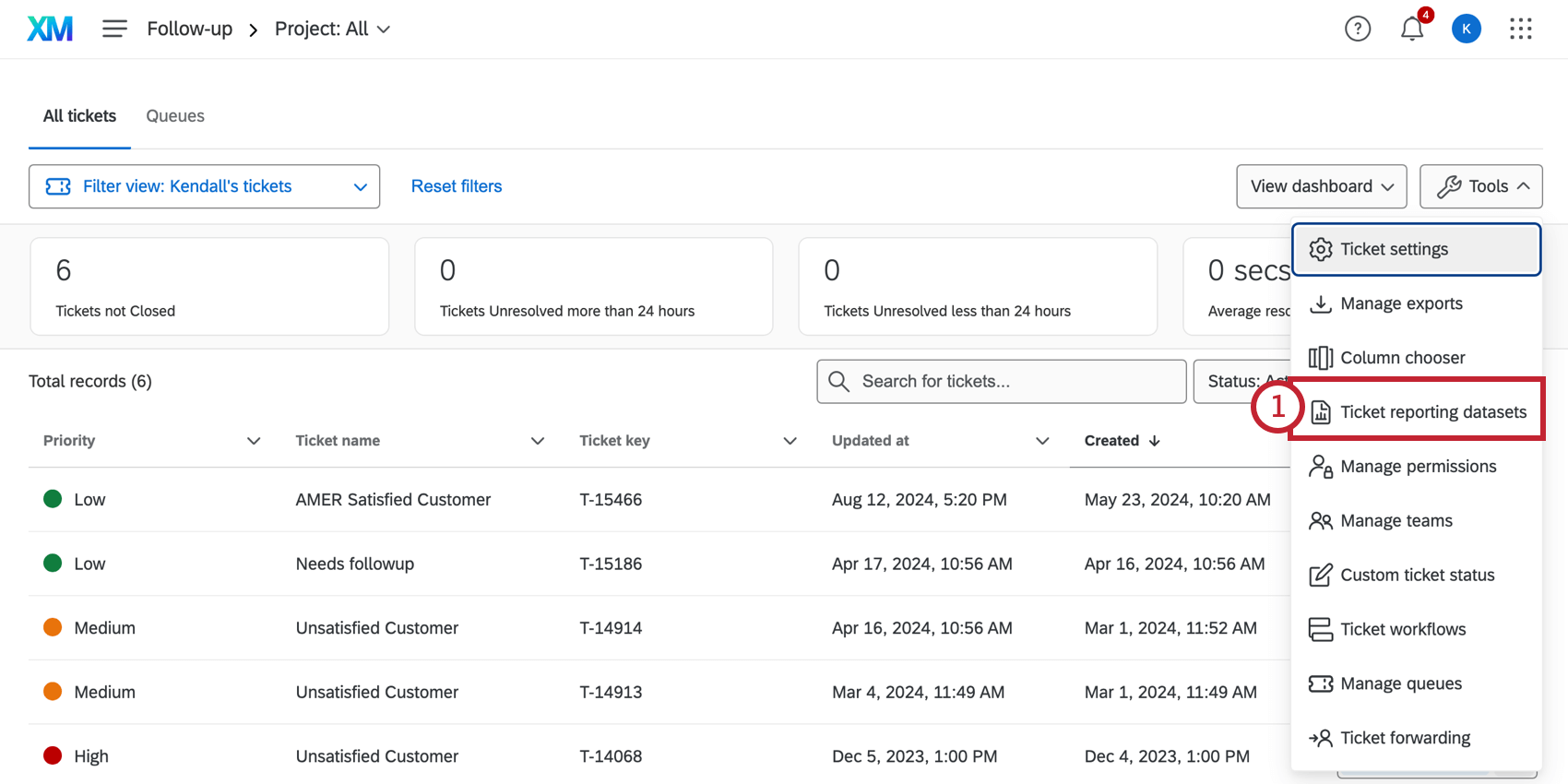
Os conjuntos de dados de relatórios de Tíquete são os campos tíquete sobre os quais você pode gerar relatórios em seus painéis; isso inclui informações como status, proprietário do tíquete, prioridade e assim por diante, mas também inclui vários dados tíquete.
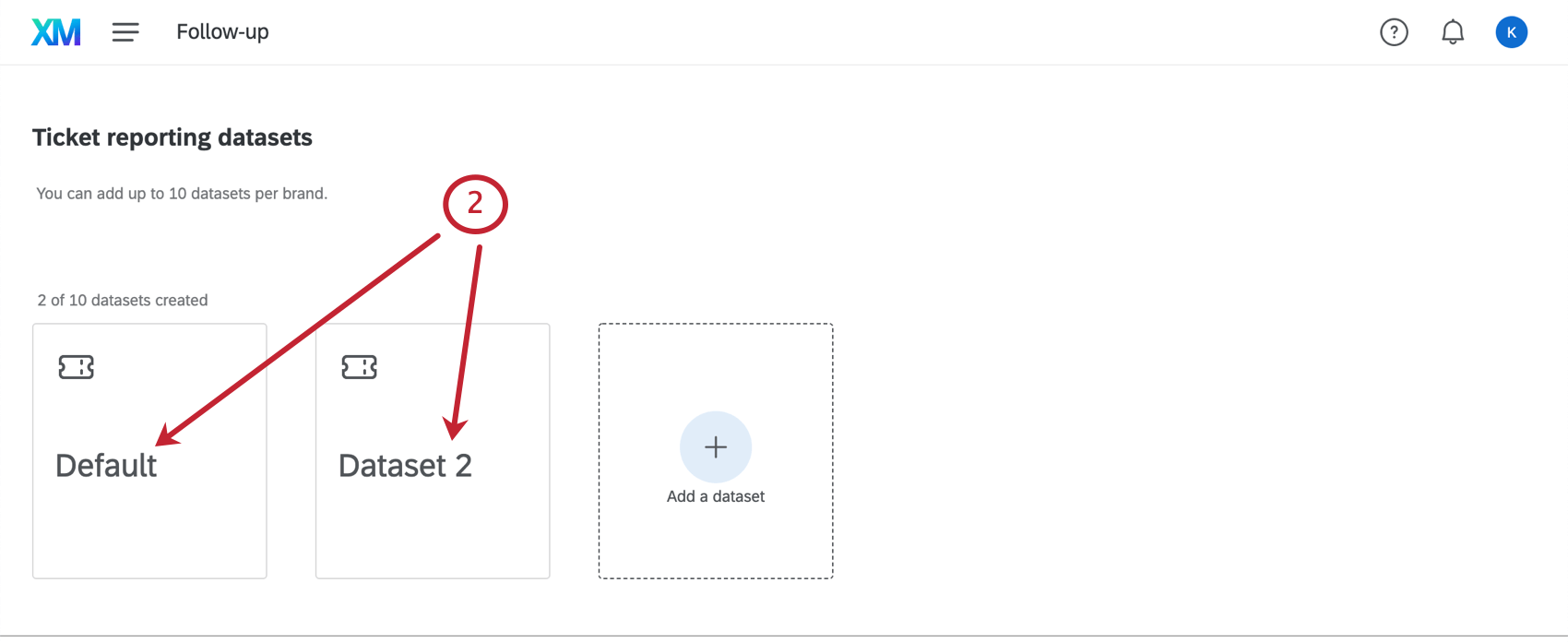
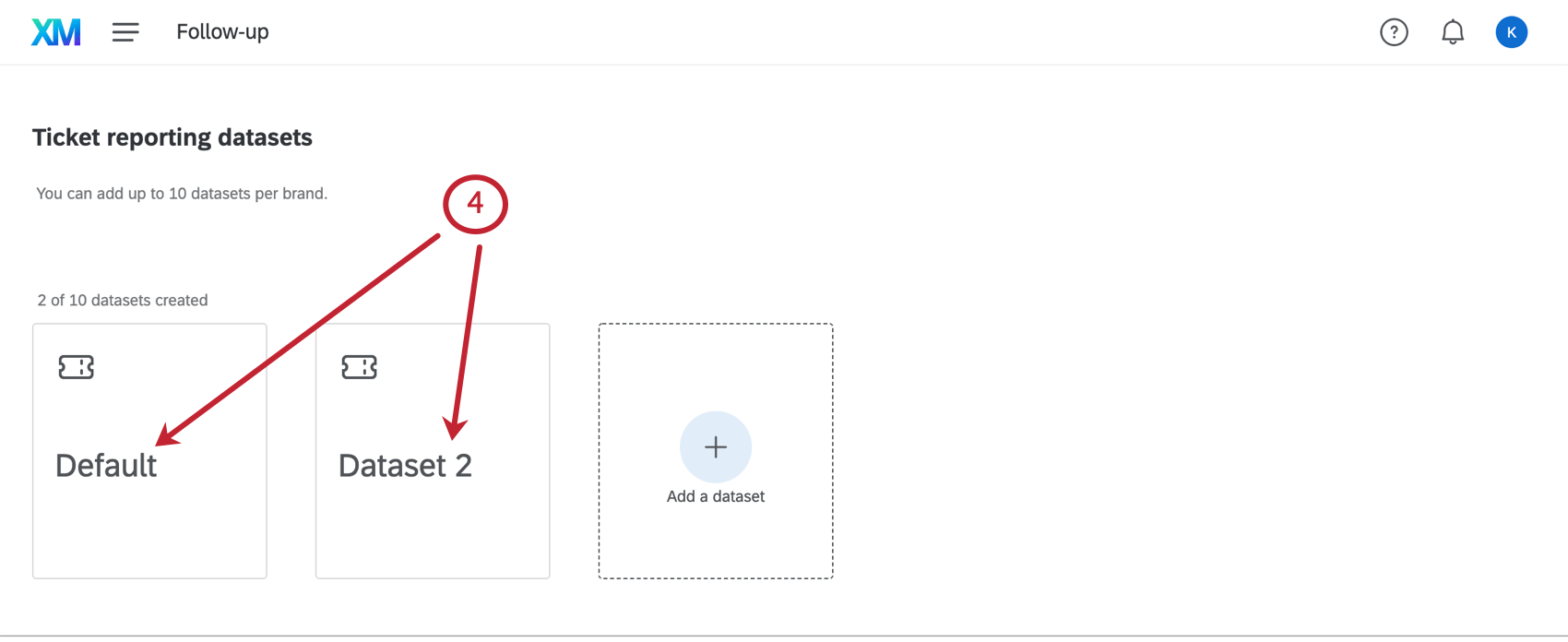
De acordo com as necessidades da sua organização, você pode criar vários conjuntos de dados separados para relatórios de tíquete. Isso serve para que você possa separar os dados tíquete pelos diferentes programas ou equipes que trabalham com a sua marca Qualtrics, limitar o número de campos pelos quais cada equipe tem que navegar e restringir o acesso de um usuário aos dados com base no programa ao qual ele pertence.
Esse característica está disponível apenas para administradores Marca, administradores de CX ou usuários coma permissão Qualtrics Tíquete Admin ativada.
Qdica: esse característica moveu o mapeamento de dados de tíquete do dashboard para a página Follow Up.

Atenção: Você pode ter um máximo de 10 conjuntos de dados de relatórios de tíquete em sua organização.

Criação de conjuntos de dados de relatórios de Tíquete
Usando o conjunto de dados padrão
O conjunto de dados padrão é criado quando o relatório de tíquete é ativado para sua marca. Se sua marca tinha a criação de tickets de tíquetes ativada, mas não o relatório de tíquete, todos os tíquetes criados antes da ativação do relatório de tíquete não serão incluídos no conjunto de dados padrão. Para incorporar tickets criados antes da geração do conjunto de dados, você pode ajustar os status dos tickets.
Você pode usar o conjunto de dados padrão em seu dashboard se ele contiver todos os campos necessários para seus relatórios. No entanto, se você precisar exibir campos adicionais em seu dashboard, crie um conjunto de dados personalizado.
Uso de conjuntos de dados personalizados
Antes de configurar o relatório de tíquete, você deve criar um conjunto de dados de relatório de tíquete.
Os dados de Tíquete começam a ser registrados no momento em que o primeiro conjunto de dados é criado, o que significa que, quando isso é mapeado para um dashboard, os dados começam na data de criação do conjunto de dados. Depois que um conjunto de dados for criado, os dados tíquete de todos os campos do conjunto de dados estarão disponíveis para uso em um dashboard. Se você criar conjuntos de dados adicionais e esses conjuntos de dados reutilizarem campos de um conjunto de dados anterior, os dados desses campos estarão prontamente disponíveis para uso em um dashboard. Quaisquer campos recém-adicionados que não existam em outros conjuntos de dados não terão dados disponíveis para uso no dashboard até que um tíquete com esse campo seja criado ou atualizado.
Qdica: se você já usou o relatório de tíquete antes, haverá pelo menos um conjunto de dados de relatório de tíquete para iniciar.
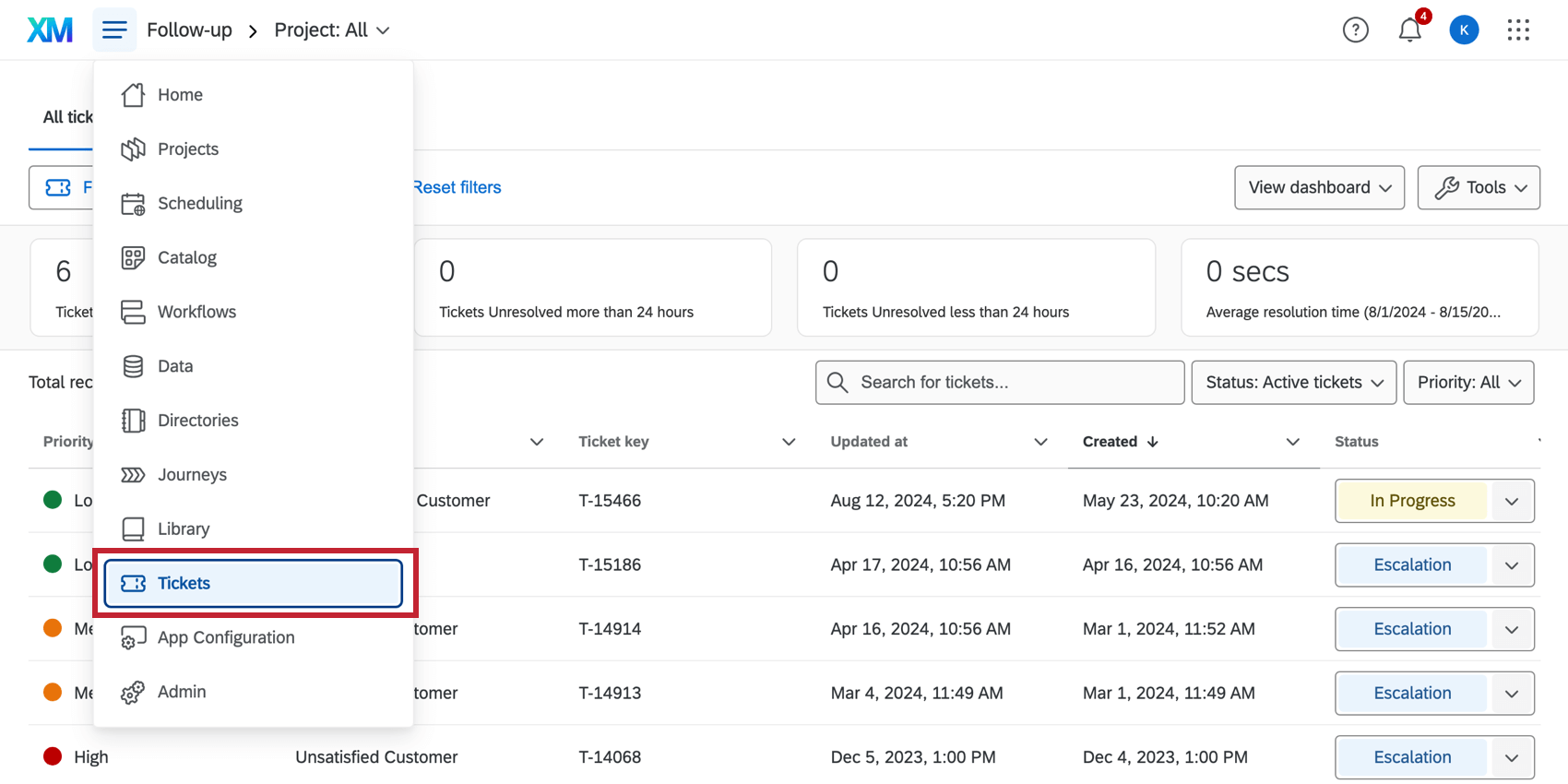
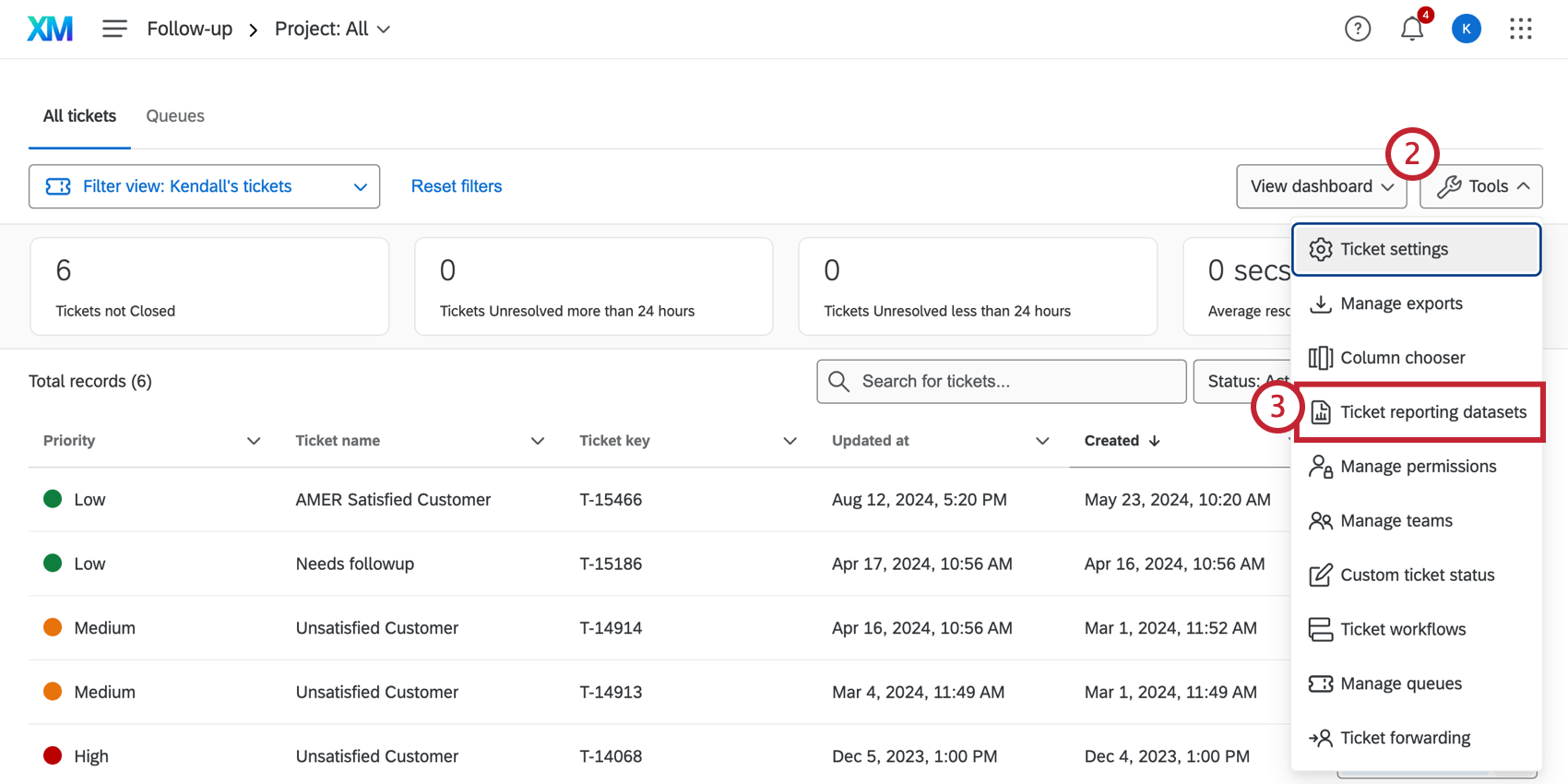
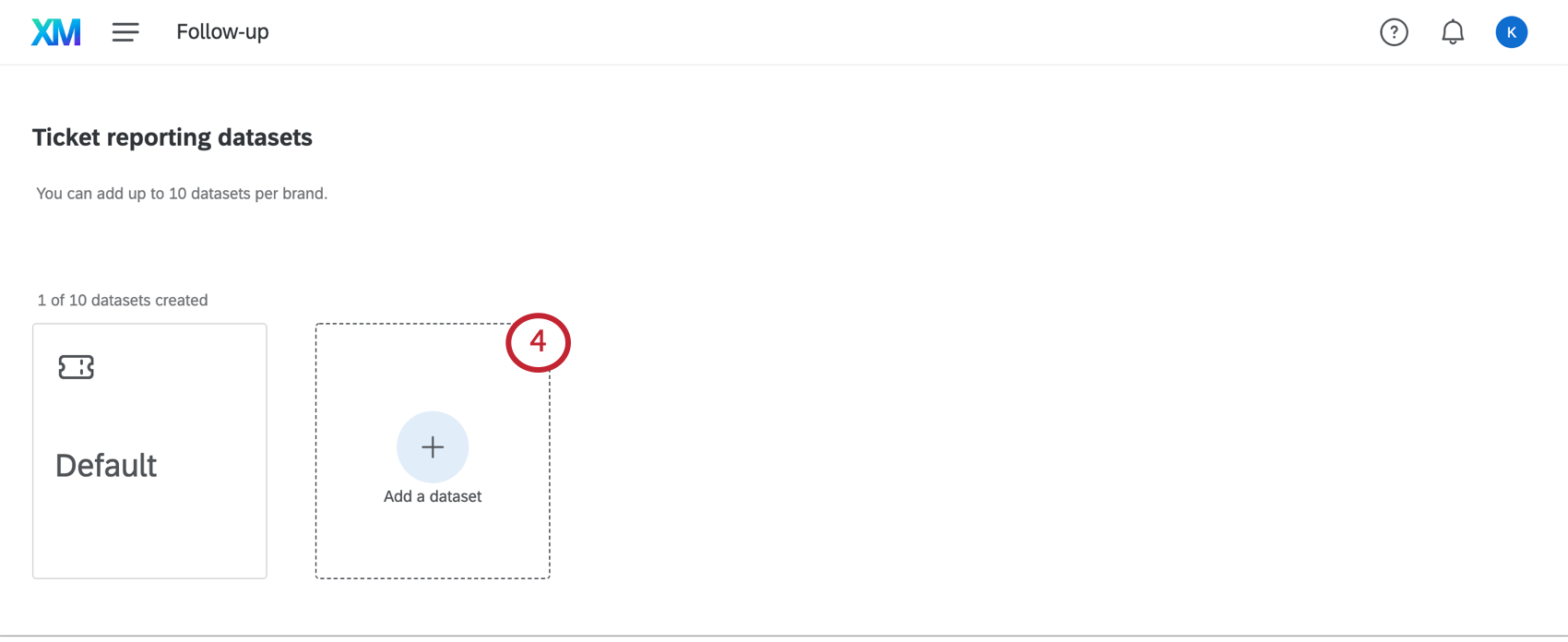
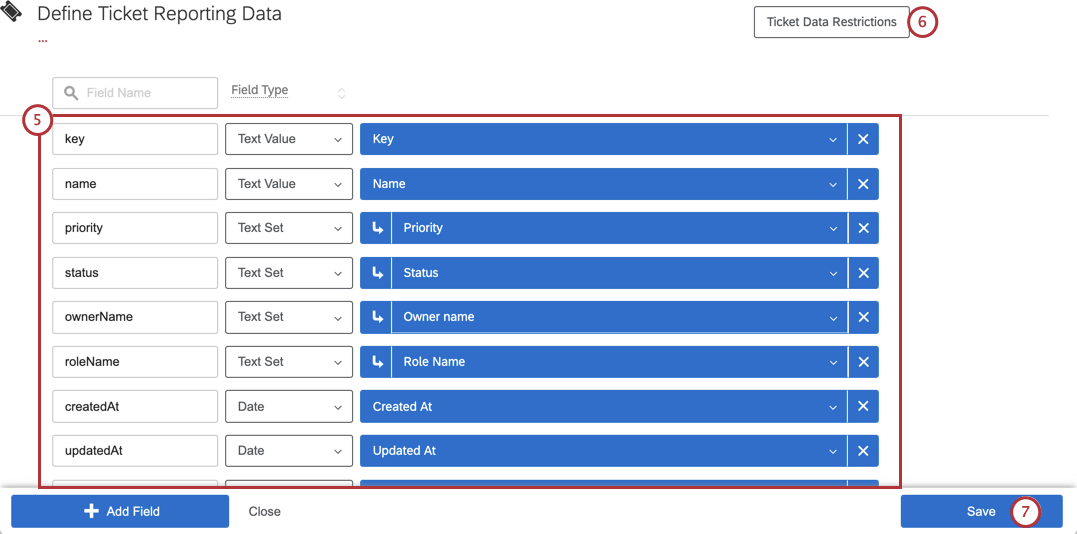
Qdica: consulte a seção Restrições de dados Tíquete para obter etapas mais detalhadas.
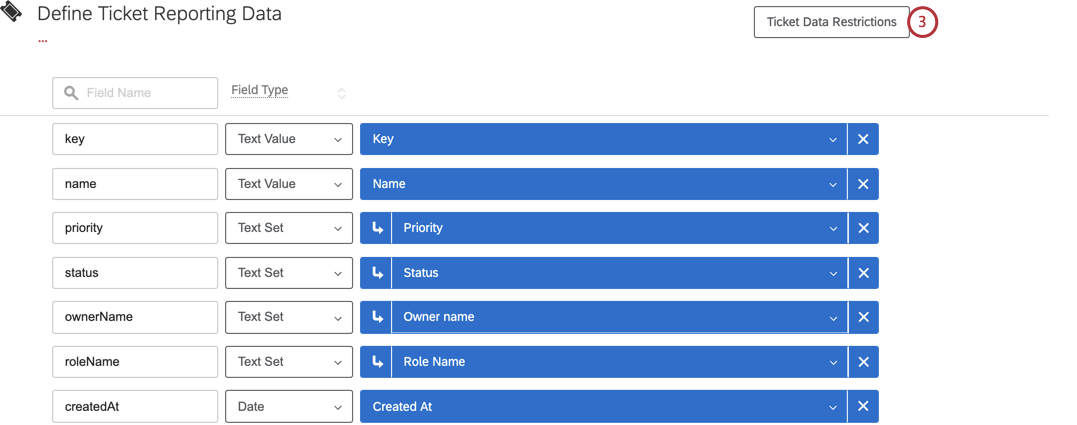
Mapeamento de campos Tíquete
Veja uma lista de todos os campos metadados disponíveis.
Qdica: qualquer edição que você fizer em um campo não será refletida em outros conjuntos de dados em que esse campo ocorrer. As edições são sempre exclusivas do conjunto de dados.
Atenção: Um tíquete deve ser criado com seu novo campo de dados tíquete antes que você possa adicioná-lo a um conjunto de dados de relatório de tíquete. Por exemplo, se você adicionar um campo de dados a um tíquete e imediatamente tentar mapeá-lo para um conjunto de dados tíquete, não será possível selecionar o novo campo de dados tíquete. Depois que um tíquete que usa o novo campo de dados tíquete for criado, você poderá adicioná-lo a um conjunto de dados de relatório de tíquete.
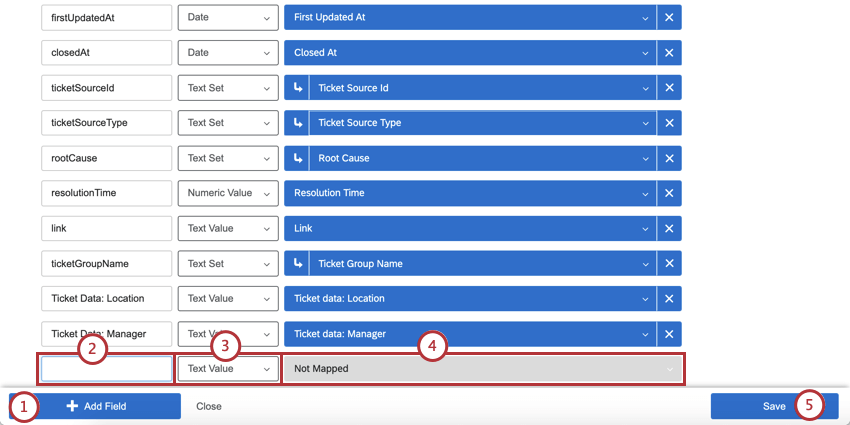
Qdica: os tipos de campo definem o tipo de dados mapeados no campo e, consequentemente, determinam quais widgets estarão disponíveis para cada campo. Se você não vir o nome do campo desejado ao selecionar a origem de um widget, talvez seja necessário alterar o tipo de campo ou usar um widget diferente. Lembre-se de que a alteração dos tipos de campo pode quebrar os widgets em qualquer Dashboard que esteja usando os campos afetados. Por isso, geralmente recomendamos adicionar um novo campo que mapeie a mesma pergunta em vez de editar o tipo de campo ou o mapeamento de campo dos campos existentes (por exemplo, você pode ter um campo de conjunto de texto para um grupo de NPS e um campo de conjunto de números separado para um valor de NPS).
Movimentação e remoção de campos
Passe o mouse sobre um campo. O ícone de movimentação à esquerda pode ser usado para arrastar e soltar o campo ao redor do mapeador. O ícone de exclusão ( X ) pode ser usado para remover o campo do conjunto de dados do relatório de tíquete.


Qdica: a remoção de campos do seu mapeador afetará todos os widgets que usam campos desse conjunto de dados. Você também afetará quais usuários poderão editar, usar ou visualizar esses campos nesse conjunto de dados. Isso não afetará os dados salvos com os próprios tíquetes.
Recodificação de dados Tíquete
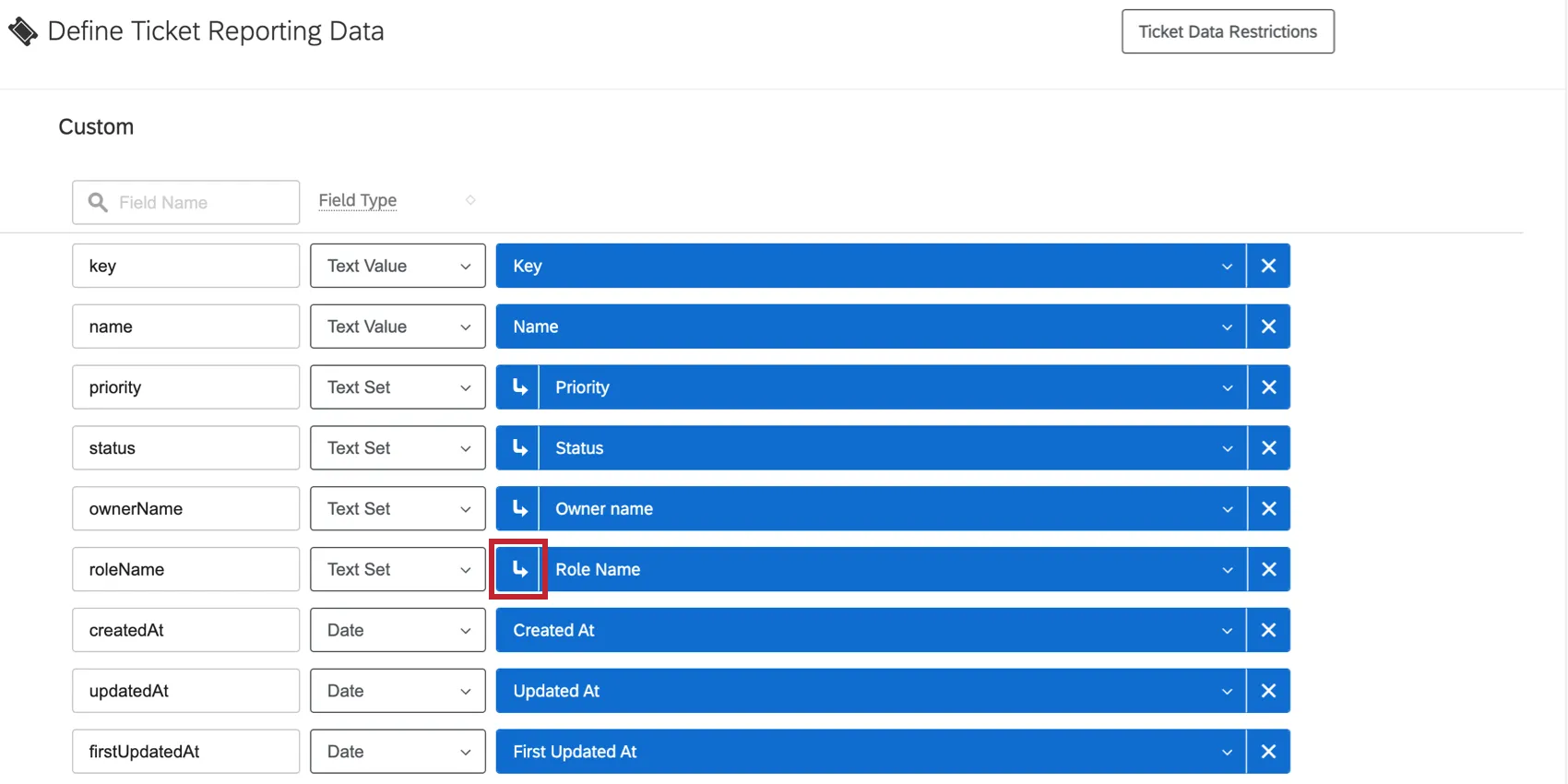
Se os valores de seus campos tíquete não parecerem corretos – por exemplo, rótulos com erros de ortografia ou letras maiúsculas no dashboard, ou valores numéricos não alinhados como esperado – você poderá recodificá-los. Para fazer isso, abra um conjunto de dados de relatórios de tíquete, localize o campo que deseja recodificar e clique na seta para abrir o editor de recodificação. Observe que nem todos os campos podem ser recodificados.
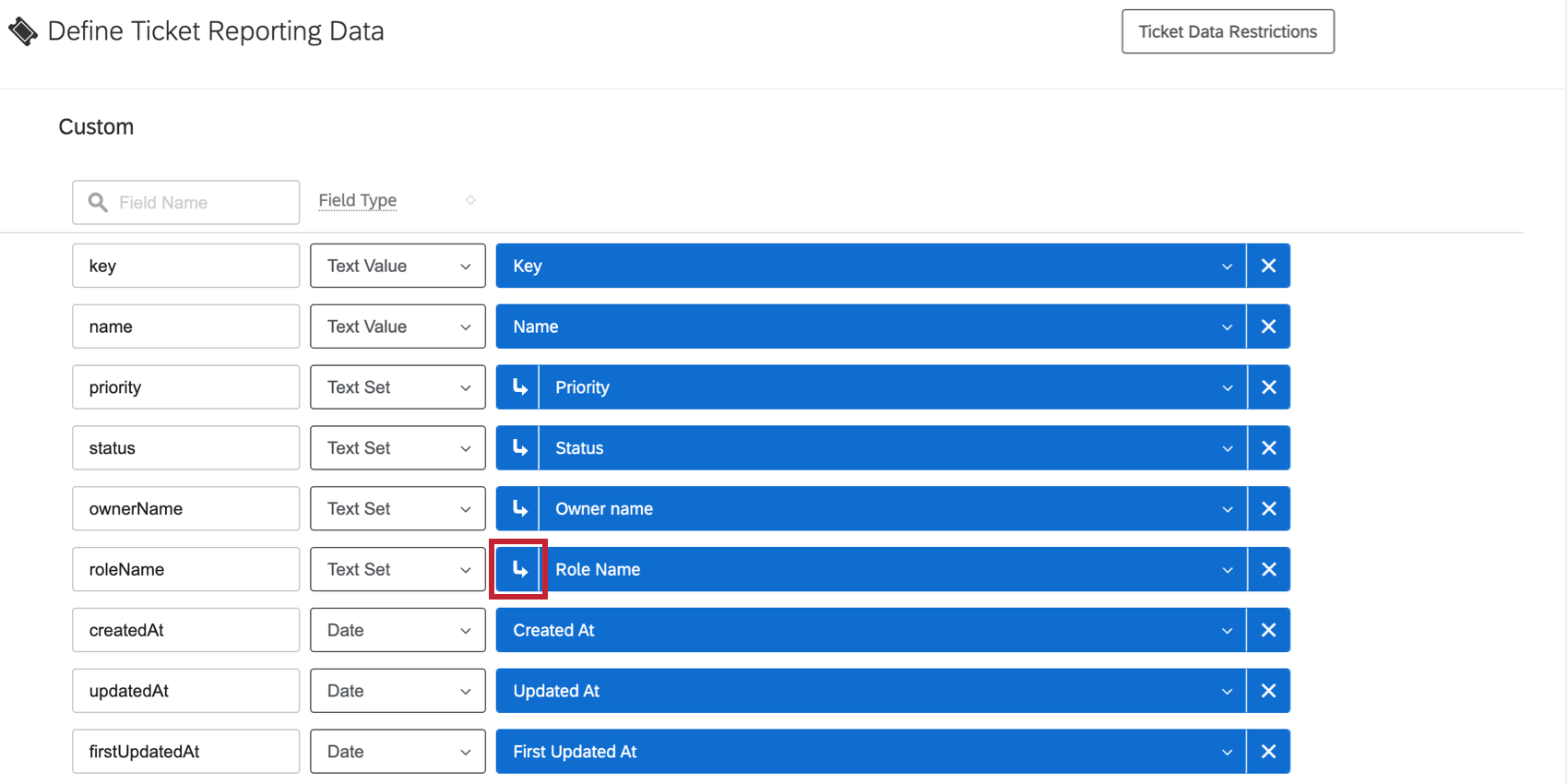
Na janela Editor de recodificação que se abre, especifique os campos e seus valores. À esquerda, em Label (Rótulo), inclua o valor como ele aparece atualmente nos dados tíquete (ou seja, no dashboard). À direita, em Recode (Recodificar), digite o valor que você deseja corrigir.
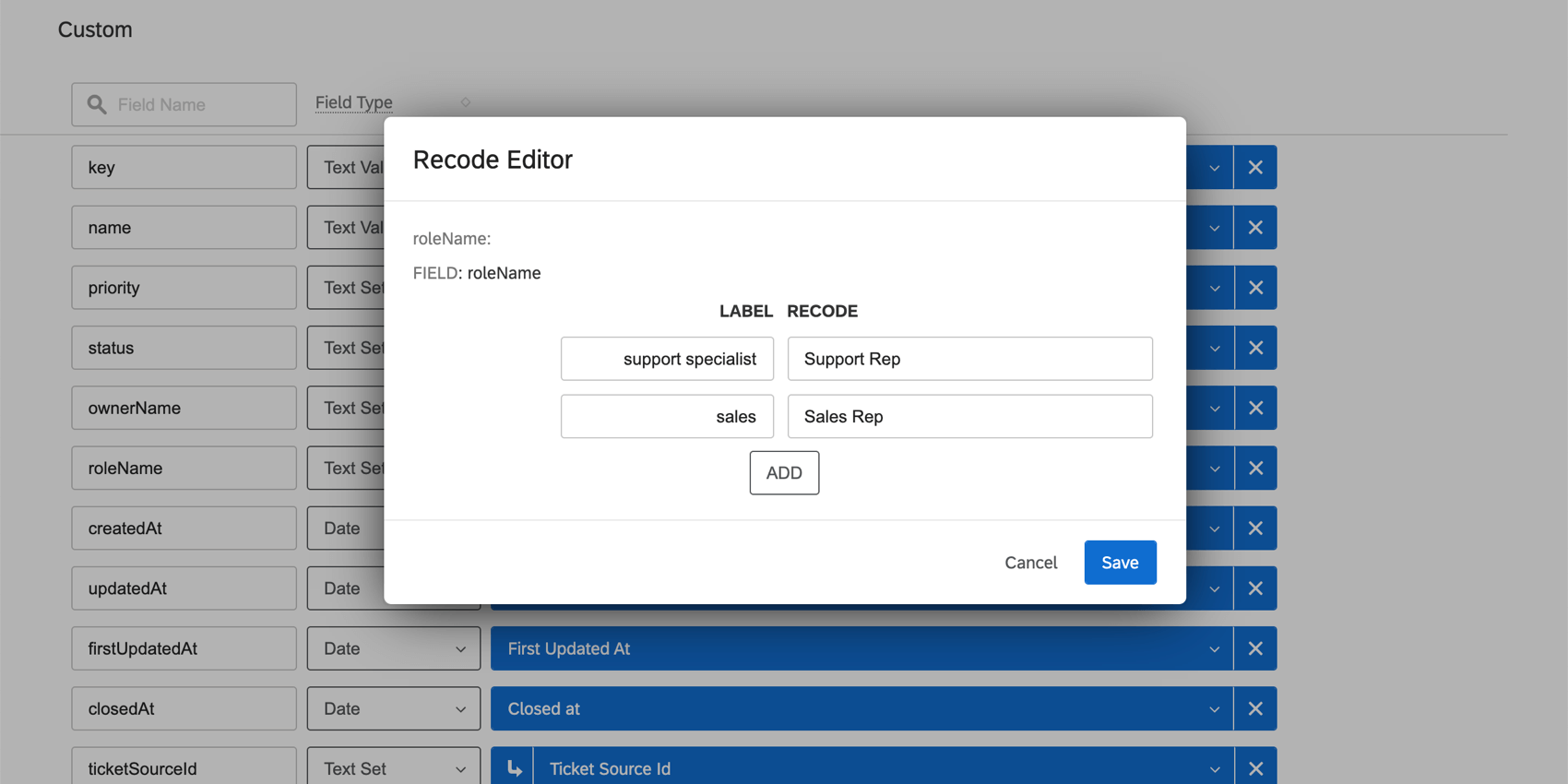
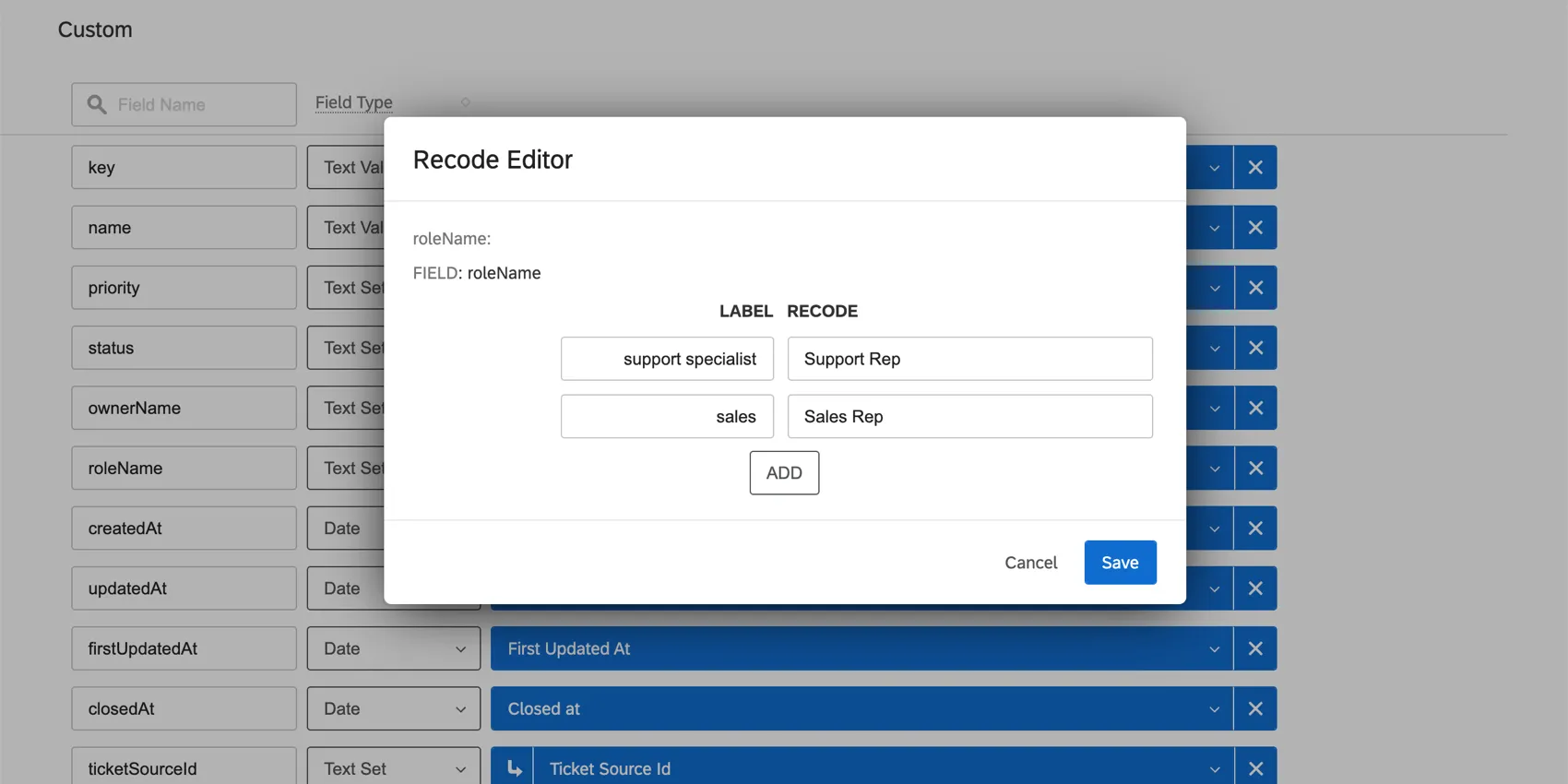
A recodificação de campos tíquete funciona de forma semelhante à recodificação de campos na guia Dados Dashboard.
Tipos de campos de dados de Tíquete
Os tipos de campo ajudam você a definir o formato dos dados para que o dashboard saiba a quais widgets eles podem ser adicionados. Os tipos de campo para dados tíquete são semelhantes aos tipos de campo para outros dados dashboard, mas com algumas diferenças importantes.
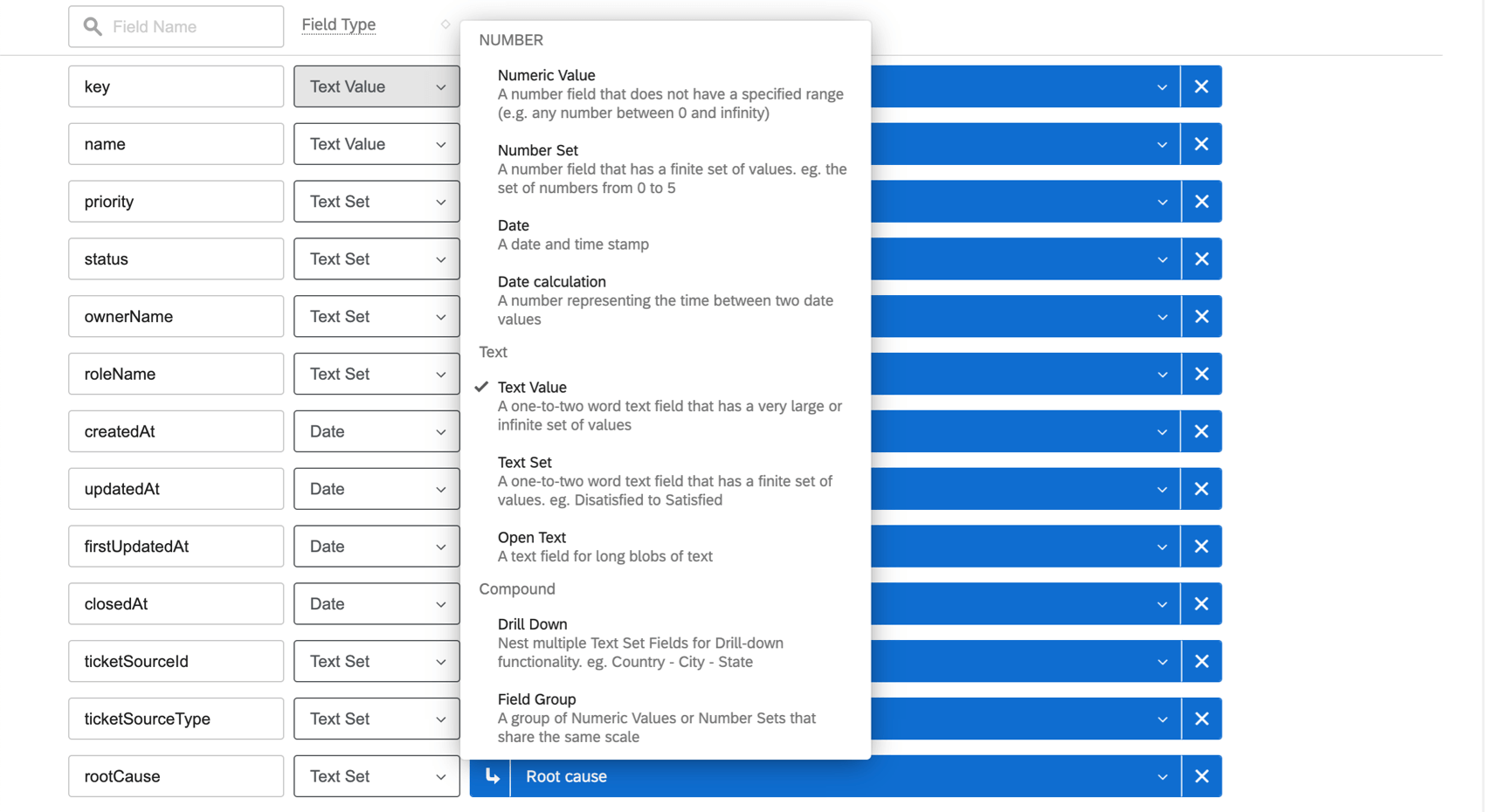
- Cálculo de data: Crie campos personalizados que lhe permitam medir o tempo entre diferentes status tíquete. Consulte Tempo entre status de Tíquete para obter mais detalhes. Qualquer coisa que você criar aqui geralmente terá as mesmas compatibilidades de widget que os campos de data comuns.
- Drill Down: aninha vários campos de conjunto de texto para permitir que você pesquise em vários níveis de dados. Corresponde a grupos de campos de drill down no editor de dados dashboard.
- Grupo de campos: Um grupo de valores numéricos ou conjuntos de números com a mesma escala. Corresponde a grupos de medidas no editor de dados dashboard.
- Não há opção de conjunto de texto com várias respostas.
Você pode consultar a Field Type & Widget Compatibility Table ao decidir quais widgets criar com os dados disponíveis.
Restrições de dados de tíquete
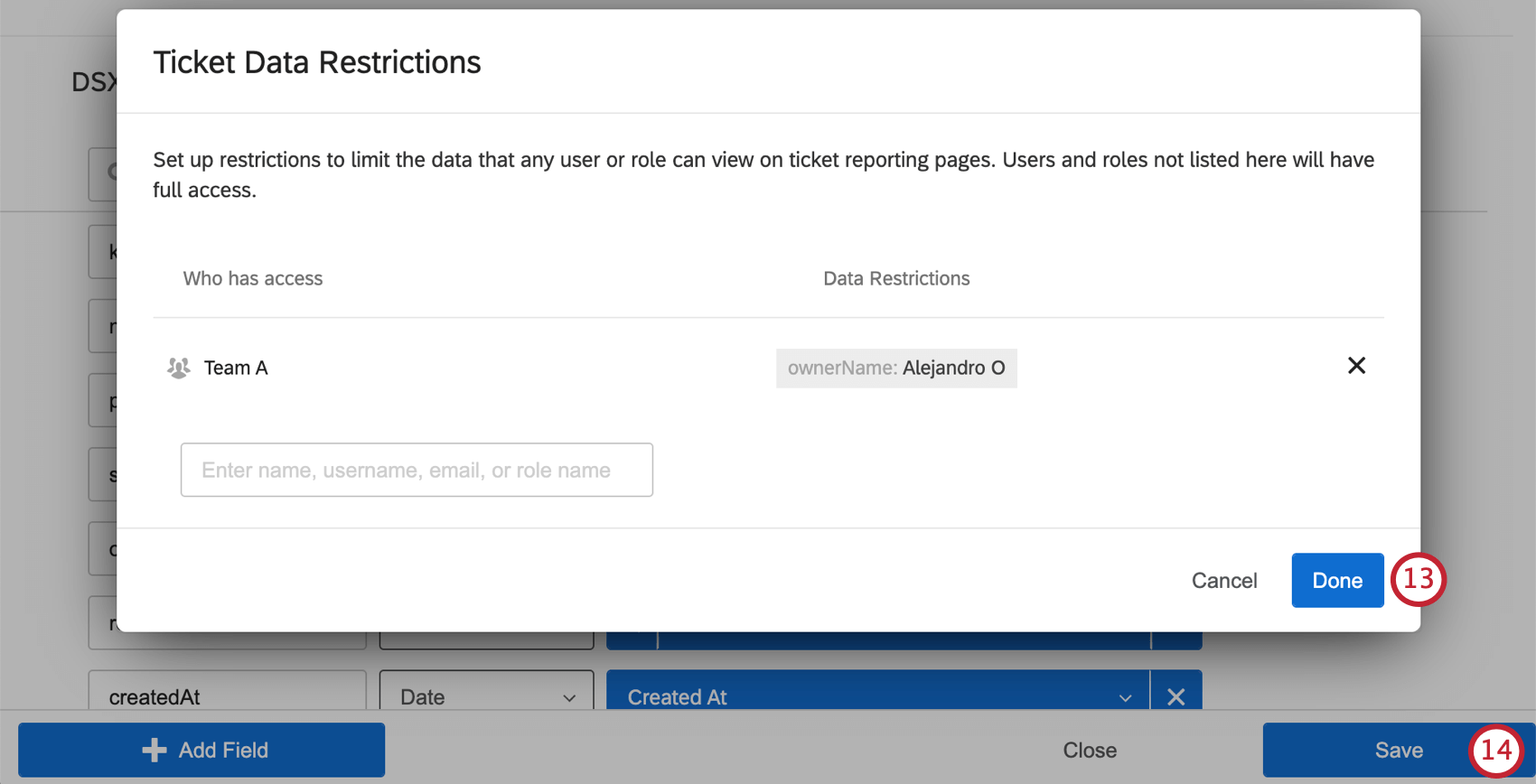
Por padrão, todos os usuários e funções têm acesso a todos os dados de relatórios de tíquete. No entanto, você pode criar restrições de dados tíquete para limitar o acesso a esses dados.
Atenção: Todos os usuários da marca podem exportar dados de relatórios de tíquete. A alteração das permissões de exportação do dashboard afetará apenas as exportações de dados dashboard e não afetará a capacidade de exportar dados tíquete.
Qdica: isso funciona de forma semelhante a outras restrições de dados.
Qdica: seja cuidadoso com os dados tíquete que você permite que os usuários acessem. Se houver campos sensíveis tíquete que você não deseja que sejam exibidos aos usuários, considere limitar o acesso com restrições de dados de tíquete.
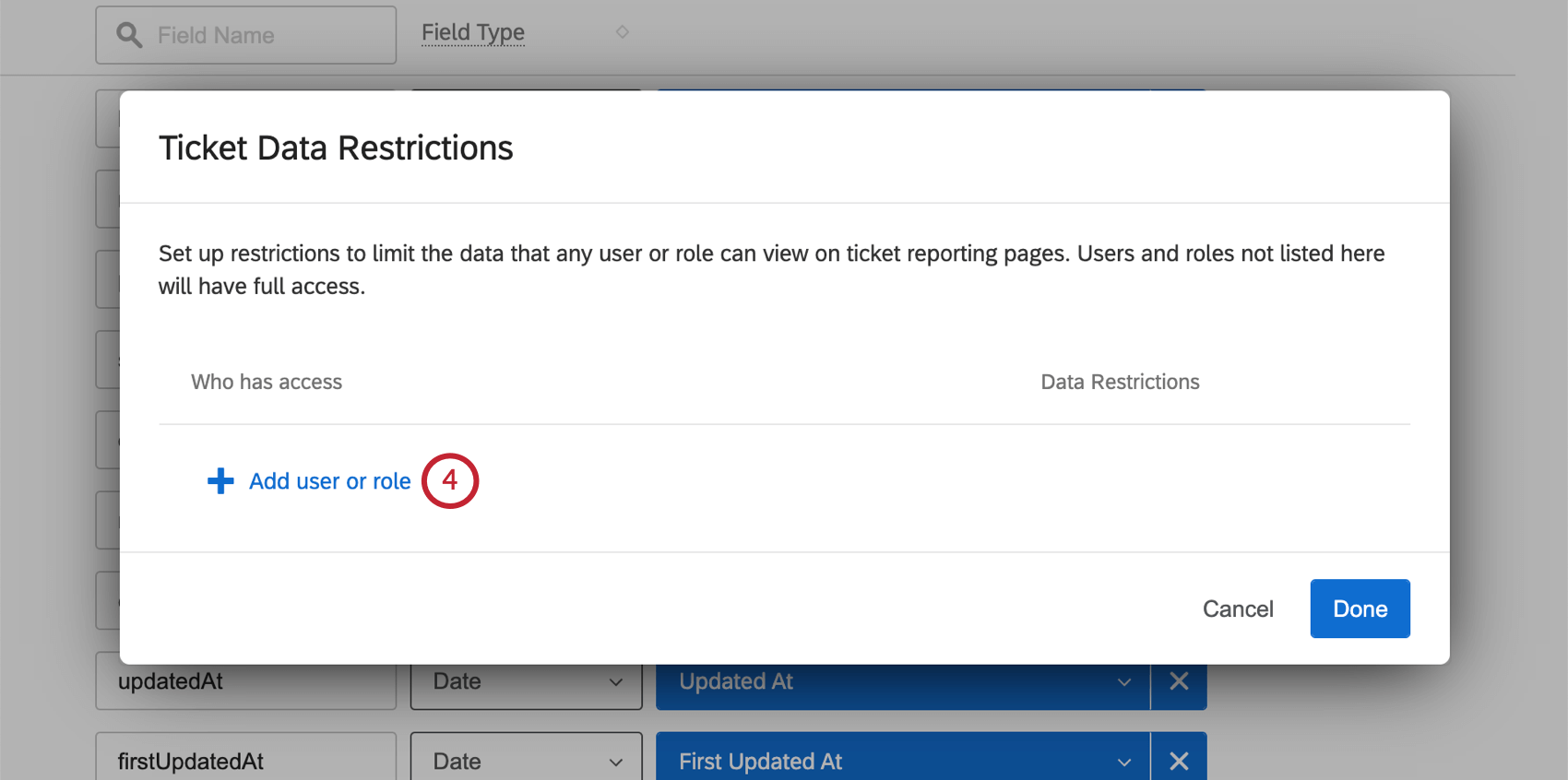
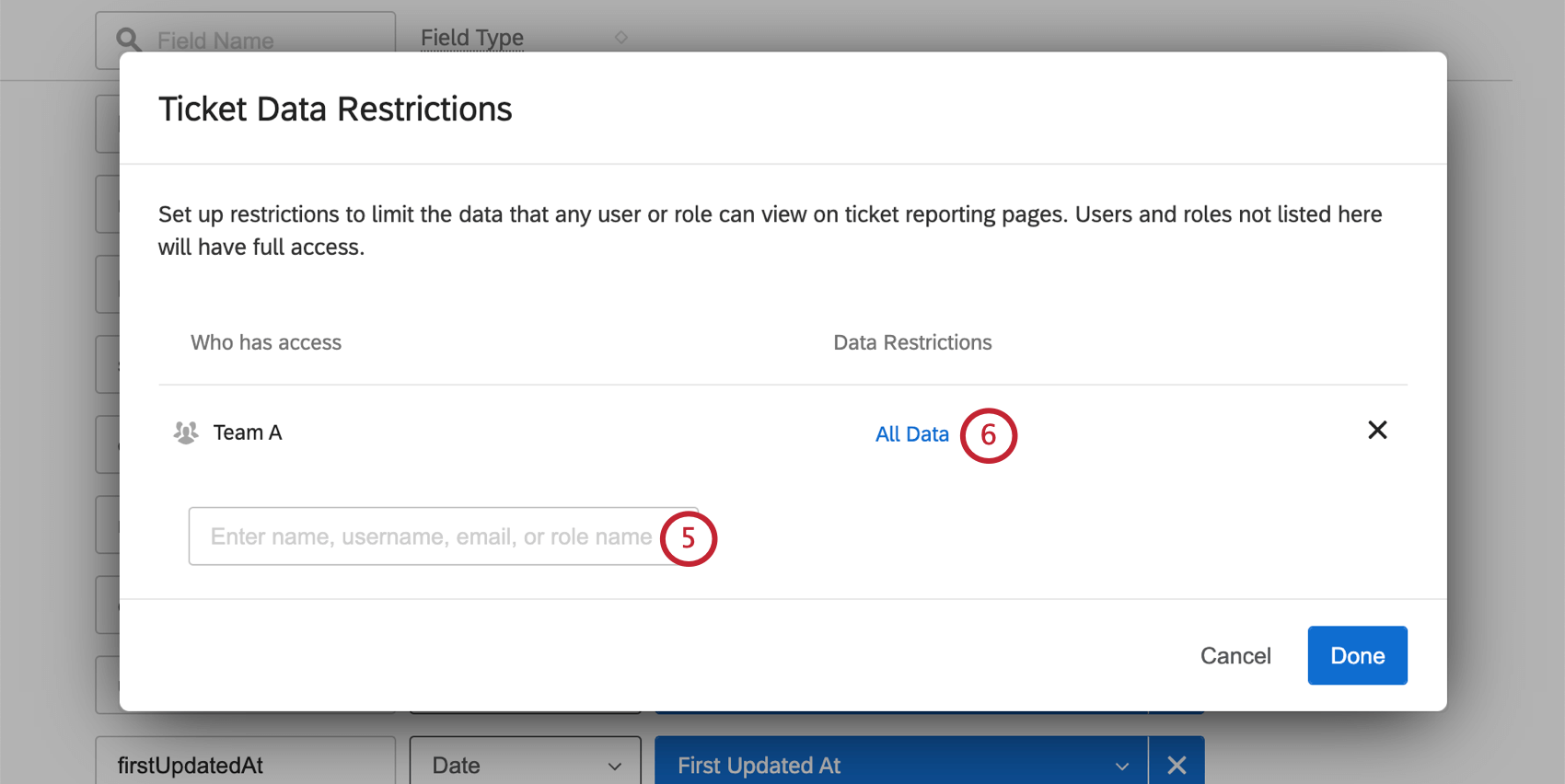
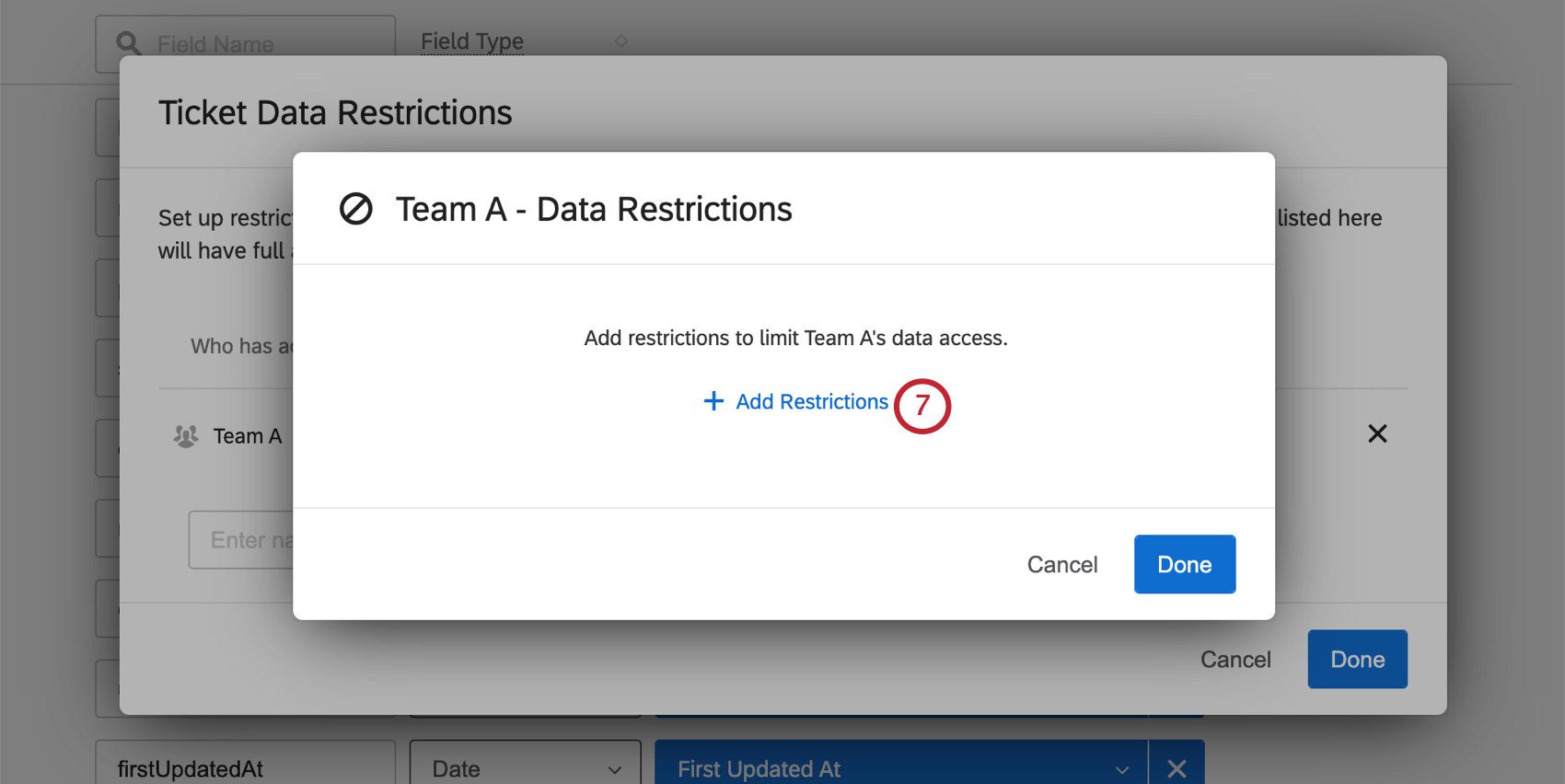
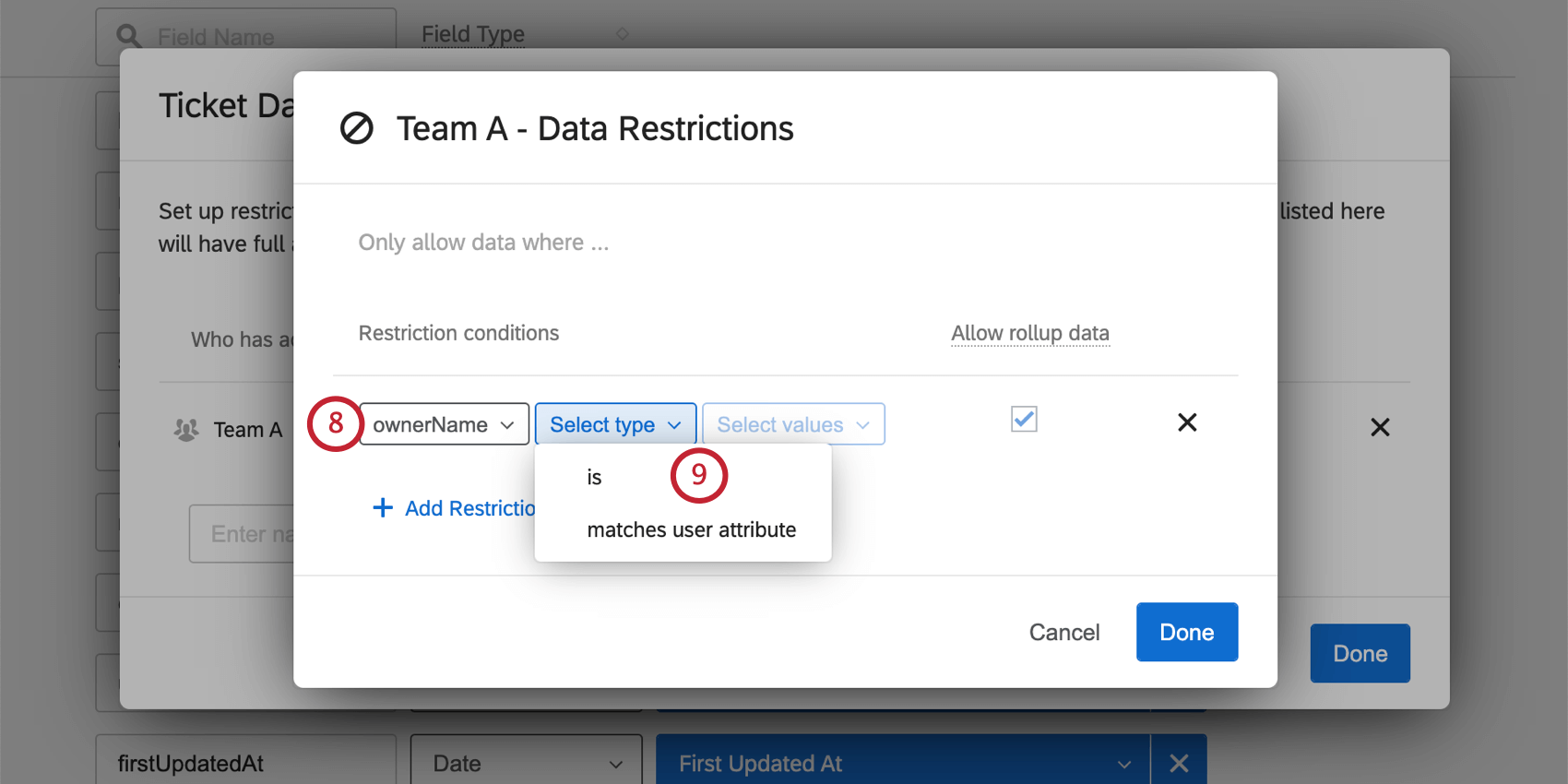
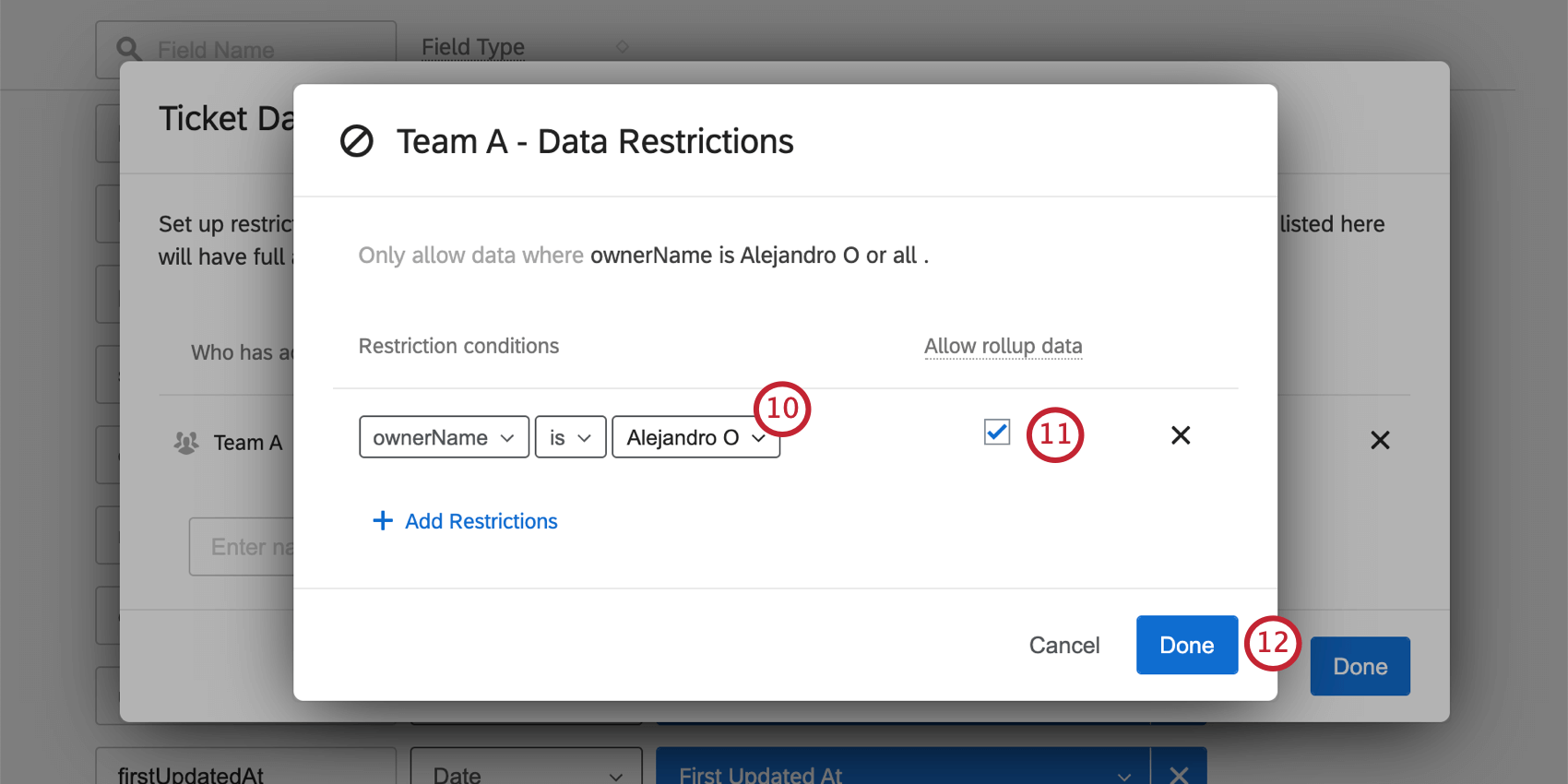
- É: Digite um valor estático que o campo tíquete deve corresponder.
- Corresponde ao atributo do usuário: Determine um Atributo de usuário que o campo tíquete deve corresponder. Isso é melhor para valores que variam de acordo com o usuário.
Uso de conjuntos de dados de relatórios de Tíquete em painéis
Depois que os conjuntos de dados de relatórios de tíquete forem atribuídos a um usuário, ele poderá ir para a seção Dados de Tíquete das configurações dashboard para selecionar o conjunto de dados que deseja usar em seu dashboard. Clique em Add data (Adicionar dados ) para começar.
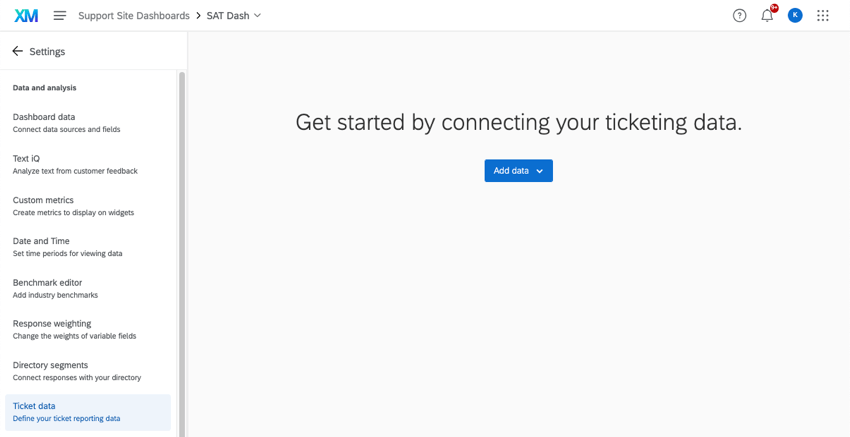
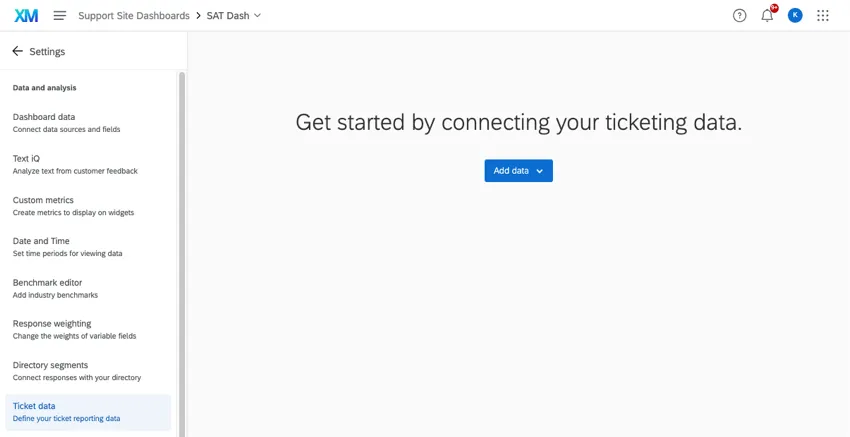
O usuário pode então criar uma página de relatório de tíquete e adicionar widgets a ela.
Qdica: se um conjunto de dados tíquete que você estava usando for excluído, você terá a oportunidade de escolher um novo conjunto de dados e verá novamente a tela “Começar” mostrada acima. Se o conjunto de dados de tíquete anterior for excluído, você precisará corrigir manualmente os widgets adicionados às páginas de relatórios de tíquete para que correspondam ao novo conjunto de dados.
Troca e edição de conjuntos de dados
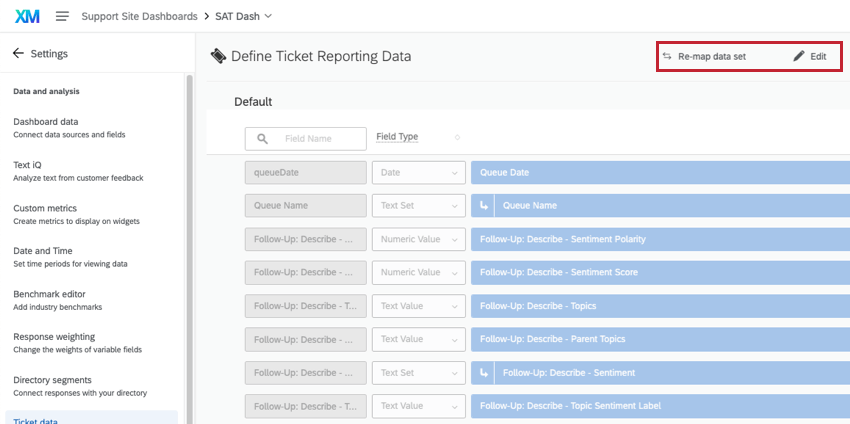

Depois de selecionar um conjunto de dados, você poderá ver a lista de campos, mas não poderá editá-los. Para editar campos, use o botão Editar no canto superior direito. Você será levado ao editor de conjunto de dados na página Follow Up.
Para mudar seu dashboard para um conjunto de dados tíquete diferente, clique em Re-mapear o conjunto de dados.
Remoção de conjuntos de dados de relatórios de Tíquete
Aviso: Depois que você excluir um conjunto de dados, suas restrições e personalizações não poderão ser recuperadas. Somente exclua um conjunto de dados se tiver certeza absoluta de que é isso que deseja fazer. Não é possível excluir o conjunto de dados padrão.
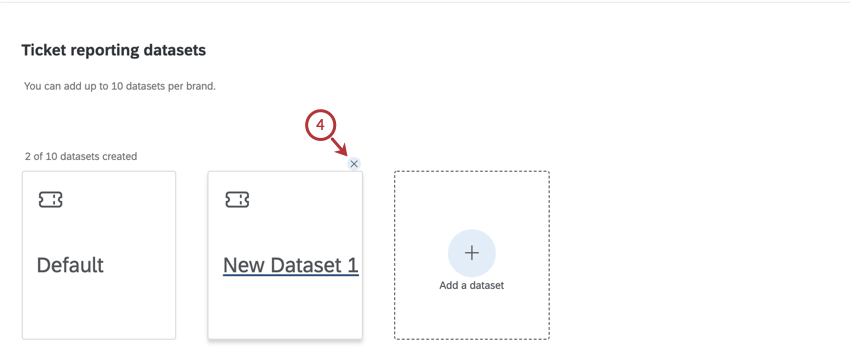
Edição de conjuntos de dados de relatórios de Tíquete existentes
Isso é ótimo! Obrigado pelo seu feedback!
Obrigado pelo seu feedback!