Extrair dados da Tarefa de serviço de arquivo do Qualtrics
O que há nesta página
Sobre a extração de dados do serviço de arquivos Qualtrics
O Qualtrics File Service é uma API de armazenamento de arquivos segura e isolada, na qual você pode fazer upload de arquivos. Com o uso de fluxos de trabalho, você pode processar os dados armazenados no serviço Qualtrics File para uso em outras partes do Qualtrics. Por exemplo, você pode armazenar os contatos da empresa no Qualtrics File Service e depois importá-los regularmente para o seu diretório.
Exemplo: Você pode combinar a tarefa “Extrair dados do Qualtrics File Service” com outras tarefas do carregador, como a tarefa adicionar contatos e transações ao XMD.
Qdica: para obter informações sobre os limites gerais que aplicar aos fluxos de trabalho de ETL, consulte Limites Fluxo de trabalho. Para saber quais são os limites específicos da tarefa, consulte as informações nesta página.

Conexão com o serviço de arquivos Qualtrics
O Qualtrics File Service (QFS) é uma API de armazenamento de arquivos segura que permite fazer upload de arquivos para importação por essa automação.
Atenção: Talvez seja necessário trabalhar com sua equipe de TI ou de Engenharia de Software para fazer a integração com o Qualtrics File Service.

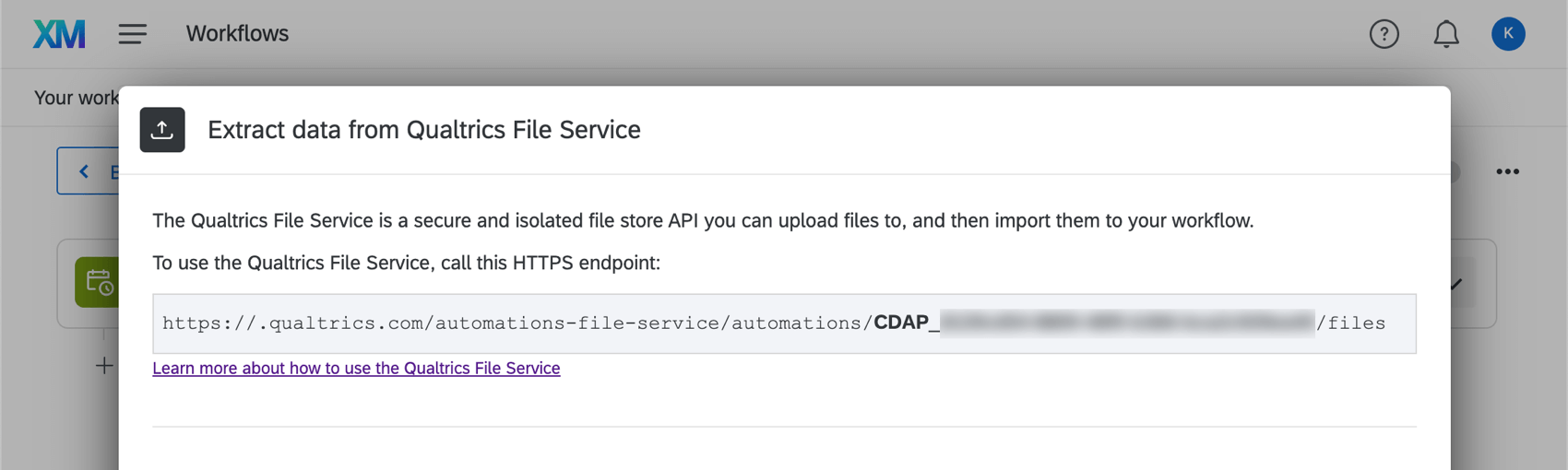
Para usar o QFS, carregue um arquivo em um ponto de extremidade HTTPS, que será fornecido em uma caixa cinza (mostrada abaixo), como dados de formulário de várias partes.

Quando a automação estiver programada para ser executada, ela processará todos os arquivos que ainda não foram processados pela automação, inclusive os recém-carregados.
Para usar o Qualtrics File Service, você precisará chamar o endpoint HTTPS fornecido. Se o arquivo for gerado a partir do sistema, você deverá fornecer a documentação API e o exemplo de implementação a seguir à sua equipe de TI ou de engenharia de software para integração com o nosso serviço.
Exemplo: Este exemplo está no formato cURL. Consulte a página de suporte Visão geral API para saber como gerar um token de API.
Para usuários de Mac e Unix:curl -X POST -H "X-API-TOKEN: [SEU TOKEN DE API]" \
-F 'file=@/path/to/import/file/sample-file.txt' \
https://datacenterid.qualtrics.com/automations-file-service/automations/AU_XXXXXXXXX/filesPara usuários do Windows:
curl -X POST -H "X-API-TOKEN: [YOUR TOKEN DE API]" ^
-F "file=@/path/to/import/file/sample-file.txt" ^
https://datacenterid.qualtrics.com/automations-file-service/automations/AU_XXXXXXXXX/files
Exemplo: Este é um exemplo de solicitação. Consulte a página de suporte Visão geral API para saber como gerar um token de API.
POST https://datacenterid.qualtrics.com/automations-file-service/automations/AU_XXXXXXXXX/files HTTP/1.1
Content-Type: multipart/form-data
X-API-TOKEN: [YOUR TOKEN DE API]

-----------------------------
Content-Disposition: form-data; name="upfile"; filename="sample-file.txt"
Content-Type: text/plain

[FILE DATA]
-----------------------------
Gerenciar manualmente os arquivos carregados com a API
Você também pode gerenciar manualmente os arquivos carregados usando a API do Qualtrics. Os links a seguir explicam como interagir com a API do Qualtrics File Service:
- Lista todos os arquivos carregados para essa automação.
- Faça upload de um arquivo a ser usado por essa automação.
- Obter os metadados associados a um arquivo.
- Obter o conteúdo de um arquivo.
- Remover um arquivo.
Às vezes, essas chamadas API solicitarão um automationId. O Qualtrics fornecerá a você essas informações, formatadas como AU_XXXXX.
Antes de começar
Antes de começar a extrair dados do Qualtrics File Service, leve em conta as seguintes considerações:
- O que você deseja fazer com seus dados? Dê uma olhada nas tarefas do carregador disponíveis para obter uma lista de opções.
- Seus arquivos têm um formato consistente? Por exemplo, os arquivos que você espera importar no mesmo fluxo de trabalho devem ter os mesmos cabeçalhos/colunas/campos, mesmo que os valores sejam diferentes. Exemplo: Você configura um fluxo de trabalho para carregar regularmente contatos do Qualtrics File Service para o Diretório XM. Cada arquivo tem colunas para Firstname, Lastname, E-mail, Telefone, UniqueID e Local.

Configuração de uma Tarefa de serviço de arquivo Extrair dados do Qualtrics
Qdica: os arquivos processados por esse fluxo de trabalho serão excluídos do Qualtrics File Service.

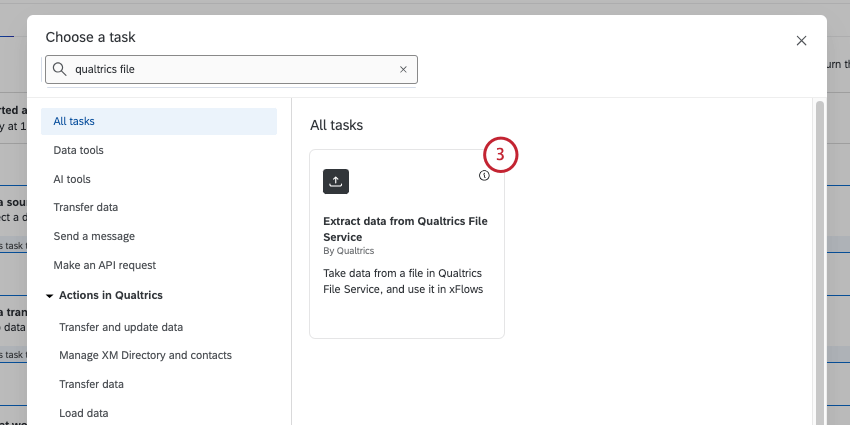
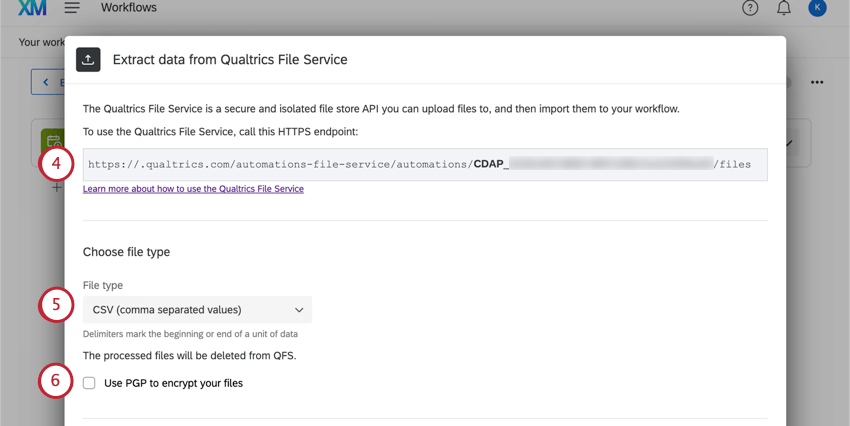
- CSV (valores separados por vírgulas)
- TSV (valores separados por tabulação)
- Delimitador personalizado: Essa opção está disponível se você estiver usando um delimitador diferente de tabulações ou vírgulas em seu arquivo. Digite o caractere que você usa no campo fornecido. (Por exemplo, ; ou | ).
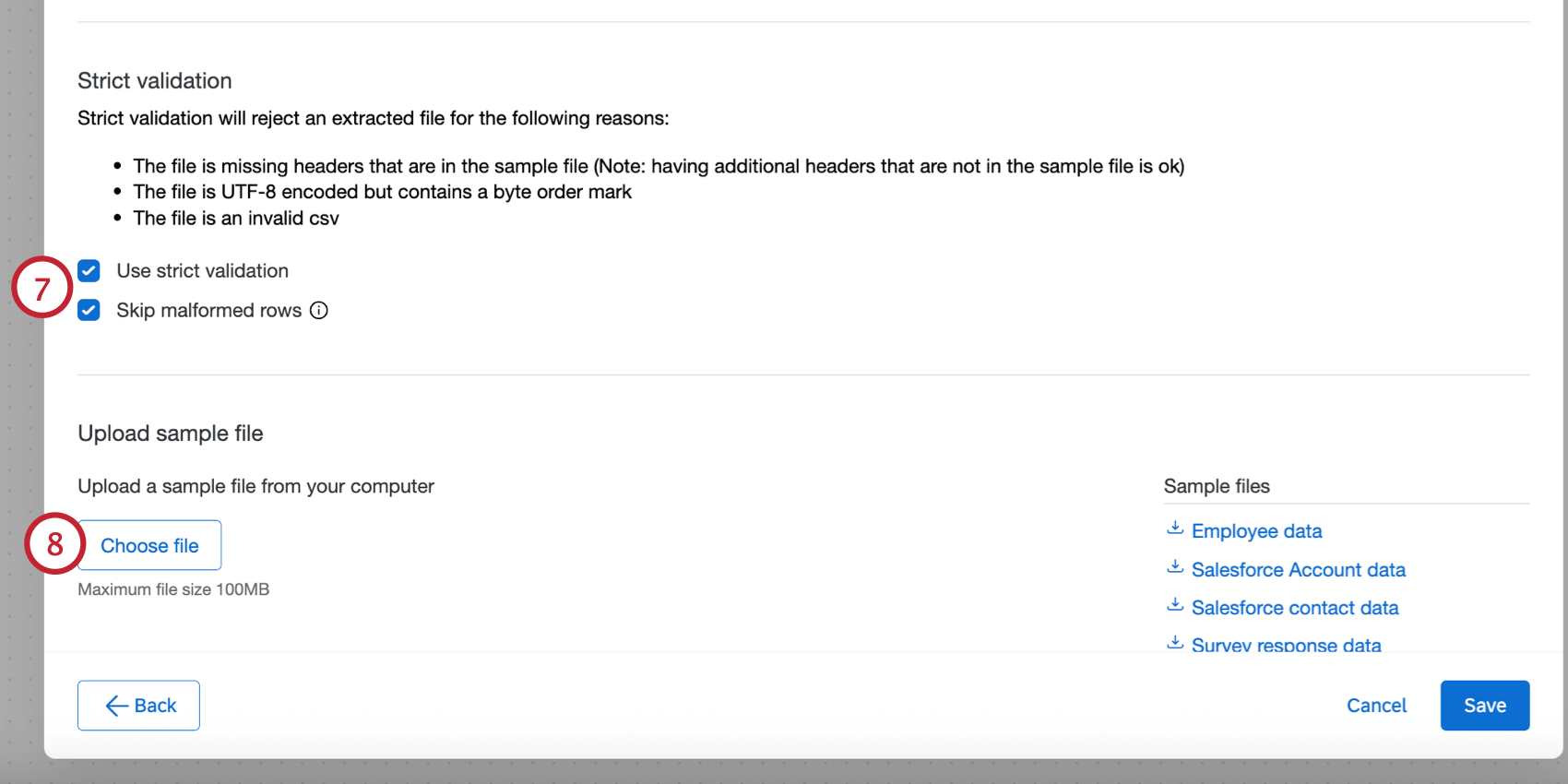
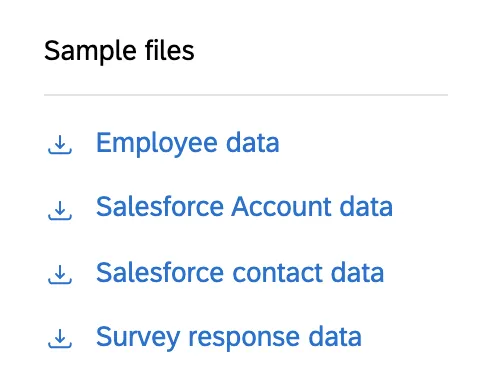
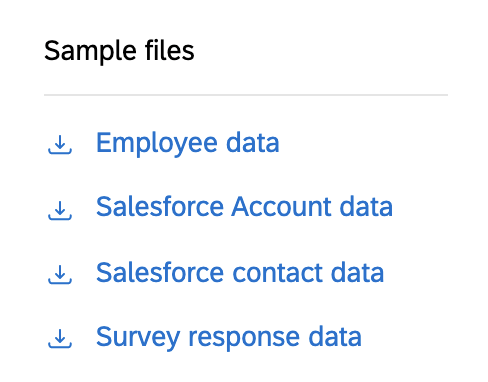
Qdica: se desejar, baixe os arquivos amostra na tarefa ou baixe os arquivos na seção Arquivos de exemplo. O único formato de codificação de arquivo compatível é o UTF-8. Alguns softwares de planilha salvam arquivos como Unicode UTF-8, que é diferente de UTF-8, se você estiver recebendo erros inesperados. Certifique-se de que esteja exportando no formato UTF-8 e não no Unicode UTF-8. Consulte Problemas de upload de CSV e TSV para obter mais etapas de solução de problemas.
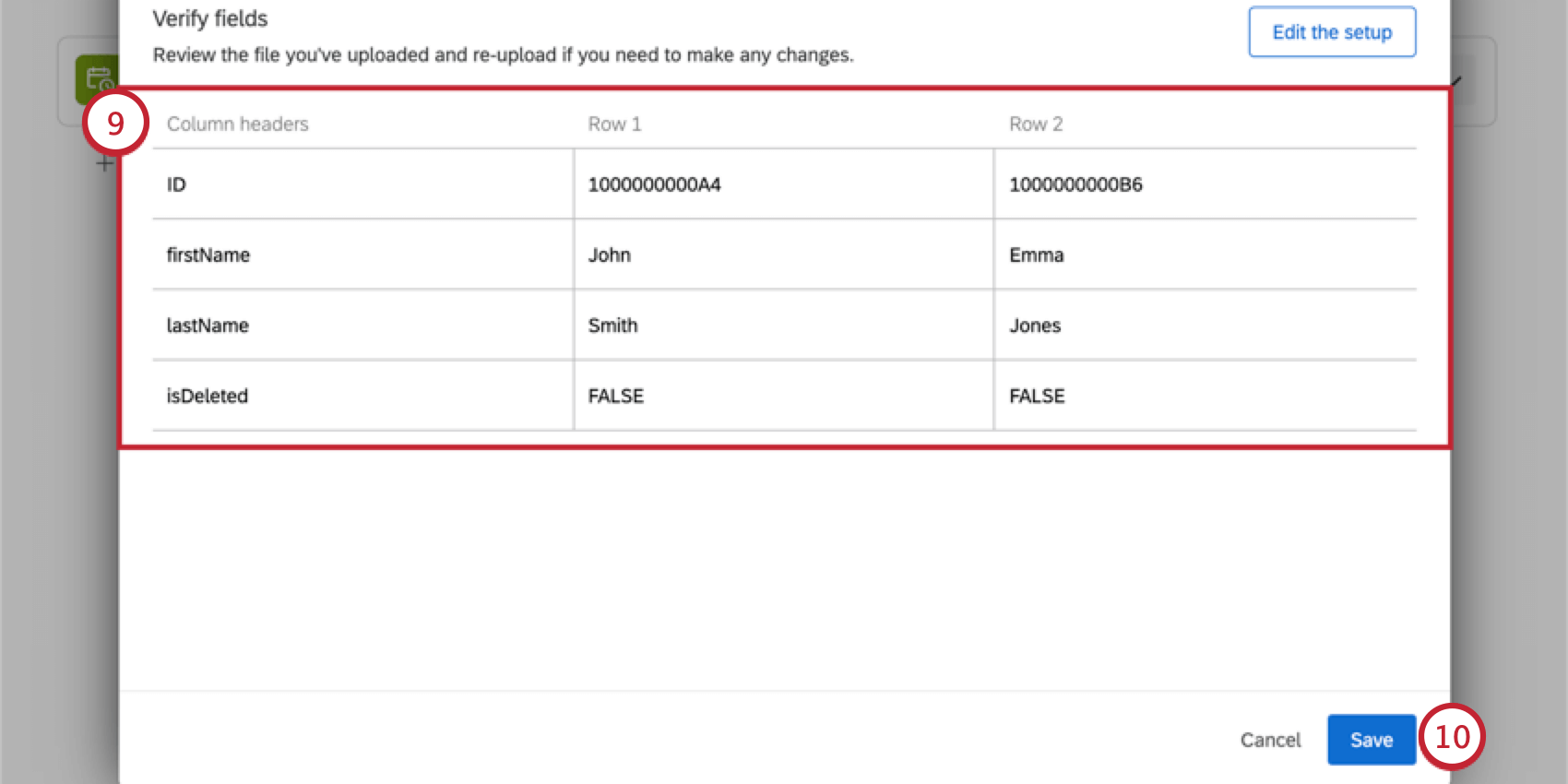
Qdica: se você quiser carregar um arquivo diferente ou fazer outras alterações, clique em Edit the setup (Editar a configuração).
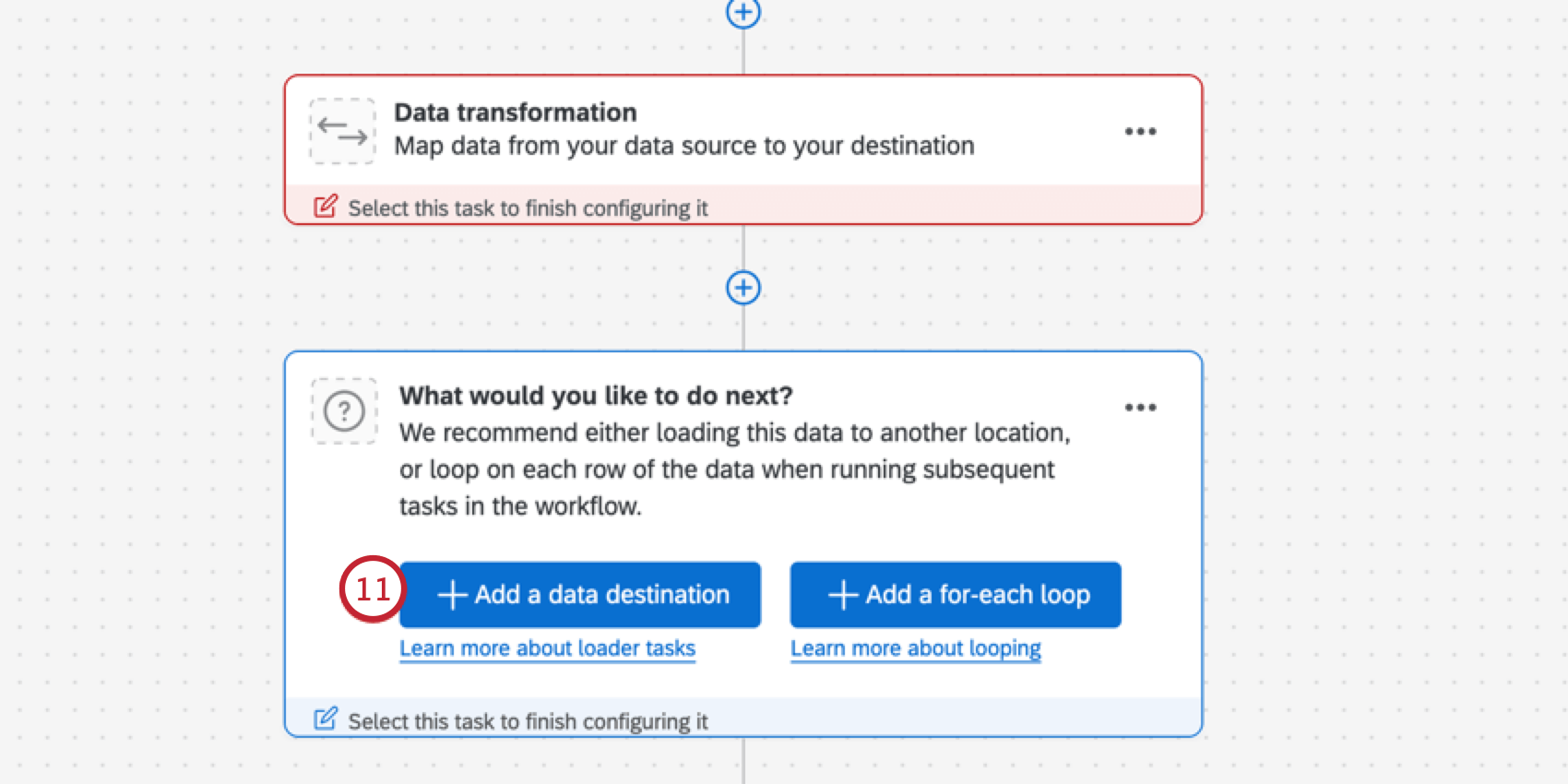
Qdica: para restringir o que acontece avançar, você também pode criar condições com base no número de arquivos ou linhas importados antes de adicionar uma tarefa do carregador.
Perguntas frequentes
Que delimitadores personalizados posso usar para carregar contatos no Diretório XM com fluxos de trabalho?
Que delimitadores personalizados posso usar para carregar contatos no Diretório XM com fluxos de trabalho?
:~ & * " _ Isso é ótimo! Obrigado pelo seu feedback!
Obrigado pelo seu feedback!