Extrair dados de Colaborador da Tarefa SuccessFactors
O que há nesta página
Sobre a extração de dados de Colaborador do SuccessFactors
A tarefa Extract Colaborador Data from SuccessFactors automatiza uma exportação de dados de colaborador do SuccessFactors. Você pode importar dados essenciais de colaborador (nome, e-mail, identificador exclusivo), metadados colaborador (sexo, função, departamento etc.) e dados de hierarquia organizacional (gerente, local) em uma programação recorrente definida por você. Depois que seus dados são importados para o Qualtrics, eles precisam ser salvos usando uma tarefa do carregador de dados, geralmente a tarefa carregar usuários no diretório EX.
Qdica: para obter informações sobre os limites gerais que aplicar aos fluxos de trabalho de ETL, consulte Limites Fluxo de trabalho. Para saber quais são os limites específicos da tarefa, consulte as informações nesta página.
Configuração de uma Tarefa de extração de dados de Colaborador do SuccessFactors
Qdica: essa tarefa só pode importar campos Boolean e String do SuccessFactors.

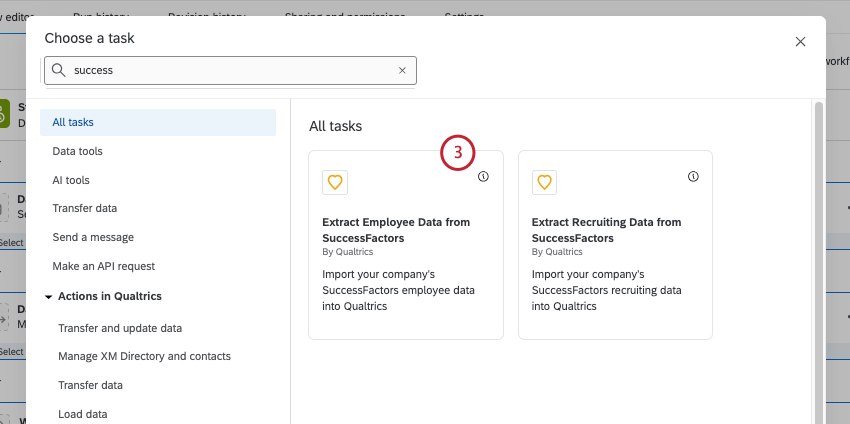
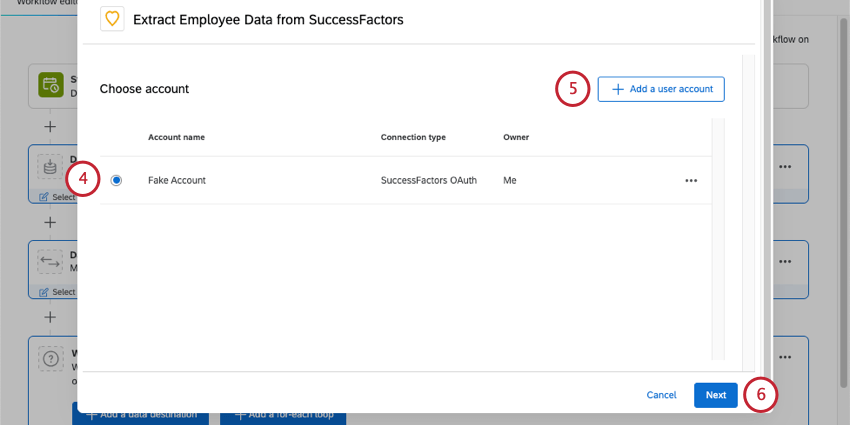
Qdica: depois de clicar em Add new user conta(Adicionar nova conta de usuário), você será direcionado para inserir as informações da sua conta do SuccessFactors. Consulte como encontrar as informações de sua conta do SuccessFactors para obter ajuda na localização dos campos obrigatórios.
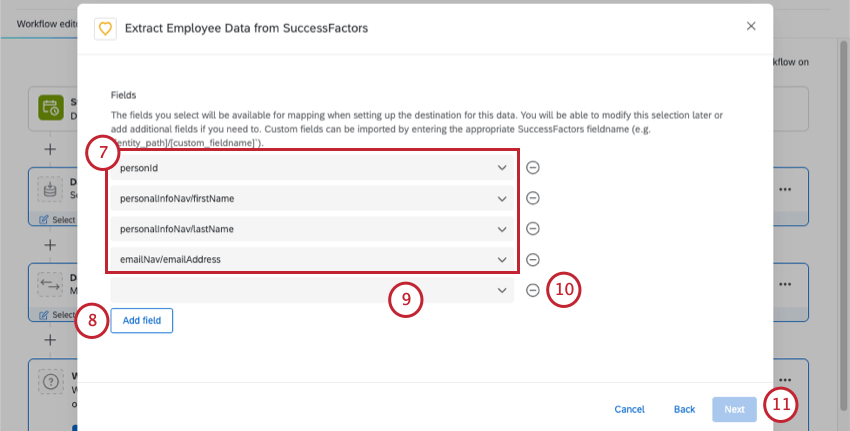
Qdica: A plataforma Qualtrics não suporta múltiplos empregos para um participante individual do SuccessFactors. Se um campo tiver vários valores, o extrator extrairá o valor que foi modificado mais recentemente. Atualmente, não oferecemos suporte à seleção de outros valores. Além disso, se houver vários registros para o mesmo colaborador no SuccessFactors, a tarefa Transformação básica deverá ser usada para filtro todos os valores que não sejam o emprego principal.
Qdica: os campos personalizados podem ser importados inserindo o nome de campo apropriado do SuccessFactors (por exemplo, personal_information/custom_fieldname). Os campos personalizados não aparecerão nos resultados da pesquisa à medida que você digitar. Os campos personalizados devem ter um subcampo “lastModifiedDateTime” para serem importados.
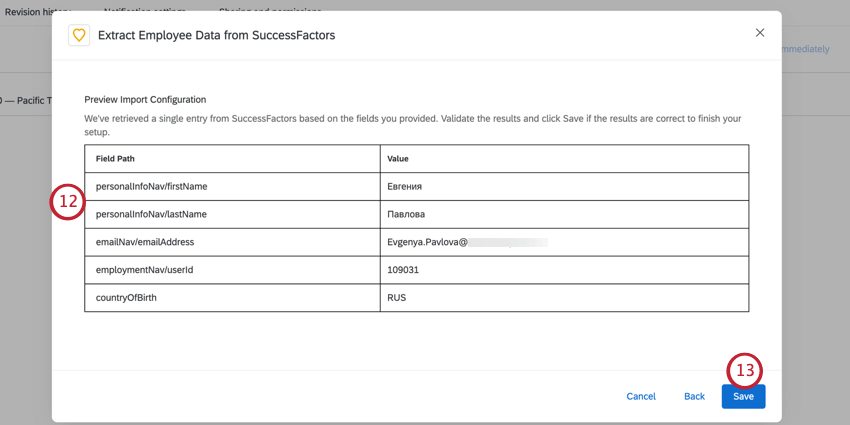
Depois de configurar sua tarefa do SuccessFactors, você deve informar ao Qualtrics onde salvar seus dados com uma tarefa do carregador de dados. Normalmente, essa é a tarefa carregar usuários no diretório EX.
Qdica: recomendamos executar seus dados por meio de uma tarefa de transformação básica antes de enviá-los para uma tarefa carregador de dados. Isso permite que você se certifique de que seus campos estão no formato correto para facilitar o mapeamento na tarefa do carregador.
Qdica: se quiser testar o fluxo de trabalho sem afetar o diretório EX ativo, você pode usar a tarefa carregar em um projeto de dados . Isso permite que você teste o fluxo de trabalho para garantir que todos os campos sejam importados corretamente antes de começar a adicionar funcionários ao seu diretório EX.
Como encontrar as informações de sua Conta do SuccessFactors
Aviso: Os fluxos de trabalho anteriores não exigiam uma chave API ou um certificado X.509 para autenticação. Até maio de 2022, você precisa garantir que todos os fluxos de trabalho que extraem dados do SuccessFactors estejam usando uma chave API e um certificado X.509 para autenticação. Instruções sobre como configurar essa autenticação podem ser encontradas aqui. A comunicação será enviada aos clientes antes dessa mudança.
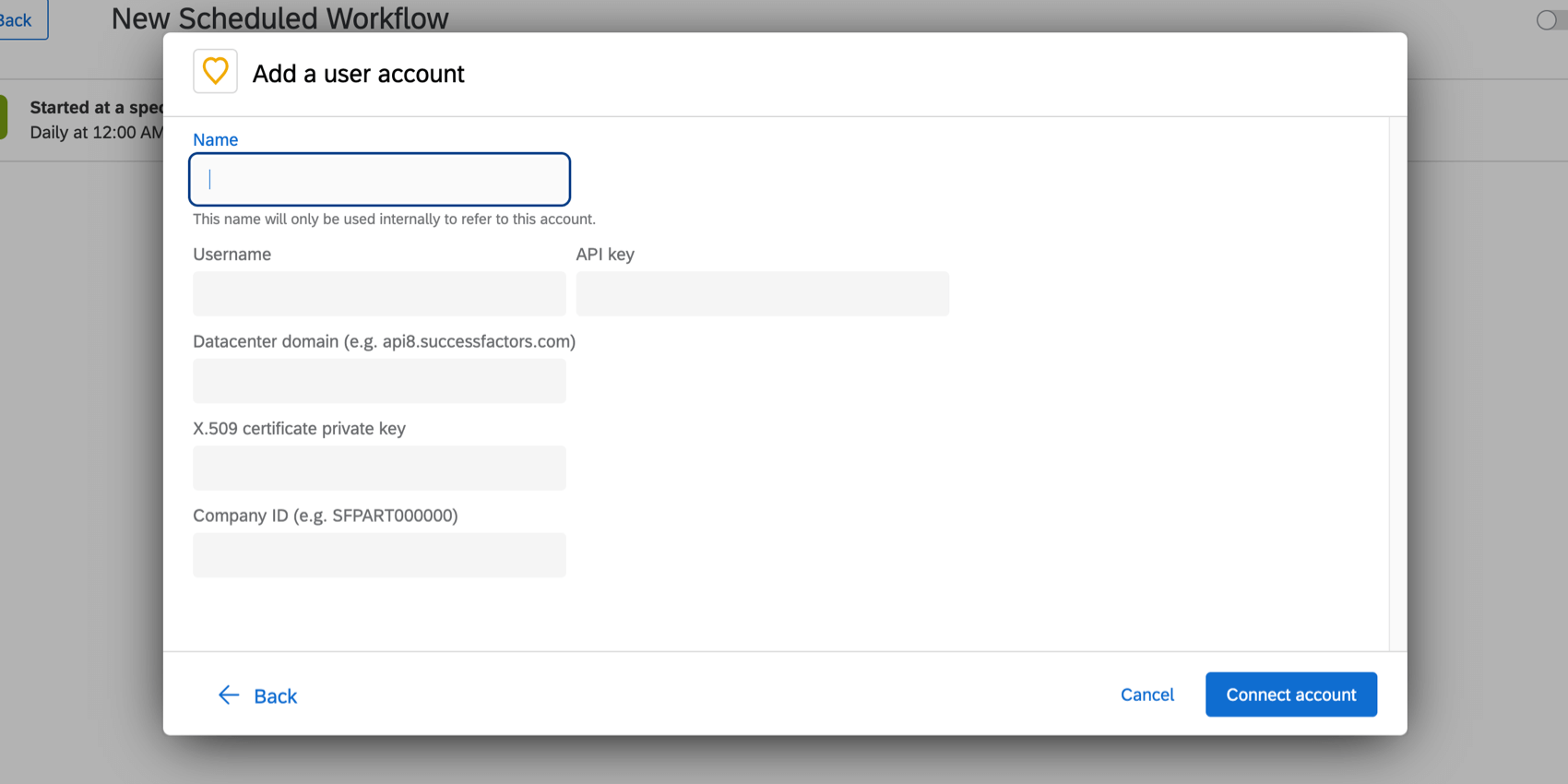
Depois de clicar em Add new user conta (Adicionar nova conta de usuário), você verá uma tela para inserir as credenciais OAuth do SuccessFactors. Visite nossa página Configurando SuccessFactors Tasks com credenciais OAuth para obter informações sobre os pré-requisitos necessários para a configuração.

- Nome: Esse é o rótulo que você dá à sua conta. Esse campo não é usado para autenticação.
- Nome de usuário: seu ID de usuário SAP. Aviso: Seu nome de usuário e seu SAP User ID podem ser diferentes. O ID do usuário diferencia maiúsculas de minúsculas.

- Chave API, chave privada do certificado X.509: A autenticação do certificado X.509 acrescenta uma camada adicional de proteção aos seus dados. Quando você registrar um cliente Oauth usando esse certificado, uma chave API também será gerada. Qdica: Há duas opções para gerar o certificado e a chave privada. Você pode gerar seu próprio certificado e chave privada, ou a SAP tem uma opção para gerar durante o registro do aplicativo cliente OAuth2, que pode ser baixado do SuccessFactors. Se você gerar uma chave privada, ela deverá estar no formato PKCS8. Para obter mais informações, consulte a documentação da SAP.

Para obter mais detalhes sobre esse processo, consulte a seguinte documentação da SAP:
-
- Registro do aplicativo cliente OAuth2
- Criação de um certificado X.509 no SAP SuccessFactors
- Geração de uma declaração SAML
- Solicitação de um token de acesso
- Visualização da validade de um token de acesso Qdica: os três últimos documentos desta lista destinam-se a usuários administradores do SuccessFactors ou a qualquer outro usuário com permissão para criar integrações OAuth. Para obter ajuda adicional com a autenticação de certificados, entre contato o suporte do SuccessFactors.
- Domínio do datacenter: Seu domínio do SuccessFactors. Qdica:não inclua o endereço http:// no URL.
- ID da empresa: o ID de sua empresa SuccessFactors.
Você pode encontrar alguns desses campos em sua página de login do SuccessFactors:
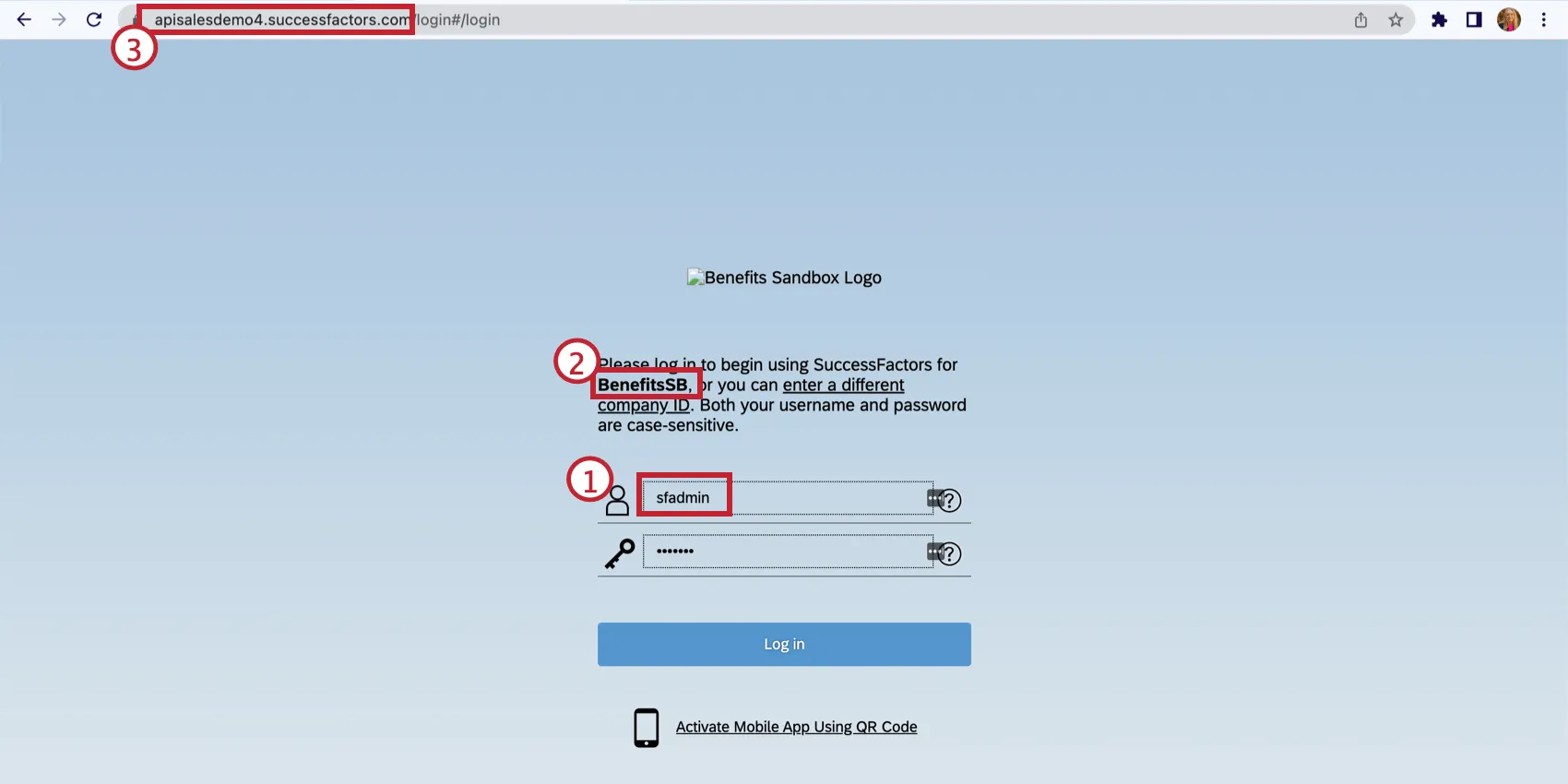
Aviso: Seu nome de usuário e seu SAP User ID podem ser diferentes. O ID do usuário diferencia maiúsculas de minúsculas.
Exemplo: Um exemplo de ID de empresa é BenefitsSB.

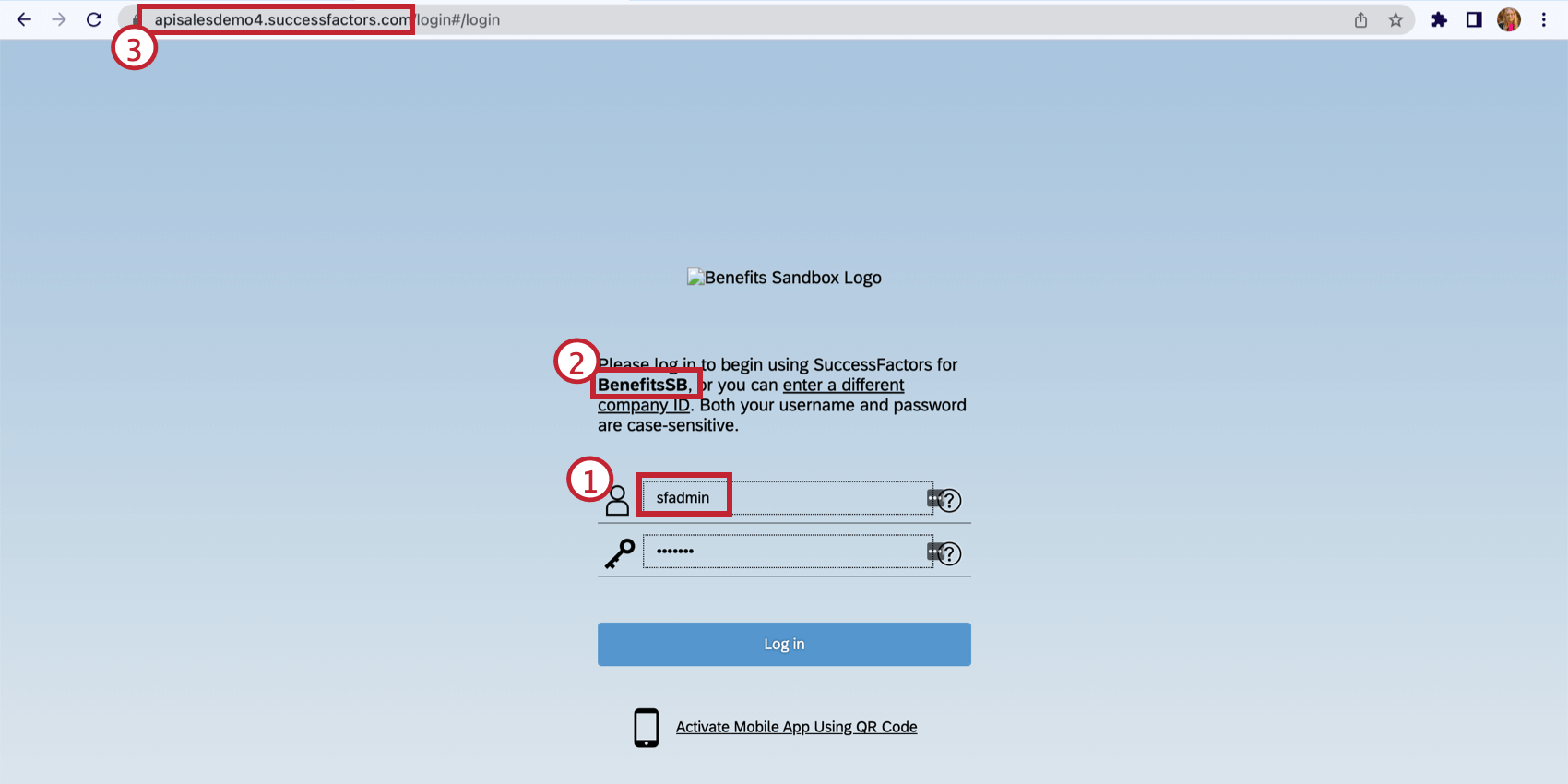
Qdica:não inclua o endereço http:// no URL.
Exemplo: Um exemplo de domínio de data center é apisalesdemo4.successfactors.com.
Se precisar de ajuda para acessar suas informações do SuccessFactors, consulte nossa página Configurando tarefas do SuccessFactors com credenciais OAuth ou contato o suporte do SuccessFactors.
Solução de problemas das tarefas do SuccessFactors
Para solucionar problemas em seu fluxo de trabalho, vá para relatórios de fluxos de trabalho e visualize a saída de seu fluxo de trabalho. Se o seu fluxo de trabalho falhar, isso conterá informações sobre o motivo da falha.
Credenciais Conta incorretas
Consulte Configuração de tarefas do SuccessFactors com credenciais OAuth.
Os campos importados estão em branco
A tarefa extrair dados de colaborador do SuccessFactors exibe todos os campos não personalizados associados a uma conta do SuccessFactors, mas é possível que o campo selecionado na tarefa não tenha informações associadas a ele no SuccessFactors. Certifique-se de que o caminho do campo que você selecionou corresponda a um campo preenchido no SuccessFactors. Observe que alguns nomes de campo podem estar associados a vários locais no SuccessFactors. Por exemplo, “/personal_information/created_by” e “address_information/created_by” são campos diferentes!
Erros comuns de campo
Esta tabela lista erros comuns e suas resoluções. Esses erros aparecem ao visualizar seus dados importados na tarefa de extração de dados de colaborador do SuccessFactors.
| Mensagem de erro | Resolução |
|---|---|
| O pedido de registro de pré-visualização foi bem sucedido, mas foram recebidos zero resultados. | Contato o suporte do SuccessFactors para saber por que zero registros estão sendo retornados. |
| Não foi possível analisar o caminho do campo {{Field Path Here}} da resposta. O caminho do campo deve ser do tipo booleano ou string. | Essa é uma mensagem de aviso que indica que o caminho do campo não era um Boolean ou String no registro de visualização. Verifique o tipo de campo no Dicionário ODATA no SuccessFactors. |
| Erro encontrado ao buscar o token OAuth do SuccessFactors: {{Error from SuccessFactors}}. | Erro de credencial ao solicitar o token OAuth. O motivo específico estará na mensagem do SuccessFactors. Razões conhecidas: Para resolver esse erro, atualize suas credenciais para que estejam corretas. Consulte Configuração de tarefas do SuccessFactors com credenciais OAuth para obter mais informações. |
| Erro encontrado no SuccessFactors ao buscar o registro de visualização: {{Error from SuccessFactors}}. | Erro na chamada API OData do SuccessFactors. O motivo específico estará na mensagem do SuccessFactors. Esse erro ocorre porque a propriedade não pode ser encontrada. Consulte a subseção “Propriedade não encontrada” abaixo para obter mais informações sobre como resolver esse erro. |
| Erro interno inesperado encontrado enquanto buscava registros de pré-visualização do SuccessFactors. | Erro interno da Qualtrics. Entre contato suporte da Qualtrics. |
Propriedade não encontrada
Se você estiver tentando importar campos personalizados do SuccessFactors, o formato não poderá ser validado em nosso menu suspenso de campos. Se você receber um erro inesperado ao visualizar a importação, como “Nomes de propriedades inválidos”, verifique no SuccessFactors se o caminho do campo está correto.
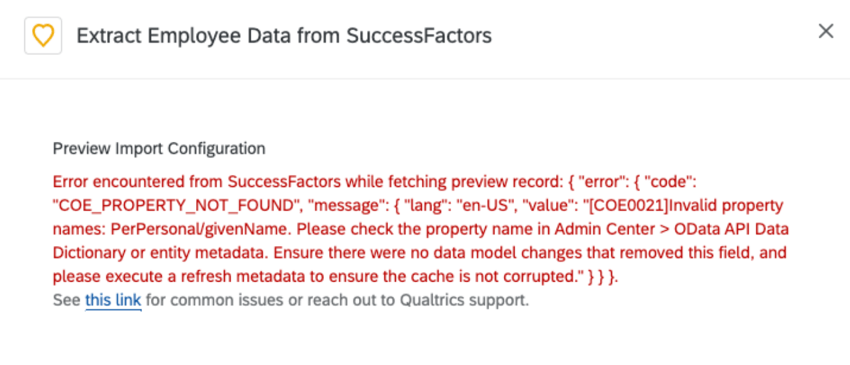
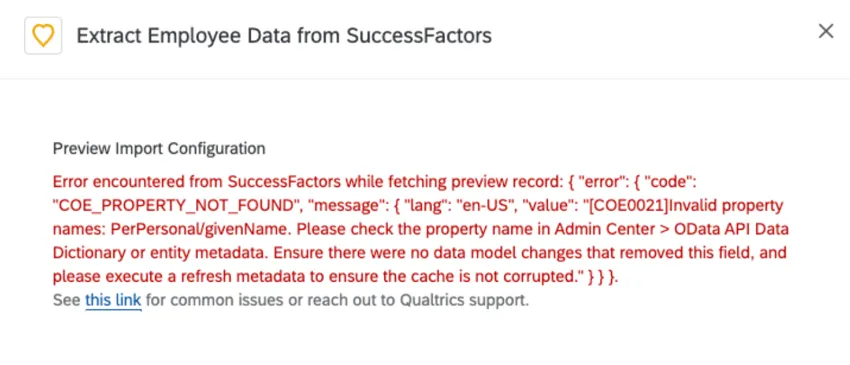
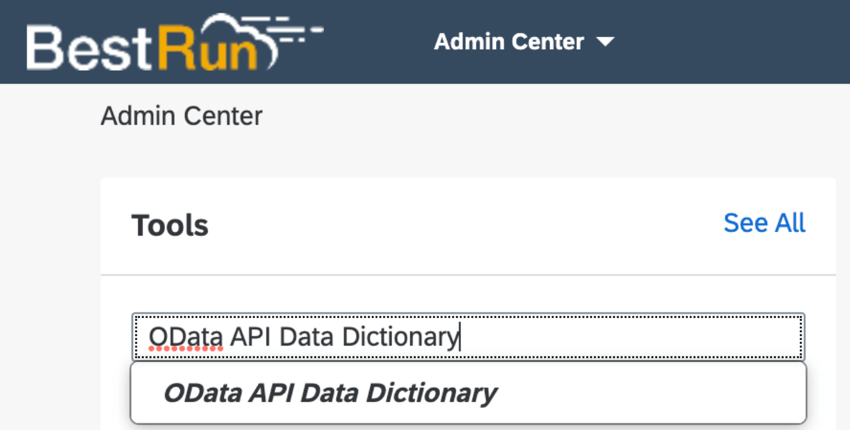
Para procurar um campo, acesse o Admin Center no SuccessFactors e navegue até seu Dicionário de dados API OData.

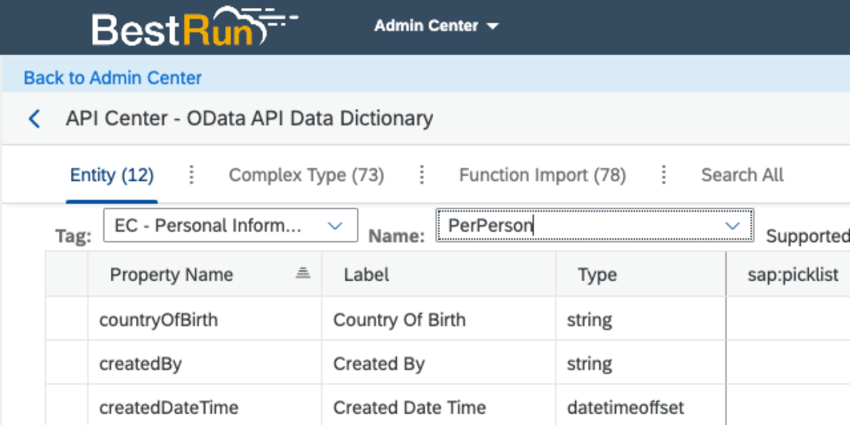
A partir daí, vá para a guia Entity (Entidade) e procure o campo que deseja adicionar. Confirme se o campo existe e se o caminho do campo corresponde ao que você adicionou na tarefa Qualtrics Extract Colaborador Data from SuccessFactors. Em geral, “PerPerson” é a entidade base para começar a encontrar o caminho correto do campo. Se o caminho do campo estiver correto e ainda estiver ocorrendo o erro, entre em contato com o suporte do SuccessFactors para obter ajuda.

Perguntas frequentes
Tenho acesso a todas as extensões disponíveis por meio dos modelos de fluxos de trabalho?
Tenho acesso a todas as extensões disponíveis por meio dos modelos de fluxos de trabalho?
Existe um link para todos os acionadores de evento, fluxo de controle e tarefas de fluxos de trabalho?
Existe um link para todos os acionadores de evento, fluxo de controle e tarefas de fluxos de trabalho?
O que são modelos de workflows?
O que são modelos de workflows?
O que são workflows? / Onde estão as ações?
O que são workflows? / Onde estão as ações?
Não há alterações na funcionalidade do fluxo de trabalho como parte desta atualização.
Como posso saber a diferença entre extensões de primeira e de terceiros? Onde eu busco suporte para qualquer tipo?
Como posso saber a diferença entre extensões de primeira e de terceiros? Onde eu busco suporte para qualquer tipo?
Como são definidos os critérios de extração para esta tarefa?
Como são definidos os critérios de extração para esta tarefa?
- Se sua configuração de campo não tiver sido alterada, a Qualtrics usará a data e a hora da extração anterior para filtrar a próxima consulta OData. A maioria das entidades no SuccessFactors contém um campo “lastModifiedDateTime” e o Qualtrics verifica se essa entidade foi modificada desde a última extração.
- Se a configuração do seu campo tiver sido alterada, a Qualtrics fornecerá uma opção para realizar uma extração completa na próxima execução. Para ativar isso, clique no link Recarregar os dados que aparece na tarefa de carregador em cadeia no mesmo fluxo de trabalho.
Isso é ótimo! Obrigado pelo seu feedback!
Obrigado pelo seu feedback!