Configurações de acesso a dados (EX)
O que há nesta página
Sobre as configurações de acesso a dados
Atenção: Esse característica exige que sua marca esteja na infraestrutura de back-end atualizada. Preencha esta pesquisa para verificar se sua marca é elegível. Se a sua marca precisar ser atualizada, os administradores Marca podem solicitar a atualização da marca por meio da pesquisa.

As configurações de acesso aos dados na guia Privacidade dos dados permitem que você controle quem tem acesso aos metadados colaborador no Qualtrics. Crie tags de acesso a dados para sinalizar campos confidenciais e, em seguida, funções de acesso a dados para determinar quem pode visualizar, editar e exportar esses campos.
Qdica: Somente os administradores Marca com a permissãoGerenciar controle de acesso a dados ativada podem definir as configurações de acesso a dados.
Qdica: esse característica só está disponível para projetos Engajamento dos colaboradores, Employee Engagement) , Colaborador Lifecycle (Ciclo de vida do Colaborador ), Ad Hoc Employee Research (Pesquisa ad hoc de funcionários ) e Pulse (Pulso ).
As configurações de acesso a dados impedem que os campos sejam visualizados nas guias Participantes, Mensagens e Carimbo de dados; Análise de um projeto. Os usuários ainda podem usar e visualizar resultados agregados nos Dashboards, desde que a Política de dados confidenciais não impeça isso.
Qdica: recomendamos adicionar um limite mínimo de confidencialidade além das tags de acesso aos dados. Isso pode ajudar a garantir que os usuários com acesso de edição dashboard não possam filtro os dados para visualizar os resultados de participantes individuais. Você pode definir limites de confidencialidade por dashboard e até mesmo definir um limite para toda a organização. Como administrador, isso permite que você determine o menor agregado de dados que pode ser visualizado em qualquer dashboard da organização.
Configuração de tags de acesso a dados
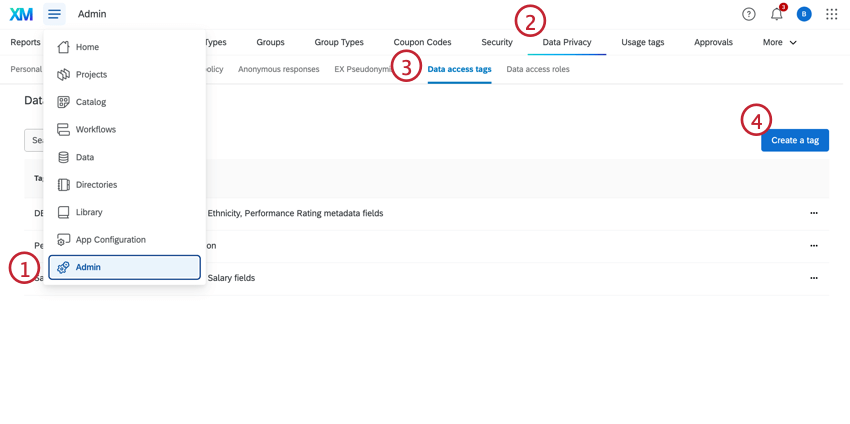
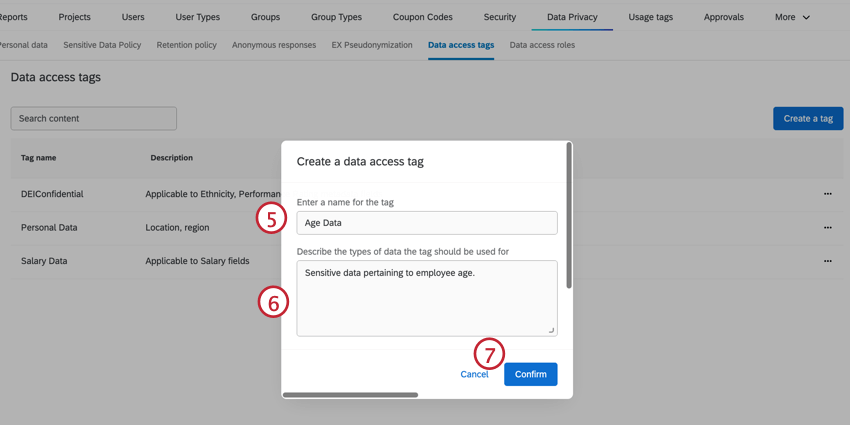
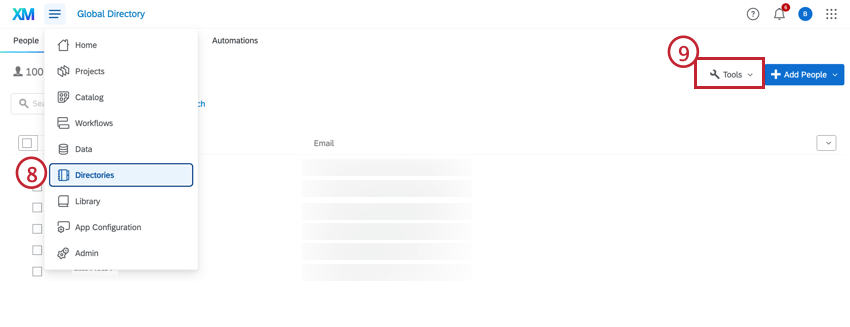
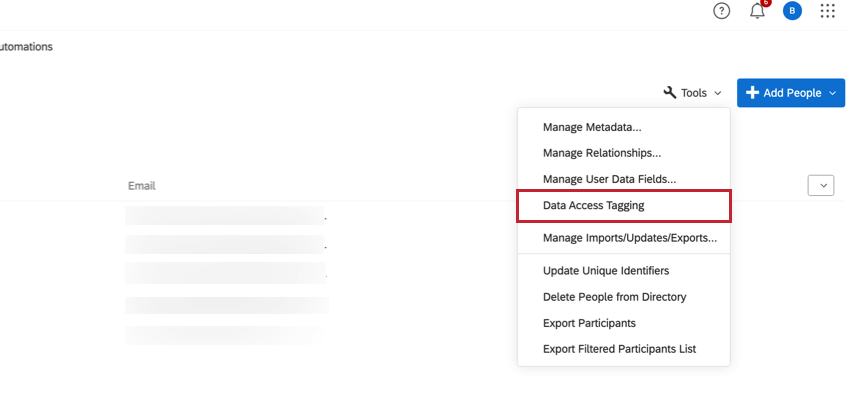
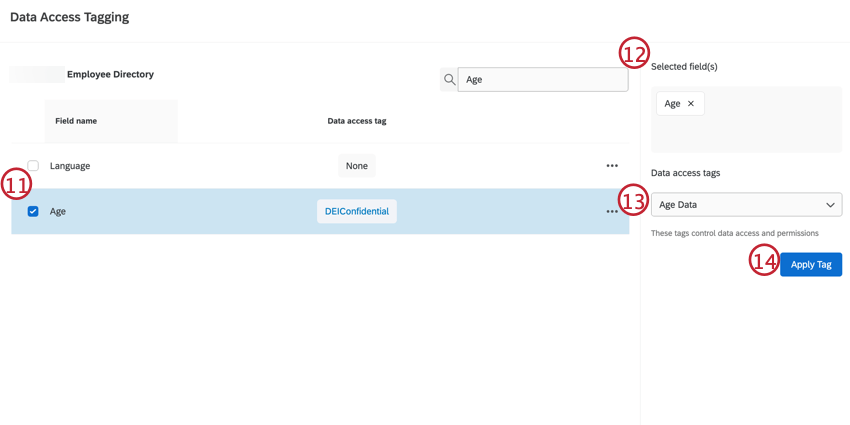
Qdica: depois que um campo metadados tiver sido marcado no diretório dos colaboradores global de funcionários, nenhum usuário da marca terá acesso ao campo no Diretório global de Colaborador e nos projetos EX locais.
Avançar, você precisará criar uma função de acesso a dados para dar aos usuários acesso aos campos metadados marcados. Siga as etapas abaixo para obter mais informações sobre a configuração de funções de acesso a dados.
Configuração das funções de acesso aos dados
As funções de acesso aos dados determinam quais usuários têm acesso aos campos metadados marcados que você criou na seção acima.
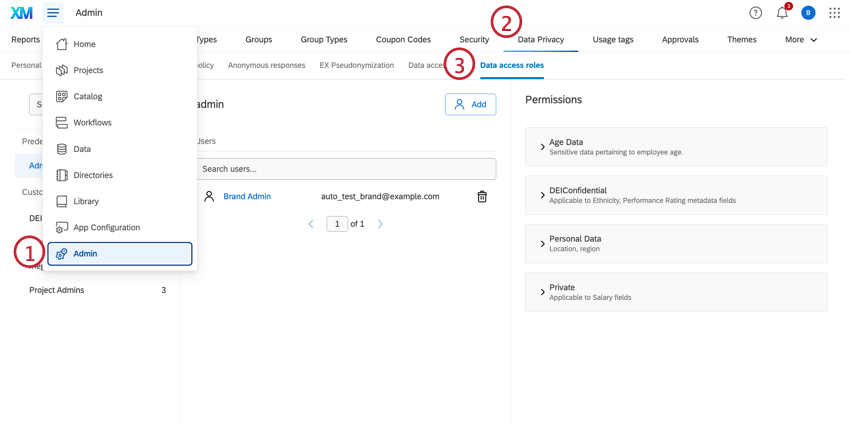
A função Admin é a função padrão para novos usuários, e todas as tags de acesso a dados são ativadas para essa função. Para criar uma função de acesso a dados personalizada, consulte a seção abaixo.
Qdica: os usuários que podem editar metadados participante ainda podem adicionar campos restritos e atualizar os metadados do participante, mas se não tiverem acesso aos dados desses metadados, não poderão visualizar suas alterações.
CRIAÇÃO DE FUNÇÕES DE ACESSO A DADOS
Atenção: Os usuários só podem ser adicionados como membros de uma função de acesso a dados se estiverem listados no diretório dos colaboradores.
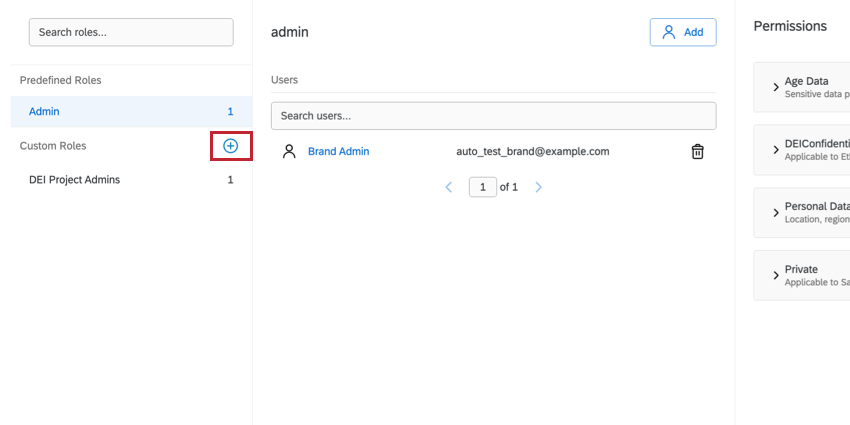
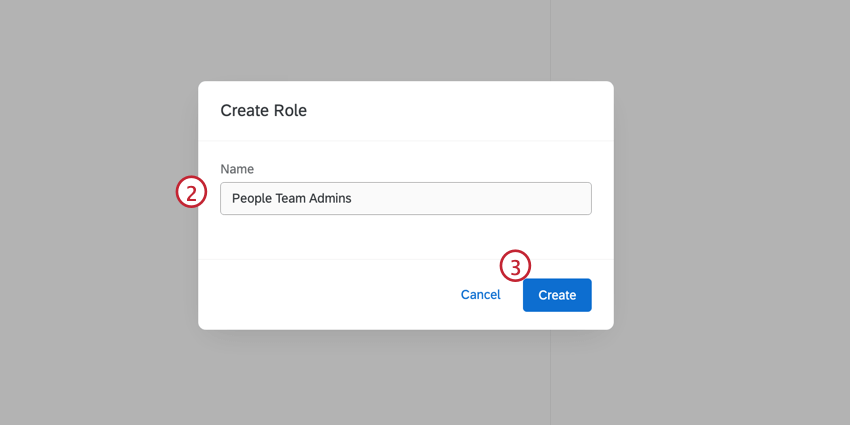
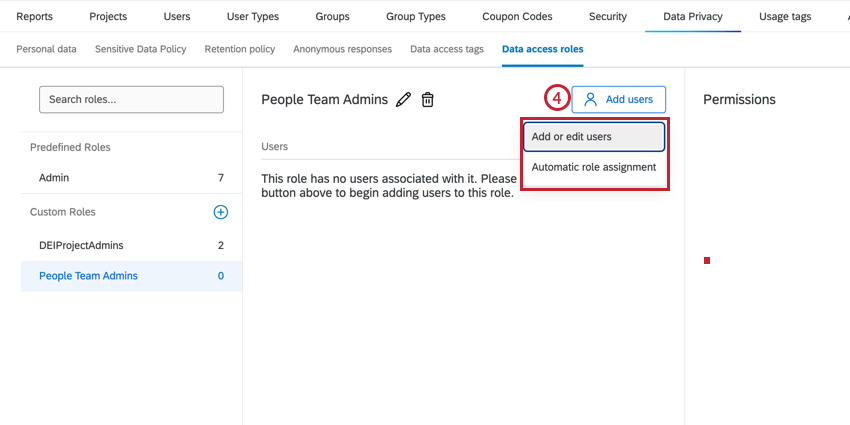
- Adicionar participantes: Selecione manualmente os usuários que terão essa função.
- Atribuição automática de funções: Crie regras para atribuir automaticamente usuários a funções com base em seus metadados. Consulte Atribuição automática de função para obter mais informações sobre essa opção. Qdica: Embora as páginas vinculadas sejam para adicionar usuários a funções em um projeto, a funcionalidade principal é a mesma.

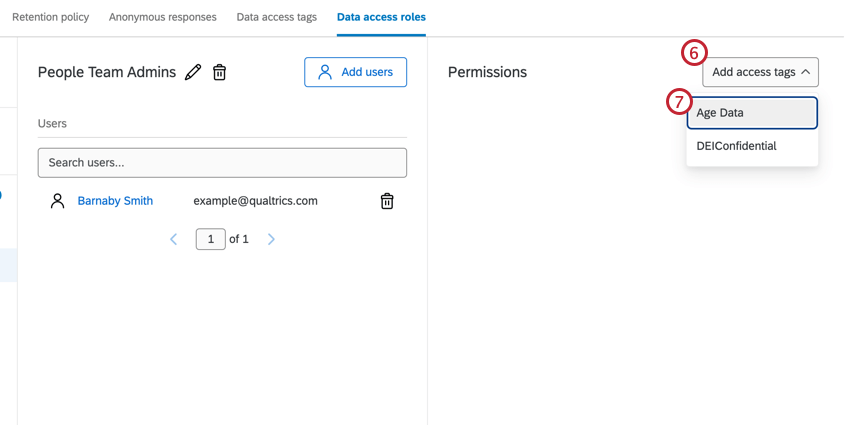
Qdica: para remover as permissões da tag de acesso a dados, clique no ícone lixeira no cabeçalho.

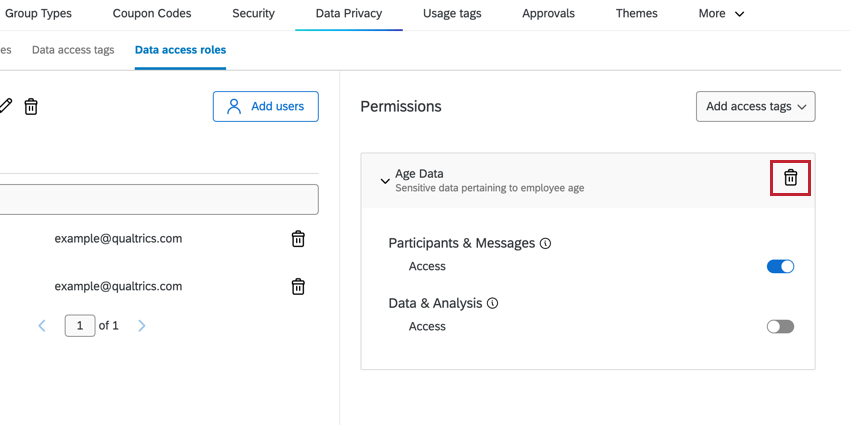
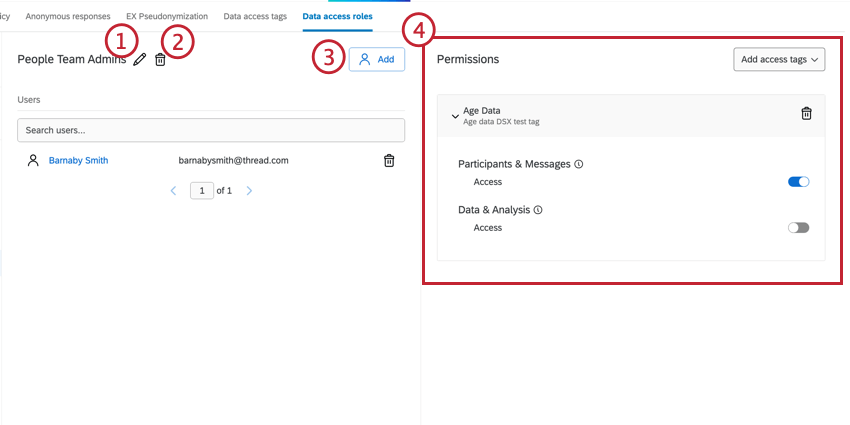
GERENCIAMENTO DE FUNÇÕES DE ACESSO A DADOS

Perguntas frequentes
As políticas de acesso aos dados podem ser definidas no nível do projeto?
As políticas de acesso aos dados podem ser definidas no nível do projeto?
Como podemos desativar as políticas de acesso aos dados?
Como podemos desativar as políticas de acesso aos dados?
Isso é ótimo! Obrigado pelo seu feedback!
Obrigado pelo seu feedback!