Importação de tópicos personalizados
O que há nesta página
Sobre a importação de tópicos personalizados
Com o característica Política de dados confidenciais, é possível importar tópicos personalizados que deseja que sejam sinalizados quando os usuários da sua marca estiverem criando pesquisas, quando os usuários coletarem dados e quando os questionados estiverem fornecendo respostas a uma pesquisa. Esta página descreve como formatar um arquivo JSON para importar esses tópicos com êxito.
Ao usar um arquivo JSON, os tópicos que você importa são sempre adicionados como novos tópicos, não adicionados a tópicos semelhantes já existentes. Por exemplo, se você selecionou manualmente Segurança social como um tópico e, em seguida, importou um arquivo JSON com um tópico chamado Segurança social que tinha palavras-chave adicionais, você teria dois tópicos de Segurança social em sua Política de dados confidenciais. Isso não prejudica de forma alguma a capacidade da ferramenta de verificar se há violações de privacidade em sua marca.
Qdica: seu arquivo JSON deve ter menos de 400 KB para poder ser importado.

Qdica: Esse característica NÃO está relacionado aos Tópicos Text iQ. Somente os administradores Marca têm acesso a esse característica.
Atenção: A Política de dados confidenciais não está disponível para todas as marcas. Entre contato seu executivo Conta ou com o Conta Services se estiver interessado em obter acesso.

Edição do arquivo JSON

Qdica: As palavras-chave são usadas para sinalizar perguntas potencialmente problemáticas, e os regexes são usados para sinalizar respostas problemáticas. Se quiser que algo seja sinalizado em ambos os lugares, você deve adicionar palavras-chave e regexes.
Qdica: preste muita atenção onde os colchetes começam e terminam! O recuo de linhas pode ajudá-lo a alinhar onde os colchetes abrem e fecham.
Formatação de um arquivo JSON para importação
Esta seção explicará como formatar um arquivo JSON para que você possa importar tópicos personalizados para o verificador de PII.
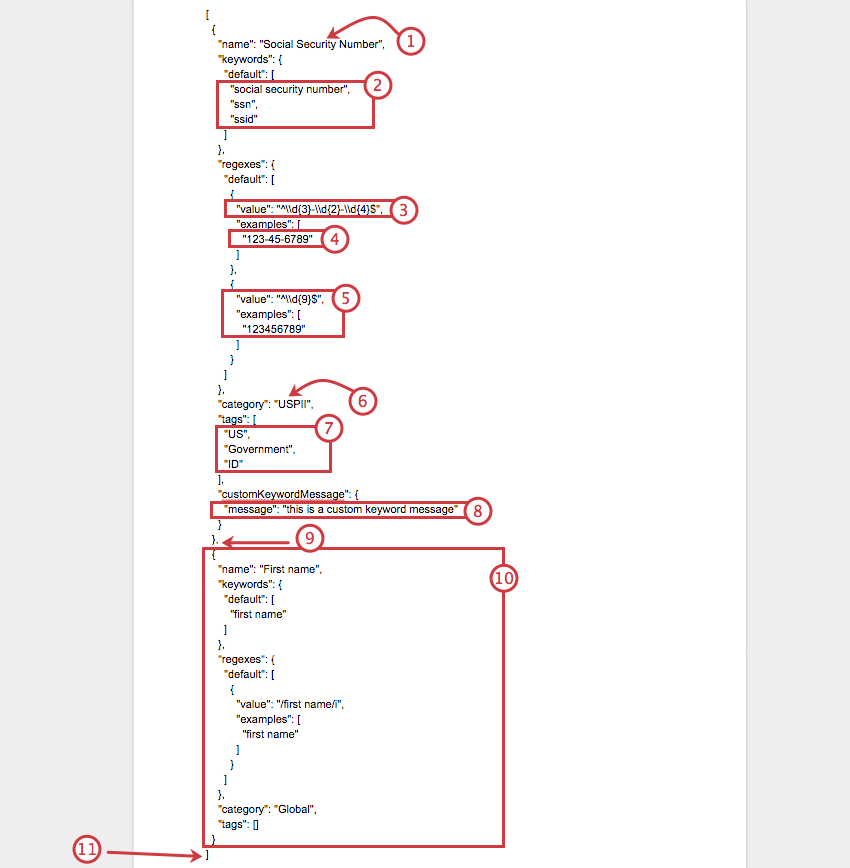
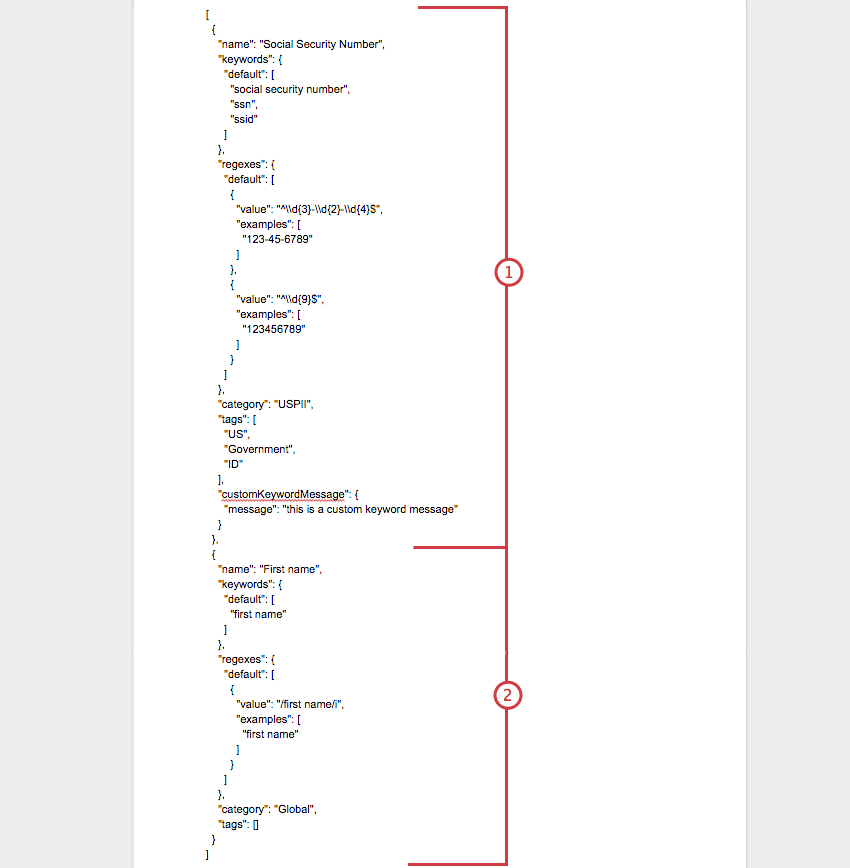
Abaixo está um exemplo de um arquivo JSON completo, indicando onde um tópico personalizado (Social Security Number) termina e o outro (First name) começa.

Tipo de arquivo e programa
Você pode criar e editar arquivos JSON em qualquer programa editor de texto em seu desktop. Por exemplo, TextEdit, Sublime Editor ou Notepad++.
Para fazer download de um exemplo de arquivo JSON, siga as etapas de 1 a 6 na seção Importação de vários tópicos personalizados. Não se afaste do formato fornecido.
Nome e palavras-chave dos tópicos
Esses tópicos são personalizados, o que significa que você pode dar a eles o nome que quiser! Por exemplo, talvez você queira garantir que os usuários da sua marca não tentem coletar números de previdência social. Você poderia chamar o tópico de “Número do Seguro Social”
As palavras-chave são a forma de identificar se alguém está tentando coletar um Número de Seguro Social. Para marcar uma pergunta, você pode procurar as palavras-chave “ssid”, “ssn” e “social security number” Essas palavras-chave não diferenciam maiúsculas de minúsculas.
 {
 "name": "Social Security Number" (Número do Seguro Social),
 "keywords" (palavras-chave): {
 "default": [
 "social security number",
 "ssn",
 "ssid"
 ]
 }
Categoria e tags para tópicos
As categorias são um meio de organizar os diferentes tópicos que você gostaria que o Qualtrics sinalizasse. Assim como os nomes, as categorias também podem ser chamadas como você quiser. Por exemplo, para o tópico “First name” (Nome), a categoria pode ser “Global”, já que se trata de informações reveladoras e privadas em todo o mundo e aplicar a usuários que coletam dados em qualquer região. Por outro lado, o “Número do Seguro Social” pode ser classificado como “USPII”, uma vez que U.S. implica que é um sistema de classificação dos EUA e PII implica que são informações muito privadas e protegidas.
As tags servem para ajudá-lo a pesquisar e definir uma determinada categoria. Para USPII, as tags podem ser “US”, “government” e “ID”
 "category" (categoria): "USPII",
 "tags": [
 "US",
 "Government",
 "ID"
 ]
Mensagem personalizada
É possível definir uma mensagem personalizada que aparece para os usuários sempre que eles tentam usar palavras-chave sinalizadas no pesquisa.
Se não quiser incluir uma mensagem personalizada, você pode simplesmente eliminar esse campo do arquivo.
 "customKeywordMessage": {
 "message": "this is a custom keyword message" (esta é uma mensagem de palavra-chave personalizada)
 }
Regex
Regex (abreviação de “expressão regular”) define parâmetros para valores de tópicos.
Atenção: O Regex é sempre avaliado de forma insensível a maiúsculas e minúsculas quando usado aqui.
Por exemplo, pense em uma pergunta como: “Qual é o seu número de telefone?” Para números de telefone dos EUA, queremos apenas respostas que contenham números e não queremos que tenham mais de dez dígitos.
 "regexes": {
 "default": [
 {
 "value": "^\\d{3}-\\d{3}-\\d{4}$",
 "examples": [
 "123-456-7890"
 ]
 },
 {
 "value": "^\\d{10}$",
 "examples": [
 "1234567890"
 ]
 }
suporte da Qualtrics não pode aconselhar sobre regex, uma vez que se trata tecnicamente de codificação personalizada. No entanto, você pode consultar estes recursos para obter mais ajuda:
Exemplo de arquivo JSON completo
[
 {
 "name": "Social Security Number" (Número do Seguro Social),
 "keywords" (palavras-chave): {
 "default": [
 "social security number",
 "ssn",
 "ssid"
 ]
 },
 "regexes": {
 "default": [
 {
 "value": "^\\d{3}-\\d{2}-\\d{4}$",
 "examples": [
 "123-45-6789"
 ]
 },
 {
 "value": "^\\d{9}$",
 "examples": [
 "123456789"
 ]
 }
 ]
 },
 "category": "USPII",
 "tags": [
 "US",
 "Government",
 "ID"
 ],
 "customKeywordMessage": {
 "message": "this is a custom keyword message"
 }
 },
 {
 "name": "First name",
 "keywords": {
 "default": [
 "first name"
 ]
 },
 "regexes": {
 "default": [
 {
 "value": "/first name/i",
 "examples": [
 "first name"
 ]
 }
 ]
 },
 "category": "Global",
 "tags": []
 }
]
Importação de vários tópicos personalizados

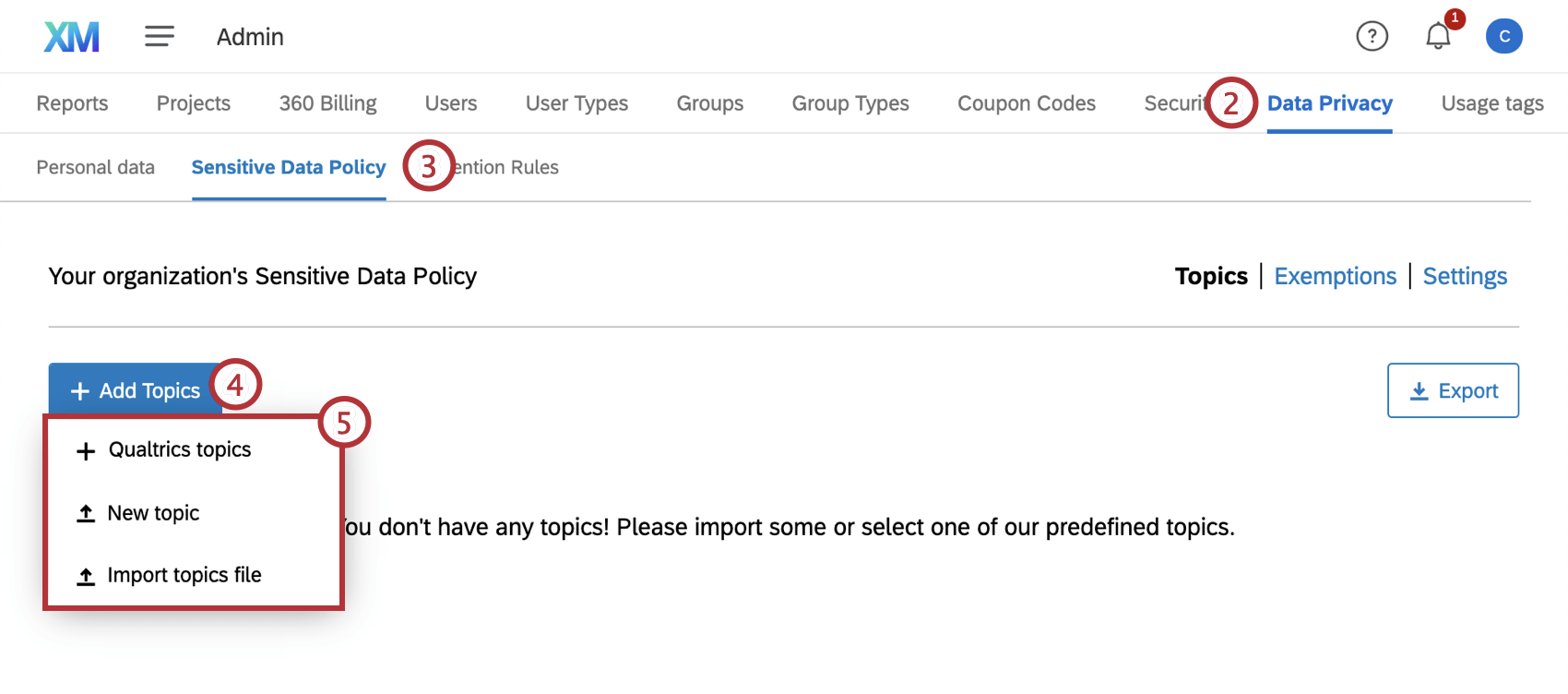
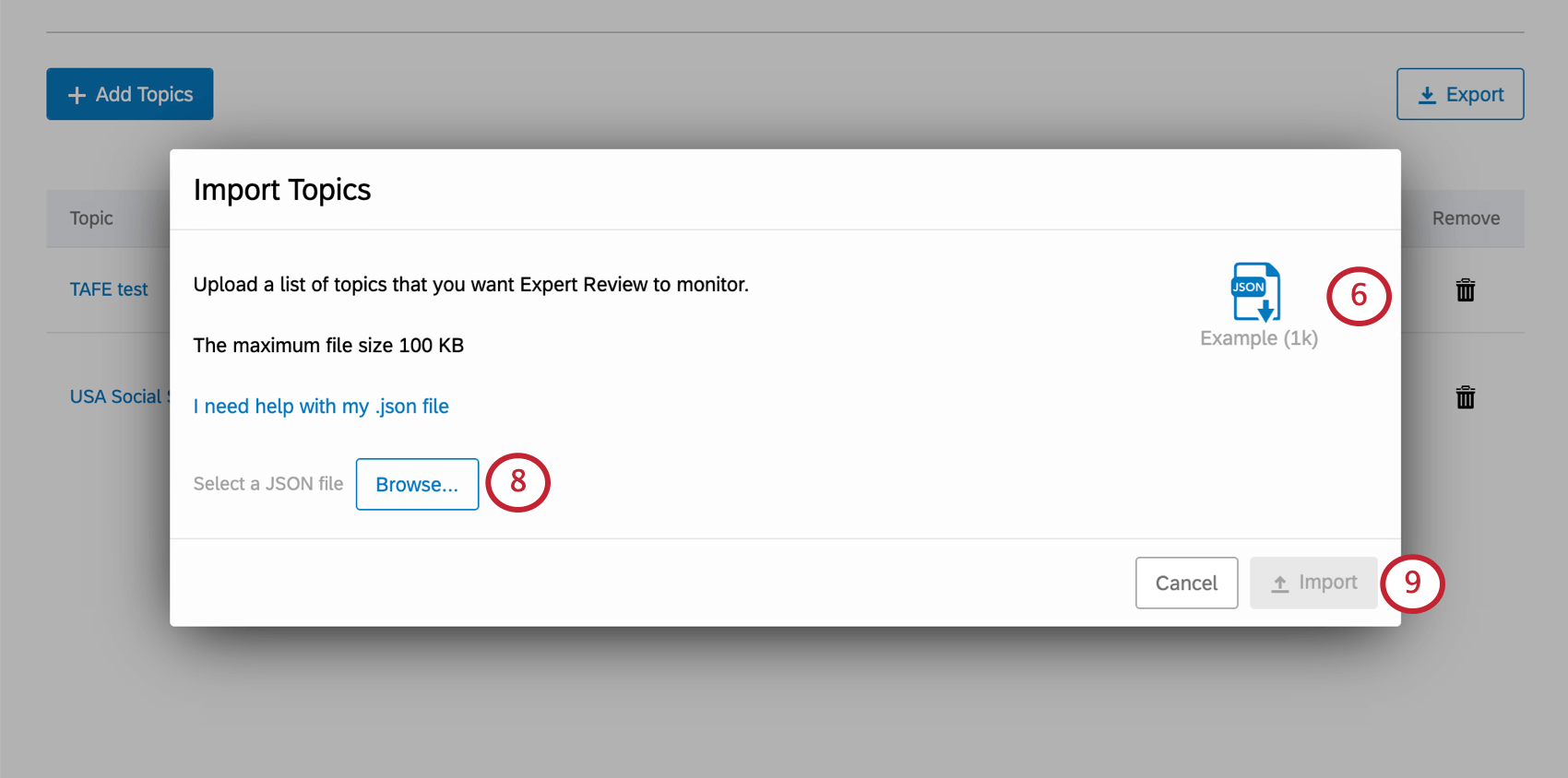
Adição de um único tópico personalizado
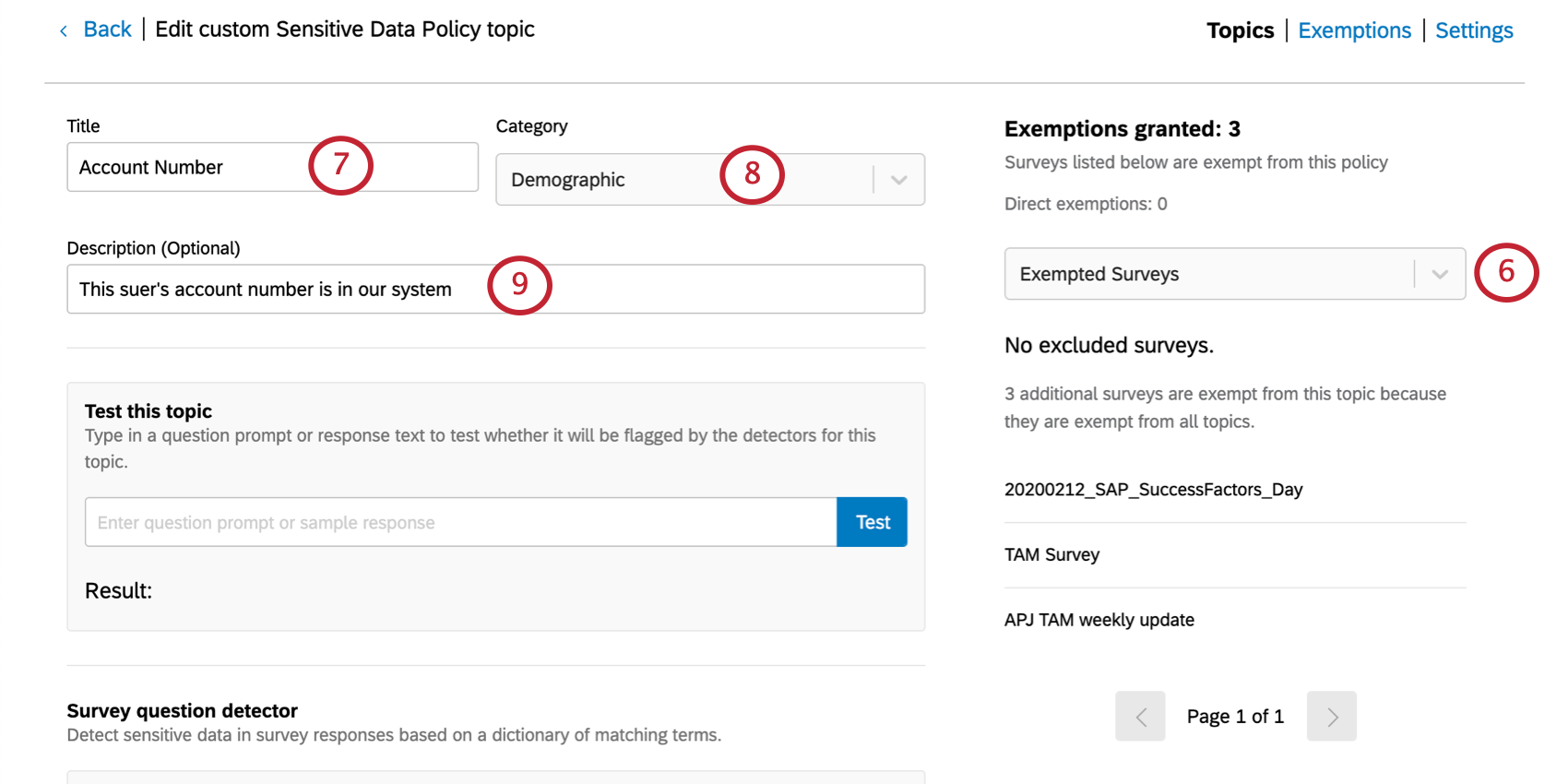
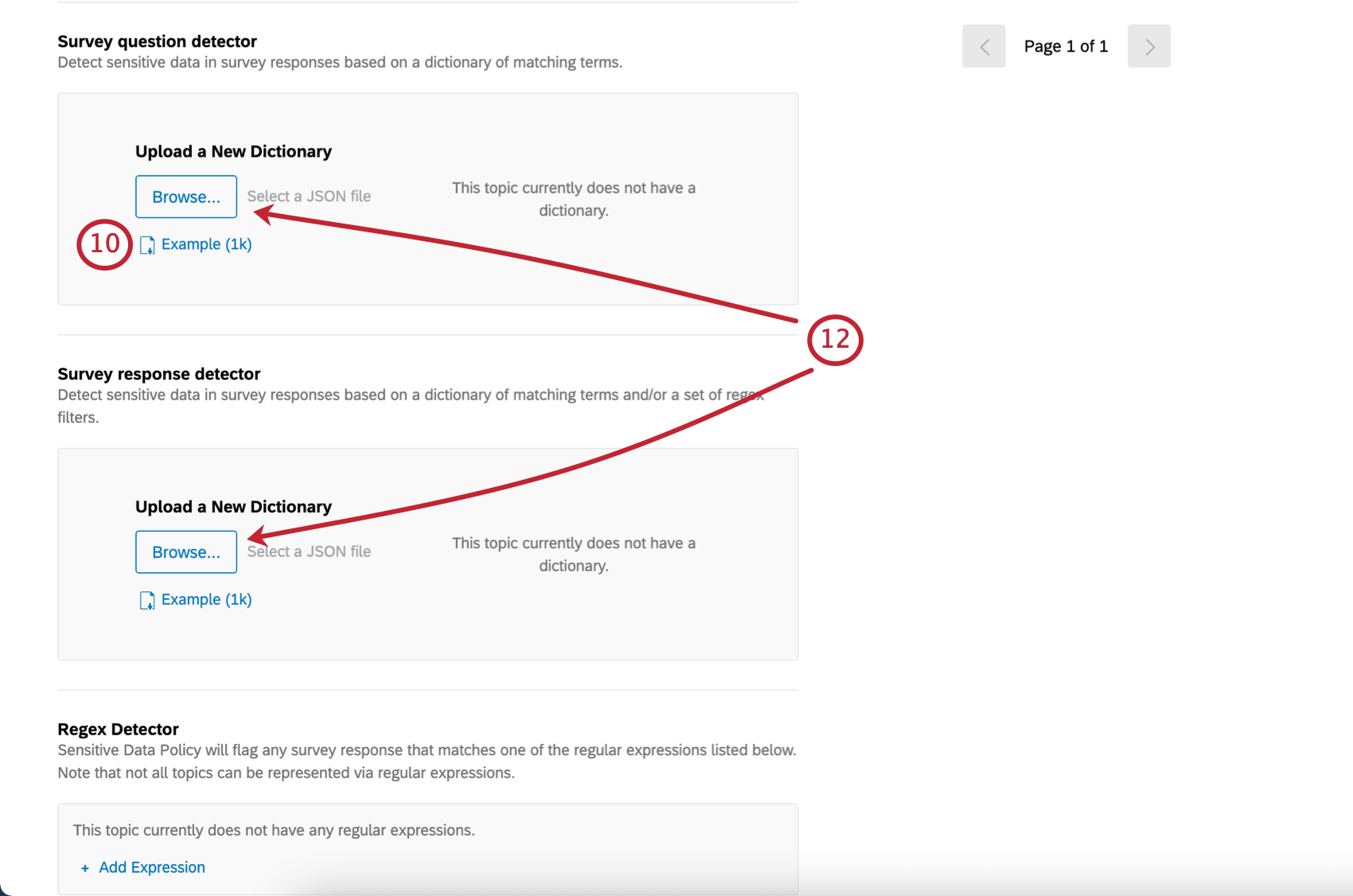
Qdica: essa formatação JSON é semelhante ao que foi explicado anteriormente na página, mas refere-se apenas a um tópico e suas palavras-chave associadas por arquivo, não a vários tópicos.
Qdica: Se as palavras-chave forem as mesmas, você poderá preparar apenas um arquivo para as perguntas e respostas pesquisa, mas certifique-se de carregá-lo nos dois campos!

Qdica: suporte da Qualtrics não pode aconselhar sobre regex, pois isso é tecnicamente uma codificação personalizada. No entanto, você pode consultar estes recursos para obter mais ajuda:
Atenção: Aqui, o Regex é sempre avaliado de forma insensível a maiúsculas e minúsculas.
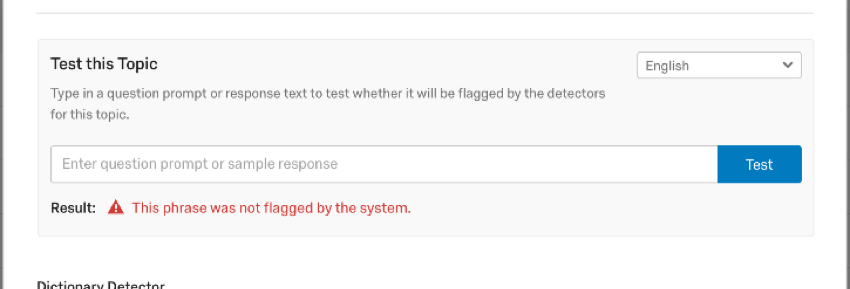
Qdica: use a seção Testar este tópico para testar frases e palavras aleatórias para ver como elas sinalizam. Isso pode ajudá-lo a descobrir se você configurou seu tópico personalizado corretamente.

Isso é ótimo! Obrigado pelo seu feedback!
Obrigado pelo seu feedback!