Grupos de usuários
O que há nesta página
Sobre os grupos de usuários
Como administrador Marca, você pode usar grupos para permitir que dois ou mais usuários compartilhem projetos, gráficos, arquivos e mensagens em bibliotecas. Os usuários de grupos também podem compartilhar listas contato na página Contatos. Os grupos podem incluir todos na sua organização, todos em um determinado divisãoou apenas usuários específicos selecionados manualmente.
administração grupos só pode ser acessada por administradores de Marca e Divisão na página Admin.
Qdica: Quando você criar um grupo, uma biblioteca de grupo será criada automaticamente. Se você tiver sido adicionado recentemente a um grupo, talvez seja necessário fazer logout e login novamente na sua conta antes de ver a biblioteca do grupo.

Qdica: os usuários podem ser adicionados a vários grupos e verão todos os grupos dos quais fazem parte em sua biblioteca e na página Contatos.
Criação de novos grupos

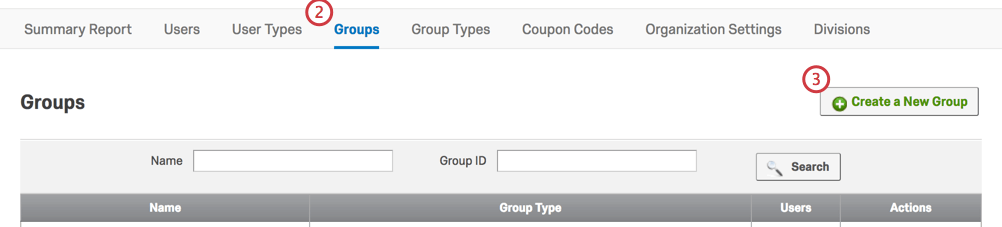
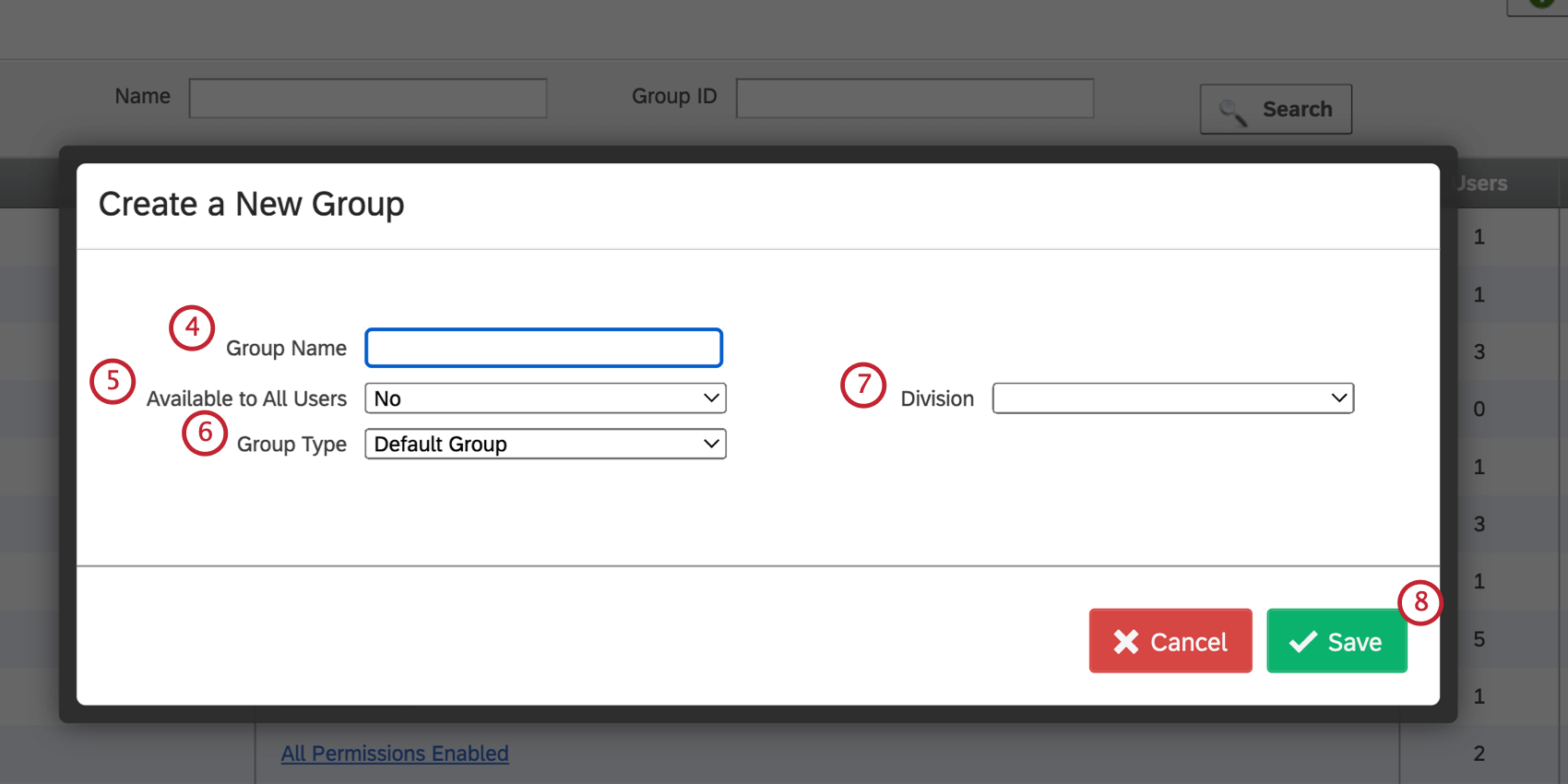
Qdica: o nome do seu grupo não deve conter nenhum caractere especial – isso inclui caracteres que não sejam números ou o alfabeto inglês.
Qdica: Para esta marca ePara esta divisão significa que todos os usuários da sua organização ou da Divisão especificada, respectivamente, poderão acessar automaticamente o conteúdo do grupo. Não significa que um administrador precisará adicionar manualmente indivíduos específicos ao grupo.
Qdica: a permissão Disponível para todos os usuários também se aplica às configurações de aprovação de projetos.
- Se um grupo tiver a permissão Disponível para todos os usuários definida como Para esta marca, e esse grupo for selecionado como o grupo Aprovador, todos os usuários da marca aparecerão na lista Selecionar aprovador ao publicar um pesquisa.
- Se um grupo tiver a permissão Disponível para todos os usuários definida como Para esta marca e esse grupo for selecionado como o grupo proprietário do Pesquisa, todos os usuários da marca precisarão de aprovação antes de publicar um pesquisa.
- Por outro lado, se um grupo tiver a permissão Disponível para todos os usuários definida como Não, somente os usuários desse grupo aparecerão como aprovadores ou precisarão que seus questionários sejam aprovados.
Qdica: o tipo de grupo determina o que os membros do grupo têm permissão para fazer com o conteúdo de propriedade do grupo. Na maioria dos casos, você pode simplesmente usar o tipo de grupo padrão. Se quiser restringir as permissões do grupo, você pode criar um novo tipo de grupo.
Adição manual de usuários a um grupo
Se você não tiver disponibilizado o grupo para todos os usuários da sua marca ou de uma divisão específica, será necessário adicionar usuários manualmente.
Qdica: se você tiver criado o seu grupo para toda a marca ou divisão, mas quiser que usuários específicos tenham permissões diferentes dos membros gerais do grupo, também será necessário adicioná-los manualmente. Para obter informações sobre como definir permissões diferentes para usuários específicos, consulte Conceder a um usuário permissões adicionais de grupo abaixo.
Para adicionar usuários a um grupo
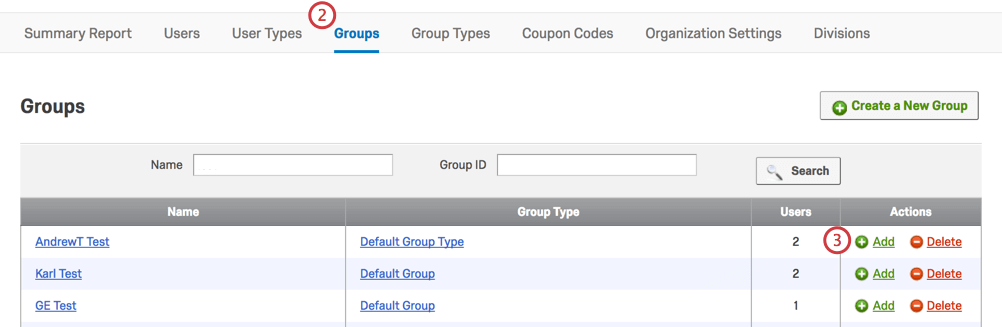
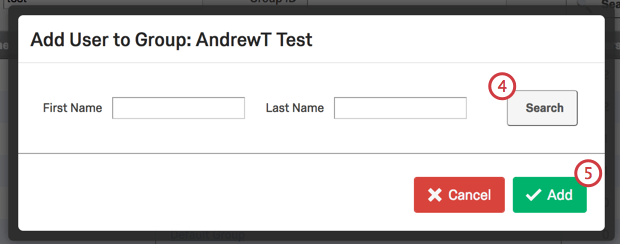
Qdica: é possível selecionar vários usuários mantendo pressionado Ctrl ou Cmd ao clicar. Para selecionar dois usuários e todos os demais, mantenha pressionado Shift e clique no primeiro e no último usuário.
Concessão de permissões adicionais de grupo a um usuário
Os administradores Marca podem editar as permissões de acesso ao grupo do usuário. Isso é útil se você quiser dar acesso especial a um usuário para adicionar e modificar o conteúdo do grupo, além do acesso dado aos outros membros do grupo.
Exemplo: Você pode permitir que apenas o pesquisador principal adicione questionários à biblioteca do grupo, enquanto todos os outros podem usar apenas os questionários já existentes.

Para modificar as permissões de um membro do grupo
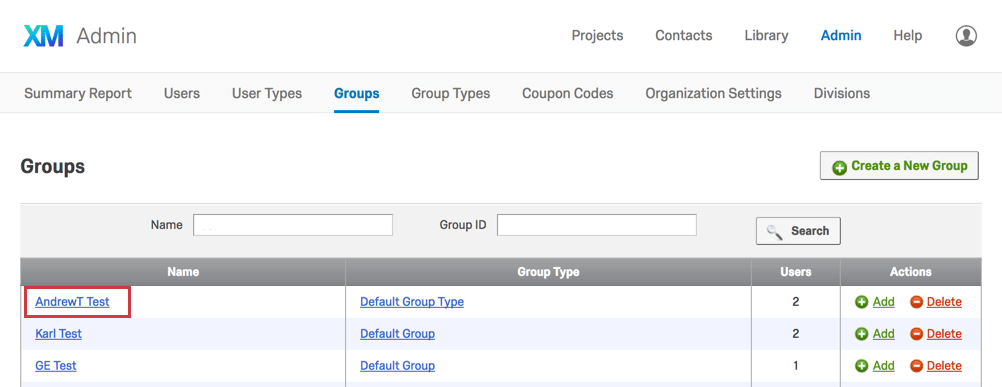
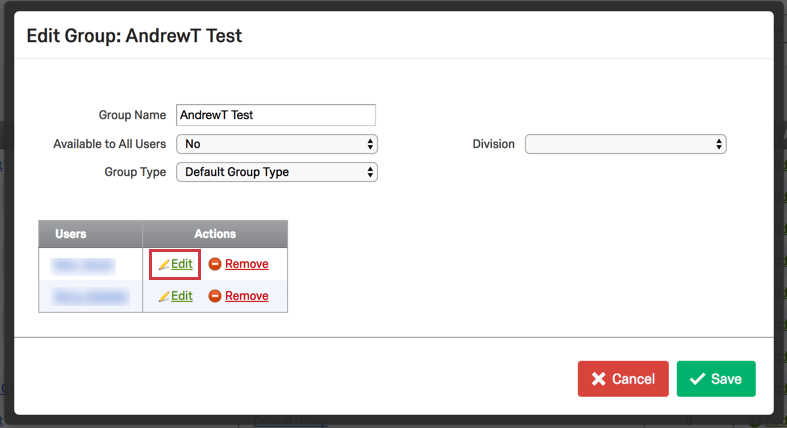
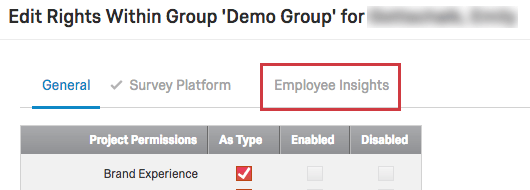
Qdica: Quando um usuário é adicionado manualmente a um grupo, as permissões selecionadas determinam o que o usuário pode fazer com o conteúdo pertencente ao grupo. Essas permissões substituirão as permissões de tipo de grupo para esse usuário.
Tipos de grupos
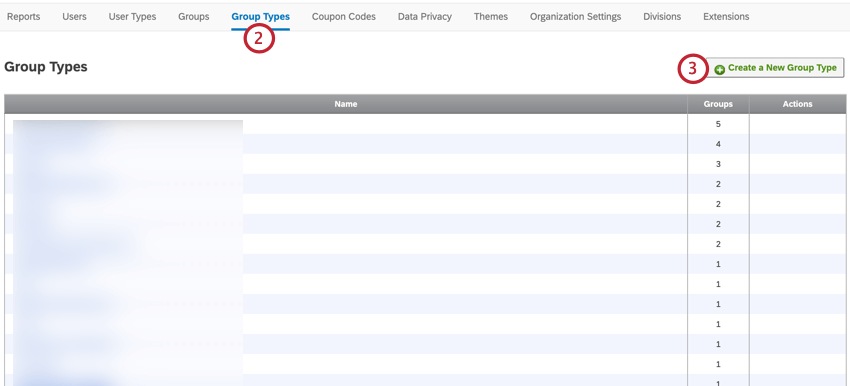
Tipos de grupos, semelhantes a tipos de usuáriossão conjuntos de permissões que determinam o que um usuário pode fazer com o conteúdo pertencente a um grupo. As permissões de tipo de grupo serão aplicar a todos os membros do grupo, a menos que especificado de outra forma para um membro individual.
Para criar um novo tipo de grupo
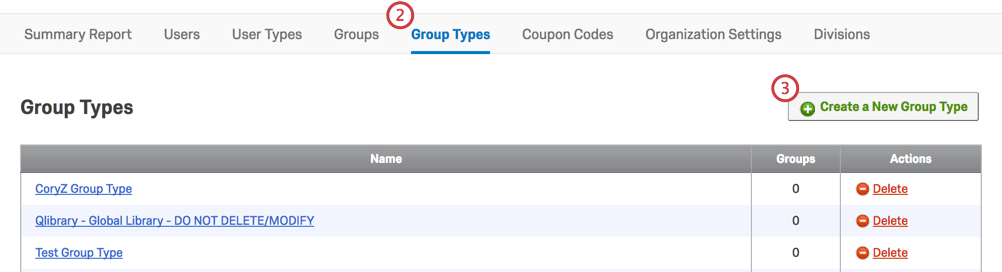
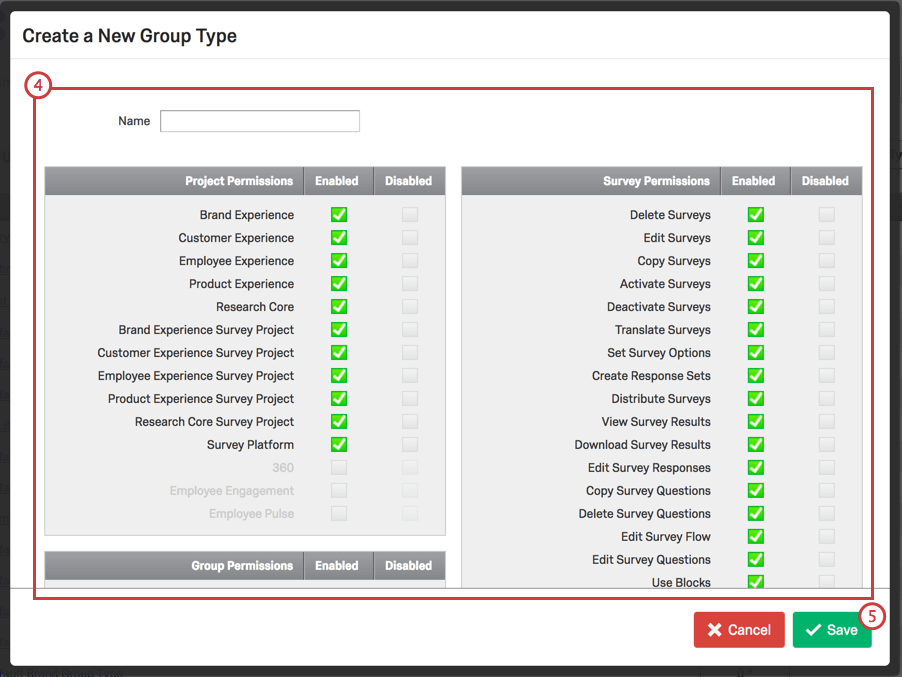
Depois de salvo, seu tipo de grupo estará agora na lista de tipos de grupo disponíveis. Essa lista também inclui todos os tipos de grupos padrão.
Para aplicar um tipo de grupo
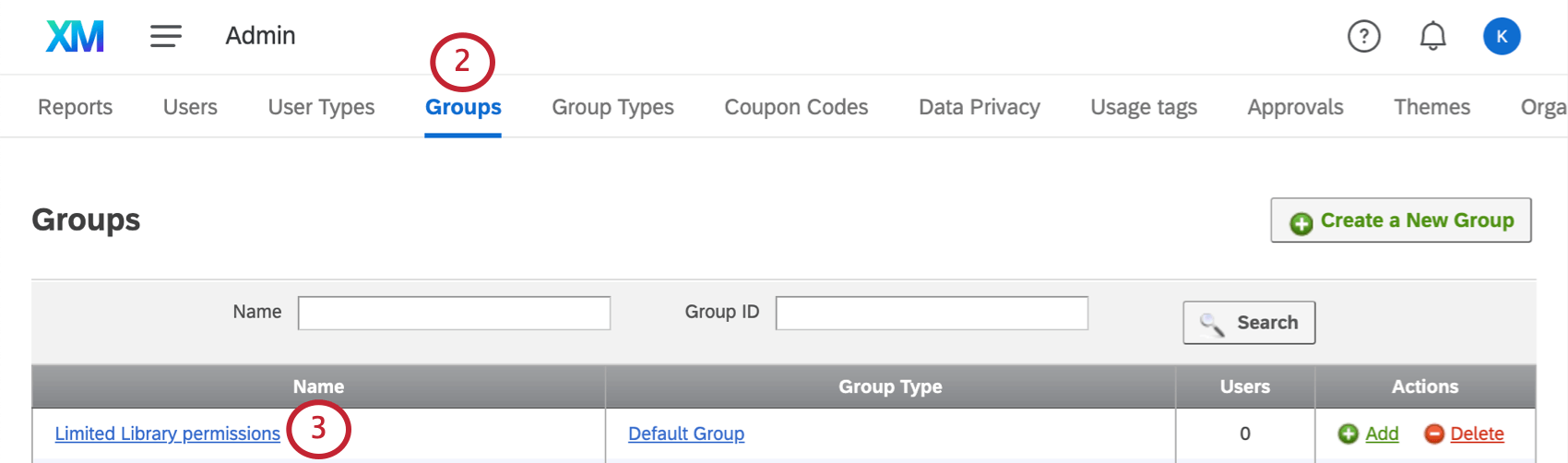
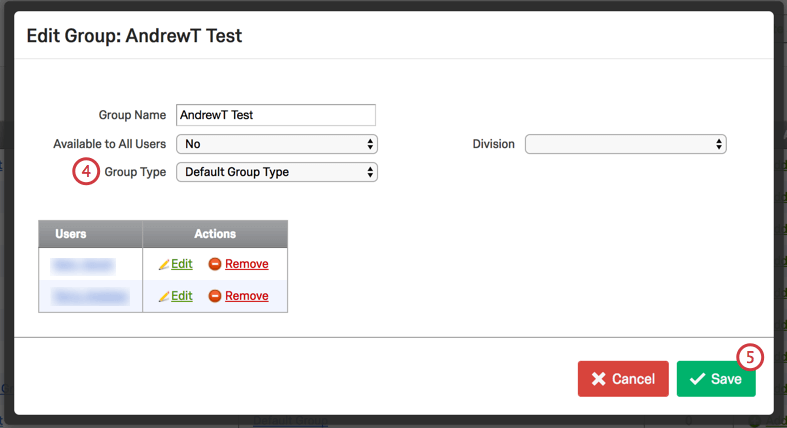
Exclusão de grupos ou tipos de grupos
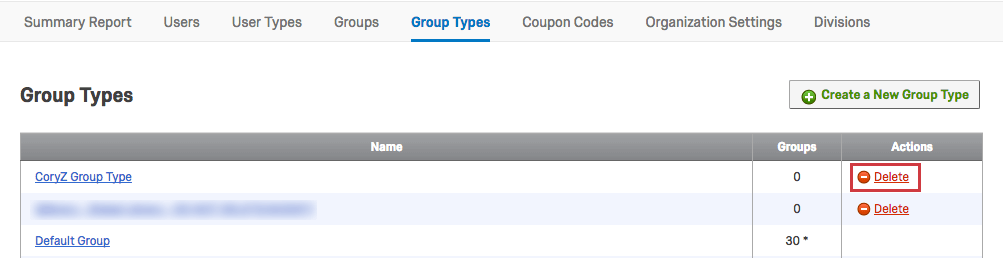
Para excluir um grupo ou tipo de grupo, clique em Excluir na coluna Ações para o grupo específico que você deseja remover.

Uso de grupos de usuários
Para saber como compartilhar um pesquisa com um grupo, siga as etapas da página de suporte Compartilhando um projeto.
Também é possível copiar pesquisas, gráficos, arquivos e mensagens para bibliotecas de grupos. Você pode encontrar essas instruções na página Biblioteca.
Para obter instruções sobre como compartilhar uma lista de contatos com um grupo, navegue até a seção Sharing Lists (Compartilhamento de listas ) da nossa página Searching, Sorting, & Organizing Mailing Lists & Samples (Pesquisa, classificação e organização de listas de discussão e amostras).
Criação de uma Biblioteca em toda a Organização
Geralmente, é útil criar uma biblioteca em toda a organização para que todos os seus usuários do Qualtrics possam compartilhar. Aqui, é possível armazenar ativos para seus usuários usarem ao criar pesquisas. Ao configurar biblioteca toda a organização, você pode limitar os usuários que podem fazer upload de novos conteúdos e, ao mesmo tempo, dar a todos os usuários acesso ao conteúdo da biblioteca.
Qdica: para criar uma biblioteca em toda a organização, você deve ser um administrador Marca.
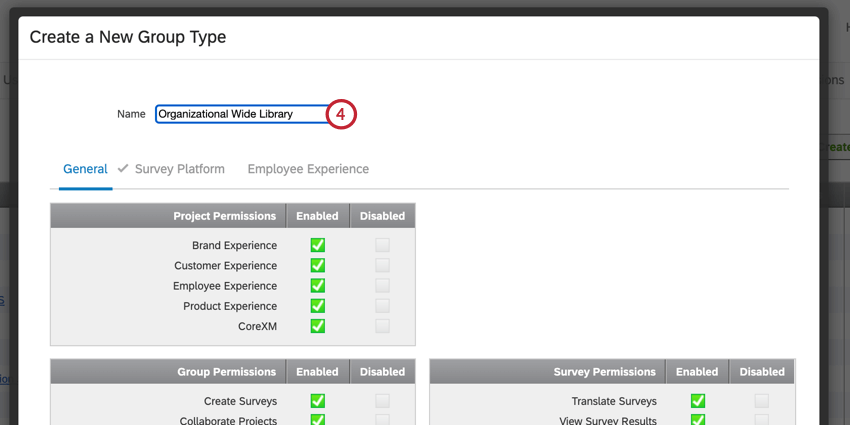
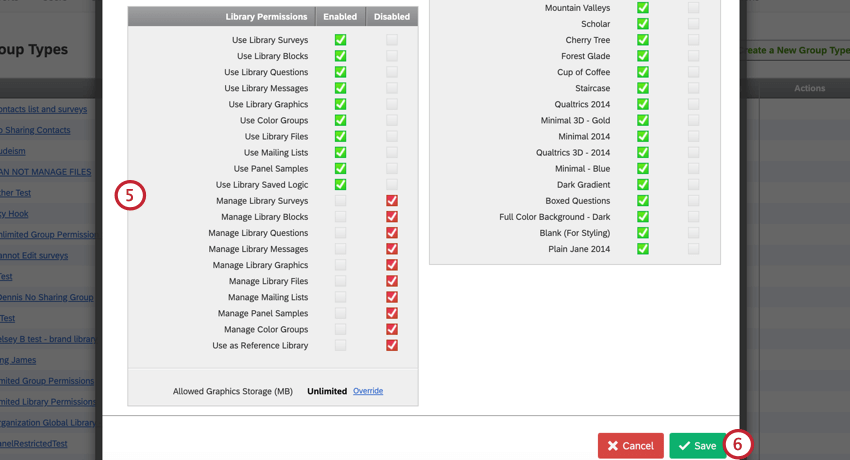
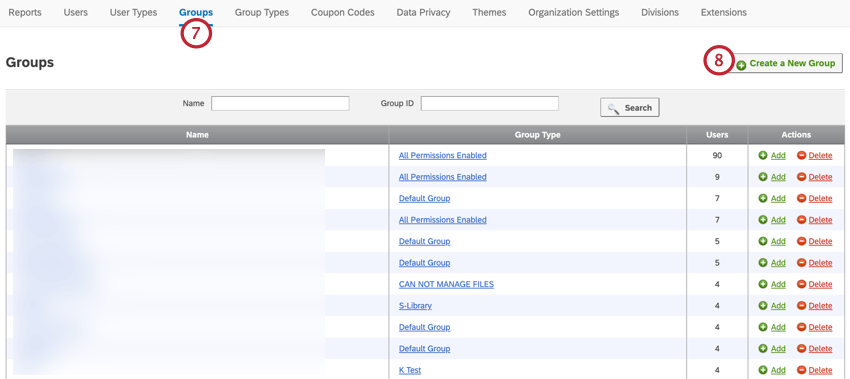
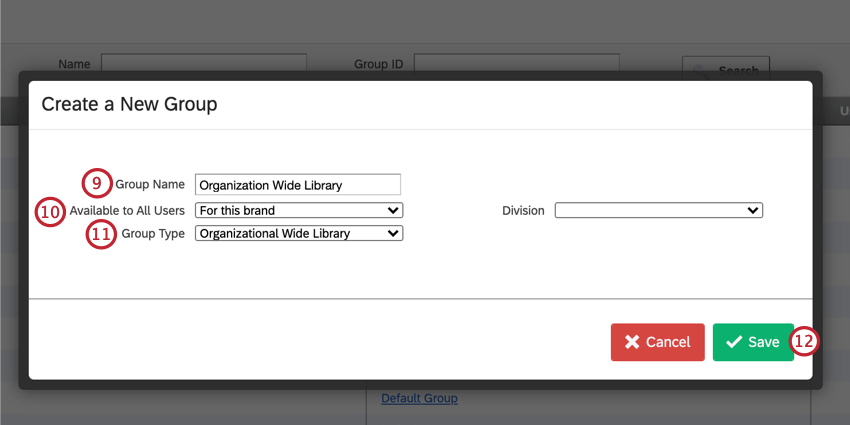
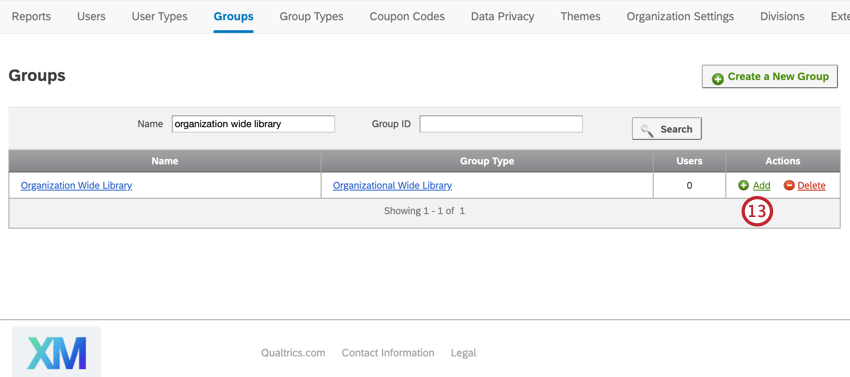
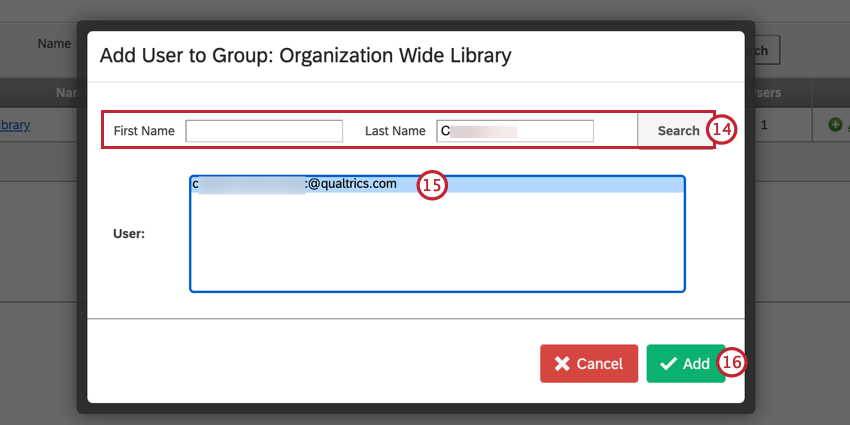
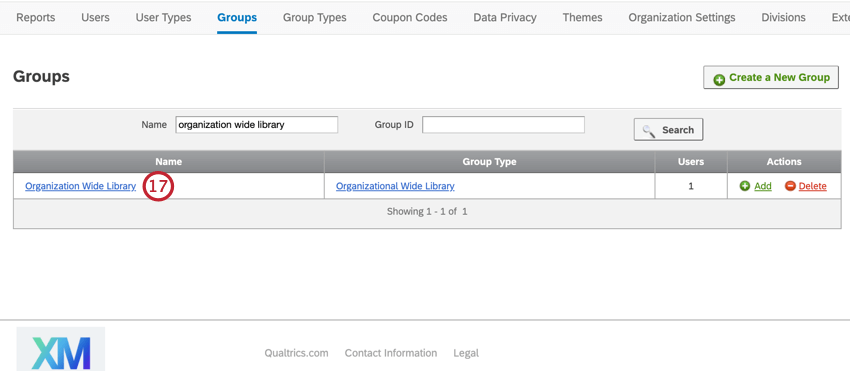
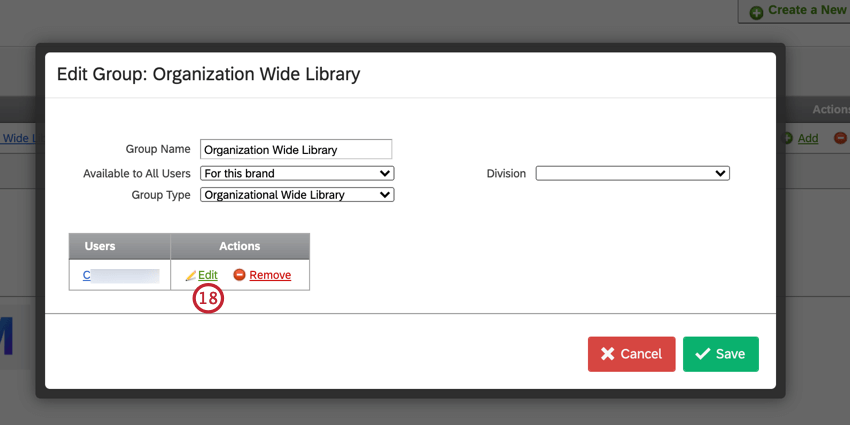
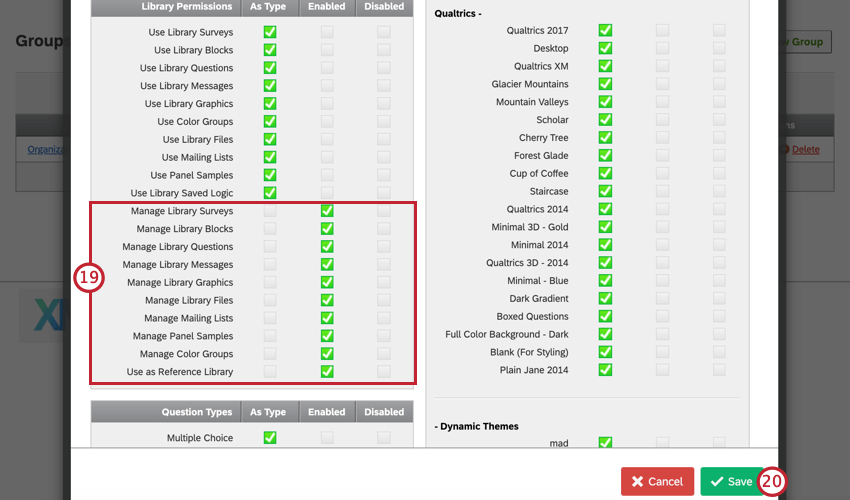
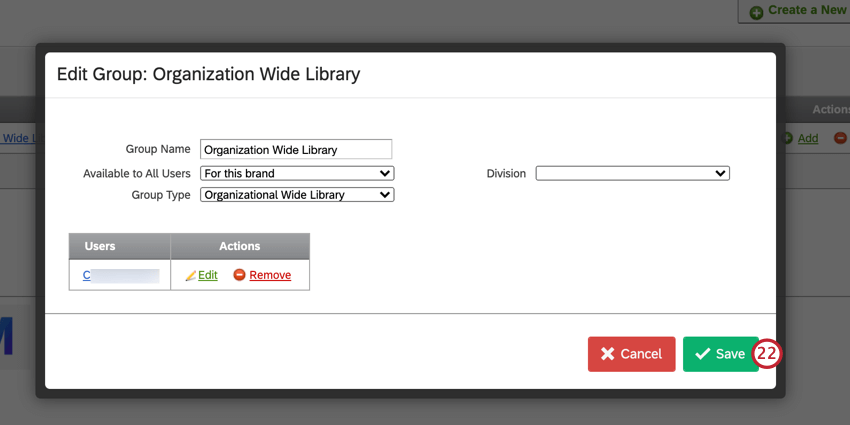
Com a configuração acima, a biblioteca grupos está disponível para todos na sua organização, mas somente um conjunto limitado de usuários pode realmente fazer upload de conteúdo para a biblioteca. No entanto, qualquer usuário em sua licença pode fazer uso do conteúdo carregado na biblioteca.
Práticas Recomendadas
Alguns exemplos de grupos de usuários práticos são:
- Instâncias em que você gostaria que os usuários compartilhassem projetos, gráficos, arquivos e mensagens em bibliotecas
- Crie uma biblioteca em toda a organização para colaboração entre todos os seus usuários
- As bibliotecas de toda a Organização são excelentes para determinados aplicativos; no entanto, ter grupos especializados para várias equipes evita que todos vejam tudo e pode permitir um programa mais estruturado e organizado
Ao criar grupos, tenha em mente estas considerações importantes:
- Os grupos não devem ser usados para controle de permissões de usuários fora do escopo de um determinado projeto/esforço de colaboração; para isso, recomenda-se o uso de tipos de usuários
- Se todos estiverem usando a biblioteca global para todas as tarefas/armazenamento, ela poderá ficar desordenada e difícil de navegar
Perguntas frequentes
O que significa essa permissão?
O que significa essa permissão?
Quando você estiver na página Permissões de usuário, grupo e divisão, execute uma pesquisa de página para encontrar rapidamente a permissão na qual você está interessado. Para realizar uma pesquisa de página, pressione Cmd + F no Mac ou Ctrl +F no PC.
Percebi que uma permissão específica está acinzentada para um usuário; por que não posso conceder a esse usuário essa permissão específica?
Percebi que uma permissão específica está acinzentada para um usuário; por que não posso conceder a esse usuário essa permissão específica?
Qual é a diferença entre um grupo e uma divisão?
Qual é a diferença entre um grupo e uma divisão?
Como edito um usuário?
Como edito um usuário?
Para obter maiores informações, visite a seção Gerenciando contas de usuário existentes da página de suporte Criando e gerenciando usuários.
Para editar usuários, você deve ser um Administrador da marca. Entre em contato com o Administrador da marca se precisar de ajuda.
Como transfiro a propriedade de uma pesquisa de um usuário para outro?
Como transfiro a propriedade de uma pesquisa de um usuário para outro?
Se você quiser transferir apenas uma pesquisa específica entre contas, clique no nome de usuário do proprietário da pesquisa e selecione Exibir informações de uso da conta. Isso permitirá que você encontre a pesquisa que deseja transferir; selecione Alterar proprietário no lado direito da pesquisa.
Para obter maiores informações, visite a seção Alteração da propriedade do projeto da página de suporte Criando e gerenciando usuários.
Para transferir pesquisas entre contas, você deve ser um Administrador da marca. Entre em contato com o Administrador da marca se precisar de ajuda.
Por que um usuário não aparece quando tento adicioná-lo manualmente a um grupo?
Por que um usuário não aparece quando tento adicioná-lo manualmente a um grupo?
Isso é ótimo! Obrigado pelo seu feedback!
Obrigado pelo seu feedback!