Fontes de dados suplementares Biblioteca
O que há nesta página
Sobre as fontes de dados suplementares Biblioteca
Fontes de dados suplementares podem ser criadas e armazenadas na biblioteca para que você possa usá-las em toda a plataforma. Quando precisar fazer edições, basta fazê-las na fonte original, em vez de ter de editar cada pesquisa individual em que o SDS estiver sendo usado.
Você também pode compartilhar um SDS na biblioteca da mesma forma que compartilharia qualquer outra coisa na biblioteca. Consulte Bibliotecas pessoais, de grupos e de Organização para obter mais detalhes sobre o compartilhamento de recursos biblioteca.
Qdica: para criar fontes de dados suplementares na biblioteca, você precisa da permissãoManage Supplemental Data biblioteca Gerenciar dados suplementares da biblioteca ). Se quiser usar fontes de dados suplementares em seus autocompletos e fluxos pesquisa, você precisará da permissãoUse Supplemental Data biblioteca Usar biblioteca de dados suplementares ).
Criação de uma fonte de dados suplementar na Biblioteca
Qdica: Você também pode criar um SDS diretamente no fluxo da pesquisa.
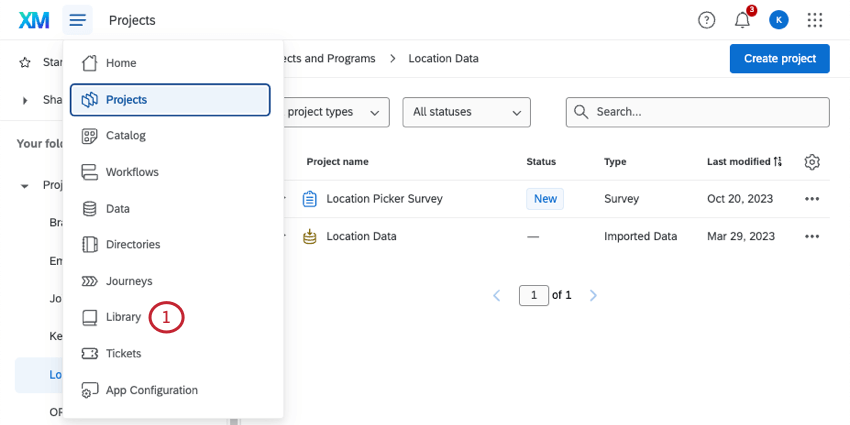
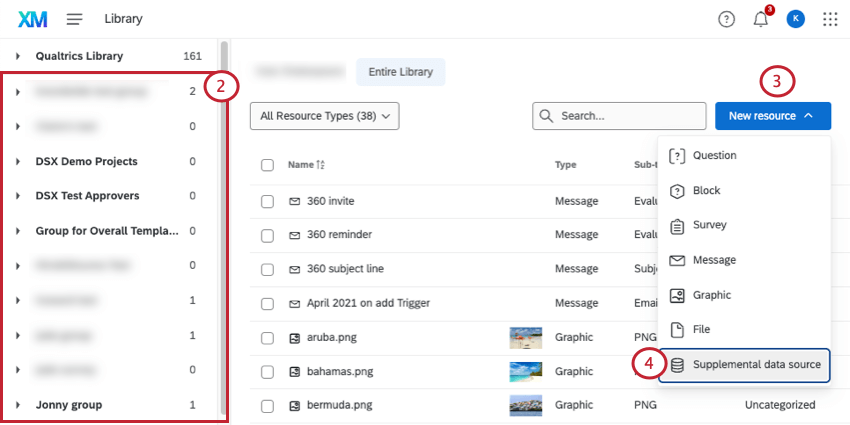
Qdica: se não estiver planejando compartilhar o SDS com colaboradores, você estará na biblioteca com seu nome. Para obter orientação sobre o compartilhamento de biblioteca, consulte Grupos.
Gerenciamento de fontes de dados suplementares na Biblioteca
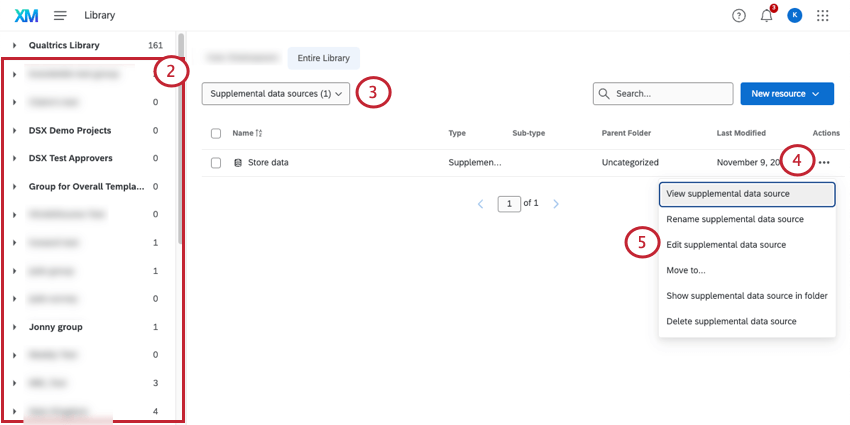
Você pode filtro resultados por fontes de dados suplementares no canto superior esquerdo.
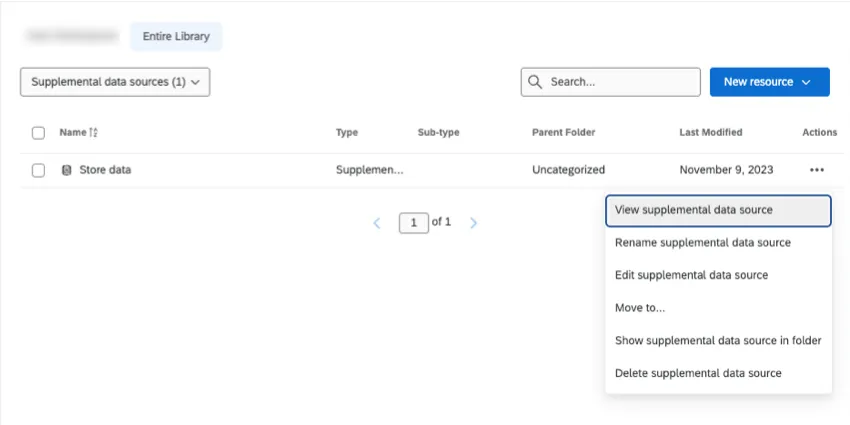
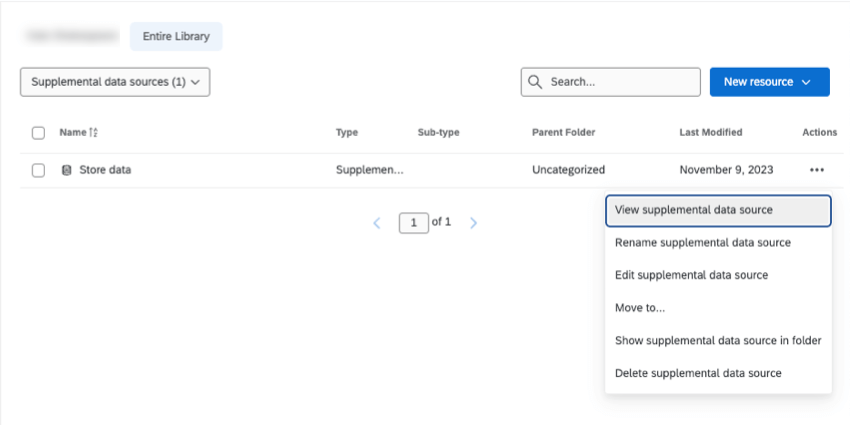
Clique no menu de 3 pontos para ver as seguintes opções:
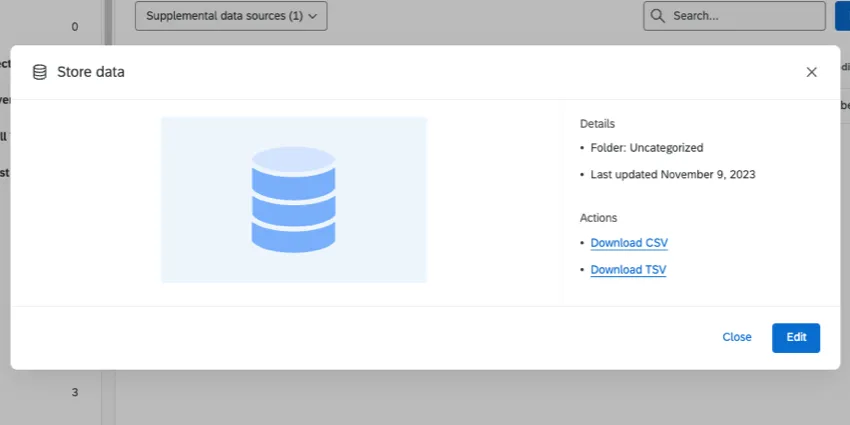
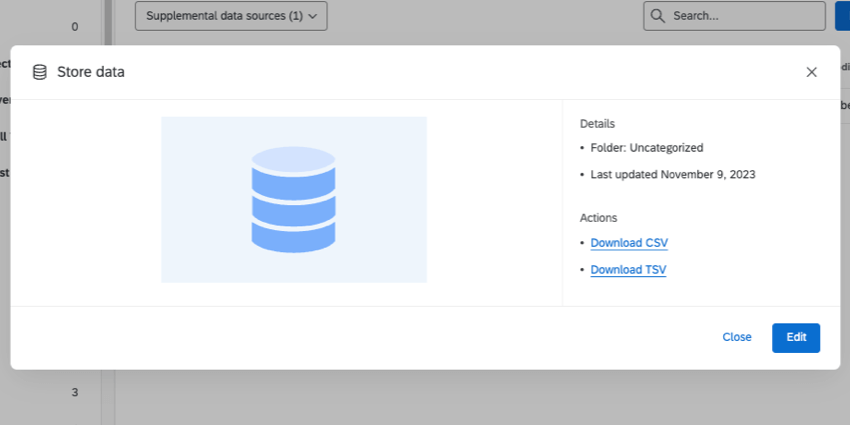
- Exibir fonte de dados suplementar : Abre uma nova janela na qual você pode fazer download de um CSV ou TSV de seus dados de SDS ou clicar em Editar para alterá-los.
- Renomear a fonte de dados suplementar : Renomeie sua SDS.
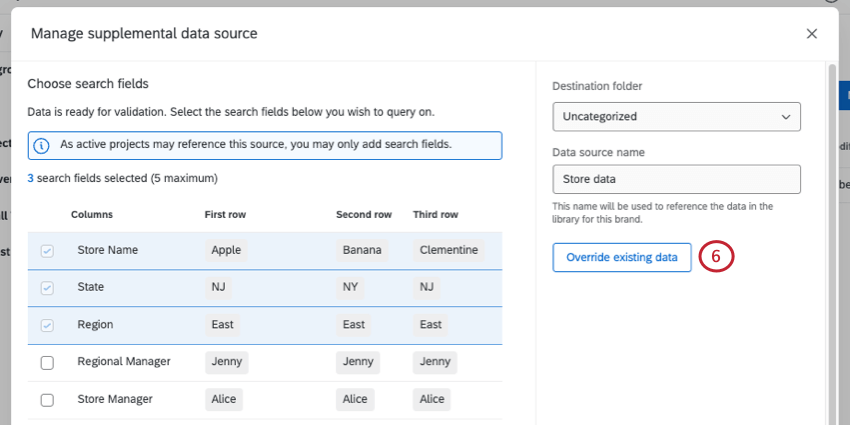
- Edit supplemental fonte de dados (Editar fonte de dados suplementar) : Abre uma nova janela na qual você pode adicionar mais campos de pesquisa, se ainda não tiver atingido o máximo de 5 campos. Para proteger seus dados, não é possível remover os campos de pesquisa existentes. Se você quiser substituir seus dados, consulte Substituição de dados suplementares.
- Mover para: Mover o SDS para outra biblioteca ou pasta biblioteca. Qdica: não é possível usar essa opção para mover o SDS para uma biblioteca de grupo compartilhado. Se precisar mover um SDS para uma biblioteca grupo, recomendamos abrir a biblioteca de grupo e , em seguida, criar um novo SDS do zero. Certifique-se também de editar o fluxo da pesquisa ou o preenchimento automático para que ele faça referência à nova biblioteca compartilhada SDS.

- Mostrar fonte de dados suplementar na pasta: Mover para a pasta em que o conteúdo está localizado. Essa opção só aparece se você estiver visualizando a Biblioteca inteira, e não uma pasta específica.
- Excluir fonte de dados suplementar : Excluir permanentemente o SDS.
Aviso: Quando um SDS é excluído, ele não pode ser recuperado. Antes de excluir uma SDS, tenha em mente o impacto em todas as pesquisas em que ela estiver sendo usada!

Substituição de dados suplementares
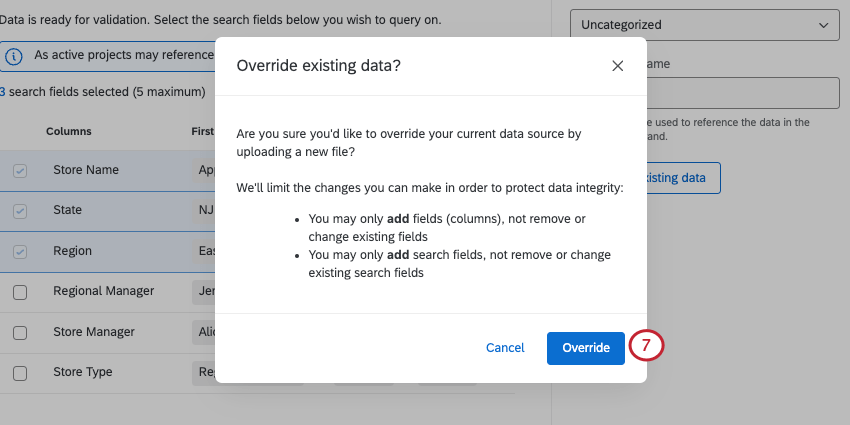
Para proteger quaisquer configurações que você possa ter conectado a essa fonte, você só pode:
- Adicionar campos (colunas)
- Adicionar novas linhas
- Atualizar as linhas existentes
- Adicionar campos de pesquisa
Não é possível:
- Remover colunas
- Alterar campos existentes
- Remover campos de pesquisa
- Alterar os campos de pesquisa existentes
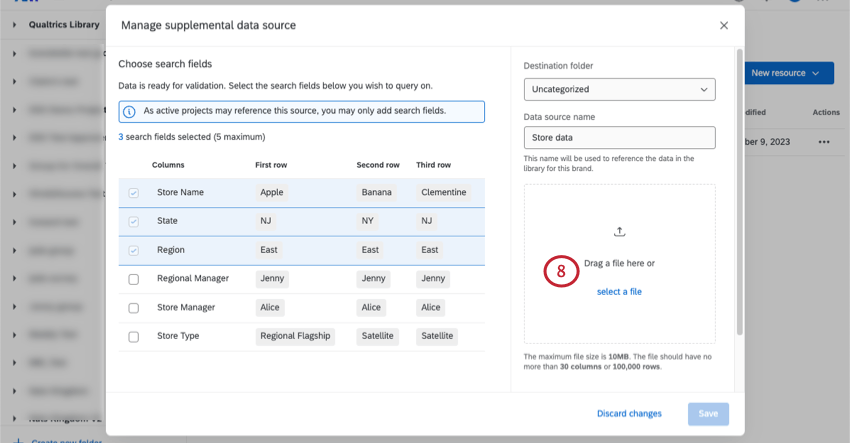
Se você quiser substituir seus dados suplementares, siga estas etapas.
Isso é ótimo! Obrigado pelo seu feedback!
Obrigado pelo seu feedback!