Dados suplementares no fluxo Pesquisa
O que há nesta página
Sobre dados suplementares no fluxo Pesquisa
As fontes de dados suplementares (SDS) permitem que você pesquise vários pontos de dados importantes com base em apenas um. Use o SDS para personalizar a experiência do pesquisa com base nas informações sem precisar armazenar tudo no próprio pesquisa. Por exemplo, você pode criar lógica de exibição, lógica de ramificação e inserir texto transportado com base nas informações salvas no SDS. Também é possível usar o SDS no fluxo da pesquisa para obter informações adicionais que gostaria de incluir na análise.
Exemplo: Em sua pesquisa, você coleta feedback sobre seus agentes de suporte. Mas a única informação de identificação que você tem é o ID de colaborador do agente. Usando essa ID, você pode obter mais informações, como a equipe, o gerente e a região do agente. A partir daí, você pode analisar essas informações ou criar caminhos pesquisa personalizados e ramificados.

Adição de um elemento de dados suplementar ao fluxo Pesquisa
Abra sua pesquisa.
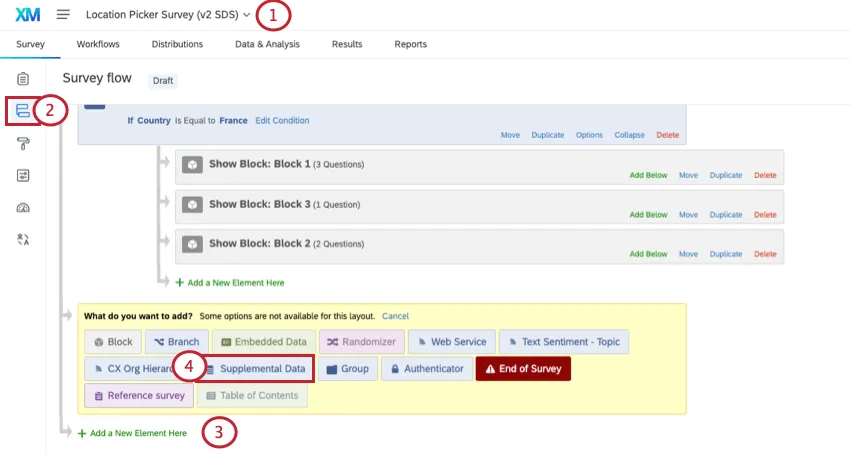
Vá para o Fluxo da pesquisa.
Clique em Adicionar um novo elemento aqui.
Selecione Supplemental Data (Dados suplementares).
Mova esse elemento após o bloco em que você extrai os dados.
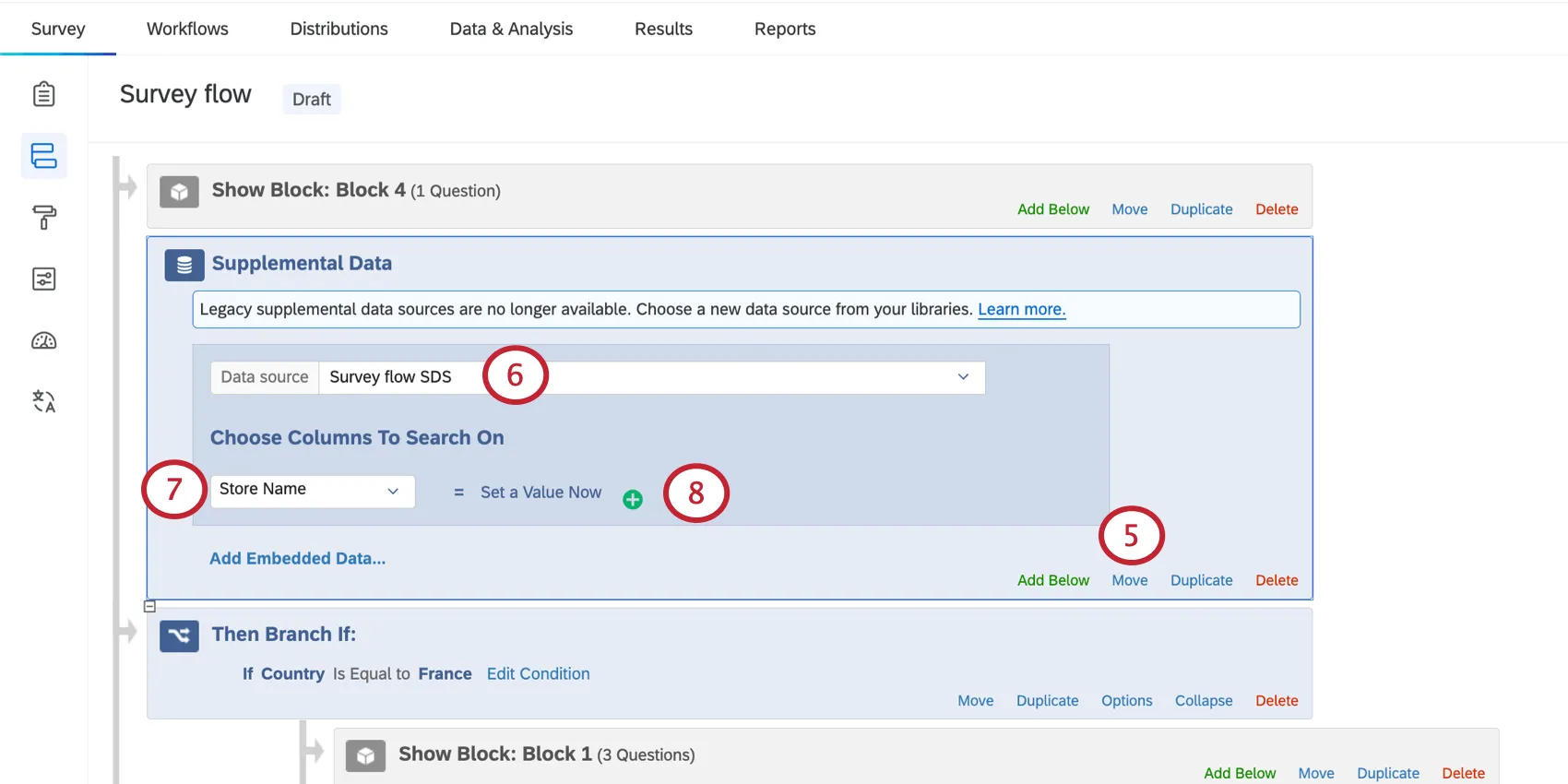
Exemplo: Você tem uma pergunta pesquisa em que pergunta qual loja o cliente visitou. Depois desse bloco, você adicionaria esse elemento.
Qdica: Digamos que você use o nome da loja para encontrar o endereço dela e queira exibir esse endereço na pesquisa usando texto transportado. Você também precisa garantir que esse elemento apareça antes do bloco com o texto transportado. Para saber mais sobre o fluxo da pesquisa e a importância de colocar seus elementos em ordem, consulte Fluxo Pesquisa.

Em Fonte de dados ), selecione uma fonte existente em sua biblioteca ou crie uma nova fonte.
Escolha uma coluna para pesquisar. As colunas disponíveis serão as mesmas que você definiu no SDS.
Clique no sinal de mais ( + ) para adicionar mais colunas para pesquisa.
Qdica: As colunas nas quais se deseja pesquisar são separadas por “e”. Isso significa que todas as colunas a serem pesquisadas devem corresponder a um registro SDS para que os dados sejam importados da fonte para a pesquisa.
Exemplo: Você faz uma busca por cidade, estado e país. Isso significa que a cidade, o estado E o país da resposta devem corresponder às informações contidas na SDS para que seja possível exibir mais colunas de informações.
Você pode definir a coluna igual à pergunta em que esse valor está definido no pesquisa. Clique em Definir um valor agora para escolher os dados integrados correspondentes ou a resposta da pergunta.
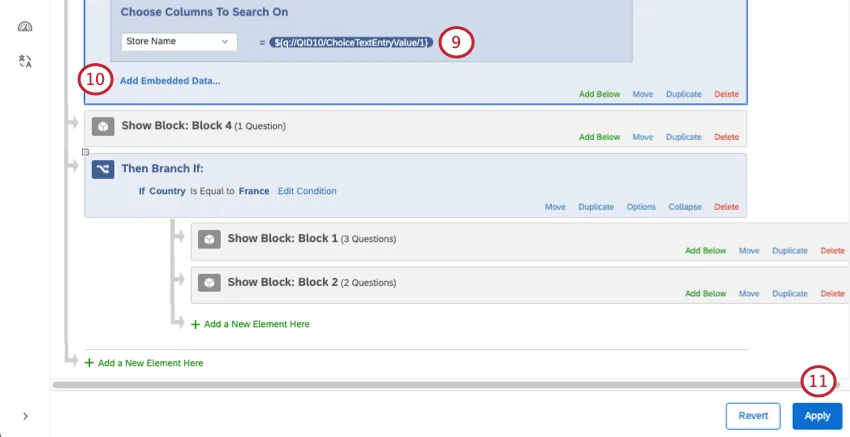
Exemplo: Você tem uma pergunta de preenchimento automático em que os questionados pesquisam e selecionam uma loja. Para obter mais informações sobre essa loja em seu pesquisa, é necessário selecionar essa pergunta de preenchimento automático nesta etapa.
Exemplo: Você tem um campo dados integrados em que o ID colaborador do agente de suporte é salvo. Você associa isso a um campo "ID do agente" que usa como coluna para pesquisar. No entanto, certifique-se de que o elemento dados integrados esteja acima do SDS no fluxo da pesquisa!
Se desejar, adicione dados integrados. Veja mais sobre isso abaixo.
Aplique as alterações no fluxo da pesquisa.
Atenção: Se o seu elemento de dados complementares estiver localizado entre blocos pesquisa, o botão voltar pesquisa não aparecerá .

Adicionando dados incorporados
Adicionar dados integrados ao seu pesquisa pode ser útil para vários casos de uso:
- Análise de dados
- Lógica de ramificação
- Lógica de exibição
- Texto transportado
Qdica: O conjunto Dados integrados em uma fonte de dados complementar é registrado como uma tipo de variável“conjunto de texto”.
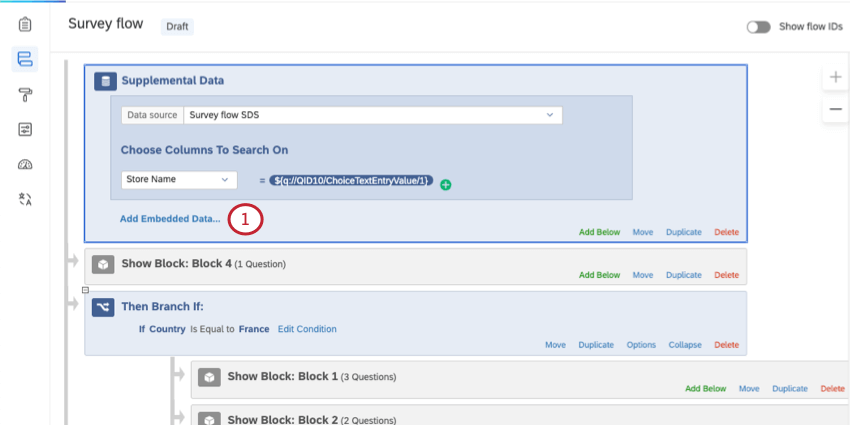
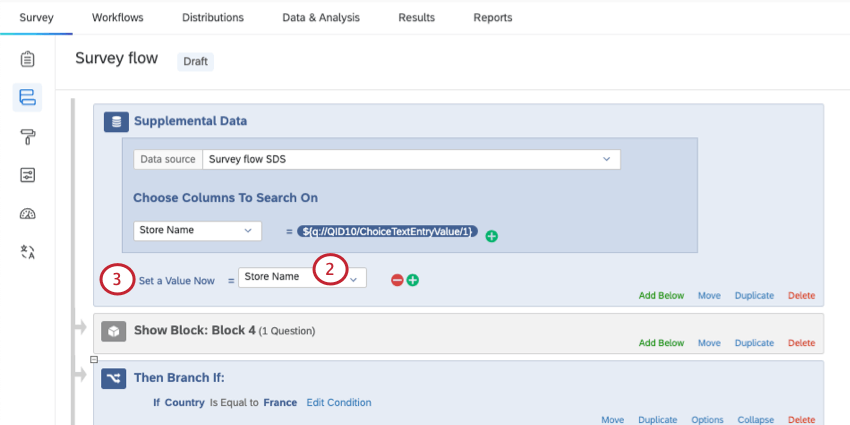
Qdica:não pule esta etapa. Não há problema em usar exatamente o mesmo nome que você usa em sua SDS ou um nome diferente. No entanto, certifique-se de que todos os nomes de campo adicionados sejam exclusivos no pesquisa.
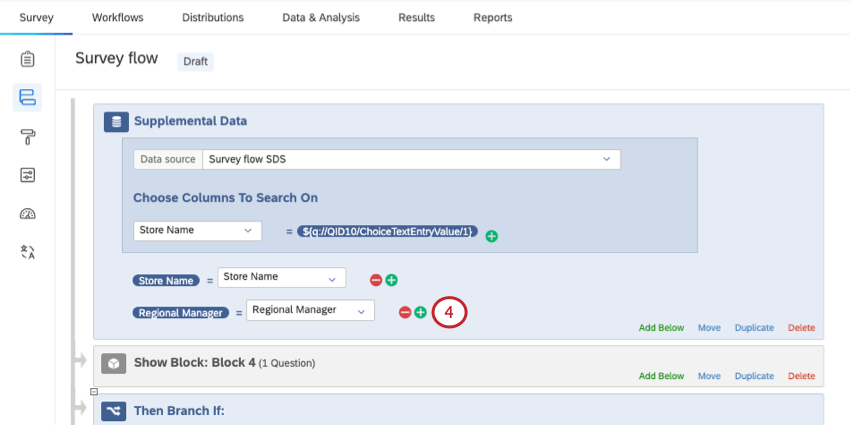
Uso de dados suplementares na lógica de Ramificação
Atenção: Você deve salvar os dados suplementares como dados integrados antes de poder usá-los na lógica de ramificação.
Uma das maneiras mais comuns de usar dados suplementares no fluxo da pesquisa é na lógica de ramificação. Depois de obter os dados desejados, você pode criar diferentes caminhos de ramificação para seus respondentes.
Exemplo: Depois de identificar a loja que o entrevistado visitou, você pode fazer perguntas específicas para a região.
Para saber mais sobre como criar lógica de ramificação, consulte Lógica Ramificação. Para obter ajuda na criação de condições, consulte Uso da lógica.
Edição de uma fonte de dados suplementar
Depois de criar um SDS no fluxo da pesquisa, ele é salvo na biblioteca da sua conta. Vá até lá para fazer edições nos dados do seu SDS, excluir a fonte ou renomeá-la.
Consulte “Gerenciamento de fontes de dados complementares na Biblioteca ” e “Substituição de dados complementares”.
Tipos de Projetos com os quais esse Característica é compatível
Quando você tiver acesso a esse característica, as fontes de dados suplementares poderão ser usadas com os seguintes projetos:
Perguntas frequentes
O que são “colunas para pesquisa”?
O que são “colunas para pesquisa”?
Ao adicionar um SDS ao seu fluxo da pesquisa, você também deve selecionar as colunas nas quais deseja realizar a pesquisa. As colunas disponíveis serão as mesmas que você definiu no SDS.
Por exemplo, ao criar minha lista de locations de lojas no meu SDS, configurei o nome e o endereço das lojas para que pudessem ser pesquisados. Quando adiciono o mesmo SDS ao meu fluxo da pesquisa, posso tornar os campos pesquisáveis por nome da loja e/ou endereço.
Isso é ótimo! Obrigado pelo seu feedback!
Obrigado pelo seu feedback!