Formato do campo de data (CX)
O que há nesta página
Sobre os formatos de campo de data Dashboard
Você pode personalizar os formatos dos campos de data em seu dashboard. Isso pode ser usado para definir a ordem do dia, mês e ano em uma data. Você também pode especificar se a data inclui dados de hora (segundos, minutos, etc.) e como deseja que a hora seja exibida.
As datas nos seguintes formatos são analisadas automaticamente e não precisam ter seu formato especificado:
- AAAA-MM-dd
- YYYYMMdd
- AAAAMMdd:HHmmss
- AAAA-MM-dd HH:mm:ss
- YYYY-MM-dd’T’HH:mm:ss.SSS’Z’
Qdica: não é possível personalizar formatos de data para campos de data padrão, como Data de registro, Data de término e Data de início. Esses campos padrão são formatados automaticamente.

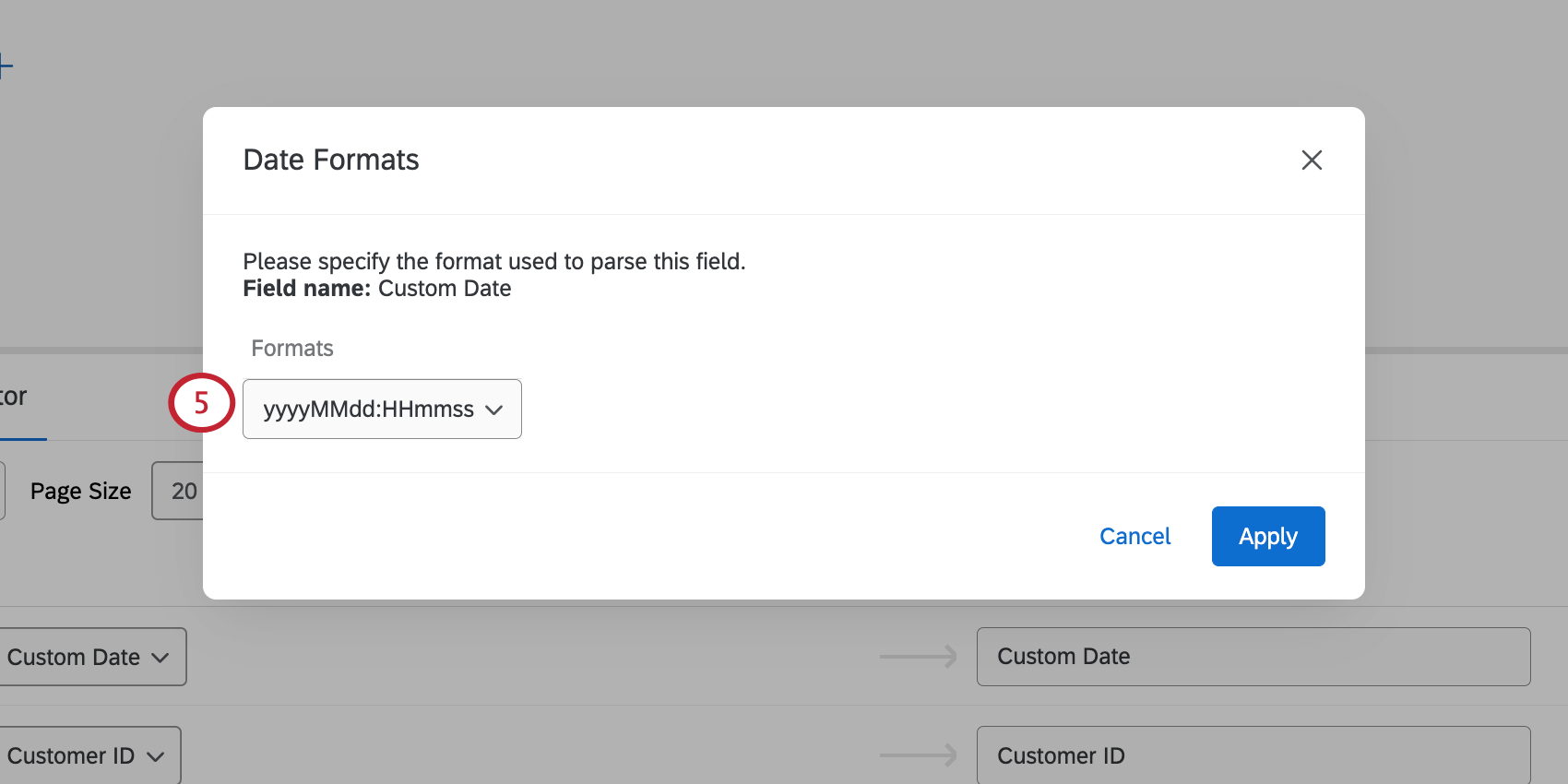
Alteração dos formatos de data no Data Mapper
Qdica: o mapeador de dados é a maneira padrão e mais simples de definir os dados dashboard. Consulte Mapeador de dados (CX) para obter mais detalhes.
Os campos de data padrão, como data registrada e data final, seguirão o zona horário do dashboard. Ao criar um novo campo de data, o zona horário padrão selecionado geralmente é GMT, o padrão Dashboard CX. No entanto, é uma prática recomendada verificar o zona horário correto para o novo campo que está sendo adicionado.
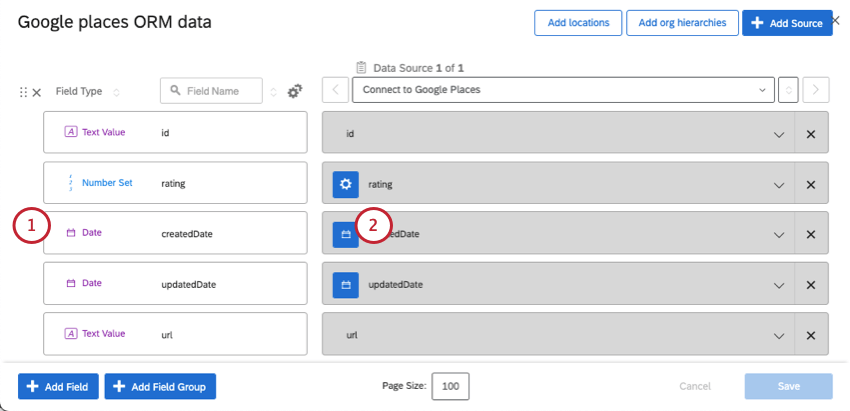
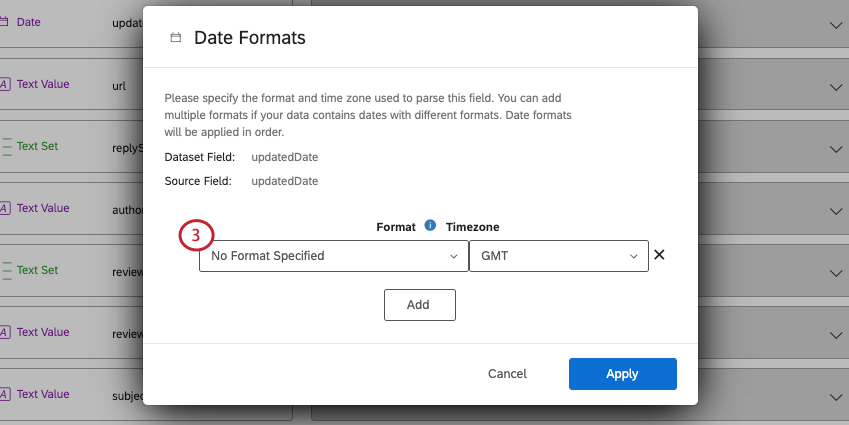
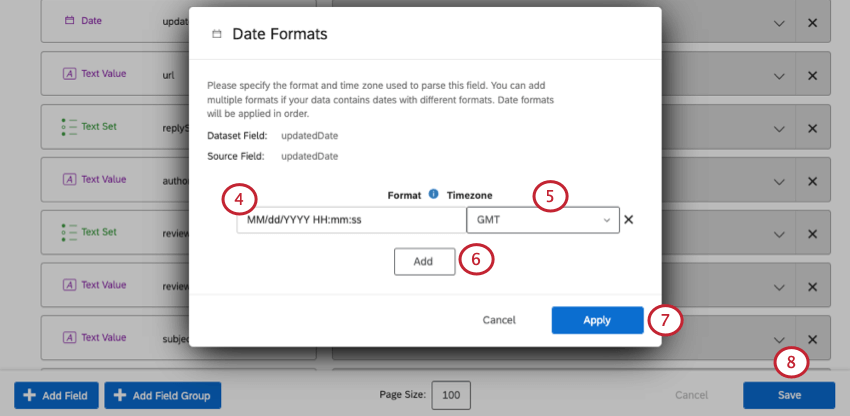
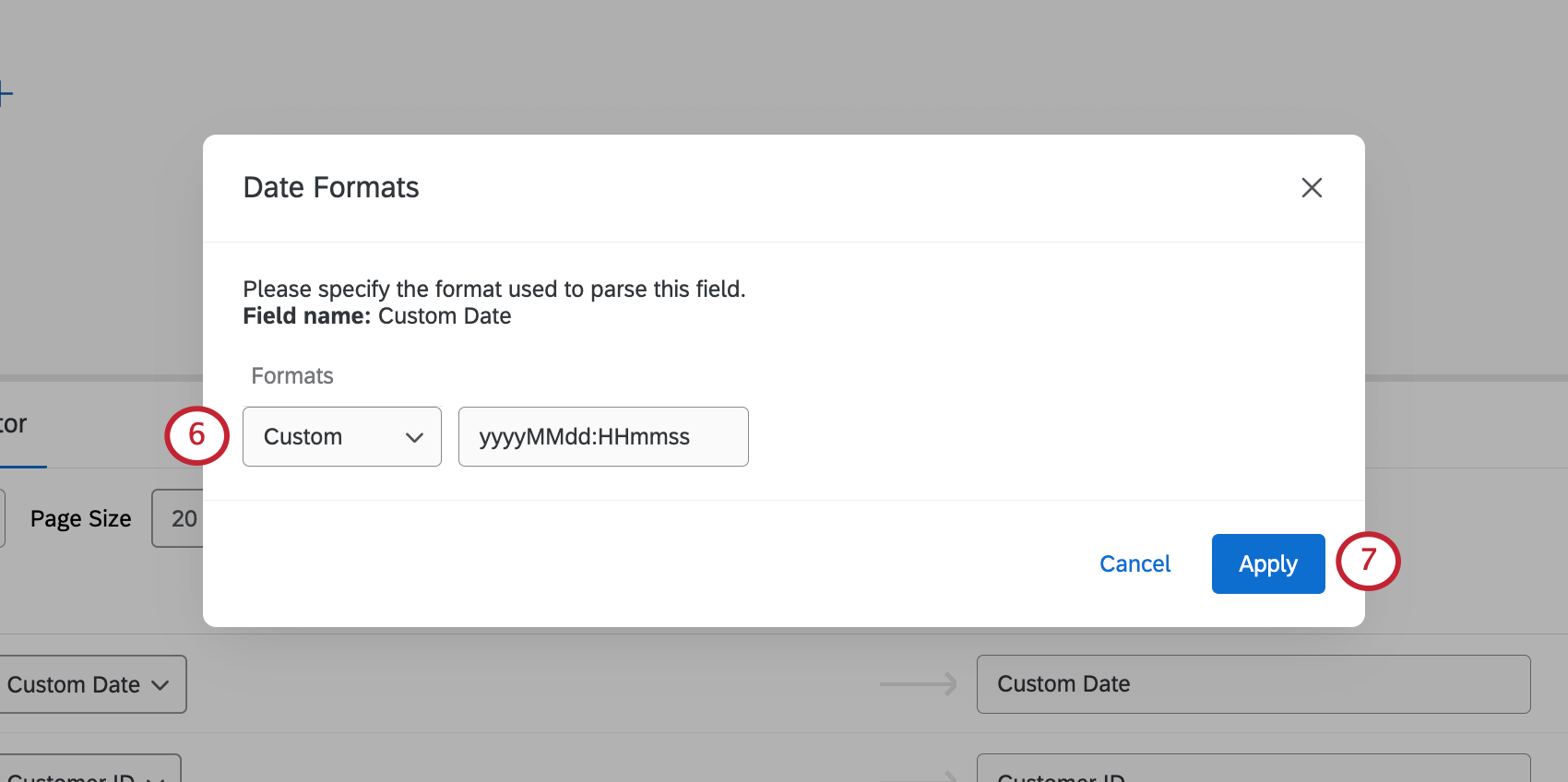
Qdica: A lista de formatos de data não é completa. Se estiver usando um formato de data que não esteja na lista, será necessário criar um formato de data personalizado selecionando Personalizado.
Alterar formatos de dados em modelos de dados
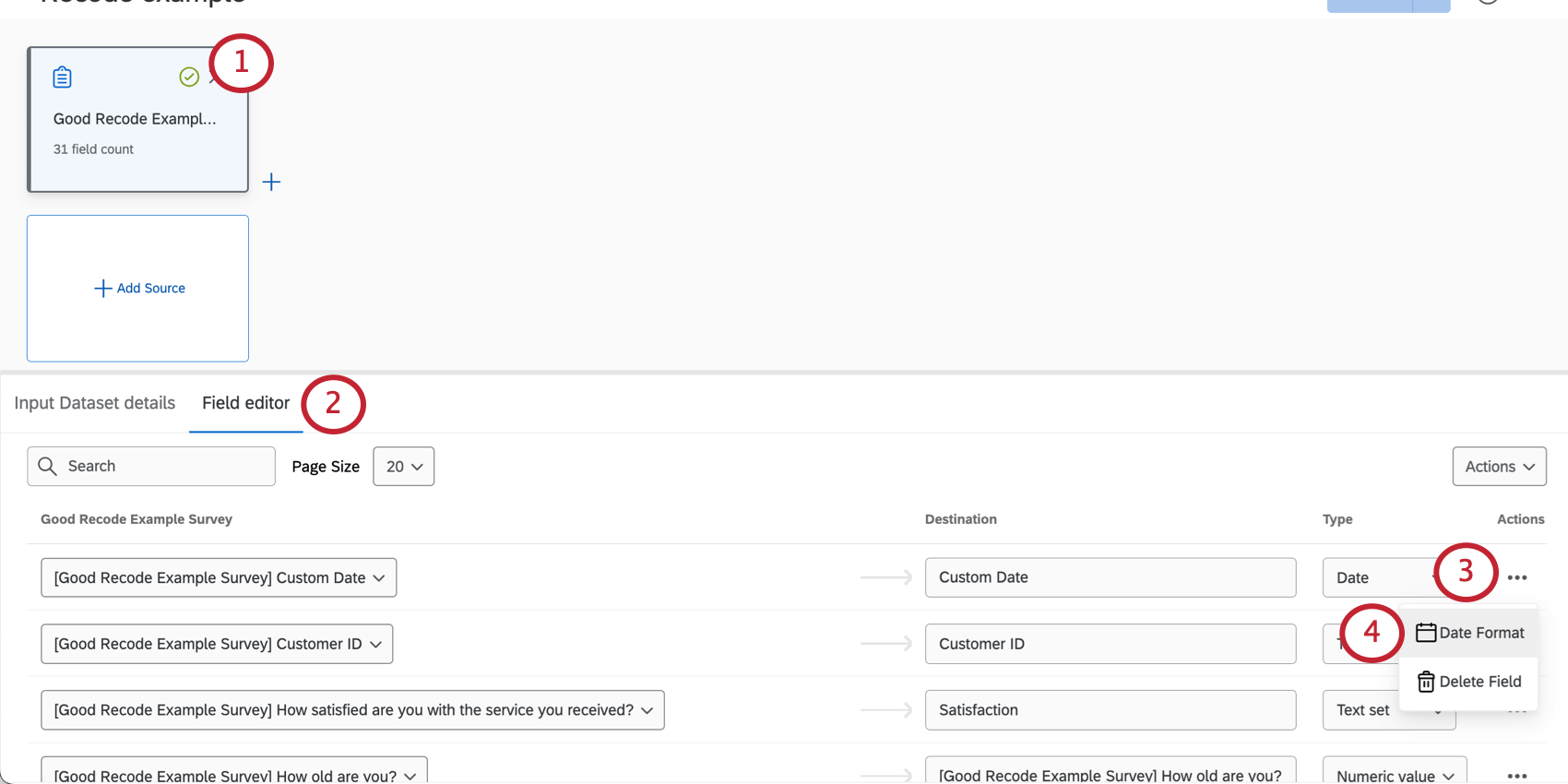
Só é possível personalizar datas na origem em um modelo de dados. Em seguida, esses formatos são transportados pelas uniões, uniões e conjunto de dados de saída do modelo.
Qdica: O zona horário de seus campos de data personalizados sempre corresponderá ao zona horário definido para o dashboard.
Sintaxe do formato de data
Para especificar um formato personalizado, use a seguinte sintaxe simbólica:
| Símbolo | Significado | Apresentação | Exemplos |
|---|---|---|---|
| G | era | texto | AD |
| C | século de era (>=0) | número | 20 |
| Y | ano da era (>=0) | ano | 1996 |
| x | semana-ano | ano | 1996 |
| w | semana de semanaano | número | 27 |
| e | dia da semana | número | 2 |
| E | dia da semana | texto | Terça-feira; Terça-feira |
| y | ano | ano | 1996 |
| D | dia do ano | número | 189 |
| S | mês do ano | mês | Julho; Jul; 07 |
| d | dia do mês | número | 10 |
| uma | meio dia de dia, um caractere | texto | Uma visão geral da |
| tt | meio dia de dia, dois caracteres | texto | AM |
| K | hora do meio-dia(0~11) | número | 0 |
| h | hora do relógio de meio-dia(1~12) | número | 12 |
| H | hora do dia(0~23) | número | 0 |
| k | hora do dia(1~24) | número | 24 |
| m | minuto da hora | número | 30 |
| s | segundo de minuto | número | 55 |
| D | fração de segundo | número | 978 |
| z | zona horário | texto | Horário padrão do Pacífico; PST |
| Z | offset/id de zona horário | zona | –0800; -08:00; América/Los Angeles |
| , | escape para texto | delimitador | |
| ‘ ‘ | aspas simples | literal | ‘ |
Qdica: anos de 2 dígitos (por exemplo, 94 ou 24) são interpretados dentro do intervalo de datas de 1944-2043. Por exemplo, “44” seria processado como “1944” e “43” seria processado como “2043”. Para maior especificidade, use anos com 4 dígitos.
Por exemplo, se você tiver dados de data e hora neste formato: 2024-08-30T12:30:22, eles deverão ser apresentados no campo de formato de data como YYYY-MM-dd’T’HH:mm:ss.
Isso é ótimo! Obrigado pelo seu feedback!
Obrigado pelo seu feedback!