Configuração do visualizador Dashboard
O que há nesta página
Sobre a configuração do Dashboard Viewer
O aplicativo Dashboard Viewer oferece um área de trabalho autônomo para que os usuários dashboard visualizem e engage com os painéis BX, DX e CX aos quais têm acesso. Os gerentes Dashboard podem configurar o aplicativo, personalizar as configurações e gerenciar os visualizadores para que os usuários dashboard tenham uma experiência simplificada e eficiente.
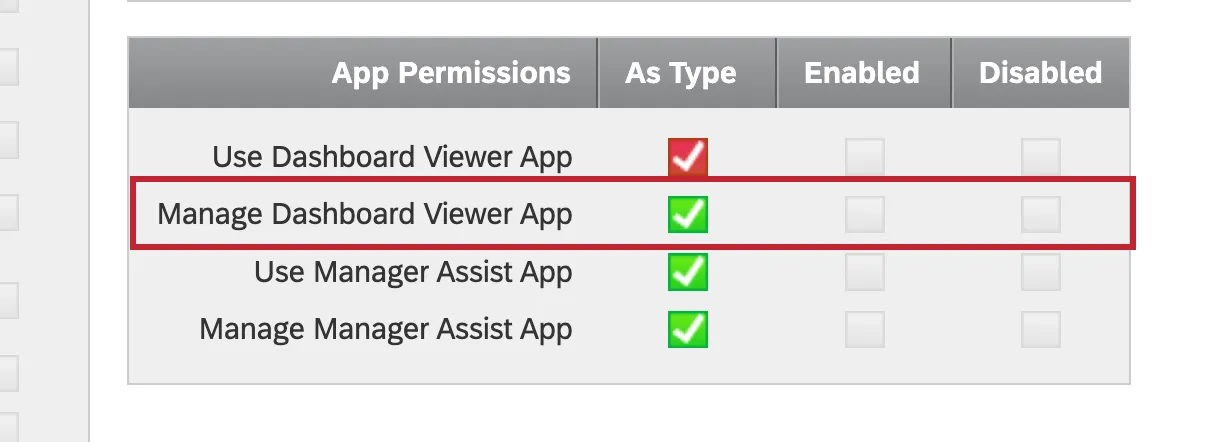
Dashboard Viewer só pode ser configurado e ativado por usuários com a permissão Manage Dashboard Viewer App ativada. Administradores da marca têm essa opção habilitada por padrão. Depois de ativado, todos os usuários com a permissão Use Dashboard Viewer App terão acesso a esse aplicativo. Consulte Permissões para obter mais informações.
Para obter mais informações sobre a configuração de aplicativos, consulte Visão geral da configuração de aplicativos.
Qdica: o Dashboard Viewer é compatível com os painéis BX, CX e DX.
Configuração do aplicativo Dashboard Viewer
Dashboard Viewer deve ser configurado e ativado antes que os usuários possam ter acesso a ele. À medida que você fizer alterações, a visualização à direita será atualizada dinamicamente para exibir essas opções. Após a ativação, todas as alterações na configuração do dashboard precisarão ser publicadas antes de serem ativadas nas contas dos usuários.
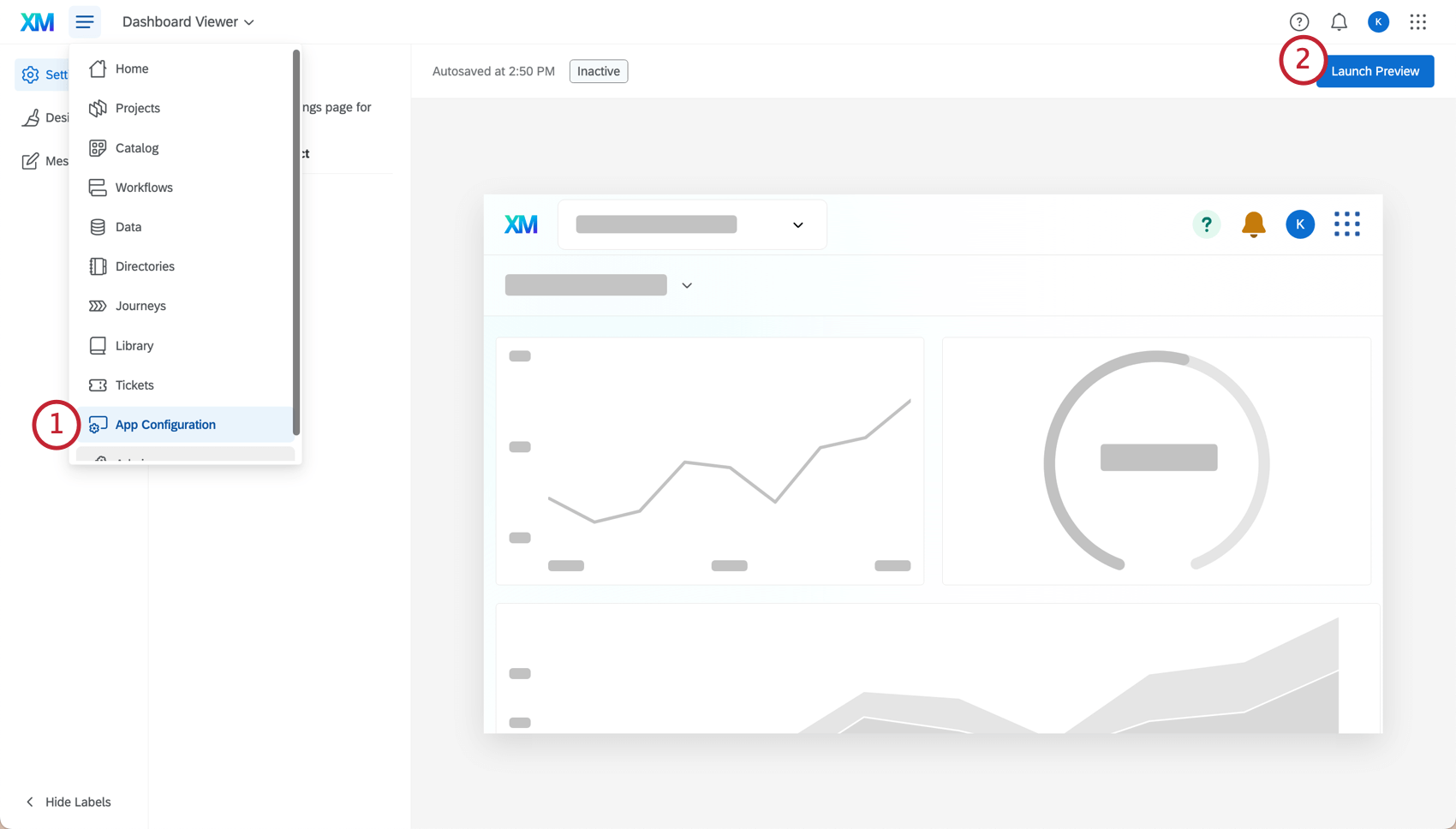
Qdica: se a opção App Configuration não estiver disponível, certifique-se de que a permissão Manage Dashboard Viewer App esteja ativada. Se você for um administrador Marca, isso será ativado por padrão.
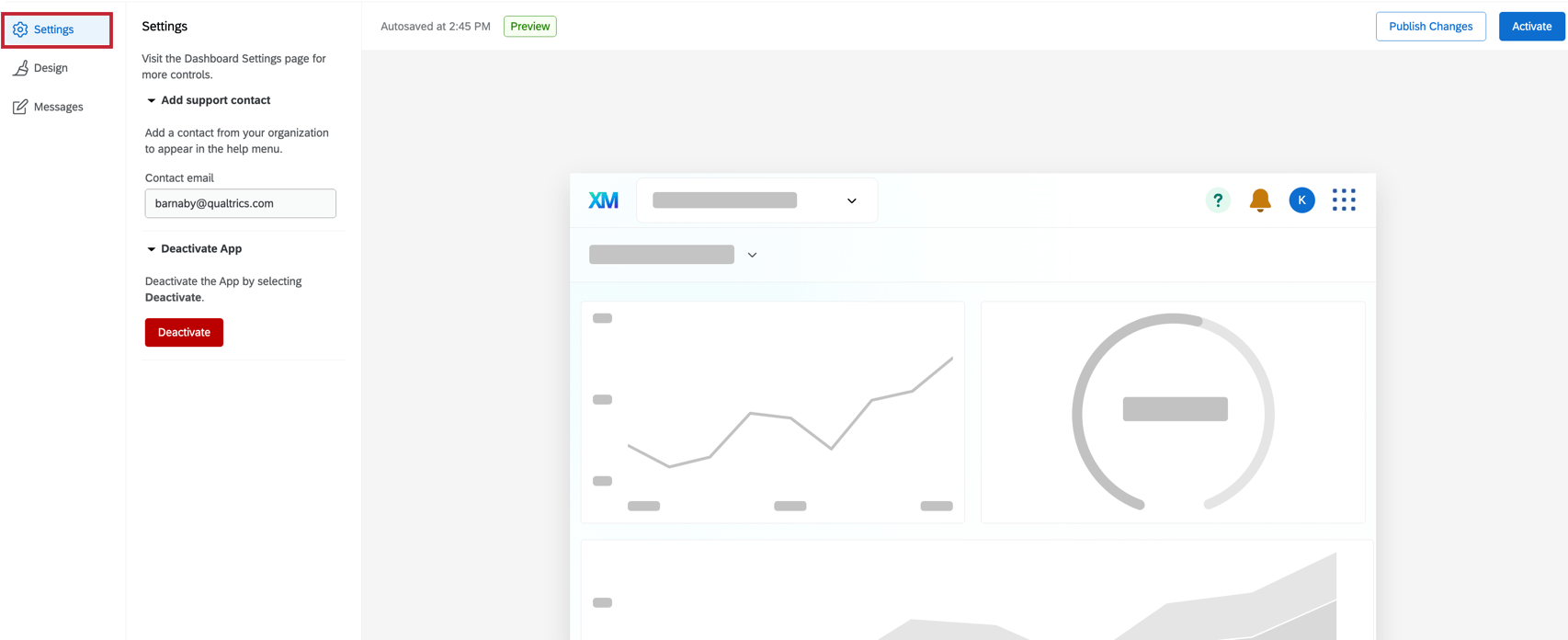
- Adicionar contato de suporte : Adicione o e-mail contato que aparecerá no menu de ajuda, se desejar. Isso é opcional e permite que os usuários entrem em contato com um contato para obter suporte.
- Desativar aplicativo: Você pode desativar o aplicativo se quiser remover o acesso de todos os usuários.
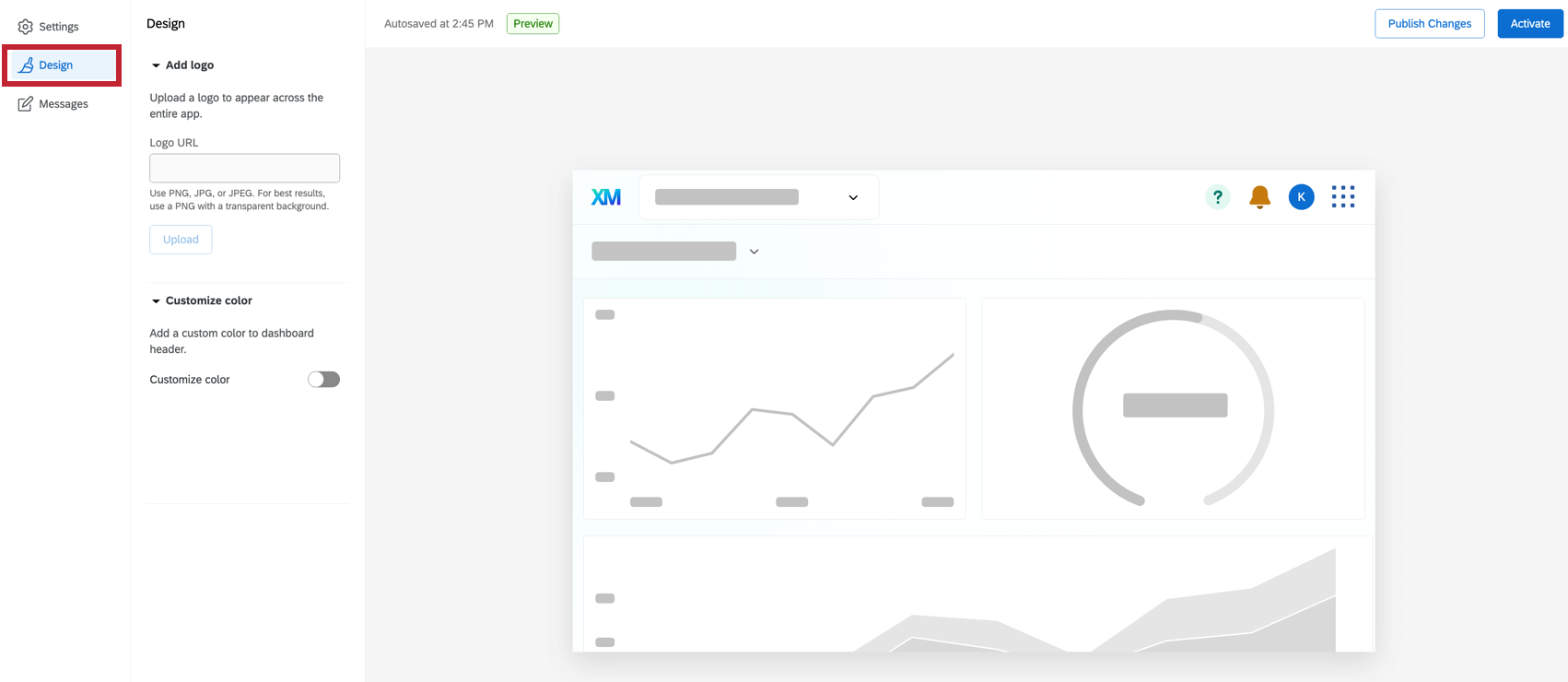
- Adicionar logotipo: Para adicionar um logotipo ao dashboard, insira o URL da imagem a ser exibida no aplicativo e clique em Upload. Esse logotipo será exibido no canto superior esquerdo do aplicativo visualizador dashboard para toda a sua organização.
- Personalizar cor: para alterar a cor do cabeçalho dashboard, ative a opção personalizar cor e indique a cor para a qual você gostaria de alterá-la.
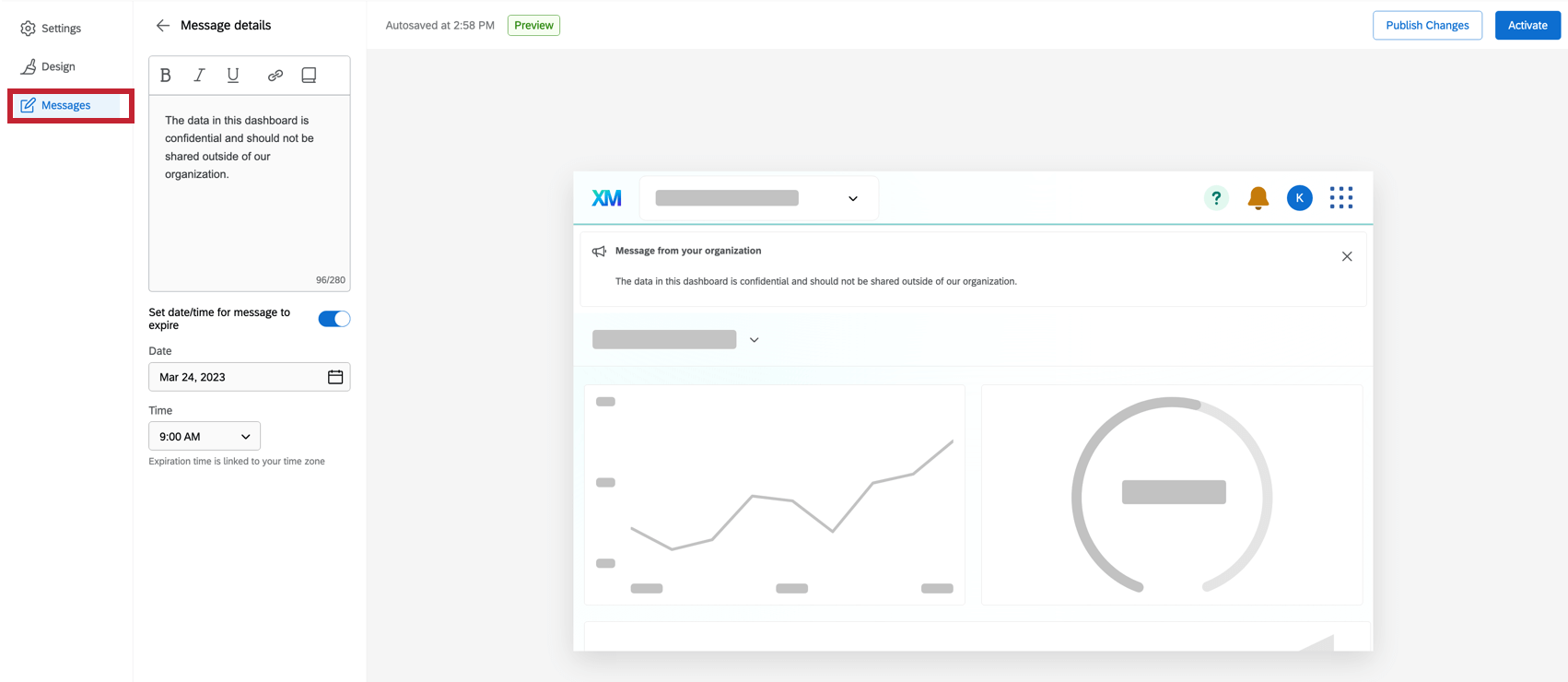
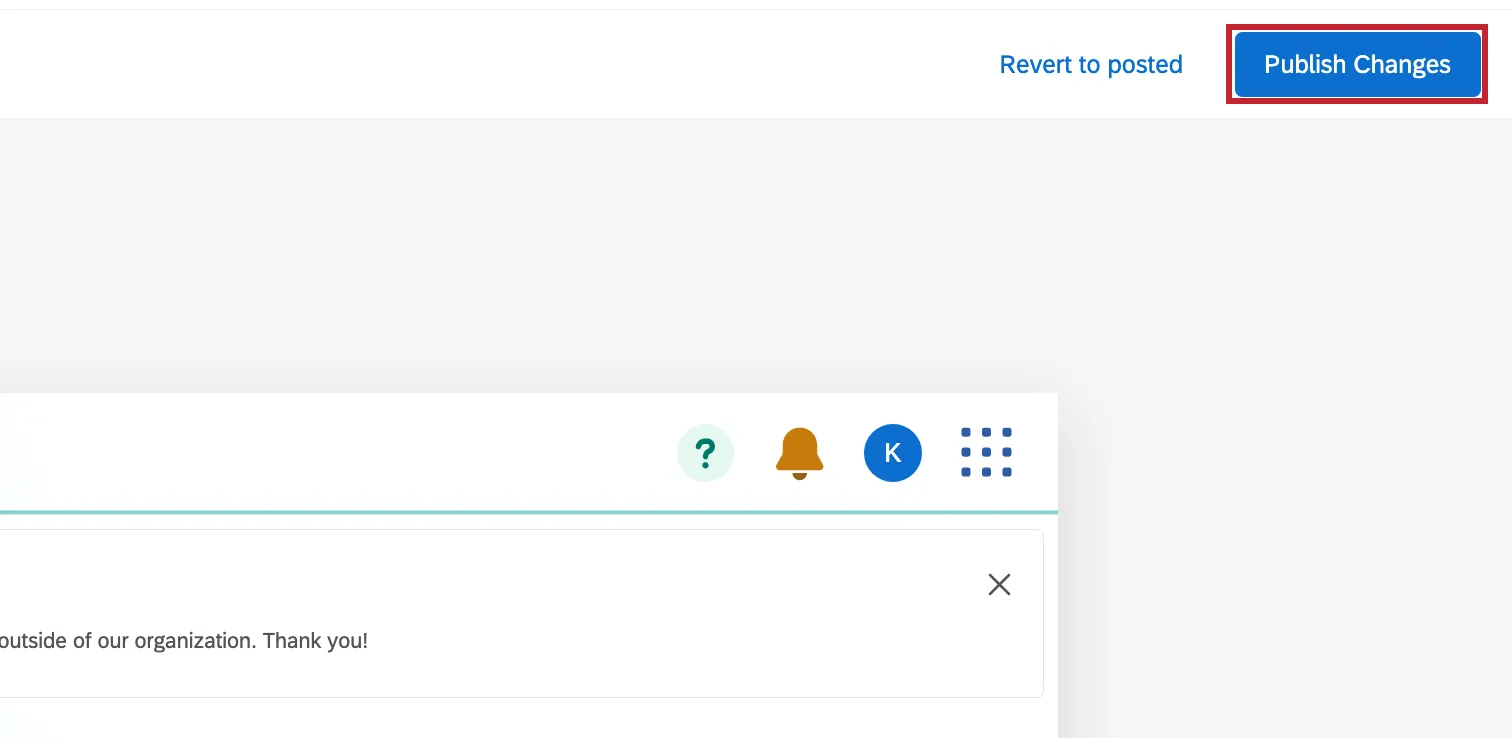
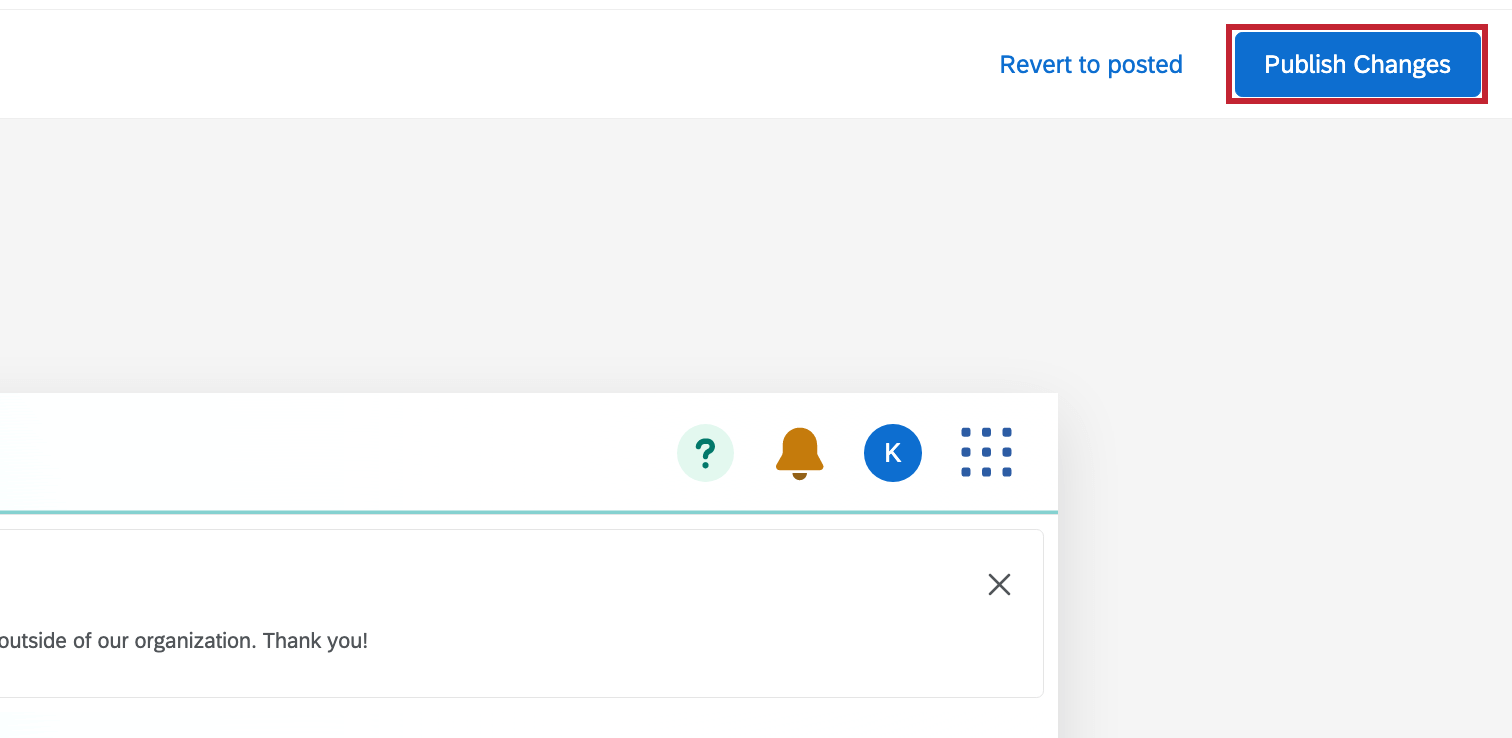
Qdica: Se você fizer alguma alteração na configuração do aplicativo após a ativação, certifique-se de Publicar as alterações para atualizar o aplicativo para os usuários. Se ainda não tiver publicado a configuração, você será solicitado a iniciar a visualização.
Exibição do status do aplicativo Dashboard Viewer
Ao configurar Dashboard Viewer, você pode ver o status no canto superior esquerdo da visualização.
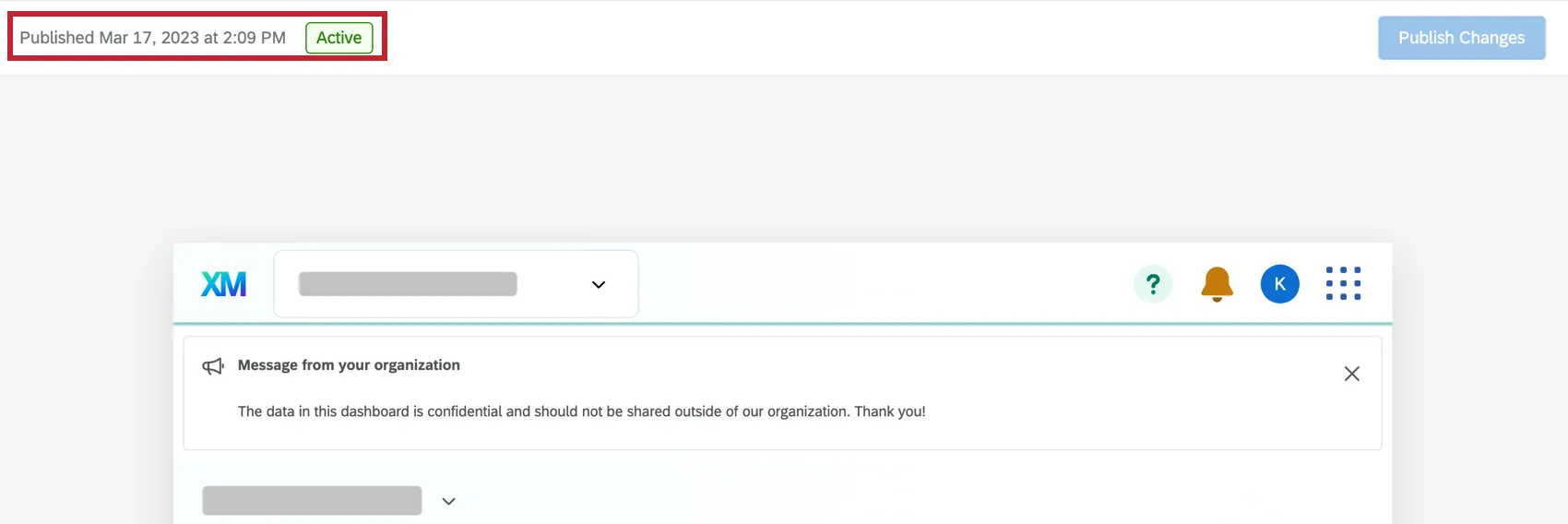
Os status disponíveis são:
- Inativo: O Dashboard Viewer não está ativado. Selecione Launch Preview para começar a ativá-lo.
- Pré-visualização: Uma visualização do Dashboard Viewer é vitalícia para os administradores. Selecione Ativar para implementá-lo em toda a organização.
- Ativo: O Dashboard Viewer está ativado. As alterações publicadas ficarão visíveis para qualquer pessoa com acesso.
Pré-visualização do Dashboard Viewer
Depois de configurar Dashboard Viewer, você pode ativar uma visualização antes que ele esteja disponível para toda a organização. Qualquer pessoa com a permissão Manage Dashboard Viewer App ativada terá acesso a essa visualização. Consulte Pré-visualização de aplicativos para obter instruções sobre como ativar a pré-visualização.
Ativação do visualizador Dashboard
Depois que Dashboard Viewer tiver sido configurado e a visualização tiver sido ativada, você poderá ativá-lo para toda a sua organização. Consulte Ativação de aplicativos para obter instruções sobre como ativar o aplicativo.
Qdica: os usuários devem ter a permissãoUse Dashboard Viewer App ativada e o aplicativo visualizador de dashboard configurado para ver essa opção. Para obter mais informações, consulte Configuração do Dashboard Viewer.
DESATIVAR O VISUALIZADOR DASHBOARD
Consulte Desativação de aplicativos para obter informações sobre como desativar Dashboard Viewer.
Permissões
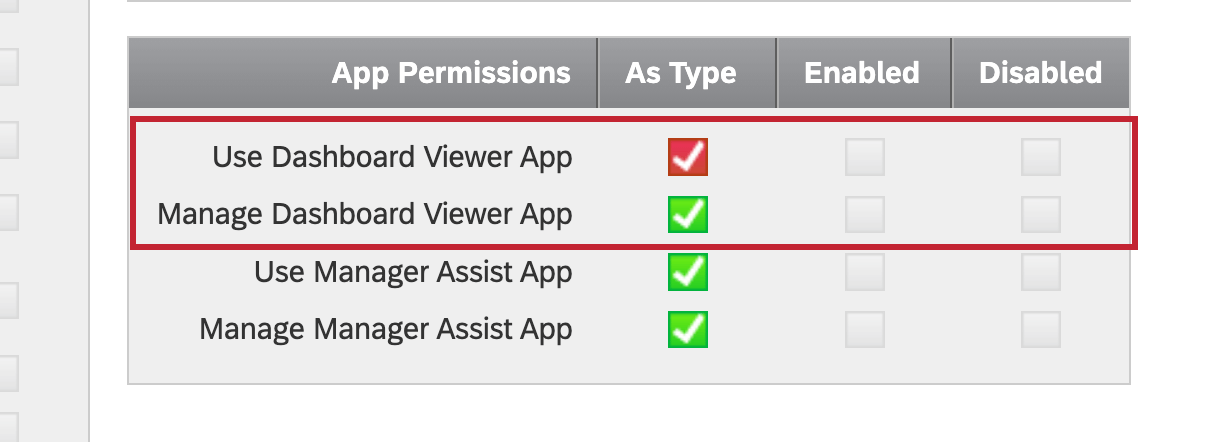
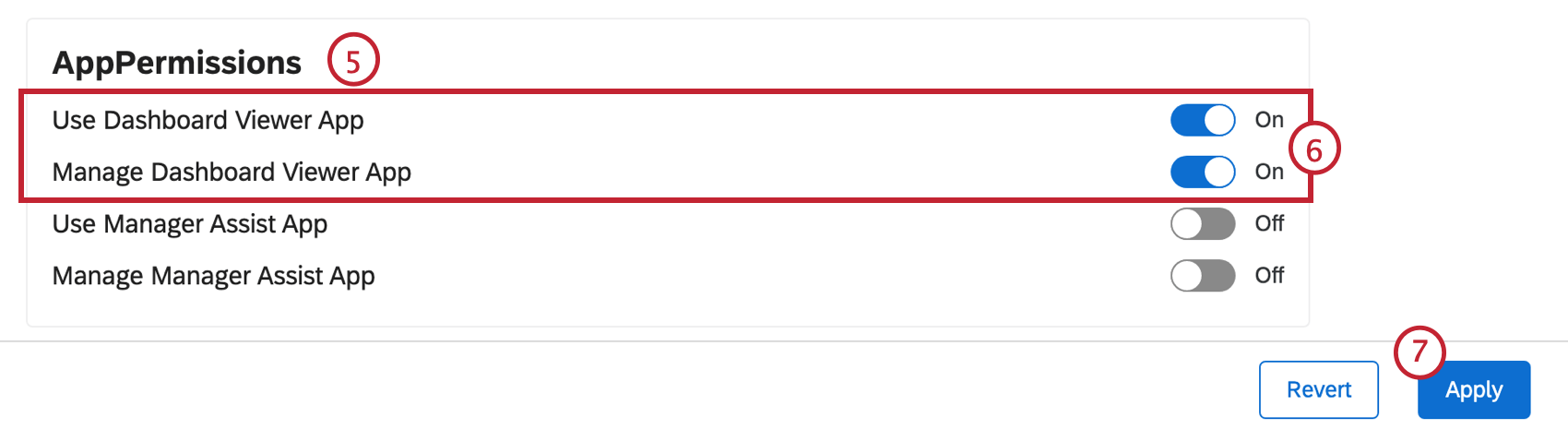
Há duas permissões que controlam quem tem acesso ao Dashboard Viewer. Você pode usar essas permissões para restringir quem pode visualizar e editar Dashboard Viewer.
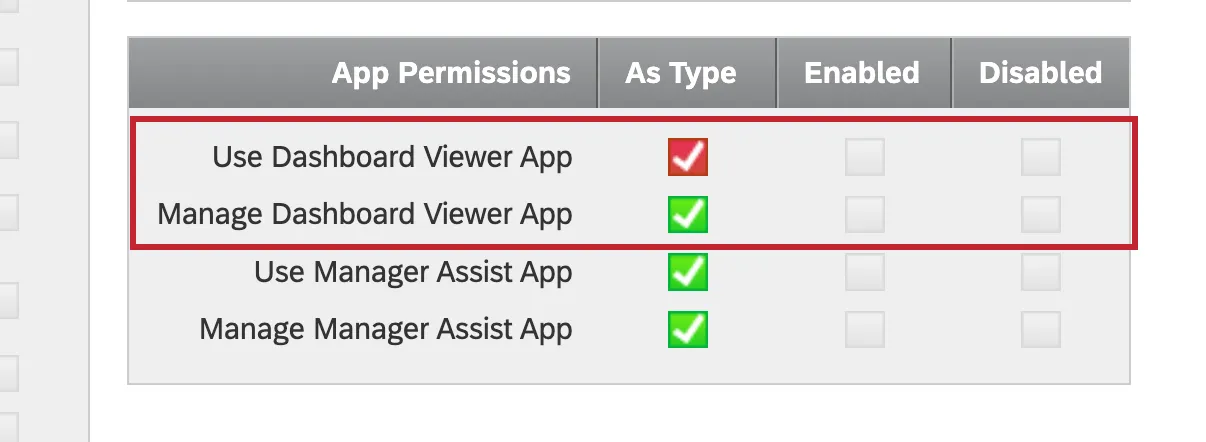
- Usar o aplicativo Dashboard Viewer: Essa permissão permite que os usuários usem o Dashboard Viewer quando ele estiver totalmente ativado. Isso é ativado por padrão para administradores Marca. Qdica: os usuários que tiverem apenas essa permissão ativada não poderão ver a visualização do Dashboard Viewer.

- Gerenciar o aplicativo Dashboard Viewer: Essa permissão permite que os usuários configurem, visualizem e ativem Dashboard Viewer. Isso é ativado por padrão para administradores de Marca.
TIPOS DE USUÁRIOS
Para ativar as permissões do Dashboard Viewer para tipos de usuários específicos, configure as permissões por meio das configurações de Tipos de usuários no Admin.
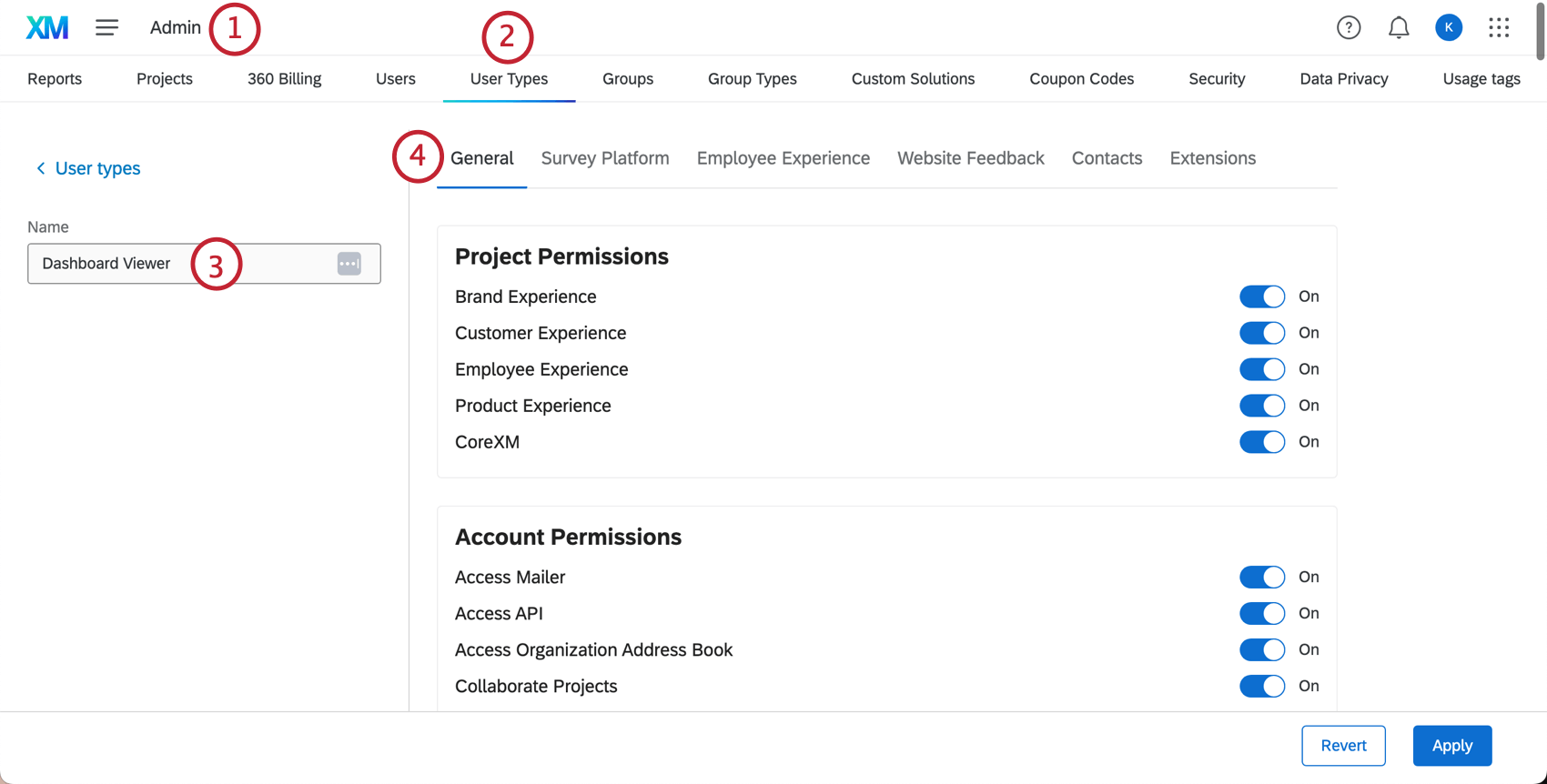
Atenção: As permissões Dashboard Viewer só podem ser ativadas e desativadas para tipos de usuários personalizados, não para tipos de usuários padrão.

Isso é ótimo! Obrigado pelo seu feedback!
Obrigado pelo seu feedback!