Combinação de dados Tíquete e Pesquisa em painéis (CX)
O que há nesta página
Sobre a combinação de dados Tíquete e Pesquisa em painéis (CX)
Muitos programas experiência de cliente, Customer Experience usam dados pesquisa e tíquete para criar um programa abrangente de “fechamento de ciclo”. Pesquisas fornecem um meio de coletar o feedback dos clientes, enquanto os sistemas de tíquete notificam seus representantes sobre o feedback mais crítico, permitindo que os representantes entrem em contato com os clientes e resolvam os problemas à medida que eles surgem. Esse processo pode criar confiança e fechar lacunas de experiência, mas para mantê-lo funcionando sem problemas, é importante ter os relatórios e as visualizações corretos.
Com o mapeador de dados, os dados tíquete e dashboard precisavam ser separados em páginas diferentes. No entanto, agora, com o modelador de dados, esses dados podem ser combinados em uma página, permitindo visualizações mais dinâmicas dashboard.
Qdica: esta página se concentra em como garantir que você possa unir dados pesquisa e tíquete em um dashboard. Para obter orientações mais abrangentes sobre como criar um programa de tíquetes, consulte Closing the Loop.

Configuração de tíquetes em Pesquisas
Para que os tickets e resultados pesquisa apareçam no mesmo dashboard, seus tickets devem estar conectados a uma pesquisa. Não é possível usar tickets criados em fluxos de trabalho programados ou iniciados por eventos que não sejam de pesquisa.
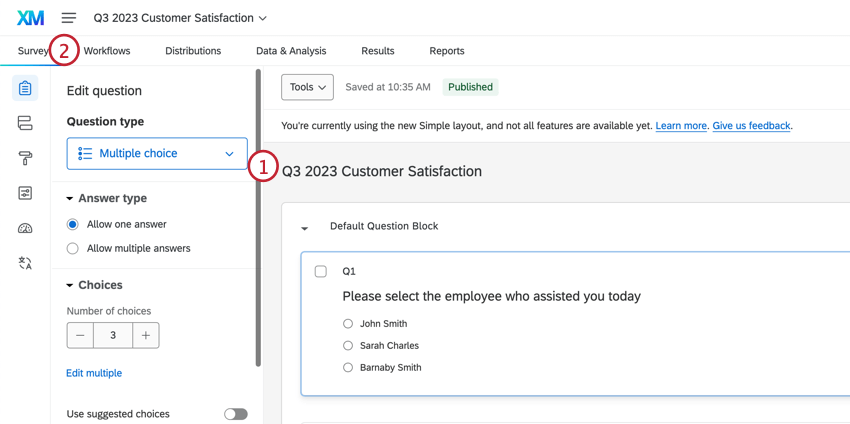
Qdica: para obter orientação sobre as melhores informações a serem incluídas em sua pesquisa, consulte nossa página de suporte Closing the Loop.
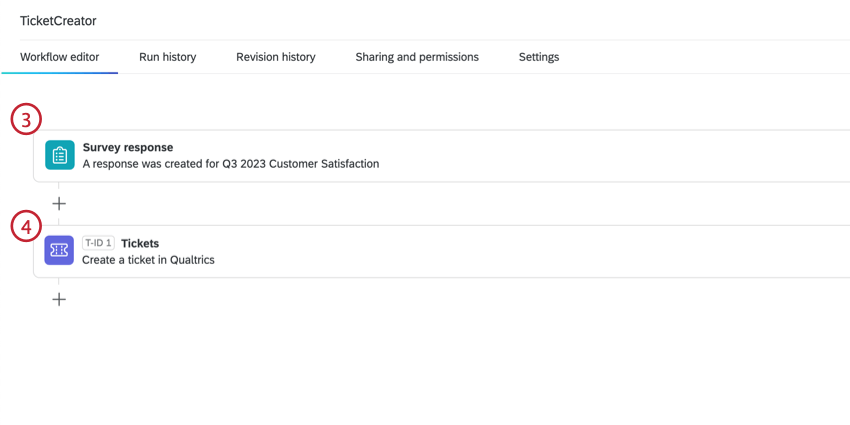
Qdica: As condições podem restringir quando um tíquete é criado. Por exemplo, talvez você queira criar um tíquete somente se uma resposta negativa for relatada.
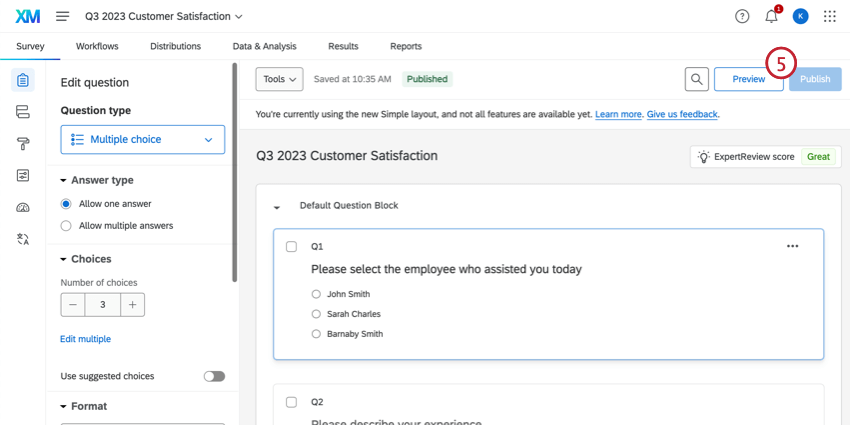
À medida que respostas forem coletadas nessa pesquisa, os tíquetes serão criados e armazenados na página de acompanhamento.
Criar um modelo de dados
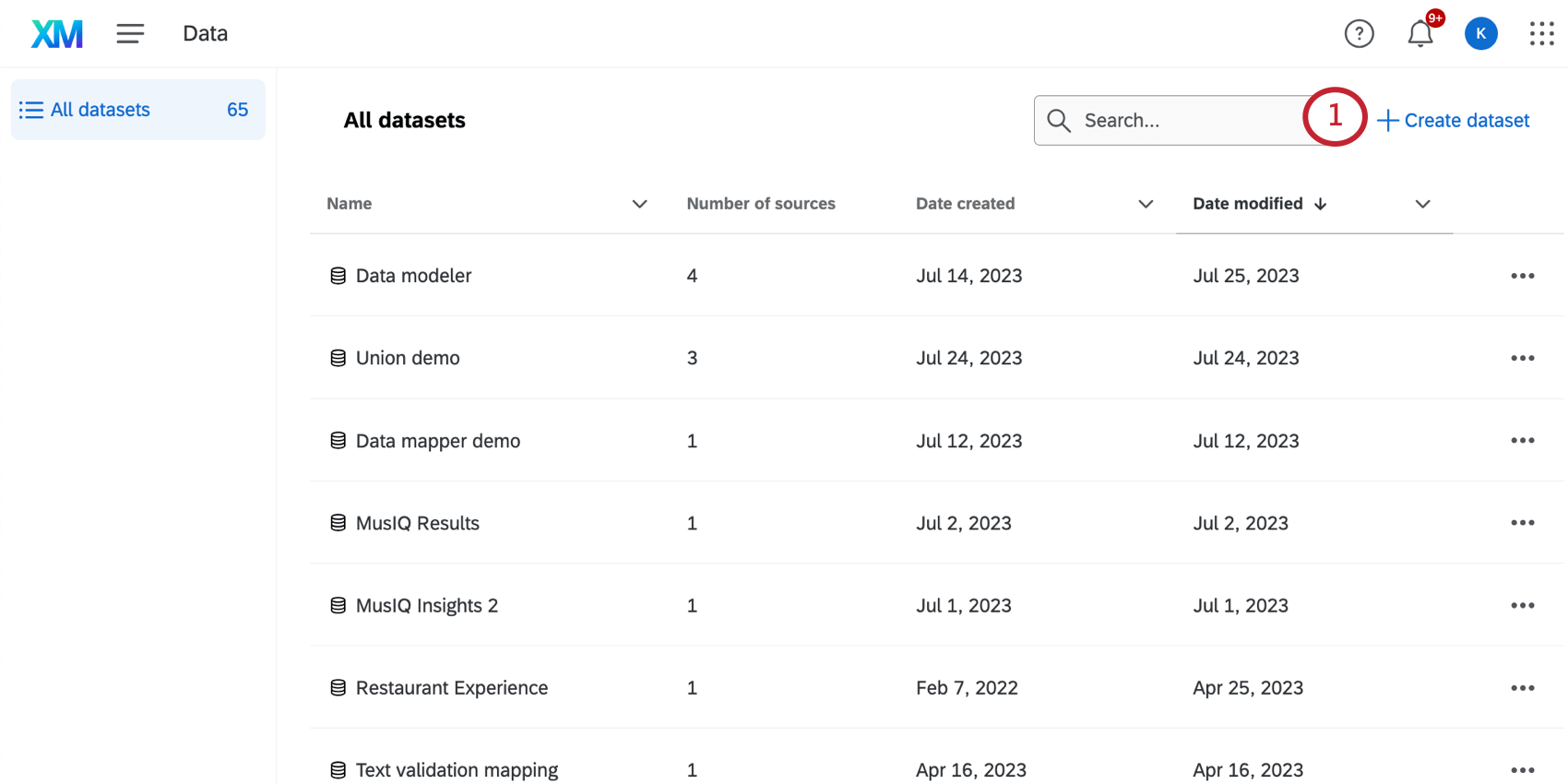
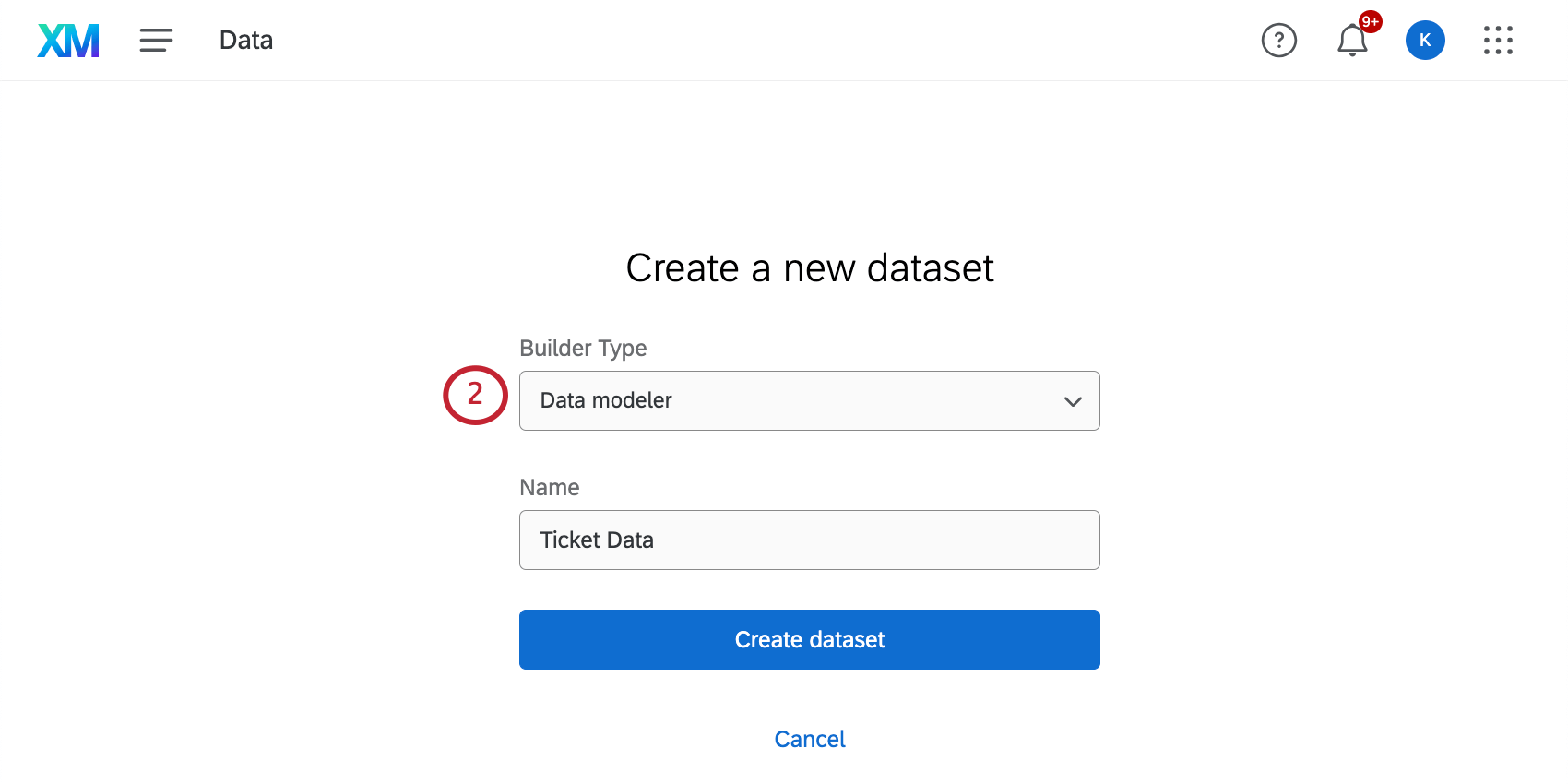
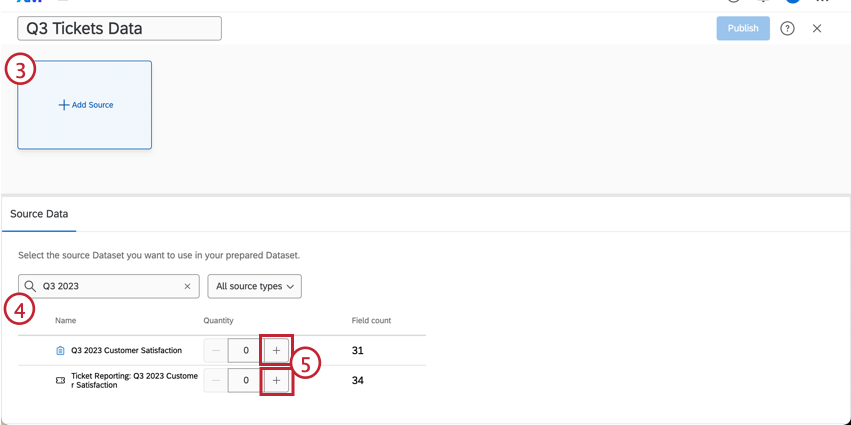
Qdica: as fontes de dados de Tíquete são dados de fluxos de trabalho tíquete configurados em pesquisas. Essas pesquisas devem ser aquelas às quais você tem acesso antes de serem exibidas. Os dados Tíquete são formatados como Tíquete Reporting: [Nome Pesquisa ]. Certifique-se de selecionar o conjunto de dados que corresponde ao nome da pesquisa da fonte de dados pesquisa que está usando. Os dados dos tíquetes não estão disponíveis para uso no modelador de dados até que sejam configurados. Consulte Migração de dados de relatórios de Tíquete para o Data Modeler para obter mais informações.
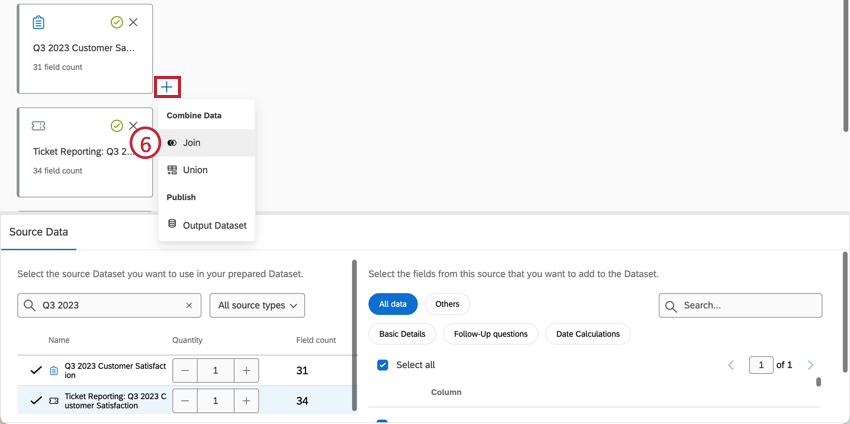
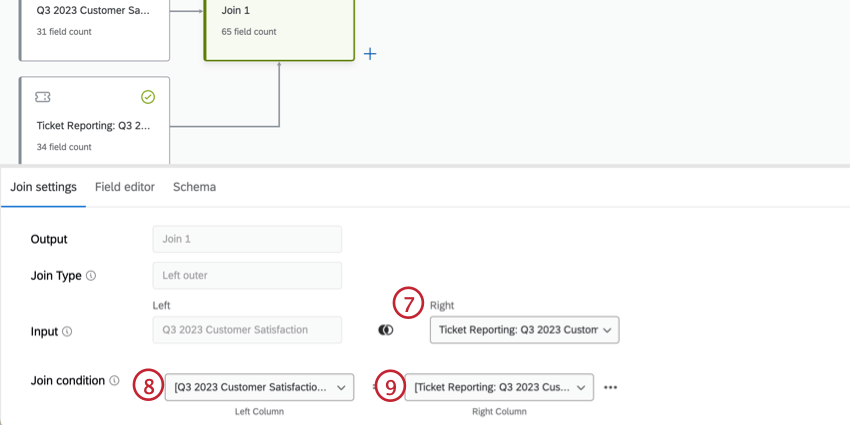
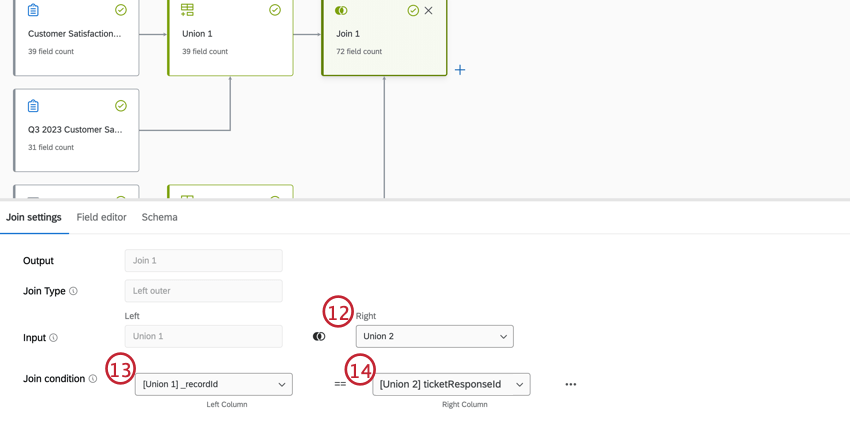
Qdica: Os IDs de registro são formatados como [Pesquisa Name]_recordId e [Tíquete Reporting: Pesquisa Name]_ticketResponseId
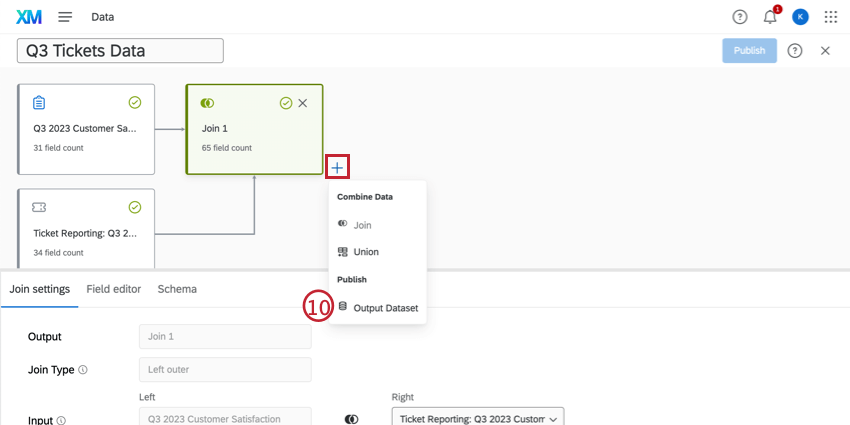
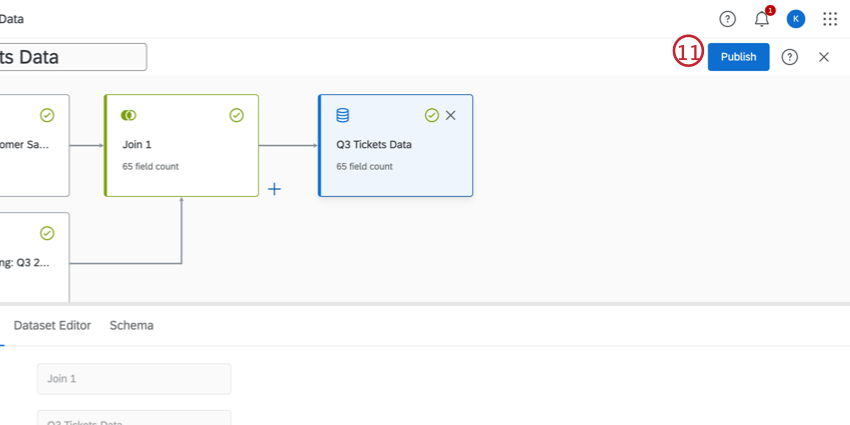
Criação de um Dashboard
Depois de criar um modelo de dados, os dados pesquisa e dos tíquetes estão prontos para serem mapeados em um novo dashboard.
Qdica: Esta seção descreve os elementos da criação de um dashboard CX. Para obter mais informações sobre painéis, consulte Introdução ao CX Dashboards.
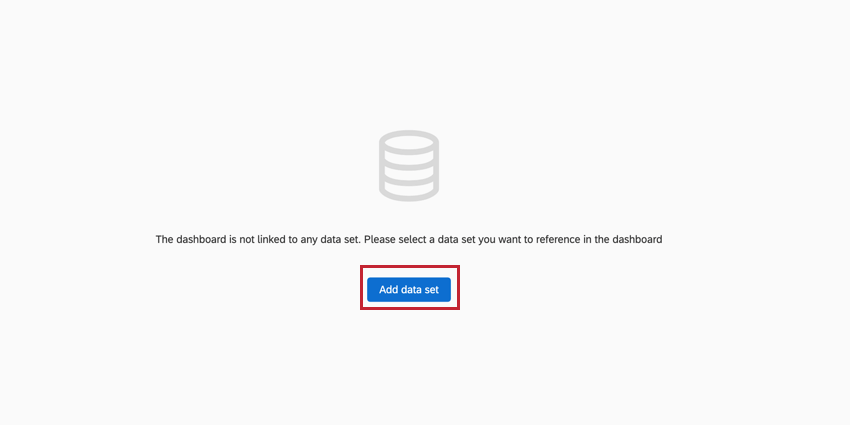
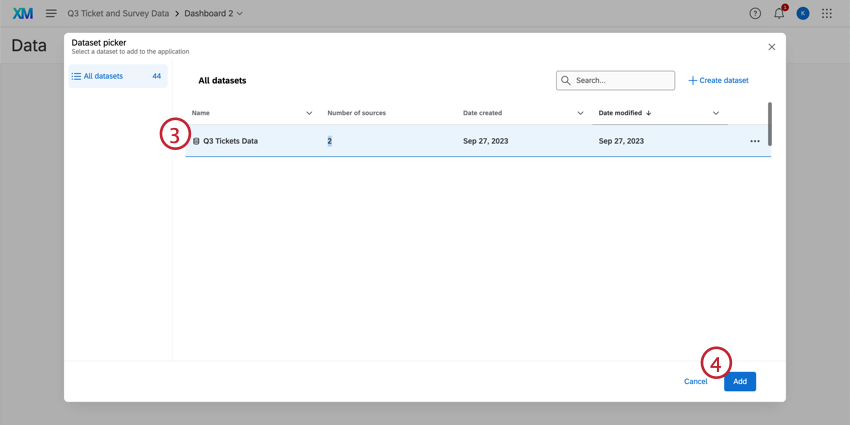
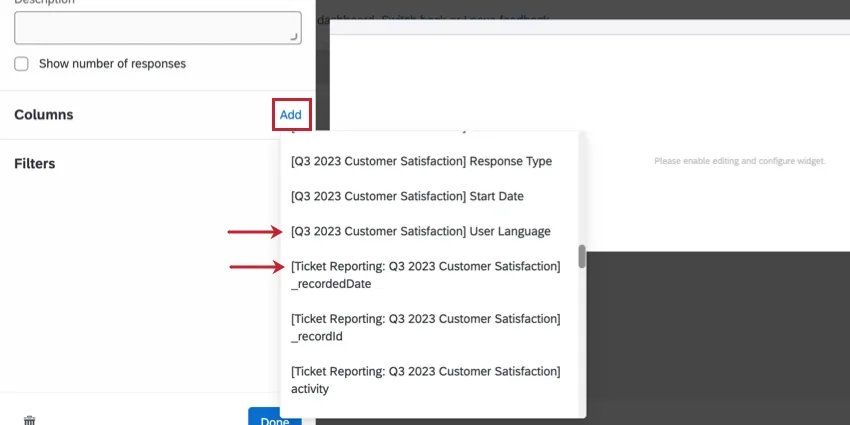
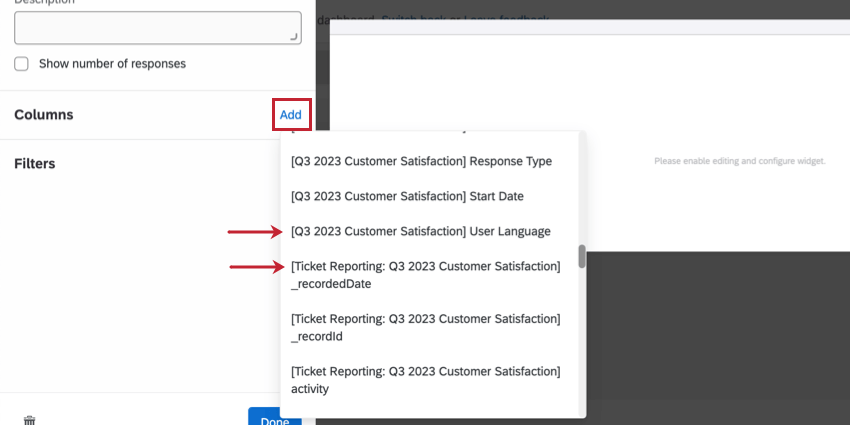
Depois que o conjunto de dados for adicionado ao dashboard, você verá os campos de dados de tickets e pesquisa ao criar seus widgets.
Exemplos de widgets
Abaixo estão alguns widgets de exemplo para ajudar a entender como o característica pode ser usado:
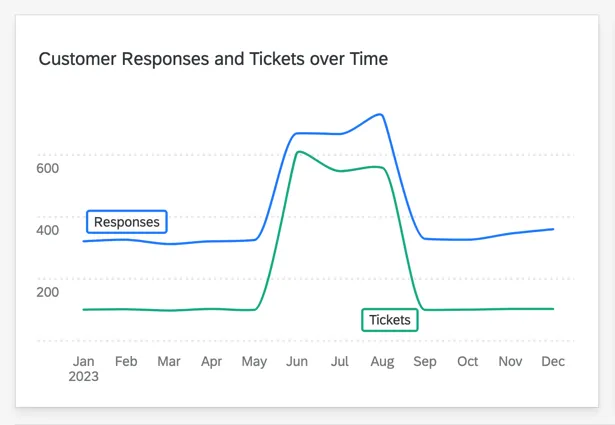
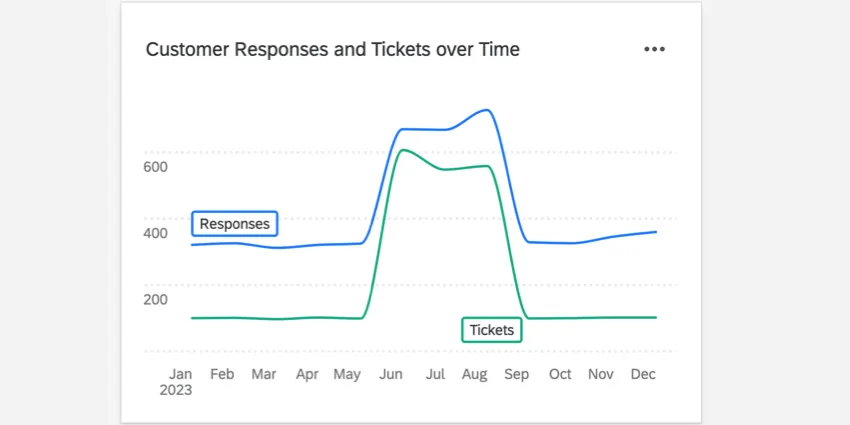
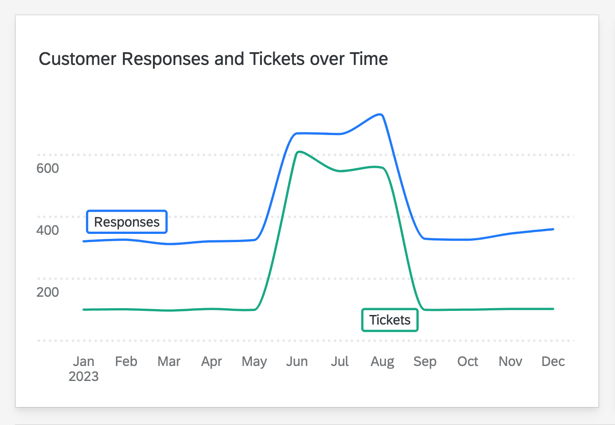
- Um widget diagrama de linhas que mostra o número de respostas pesquisa e o número de tíquetes gerados ao longo do tempo.
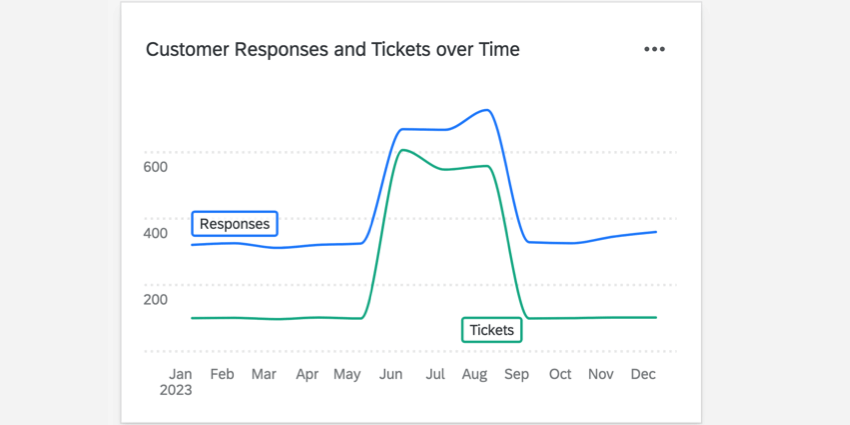
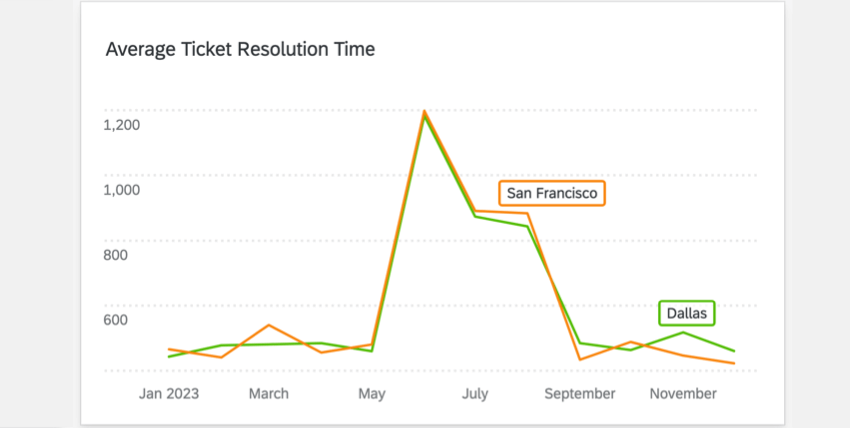
- Um widget diagrama de linhas que mostra o tempo médio de resolução tíquete ao longo do tempo.

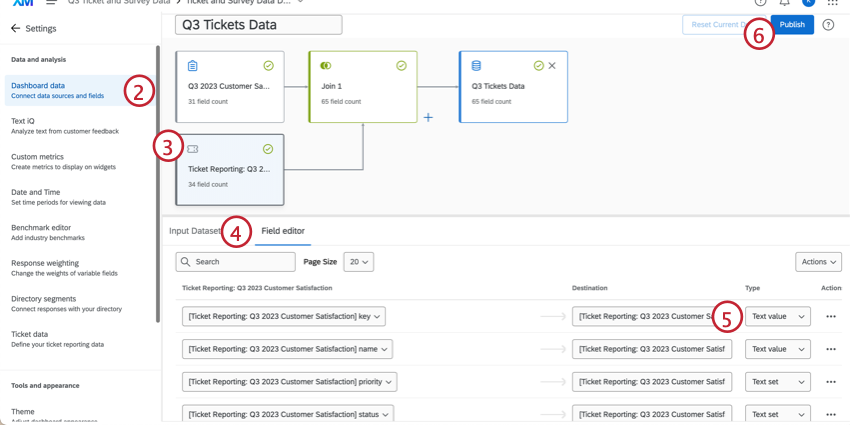
Edição da fonte de dados do Dashboard
Ao criar seu dashboard, pode ser necessário editar sua fonte de dados para habilitar os tipos de widgets com os quais você deseja personalizar seu dashboard. Para obter mais informações, consulte Tipos de campo e compatibilidade de Widget (CX).
Migração de dados de relatórios de Tíquete para o Data Modeler
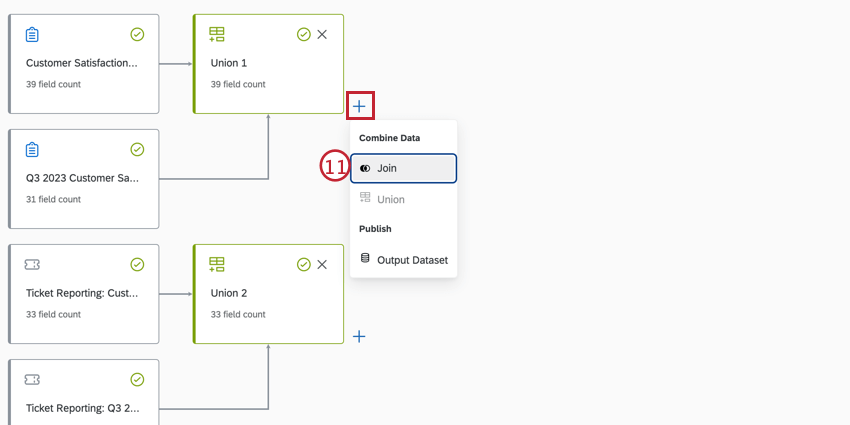
Aviso: Ao configurar uma união, todos os registros serão extraídos da fonte esquerda (nesse caso, pesquisas). Apenas um registro da fonte direita (tíquete) por registro da esquerda (resposta pesquisa ) será unido. Se você tiver vários tíquetes por resposta pesquisa, somente um único tíquete por resposta poderá ser unido dessa forma. Se você quiser extrair todos os dados tíquete separadamente das respostas pesquisa, use uma união em vez de uma junção.

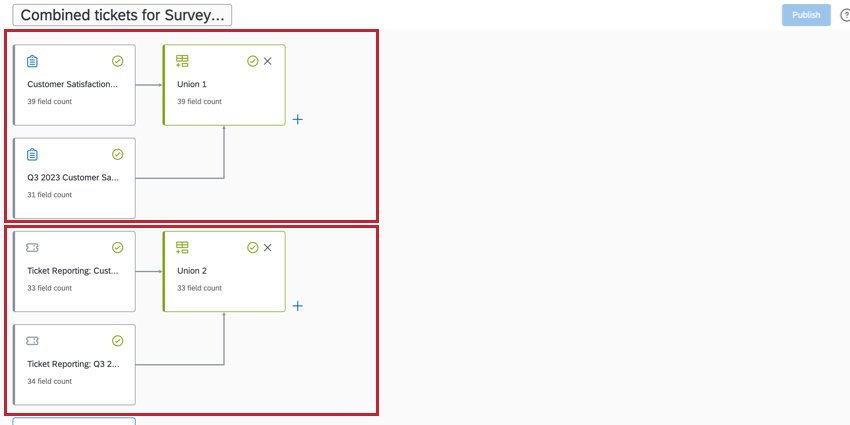
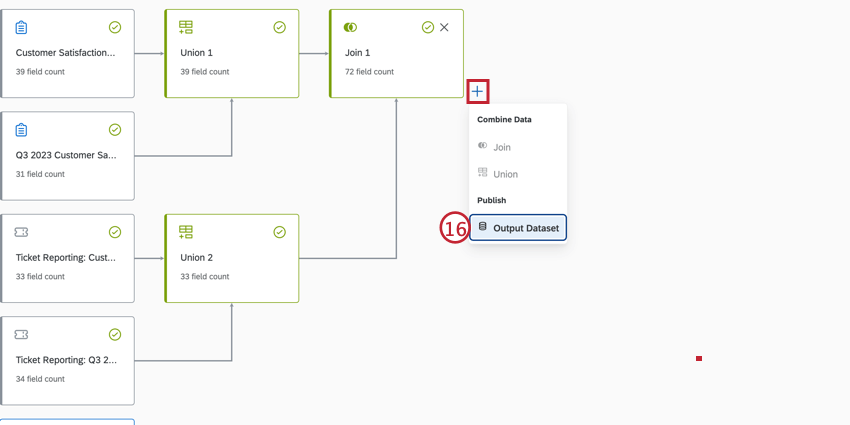
Os conjuntos de dados de relatórios de Tíquete são criados usando dados de tíquete de todos os projetos combinados, enquanto o modelador de dados separa cada conjunto de dados tíquete por projeto. Os conjuntos de dados de relatórios de Tíquete não podem ser importados para o modelador de dados, mas podem ser replicados pela combinação de conjuntos de dados de tíquete de diferentes projetos no modelador de dados.
Atenção: Os conjuntos de dados de relatórios de Tíquete não podem ser importados para o modelador de dados.
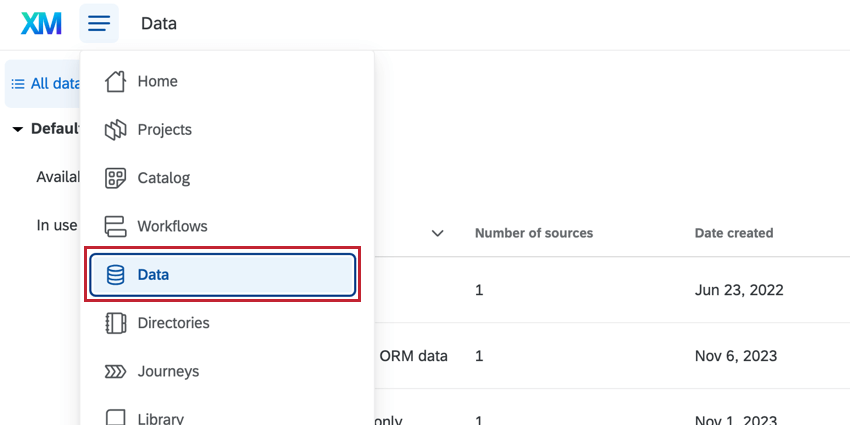
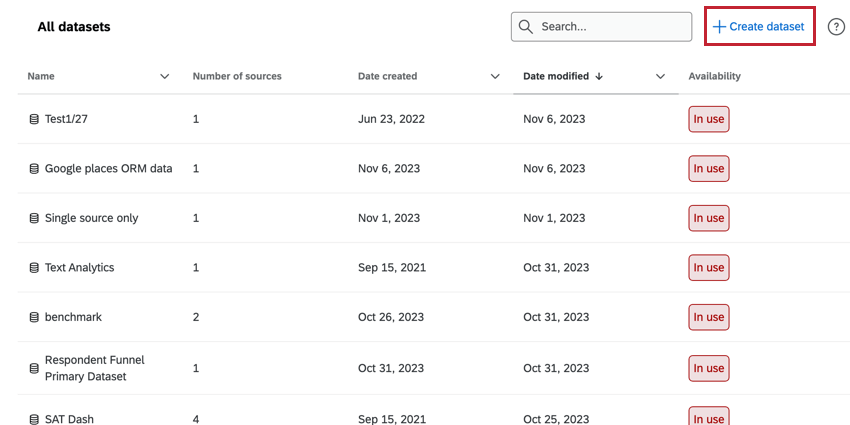
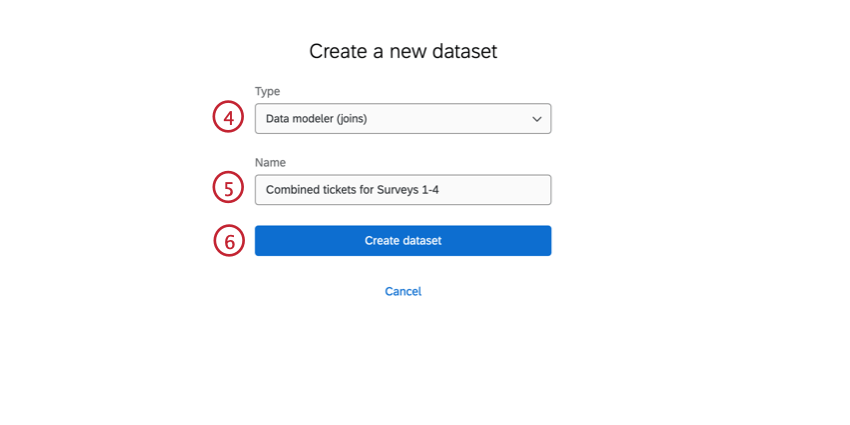
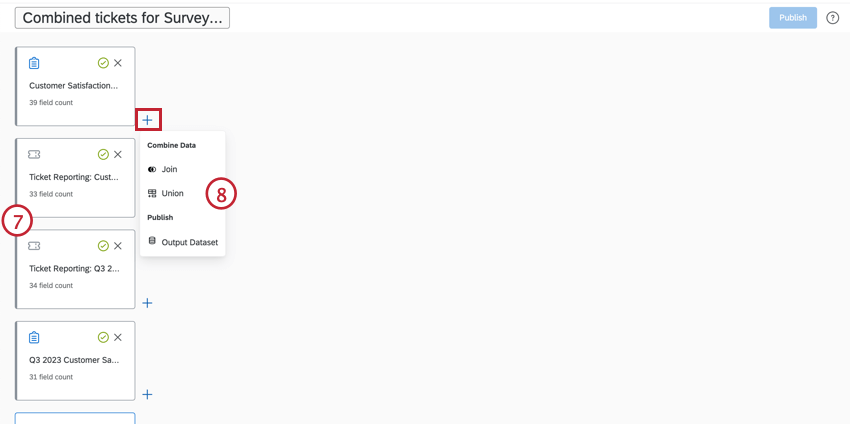
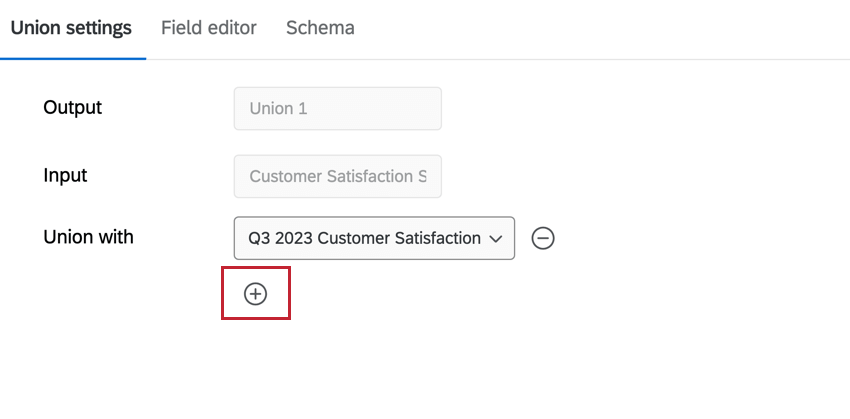
Qdica: para unir-se a várias fontes, clique no sinal de mais ( + ) no menu suspenso Unir-se a .

Isso é ótimo! Obrigado pelo seu feedback!
Obrigado pelo seu feedback!