Adição de hierarquias orgânicas dinâmicas aos painéis do CX
O que há nesta página
Sobre como adicionar hierarquias de organização dinâmicas aos painéis do CX
Esta página abordará as etapas para configurar hierarquias de organizações dinâmicas para que possam ser usadas para filtro dados nos painéis do CX. Assim, os usuários dashboard só poderão ver os dados de acordo com seu nível em uma hierarquia colaborador.
Antes de poder adicionar uma hierarquia dinâmica ao seu dashboard, você deve atender aos seguintes requisitos:
- Sua marca usa identificadores exclusivos.
- Você adicionou usuários ao seu projeto dashboard por meio do User Admin
- Você criou uma hierarquia organizacional.
- Você tem uma pesquisa que contém os identificadores exclusivos dos usuários.
Qdica: somente os administradores Marca podem adicionar hierarquias de organização aos painéis.

Observe que esta página descreve uma funcionalidade que é diferente do dashboarding nos projetos experiência dos colaboradores, Employee Experience.
Adição de uma Hierarquia de organização dinâmica a um Dashboard
Depois de se certificar de que os identificadores exclusivos estão anexados ao seu conjunto de dados, você pode adicionar a hierarquia dinâmica ao dashboard com as etapas a seguir.

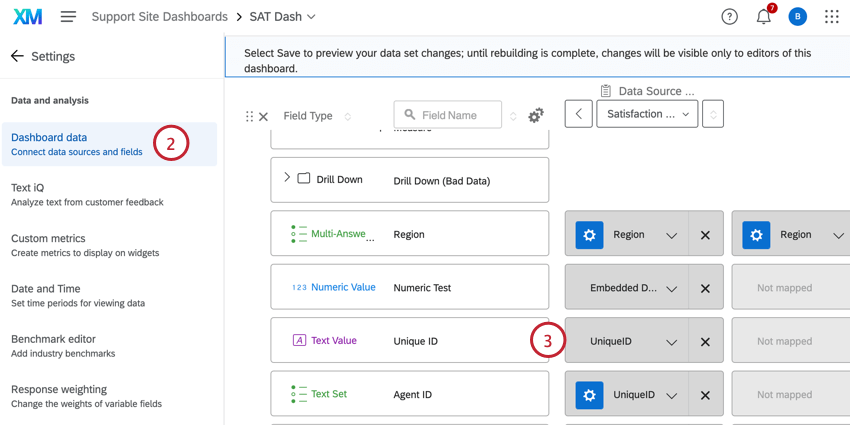
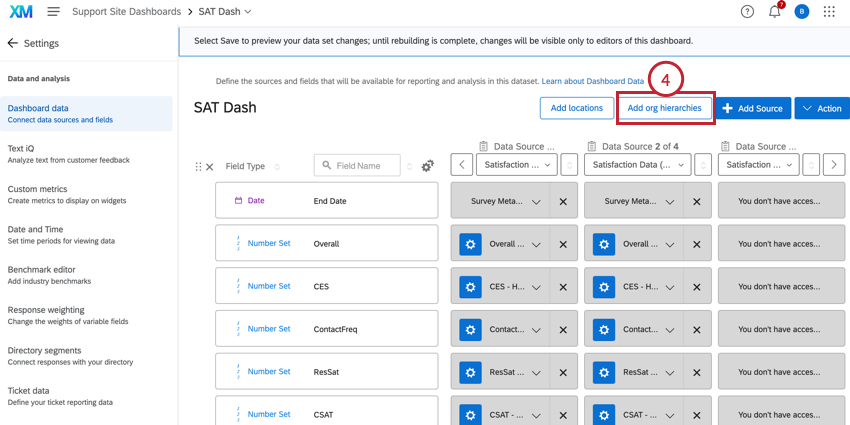
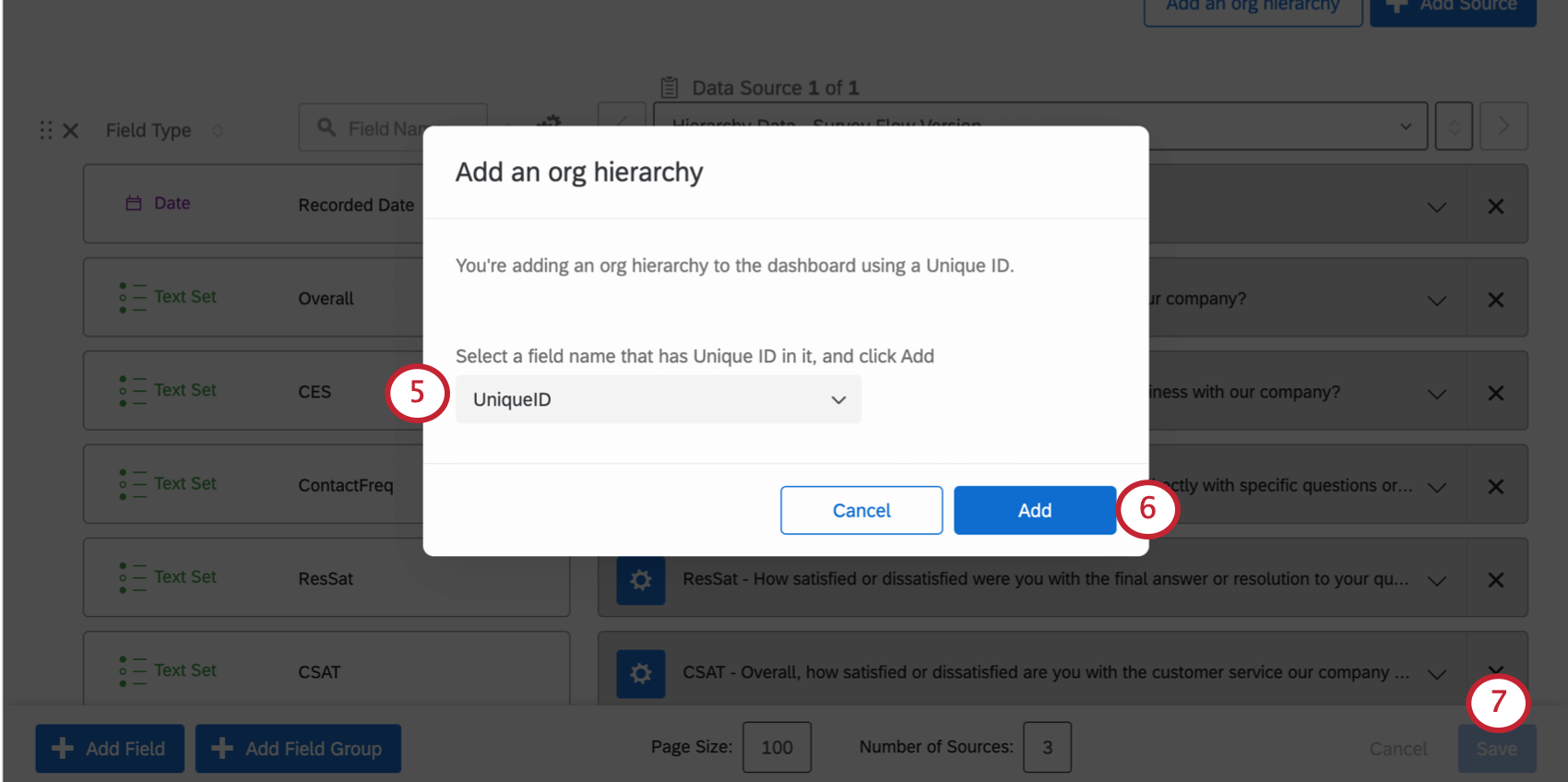
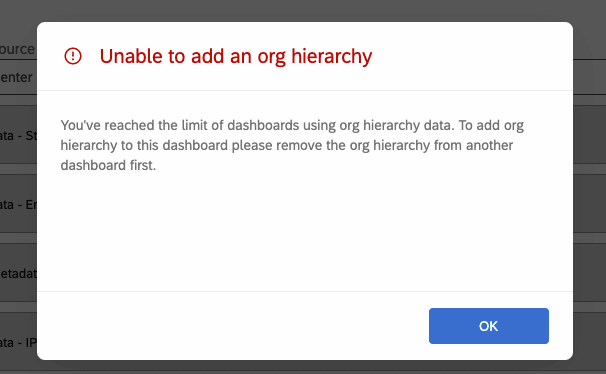
Qdica: você pode adicionar dados hierarquia a um máximo de 7 painéis diferentes por todos os usuários da marca (não por usuário). Se o limite de painéis for atingido, você não poderá criar novas hierarquias de organização em painéis e não poderá copiar um dashboard que tenha uma hierarquia organizacional. Você precisa remover a hierarquia organizacional de outro dashboard para resolver isso.
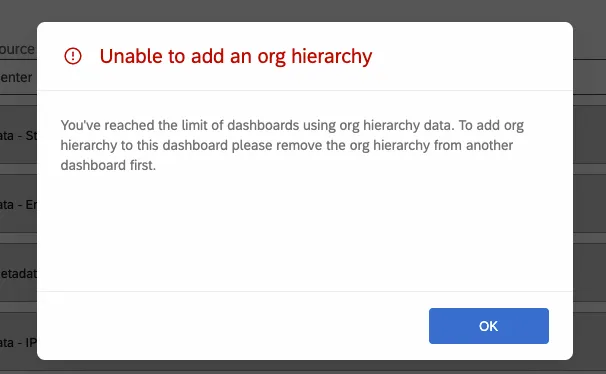
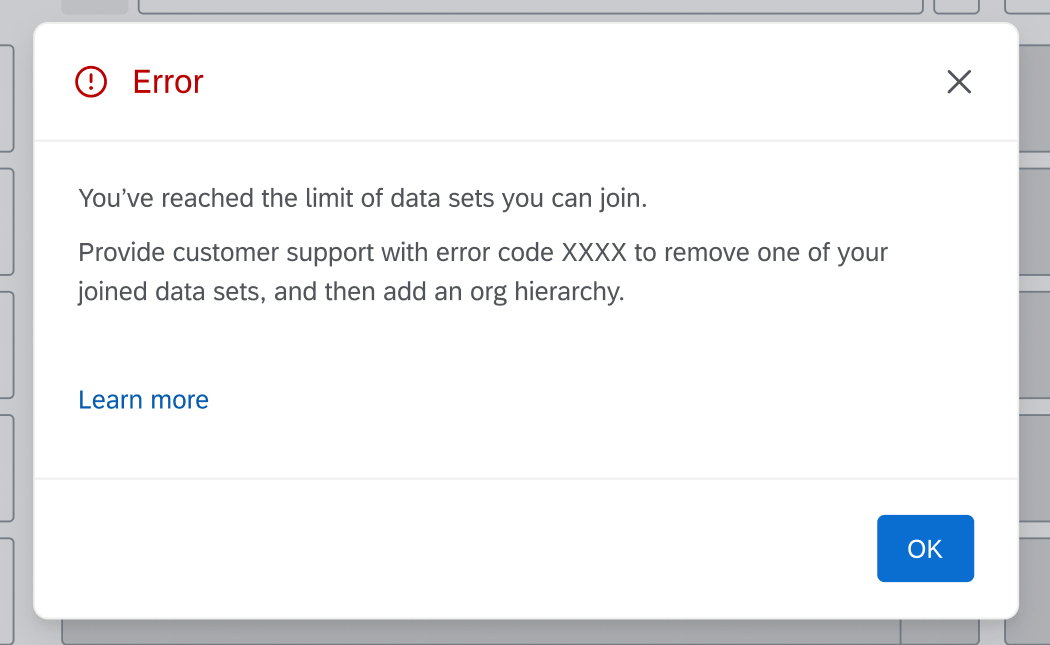
Qdica: se você tiver quaisquer “conjuntos de dados unidos” personalizados, seu dashboard será limitado a 3 dessas fontes de dados. Se o seu dashboard já tiver três fontes de dados unidas, não será possível adicionar a hierarquia organizacional e você verá a mensagem mostrada abaixo. Se não tiver certeza de que possui “conjuntos de dados unidos”, entre em contato com o seu contato nos Serviços de Engenharia. Se você não adquiriu os Serviços de Engenharia, é altamente improvável que tenha unido conjuntos de dados.
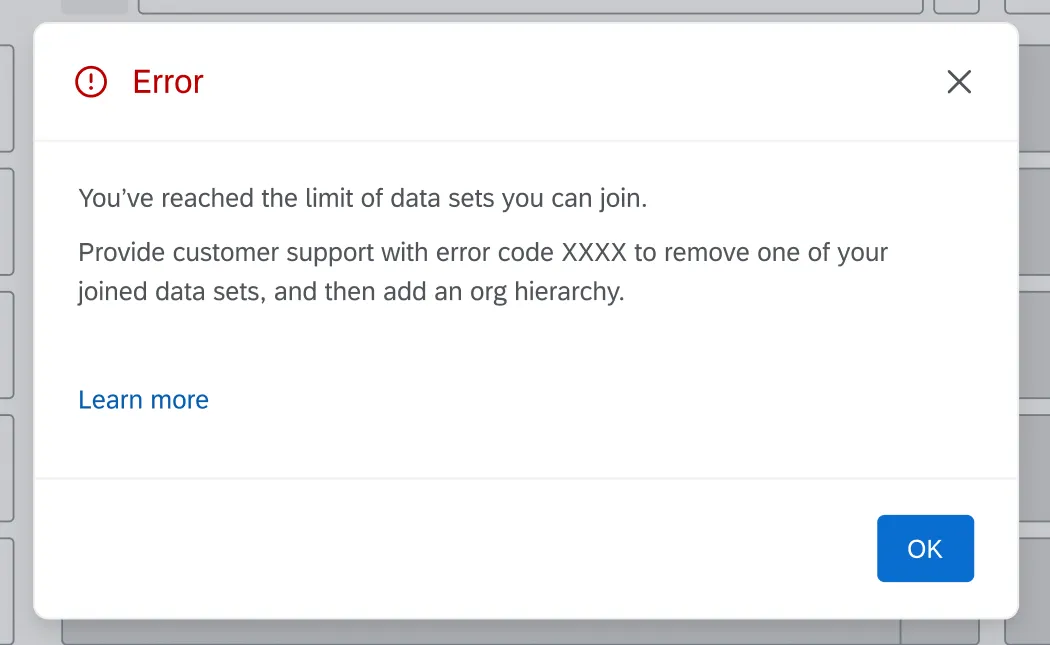
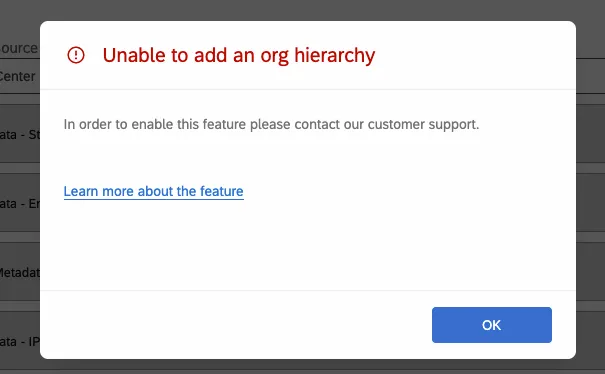
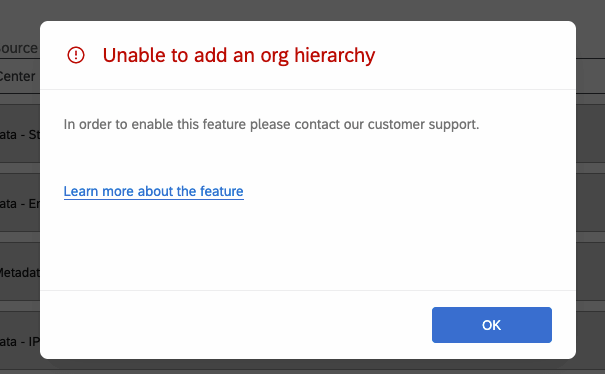
Qdica: se a sua marca não atender aos pré-requisitos da plataforma para suportar hierarquias de organizações nos painéis de CX, será solicitado que você contato o suporte ao cliente para que esses pré-requisitos possam ser ativados.
Adição de um Filtro Hierarquia organizacional a um Dashboard
Depois de adicionar uma hierarquia ao seu dashboard, você pode aplicar a hierarquia como um filtro dashboard.
Qdica: os filtros Hierarquia organizacional não estarão visíveis nas páginas de relatórios de tíquete ou de planejamento de ações do dashboard.
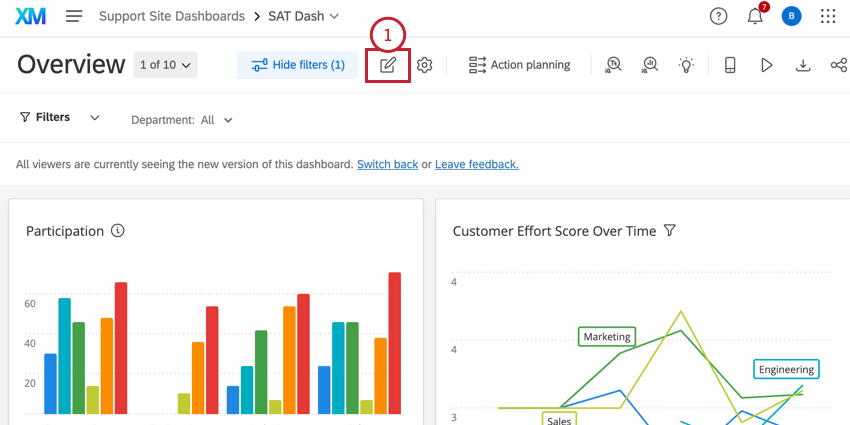
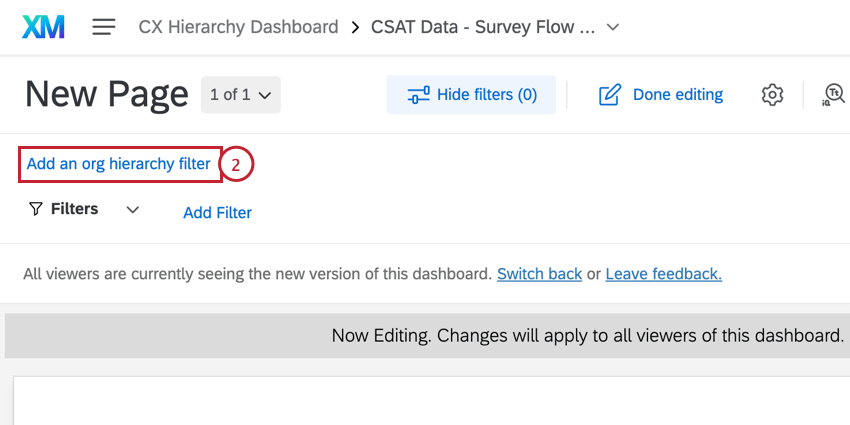
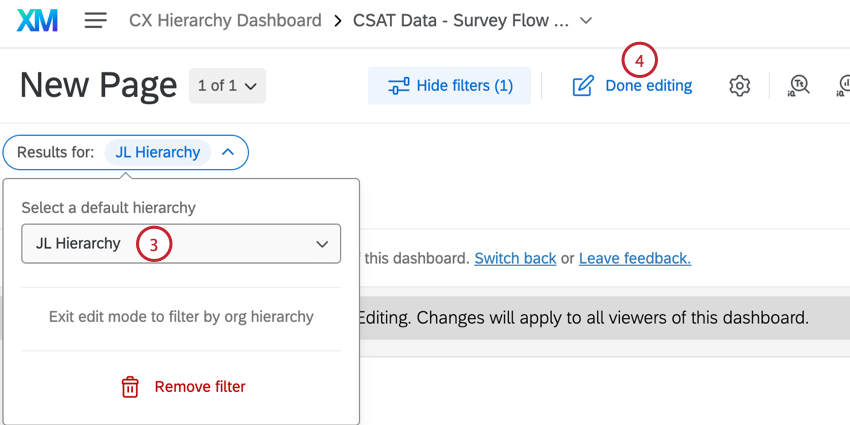
Qdica: Seu dashboard só pode ter um filtro hierarquia organizacional por vez.
Uso de um Filtro Hierarquia organizacional
Usar um filtro hierarquia organizacional em um Dashboard CX funciona exatamente da mesma forma que usar um filtro hierarquia organizacional em um Engagement Dashboard. Para saber mais, consulte as seguintes páginas Dashboard Engagement Dashboard:
- Uso de um Filtro Hierarquia organizacional
- Seleção de várias unidades com um Filtro Hierarquia de organização
Atenção: Lembre-se de que os links acima levam a seções específicas nas páginas Dashboard envolvimento que também aplicar aos Painéis de CX. As outras seções que você vê na página vinculada não necessariamente correspondem à funcionalidade Dashboard CX!

Qdica: ao ajustar as permissões de usuário, lembre-se de sempre trabalhar a partir de Roles (Funções ) na página User Admin (Administração de usuários).
Remoção de uma Hierarquia organizacional de um Dashboard
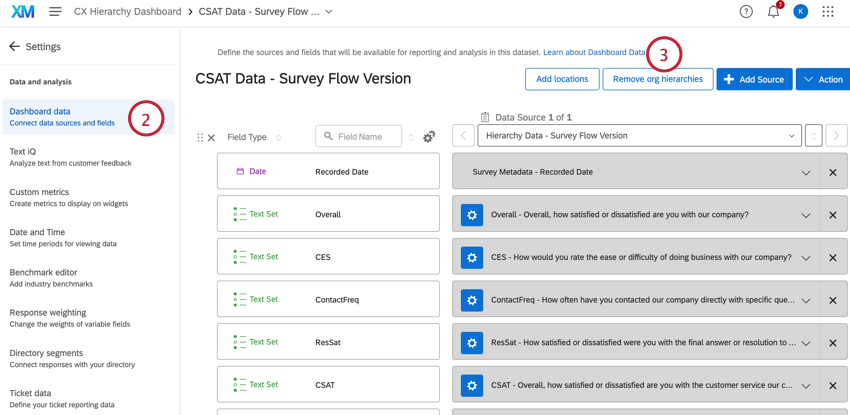
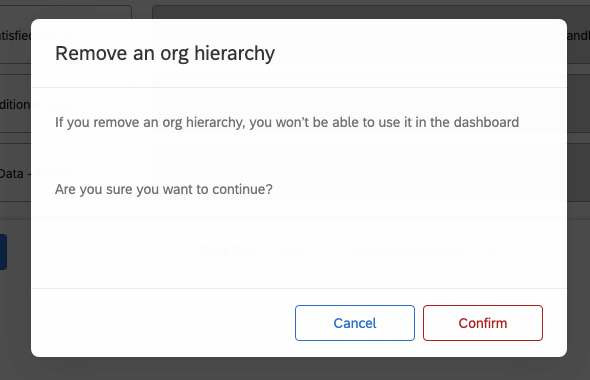
Qdica: se o seu dashboard tiver um filtro hierarquia organizacional, ele será automaticamente removido do dashboard.
Uso de campos Metadados Hierarquia organizacional em um Dashboard
A adição de hierarquias de organizações ao seu dashboard permite acessar os campos metadados usados para configurar essas hierarquias no seu dashboard. Esses campos estão disponíveis em qualquer widget que seja compatível com campos dados integrados. Os campos metadados Hierarquia organizacional seguem a sintaxe: [nome do campo]_[nome hierarquia ]_[ID hierarquia ].
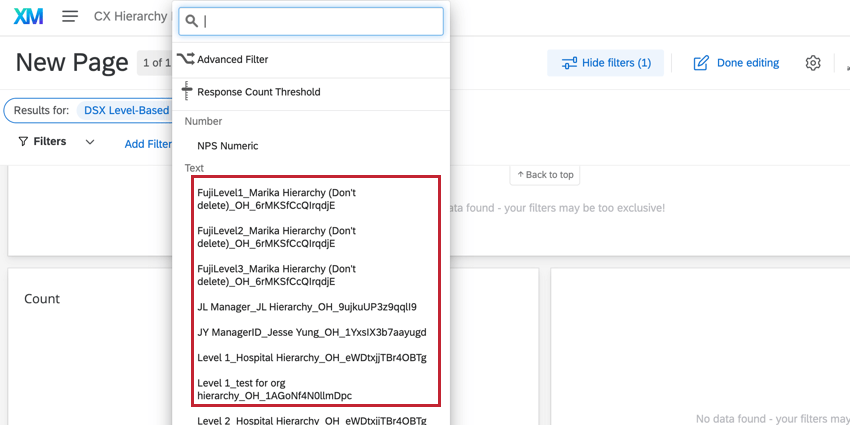
Qdica: os campos metadados Hierarquia só podem ser adicionados ao seu dashboard quando se usa uma hierarquia baseada em pai, filho ou nível. No momento, não há suporte para hierarquias ad-hoc.
Ao usar metadados hierarquia em widgets ou filtros de página, o característica Label pode ser usado para renomear o campo hierarquia organizacional para proporcionar mais clareza aos usuários finais.
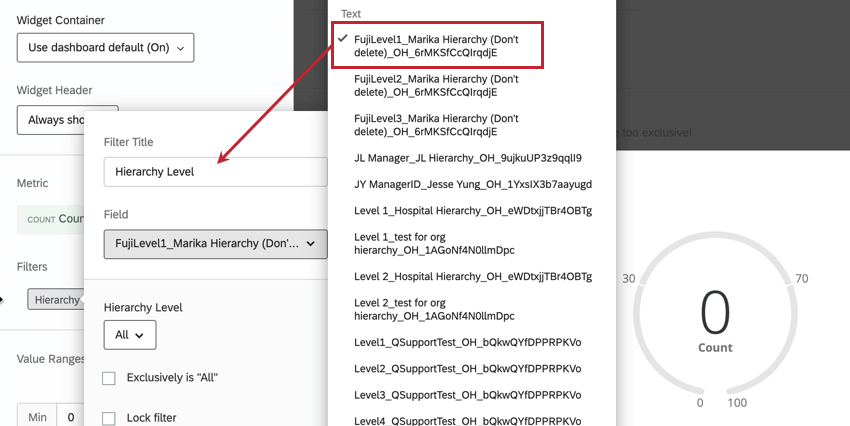

Qdica: Os campos denominados Q_Units e Q_PrimaryUnits são campos que identificam cada unidade em sua hierarquia e são usados para dar suporte ao filtro hierarquia.
ATUALIZAÇÃO DOS DADOS HIERARQUIA ORGANIZACIONAL
Para acessar os campos metadados recém-adicionados, será necessário atualizar as hierarquias da organização. Você só pode atualizar as hierarquias de organizações uma vez a cada 3 horas.
Atenção: A atualização das hierarquias de organizações em painéis com hierarquias de organizações unidas reindexará o dashboard. Seus dados anteriores ainda estarão disponíveis para visualização enquanto os dados mais recentes são carregados.
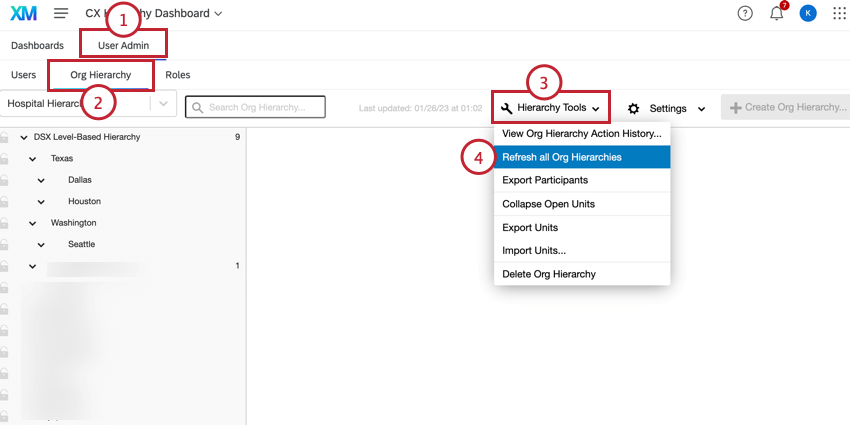
Qdica: Se o botão Refresh all Org Hierarchies estiver cinza, o conjunto de dados foi atualizado nas últimas três horas e você precisará esperar para atualizar novamente.
Isso é ótimo! Obrigado pelo seu feedback!
Obrigado pelo seu feedback!