Exibição de benchmarks em widgets (EX)
O que há nesta página
Sobre a exibição de benchmarks em widgets (EX)
Os benchmarks são um padrão de métrica que permite que você entenda como a experiência geral da sua organização se compara com a de seus pares do setor e estabeleça metas gerais experiência de cliente, Customer Experience, NPS ou experiência digital com base em comparações da empresa e do setor. Esses benchmarks podem ser adicionados ao seu dashboard EX para exibição em seus widgets. Os benchmarks podem ser carregados no editor de benchmark ou podem ser configurados diretamente em um widget como um benchmark único.
Atenção: Os benchmarks estão disponíveis em alguns tipos diferentes de dashboard. No entanto, esta página de suporte aborda apenas como os benchmarks funcionam nos painéis experiência dos colaboradores, Employee Experience. Para ver os CX Dashboards, consulte Exibição de benchmarks em widgets (CX).

Exibindo referências do Benchmark Editor
Qdica: consulte Compatibilidade de Widget para ver a lista de widgets aos quais você pode adicionar esses tipos de benchmarks.

Exibição de benchmarks em um Dashboard
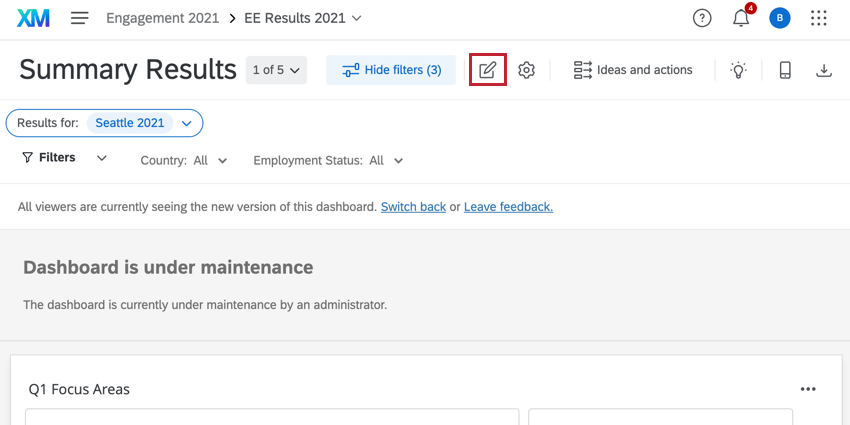
Depois que seus benchmarks forem carregados no editor, você poderá adicioná-los aos widgets dashboard.
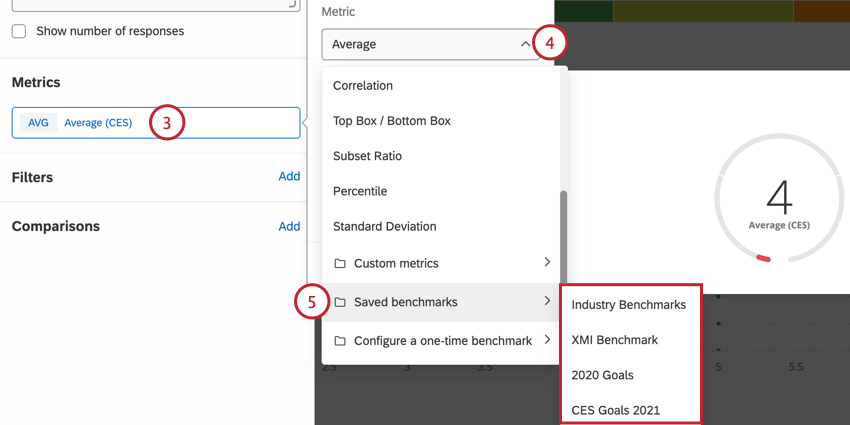
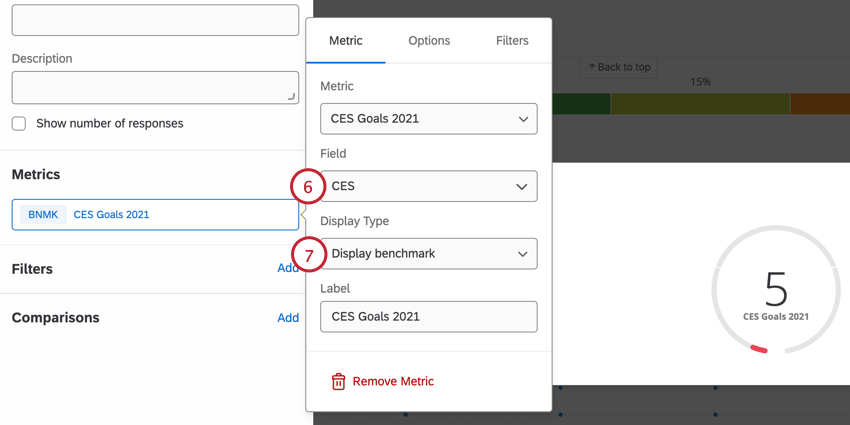
Exemplo: Para benchmarks de NPS, o campo de comparação deve ser uma medida de NPS. Para um benchmark de CES, o campo com o qual você se compara deve ser uma medida de CES. Somente os campos Conjunto de números e Valor numérico aparecem aqui.

- Exibir diferença: Exibe a diferença entre o benchmark e o campo que está sendo comparado com ele. O valor será negativo se o benchmark for maior e positivo se o valor de seus dados for maior.
- Exibir benchmark: Exibe o valor exato do benchmark.
Qdica: para obter instruções mais detalhadas sobre comparações em widgets ou instruções básicas de configuração, consulte Gauge Chart Widget ou Number Chart Widget.
Exibindo comparações de benchmark
Exibindo comparações de benchmark em um Dashboard
Você pode adicionar benchmarks ao widget gráfico com indicadores para poder comparar seus dados com os dados de benchmark. Para adicionar referências ao seu widget, você deve primeiro criar referências no editor de benchmark dashboard . Depois de criar benchmarks em seu dashboard, você pode adicioná-los ao widget clicando em Add (Adicionar ) na seção Comparisons (Comparações ).
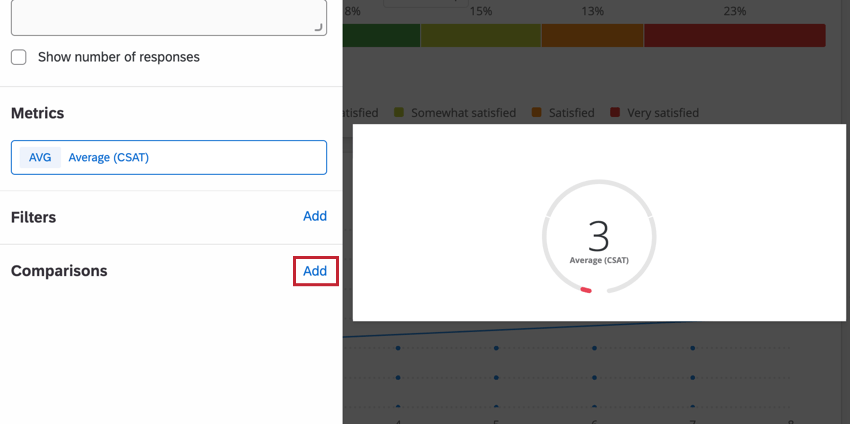

Depois de adicionar seu benchmark, clique na comparação para editar o benchmark. Em seguida, você pode selecionar o benchmark desejado usando o menu suspenso Metric (Métrica ). Os benchmarks de seu dashboard estarão na parte inferior da lista.
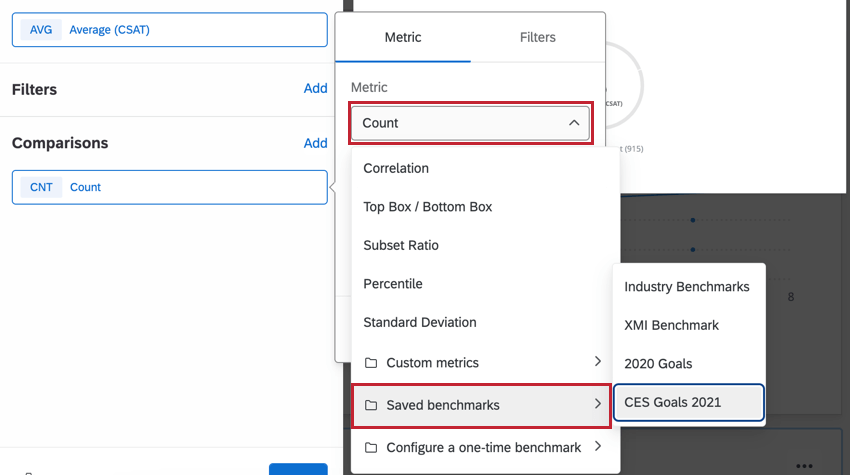
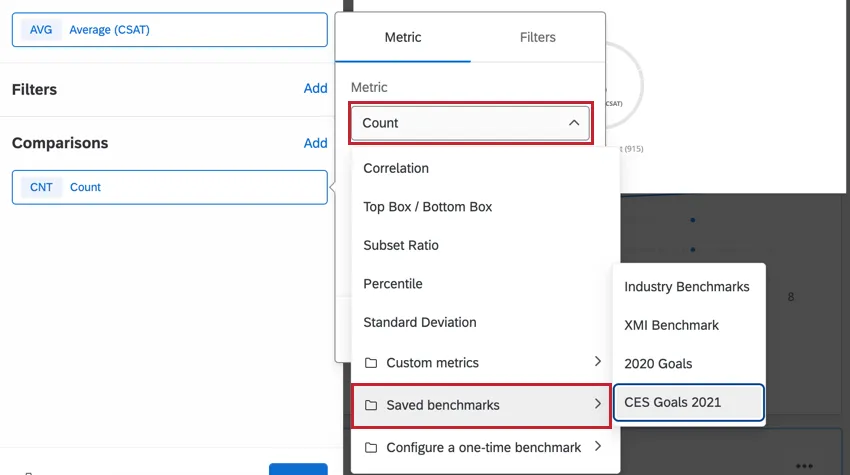
Qdica: você pode adicionar vários benchmarks ao seu widget.
Em seguida, você pode personalizar os seguintes aspectos do seu benchmark:
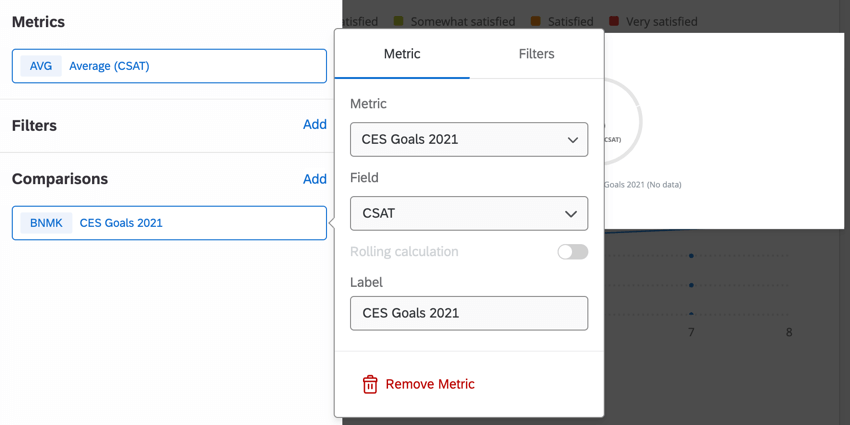
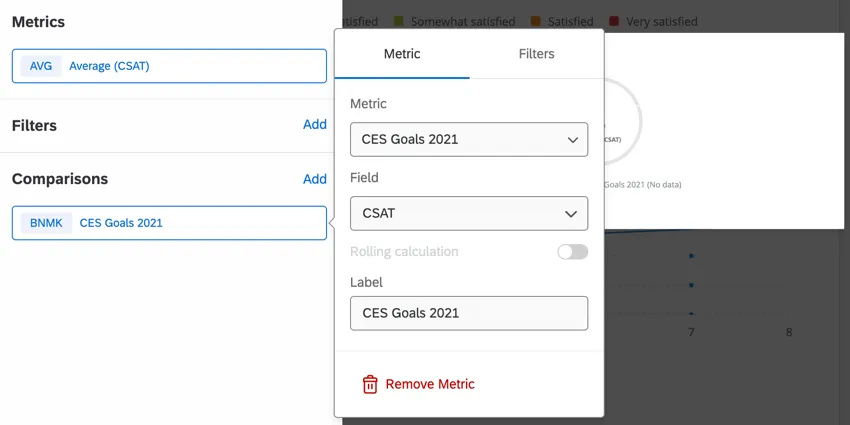
- Campo: Selecione o campo que é usado para os dados de benchmark
- Rótulo: Determina como o nome do parâmetro de comparação aparece no widget.
Qdica: As comparações estão disponíveis nos widgets gráfico com indicadores e gráfico numérico.
Exibição de benchmarks únicos
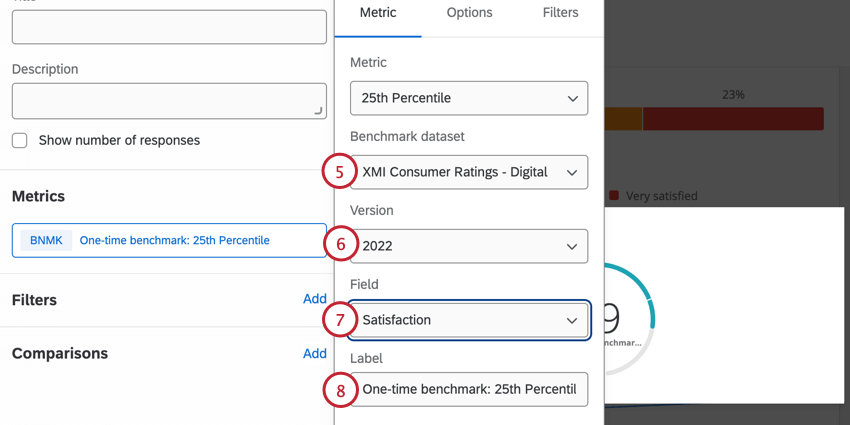
Os benchmarks únicos permitem que você visualize rapidamente métricas de conjuntos de dados de benchmark sem carregar um benchmark em seu dashboard.
Qdica: os benchmarks únicos são compatíveis apenas com widgets gráfico de barrasgráfico numérico, gráfico com indicadores, tabela, diagrama de linhas, barra vertical e gráfico de barras horizontais .
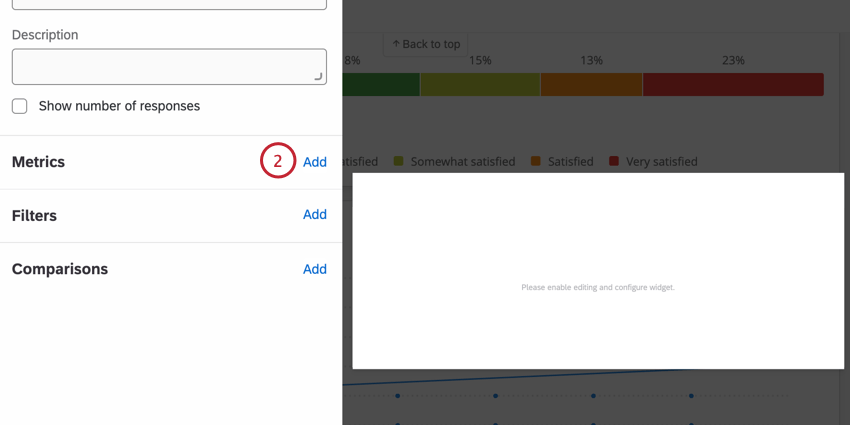
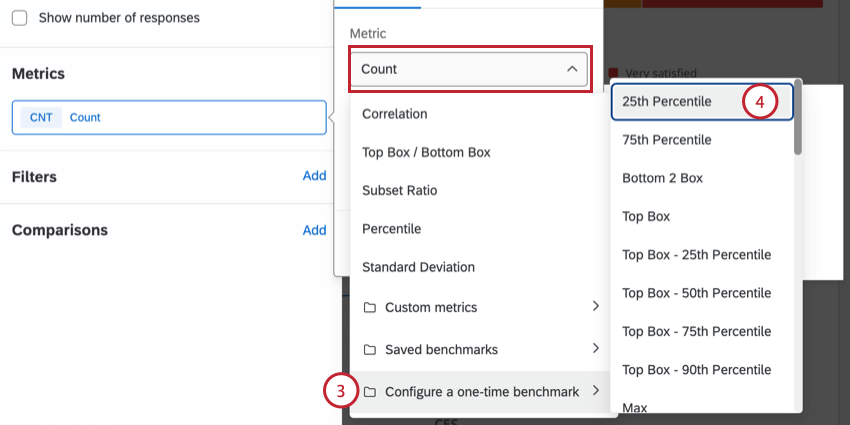
Qdica: se você selecionou Média, poderá ativar as opções de Usar percentil. Selecione um percentil entre 1 e 99 para exibir uma classificação de percentil específica no widget.
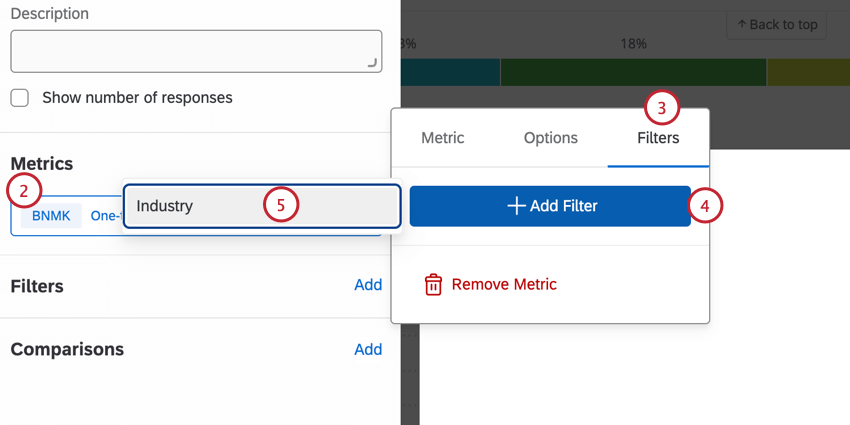
Filtragem de benchmarks únicos
Conjuntos de dados de referência disponíveis
Consulte Tipos de benchmark.
Qdica: a referência EX Engagement Response Rate só pode ser adicionada como uma referência única aos EX Dashboards. Isso não está disponível atualmente nos widgets taxa de respostas.
Perguntas frequentes
O que são dashboards CX?
O que são dashboards CX?
O que são dashboards EX?
O que são dashboards EX?
Isso é ótimo! Obrigado pelo seu feedback!
Obrigado pelo seu feedback!