Criação de benchmarks personalizados (EX)
O que há nesta página
Sobre a criação de benchmarks personalizados (EX)
Você pode adicionar benchmarks personalizados da empresa em seu dashboard. Combine cada meta com os dados correspondentes e reutilize facilmente seus benchmarks nos widgets dashboard.
Tipos de painéis suportados
Os benchmarks personalizados descritos nesta página estão disponíveis em alguns tipos diferentes de dashboard. Isso inclui:
Esta página de suporte aborda apenas os dashboards listados acima. Isso não abrange recursos com nomes semelhantes que possam existir em outros tipos dashboard.
Tipos de benchmark EX
Ao criar benchmarks, você carrega dados de benchmark para cada um dos campos pesquisa. Você pode usar diferentes tipos de benchmark, dependendo de como deseja comparar os dados.
Existem 3 tipos diferentes de benchmarks que você pode importar:
- Comparação dinâmica: esses benchmarks exibem o ponto de referência mais relevante com base nos dados hierarquia organizacional. Nesse tipo de meta, é necessário associar metas parciais às unidades de hierarquia organizacional sua organização. Os benchmarks comparação dinâmica são mais comumente usados quando a métrica que você está comparando muda dependendo da unidade de hierarquia organizacional que você está visualizando. Elas permitem comparações que mudam de contexto dependendo do colaborador que as está visualizando.
Atenção: Os benchmarks de comparação dinâmica não estão disponíveis no Gráfico de barras de linhas e barras e widgets de tabela .

Qdica: os benchmarks comparação dinâmica só podem ser do tipo de métrica Caixa superior/Caixa inferior. O tipo de métrica determina em quais widgets o benchmark pode ser exibido. Compatibilidade com o Seewidget para mais informações.

- Percentil: Esses parâmetros de referência são usados para classificar os valores em diferentes percentis. Eles contêm um conjunto de 100 valores (ou compartimentos) para um determinado campo. Um valor para um campo, como uma média, é calculado a partir dos dados de resposta e, em seguida, o valor é pesquisado na lista percentil para ver em qual grupo de percentil (um dos 100 na lista) ele se enquadra e, em seguida, o número do grupo (1-100) é exibido. Por exemplo, o 75º percentil reflete a pontuação pesquisa na qual 75% das pontuações pesquisa são iguais ou inferiores.
Qdica: são necessários mais dados para calcular os benchmarks de percentil. Algumas perguntas pesquisa podem ter uma pontuação média de referência, mas não uma pontuação de referência de percentil.
- Comparação: Esses benchmarks contêm um número por campo pesquisa e geralmente são comparados diretamente com algum valor calculado a partir de um campo real, usando o mesmo tipo de métrica (por exemplo, caixa superior/inferior). Os benchmarks Comparação são os tipos de benchmark mais comuns e são mais úteis quando você está comparando todos em relação à mesma métrica.
Como adicionar um benchmark manualmente
Se você tiver benchmarks de outra fonte, siga estas etapas para adicioná-los manualmente ao seu dashboard.

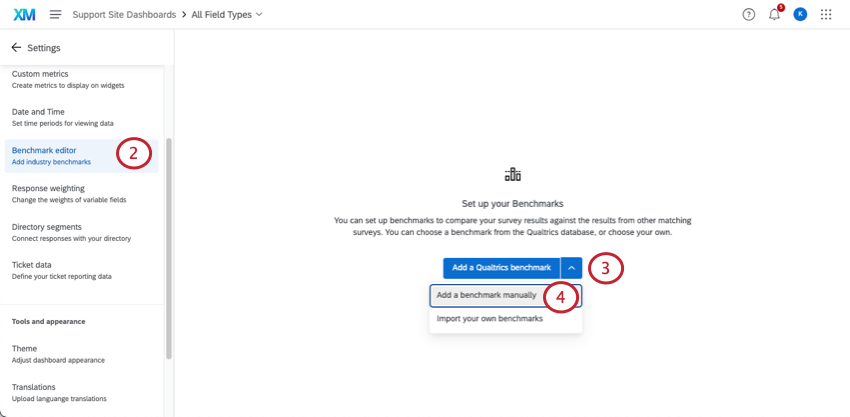
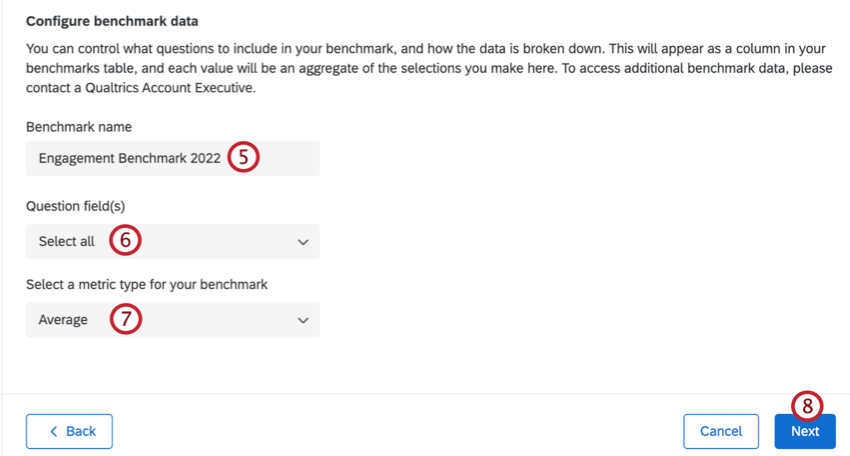
Atenção: Se você alterar o nome de um parâmetro de comparação existente, o nome de todos os campos do parâmetro de comparação será alterado.
Qdica: clique em Select all (Selecionar tudo ) para selecionar todos os campos de referência.
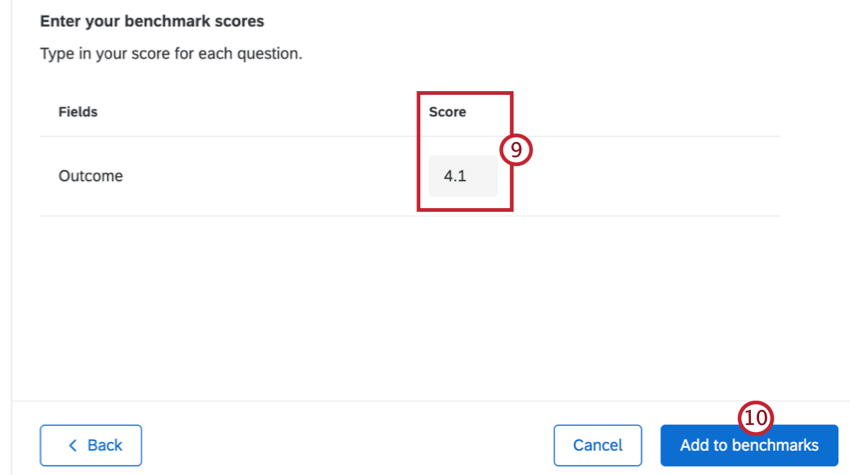
Criação e atualização de benchmarks em massa
Se precisar carregar benchmarks em seu dashboard em massa, você pode carregá-los de um arquivo. Estas etapas o orientarão sobre como obter um modelo, preparar seu arquivo e carregar seus benchmarks.
Você pode usar esse método para carregar novos benchmarks ou atualizar os benchmarks existentes.
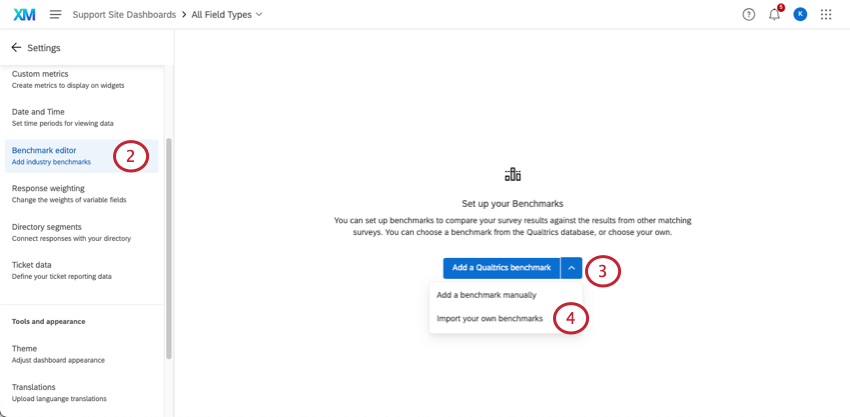
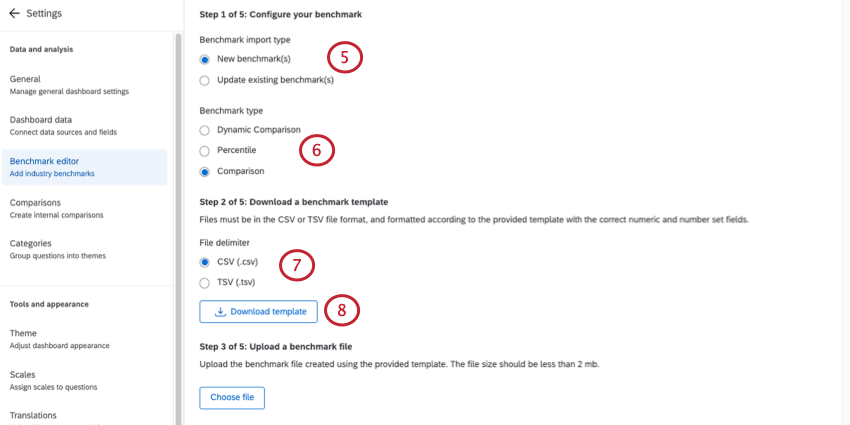
Qdica: se estiver atualizando um benchmark existente, selecione o benchmark que deseja atualizar.
Qdica: se você escolher Dynamic Comparação como o tipo de benchmark, siga as instruções no final desta seção para associar cortes de benchmark a unidades hierarquia.

Qdica: Este arquivo não contém seus benchmarks existentes – apenas seus campos numéricos e de conjuntos de números. Se estiver atualizando benchmarks, será necessário inserir novamente todos os valores no arquivo.
Qdica: verifique a página Dashboard Data (Dados do painel) se houver campos cujos nomes ou tipos precisem ser alterados ou se você precisar adicionar um novo campo.
Atenção: Todos os campos incluídos na exportação do modelo devem constar no arquivo de importação, mesmo que não tenham um valor de referência. Não inclua nenhuma linha em branco em seu arquivo de importação. Caso contrário, você verá a mensagem de erro: “Este arquivo não contém IDs de campo ou possui IDs de campo inválidos”.
Qdica: ao adicionar benchmarks de percentil a um dashboard EX, se você não quiser incluir uma pergunta, fique à vontade para deixar a coluna em branco. No entanto, você não pode ter linhas vazias para uma pergunta; se adicionar um benchmark, deverá incluir todos os percentis 100.
Qdica: ao adicionar benchmarks comparação a um dashboard EX, o formato esperado para um benchmark comparação é 0,XX. O widget interpretará isso como uma porcentagem. Por exemplo, 0,3456 será mostrado como 34,56% e 0,02 será mostrado como 2%. 1.0 será mostrado como 100%.
- CSV codificado em UTF-8
- TSV
Qdica: o TSV é recomendado se os nomes de seus campos contiverem caracteres não usados no alfabeto inglês. Consulte Problemas de upload de TSV/CSV para obter ajuda na solução de problemas.
Qdica: Se o seu arquivo for muito grande, você não conseguirá enviá-lo para o editor de benchmark. Você deve carregar arquivos menores e separados, se necessário.
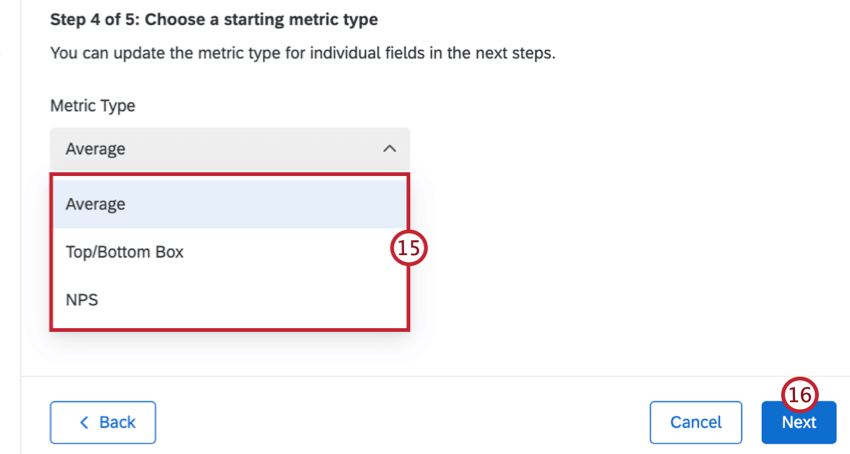
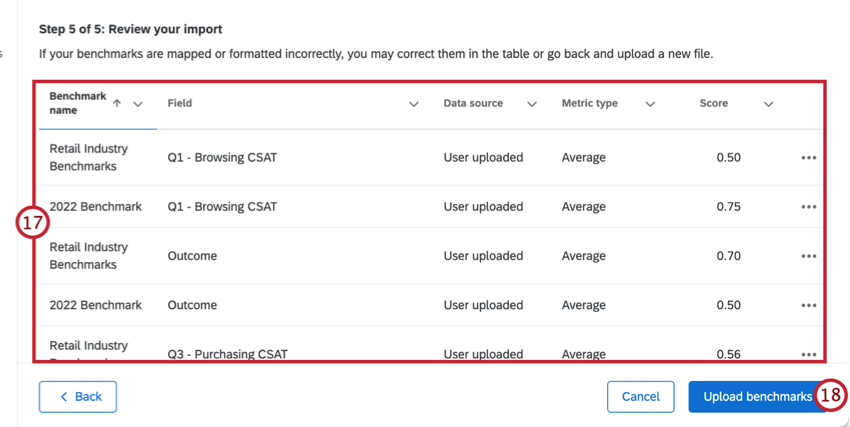
Qdica: se você precisar editar um benchmark, clique nos três pontos horizontais avançar de cada linha e selecione Editar linha de campo de benchmark.
Qdica: clique em Back (Voltar) no canto inferior esquerdo para voltar e ajustar as configurações ou carregar um novo arquivo.
Benchmarks Comparação dinâmica
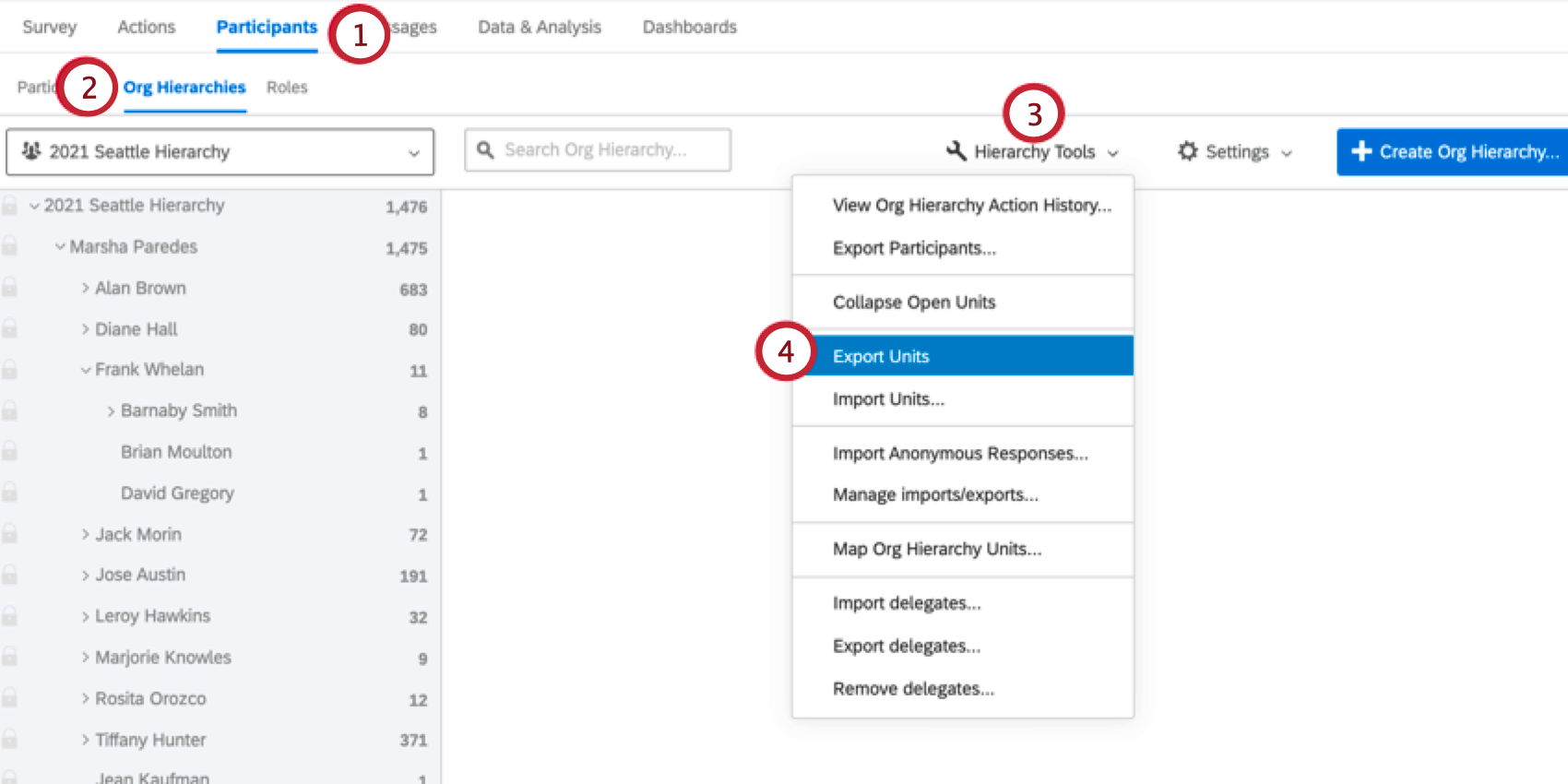
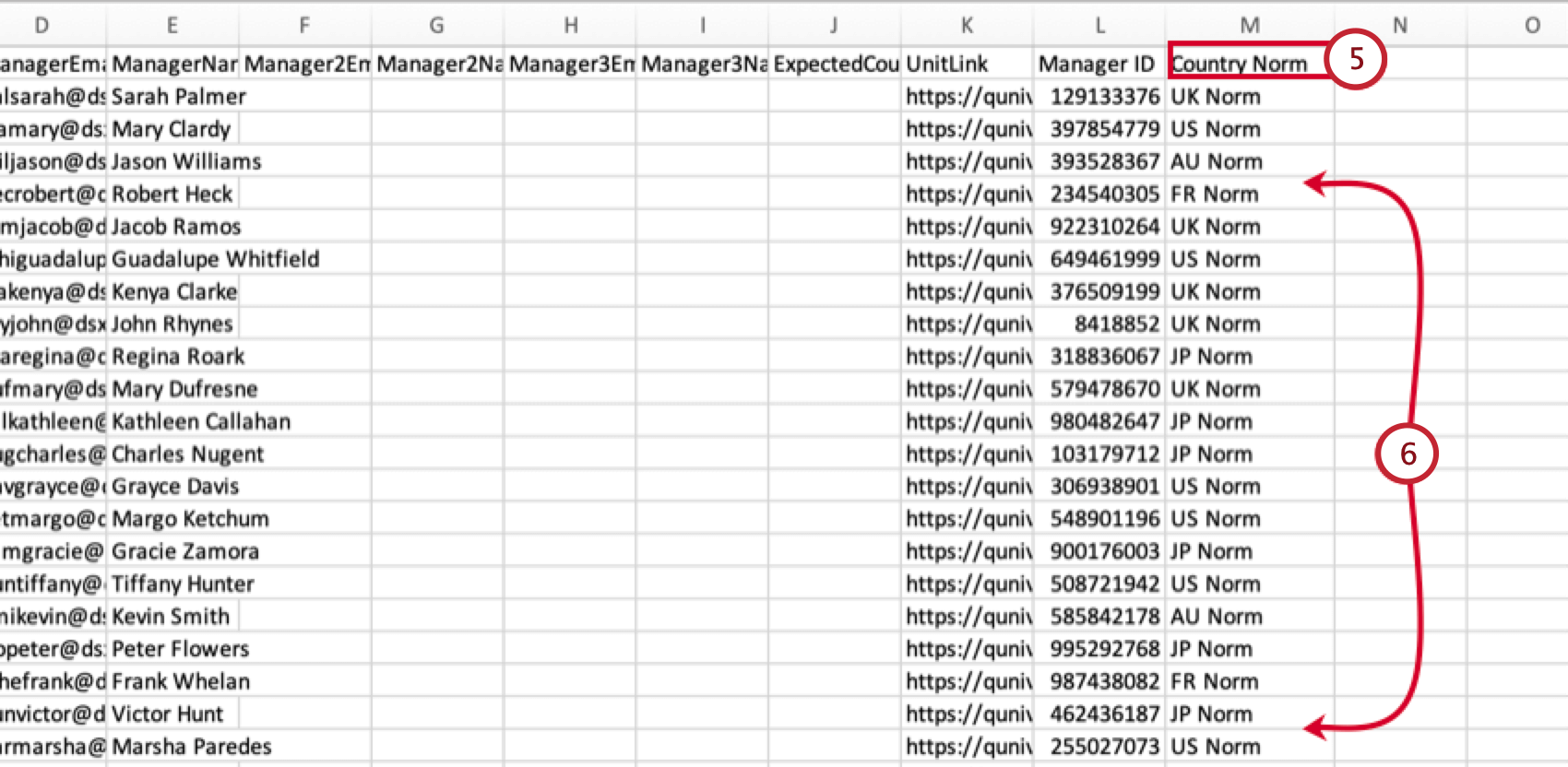
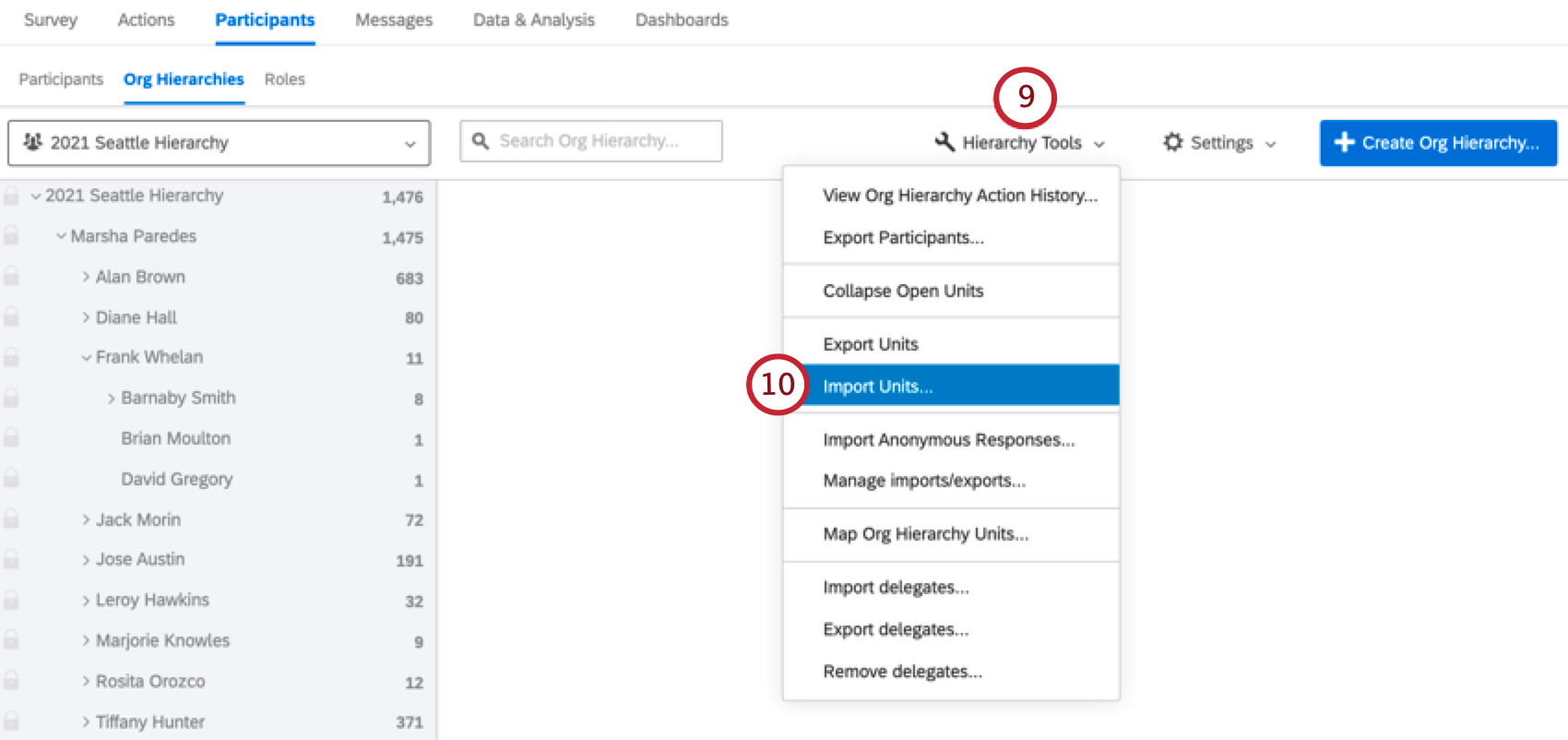
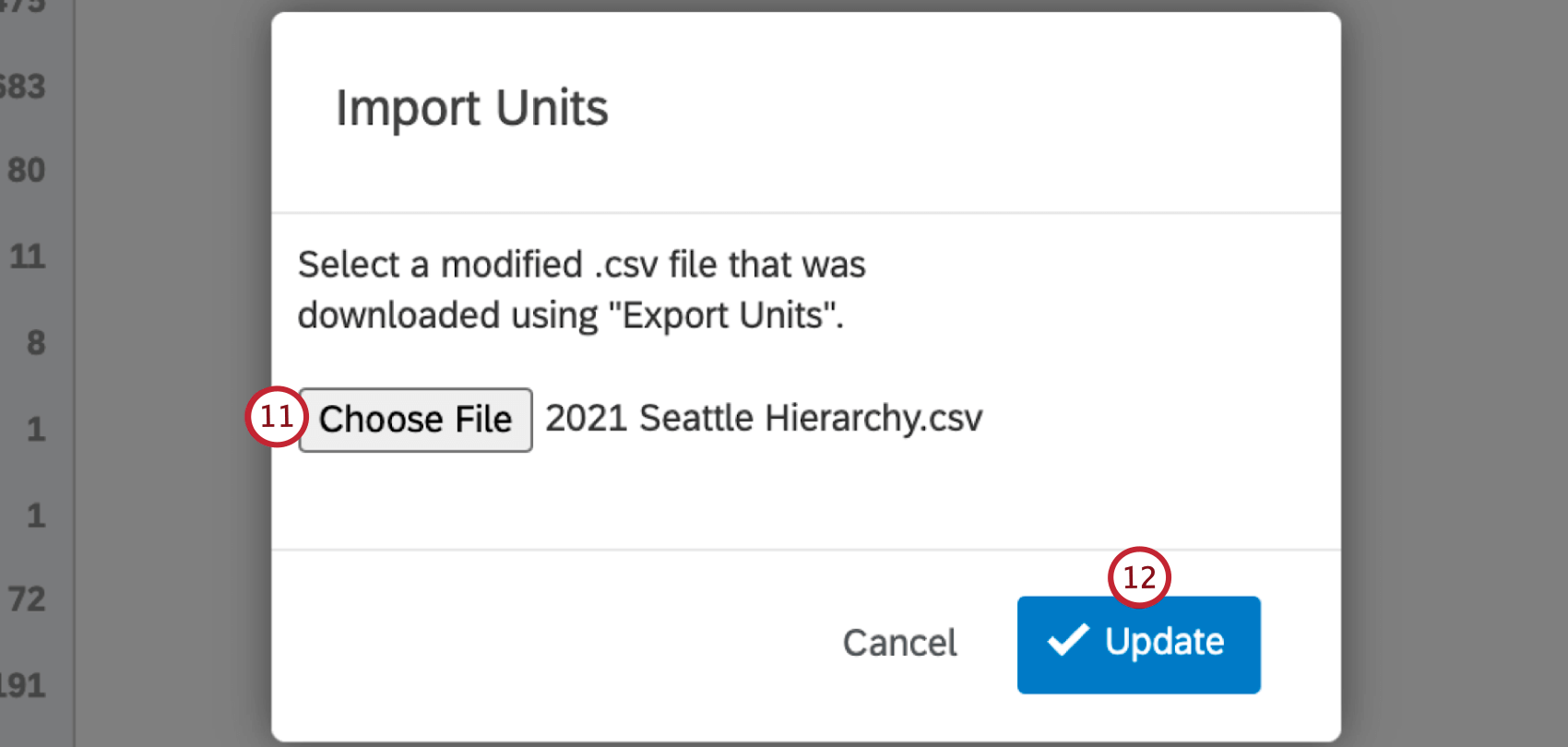
Se você selecionou “Comparação Dinâmica” como tipo de referência em um dashboard EX, siga estas etapas após configurar sua referência para associar os limites da referência às unidades da hierarquia.
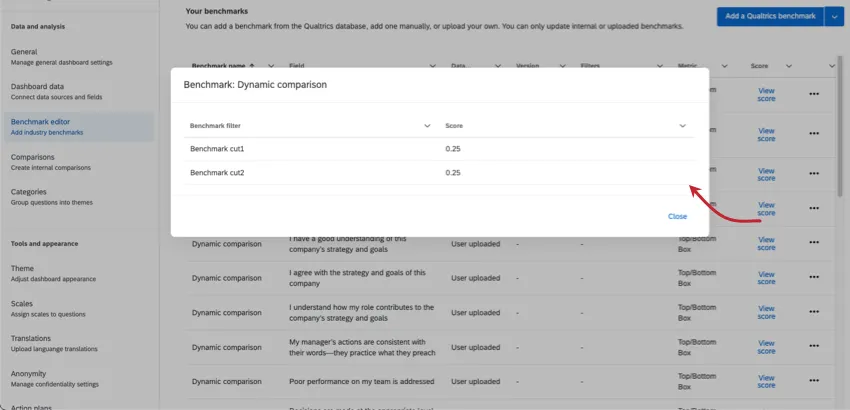
Depois que seu parâmetro de referência for adicionado, você poderá clicar em “Ver pontuação” ao lado de qualquer campo de pergunta para ver os limites de classificação desse campo.
Compatibilidade com Widget
Qdica: consulte Exibição de benchmarks em widgets para obter instruções sobre como adicionar benchmarks a widgets.
Compatibilidade com os painéis EX
O tipo de benchmark que você pode usar varia de acordo com o widget. A métrica selecionada quando você configura seu benchmark também varia em termos de compatibilidade. As tabelas a seguir mostrarão as combinações que você pode usar.
Benchmarks Comparação dinâmica
Testes comparativos de desempenho
| Média | Caixa superior / Caixa inferior | NPS | |
|---|---|---|---|
| Widget de mapa de calor | Sim | Sim | Não |
| Widget Lista perguntas | Não | Sim | Não |
| Widget Quebra demográfica | Sim | Sim | Não |
| Widget de gráfico de medidor | Sim | Sim | Sim |
| Widget de gráfico de pizza | Sim | Sim | Sim |
| Widget de gráfico de números | Sim | Sim | Sim |
| Barra horizontal, barra vertical e widget de linha | Sim | Sim | Sim |
| widget de tabela | Sim | Sim | Sim |
| Widget de motivadores principais | Não | Não | Não |
| Widget Tabela de pontuação | Sim | Sim | Não |
| Widget de resumo de engajamento | Não | Sim | Não |
| Widget de gráfico de bolhas | Não | Não | Não |
| Widget de áreas de foco | Não | Sim | Não |
Referências percentuais
| Média | Caixa Superior / Opção mais baixa | Soma | Contagem | Mínimo | Máximo | NPS | |
|---|---|---|---|---|---|---|---|
| Widget de mapa de calor | Não | Não | Não | Não | Não | Não | Não |
| Widget Lista perguntas | Sim | Não | Não | Não | Não | Não | Não |
| Widget Quebra demográfica | Não | Não | Não | Não | Não | Não | Não |
| Widget de gráfico de medidor | Sim | Sim | Sim | Sim | Sim | Sim | Sim |
| Widget de gráfico de pizza | Sim | Sim | Sim | Sim | Sim | Sim | Sim |
| Widget de gráfico de números | Sim | Sim | Sim | Sim | Sim | Sim | Sim |
| Barra horizontal, barra vertical e widget de linha | Sim | Sim | Sim | Sim | Sim | Sim | Sim |
| widget de tabela | Sim | Sim | Sim | Sim | Sim | Sim | Sim |
| Motivadores principais - plotar Widget de gráfico | Não | Não | Não | Não | Não | Não | Não |
| Widget Tabela de pontuação | Não | Não | Não | Não | Não | Não | Não |
| Widget de resumo de engajamento | Não | Não | Não | Não | Não | Não | Não |
| Widget de gráfico de bolhas | Não | Não | Não | Não | Não | Não | Não |
| Widget de áreas de foco | Não | Não | Não | Não | Não | Não | Não |
| Widget Comparação | Sim | Não | Não | Não | Não | Não | Não |
Solução de problemas de uploads de benchmark
Você receberá uma mensagem de erro se o arquivo carregado não conseguir atualizar os participantes.
Essas são as mesmas mensagens que você recebe ao enviar benchmarks personalizados dashboard CX. Para obter uma lista de erros e possíveis soluções, consulte “Solução de problemas no envio de benchmarks”.
Perguntas frequentes
Posso reverter as alterações que fiz no código-fonte do meu benchmark no meu dashboard EX?
Posso reverter as alterações que fiz no código-fonte do meu benchmark no meu dashboard EX?
Como faço para que meu valor de referência seja o último item de comparação no meu widget do dashboard EX?
Como faço para que meu valor de referência seja o último item de comparação no meu widget do dashboard EX?

Como são definidos os benchmarks do setor?
Como são definidos os benchmarks do setor?
Por que não vejo uma referência para minha pergunta?
Por que não vejo uma referência para minha pergunta?
Quais empresas fazem parte do Qualtrics EX Engagement Benchmark Database?
Quais empresas fazem parte do Qualtrics EX Engagement Benchmark Database?
Com que frequência os indicadores de referência de engajamento EX são atualizados?
Com que frequência os indicadores de referência de engajamento EX são atualizados?
Os EX Engagement Benchmarks são baseados em dados de painel?
Os EX Engagement Benchmarks são baseados em dados de painel?
O que é um benchmark contínuo?
O que é um benchmark contínuo?
Existe um benchmark EX de um único ano?
Existe um benchmark EX de um único ano?
Como as pontuações são calculadas para o EX Engagement Benchmark?
Como as pontuações são calculadas para o EX Engagement Benchmark?
Minha empresa está incluída no banco de dados EX Engagement Benchmark?
Minha empresa está incluída no banco de dados EX Engagement Benchmark?
- Uma pesquisa de engajamento dos funcionários
- Utilize perguntas e escalas de resposta que estejam alinhadas com a Biblioteca Certificada XM
- Ser realizada dentro do prazo estabelecido para a avaliação comparativa
- Atender a requisitos adicionais, como um número mínimo de respondentes
Qualtrics dispõe de referências de engajamento ( EX ) demográficas ou baseadas em funções?
Qualtrics dispõe de referências de engajamento ( EX ) demográficas ou baseadas em funções?
Qualtrics tem referências lifecycle para pesquisas integração e de saída?
Qualtrics tem referências lifecycle para pesquisas integração e de saída?
Isso é ótimo! Obrigado pelo seu feedback!
Obrigado pelo seu feedback!