Widget de motivadores principais
O que há nesta página
Atenção: Este widget é chamado de Widget de Drivers Principais Atualizados”. A versão antiga do widget é chamada de Key Drivers Widget. Embora ainda seja possível criar widgets motivadores principais legados, recomendamos o uso da versão atualizada do widget. Os widgets não serão migrados automaticamente para a nova versão e precisarão ser recriados.
Qdica: O widget motivadores principais atualizado inclui testes de significância estatística e indicadores de qualidade do modelo, como o R² (R-quadrado), que não existem na versão anterior. Aos fatores que não são estatisticamente significativos é agora atribuído um valor zero, o que pode alterar a posição desses fatores nos quadrantes gráfico de dispersão em comparação com o que você talvez tenha observado no widget antigo.
Sobre a : Widgets dos principais indicadores
widget motivadores principais mostra aos usuários dashboard onde alocar recursos para obter o maior impacto possível nos negócios, informando quais fatores potenciais — como NPS, engajamento, satisfação e outros — terão maior efeito sobre uma métrica de resultado selecionada.
O widget exibe a correlação entre a métrica de resultado escolhida por você e um ou mais fatores determinantes em potencial. Isso permite que os usuários dashboard avaliem tanto o desempenho da sua empresa em relação aos indicadores escolhidos quanto identifiquem onde concentrar seus esforços e recursos para gerar um impacto positivo nos negócios.
Qdica: Não é possível usar filtros de período personalizados nos widgets motivadores principais. Para filtro por um período personalizado, você pode usar um intervalo de datas personalizado.
Tipos de painéis
Esse widget pode ser usado em alguns tipos diferentes de dashboard. Isso inclui:
- Dashboards CX
- Engajamento dos colaboradores
- Ciclo de vida
- Pesquisa de satisfação
- Pesquisa pontual com funcionários
- Análise da jornada do funcionário
- Experiência de marca
Compatibilidade de tipo de campo
Os seguintes tipos de dados podem ser usados no widget motivadores principais ”:
- Conjuntos numéricos
- Valores numéricos
- Itens individuais de grupos de campos (CX) e categorias (EX)
- Tópicos com sentimento
Qdica: Quando tópicos com sentimento são adicionados a um widget motivadores principais, eles são automaticamente mapeados para dois campos com os seguintes valores: Menção/Não menção do tópico (1,0) e Sentimento do tópico, de Muito negativo a Neutro a Muito positivo (-2, -1, 0, 1, 2).
Para obter mais informações sobre tipos de campo e compatibilidade widget, consulte as Tabelas de compatibilidade de tipos de campo e Widget.
Qdica: Este widget não é compatível com variáveis categóricas, como faixas etárias, nível de escolaridade, região etc. Se você acredita que categorias como essas terão impacto no resultado selecionado, pode usar os filtros widget ou os filtros de página para isolar cada categoria e compreender o impacto relativo dos seus fatores determinantes dentro de cada uma delas.
Requisitos
Para configurar um widget motivadores principais, é necessário o seguinte:
- Dados Dashboard: As fontes de dados devem ser mapeadas para dashboard seu painel.
- Dados de resposta suficientes: Recomenda-se um mínimo de 30 respostas por motorista. Por exemplo, se você tiver 10 motoristas, deve ter pelo menos 300 respostas nos dados do seu dashboard.
- Tamanho gerenciável dashboard: Seu dashboard não deve ter mais de 15 milhões respostas. Se dashboard seu painel tiver mais do que isso, o widget motivadores principais não funcionará. O widget utiliza o número total de respostas no dashboard; portanto, não é possível aplicar um filtro dashboard para que o widget funcione.
Se você quiser usar os tópicos Text iQ como critérios, é necessário configurar Text iQ para as perguntas de resposta aberta que deseja analisar e certificar-se de que elas estejam adicionadas como fonte de campo nos dados do seu dashboard. Para obter mais informações, consulte Text iQ nos painéis e Funcionalidades Text iQ.
Atenção: Ao adicionar tópicos Text iQ como controladores, você só poderá selecionar um tópico principal se ele não tiver tópicos filhos. Se um tópico principal tiver tópicos filhos, você deve selecionar cada um dos tópicos filhos individualmente.
Se você reorganizou hierarquia de tópicos e um tópico principal que havia sido selecionado anteriormente como impulsionador recebeu a adição de tópicos filhos, será necessário atualizar a configuração widget. Volte ao widget e substitua o tópico principal pelo(s) tópico(s) filho(s) apropriado(s) como seus fatores determinantes.
Resultado
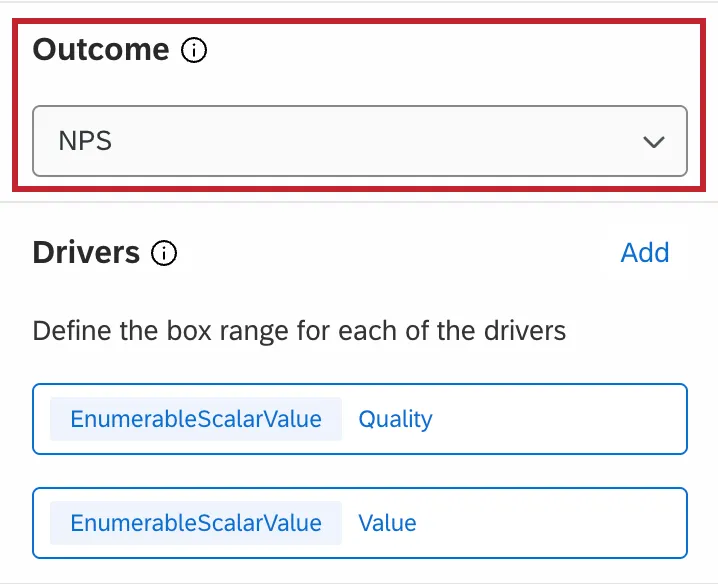
A métrica de resultados é uma medida de progresso que é influenciada pelos motivadores principais. Os resultados costumam ser perguntas pesquisa ou variáveis relacionadas à experiência geral, sentimento ou à atitude, como o NPS, a satisfação geral ou a intenção de voltar ou comprar. Por exemplo, uma empresa pode estar preocupada com a satisfação geral de seus clientes com um determinado produto ou serviço. A métrica de resultado, nesse caso, seria uma pontuação de satisfação geral.
Motivadores
Os fatores determinantes são métricas baseadas no desempenho que influenciam a métrica de resultado. Trata-se, normalmente, de perguntas específicas pesquisa, variáveis ou tópicos relacionados a um característica, característica ou atributo específico da experiência comercial, como a cordialidade do atendimento ao cliente, a disponibilidade de opções de compra, preços competitivos, etc. Por exemplo, se a métrica de resultados de uma empresa for a satisfação geral com um produto ou serviço, os possíveis motivadores podem incluir qualidade, valor ou utilidade.
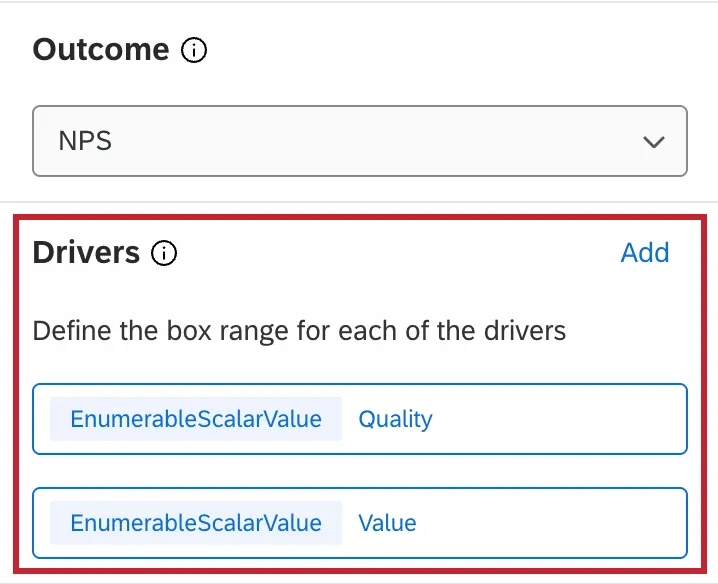
Atenção: Cada widget pode incluir até 50 drivers. As perguntas Pesquisa contam como 1 indicador, e os tópicos iQ de texto contam como 2 indicadores (1 para indicar se o tópico foi mencionado e 1 para a pontuação sentimento ). Por exemplo, um widget com 20 perguntas pesquisa e 15 tópicos tem 50 indicadores.
Método de análise
Na seção “Método de análise” do widget, você pode selecionar o tipo de importância e a métrica de desempenho.
Importância
widget motivadores principais possui dois métodos de ponderação diferentes que podem ser aplicados a ele. Isso afeta a forma como os valores são exibidos nos quatro quadrantes e a pontuação de importância. Você pode alterar o cálculo usado em seu widget a qualquer momento, mas lembre-se de que a pontuação de importância e os valores nos quatro quadrantes podem mudar.
Qdica: a correlação de Pearson é mais eficiente do que a importância relativa para grandes conjuntos de dados. Quando a contagem total de respostas dashboard em todas as fontes de dados exceder 5 milhões, as análises de importância relativa poderão ter um tempo limite ou falhar.
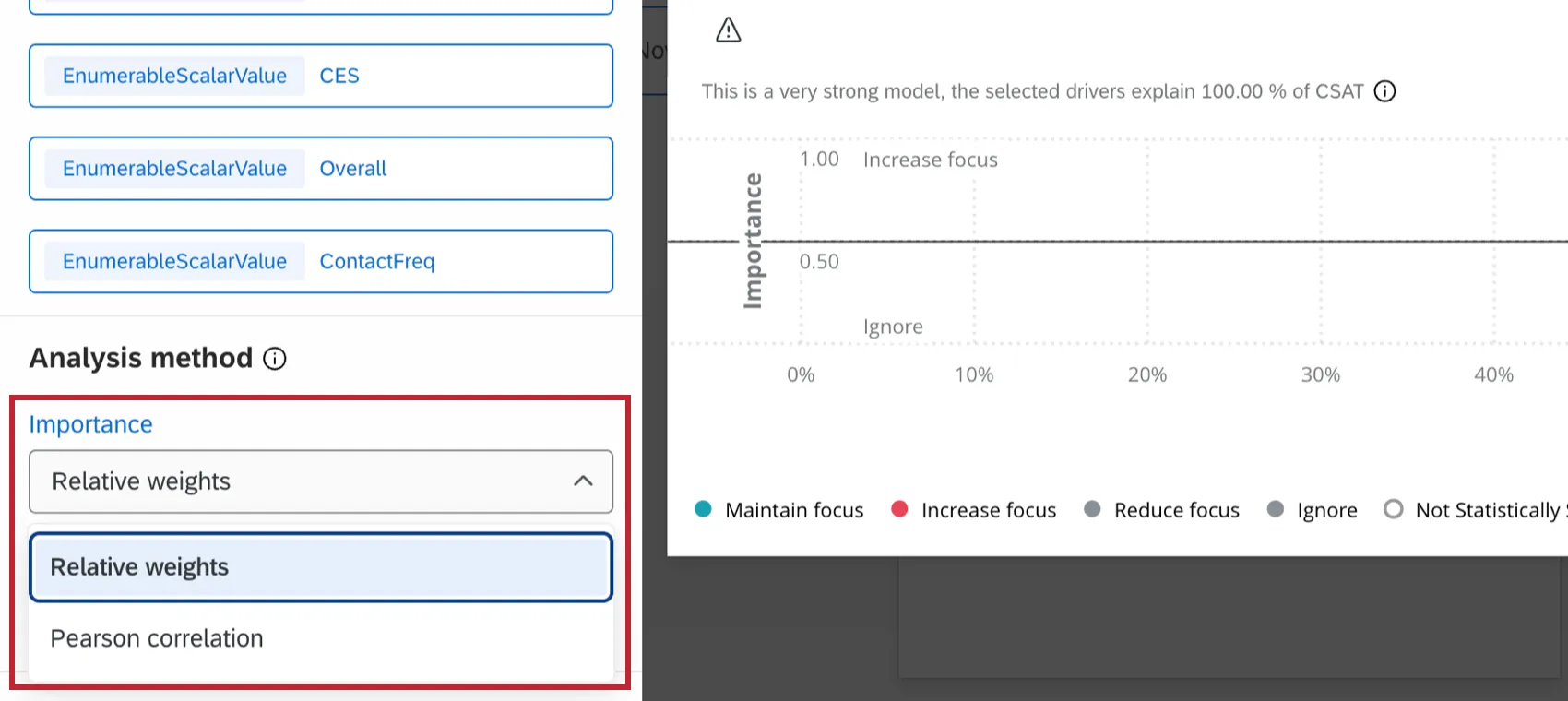
Correlação de Pearson: Esse cálculo mede a correlação linear entre os drivers e a métrica de resultado.

Qdica: para todos os widgets de driver principal criados antes de 18 de fevereiro de 2022, o cálculo padrão e único era a Correlação de Pearson. Todos os widgets criados antes dessa data foram deixados como Pearson, mas agora você pode alterar o cálculo, se desejar. Como alternativa, a criação de um novo widget motivadores principais permitirá o acesso à versão mais recente dessa funcionalidade.
Qdica: os grupos de medidas só podem ser usados como uma métrica de resultado quando a correlação de Pearson é selecionada.
- Análise de importância relativa: Esse é o método de cálculo padrão. A análise de importância relativa executa modelos com todas as combinações das variáveis independentes para determinar o impacto independente sobre o r-quadrado (variância explicada), porque todos os motivadores provavelmente estão altamente correlacionados. Observe que, quando você configura seu widget pela primeira vez com a análise de importância relativa, pode levar algum tempo até que ele carregue e exiba os dados. Para saber mais sobre esse método de análise, também chamado de pesos relativos de Johnson, consulte nossa página Stats iQ.
Qdica: a análise de importância relativa não suporta atualmente o uso de grupos de medidas como métrica de resultado. Além disso, você não pode usar os filtros dashboard hierarquia organizacional com a análise de importância relativa.

Atenção: A análise de importância relativa requer uma contagem resposta completa maior que o número de motoristas. Uma resposta completa é aquela que contém dados para cada motorista. A análise de importância relativa suporta até um máximo de 50 motoristas por vez.
A correlação de Pearson não leva conta a multicolinearidade, que é quando as variáveis independentes (nesse caso, os motoristas) que estão sendo comparadas com a variável dependente (uma métrica de resultado) já estão altamente correlacionadas. A importância relativa, em contraste com a Pearson, considera a multicolinearidade. É por isso que ele é o padrão do setor para dados pesquisa.
Exemplo: Digamos que você esteja tentando usar o fato de um cliente já ter ouvido falar de uma determinada marca e sua preferência por uma determinada marca para prever sua intenção de compra. É muito provável que os clientes que nunca ouviram falar de sua marca a indiquem como sua principal preferência? É improvável. Naturalmente, quanto menos o cliente conhece uma marca, menos provável é que ele demonstre preferência por essa marca. Esse é o problema que a multicolinearidade apresenta. Por esse motivo, é importante identificar essas relações entre os motivadores para determinar quais terão o maior impacto na métrica de resultados.
Desempenho
widget motivadores principais ” possui duas métricas de desempenho diferentes que podem ser aplicadas a ele. Isso afeta a forma como você especifica os limites dos campos e os intervalos das caixas para seus drivers.
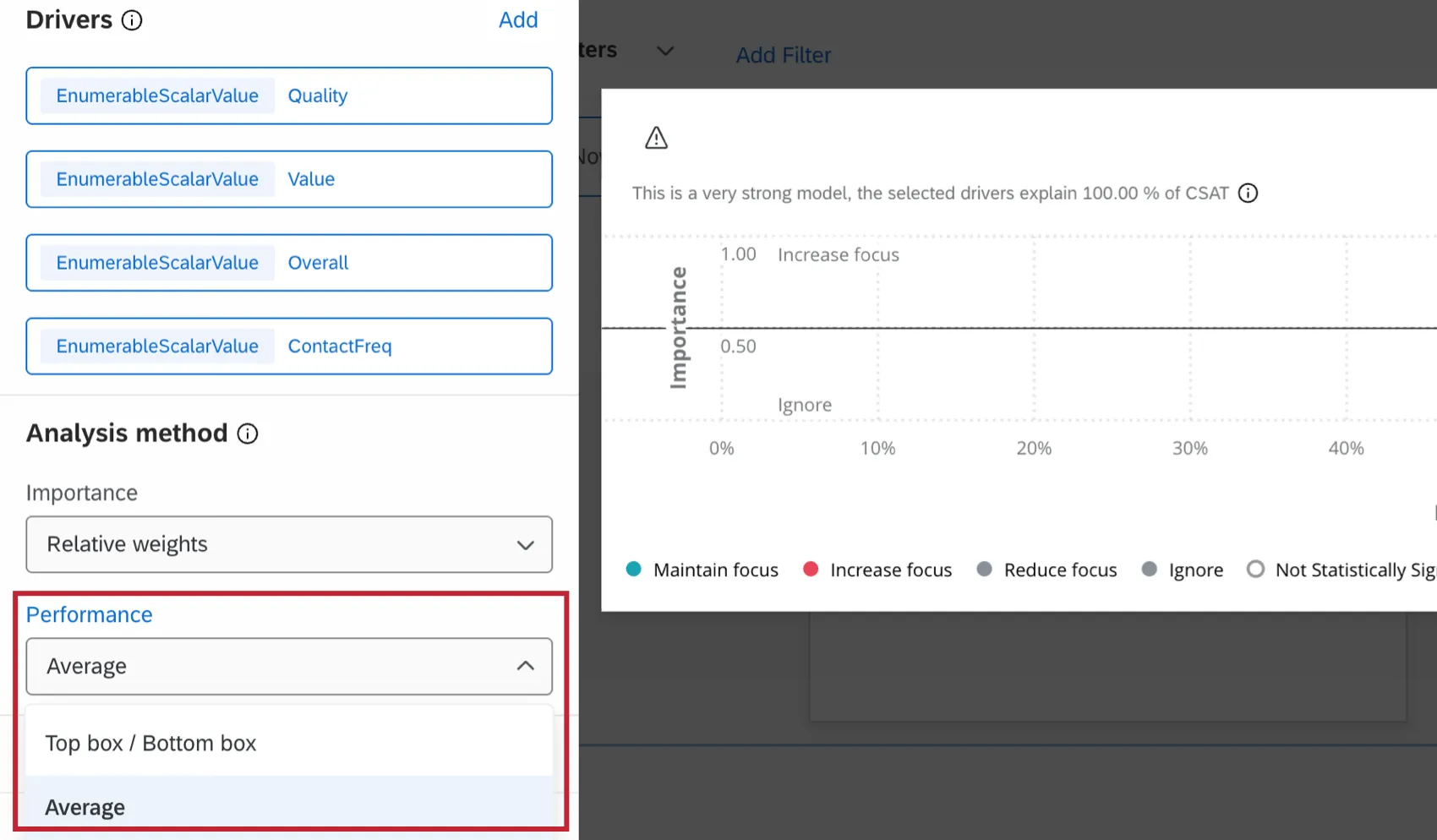
Caixa superior / Caixa inferior: Quando a opção “Caixa superior / Caixa inferior” estiver selecionada, você poderá definir os limites absolutos superior e inferior do valor de um campo, especificando o intervalo da caixa. Clique no nome do driver e, em seguida, ajuste os controles deslizantes da faixa “Box” para definir o valor mínimo e o valor máximo do campo para o driver selecionado.
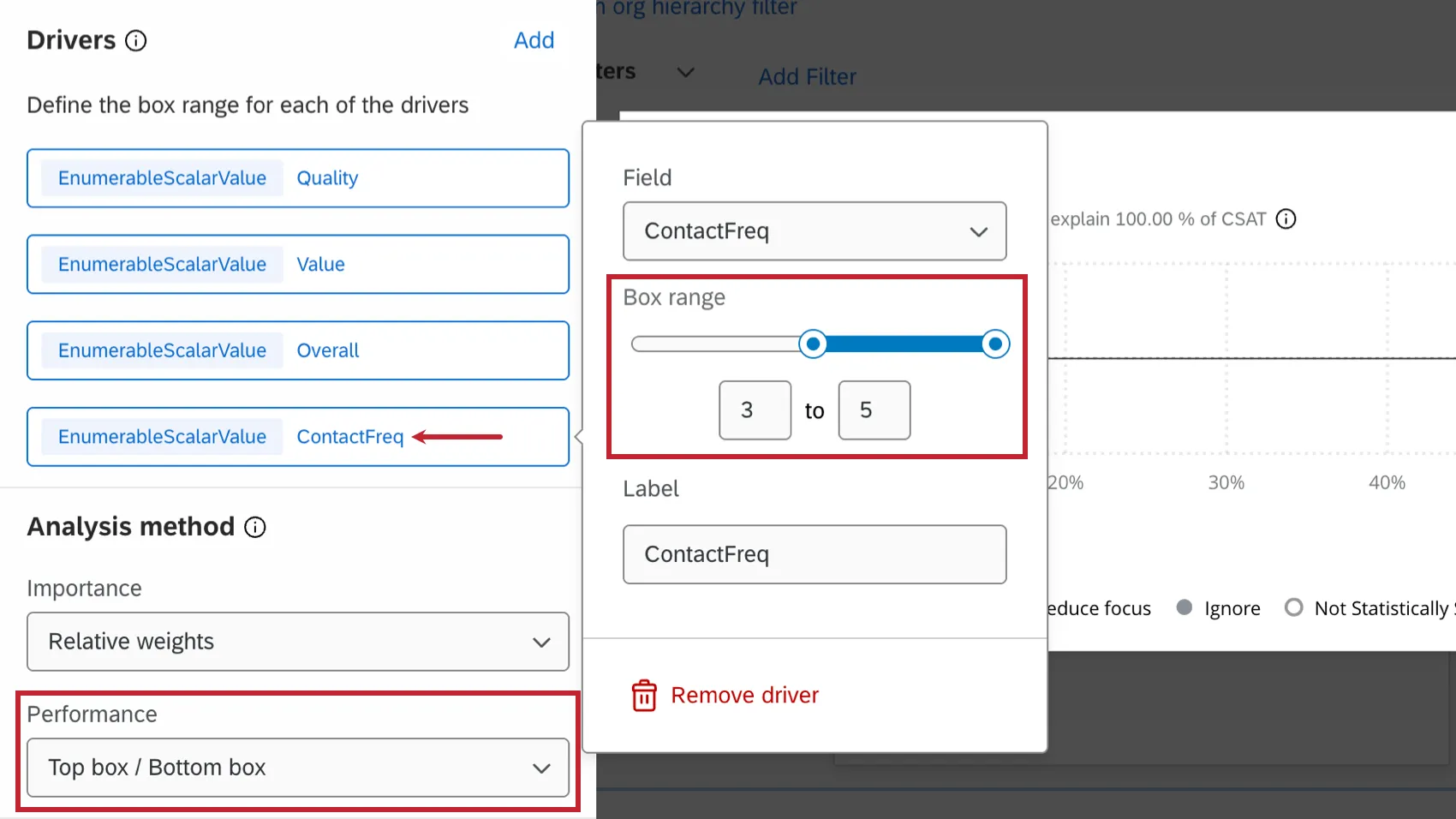
Atenção: Ao utilizar tópicos de texto como fator determinante, você só poderá selecionar “Top box” / “Bottom box” como métrica de desempenho.
Média: Quando a opção “Média” é selecionada, você pode especificar os limites absolutos superior e inferior do valor de um campo (para que o widget saiba como realizar seus cálculos) para os drivers que você adicionar ao seu widget. Clique no nome do driver, marque a caixa de seleção “Especificar limites do campo” e, em seguida, defina os valores mínimo e máximo do campo para o driver selecionado. O objetivo é permitir que os limites sejam maiores em ambas as direções do que o observado em seus dados de resposta.
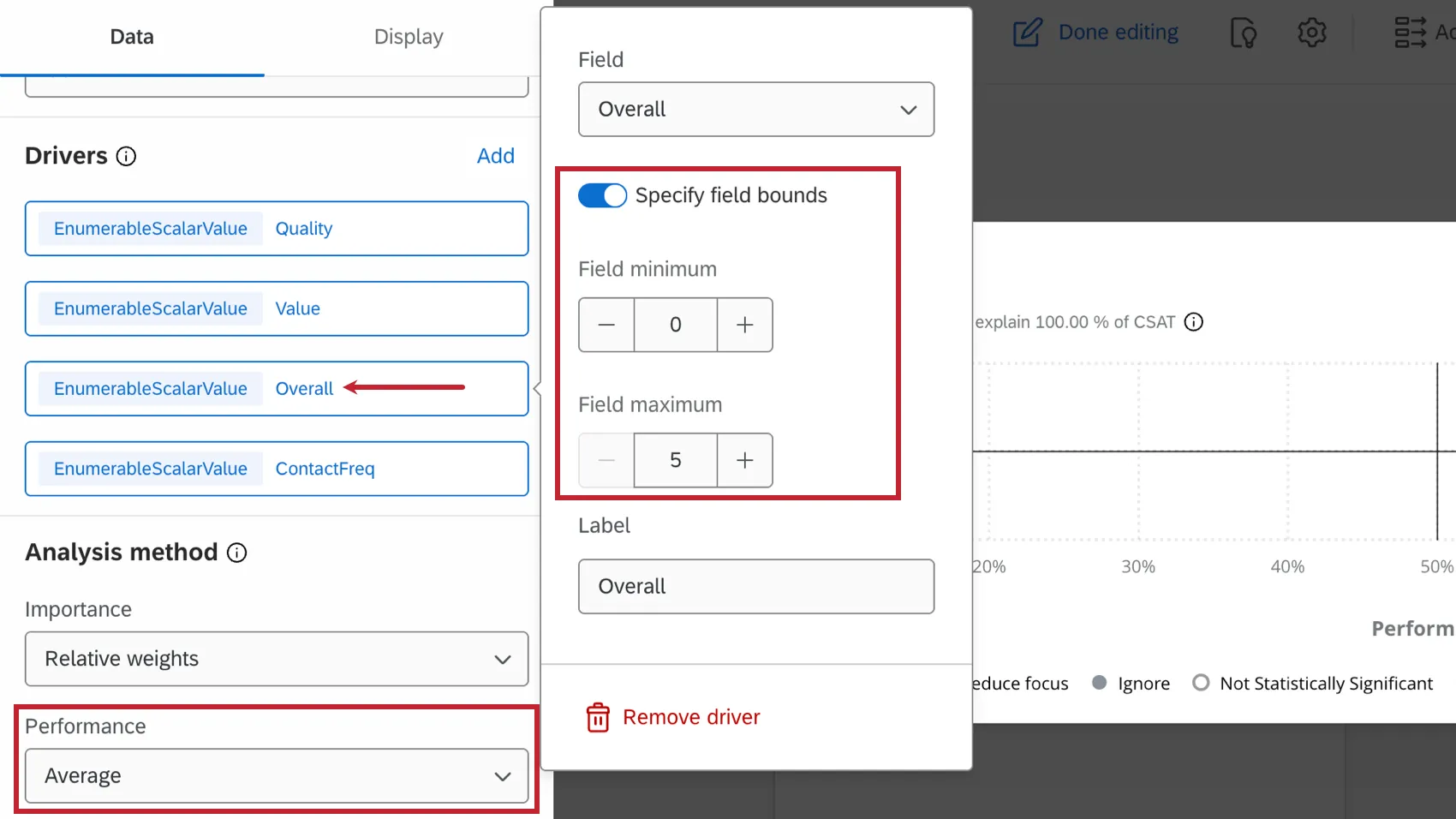

Exemplo: Por exemplo, você pode ter uma pergunta múltipla escolha em que os questionados podem selecionar opções de 1 a 10, mas somente as opções 2 a 7 foram selecionadas até o momento. Se você ainda quiser fazer o cálculo com base no opção de resposta mais alto possível, pode fazê-lo definindo os limites mínimo e máximo do campo como 0 e 10, respectivamente.
Eixos Widget
Os eixos widget podem ser ajustados na guia “Exibição” da personalização widget.
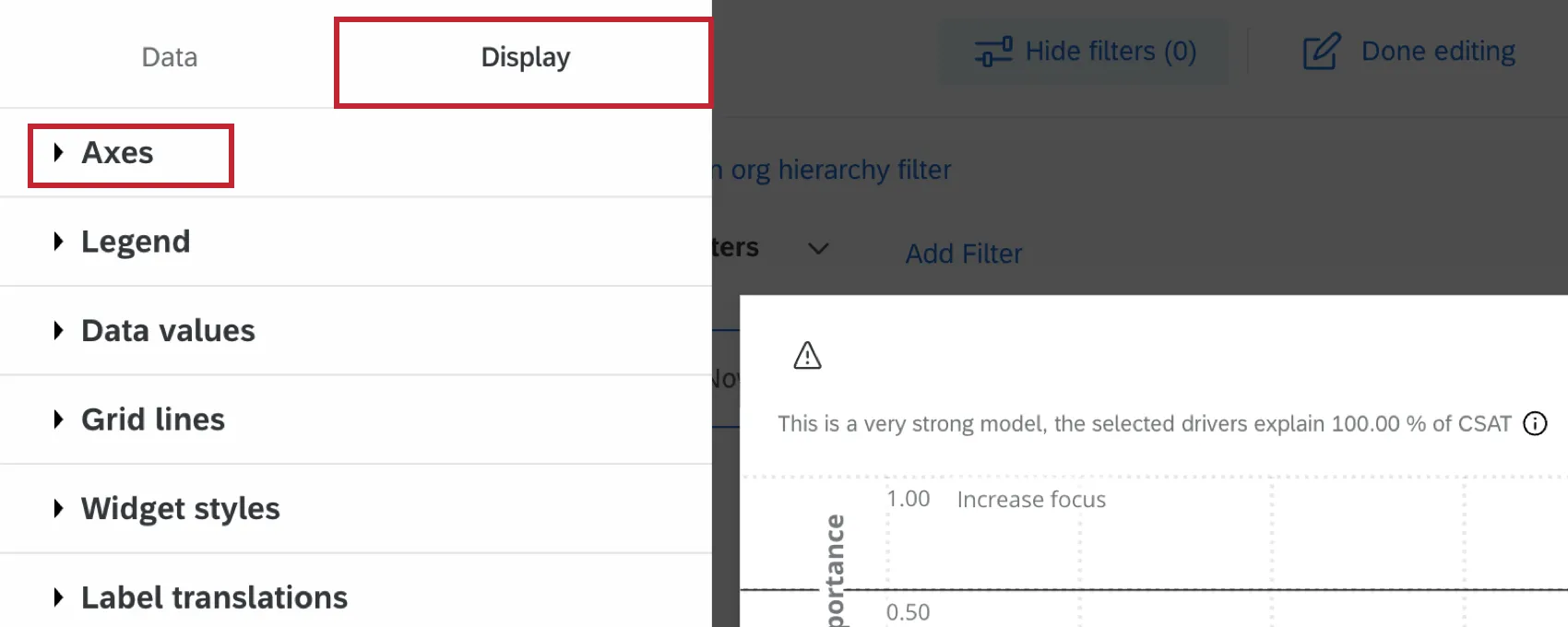
Eixo X
O eixo x do widget é conhecido como eixo de desempenho. É possível renomear esse eixo digitando o nome desejado na caixa de texto “Título ”. Selecione “Mostrar título do eixo X ” para exibir o título do eixo. Selecione “Mostrar linhas do eixo X ” para exibir a linha vertical ao longo do eixo X.
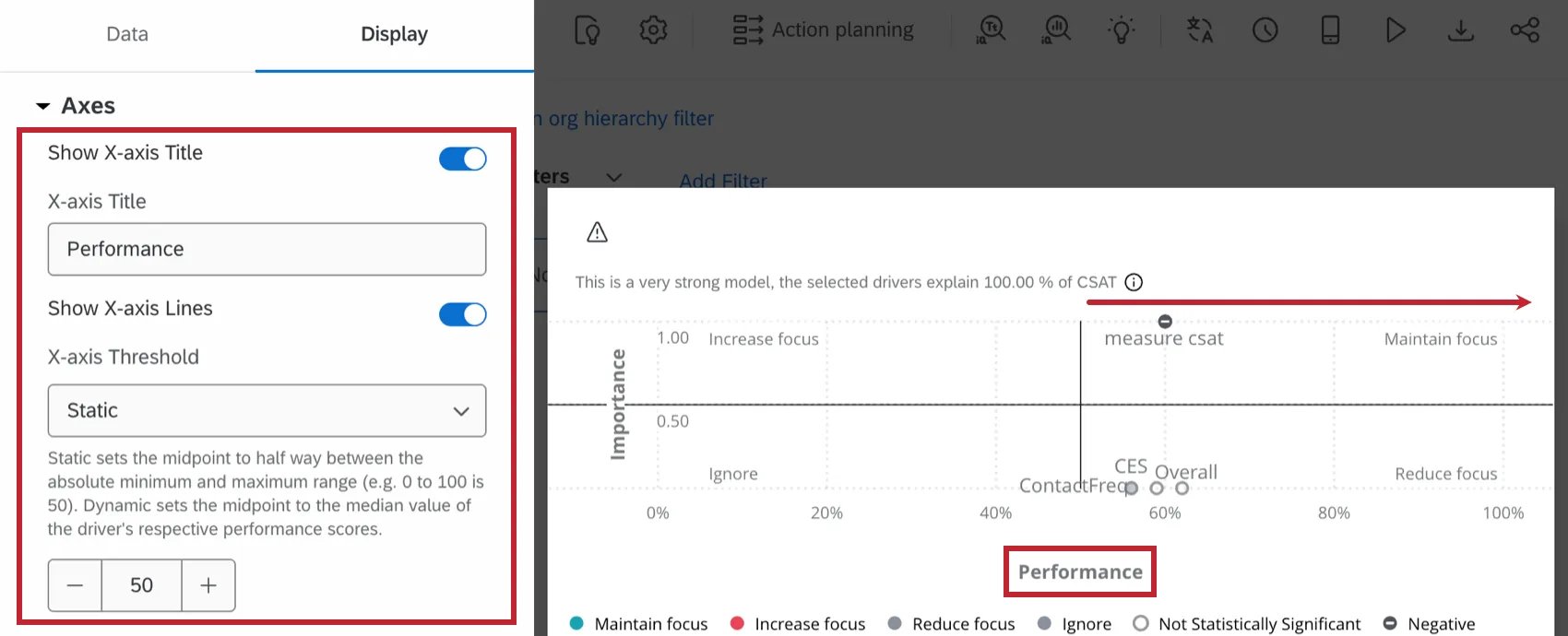
Alterar o limiar ajustará a linha vertical ao longo do eixo x:
- Estática: Determine onde a linha de limite vertical se situará no eixo x. Ajustar o limite permite que você decida a partir de qual ponto uma pontuação passa de “bom desempenho” para “desempenho ruim”.
- Dinâmico: A linha de limite será automaticamente definida para os valores médios dos drivers que estão sendo puxados para o widget.
Qdica: os dados de satisfação do cliente geralmente são orientados pelos dados coletados, não por padrões codificados. Nos casos em que não há padrões do setor, a escolha da opção “Dinâmica” pode ser vantajosa.
Eixo Y
O eixo y do widget é conhecido como eixo de importância. É possível renomear esse eixo digitando o nome desejado na caixa de texto “Título ”. Selecione “Mostrar título do eixo Y ” para exibir o título do eixo. Selecione “Mostrar linhas do eixo Y ” para exibir a linha horizontal ao longo do eixo Y.
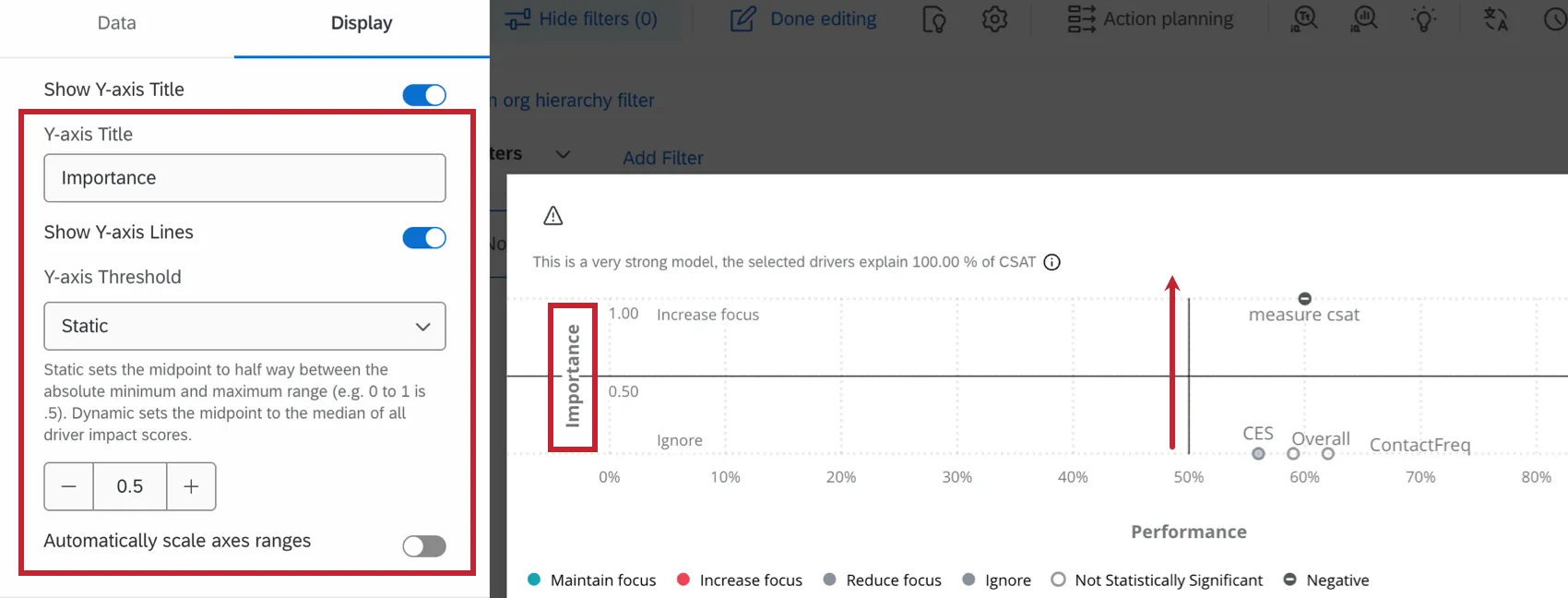
Alterar o limiar ajustará a linha horizontal ao longo do eixo y:
- Estática: Determine onde a linha de limite vertical se situará no eixo y. Ajustar o limite permite que você decida a partir de qual ponto uma pontuação passa de “bom desempenho” para “desempenho ruim”.
- Dinâmico: A linha de limite será automaticamente definida para os valores médios dos drivers que estão sendo puxados para o widget.
Qdica: os dados de satisfação do cliente geralmente são orientados pelos dados coletados, não por padrões codificados. Nos casos em que não há padrões do setor, a opção dinâmica pode ser vantajosa.
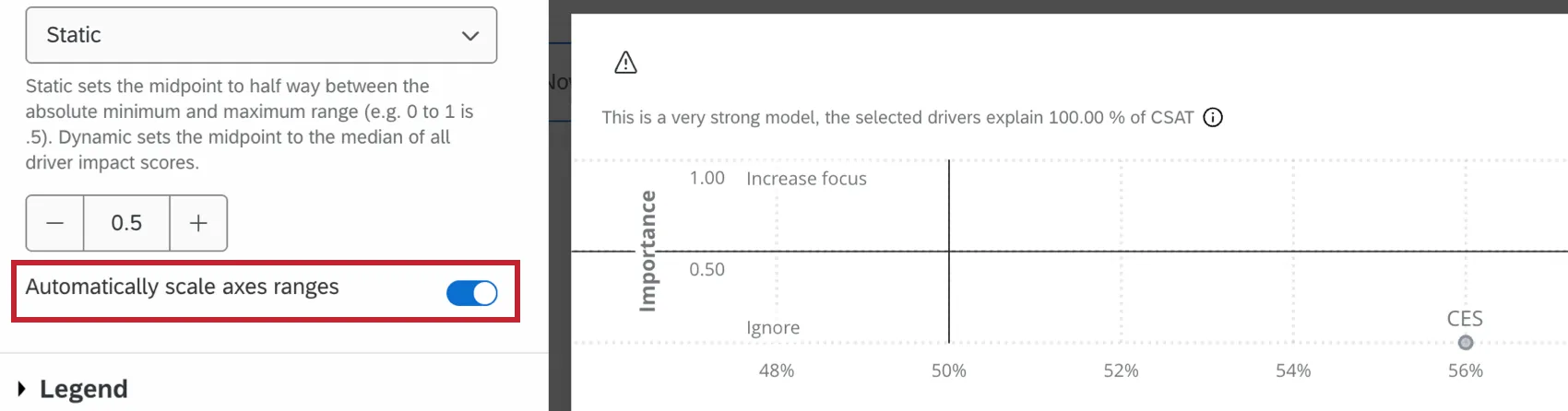
Balança automática
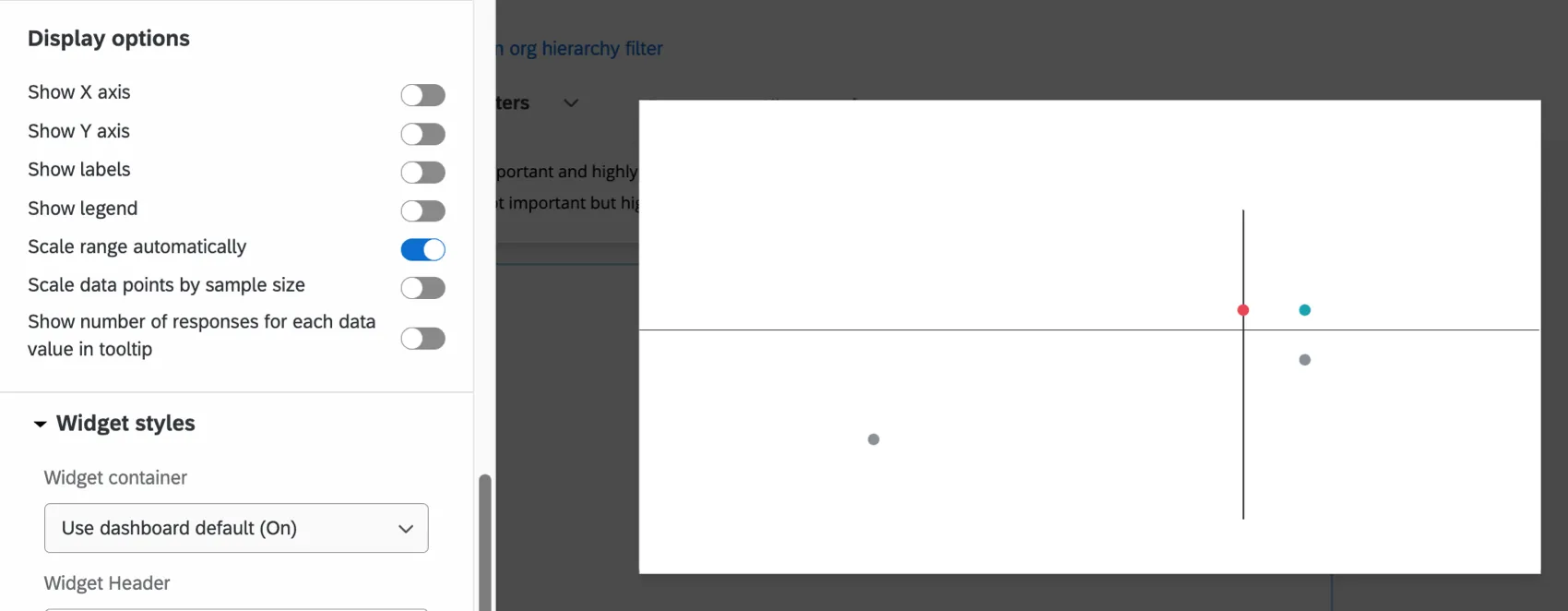
Selecione “Dimensionar automaticamente os intervalos dos eixos” para ajustar automaticamente os valores mínimo e máximo dos eixos. Isso não ajusta seus marcadores de limite. Em vez disso, ele serve para "aumentar" ou "diminuir" o zoom para lhe dar a melhor visão possível dos seus motivadores principais. Quando essa opção não estiver selecionada, seu widget exibirá o intervalo completo de ambos os eixos.
Personalização de Widget
Além de editar os eixos widget, você pode personalizar outros aspectos do widget na guia “Exibição ”.
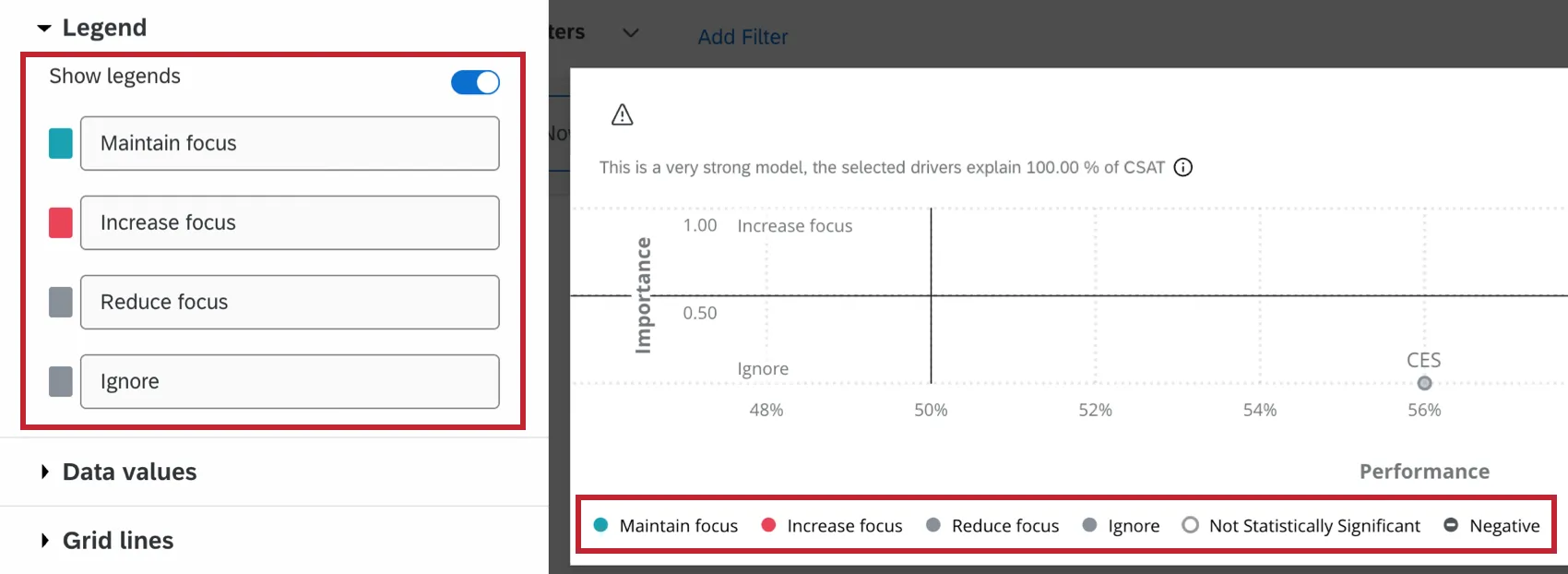
Legenda
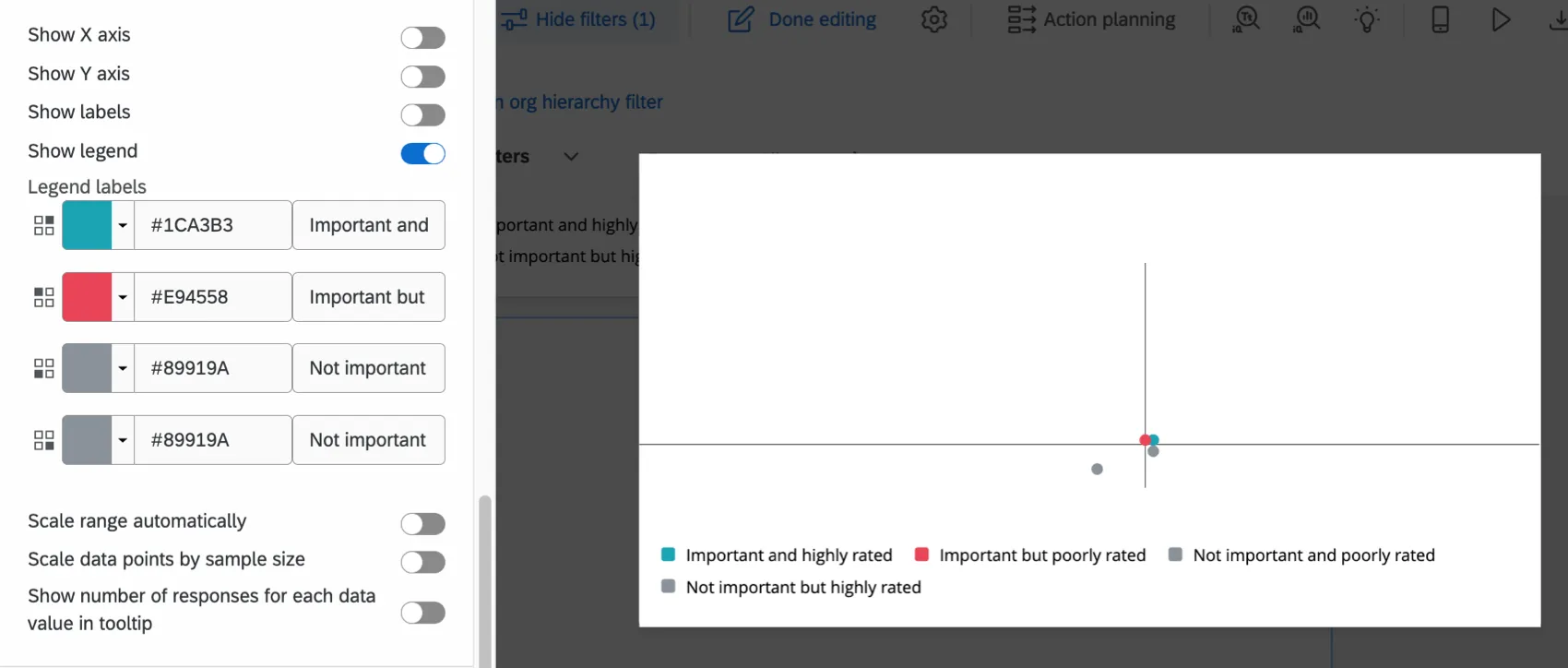
Selecione “Mostrar legenda” para exibir a legenda no widget. A cada fator será atribuído um valor com base no grau de influência que ele exerce sobre o resultado escolhido por você. Clique na amostra de cor para alterar a cor dos círculos dos drivers para cada valor. Você também pode renomear cada valor selecionando o texto padrão e digitando seu próprio valor.
Valores de dados
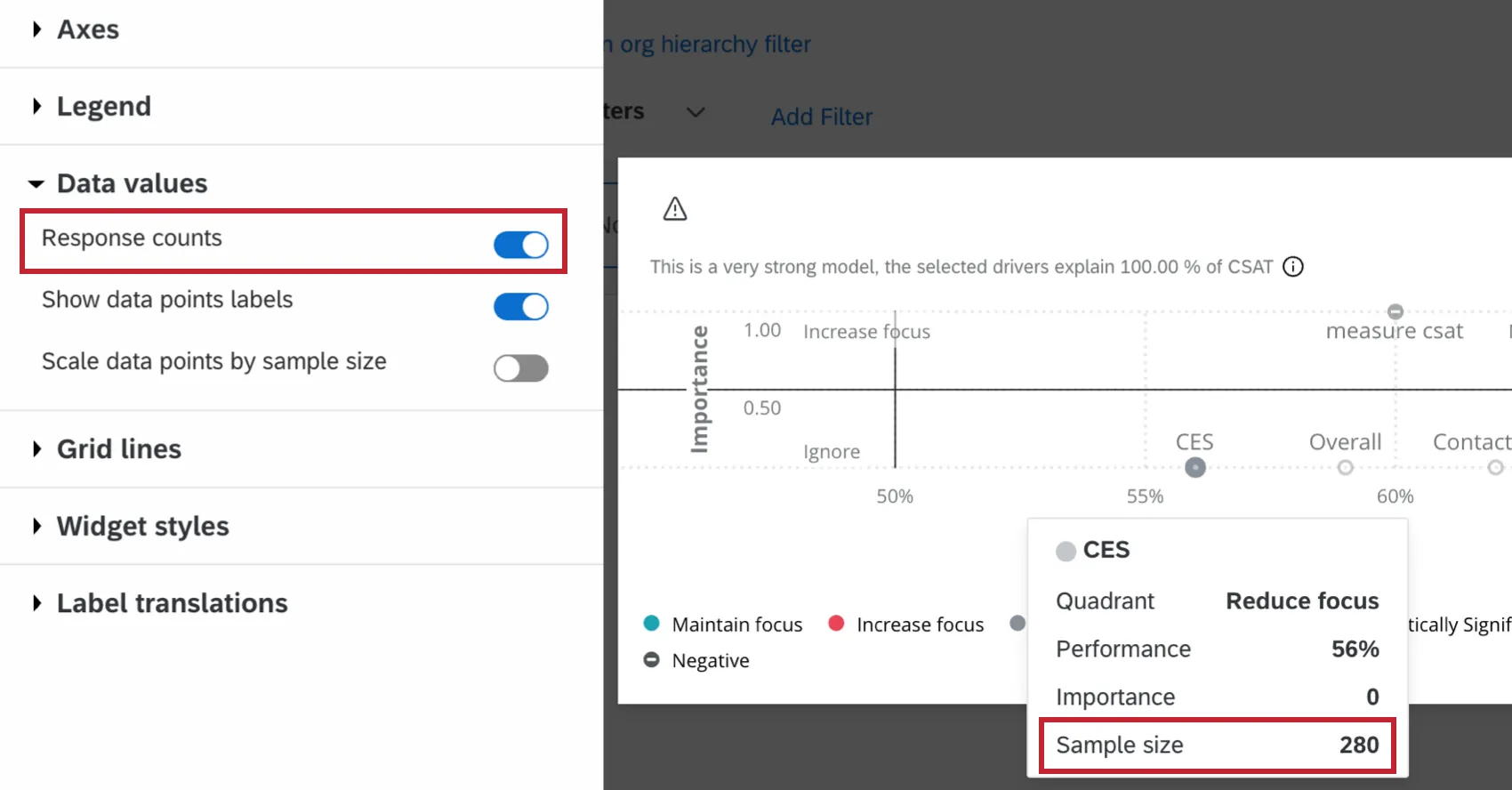
Selecione “Contagem de respostas” para exibir o número de respostas na dica de ferramenta que aparece quando o cursor passa sobre um motorista.
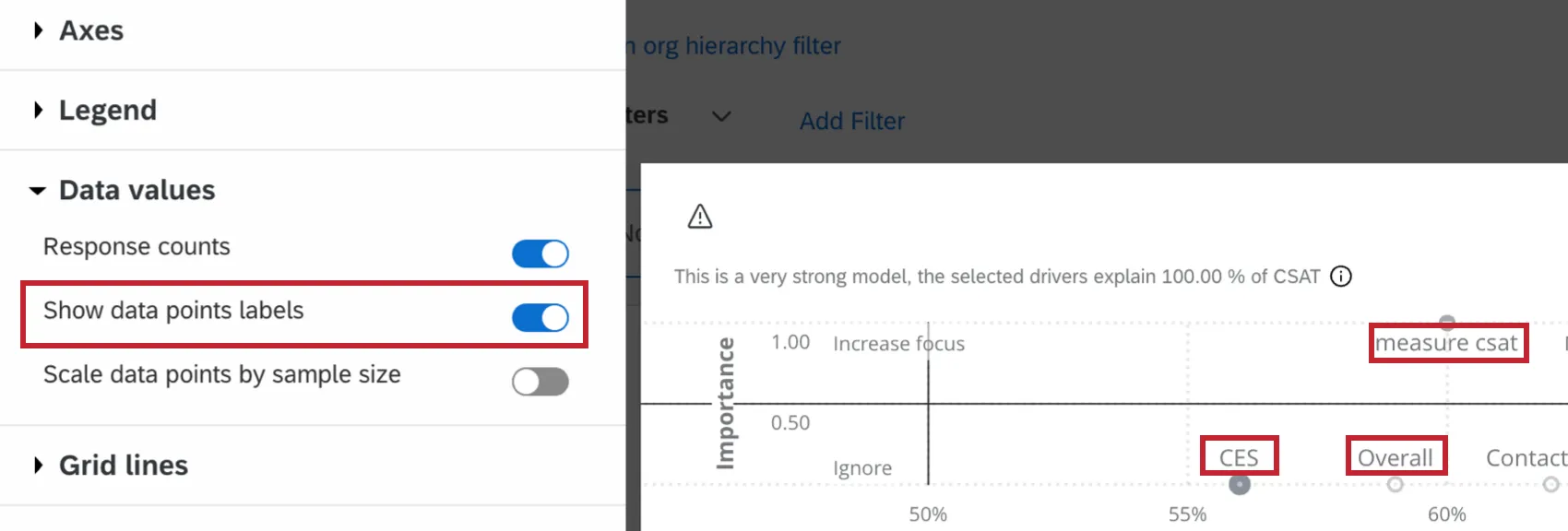
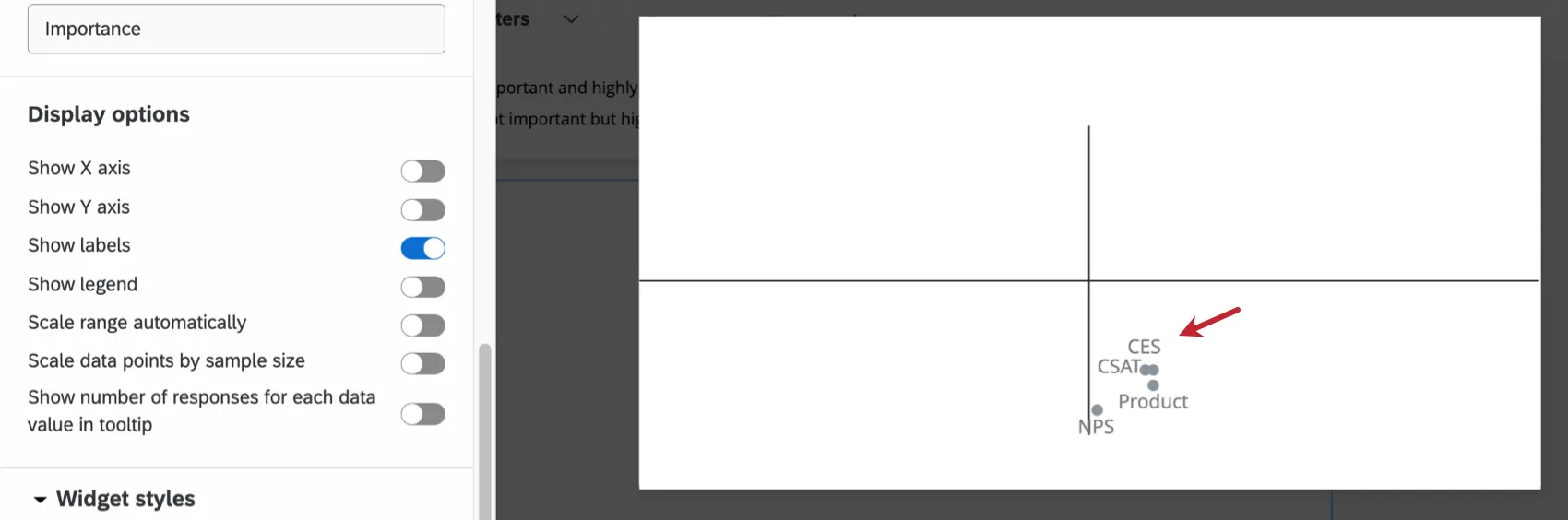
Selecione “Mostrar rótulos dos pontos de dados ” para exibir os rótulos avançar lado dos controladores dentro do widget.
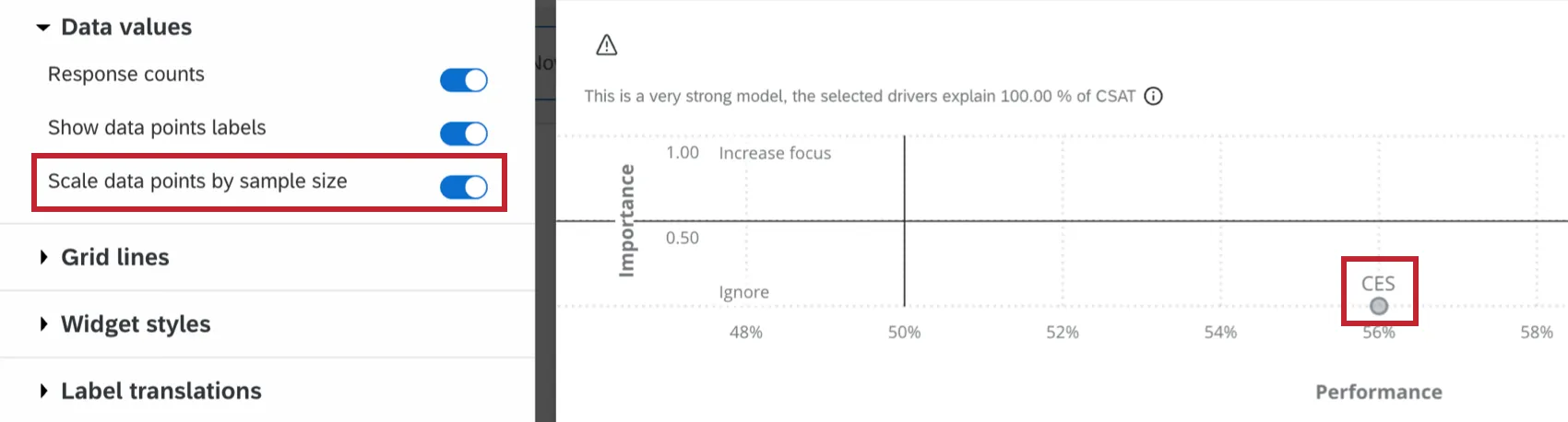
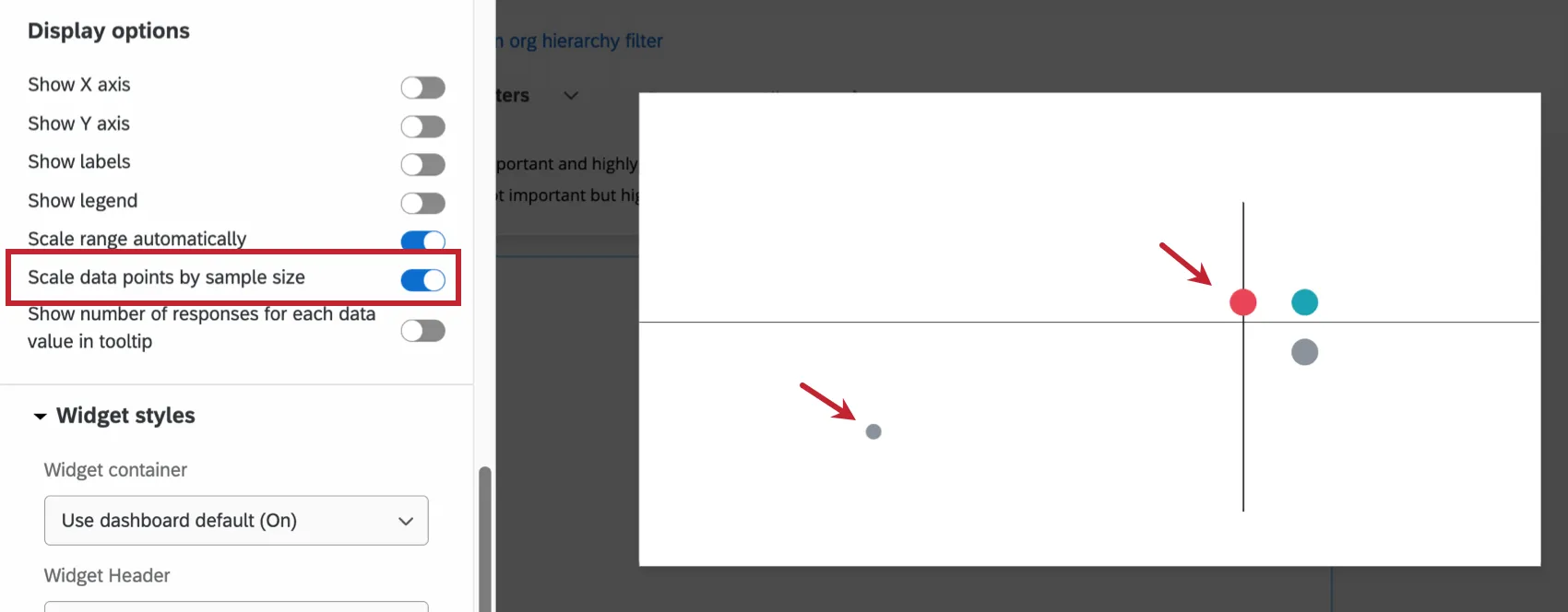
Selecione “Escalar pontos de dados por tamanho amostra para ajustar o tamanho de cada círculo de motorista em relação aos tamanhos amostra dos outros círculos de motorista. Quanto maior o círculo, maior o tamanho amostra.
Interpretação
Valor do R²
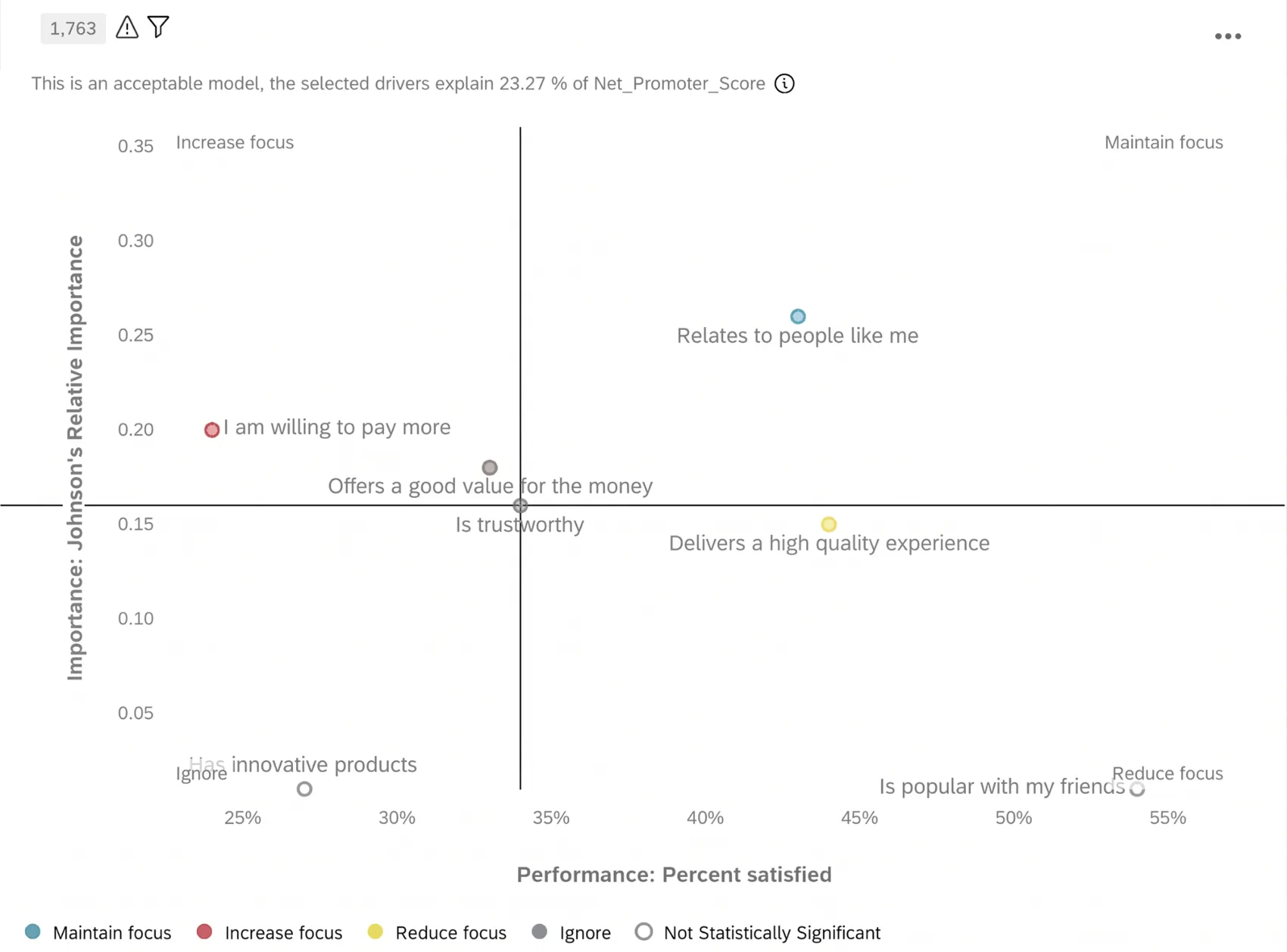
A precisão do seu modelo será exibida no canto superior esquerdo do widget. Esse indicador de qualidade baseia-se no valor global do R-quadrado. O valor do R² fornece uma ideia do grau em que suas variáveis explicativas conta pelas variações no resultado selecionado. Será um valor entre 0% e 100%.
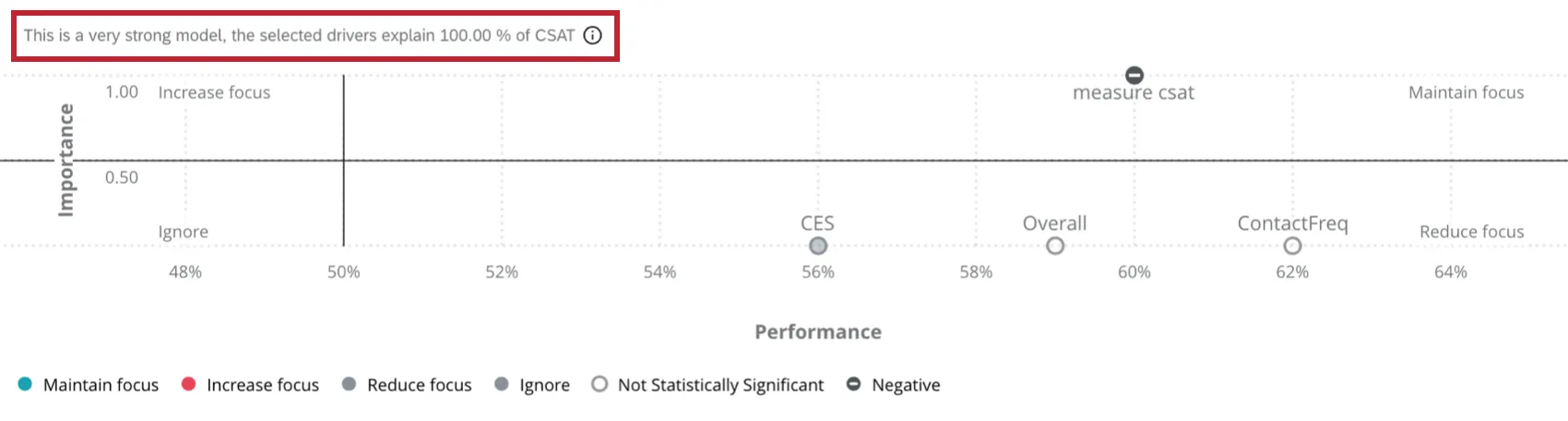
Cada valor de R² indica qual é o poder preditivo das variáveis explicativas selecionadas em relação ao resultado selecionado:
- 100%: Seus fatores explicativos prevêem com perfeição todos os valores observados do desfecho selecionado.
- Mais de 60%: Seus fatores determinantes são indicadores muito fortes do resultado selecionado. Tomar medidas para aprimorar seus principais fatores determinantes terá o impacto desejado no resultado que você selecionou.
- Entre 36% e 60%: Seus fatores determinantes são fortes indicadores do resultado selecionado. Tomar medidas para melhorar seus principais fatores determinantes provavelmente terá impacto no resultado que você selecionou.
- Entre 20% e 35%: Seus fatores são preditores aceitáveis do desfecho selecionado. Tomar medidas para melhorar seus principais fatores determinantes terá algum impacto, mas esse impacto pode ser pequeno.
- Menos de ou igual a 20%: Seus fatores determinantes são indicadores pouco confiáveis do resultado selecionado. Tomar medidas para melhorar seus principais fatores determinantes terá algum impacto, mas esse impacto será pequeno e difícil de detectar. Recomenda-se explorar fatores adicionais ou diferentes.
- 0%: Os fatores selecionados não têm poder preditivo.
Eixo Y: Importância
O eixo Y, também chamado de eixo de importância, é um valor entre 0 e 1 que representa o grau de correlação entre um determinado fator e a métrica de resultado selecionada. É calculado utilizando-se da correlação de Pearson ou dos pesos relativos. Para obter mais informações sobre esses métodos de cálculo, consulte “Método de Análise”.
Quando você seleciona a correlação de Pearson, o eixo de importância é calculado tomando-se o valor absoluto do coeficiente r de Pearson, de modo que Importância = | r |. Esse método de análise não ajusta a pontuação para conta o impacto de outros fatores, embora seja um indicador útil para determinar o grau de correlação entre o seu fator e o seu resultado.
Ao selecionar “Pesos relativos”, o eixo de importância é calculado por meio de uma análise de fatores do tipo regressão. Este método de análise mostra o impacto de cada fator no resultado selecionado, levando em conta o impacto de todos os demais fatores. Esse método também corrige a multicolinearidade entre as variáveis explicativas.
Em ambos os métodos, à medida que o valor de importância se aproxima de 1, considera-se que a relação entre o fator determinante e o resultado é mais forte.
Eixo X: Desempenho
O eixo X, também chamado de eixo de desempenho, é um valor entre 0% e 100%. Este eixo é normalizado e, dependendo se você selecionou “média” ou “caixa superior/inferior” para sua métrica, ele se baseia na pontuação média ou nas caixas superior e inferior das pontuações. A normalização possibilita a comparação de possíveis drivers com escalas diferentes.
Média: A porcentagem é calculada tomando-se o valor médio do fator potencial da métrica de resultado e dividindo-o pelo valor máximo possível desse fator.
Exemplo: Digamos que você peça aos entrevistados que respondam a uma pergunta em uma escala de 1 a 5. Se a média dessa pergunta for 2,5 e a nota mais alta for 4, a porcentagem será (2,5 / 4) × 100, ou seja, 62,5%.
Opção máxima / opção mínima: A porcentagem é calculada dividindo-se o número de respostas que apresentam os valores selecionados para a opção máxima / opção mínima pelo número total de respostas.
Exemplo: Digamos que você peça aos entrevistados que respondam a uma pergunta em uma escala de 1 a 5. Você define o “top box” como 4 ou 5 para esse fator. Supondo que você tenha total de respostas 1.000 respostas, das quais 560 respostas 4 ou 5, o índice de “top box” seria (560 / 1.000) × 100, ou seja, 56%.
Quadrantes
O widget motivadores principais é dividido em quatro quadrantes:
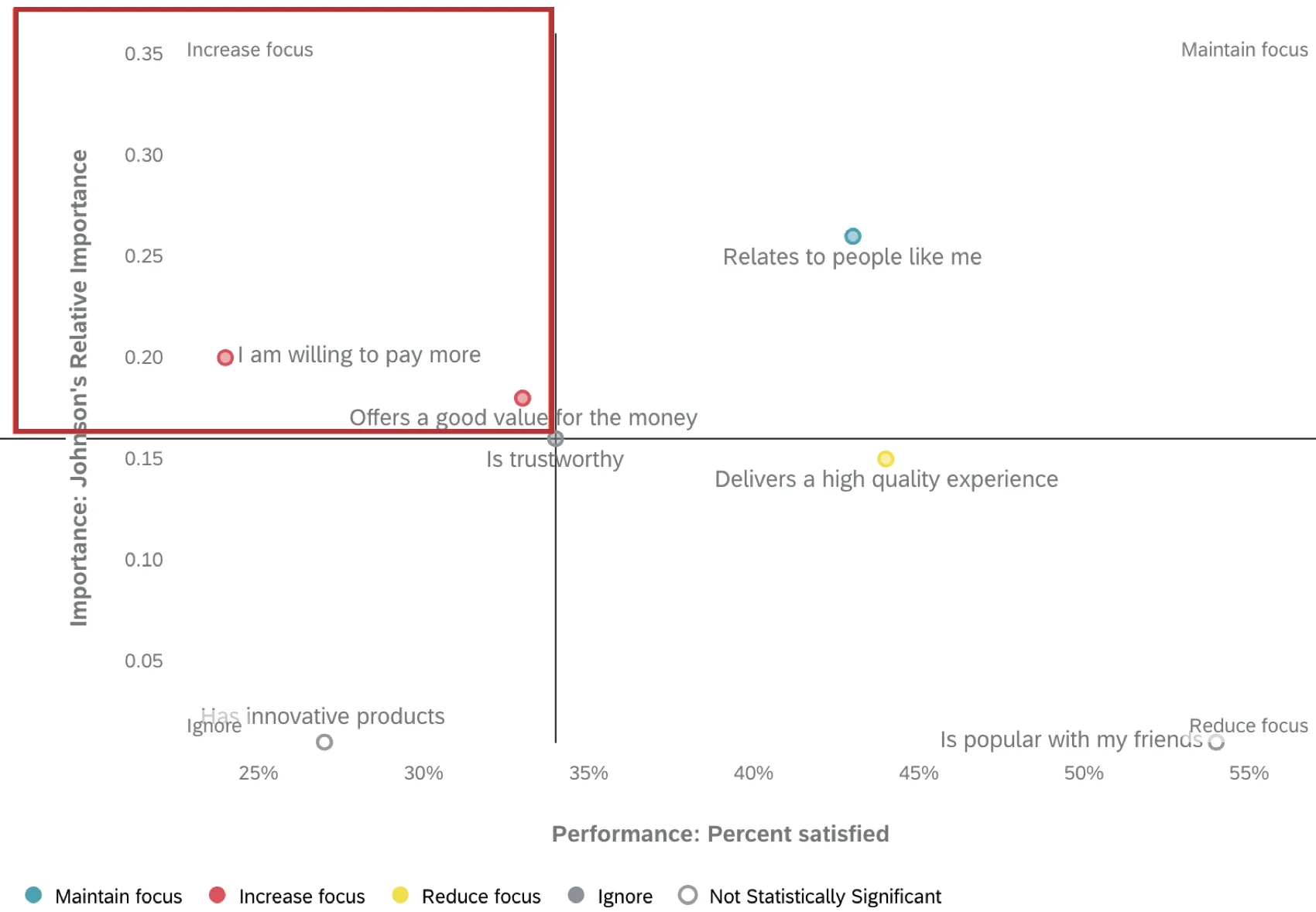
Aumentar o foco: os fatores neste quadrante têm um grande impacto na métrica de resultado selecionada, mas apresentam pontuações mais baixas. Isso pode indicar que os clientes não estão satisfeitos com essa experiência em comparação com outras experiências que estão tendo com a sua empresa. Os fatores desse quadrante devem ser considerados como áreas de melhoria para a sua empresa.
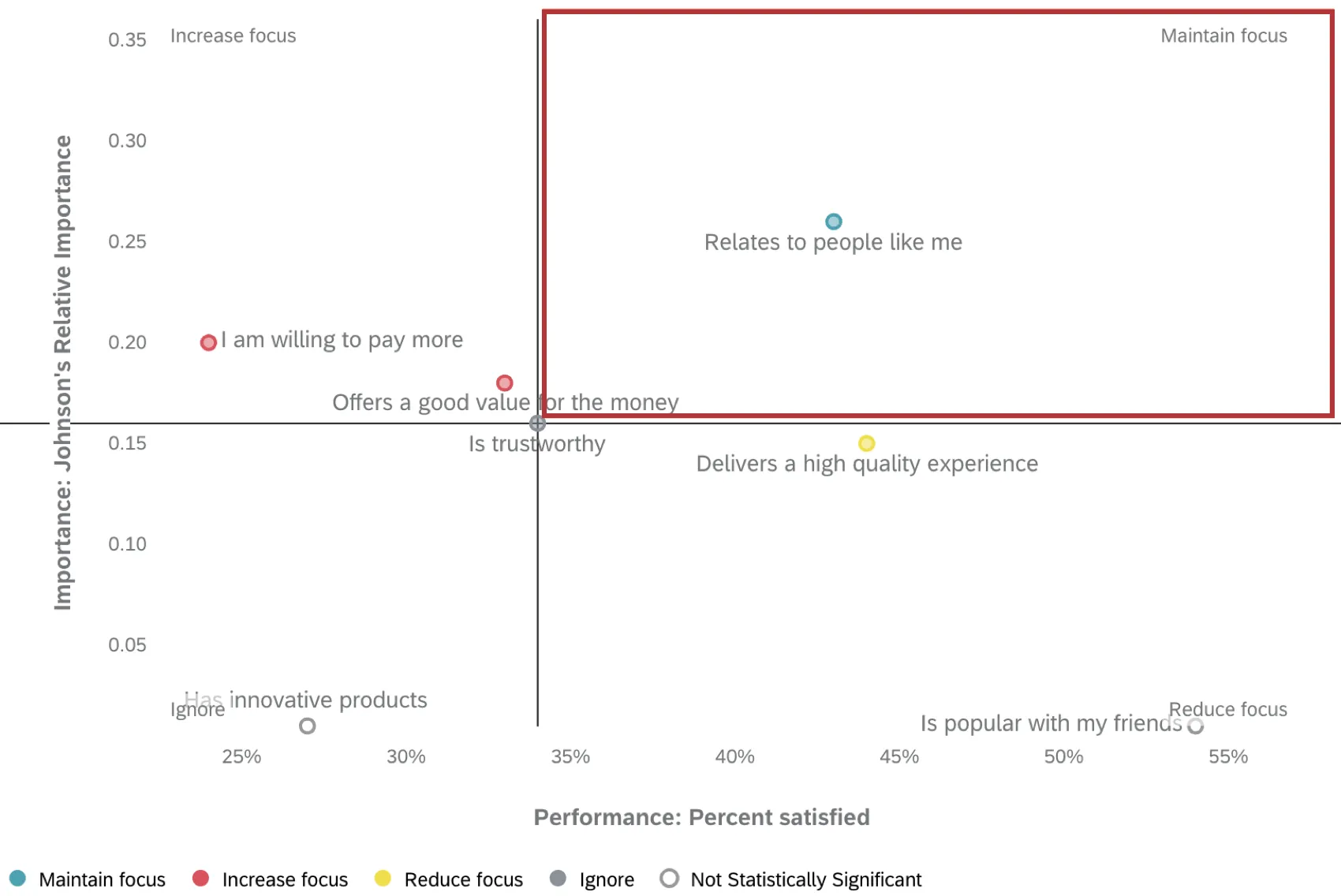
Mantenha o foco: os fatores neste quadrante têm grande impacto na métrica de resultado selecionada e apresentam pontuações mais altas. Você deve continuar priorizando os fatores desse quadrante e investir em melhorias sempre que possível.
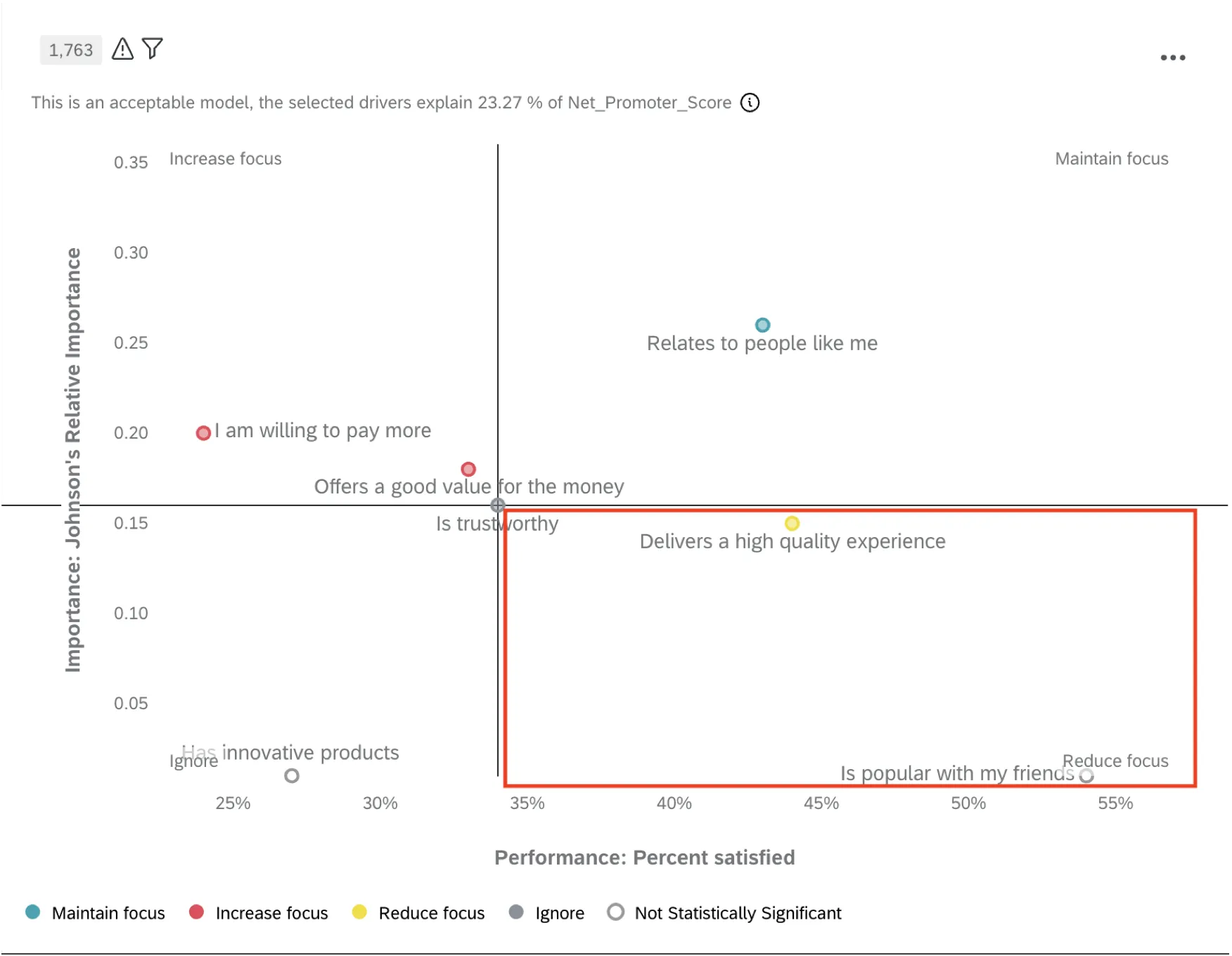
Reduzir o foco: os fatores neste quadrante têm um impacto menor na métrica de resultado selecionada em comparação com outros fatores, mas apresentam pontuações mais altas. Isso pode indicar que os clientes estão comparativamente mais satisfeitos com essa experiência do que com outras experiências que estão tendo com a sua empresa. Não se deve dar atenção aos fatores desse quadrante; em vez disso, concentre-se nas áreas com menor satisfação ou maior impacto.
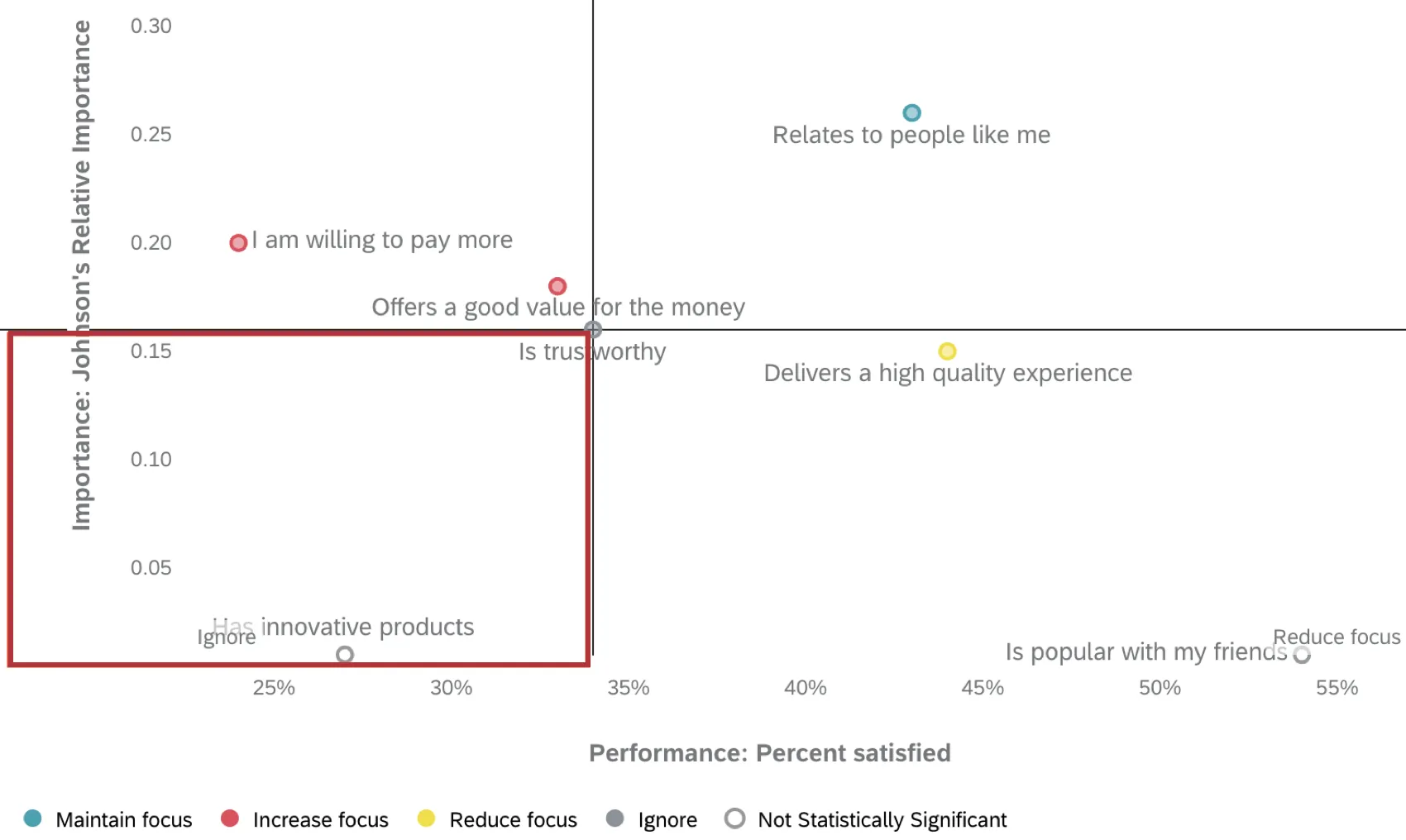
Ignorar: Os fatores neste quadrante têm um impacto menor na métrica de resultado selecionada e apresentam pontuações mais baixas. Esses drivers devem ter sua prioridade reduzida para que seus recursos possam ser direcionados para outras áreas.
Avisos
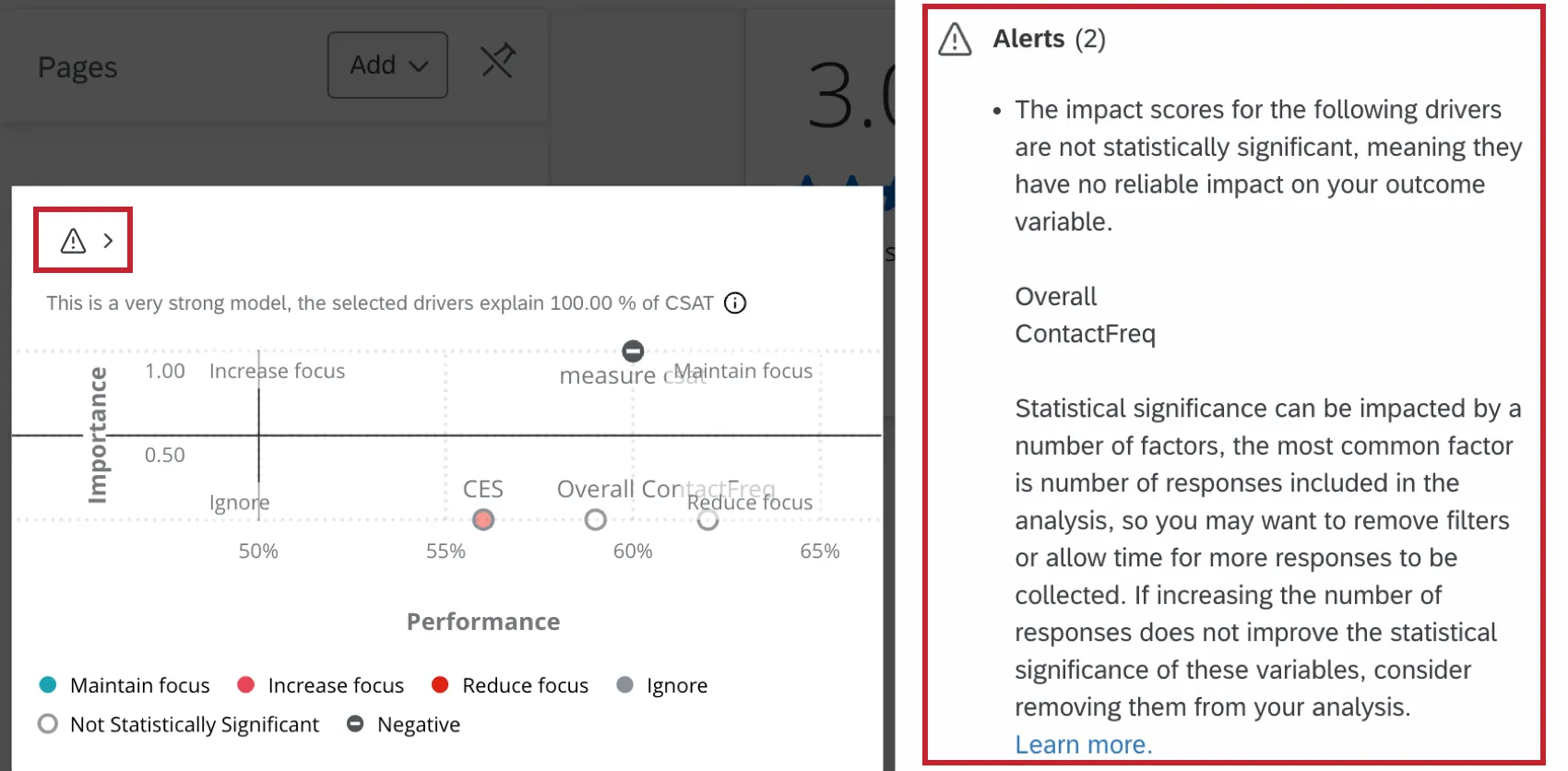
Se algum fator estiver afetando sua análise, você verá um ícone de aviso no canto superior esquerdo do widget. Clique neste ícone quando não estiver editando o dashboard para visualizar mais informações.
Atualizado vs. Widgets de fatores-chave do sistema antigo
widget “Key Drivers” atualizado pode exibir um número menor de respostas do que a versão anterior, mesmo com os mesmos dados.
Isso ocorre porque o widget legado contém todas as respostas que passaram pelos seus filtros. Isso inclui todas as respostas que poderiam ter sido consideradas para a análise, independentemente de terem sido ou não efetivamente utilizadas. O widget atualizado contém apenas as respostas que foram efetivamente utilizadas na análise.
Se o widget atualizado mostrar um número menor de respostas, isso se deve ao fato de que algumas respostas não continham uma resposta para pelo menos um fator ou resultado.
Opções adicionais
Clique nos três pontos horizontais no canto superior direito de seu widget para ver opções adicionais.
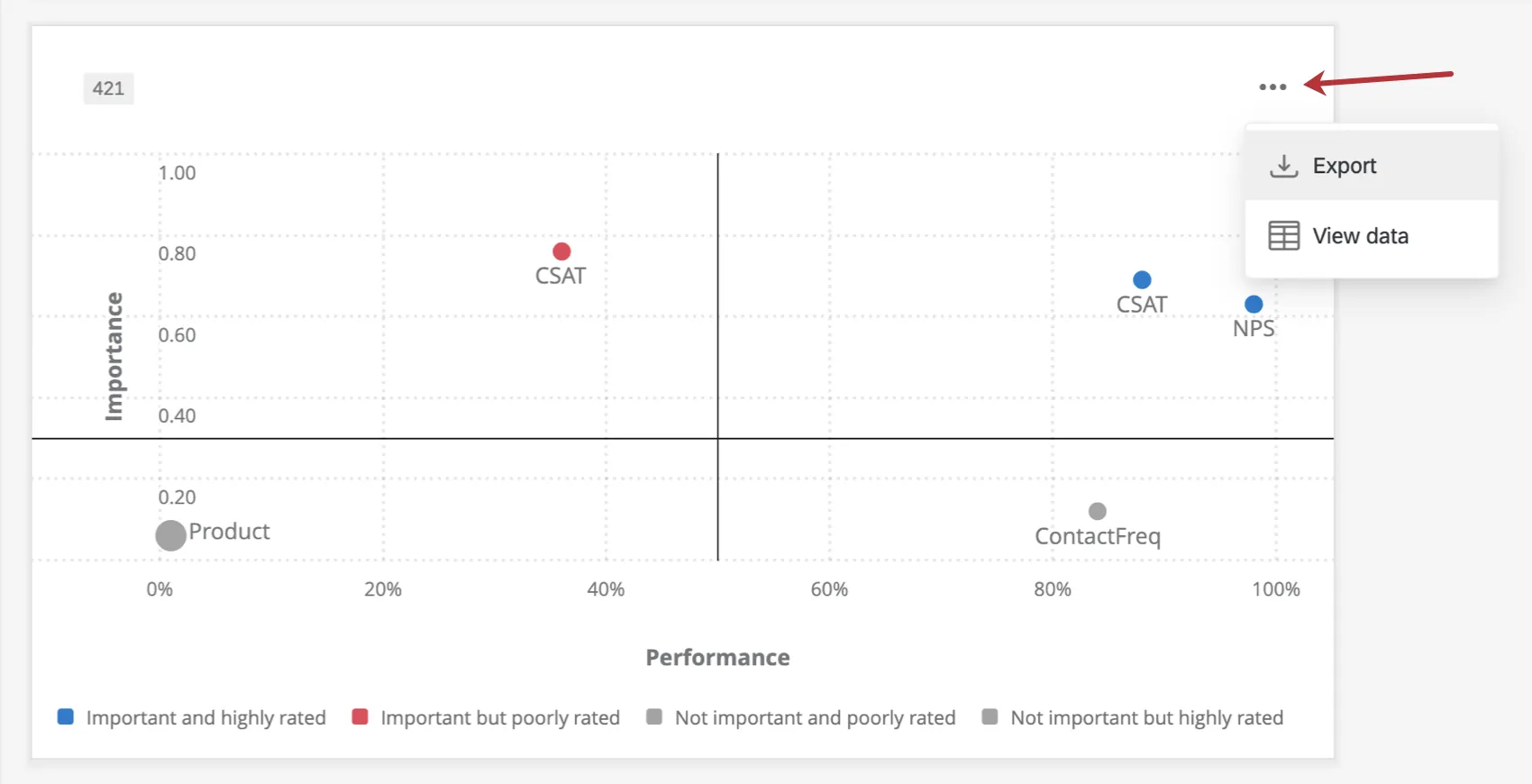
- Exportar: Exporte seu widget como JPG, PDF ou XLSX.
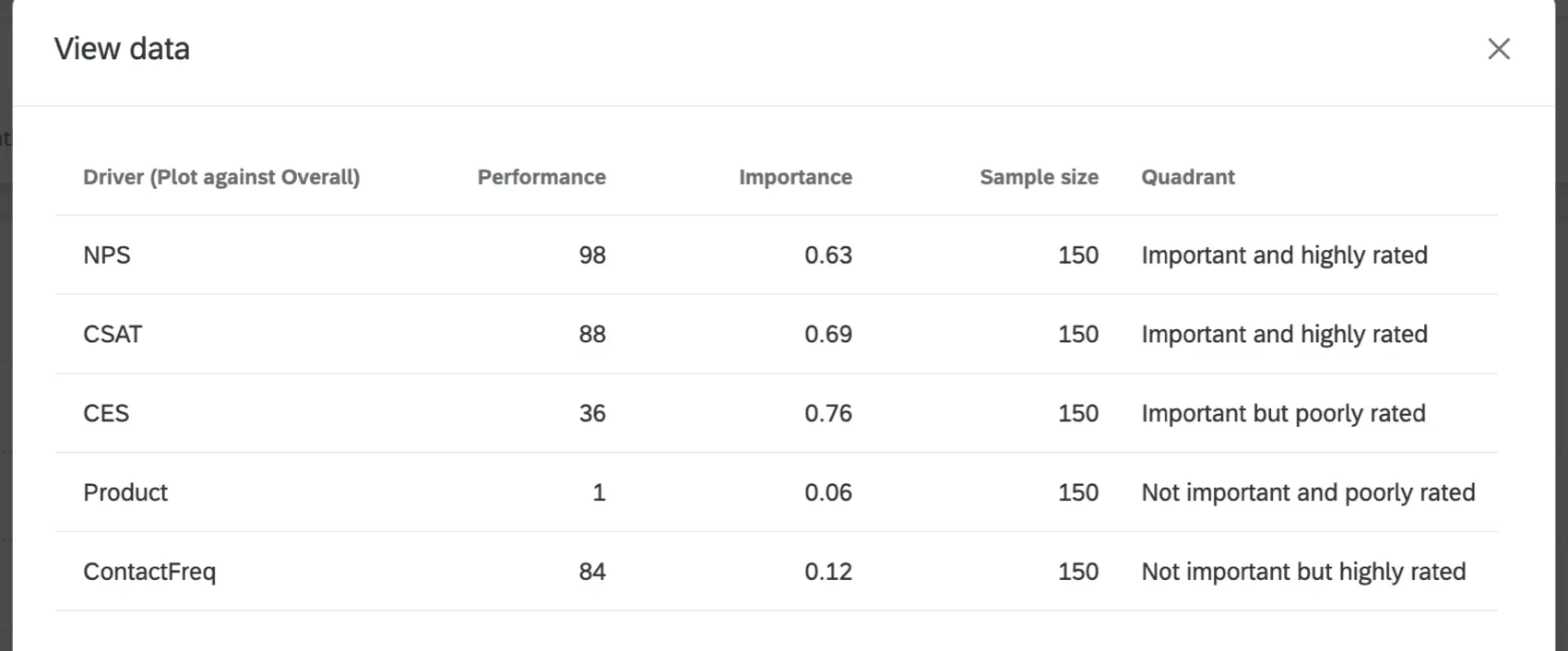
Visualizar dados: Visualize uma tabela contendo dados sobre todos os motivadores principais dentro do seu widget.
Widget de Principais Fatores de Impulso do Legado
Os widgets motivadores principais da versão anterior são muito semelhantes ao novo e aprimorado widget motivadores principais, mas apresentam um número menor de recursos. Aqui está um guia para ajudá-lo a editar quaisquer widgets antigos que você ainda possa ter.
Aviso: Este widget está sendo descontinuado e não tem mais suporte. Para obter a mesma funcionalidade com uma configuração mais flexível, use o widget motivadores principais descrito anteriormente nesta página.
Compatibilidade de tipo de campo
Apenas conjuntos de números, valores numéricos e itens individuais de grupos de campos (CX) e categorias (EX) são compatíveis com o widget motivadores principais. Para obter mais informações sobre tipos de campos e compatibilidade de widget, consulte nossas tabelas de compatibilidade de tipos de campos e Widget.
Personalização de Widget
Especificação de limites de campo de drivers
Você pode especificar limites de campo para seus drivers quando a métrica do widget estiver definida como média ou caixa superior/inferior. Dependendo da métrica selecionada, a configuração é diferente.
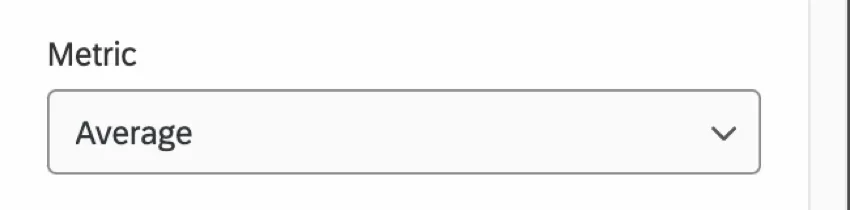
Se você quiser definir os limites absolutos superior e inferior do valor de um campo (para que o widget saiba como realizar seus cálculos), é possível especificar os limites do campo para qualquer driver potencial que você adicionar ao seu widget, caso a métrica seja uma média. Você clicará no nome do driver em potencial, marcará a caixa Especificar limites de campo e, em seguida, definirá o mínimo e o máximo do campo para o driver selecionado. O objetivo é permitir que os limites sejam maiores em ambas as direções do que o observado em seus dados de resposta.
Exemplo: Por exemplo, você pode ter uma pergunta múltipla escolha em que os questionados podem selecionar opções de 1 a 10, mas somente as opções 2 a 7 foram selecionadas até o momento. Se você ainda quiser fazer o cálculo com base no opção de resposta mais alto possível, pode fazê-lo definindo os limites mínimo e máximo do campo como 0 e 10, respectivamente.
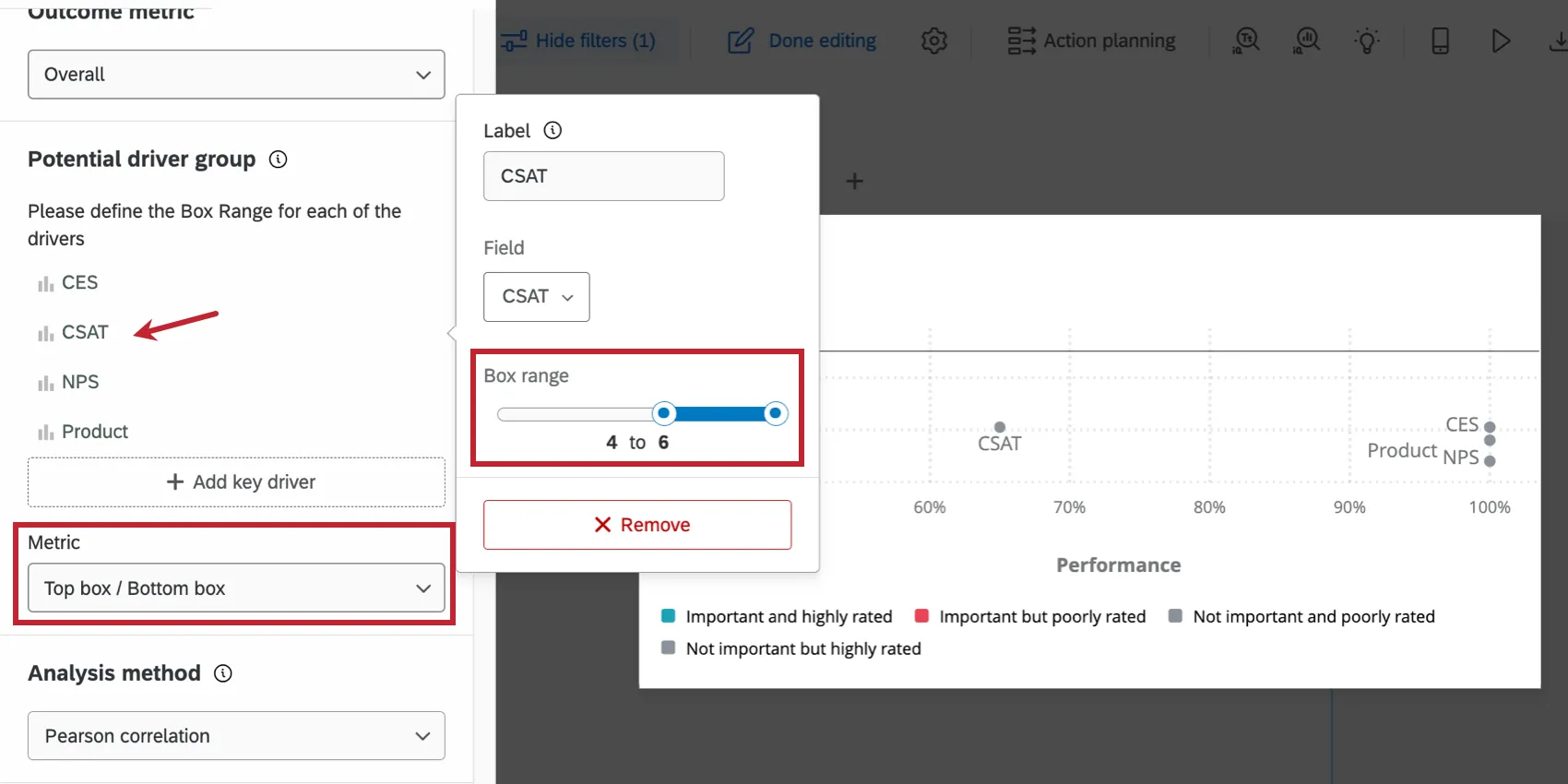
Se você quiser definir os limites absolutos superior e inferior do valor de um campo e a métrica for do tipo “caixa superior/inferior”, poderá fazê-lo especificando o intervalo da caixa. Você clicará no nome do driver em potencial e, em seguida, moverá os controles deslizantes do Box Range para definir o mínimo e o máximo do campo para o driver selecionado.
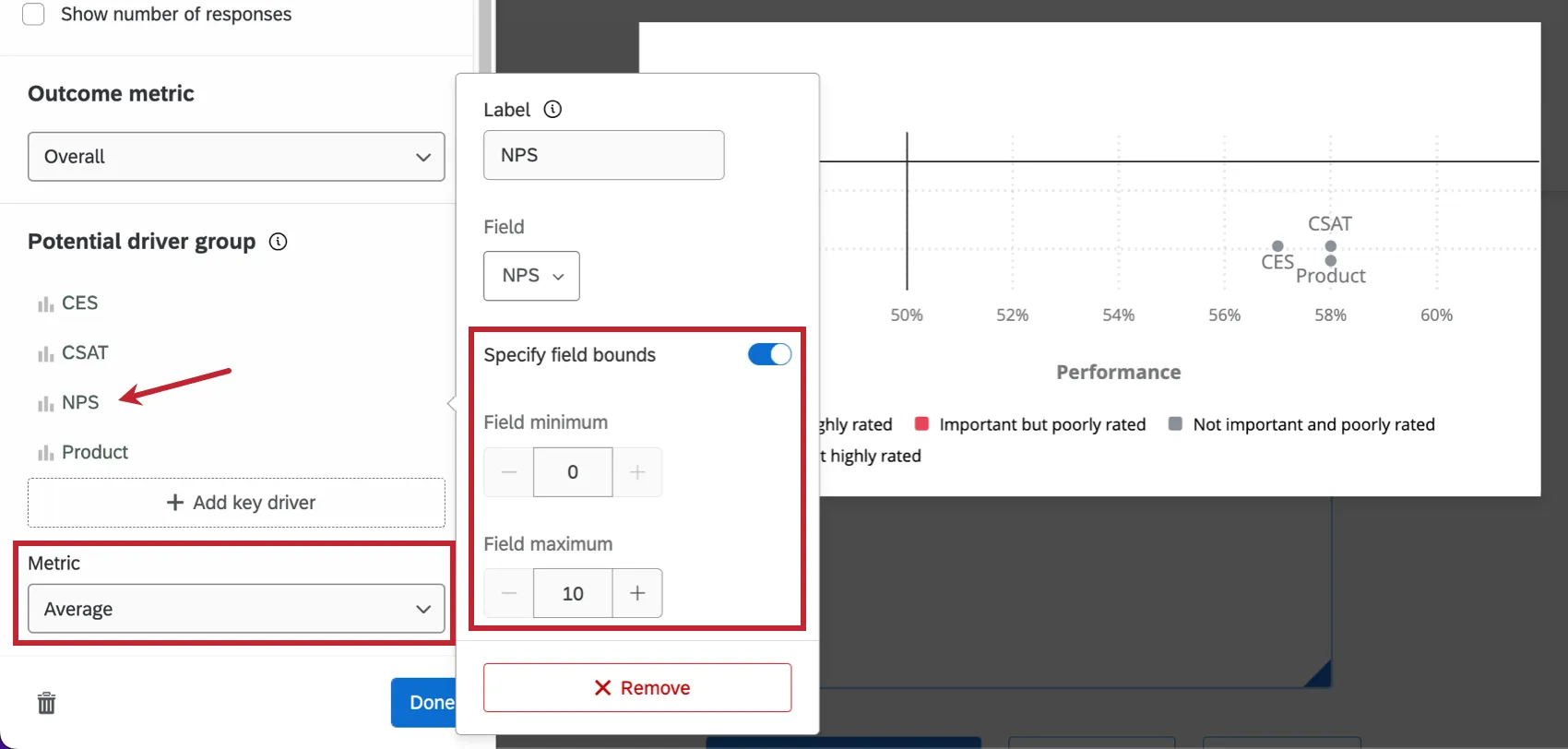
Qdica: Os valores provêm dos valores de recodificação do campo selecionado.
Opções de exibição
Escolha entre as diferentes opções de exibição para personalizar ainda mais o widget.
Selecione “Mostrar eixo X” para exibir as porcentagens de desempenho na parte inferior do widget.
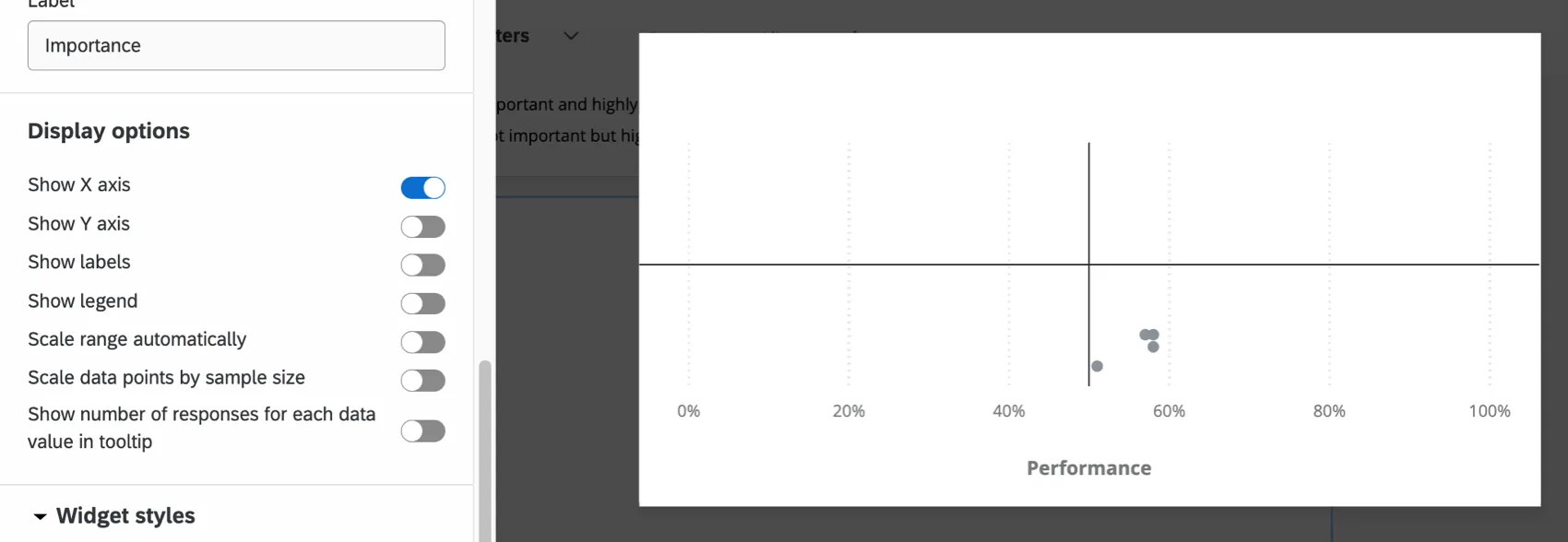
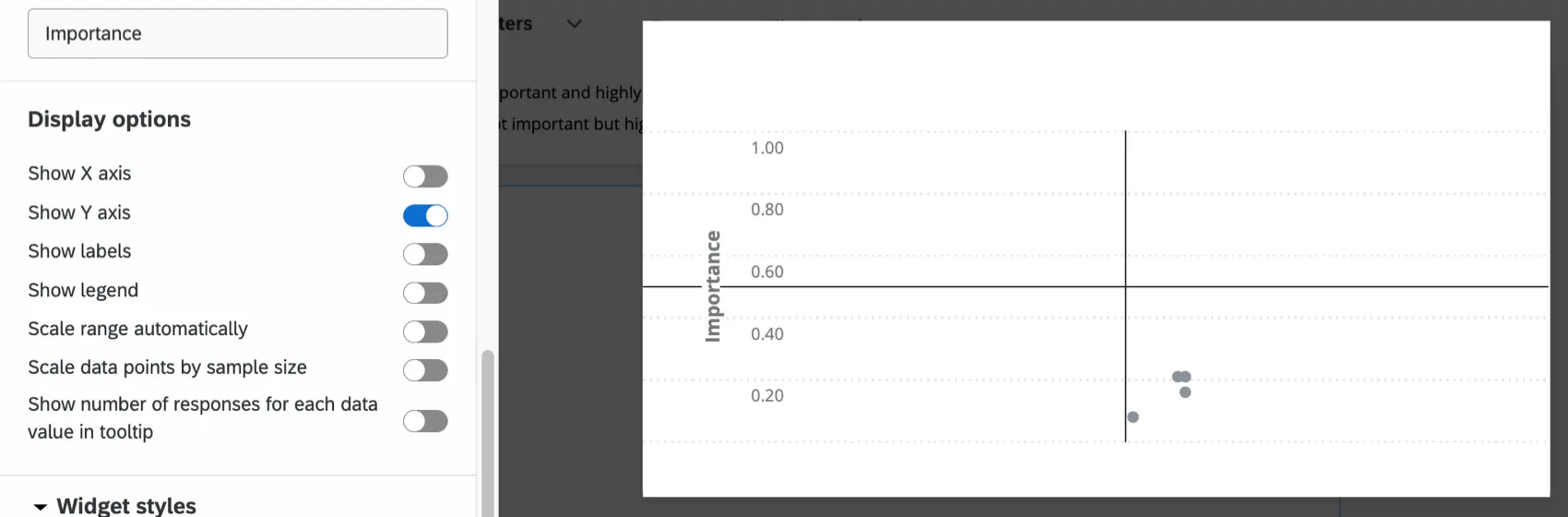
Selecione “Mostrar eixo Y” para exibir os valores de importância ao longo do lado esquerdo do widget.
Selecione “Mostrar rótulos ” para exibir os rótulos avançar lado dos drivers no widget.
Selecione “Mostrar legenda ” para exibir a legenda no widget. Clique na amostra de cores para alterar a cor dos círculos do driver para cada quadrante. Você também pode selecionar o texto padrão e digitar seus próprios valores de legenda.
Selecione “Escalar intervalo automaticamente” para ajustar automaticamente os valores mínimo e máximo dos eixos. Isso não ajusta seus marcadores de limite. Em vez disso, ele serve para "aumentar" ou "diminuir" o zoom para lhe dar a melhor visão possível dos seus motivadores principais.
Selecione “Escalar pontos de dados por tamanho Amostra para ajustar o tamanho de cada círculo de motorista em relação aos tamanhos amostra dos outros círculos de motorista. Quanto maior o círculo, maior o tamanho amostra.
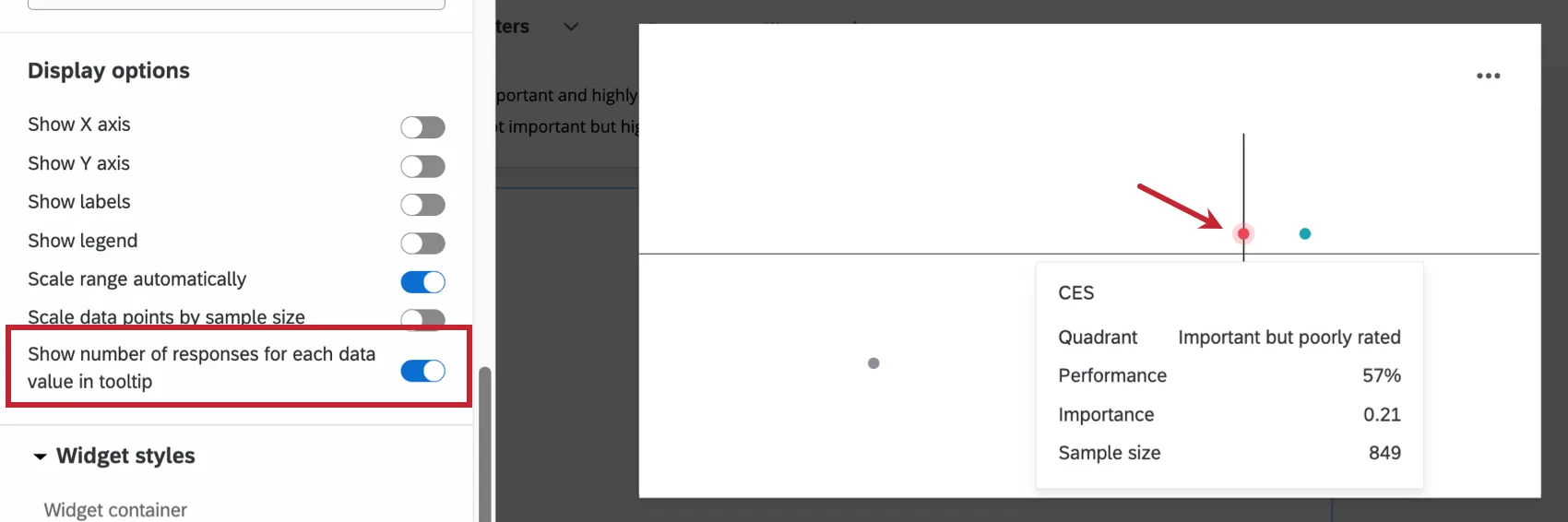
Mostrar o número de respostas para cada valor de dados na dica de ferramenta garante que, quando alguém passar o mouse sobre um ponto de dados, uma dica de ferramenta mostrará o desempenho, a importância e o tamanho amostra desse ponto de dados.
Qdica: essa configuração só pode mostrar o total de respostas para até 10 valores de dados de uma vez. Após 10 valores de dados, a dica de ferramenta mostrará apenas o número de respostas para o valor sobre o qual você está passando o mouse.
Interpretação
O eixo Y, também chamado de eixo de importância, é um valor entre 0 e 1 que representa o grau de correlação entre um determinado fator e a métrica de resultado. É calculado tomando-se o valor absoluto do coeficiente r de Pearson, de modo que:
Importância = | r |
À medida que o valor da importância se aproxima de 1, entende-se que a relação entre o driver e o resultado é mais forte.
O eixo X, também chamado de eixo de desempenho, é uma escala normalizada. Isso significa que o valor varia de 0% a 100%. Este eixo é normalizado e, dependendo se você selecionou “média” ou “intervalo superior/inferior” para sua métrica, ele se baseia na pontuação média ou nos intervalos superior e inferior das pontuações. A normalização possibilita a comparação de possíveis drivers com escalas diferentes. A porcentagem para a média é calculada pegando-se o valor do potencial direcionador da métrica de resultado e dividindo-o pelo valor máximo possível do potencial direcionador.
Exemplo: Digamos que você peça aos entrevistados que respondam a uma pergunta em uma escala de 1 a 5. Se a nota mais alta que um participante der para essa pergunta for 4, então o denominador ao calcular a porcentagem no eixo de desempenho será o número de respostas multiplicado por 4.
A porcentagem das respostas “top box” e “bottom box” é calculada dividindo-se o valor do fator potencial da métrica de resultado por 100.
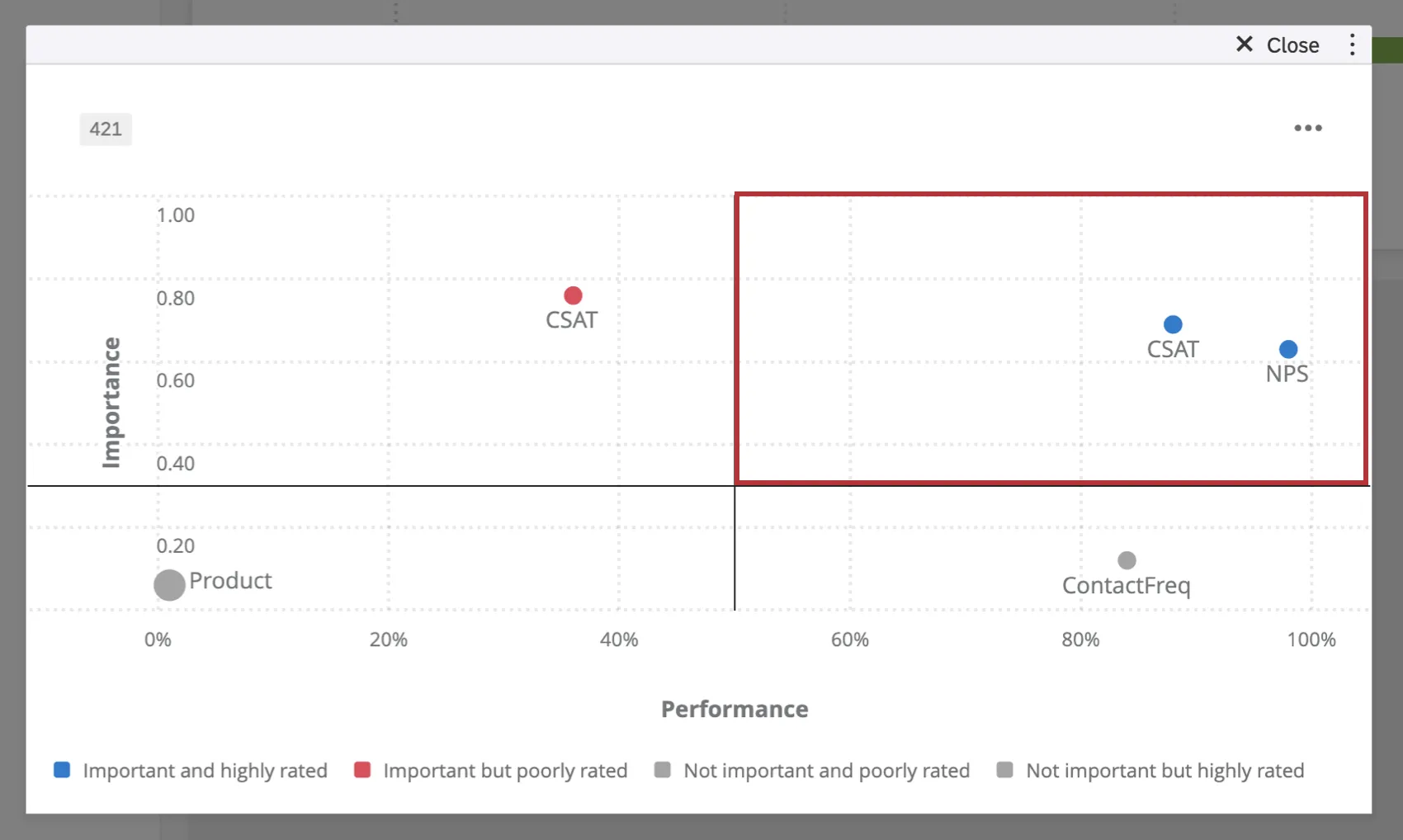
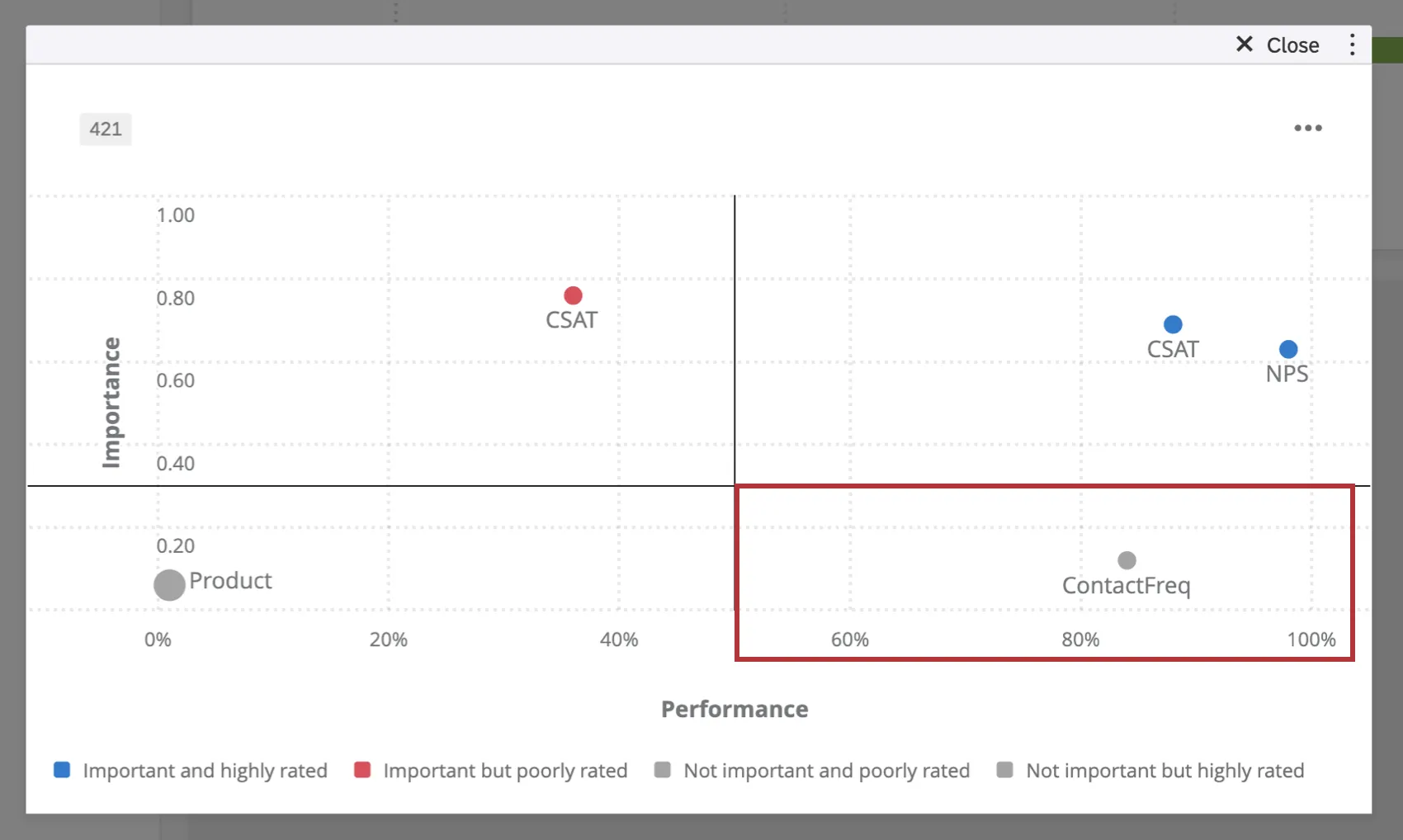
O widget motivadores principais é dividido em quatro quadrantes:
Importante e altamente classificado: Esses valores estão no quadrante superior direito e indicam os fatores que desempenham um papel importante na determinação da medida de resultado. Esses motoristas também têm notas mais altas. Por exemplo, a "Satisfação com o serviço" impulsiona a satisfação geral de tal forma que uma maior segurança percebida está relacionada a pontuações mais altas de satisfação geral. Nesse caso, os entrevistados também indicaram que essa empresa apresenta um bom desempenho no que diz respeito à “satisfação com o serviço”.
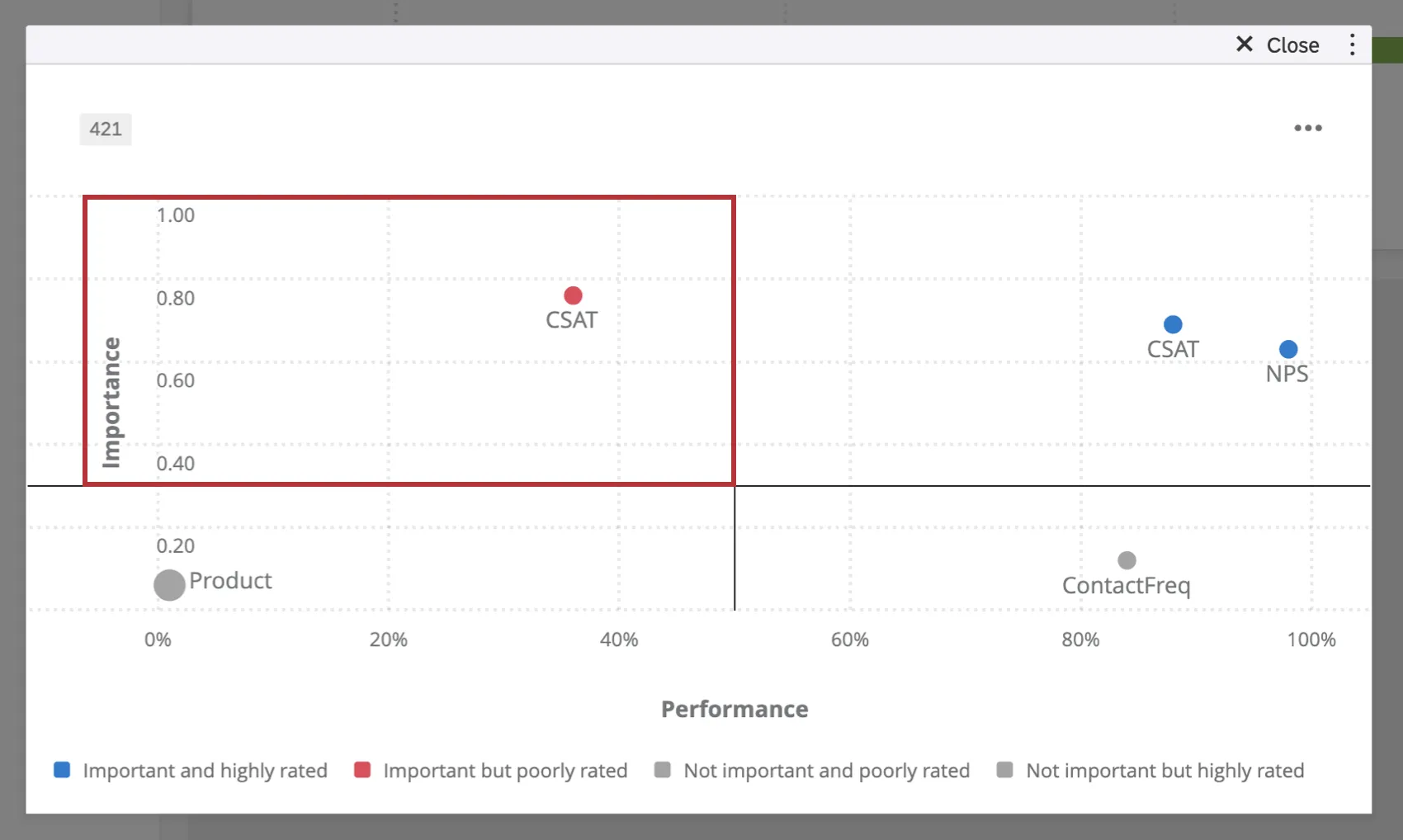
Importante, mas com classificação ruim: Esses valores estão no quadrante superior esquerdo e indicam os fatores que desempenham um papel importante na determinação da medida de resultado. No entanto, esses motoristas têm pontuações mais baixas. Por exemplo, a "Satisfação com o produto" desempenha um papel importante na determinação da satisfação geral, de modo que produtos ruins estão relacionados a pontuações mais baixas de satisfação geral. Nesse caso, os entrevistados indicaram que a empresa não está indo bem no que diz respeito ao controle da "Satisfação com o produto" Essa é uma área de aprimoramento para essa empresa.
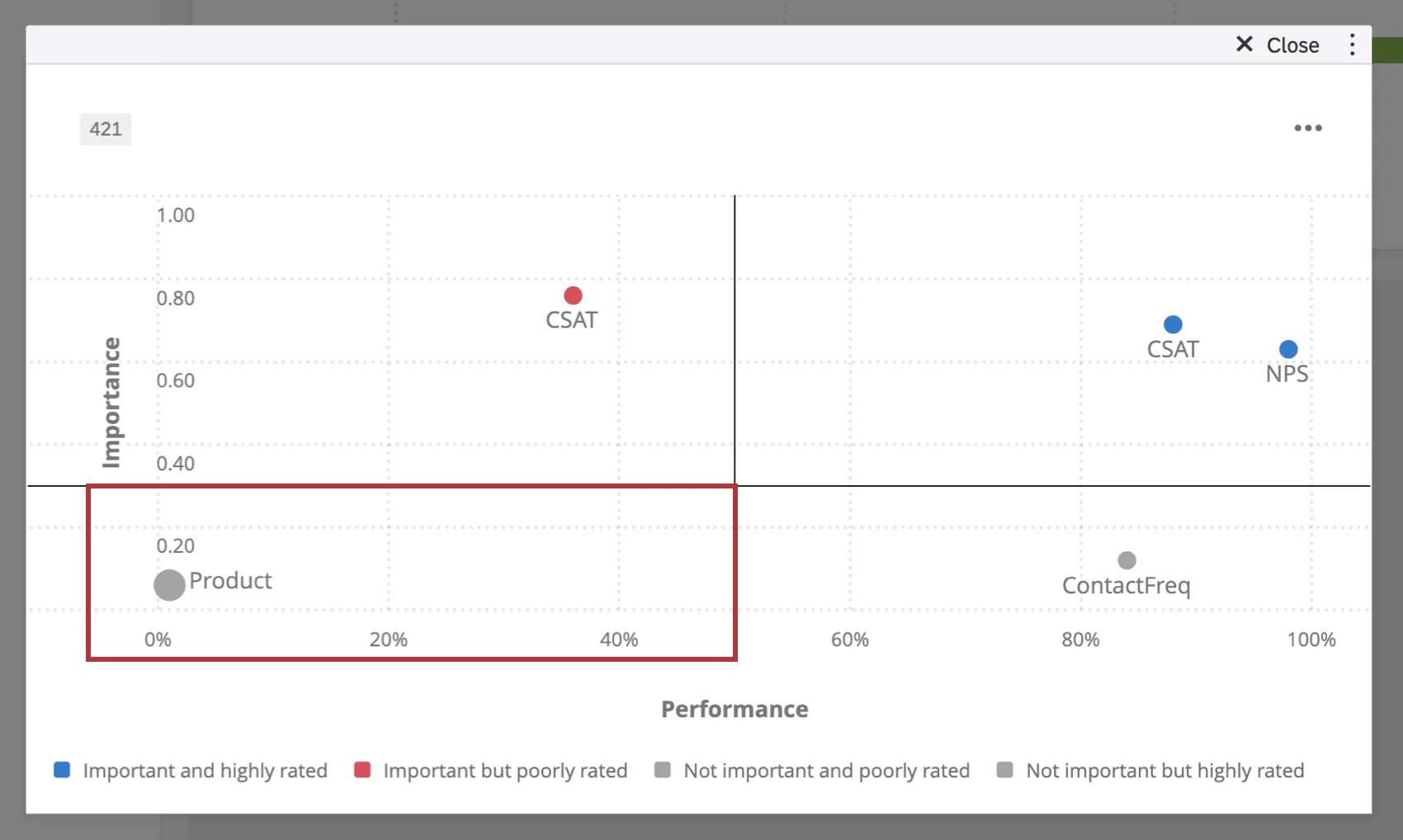
Não importante e mal avaliado: Esses valores se enquadram no quadrante inferior esquerdo e indicam fatores que não são importantes para determinar a medida de resultado. Esses motoristas também têm pontuações baixas. Por exemplo, "Frequency of Contacting Support" (Frequência de contato com o suporte) não impulsiona as pontuações gerais de satisfação e os entrevistados também indicaram que essa empresa não precisava contato o suporte com frequência. No entanto, talvez essa empresa não precise melhorar esse driver porque ele não está afetando sua satisfação geral.
Não importante, mas altamente avaliado: Esses valores se enquadram no quadrante inferior direito e indicam os fatores que não são importantes para determinar a medida de resultado. Esses motoristas também têm uma pontuação alta. Por exemplo, o "Tempo de resolução" não gera satisfação, mas recebeu altas pontuações dos entrevistados. Embora se possa argumentar que ter um bom tempo de resolução para problemas escalonados é sempre bom, isso não influencia a satisfação geral do cliente dessa empresa.
Perguntas frequentes
Agora que já identifiquei meus motivadores principais, como devo agir com base nos resultados do meu dashboard EX?
Agora que já identifiquei meus motivadores principais, como devo agir com base nos resultados do meu dashboard EX?
Se eu tiver duas fontes mapeadas nos Dados do meu Dashboard, como posso fazer para que esse widget exiba apenas os dados de uma única fonte no meu dashboard EX?
Se eu tiver duas fontes mapeadas nos Dados do meu Dashboard, como posso fazer para que esse widget exiba apenas os dados de uma única fonte no meu dashboard EX?
Agora que já tenho meus motivadores principais, como devo agir com base nos resultados do meu widget “Indicadores-chave” nos painéis CX?
Agora que já tenho meus motivadores principais, como devo agir com base nos resultados do meu widget “Indicadores-chave” nos painéis CX?
Tenho vários conjuntos de dados em meu dashboard. Posso usar esse característica com todos os meus widgets?
Tenho vários conjuntos de dados em meu dashboard. Posso usar esse característica com todos os meus widgets?
É possível utilizar vários conjuntos de dados com seus widgets de algumas maneiras:
- Alterar o conjunto de dados que seu widget mostra: Nem todos os widgets podem ter seu conjunto de dados referenciado alterado. Alguns só podem usar o conjunto de dados padrão. Para obter uma lista de compatibilidade, consulte “Ajustando o conjunto de dados de referência Widget”.
- Exibição de vários conjuntos de dados no mesmo widget: nem todos os widgets podem exibir resultados de vários conjuntos de dados ao mesmo tempo. Para obter uma lista de compatibilidade, consulte “Adicionando vários conjuntos de dados ao mesmo Widget ”.
(Vários conjuntos de dados não são o mesmo que várias fontes de dados. Vários conjuntos de dados são um característica exclusivo do CX)
Isso é ótimo! Obrigado pelo seu feedback!
Obrigado pelo seu feedback!