Widget de tabela de decomposição (CX)
O que há nesta página
Sobre os widgets de tabela de detalhamento do
Atenção: este é um widget antigo. Marcas criadas após 9 de abril de 2026 não podem criar widgets tabela de detalhamento.
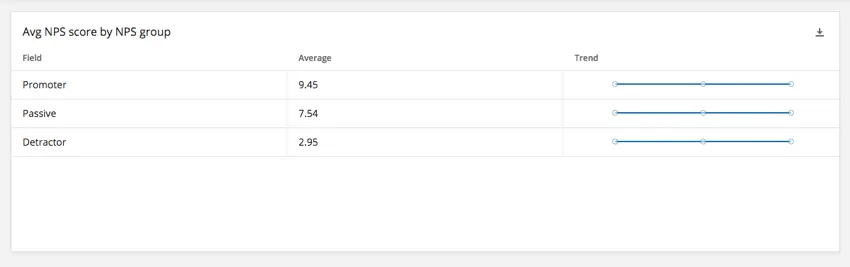
O widget tabela de detalhamento exibe dados de um único campo separados pelos valores de outro campo. Por exemplo, você pode desejar exibir a satisfação média para grupos separados de NPS. Assim como a tabela de origem múltipla, várias colunas podem ser adicionadas à tabela de detalhamento para exibir informações adicionais.
Tipos de painéis
Esse widget pode ser usado em alguns tipos diferentes de dashboard. Isso inclui:
Compatibilidade de tipo de campo
No widget tabela de detalhamento, o campo a ser detalhado (fonte) e o campo usado para detalhar a fonte (linhas) suportam tipos de campo diferentes.
Os seguintes tipos de campo são compatíveis com o campo Fonte:
- Valor numérico
- Conjunto numérico
Os seguintes tipos de campo são compatíveis com o campo Linhas:
- Valor numérico
- Conjunto numérico
- Conjunto de texto
- Valor de texto
Somente os campos com os tipos acima estarão disponíveis ao selecionar campos de dados para a fonte e as linhas na tabela de detalhamento.
Personalização de Widget
Para configurações gerais que aplicar à maioria dos widgets, consulte “Criação de widgets”. A personalização exclusiva do widget tabela de detalhamento será detalhada a seguir.
Fonte e linhas
Antes que o widget tabela de detalhamento exiba os dados, é necessário definir a fonte (o campo a ser detalhado) e as linhas (o detalhamento). Consulte tipos de campos compatíveis.
Editar linhas
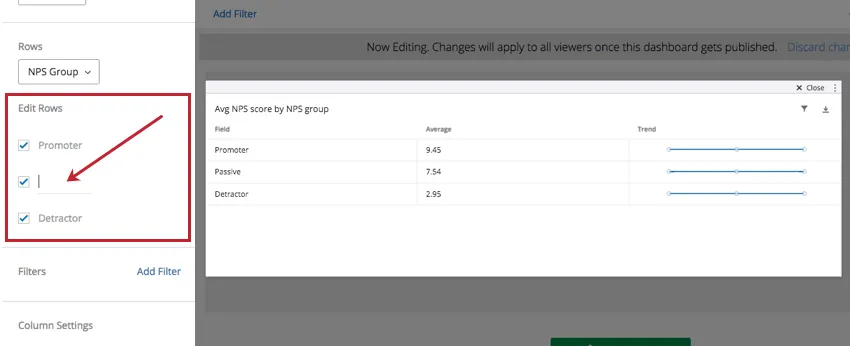
Por padrão, todos os valores possíveis do campo Rows serão adicionados à tabela. Clique na caixa de seleção avançar de um valor específico para removê-lo da tabela. Para renomear uma linha, clique no nome de um valor de campo e digite um novo valor para o nome.
Configurações da coluna
Em Column Settings (Configurações de coluna), você pode selecionar as colunas que deseja que apareçam na tabela. Por padrão, as colunas de Field (Campo), Metric (Métrica) e Trend (Tendência ) serão exibidas.
- Campo: Exibir a coluna Field (Campo). Esse é o nome de cada opção no campo que você definiu como fonte. Neste exemplo, trata-se dos grupos Promotor, Passivo ou Detrator de uma pergunta do NPS.
- Métrica: A métrica que você selecionou. Embora no exemplo abaixo a opção seja “Média”, você poderia ter escolhido “contagem”, “NPS”, “mínimo”, “máximo”, “top/bottom box” ou “soma”.
Tendência: Exibe um gráfico de linhas em miniatura da mudança nos dados ao longo do tempo.

Atenção: A coluna Trend não é compatível com filtros limite de contagem de respostas.
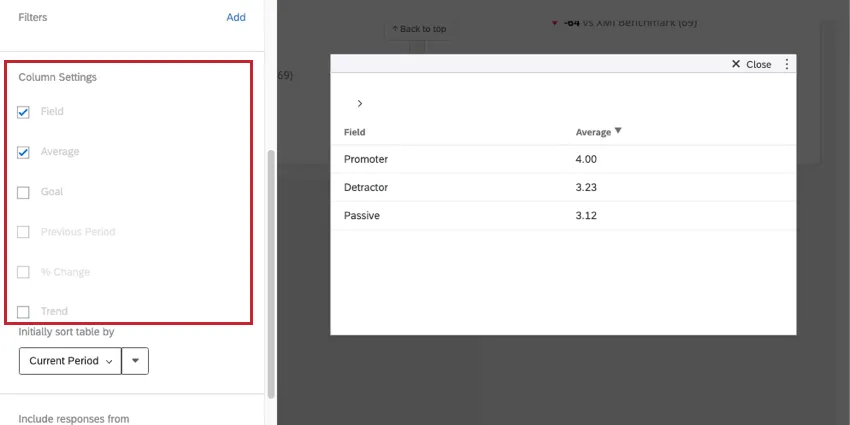
Além dessas, é possível adicionar colunas para Meta, Período Anterior e Variação em %. Essas opções são descritas em detalhes abaixo.
Objetivo
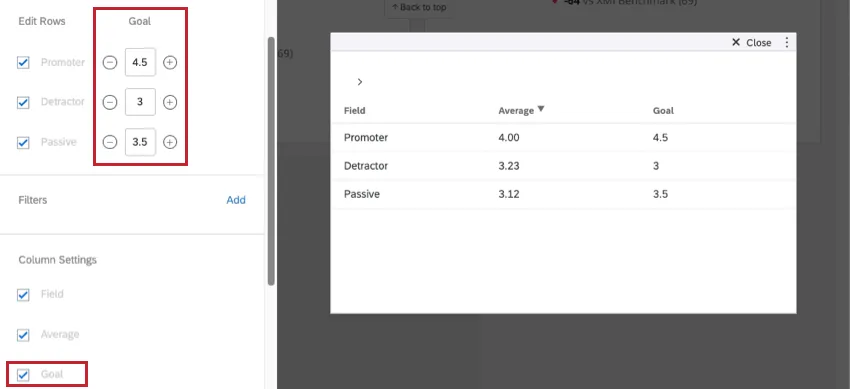
As metas podem ser úteis para mostrar se a sua equipe ou os dados da pesquisa atingiram as metas que você definiu antes da coleta.
Volte até a seção “Editar linhas ” para definir uma meta para a métrica escolhida em cada linha. O objetivo de cada linha pode ser diferente.
Exibição de dados históricos
A configuração “Incluir respostas de ” permite que você escolha o período que os dados no widget devem abranger na coluna da métrica selecionada (no exemplo acima, “Média”) e na coluna “Tendência”.
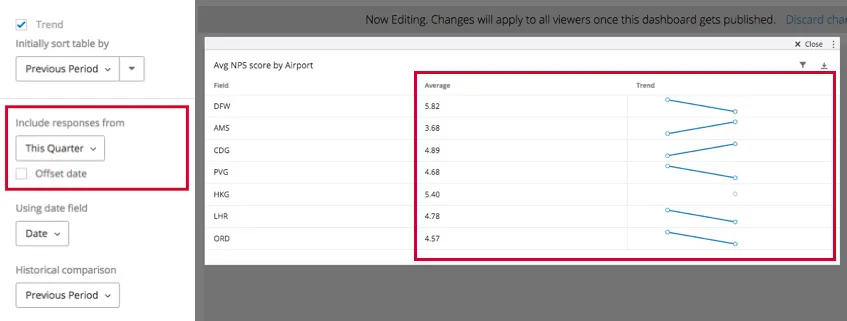
Depois de selecionar um período que não seja “Todos os tempos”, você terá opções adicionais para exibir dados históricos.
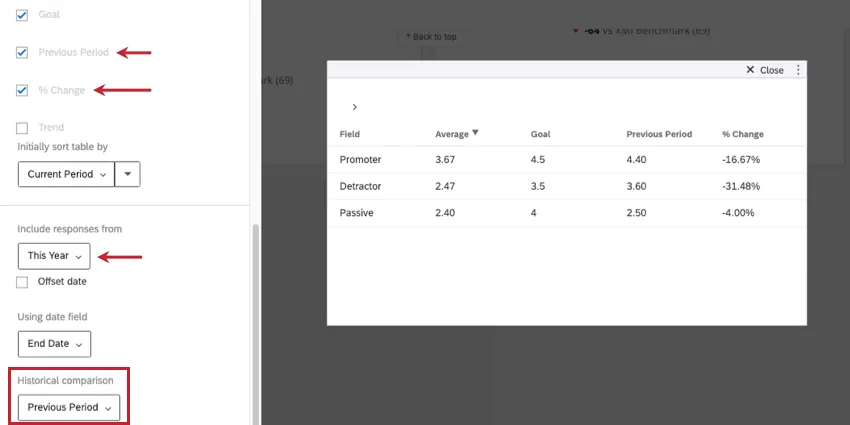
- Período anterior: Exibir pontuações de um período anterior.
- % de alteração: Mostra a porcentagem de alteração de cada linha de dados ao longo do tempo.
- comparação histórica: combina com as colunas “Período anterior” e “Variação em % ”. Você tem duas opções:
Período anterior: Apresente os dados desta semana como fonte de dados principal de dados.

Exemplo: Digamos que você esteja incluindo respostas dos últimos 7 dias. Ao selecionar “Período Anterior”, serão exibidos os dados dos 7 dias anteriores nesse período nas colunas “Período Anterior” e/ou “Variação em % ”.
- Período correspondente do ano passado: Digamos que você esteja incluindo respostas dos últimos 7 dias. “Mesmo período do ano passado” exibirá os dados do mesmo período exato do ano passado no
- Colunas “Período anterior” e/ou “Variação em % ”. Isso significa que, se for a semana de 28 de fevereiro, você verá os dados da semana de 28 de fevereiro do ano passado.
Data de deslocamento: Ajusta os dados que estão sendo exibidos no dashboard para o mesmo período na quantidade de tempo especificada. Por exemplo, digamos que eu queira que uma página do meu dashboard sempre me mostre como foi o desempenho da minha empresa exatamente na mesma época, dois trimestres atrás. Assim, a compensação dos filtros de data nos permite fazer comparações úteis com nosso desempenho atual. Consulte Filtros de data para obter mais informações.
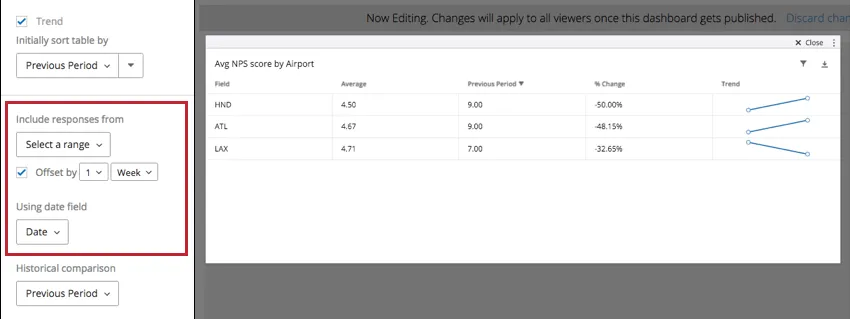
- Usando o campo de data: Selecione o campo de data para basear esses dados. Trata-se de qualquer campo que você tenha mapeado como do tipo de campo “Data ”.
Inicialmente, classificar a tabela por
A configuração “Classificar a tabela inicialmente ” é usada para determinar a ordenação padrão do widget.
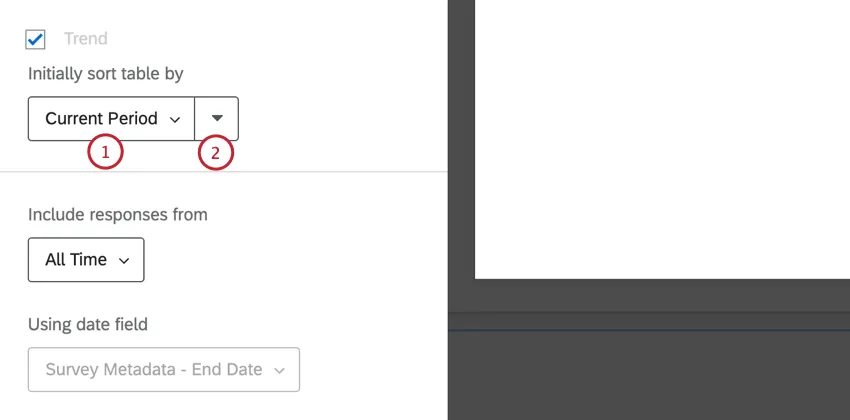
Um usuário dashboard pode ordenar o widget por um campo diferente clicando no cabeçalho desse campo na tabela. Isso só altera a exibição para esse visualizador dashboard e será redefinido quando ele sair do dashboard.
Perguntas frequentes
Tenho vários conjuntos de dados em meu dashboard. Posso usar esse característica com todos os meus widgets?
Tenho vários conjuntos de dados em meu dashboard. Posso usar esse característica com todos os meus widgets?
É possível utilizar vários conjuntos de dados com seus widgets de algumas maneiras:
- Alterar o conjunto de dados que seu widget mostra: Nem todos os widgets podem ter seu conjunto de dados referenciado alterado. Alguns só podem usar o conjunto de dados padrão. Para obter uma lista de compatibilidade, consulte “Ajustando o conjunto de dados de referência Widget”.
- Exibição de vários conjuntos de dados no mesmo widget: nem todos os widgets podem exibir resultados de vários conjuntos de dados ao mesmo tempo. Para obter uma lista de compatibilidade, consulte “Adicionando vários conjuntos de dados ao mesmo Widget ”.
(Vários conjuntos de dados não são o mesmo que várias fontes de dados. Vários conjuntos de dados são um característica exclusivo do CX)
Isso é ótimo! Obrigado pelo seu feedback!
Obrigado pelo seu feedback!