Projeto de feedback de aplicativo móvel
O que há nesta página
Qdica: se você não tiver acesso a nenhum dos recursos descritos nesta página, entre em contato com o executivo Conta sua conta. Para obter mais informações sobre as diferenças entre o Digital Feedback e CustomerXM for Digital, consulte Digital Feedback vs. CustomerXM for Digital. CustomerXM for Digital.
Atenção: Projetos de feedback de aplicativos móveis requerem o uso do SDK de aplicativos móveis, que é configurado com um código específico criado pela Qualtrics. O Qualtrics só pode solucionar problemas desse código, não de qualquer código personalizado que você adicione. Os recursos de codificação personalizada são fornecidos no estado em que se encontram e podem exigir conhecimento de programação para serem implementados. Nossa equipe de suporte não oferece assistência nem consultoria em codificação personalizada. Como alternativa, você pode tirar as suas dúvidas com a nossa comunidade de usuários dedicados. Se quiser saber mais sobre nossos serviços de codificação personalizada, entre contato seu executivo Conta Qualtrics.

Sobre os Projetos de feedback de aplicativos móveis
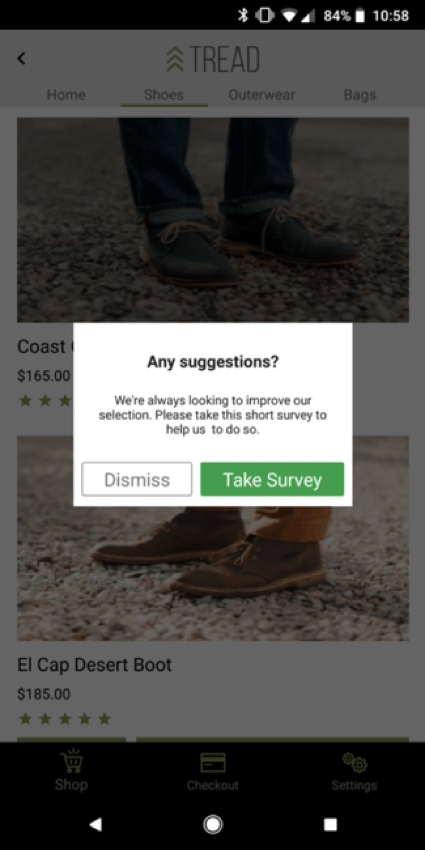
Alguma vez você já quis incluir um Pop Over pedindo feedback em seu aplicativo, mas não sabia como? O novo Mobile App Prompt permite que você use projetos de feedback em seus aplicativos móveis!
Qdica: o Mobile App Prompt é compatível com Android e iOS.
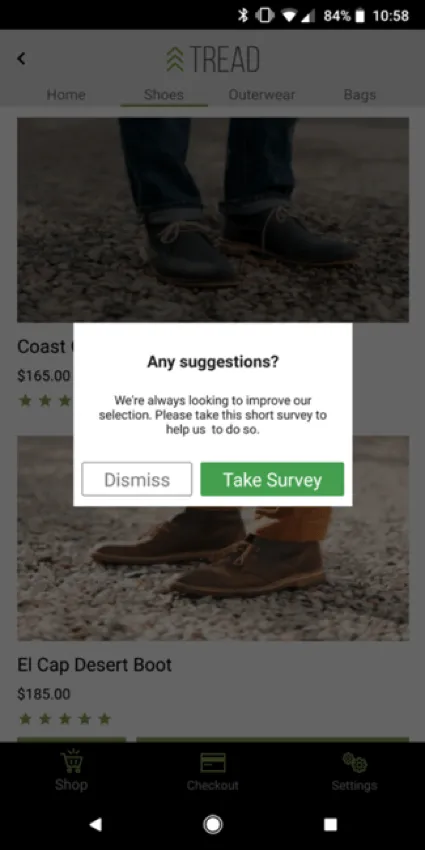
Qdica: leia a página de suporte Solicitação de avaliações de aplicativos para obter mais informações sobre como usar esse criativo para coletar avaliações no aplicativo.
Implementação de um projeto de feedback de aplicativos
O Mobile App Prompt tem um processo de configuração ligeiramente diferente dos outros criativos. Esta página abordará essas etapas exclusivas, incluindo:
Projetando o Criativo móvel
Há três tipos de criativos para celular para escolher: o prompt de aplicativo, a notificação e o feedback incorporado.
- Prompt de aplicativo móvel: Exiba um prompt semelhante a um Pop Over em seu aplicativo móvel.
- Notificação móvel: Exibir notificações nativas “heads up”, ou seja, banners.
- Feedback do aplicativo incorporado: Exiba uma pesquisa incorporada para ouvir conversas em seu aplicativo.
Clique nos links acima para saber mais sobre a configuração de cada criativo!
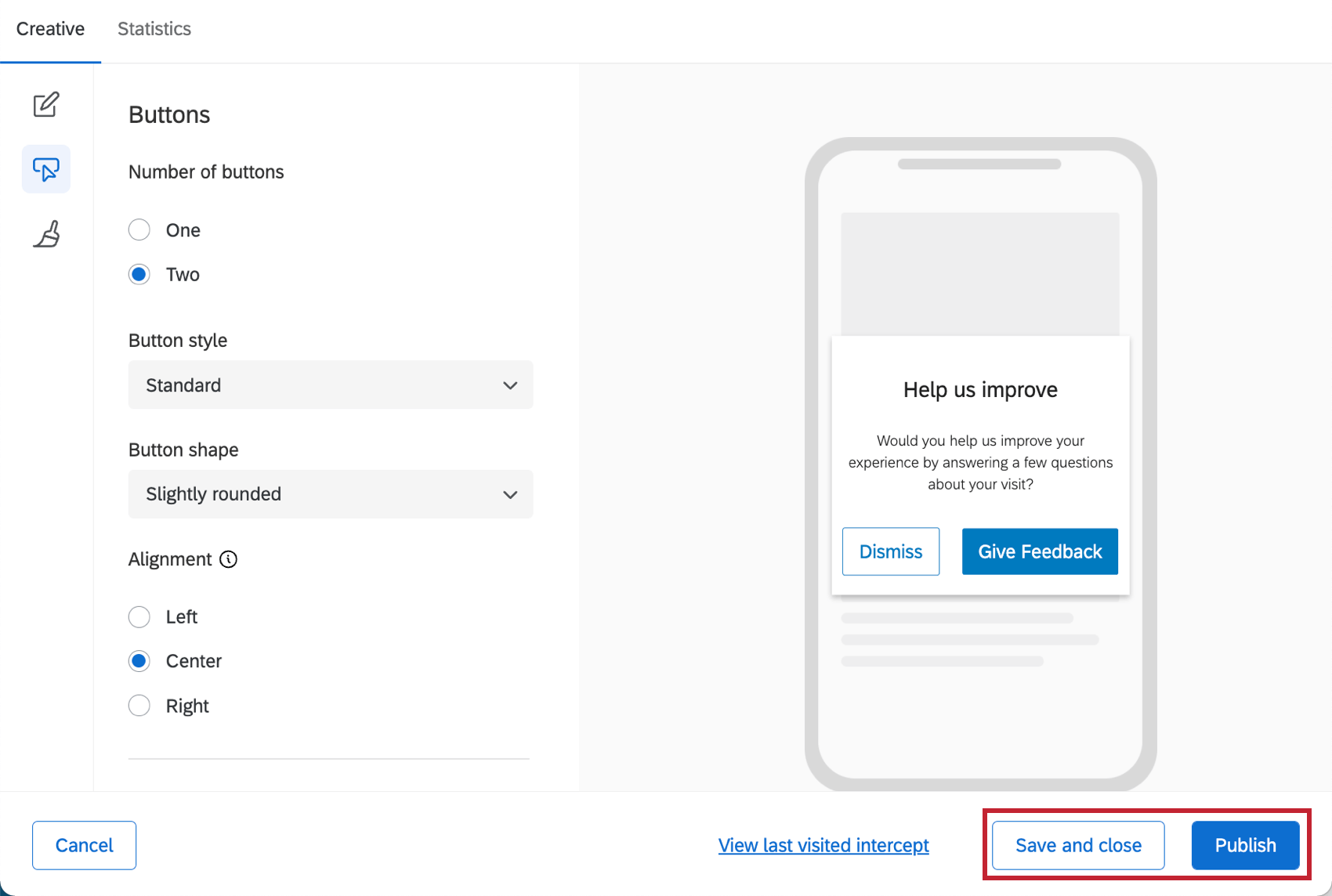
Salvar Criativo e Publicar Criativo
Atenção: Mobile App Prompts, Mobile Notifications e Embedded App Feedbacks são os únicos criativos que não salvam suas alterações automaticamente. Quando você tiver feito alterações e quiser sair da página, sempre clique em Salvar e fechar.
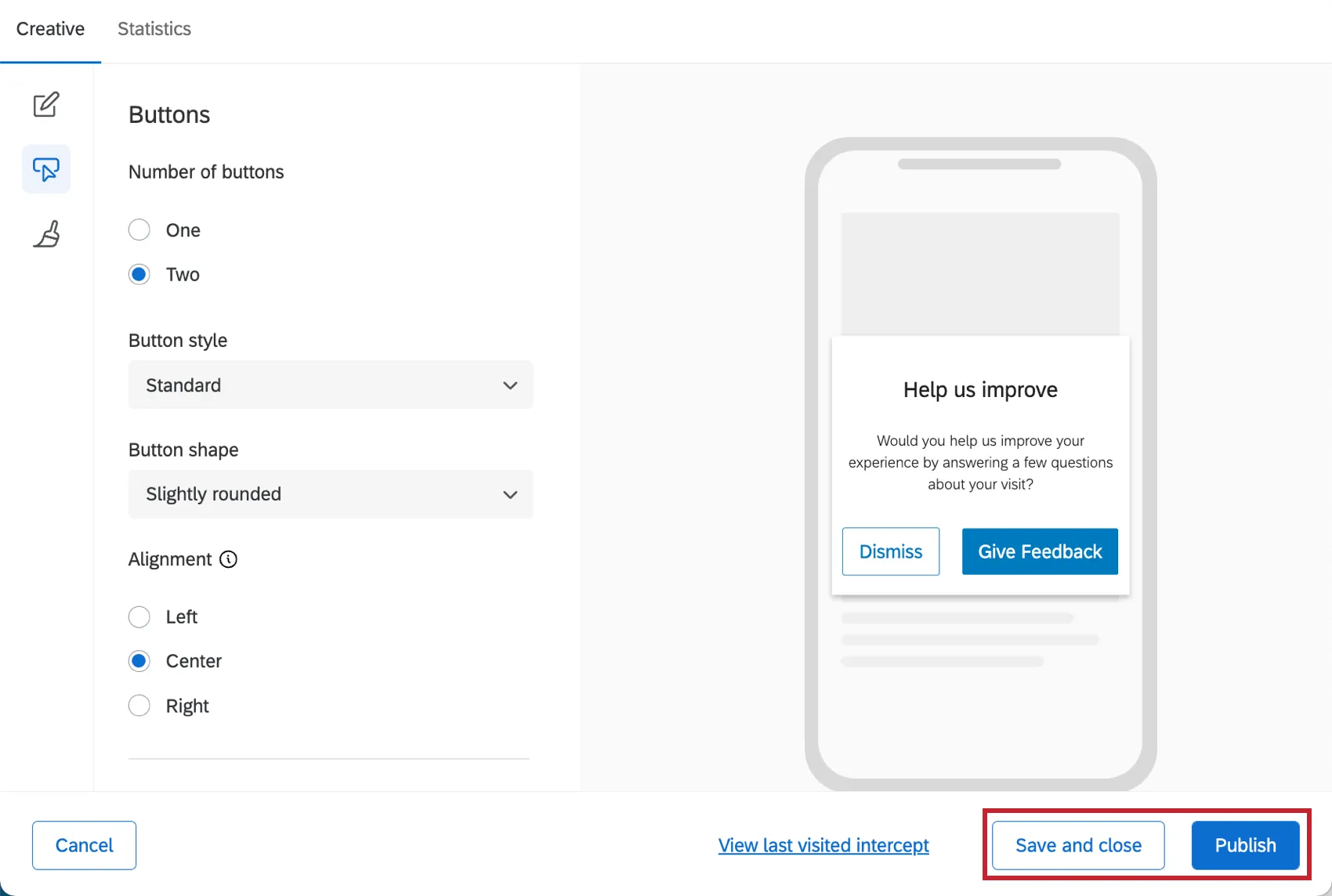
Quando terminar de editar e quiser que suas alterações apareçam no aplicativo, clique em Publicar no canto inferior direito.
Configurando a Interceptor
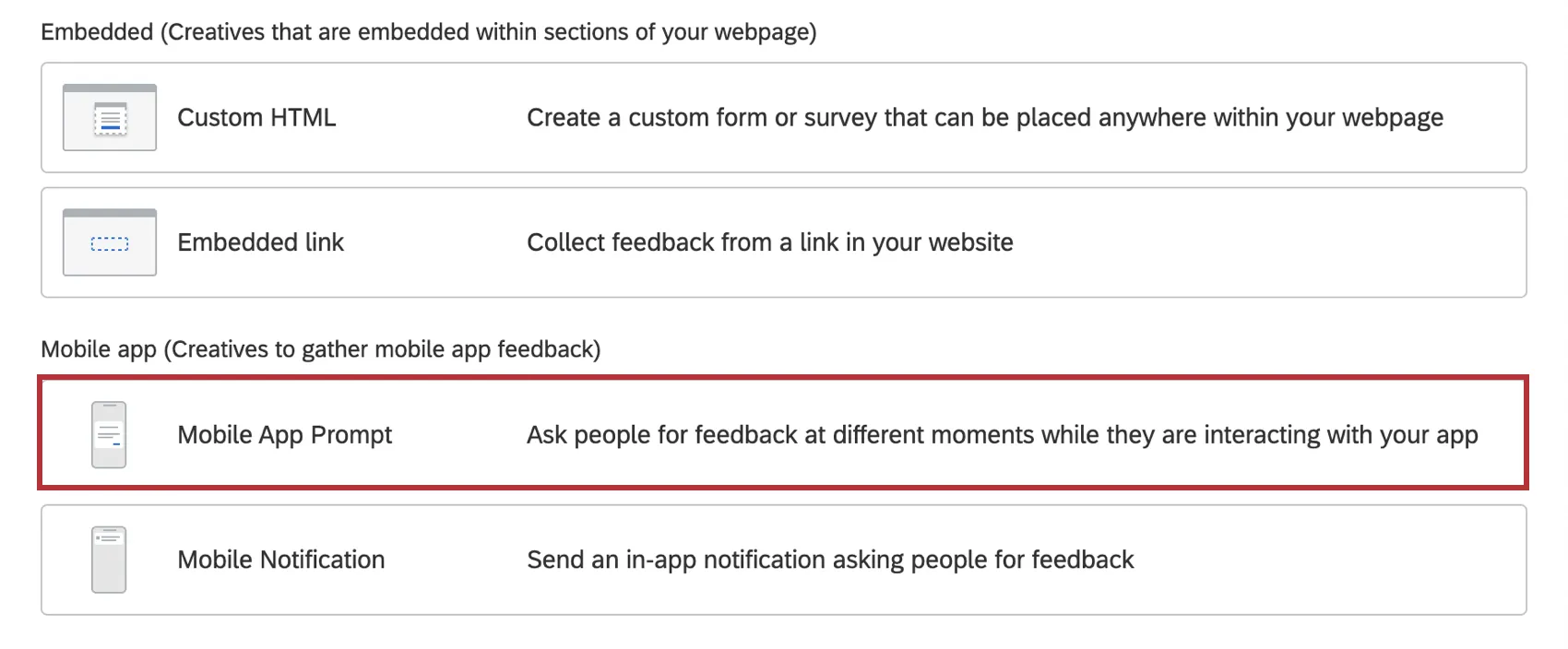
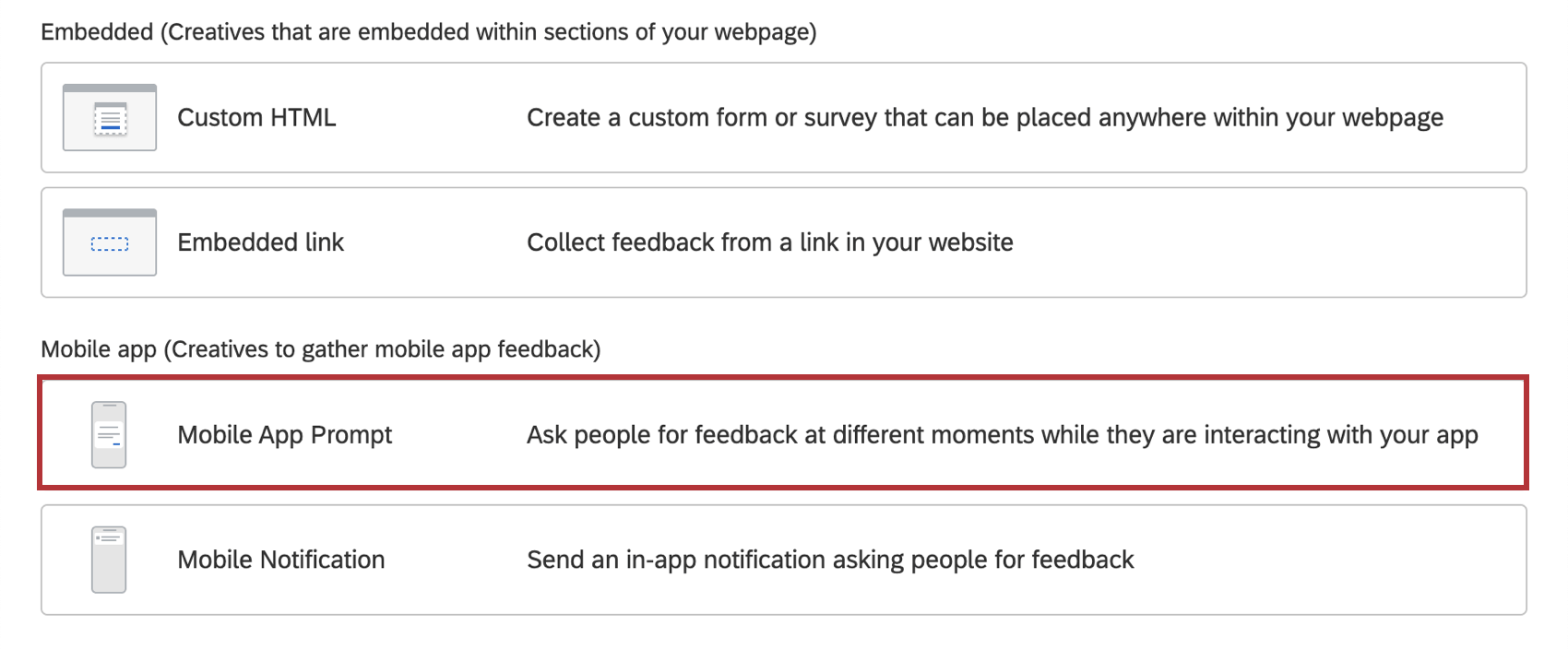
A criativo um aplicativo móvel deve ser acompanhada de uma Interceptor de aplicativo móvel! Selecione Mobile App Prompt no menu. Em seguida, clique em Create Interceptor.
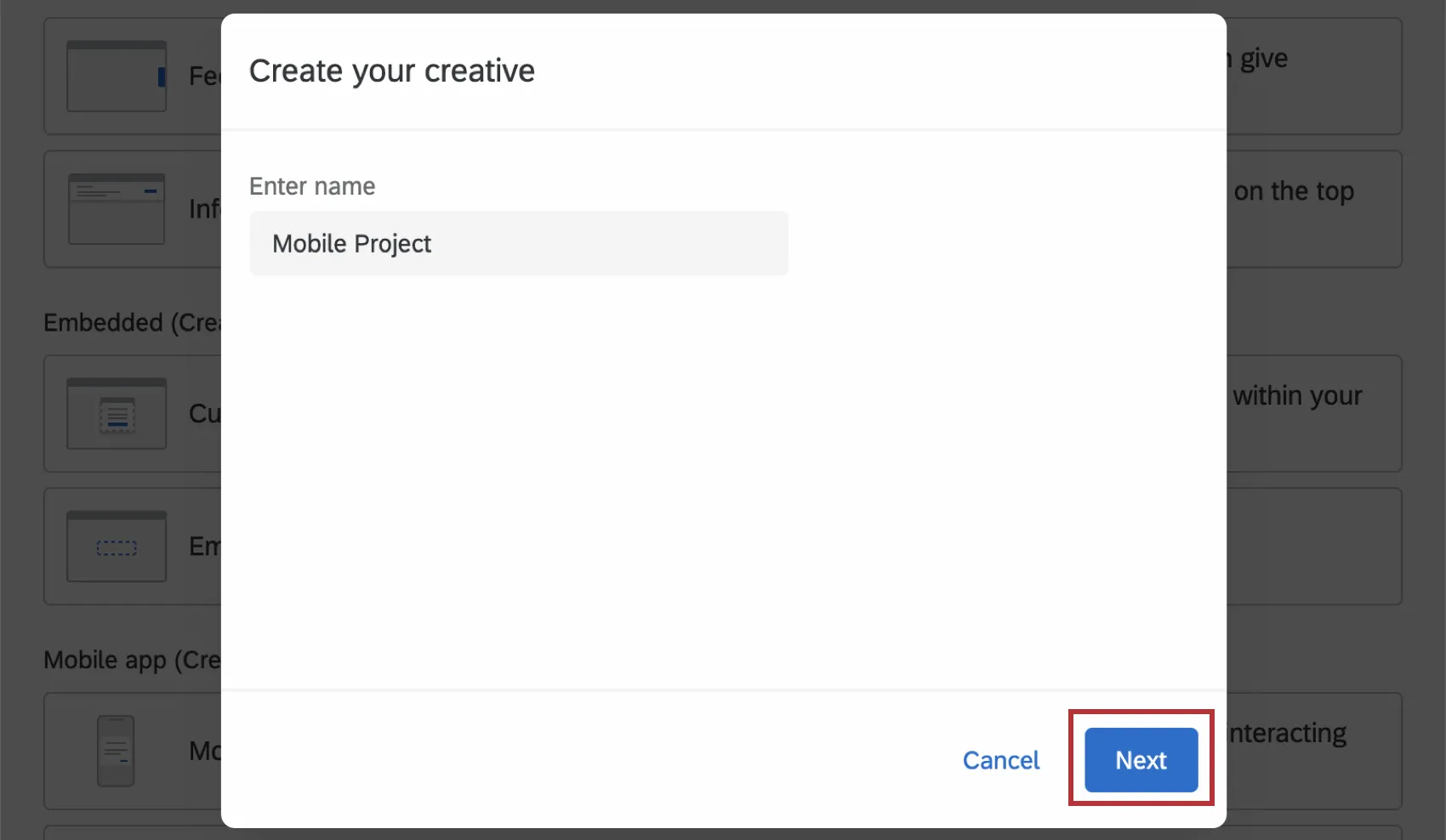
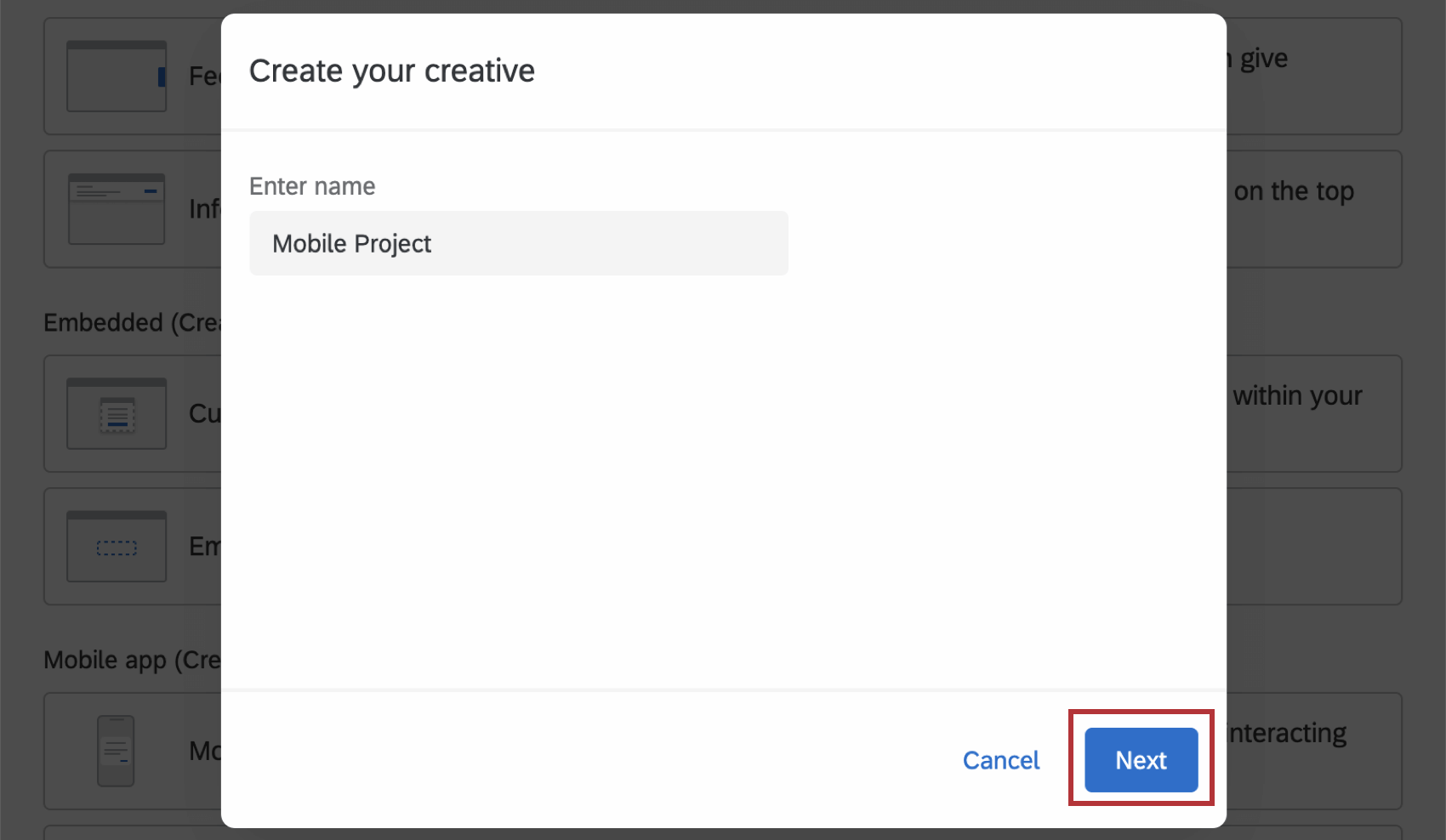
Digite um nome para sua criativo e clique em Avançar.
Definição do selo Criativo e da Destino
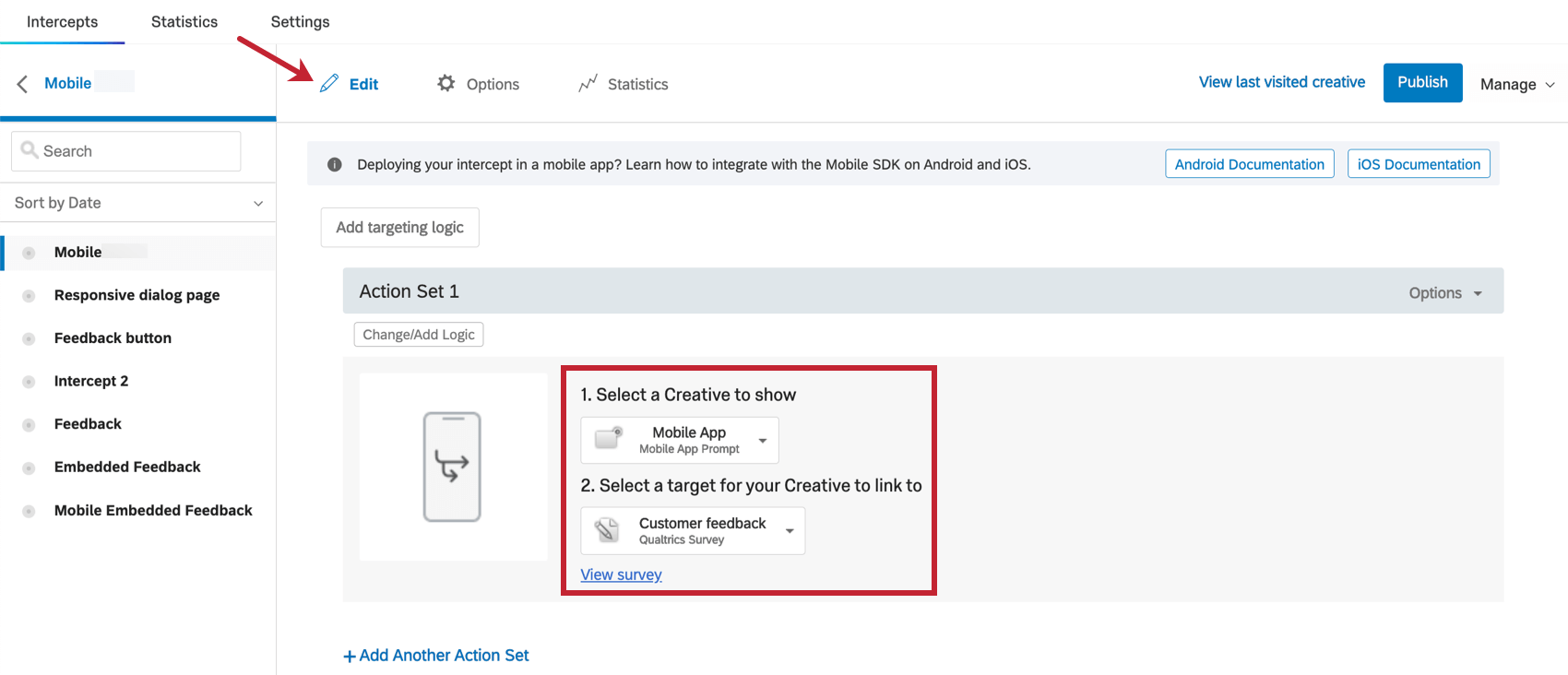
Na seção Edit (Editar), defina o Criativo ) como Mobile App Prompt (Prompt de aplicativo móvel) e, em seguida, defina o Destino). O Destino é onde o botão cuja ação está definida como Usar como destino interceptor está vinculado.
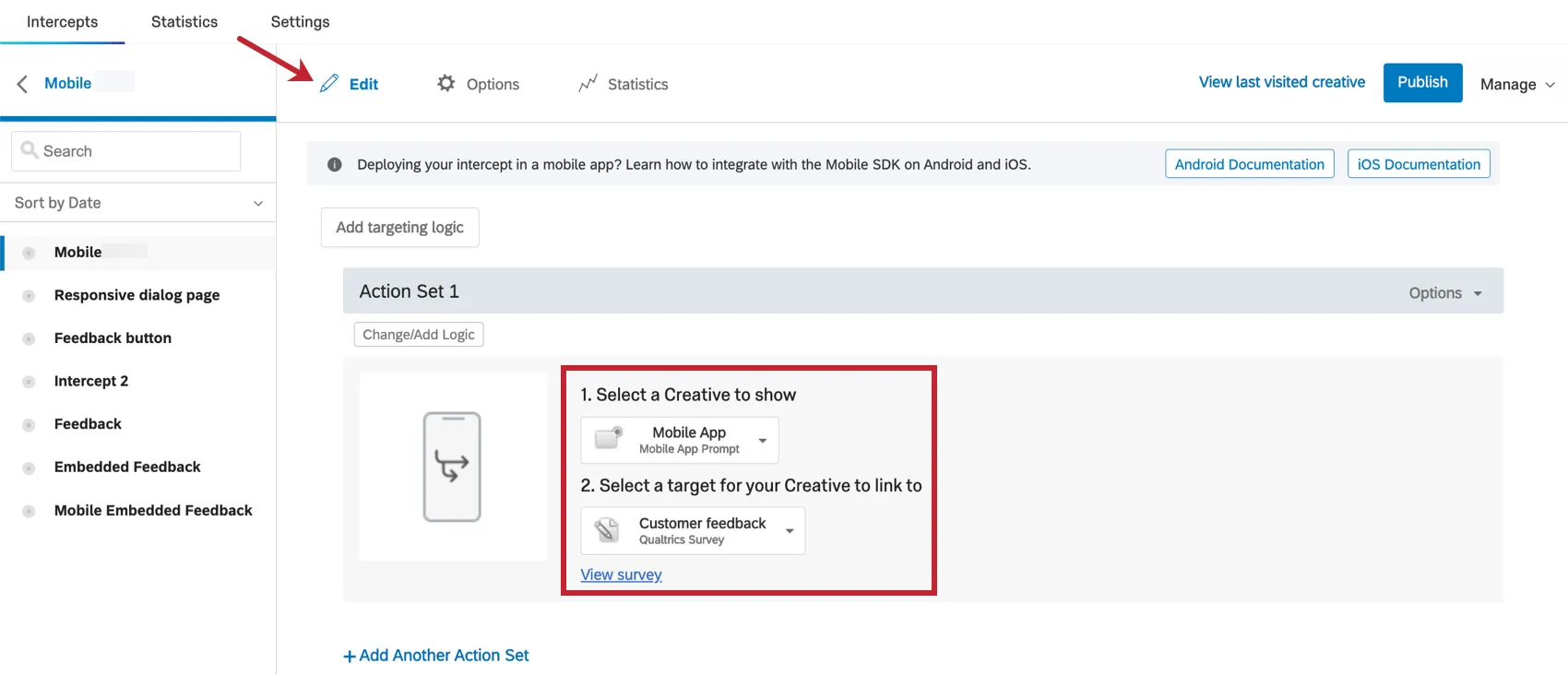
Qdica: se você tiver apenas um botão em seu criativo e ele fechar a interceptor, o Destino poderá ser definido como No Target (Sem Destino ).
Por padrão, o destino definido é aberto em uma nova janela no navegador móvel do visitante. No entanto, você pode modificá-lo para abrir em seu aplicativo ou ajustar configurações adicionais ao concluir a implementação do SDK do aplicativo móvel.
lógica de exibição Interceptor
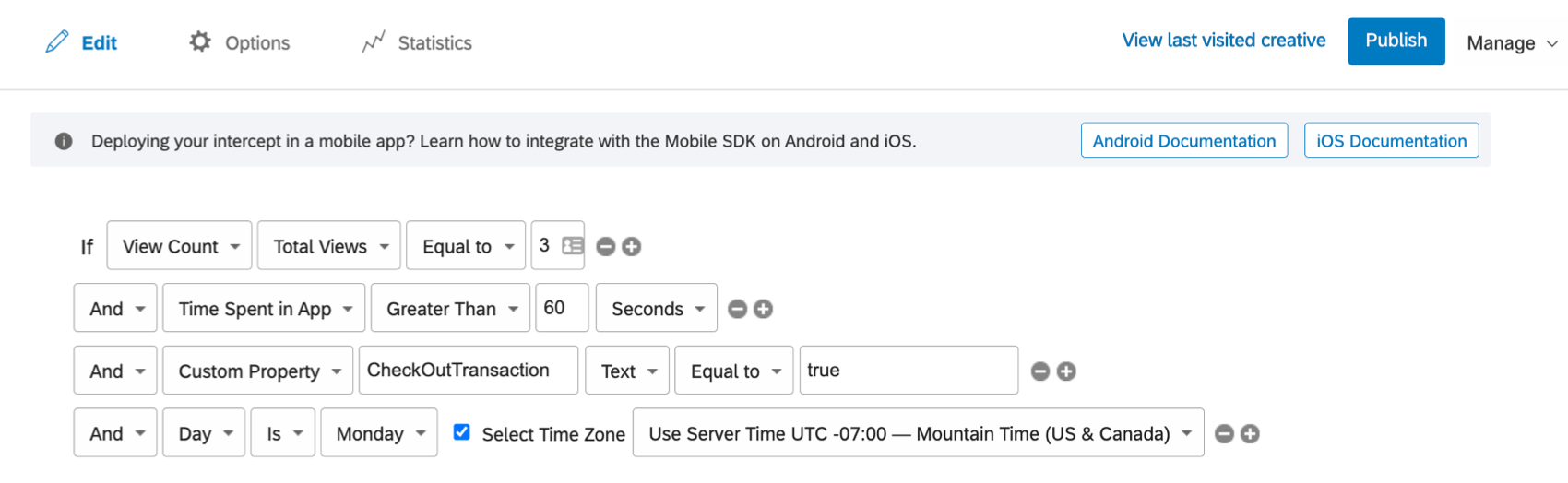
Depois de definir o criativo e o destino, você poderá determinar as condições sob as quais o interceptor aparecerá no seu aplicativo clicando em Alterar/Adicionar lógica. A interceptor do aplicativo móvel é compatível com os seguintes tipos condição lógica de exibição:
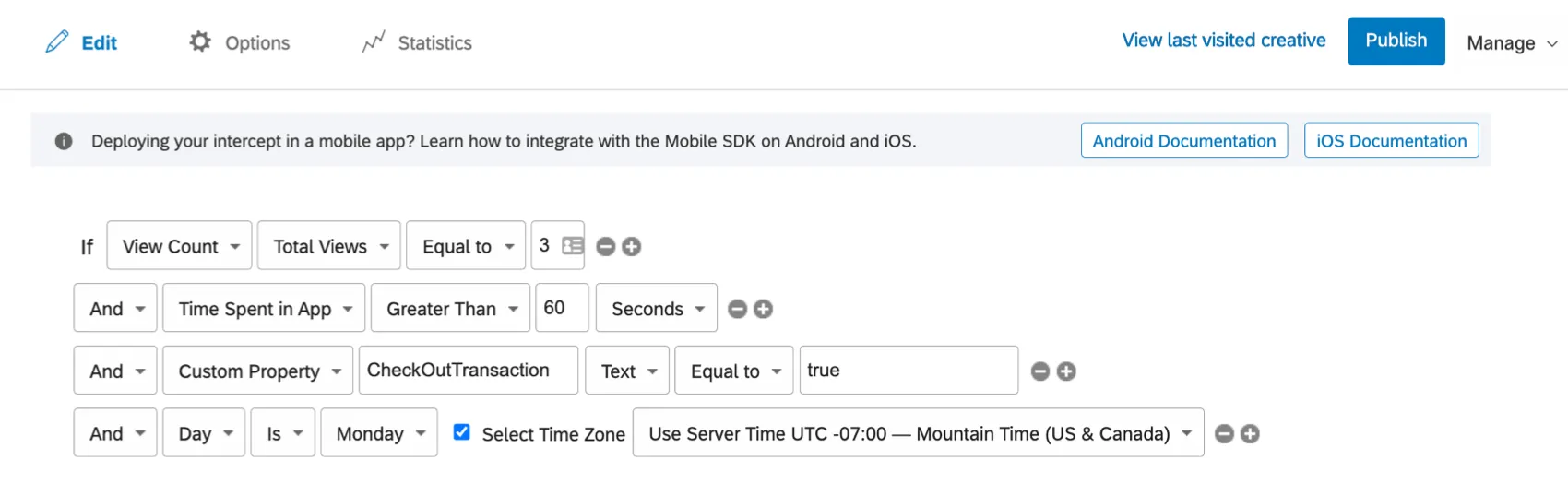
- Sessão do aplicativo: View Count (Contagem de visualizações): Essa configuração permite que você controle a exibição da interceptor com base em um número específico de páginas que foram visualizadas. Total de visualizações refere-se à lógica baseada no número total de visualizações no aplicativo. A lógica baseada em visualizações únicas leva em conta as visualizações únicas encontradas pelo usuário do aplicativo. Qdica: você precisará trabalhar com sua equipe de desenvolvimento de aplicativos móveis para garantir que as visualizações sejam registradas corretamente por meio do SDK.

- Sessão do aplicativo: Tempo gasto no aplicativo: Essa configuração permite controlar a exibição do interceptor com base no tempo que o usuário do aplicativo passou dentro do aplicativo. Qdica: você precisará trabalhar com sua equipe de desenvolvimento de aplicativos móveis para garantir que o tempo gasto no aplicativo seja registrado corretamente por meio do SDK.
- Sessão de aplicativo: Propriedade personalizada: Essa configuração permite que você controle a exibição da interceptor com base no fato de uma propriedade personalizada ter sido definida com um valor específico. As propriedades personalizadas são campos exclusivos que podem ser transmitidos pelo aplicativo móvel. Essas propriedades personalizadas geralmente são atribuídas a visualizações/páginas específicas do aplicativo, mas também podem incluir informações ou eventos do usuário no aplicativo, como nomes de usuário, tamanho do carrinho ou outros pontos de dados. Qdica: você precisará trabalhar com sua equipe de desenvolvimento de aplicativos móveis para garantir que a propriedade personalizada e seus valores sejam definidos nas páginas/visualizações específicas do seu aplicativo móvel.
- Data e hora: Data, dia, hora: Essa configuração permite que você controle a data e a hora específicas em que a interceptor é exibida.
- Pesquisa Qualtrics: Determine se o interceptor será exibido com base no fato de o visitante ter ou não respondido a uma pesquisa. Você pode selecionar qualquer pesquisa em sua conta.
Dados integrados
Se estiver conectando sua interceptor a uma pesquisa Qualtrics, poderá salvar os dados do visitante e as informações sobre a sessão usando os dados incorporados.
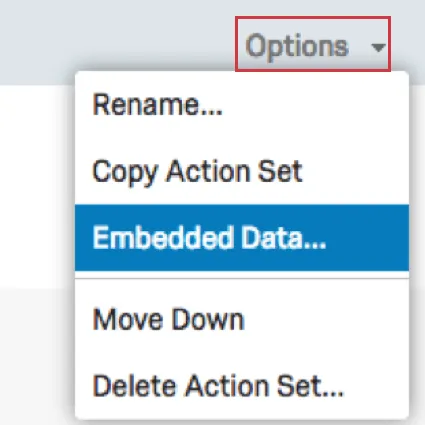
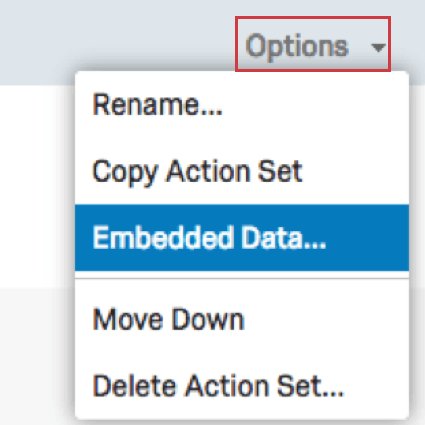
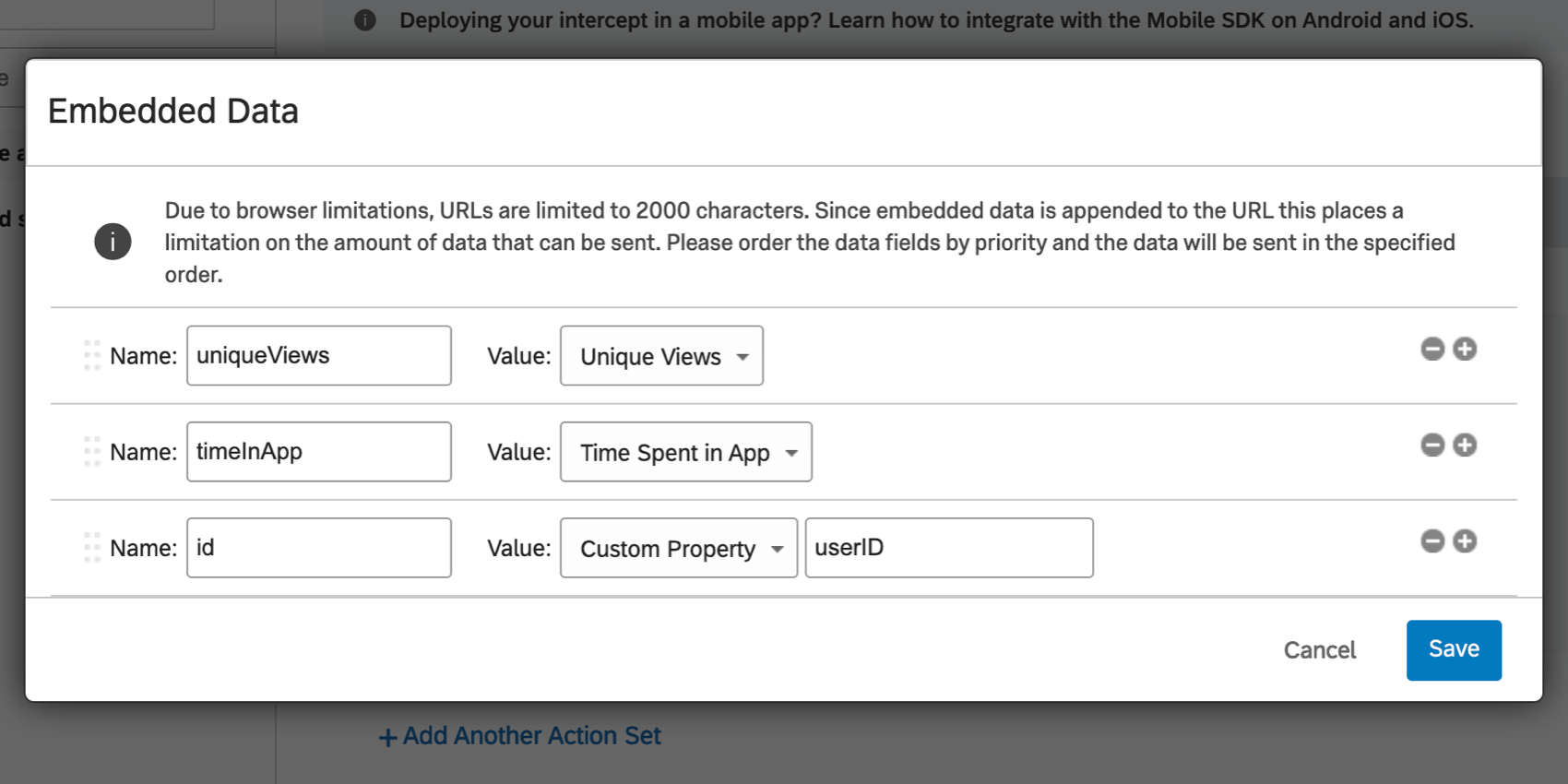
Clique em Options (Opções ) e selecione Embedded Data (Dados incorporados). Na caixa de diálogo que se segue, você pode selecionar quais valores de dados incorporados deseja passar para o seu pesquisa.
Qdica: Seu pesquisa terá que definir esses valores de dados incorporados por meio do URL pesquisa e no fluxo Pesquisa.
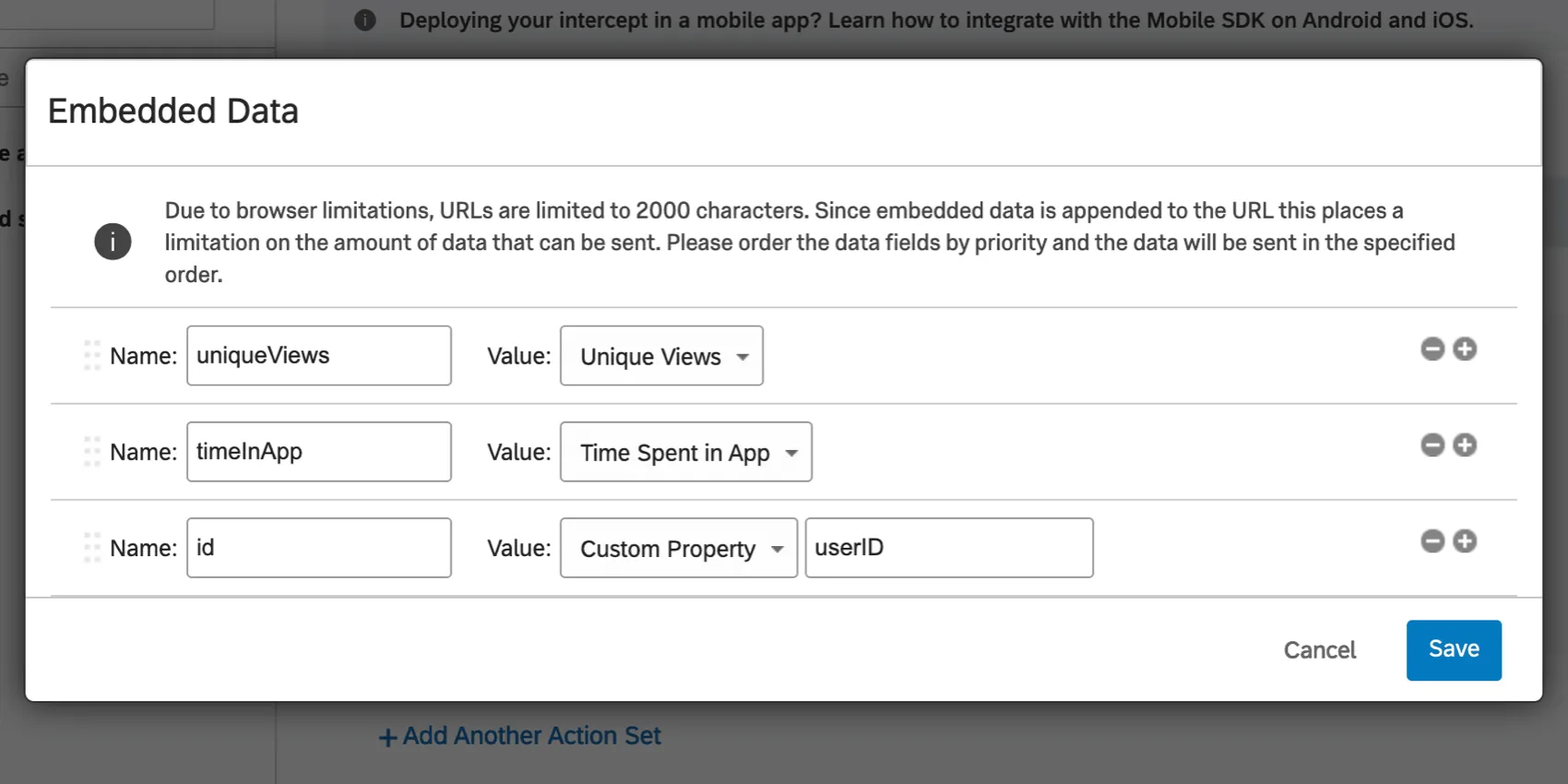
Você pode passar dados incorporados relacionados ao número de visualizações visitadas no aplicativo, ao tempo gasto no aplicativo (em segundos) e às propriedades personalizadas. As propriedades personalizadas são valores que o aplicativo fornece ao SDK para serem usados na segmentação e nos dados integrados. Metadados sobre o usuário ou sua experiência no aplicativo podem ser incluídos na resposta pesquisa por meio do característica Dados incorporados.
Exemplo: Na captura de tela abaixo, os dados incorporados denominados uniqueViews serão salvos nos dados pesquisa seu questionário. Ele registrará visualizações únicas.

Qdica: você precisará trabalhar com sua equipe de desenvolvimento de aplicativos móveis para garantir que a propriedade personalizada e seus valores sejam definidos corretamente pelo seu aplicativo móvel.
Alterar as opções de Interceptor móvel
Navegue até a seção Options (Opções ) para editar o seguinte:
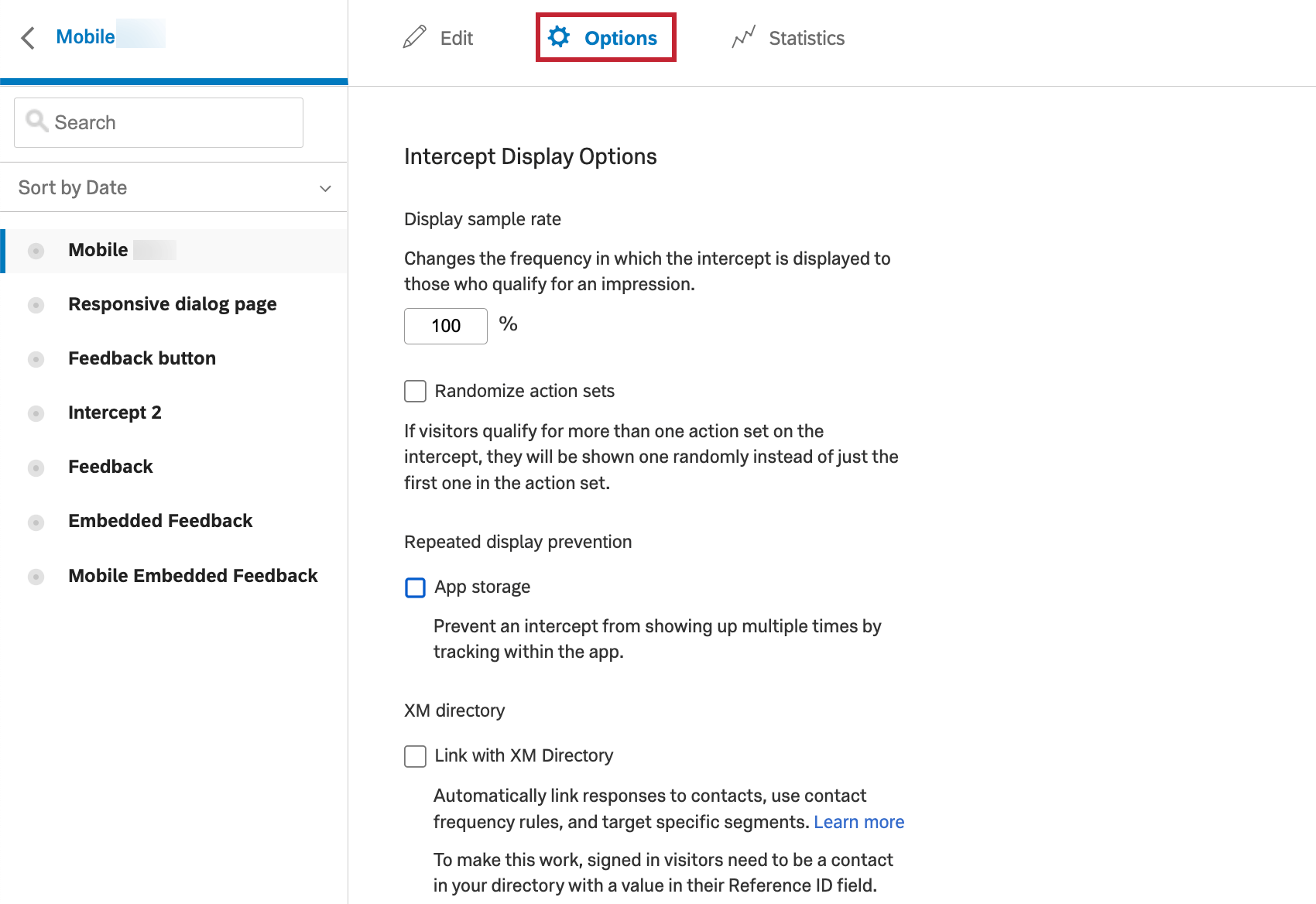
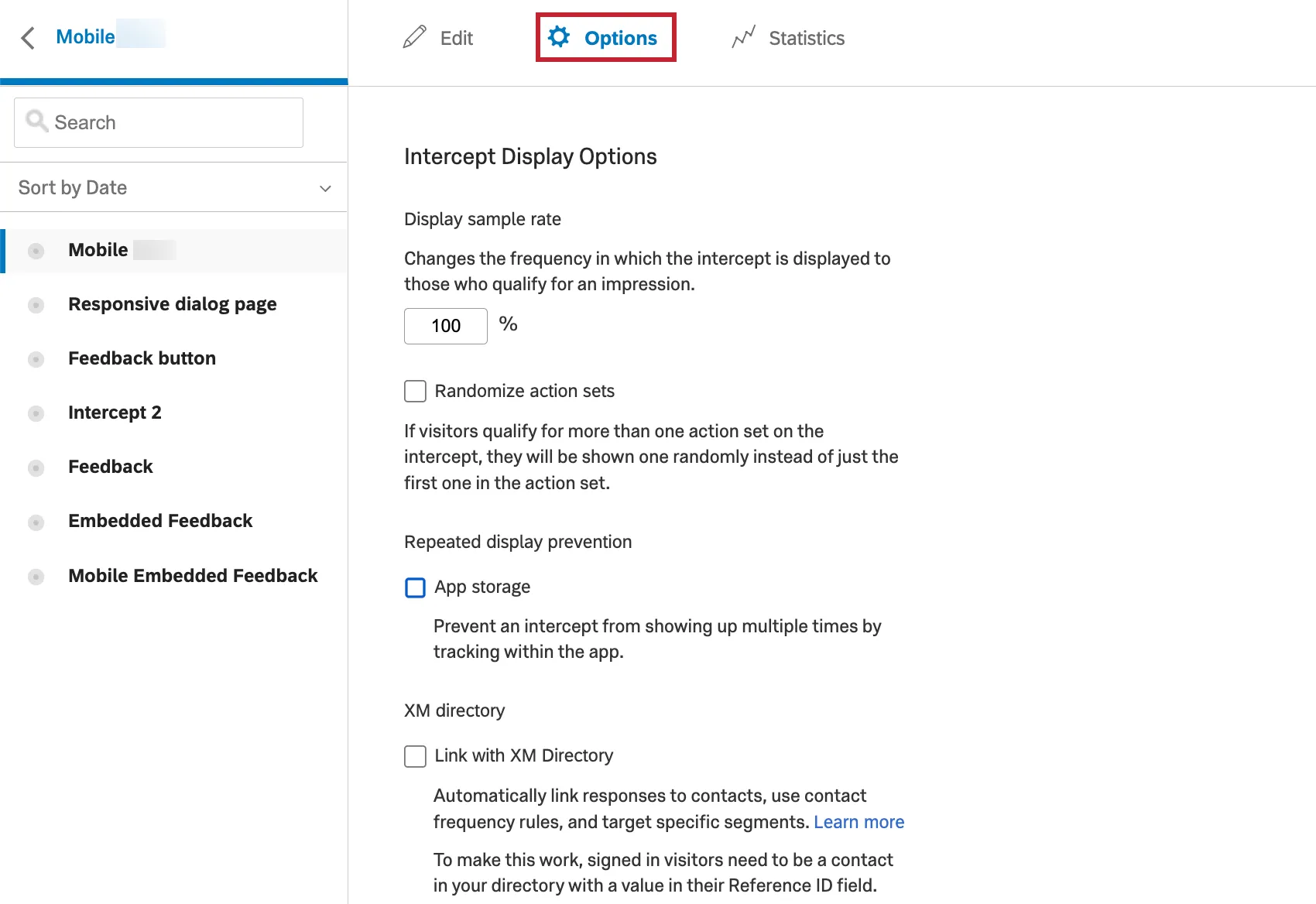
Evitar apresentação repetida
Essa configuração permite impedir a exibição repetida das interceptações para os usuários do aplicativo. Por exemplo, você pode especificar que o interceptor só deve ser mostrado aos usuários uma vez por mês.
Exibir taxa de amostragem
Essa configuração permite controlar a taxa de amostragem da exibição interceptor.
Conjuntos de ações aleatórias
Se o seu interceptor tiver vários conjuntos de ações e mais de um se aplicar ao visitante, um conjunto de ações será atribuído aleatoriamente a ele, em vez de receber o primeiro conjunto de ações da lista.
Publicação e ativação de sua Interceptor
Depois de configurar as regras interceptor, certifique-se de Publicar e ativar a interceptor para que ela seja exibida para os usuários do aplicativo móvel.
ID Interceptor, ID do projeto eamp; ID Marca
Será necessário compartilhar o Interceptor ID, o Project ID e o Marca ID do interceptor que você criar com a sua equipe de desenvolvimento de aplicativos móveis. Essas IDs estão disponíveis na página lista interceptações, selecionando Copiar IDs de Interceptor no menu suspenso Ações.
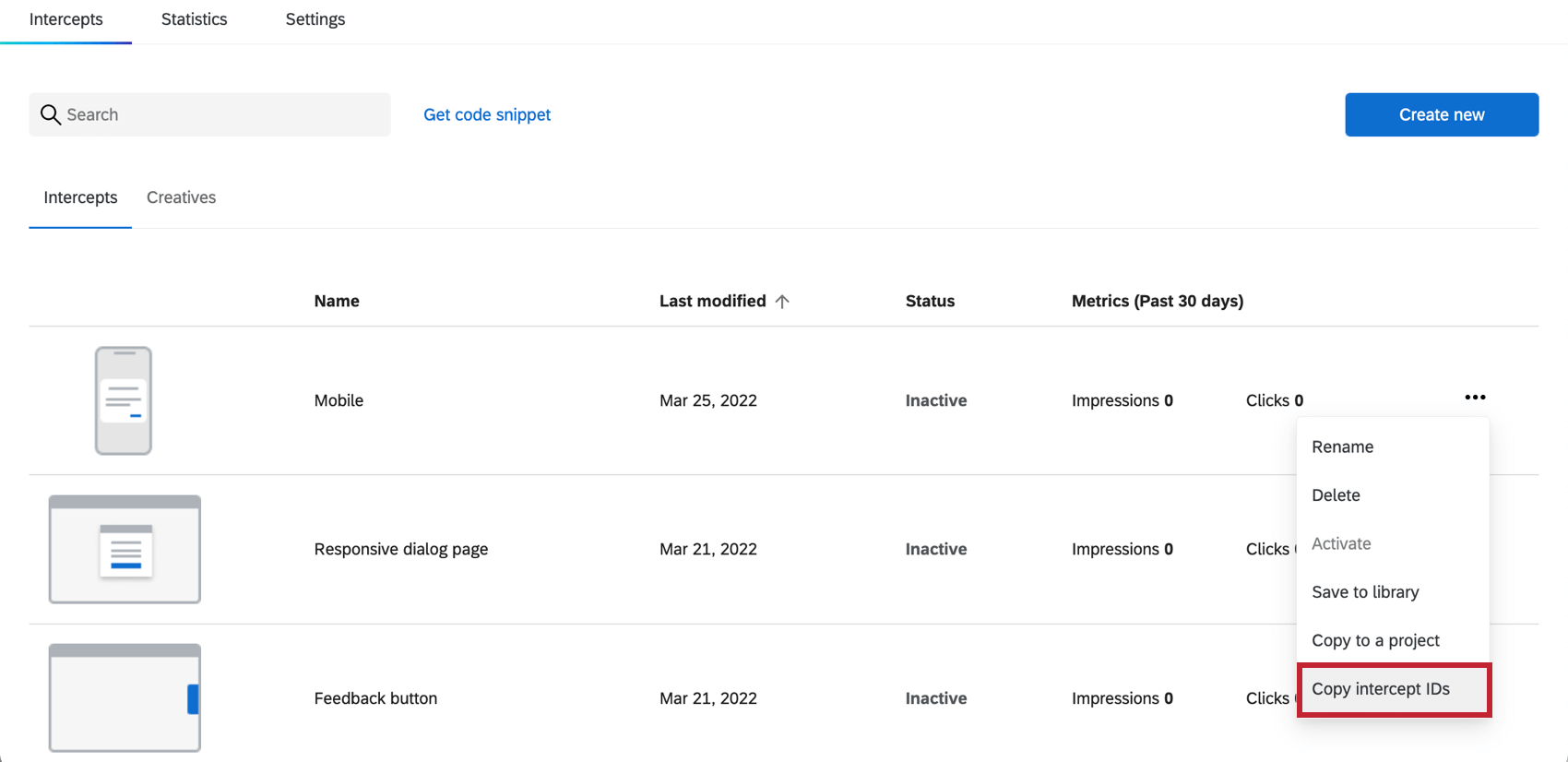

Clique em Copiar IDs de Interceptor e envie-os para sua equipe.
Qdica: suporte da Qualtrics não pode implementar essas IDs para você. Cabe à sua equipe de desenvolvimento de aplicativos móveis colocar os IDs dentro do seu aplicativo.
SDK do aplicativo para celular
Atenção: Certifique-se sempre de que está usando a versão mais recente do SDK. Suporte da qualtrics só pode ajudar com versões do SDK que sejam totalmente compatíveis. Para ver as versões compatíveis no momento, consulte a documentação relacionada: Android, iOS, React.
Para colocar seu projeto de feedback de aplicativos móveis em funcionamento, há uma integração que deve ser implementada por você. O SDK (Software Developer’s Kit) do aplicativo móvel pode ser encontrado nas páginas a seguir:
- Introdução ao iOS
- Referência da API do iOS
- Introdução ao Android
- Referência da API do Android
- API nativa do React
- Notificações (Android)
- Notificações (iOS)
Os IDs de Interceptor, projeto e Marca são todos necessários para inicializar as chamadas do SDK. Consulte a seção acima para saber mais sobre como acessar essas IDs.
Perguntas frequentes
Quando devo usar a lógica nos meus conjuntos de ações?
Quando devo usar a lógica nos meus conjuntos de ações?
Por exemplo, uma vez que os criativos não respondem ao tamanho da tela, muitos usuários gostam de implementar uma lógica de conjunto de ações focada em se um visualizador de site está ou não usando um dispositivo móvel ou se o site está sendo exibido em um determinado tamanho de tela. Ao usar a lógica nesta instância, você pode direcionar um criativo formatado e dimensionado adequadamente para a pessoa apropriada.
A lógica de conjunto de ações baseada em localização pode até ser usada para garantir que os visualizadores do site estejam vendo um criativo que está escrito na linguagem que provavelmente se aplica a eles.
Posso capturar informações dos visitantes do meu site na pesquisa do meu interceptor? Como?
Posso capturar informações dos visitantes do meu site na pesquisa do meu interceptor? Como?
Além de definir simplesmente um valor estático que você deseja incluir na pesquisa, o menu de dados incorporados também vem pré-criado com outras opções que podem ser levadas para a pesquisa. Por exemplo, você poderá capturar automaticamente o ID do interceptor e do criativo mostrados, o URL da página que exibiu o interceptor, o histórico do site da pessoa ou mesmo quanto tempo foi gasto no site. Você poderá até mesmo capturar informações de um cookie que aparece no navegador da Web dessa pessoa ou pode escrever uma expressão JavaScript que capture uma variável específica na qual você está interessado.
Se você estiver executando uma pesquisa no Qualtrics, também poderá adicionar os dados integrados no Fluxo da pesquisa para salvar essas informações na resposta da pesquisa.
Isso é ótimo! Obrigado pelo seu feedback!
Obrigado pelo seu feedback!