Controle deslizante Criativo
O que há nesta página
Qdica: se você não tiver acesso a nenhum dos recursos descritos nesta página, entre em contato com o executivo Conta sua conta. Para obter mais informações sobre as diferenças entre o Digital Feedback e CustomerXM for Digital, consulte Digital Feedback vs. CustomerXM for Digital. CustomerXM for Digital.

Sobre a Controle deslizante Creatives
Um Controle deslizante é um Criativo que desliza para fora da lateral da página. Os controles deslizantes podem ser usados de muitas maneiras diferentes, como para fornecer recomendações aos visitantes, anunciar promoções, incorporar pesquisas de feedback e gerar leads. Por exemplo, um controle deslizante pode conter um botão interativo que desliza para permitir que o visitante se inscreva em seu boletim informativo por e-mail.

Os controles deslizantes são ótimos para exibir conteúdo que chama a atenção de uma forma menos perturbadora do que o Pop Over, porque os controles deslizantes não se sobrepõem à página inteira nem exigem que os visitantes interajam com eles para prosseguir na página.
Como funciona
O Controle deslizante é animado a partir da borda da página da Web. Ele pode deslizar para fora automaticamente quando a página for carregada e também pode deslizar para fora quando o visitante rolar a página para baixo até um ponto que você especificar.
Exemplo: Muitas organizações de mídia usam controles deslizantes para mostrar conteúdo relacionado quando o visitante termina de ler um artigo. Quando o leitor estiver próximo à parte inferior da página, uma barra deslizará oferecendo outro artigo que pode ser interessante para ele.


Além disso, você pode definir uma parte do Criativo a ser exibida antes que todo o Criativo deslize para fora. Isso cria um “controle visível” que permite que o visitante deslize o Criativo para dentro ou para fora. Geralmente, isso assume a forma de um botão de feedback clicável, mas pode ser o que você quiser.
Qdica: as impressões não são registradas até que o corpo real do Controle deslizante seja exibido. O Visible Control não registrará uma impressão sozinho.
Opções de Controle deslizante
Um Controle deslizante Criativo é criado da mesma forma que outros tipos de Criativo padrão, sobre os quais você pode aprender na página de suporte Edit Criativo Section.
As seguintes configurações na seção Criativo Options são exclusivas do Controle deslizante Criativo:
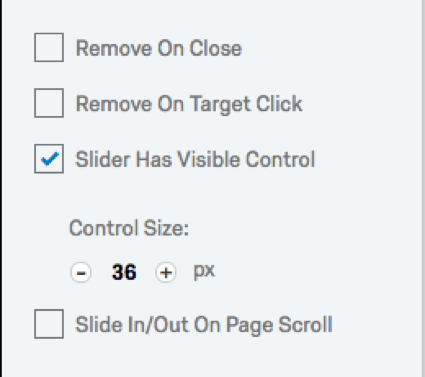
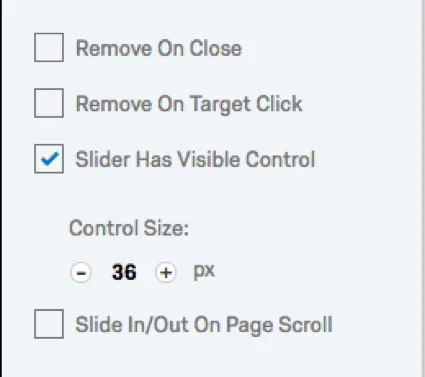
Exibição do controle deslizante
As opções de exibição Controle deslizante funcionam da mesma forma que as opções de Temporizador todos os Creatives. Consulte a página vinculada para obter mais informações.
Remover ao fechar
“Remove On Close” (Remover ao fechar) remove o Controle deslizante da tela quando os visitantes clicam no botão de fechar que você definiu. Essa opção afeta apenas o comportamento do controle Controle deslizante quando um controle visível está ativado.
Remover ao clicar no destino
“Remove On Destino Click” (Remover ao clicar no alvo) remove o Controle deslizante da tela quando os visitantes clicam no Destino.
Controle deslizante com controle visível
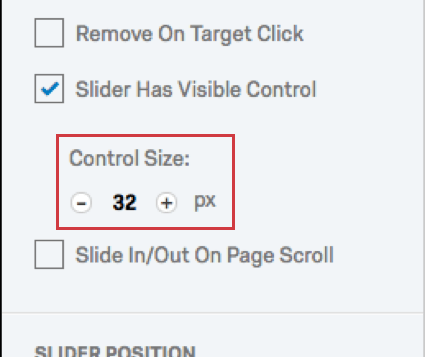
“Controle deslizante Has Visible Control” define uma área de controle clicável. A caixa Tamanho do controle ajusta a largura desejada (em pixels).
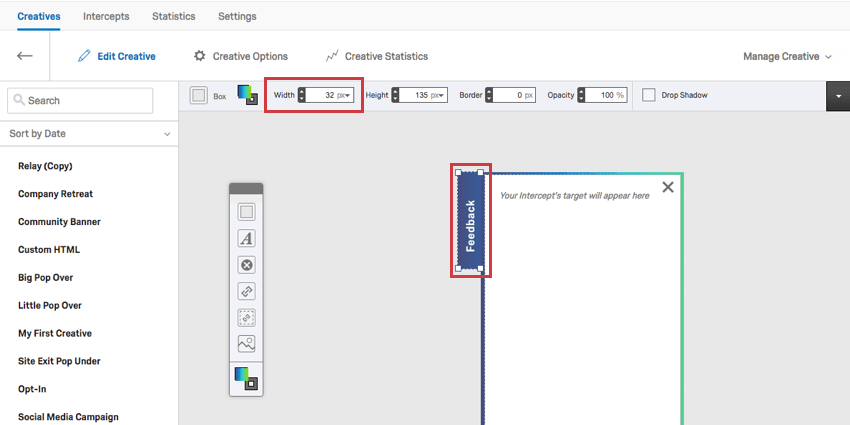
O tamanho do controle deve ser definido como a largura do item que você deseja exibir como o controle visível.

Veja abaixo um exemplo. Quando um visitante clica no botão Feedback retratado, a barra inteira desliza para fora:

Deslizar para dentro/para fora a rolagem da página
Slide In/Out On Page Scroll especifica a porcentagem da página ou o número de pixels que o visitante deve rolar para acionador o Controle deslizante.
Defina a distância em relação à parte superior ou inferior da página.
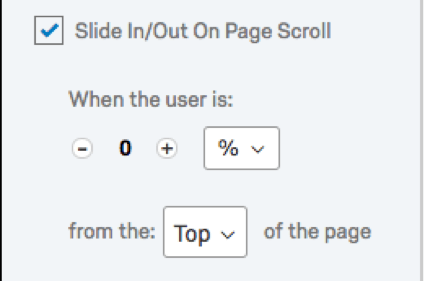
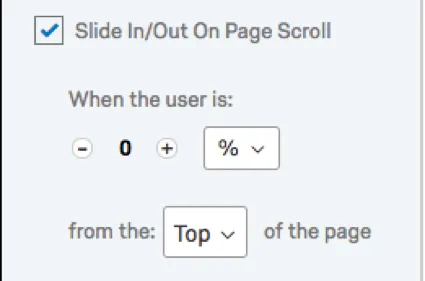
Qdica: o Qualtrics não suporta mais atualizações para a largura baseada em porcentagem para o controle deslizante. Como alternativa, você pode selecionar uma largura baseada em pixels. Observe que isso se refere à largura quando ele desliza para fora, não ao controle visível.
Posição do controle deslizante
A Posição Controle deslizante especifica de onde o Criativo desliza. Use a opção Vertical Offset para posicionar o Criativo acima ou abaixo dessa posição inicial.
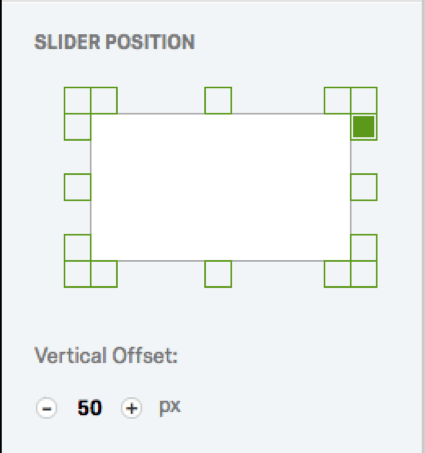
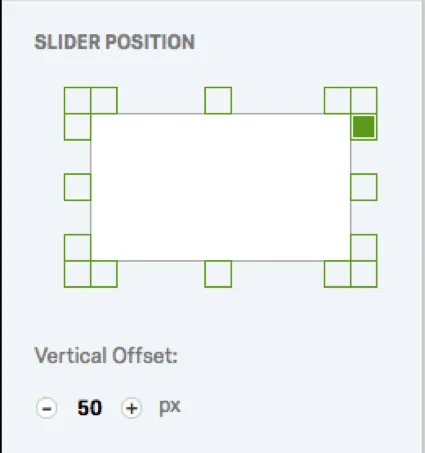
Qdica: A posição Controle deslizante também afeta o lado em que o controle visível está (se ativado). Por exemplo, se ele deslizar do lado esquerdo da tela, o controle visível estará na parte direita do Criativo.
Na captura de tela a seguir, o Controle deslizante foi colocado no canto superior direito da tela usando o posicionamento personalizado e definindo o deslocamento vertical como 50 px:


Perguntas frequentes
Criei meu interceptor, mas gostaria de testá-lo antes da ativação. Como eu posso fazer isso?
Criei meu interceptor, mas gostaria de testá-lo antes da ativação. Como eu posso fazer isso?
Como tenho um criativo menor em dispositivos móveis?
Como tenho um criativo menor em dispositivos móveis?
Se você optou por fazer um popover ou um criativo mais antigo, então é aqui que você usaria vários conjuntos de ações. Você terá diferentes conjuntos de ações para dispositivos móveis e desktops. Você também terá dois criativos diferentes para desktop e dispositivos móveis.
Como faço para que minha pesquisa apareça automaticamente sem que os usuários tenham que clicar no criativo?
Como faço para que minha pesquisa apareça automaticamente sem que os usuários tenham que clicar no criativo?
Isso é ótimo! Obrigado pelo seu feedback!
Obrigado pelo seu feedback!