Guia Usuários
O que há nesta página
Sobre a guia Usuários
A guia Usuários de um projeto do Website & App Insights é onde você determina quem pode colaborar com você no seu projeto. Aqui, você pode adicionar e remover colegas e determinar quais partes do projeto eles têm permissão para editar ou acessar.
Configuração de usuários para acesso ao site/aplicativo Insights
Qdica: você só pode colaborar em seus projetos do Website/App Insights com colegas da sua marca, não com usuários de outras organizações.

Antes de fazer qualquer coisa, certifique-se de ter as configurações administração corretas definidas para os usuários. No Website/App Insights, há dois níveis básicos de acesso: todos os projetos e projetos atribuídos.
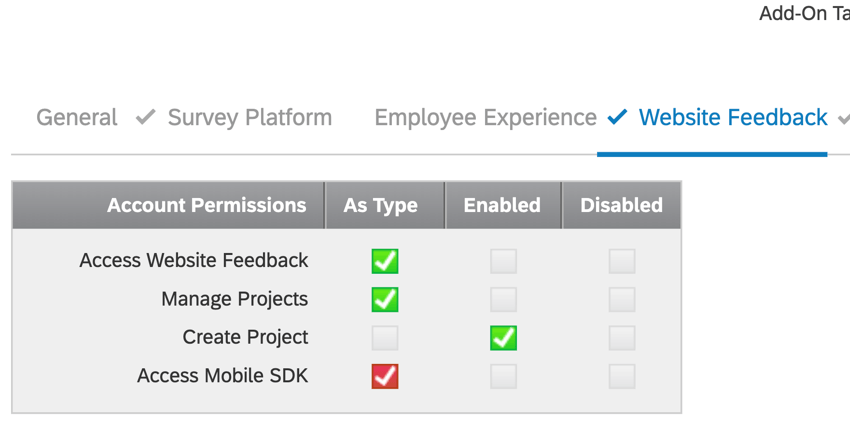
Ao clicar em um usuário na página Admin e selecionar Feedback do site, você verá essas permissões:

Quando os usuários tiverem a opção Access Website Feedback selecionada, eles poderão acessar esse característica. Essa permissão é importante para todas as pessoas que você deseja que eventualmente acessem um projeto do Website/App Insights de alguma forma.
Quando os usuários têm a opção Manage Projetos( Gerenciar projetos ), eles recebem acesso a todos os projetos do Website/App Insights de toda a marca. Isso significa que, se você quiser que um usuário edite apenas os projetos que você compartilha com ele, deverá selecionar Access Website Feedback e desmarcar Manage Projetos.
Adição de usuários ao projeto
Depois de configurar o acesso ao Website/App Insights dos seus usuários, você estará pronto para compartilhar projetos específicos com eles.
Qdica: se você seguir estas etapas para compartilhar um projeto com um usuário que não tenha permissões do Website / App Insights, esse usuário poderá acessar projetos do Website / App Insights. No entanto, esse usuário não poderá fazer alterações nos projetos sem receber as permissões de usuário corretas.
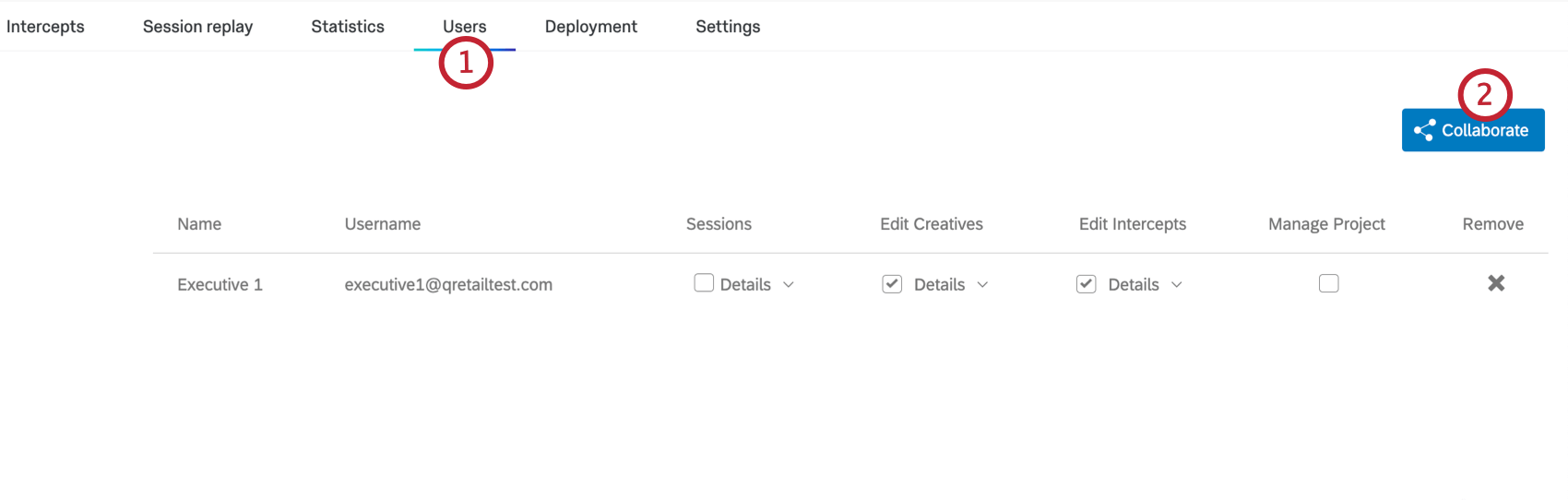
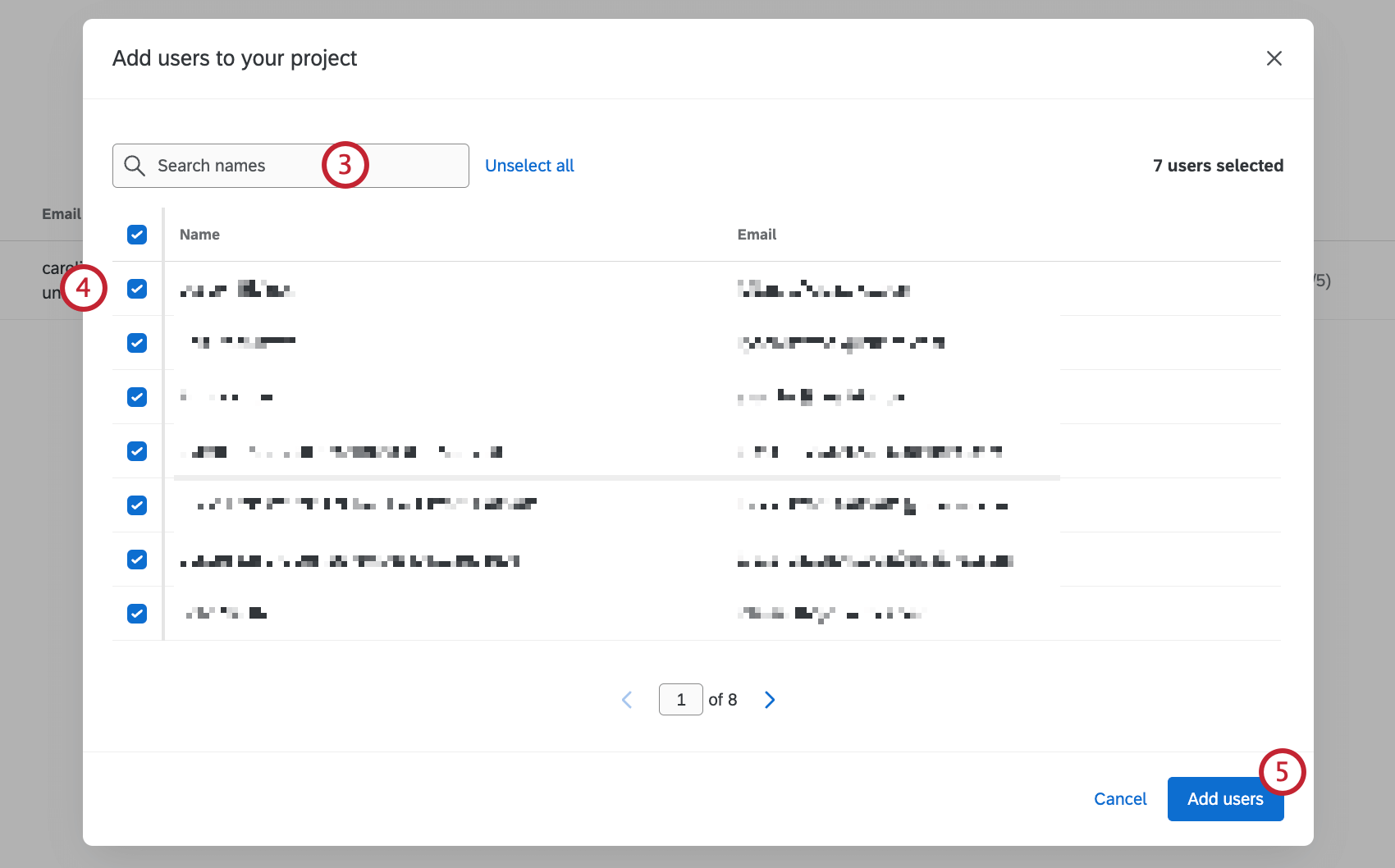
Qdica: clique em Select all para selecionar todos os usuários na página. Se você tiver feito uma pesquisa, esse botão selecionará todos os usuários dentro da pesquisa. Clique em Unselect all para desmarcar todos os usuários.
Qdica: os usuários não são notificados quando um projeto do Website/App Insights foi colaborado com eles. Normalmente, eles obtêm acesso em poucos minutos.
Qdica: para remover um usuário do projeto, clique nos três pontos ao avançar do nome dele e selecione Remove (Remover).


Permissões de compartilhamento
Com as permissões de compartilhamento, você pode decidir o que seu colega tem permissão para editar. Você nunca precisa dar acesso total a um projeto se não quiser.
Acessar Assistência Digital

Se você desmarcar a opção Acessar o Digital Assist, o colaborador não poderá acessar o Digital Assist.
Reproduções

Se você desmarcar a opção Replays, o colaborador não poderá visualizar os replays na lista Sessions (Sessões).
Sessões

Se você desmarcar Sessões, o colaborador não poderá visualizar as sessões do usuário.
Clique em Details (Detalhes ) para obter opções adicionais:
- Excluir: Quando selecionado, o colaborador pode excluir sessões de usuário da guia Session Replay.
- Gerenciar fonte de dados: Quando selecionado, o colaborador pode usar a fonte de dados da sessão na guia Dados, incluindo a exibição de dados da sessão em um dashboard.
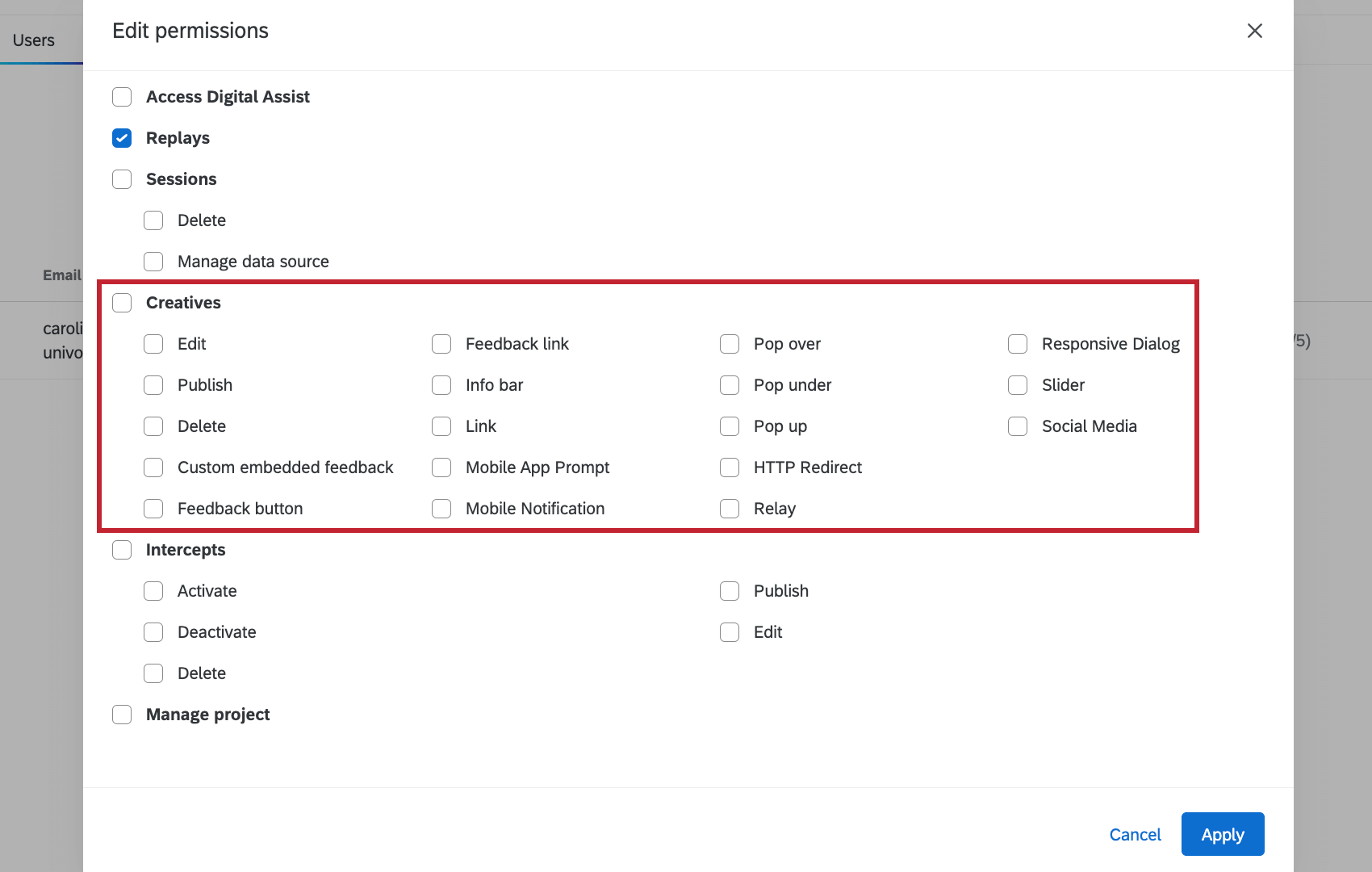
Criativos

Se você desmarcar Creatives, o conteúdo da guia Creatives desaparecerá e o colaborador receberá uma mensagem de erro. Para criativos, a mensagem de erro dirá“Selecione Criar novo para personalizar a visual de um criativo que você pode vincular a uma de suas interceptações” e, para interceptações, a mensagem dirá“Selecione Criar novo para personalizar uma interceptor e começar a coletar feedback”
Você também pode clicar em Details (Detalhes ) para especificar quais tipos criativo devem ser restringidos para que o usuário não possa editar ou criar. Por exemplo, se a sua equipe de marketing tiver controle apenas sobre o design dos controles deslizantes e pop-ups, você poderá desmarcar todos os tipos de criativo, exceto os controles deslizantes e pop-ups.
Selecione Publicar ) para permitir que o usuário publicar a criativo e desmarque-a para impedi-lo de publicar. Lembre-se de que as edições do usuário ainda são salvas, mas é necessário que alguém com acesso de publicação as envie para o código.
Selecione Excluir para permitir que o colaborador exclua criativos.
Qdica: na maioria dos casos, é mais fácil configurar um processo de aprovação em vez de remover as permissões de publicação.
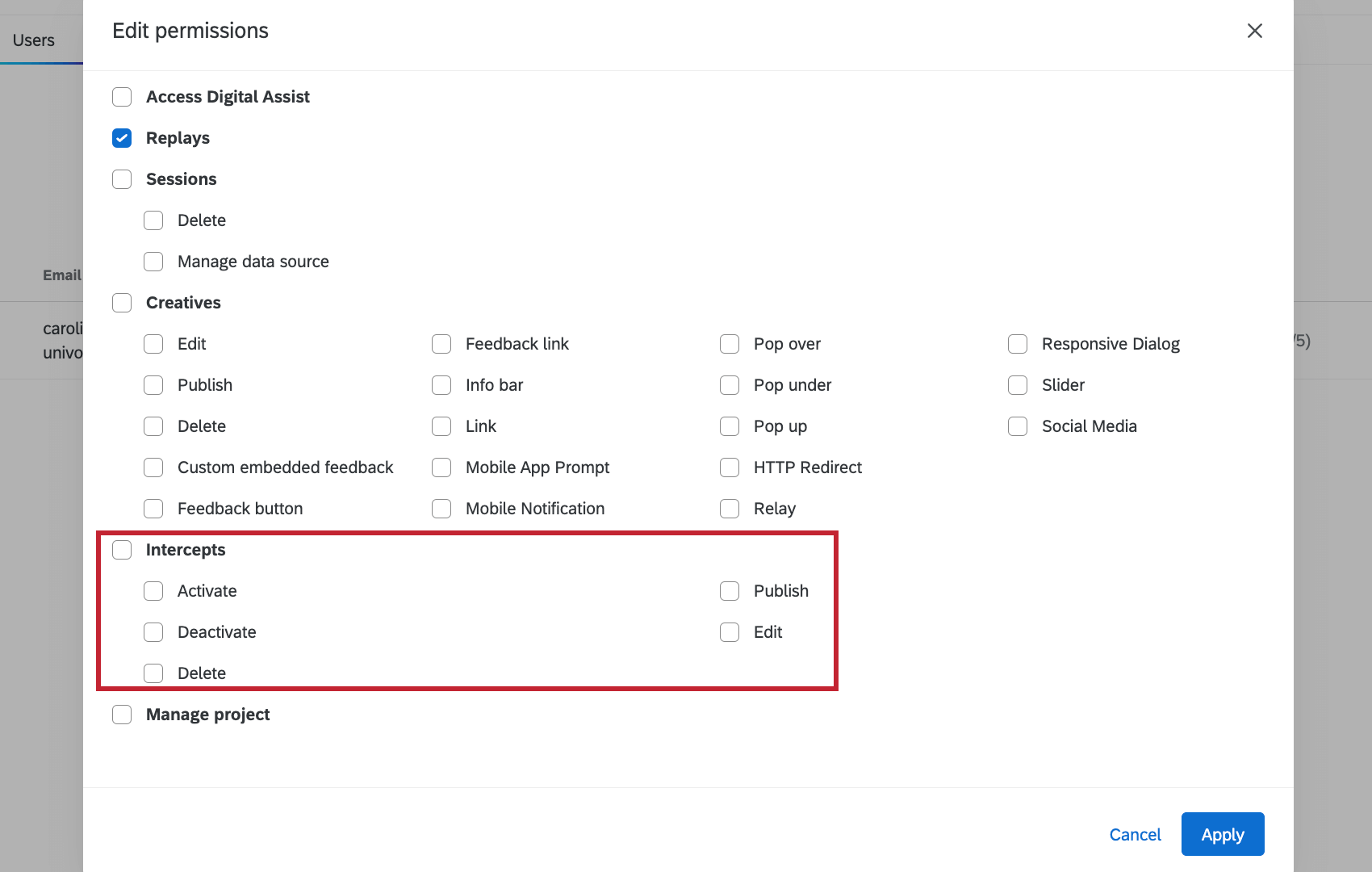
Interceptores
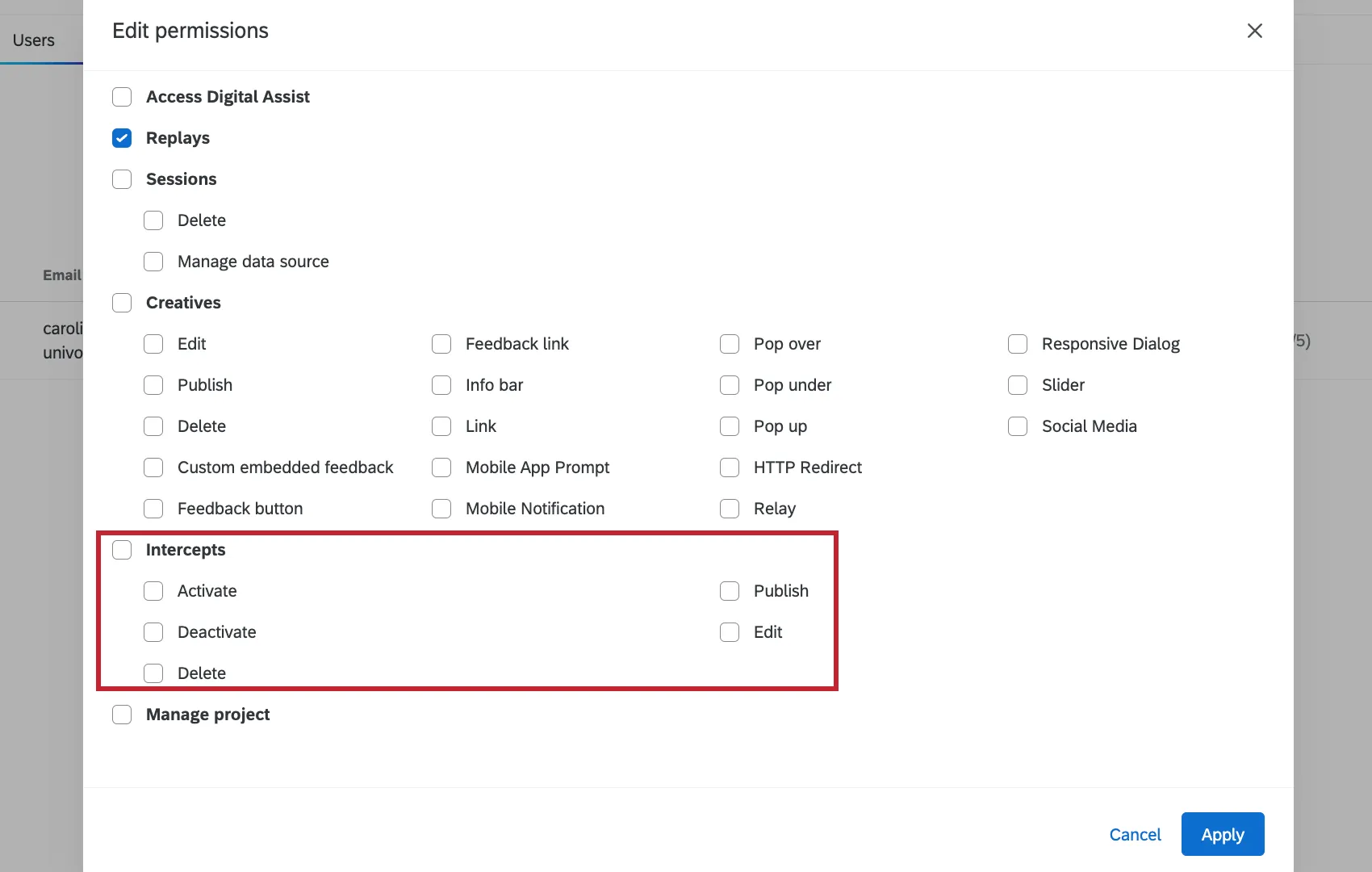
Se você desmarcar Interceptações, o usuário não poderá acessar o conteúdo da guia Interceptações.
Clique em Details (Detalhes ) para obter opções adicionais:
- Ativar: Quando selecionado, o usuário pode ativar uma interceptor. Isso não inclui a permissão para desativá-lo.
- Desativar: Quando selecionado, o usuário pode desativar uma interceptor. Isso não inclui a permissão para ativá-lo.
- Excluir: Quando selecionada, o usuário pode excluir interceptações.
- Publicar: Quando selecionado, os usuários podem publicar alterações na interceptor. Quando desmarcado, o usuário ainda pode fazer edições (desde que Editar esteja selecionado), mas não pode publicar essas edições.
- Editar: quando selecionada, permite que o usuário edite ou crie interceptações. Quando desmarcada, o conteúdo da guia Interceptações desaparece e é substituído pela mensagem: Você não tem permissões suficientes para usar esta seção.
Gerenciar projeto
Atenção: Se um colaborador tiver a permissão “Gerenciar projeto”, ele receberá automaticamente acesso a todas as outras permissões de projeto. Por exemplo, se o colaborador normalmente não tiver acesso ao Digital Assist, mas tiver a permissão “Gerenciar projeto”, ele terá acesso ao Digital Assist no projeto.




Quando selecionado, os colaboradores terão acesso à guia Usuários, que lhes permite escolher quais outros usuários podem ou não contribuir com o projeto. A guia Usuários é a mesma descrita aqui nesta página de suporte.
Não é possível remover a permissão Manage Project de usuários como Marca Administrators, que sempre têm permissões de gerenciamento de usuários.
Quando desmarcada, o conteúdo da guia Usuários desaparecerá e será substituído por uma mensagem informando que a permissão Gerenciar projeto deve ser ativada.
Qdica: se uma interceptor não aparecer como uma opção na origem dashboard, os administradores Marca talvez precisem se adicionar manualmente à interceptor como um usuário com permissões de Gerenciar projeto.
Gerenciando Usuários
Permissões de edição
Você pode editar as permissões dos colaboradores clicando nas caixas de seleção à direita de um colaborador.
Qdica: essas caixas de seleção não podem ser usadas para editar permissões quando vários colaboradores estão selecionados.
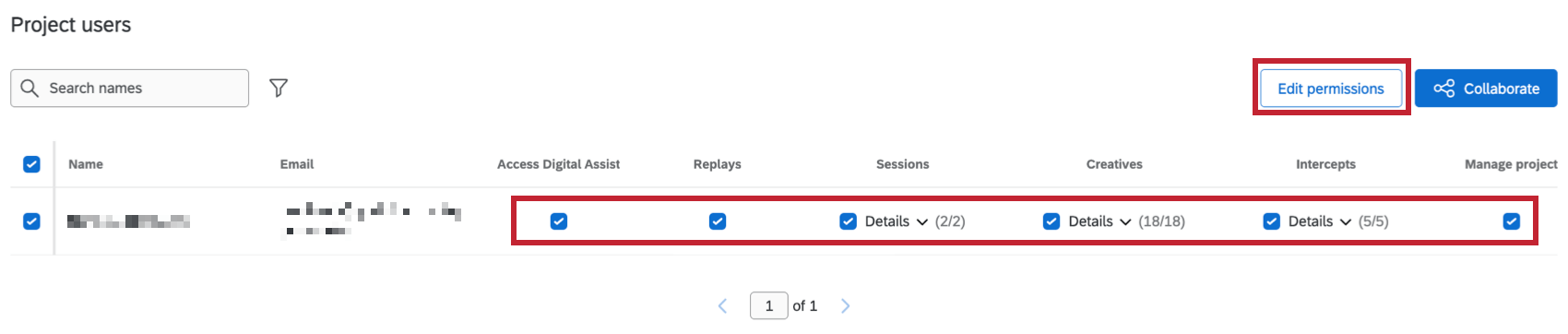

Também é possível selecionar um ou vários usuários usando as caixas de seleção e clicar em Edit permissions (Editar permissões ) para visualizar e editar todas as permissões em uma única janela.
Quando vários colaboradores são selecionados, a edição de permissões aqui editará as permissões de todos eles. Quando terminar de editar, clique em Aplicar ) para aplicar suas alterações.
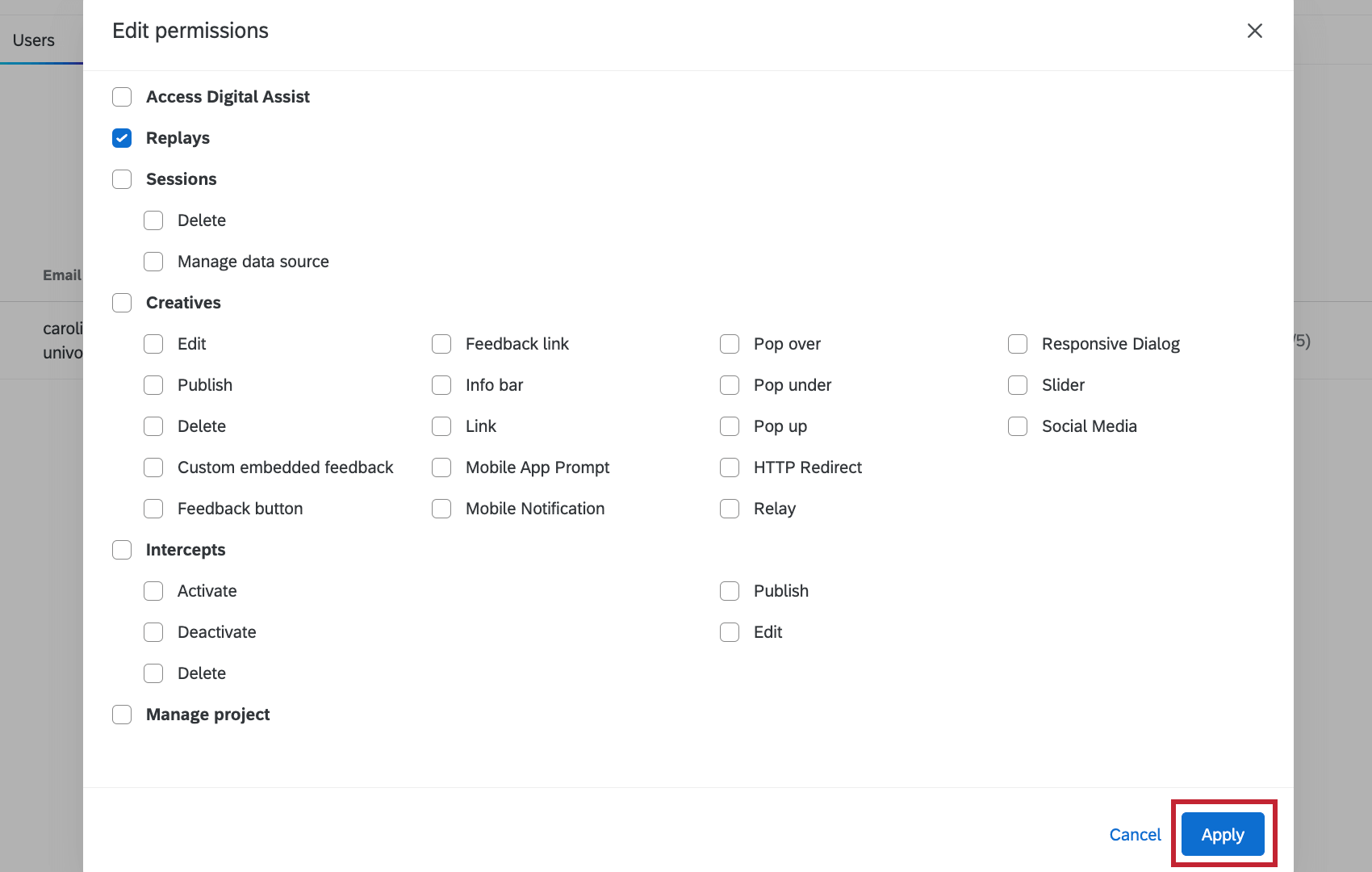

Qdica: quando novos colaboradores forem adicionados, eles serão selecionados automaticamente. Clique em Edit permissions (Editar permissões ) para editar as permissões de todos os novos usuários.
Pesquisa e filtragem
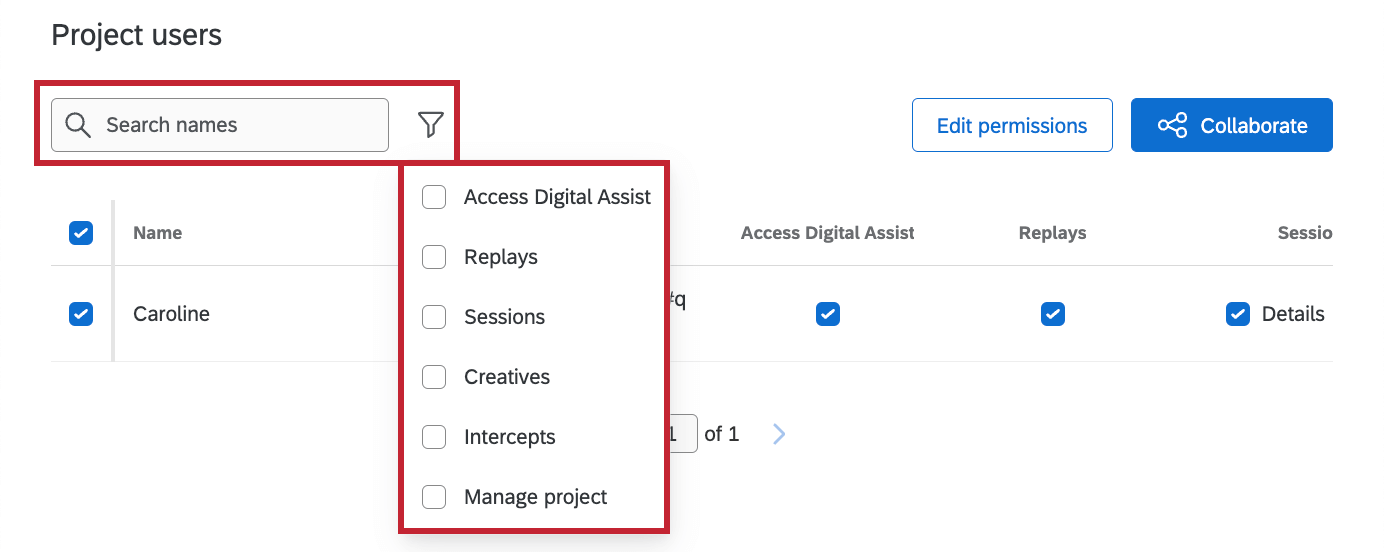
Use a barra de pesquisa para procurar um colaborador específico pelo nome. Clique no ícone filtro avançar da barra de pesquisa e selecione uma permissão específica para visualizar apenas os colaboradores com essa permissão ativada.
Isso é ótimo! Obrigado pelo seu feedback!
Obrigado pelo seu feedback!