Conector de entrada do Facebook
O que há nesta página
Qdica: esse característica está programado para ser descontinuado em dezembro de 2025. Em vez disso, use as tarefas fluxo de trabalho “Extrair dados do Facebook” e “Carregar dados para o Discover” para importar dados do Facebook para o Discover. Esses recursos estão em desenvolvimento e sua conta pode ser elegível para acesso antecipado; contato seu Qualtrics Conta Executive se tiver dúvidas. A Qualtrics pode, a seu exclusivo critério e sem responsabilidade, alterar o temporizador de lançamento de qualquer característica do produto, alterar a funcionalidade de qualquer característica do produto em pré-visualização ou em desenvolvimento, ou optar por não lançar um característica ou funcionalidade do produto por qualquer motivo ou sem motivo.
Sobre o conector de entrada do Facebook
Você pode usar o conector de entrada do Facebook para carregar publicações, comentários e avaliações do Facebook no XM Discover.
O conector de entrada do Facebook permite que você recupere dois tipos de dados:
- Publicações e comentários públicos de um feed de notícias associado a um perfil do Facebook ou a uma página.
- Avaliações públicas para suas páginas.
Atenção: As páginas do Facebook têm avaliações. Embora você possa importar qualquer publicação pública e comentários do feed de notícias de uma página do Facebook, a importação de avaliações de páginas só é possível se os seguintes requisitos forem atendidos:
- Você é um administrador da página.
- A avaliação é pública.
- A página, juntamente com seu perfil, está conectada ao XM Discover.

Configuração de um trabalho de conector de entrada do Facebook
Qdica: A permissão “Manage Jobs” (Gerenciar trabalhos) é necessária para usar esse característica.
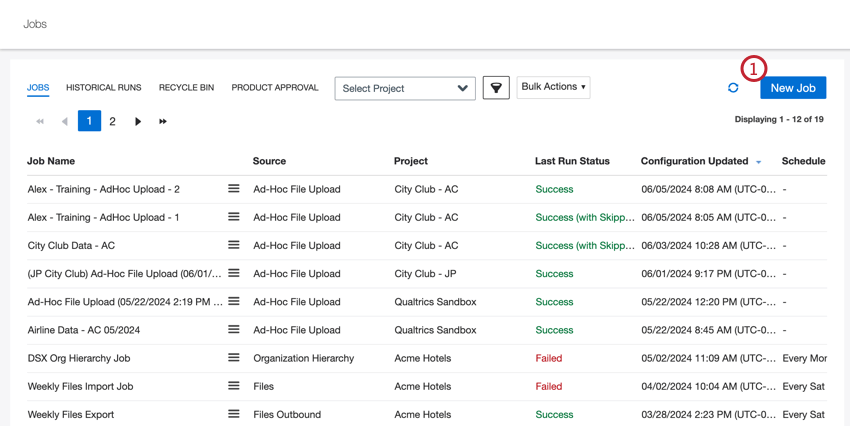
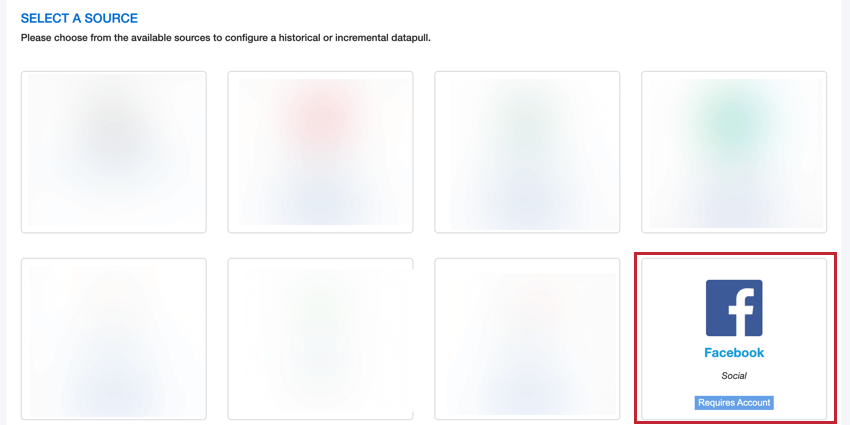
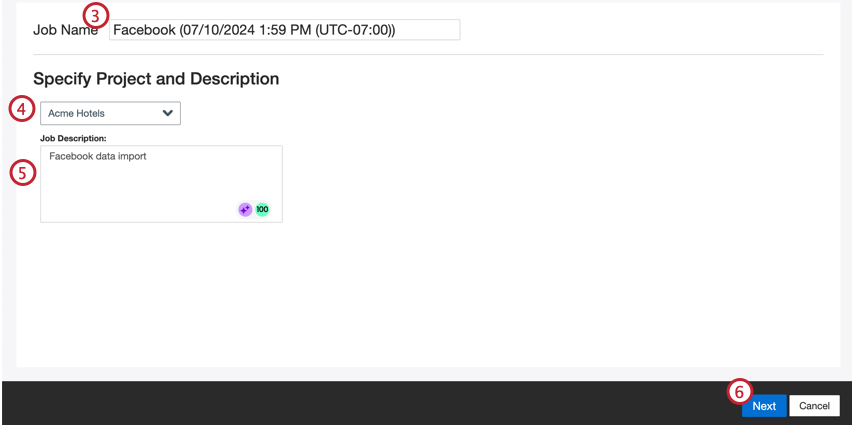
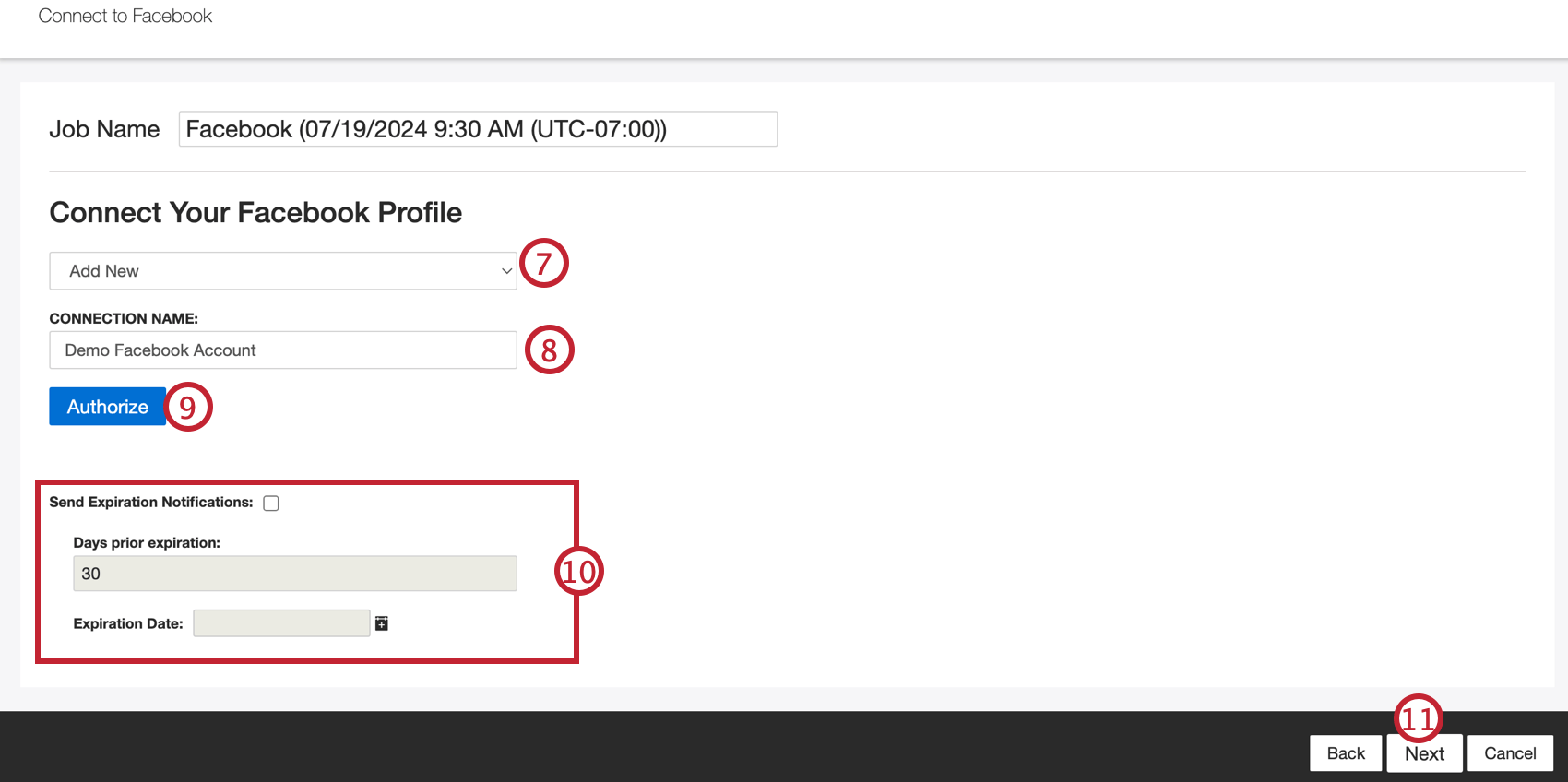
Qdica: ao fazer login no Facebook, você selecionará as páginas que deseja usar com o XM Discover v2.0. Se você não tiver nenhuma página, ainda poderá extrair publicações públicas do feed de notícias de uma página.
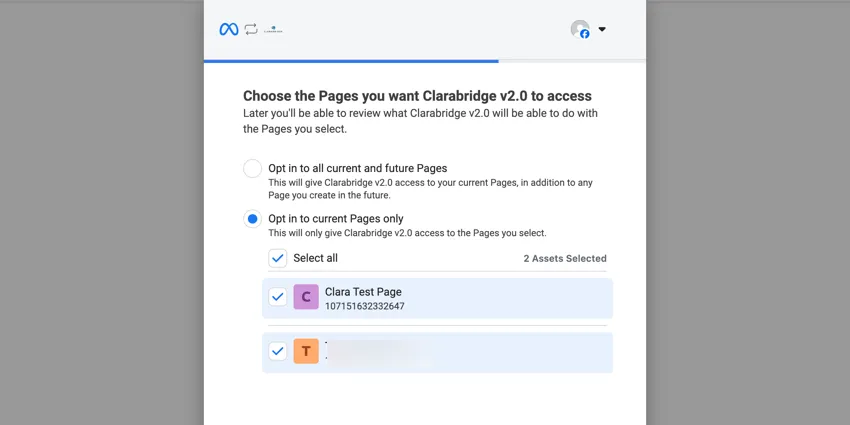
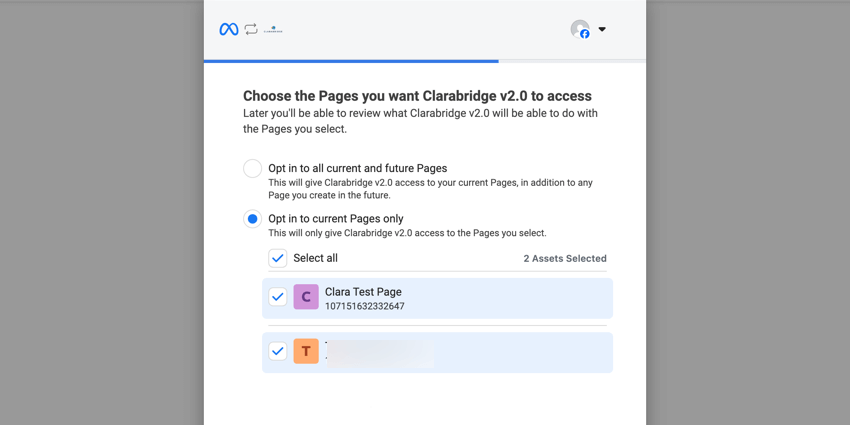
- Enviar notificações de expiração: Clique nessa caixa de seleção para permitir que suas credenciais expirem.
- Dias antes da expiração: Digite o número de dias antes da expiração em que você deseja receber uma notificação.
- Data de expiração: Selecione a data de vencimento.
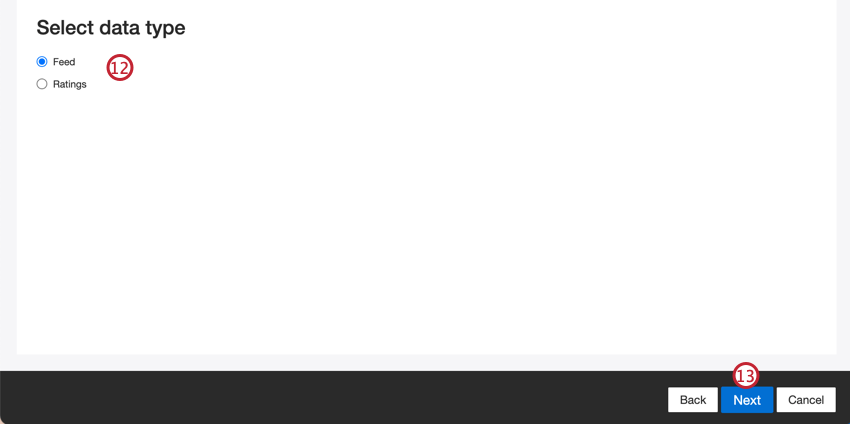
- Feed: Recuperar publicações públicas do feed de notícias de um perfil ou página do Facebook.
- Avaliações: Recupere avaliações públicas de uma página do Facebook.
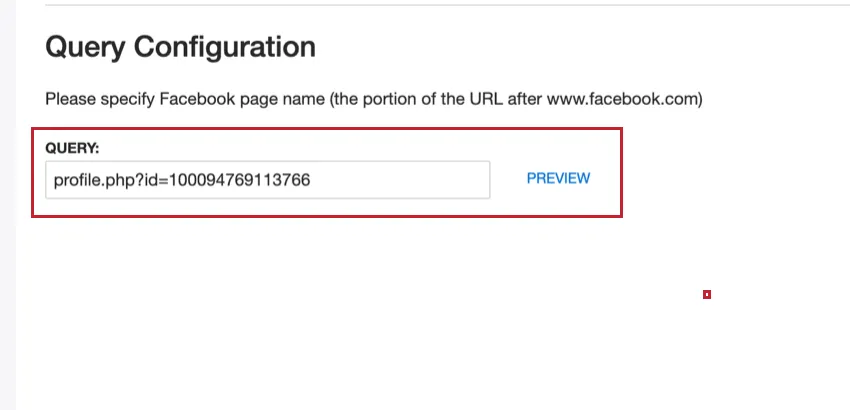
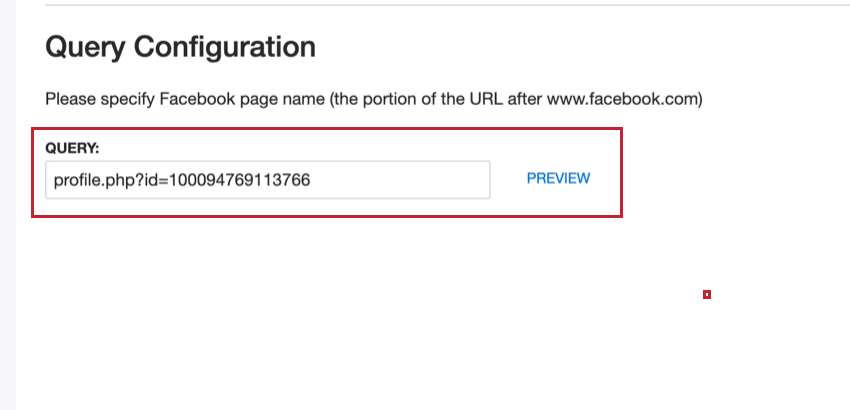
- Configuração de consulta: Digite o nome do perfil ou da página do Facebook. Você pode obter o nome abrindo a página no Facebook e copiando o URL após facebook.com.
- Selecione a página do Facebook: Selecione a página do Facebook. Você só pode carregar avaliações de páginas selecionadas durante a conexão conta na Etapa 3. Qdica: A conta do Facebook nesse conector deve ser a administradora da página do Facebook para que seja possível obter classificações.

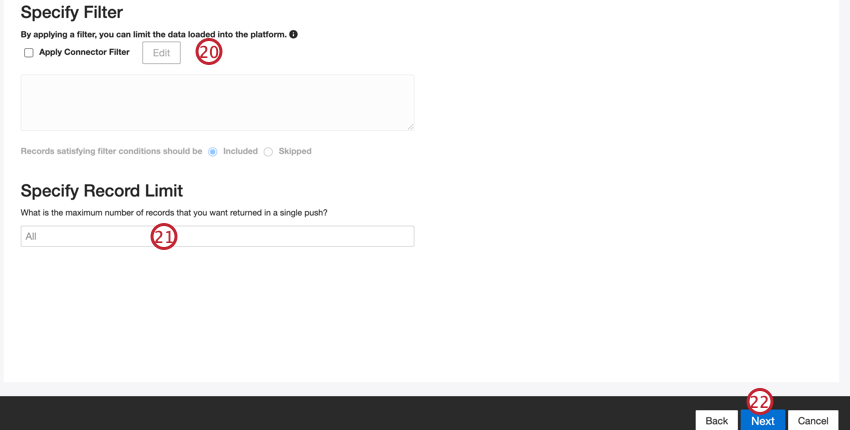
Qdica: Para dados de conversação, o limite é aplicado com base em conversações e não em linhas.
Mapeamento de dados padrão
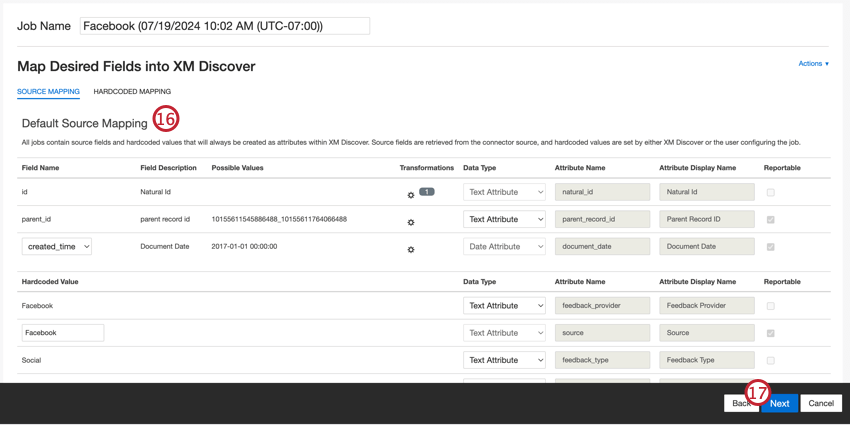
Esta seção contém informações sobre os campos padrão dos trabalhos de entrada do Facebook.
- natural_id: Um identificador exclusivo de um documento. É altamente recomendável ter um ID exclusivo para cada documento para processar as duplicatas corretamente. Para a ID natural, XM Discover usa IDs de origem prefixadas pelo nome do conector.
- parent_record_id: O ID do registro pai serve como um identificador exclusivo de um post pai no Facebook ao carregar comentários.
- document_date: o campo de data primária associado a um documento. Essa data é usada nos relatórios, tendências e alertas XM Discover, entre outros. Você pode escolher uma das seguintes opções:
- created_time (padrão): A data e a hora em que a postagem foi publicada.
- updated_time (somente tipo de dados de feed): A data e a hora em que a postagem foi atualizada pela última vez, o que ocorre quando um usuário comenta na postagem.
- Você também pode definir uma data específica para o documento.
- feedback_provider: Identifica os dados obtidos de um provedor específico. Para uploads do Facebook, o valor desse atributo é definido como “Facebook” e não pode ser alterado.
- fonte: Identifica os dados obtidos de uma fonte específica. Isso pode ser qualquer coisa que descreva a origem dos dados, como o nome de uma pesquisa ou de uma campanha de marketing móvel. Por padrão, o valor desse atributo é definido como “Facebook” Use transformações personalizadas para definir um valor personalizado, definir uma expressão ou mapeá-lo para outro campo.
- feedback_type: Identifica os dados com base em seu tipo. Isso é útil para a geração de relatórios quando o seu projeto contém diferentes tipos de dados (por exemplo, pesquisas e feedback de mídia social). Por padrão, o valor desse atributo é definido como “Social”. Use transformações personalizadas para definir um valor personalizado, definir uma expressão ou mapeá-lo para outro campo.
- job_name: Identifica os dados com base no nome do trabalho usado para carregá-los. Você pode modificar o valor desse atributo durante a configuração por meio do campo Job Name (Nome do trabalho ), exibido na parte superior de cada página durante a configuração.
- loadDate: indica quando um documento foi carregado no XM Discover. Esse campo é definido automaticamente e não pode ser alterado.
Isso é ótimo! Obrigado pelo seu feedback!
Obrigado pelo seu feedback!