Métricas matemáticas personalizadas (Studio)
O que há nesta página
Sobre o Custom Math Metrics
Use uma métrica matemática personalizada para criar diferentes expressões matemáticas, usando diferentes métricas e atributos.
Definição de uma métrica matemática personalizada
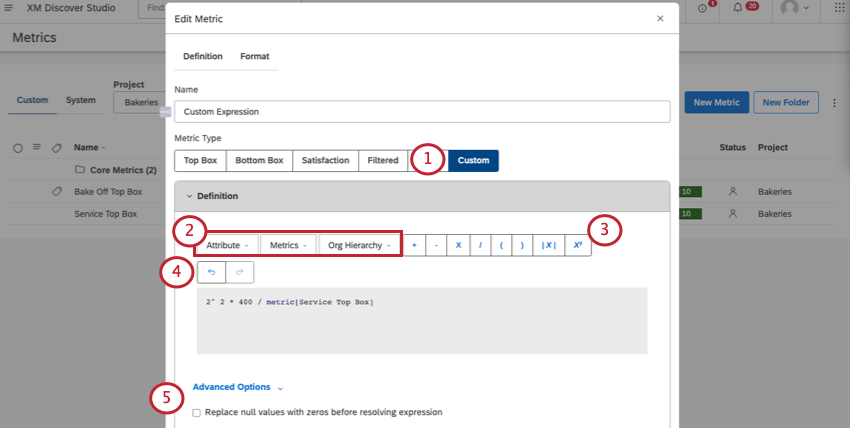
Esta seção descreve o que você precisa preencher na guia Definition (Definição) da sua métrica matemática personalizada.
Qdica: para ver as etapas de criação e formatação de uma métrica, consulte Criação de métricas.
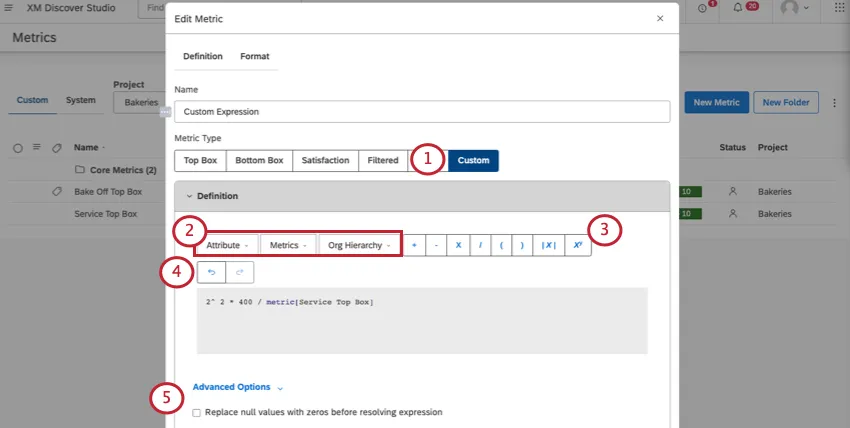
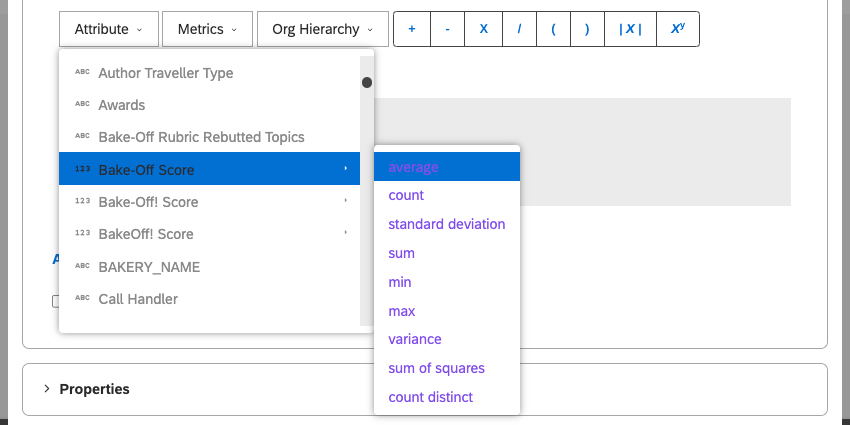
- Atributos: Selecione um atributo na lista e escolha como você deseja agregá-lo. Para obter uma lista de maneiras de agregar seus atributos, consulte a seção Atributos abaixo.

Qdica: em vez de selecionar na lista, você também pode extrair atributos usando a seguinte sintaxe:
Tipo de agregação [nome do atributo]
Exemplo:
média[Idade] - Métricas: Selecione uma métrica na lista. Consulte Métricas abaixo para obter uma lista de tudo o que está disponível.
- Hierarquia organizacional: Selecione um parâmetro de enriquecimento definido para uma hierarquia organizacional do Studio.
Qdica: em vez de selecionar na lista, você pode digitar o nome do parâmetro usando o seguinte formato:
hierarquia[org-hierarchy-name >> parameter-name]Exemplo:
hierarquia[Acme Hotels >> Destino Sentimento]
Qdica: isso é particularmente útil para combinações ponderadas de várias pontuações. Consulte Exemplos de métricas personalizadas.
Atenção:Você pode adicionar até 10 variáveis (métricas e/ou atributos) às suas métricas matemáticas personalizadas.

Métricas
Você pode adicionar métricas às suas fórmulas matemáticas personalizadas. Também será exibida uma lista de todas as métricas que você criou, métricas compartilhadas com você e métricas tabela de pontuação.
Qdica: você não poderá usar métricas matemáticas personalizadas em suas fórmulas.
Você também verá as seguintes métricas predefinidas na parte superior da lista:
- Volume: Conta o número de registros do conjunto de dados.
- % Total: Descubra qual é a porcentagem do total de dados do seu subconjunto filtrado. A fórmula a seguir é usada:
Percentual total = (número de registros filtrados do subconjunto) / (número total de registros) - % Parent: Encontre a porcentagem do volume filtrado do subconjunto em relação ao volume não filtrado do grupo. A fórmula a seguir é usada:
Percentual de pais = (número de registros filtrados do subconjunto) / (número de registros não filtrados do grupo)Exemplo: Digamos que temos uma métrica que calcula a porcentagem de pais para feedback de Boston. Se o usarmos em um relatório dos 10 principais tópicos, o valor de cada tópico para a métrica filtro será calculado da seguinte forma:
Porcentagem de pais para o tópico A = (volume em que a cidade é Boston e o tópico é o tópico A) / (volume em que o tópico é o tópico A) - Sentimento: Encontre o sentimento médio das frases do conjunto de dados.
- Esforço: Encontre a pontuação média de esforço das frases do conjunto de dados.
- Intensidade emocional: Consulte Intensidade emocional.
Qdica: Você pode criar números reutilizáveis com uma métrica de valor para usar esses números em suas fórmulas. Dessa forma, você pode atualizar o valor da variável em um único local e fazer com que essa alteração seja refletida em todas as métricas matemáticas personalizadas que a utilizam.
Sintaxe
Em vez de selecionar métricas, você pode digitar o seguinte em sua fórmula:
- Para métricas predefinidas, você não precisa de um prefixo.
Exemplo:
[Volume] - Para métricas tabela de pontuação, use o prefixo “tabela de pontuação”.
Exemplo:
tabela de pontuação[% de falha - abertura/fechamento] - Para métricas criadas pelo usuário, use o prefixo “metric”.
Exemplo:
métrica[My Top Box]
Operações matemáticas disponíveis
Adição, subtração, multiplicação e Divisão
1 + 2 - 3 / 4 * 8 resolve para -3. Parênteses
É possível incluir parênteses para especificar a ordem das operações.
( 1 + 2 - 3 ) / 4 * 8 resolve para 0. Expoentes
6 ^ 2 resolve para 36. Valor absoluto
Para definir um valor absoluto, clique no botão absoluto ( |x| ) e coloque o valor, o atributo ou a métrica dentro dos parênteses.
abs(-2) resolveria para 2.

abs(average[Bake-Off Score]) calcularia o valor absoluto de sua pontuação média no Bake-Off.
Atributos
Você pode usar um atributo em sua métrica. Os atributos não numéricos são contados como um número total de valores atributo distintos (ou seja, “count distinct”).
Exemplo: Se o seu atributo for “Country” e você tiver 20 países salvos, o resultado será 20.
Se o atributo for numérico, você poderá defini-lo como um dos seguintes valores:

- média: O valor médio do atributo.
- count: O número total de registros que contêm esse atributo.
- count distinct: o número total de valores atributo distintos. Qdica: se você estiver interessado em ativar a opção “count distinct” para atributos numéricos, entre em contato com seu representante Discover.
- max: O valor máximo do atributo.
- min: o valor mínimo do atributo.
- sum: A soma dos valores do atributo.
- desvio padrão: O desvio padrão é uma medida estatística da quantidade de variação dos valores de um atributo em relação à sua média. Quanto maior o desvio padrão, maior a distância entre os valores de um atributo e a média.
- variância: A variância é uma medida estatística da distância entre os valores de um atributo e a média. A variação é o desvio padrão ao quadrado.
- soma de quadrados: A soma dos quadrados é uma medida estatística do desvio dos valores de um atributo em relação à média. Quanto maior a soma dos quadrados, maior a variabilidade no conjunto de dados.
Dicas para criar fórmulas
- Além de atributos, métricas e parâmetros hierarquia organizacional, você pode usar valores numéricos exatos em suas operações matemáticas.
- Há um limite de 15 variáveis (métricas e/ou atributos) por cálculo personalizado. As métricas de valor não contam para esse limite.
- Se qualquer parte da expressão da métrica matemática personalizada contiver um valor nulo, a métrica inteira também retornará um valor nulo.
- Comece a digitar o nome de um atributo ou métrica para ver uma lista de sugestões.
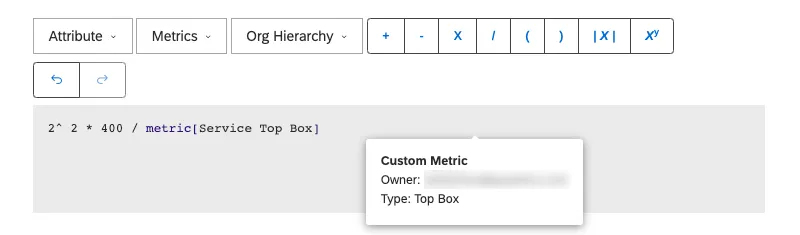
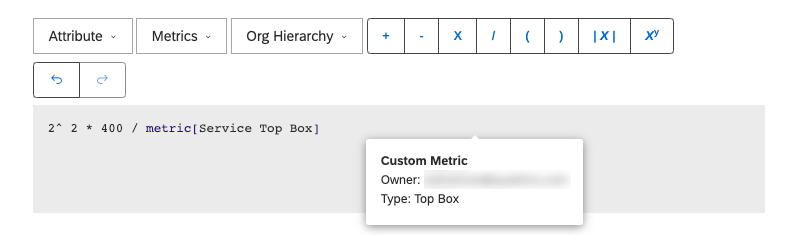
- Passe o mouse sobre um atributo ou métrica para ver detalhes adicionais.
- Use os botões desfazer e refazer conforme necessário.
Atalhos do mouse e do teclado
| Atalho | Resultado |
|---|---|
| Clique uma vez em um atributo ou métrica | Destaque o componente e exiba sugestões de substituição. |
| Clique duas vezes em um atributo ou métrica | Defina o cursor no ponto clicado para digitar em linha. |
| Control + Z (Windows) ouCommand + Z (Mac) | Desfazer a última edição. |
| Control + Y (Windows) ouCommand + Y (Mac) | Refazer a edição desfeita mais recentemente. |
Exemplos de métricas matemáticas personalizadas
Ajuste de atributos numéricos
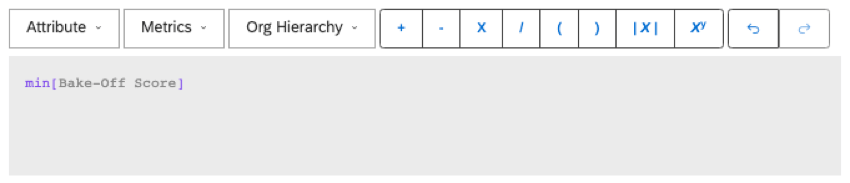
Por padrão, quando você adiciona um atributo numérico a um widget (como uma pontuação), eles são formatados como médias. Você pode alterar isso para uma soma, mas se quiser usar outra coisa, como um mínimo, as métricas matemáticas personalizadas podem ajudar.
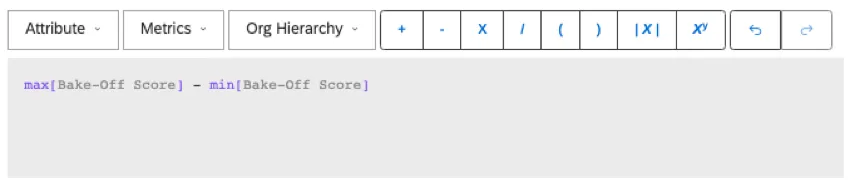
Cálculo de um intervalo de Pontuação
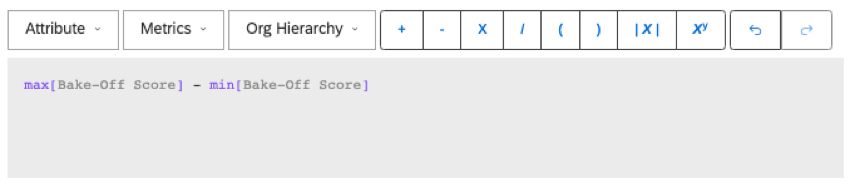
Para calcular o intervalo da pontuação, calcule a diferença entre o valor máximo e o valor mínimo de seu atributo pontuação.
Como alterar a escala de uma pontuação
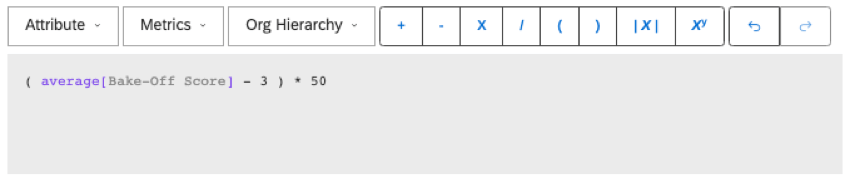
Se quiser ajustar a escala de uma pontuação, você pode usar uma métrica de correspondência personalizada.
Exemplo: Temos um atributo que classifica os serviços de nossa empresa de 1 a 5. Em vez disso, queremos mostrar essas pontuações em uma escala de -100 a 100.
Usamos o número 3 na fórmula para centralizar a escala, de modo que a pontuação média de 3 corresponda a 0 na nova escala. Tudo o que estiver abaixo de 3 contará para o negativo, e tudo o que estiver acima de 3 contará para o positivo.

Criação de uma média ponderada
Aqui está uma fórmula de média ponderada com 2 classificações. Para cada classificação que você adicionar, certifique-se de adicionar uma soma ao numerador e uma contagem ao denominador.
( sum[Rating1] + sum[Rating2] ) / (count[Rating1] + count[Rating2] ) Qdica: ao usar médias ponderadas, recomendamos ativar a opção Substituir valores nulos por zeros antes de resolver a expressão, para que os valores vazios não prejudiquem a métrica.
Cálculo da variação de período a período
Relate a mudança ao longo do tempo com uma porcentagem de período sobre período ou métrica de mudança delta.
Exemplo: Para os 10 principais tópicos por volume no último mês, você gostaria de exibir a alteração no sentimento semana a semana. Aqui estão algumas das métricas que você precisa criar:
Qdica: tente codificar por cores com formatação condicional para mostrar o contraste entre sentimentos positivos e negativos.
Isso é ótimo! Obrigado pelo seu feedback!
Obrigado pelo seu feedback!