Punktekarte Widget (EX)
Was finden Sie hier?
Über die „ “-Punktekarten-Widgets
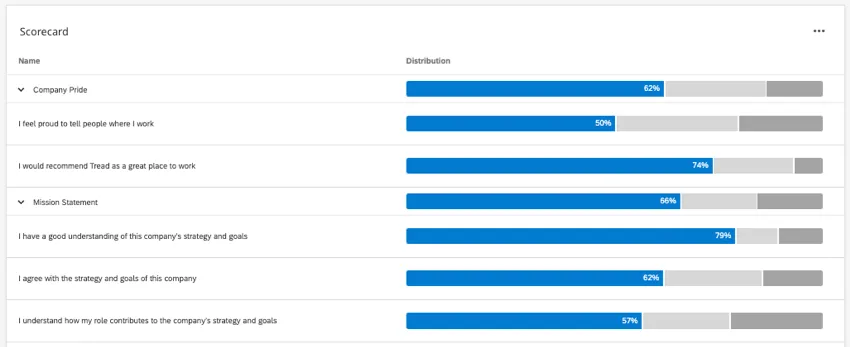
Ein Punktekarte-Widget zeigt Daten für Kategorien an, die Sie im Abschnitt „Kategorien“ der Einstellungen Ihres Dashboards eingerichtet haben. Für jede Aussage in Ihrer Kategorie wird ein Balken angezeigt, der den Prozentsatz der Umfrageteilnehmer anzeigt, die positive, neutrale oder ungünstige Antworten hatten (die Antworten, die in diese Kategorien fallen, werden durch die Abschnitt Staffeln Ihrer Dashboard).
Beispielsweise haben 74 % der Befragten für die Aussage „Ich würde dies als guten Arbeitsplatz empfehlen“ im Beispiel unten positiv geantwortet. Für die Kategorie „Company Pride“ gaben durchschnittlich 62 % der Befragten für alle Aussagen innerhalb dieser Kategorie positiv an.
TIPP: Sie sind sich nicht sicher, welche Projekte der MITARBEITERERFAHRUNG über dieses Widget verfügen? Siehe unsere Widget und Projektkompatibilität Tabelle.
Feldtyp-Kompatibilität
Das Widget Punktekarte verwendet die Punktewertungskategorien als Datenquelle. Diese werden in der Abschnitt Kategorien Ihrer Dashboard. Diese Kategorien müssen aus Feldern bestehen, die als Nummernset Feldtyp.
Beachten Sie, dass die im Widget angezeigten Daten von den Skalen abhängen, die Sie im Abschnitt „Skalen“ festgelegt haben. Stellen Sie sicher, dass Sie diese Skalen anders anpassen, wenn Sie möchten, dass Ihre positiven, neutralen oder ungünstigen Scores anders berechnet werden.
Widget-Anpassung
Eine grundlegende Anleitung zur Verwendung und Anpassung von Widgets finden Sie auf der Supportseite „Widgets – Übersicht “. Für Widget-spezifische Anpassungen lesen Sie weiter.
Grundlegende Einrichtung
Um Ihr Widget für die Punktekarte einzurichten, müssen Sie zunächst eine oder mehrere Kategorien auswählen, die Sie in Ihrem Widget anzeigen lassen möchten. Diese Kategorien werden in der Abschnitt Kategorien in den Dashboard.
Ihr Widget ruft standardmäßig Daten aus allen Quellen ab, die Sie unter „Dashboard-Daten“ hinzugefügt haben. Wenn Sie Daten auf eine einzelne Quelle beschränken möchten, Filter hinzufügen.
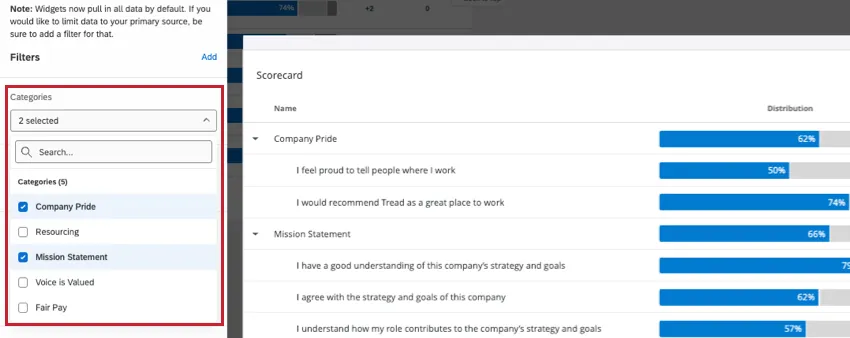
Die Reihenfolge der in den Kategorien aufgeführten Elemente richtet sich nach der Reihenfolge, in der die Felder in Ihren Dashboard-Daten zugeordnet sind.
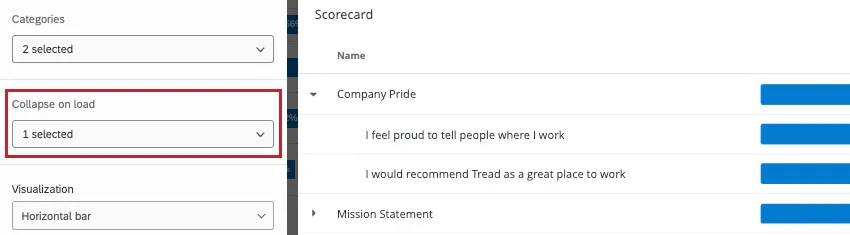
Beim Laden minimieren
Wenn Sie eine Kategorie haben, in der mehrere Aussagen enthalten sind, können Sie die Kategorie beim Laden eines Dashboard standardmäßig komprimieren. Sie können diese Option auf mehrere Kategorien übernehmen und können die Kategorie mit dieser Option immer erweitern.
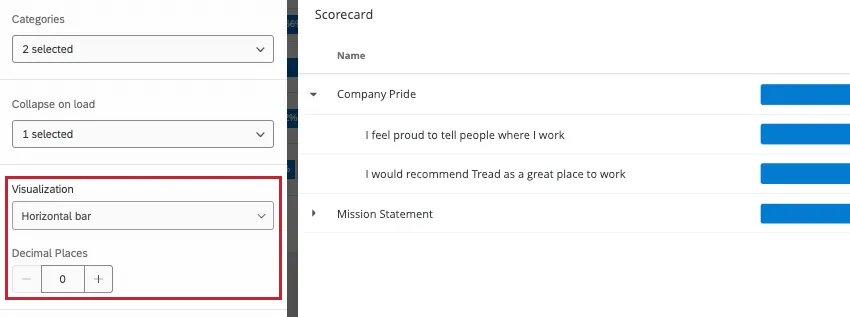
Visualisierung
Sie können eine Histogramm- oder Horizontale Balkenansicht wählen. Wenn Sie Horizontaler Balken wählen, können Sie die gewünschte Anzahl an Dezimalstellen angeben und mehrere Quellen hinzufügen.
Tipp: Qualtrics empfiehlt die Verwendung einer horizontalen Balkenansicht, um Ihre Daten möglichst übersichtlich darzustellen.
Anzeigeoptionen
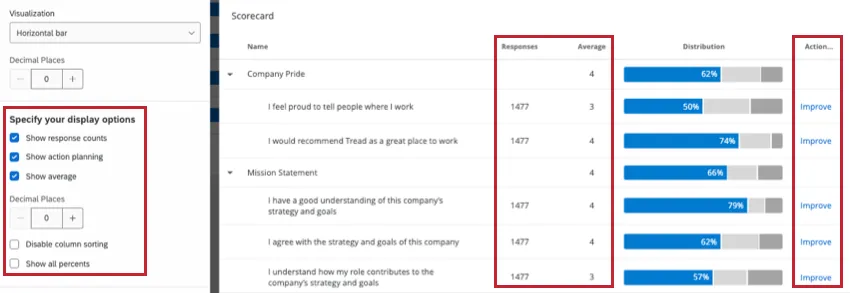
- Anzahl der Antworten anzeigen: Zeigt die Gesamtzahl der Antworten an, die in jeder Anweisung berücksichtigt werden.
- Aktionsplanung anzeigen: Zeigt eine Aktionsplanungsspalte an, in der ein Dashboard auf Verbessern klicken kann, um einen neuen Aktionsplan zu erstellen oder zu einer Ideentafel hinzuzufügen.
- Durchschnitt anzeigen: Zeigt den Durchschnitt aller Antworten für eine Anweisung oder Kategorie an. Diese Zahl basiert auf den Umkodierungswerten einer Frage. Wenn diese Option aktiviert ist, können Sie die gewünschte Anzahl von Dezimalstellen für den Mittelwert angeben.
- Spaltensortierung deaktivieren: Erlaubt einem Dashboard nicht, die Spalten im Widget zu sortieren.
- Alle Prozent anzeigen: Anstatt nur den Prozentsatz für die günstige Verpflichtung anzuzeigen, werden bei Auswahl dieser Option auch Prozentsätze für neutrale und negative Verpflichtungen angezeigt.
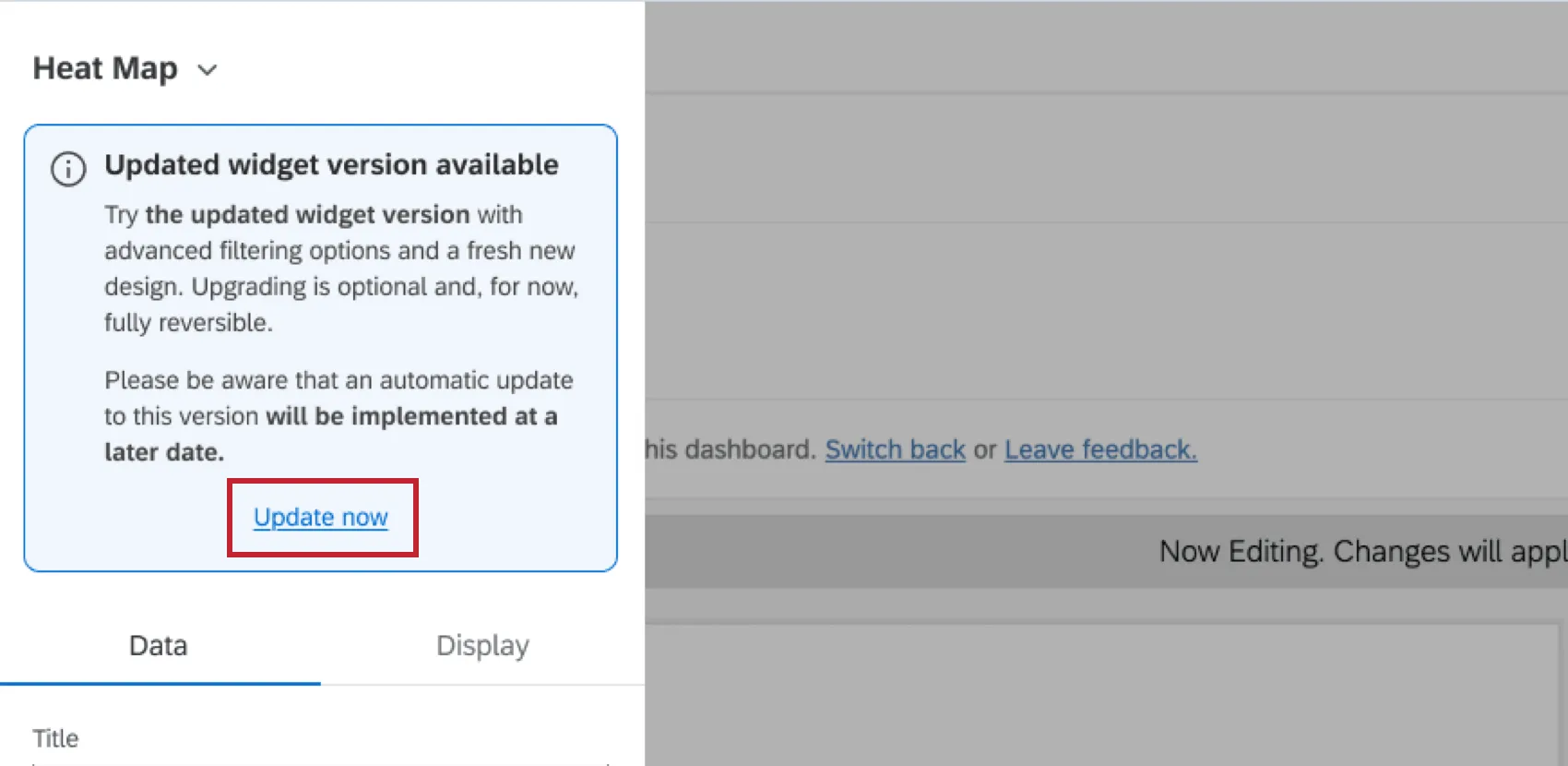
Tipp: Wenn Ihre Widget-Einstellungen etwas anders aussehen als auf dieser Seite, verwenden Sie wahrscheinlich eine ältere Version des Widgets. Diese ältere Version wird zu einem späteren Zeitpunkt automatisch auf die neue Version umgestellt. Sie können Ihr Widget vorzeitig migrieren, indem Sie es bearbeiten und auf „Jetzt aktualisieren“ klicken.
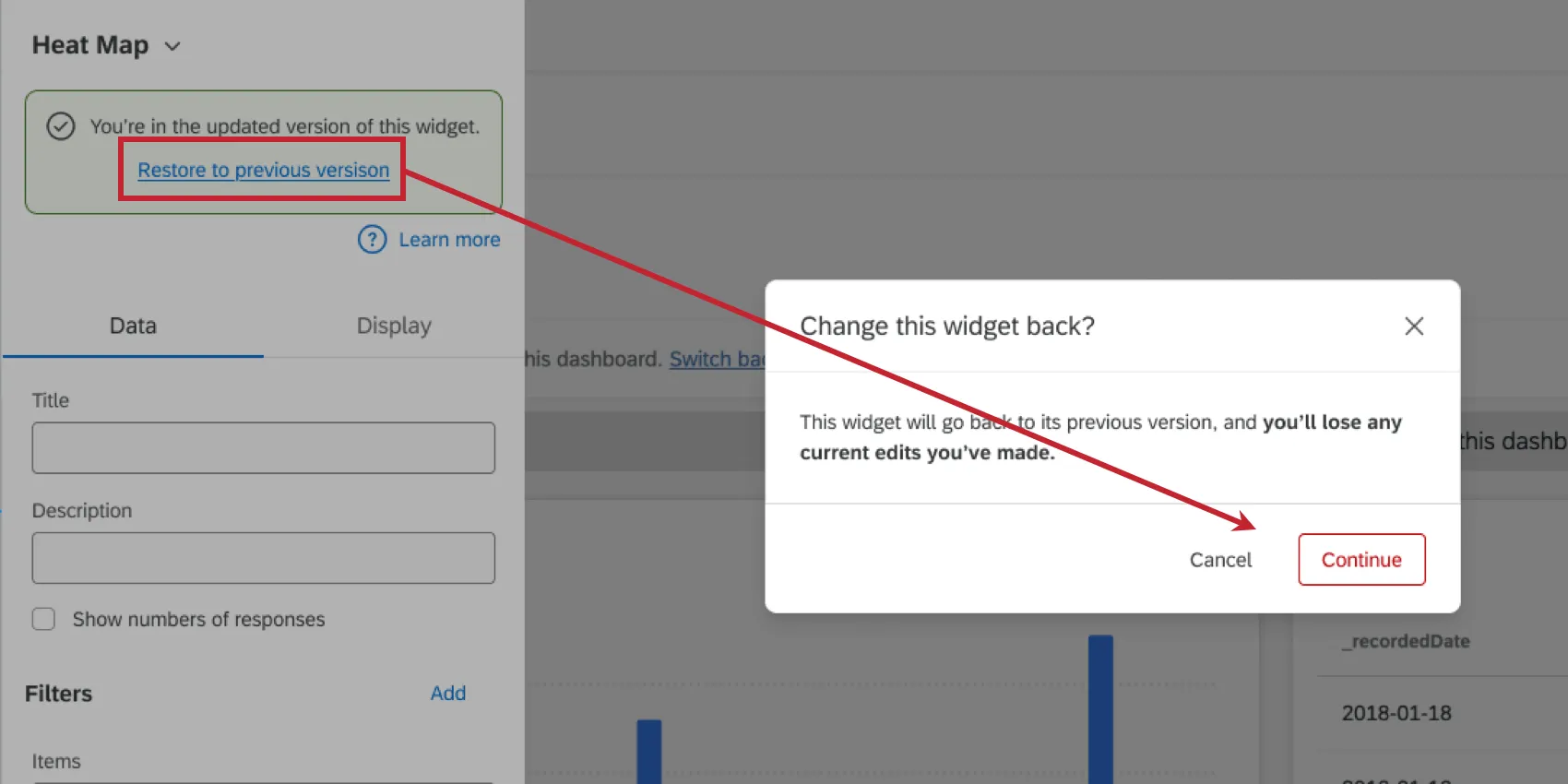
Falls gewünscht, können Sie zur alten Version zurückkehren, indem Sie auf „Zur vorherigen Version zurücksetzen“ klicken. Bitte beachten Sie, dass alle neuen Änderungen, die Sie möglicherweise vorgenommen haben, beim Zurücksetzen des Widgets verloren gehen.
Erweitern und Reduzieren von Zeilen
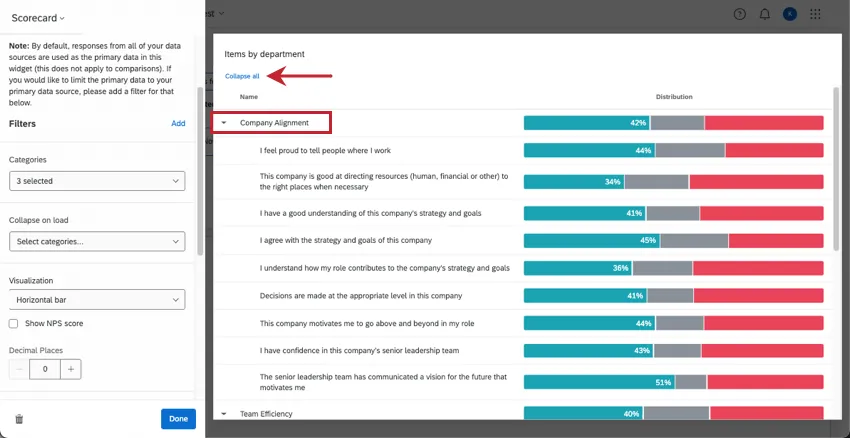
Wenn die Punktekarte Kategorien anzeigt, wird die Leistung der Gesamtkategorie angezeigt, wobei die Fragen der einzelnen Kategorien darunter verschachtelt sind. Klicken Sie auf den Pfeil oder den Namen einer Kategorie, um die darunter liegenden Elemente ein- und auszublenden. Am oberen Rand des Widgets befindet sich außerdem eine Schaltfläche Alleerweitern/alle einklappen.
TIPP: Standardmäßig werden alle Kategoriezeilen erweitert. Verwenden Sie Beim Laden einklappen, um Kategorien auszuwählen, die standardmäßig eingeklappt werden sollen.
Vergleiche
Sie können sowohl Benchmarks als auch Vergleiche als Vergleichsdaten in Ihr Widget für die Punktekarte einfügen.
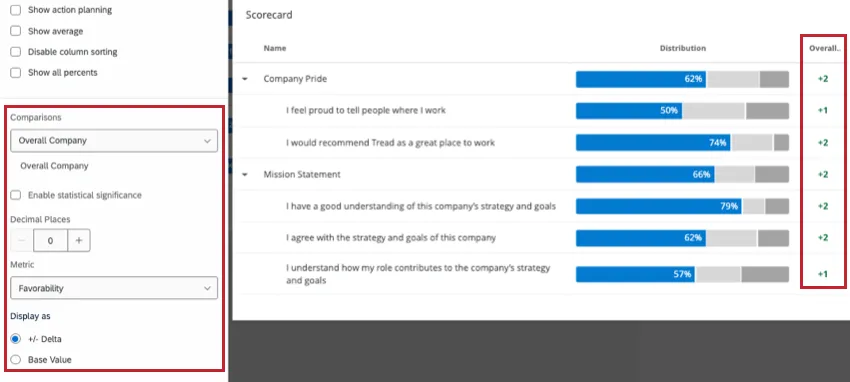
Um dem Widget einen Vergleich hinzuzufügen, müssen Sie sicherstellen, dass Sie mindestens einen Benchmark in Ihrem Benchmark-Editor oder mindestens einen Vergleich im Abschnitt „Vergleiche“ Ihrer Dashboard-Einstellungen hinzugefügt haben.
Beachten Sie, dass Sie bei Bedarf mehrere Vergleiche hinzufügen können. Jedem Widget können maximal 10 Vergleiche hinzugefügt werden.
Metrik
Das Feld Metrik bestimmt ebenfalls, wie die Zahlen auf der x-Achse berechnet werden. Sie können Ergebnisse entweder basierend auf Engagement oder Durchschnitt anzeigen.
- Günstigkeit: Basieren Sie Ihre Daten auf Günstigkeit. Somit wird das Engagement-Ergebnis berechnet, also der Prozentsatz der Teilnehmer, die auf der festgelegten Skala etwas positiv bewerten. Für weitere Informationen zur Einstellung von Günstigkeitsskalen, siehe Skalen.
Durchschnitt: Basieren Sie Ihre Daten auf dem Durchschnittswert. In einer Heatmap bedeutet das, dass Sie den Durchschnitt der Punktzahlen aller Teilnehmer einer Gruppe sehen. Sie können die Kennzahl nur dann auf „Durchschnitt“ umstellen, wenn die Option „Durchschnitt anzeigen “ in den Anzeigeoptionen des Widgets aktiviert ist.

Tipp: Abhängig von der Anzahl der Skalenwerte kann es schwierig sein, einen großen Bereich für den Durchschnitt zu erhalten. Es könnte hilfreich sein, die Wertebereiche so anzupassen, dass sie Dezimalstellen enthalten.
Anzeigen als
Sobald Sie Ihren Vergleich hinzugefügt und sich für eine Kennzahl entschieden haben, können Sie die Vergleichsdaten als „+/- Delta“ ( zeigt die Differenz zwischen Ihren Umfrage-Daten und Ihren Vergleichsdaten an) oder als „Basiswert“ (zeigt den tatsächlichen Wert Ihrer Vergleichsdaten an) anzeigen.
Tipp: Vergleiche werden bei positiven Werten grün und bei negativen Werten rot angezeigt. Diese Farben können nicht geändert werden.
Signifikanztest
Wenn Sie Vergleiche oder Benchmarks in Ihren Widgets anzeigen, sehen Sie viele Veränderungen von einer Gruppe zur anderen. Waren diese Veränderungen zu erwarten, oder sind sie repräsentativ für etwas Tieferliegendes? Wie können Sie entscheiden, welche Veränderungen genauer betrachtet werden sollten? Markieren Sie, ob ein Unterschied statistisch signifikant ist oder nicht.
Signifikanztest aktivieren
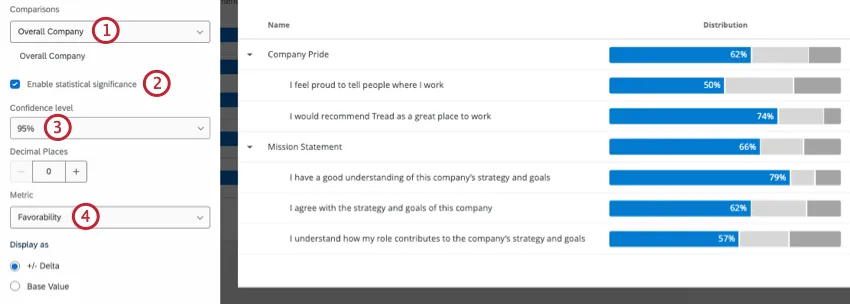
Tipp: Um Signifikanztests verwenden zu können, müssen Sie Ihr Widget auf setzen. Zahlenwerte anzeigen als +/- Delta.
Tipp: Die Option zum Auswählen einer Metrik wird nicht angezeigt? Stellen Sie sicher, dass Durchschnitt anzeigen in den Anzeigeoptionen Ihres Widgets aktiviert ist. Wenn das Dropdown Metrik nicht sichtbar ist, dann ist die Anzeigemetrik Günstigkeit.
Signifikanztest-Typen
Die Art der durchgeführten Signifikanzprüfung hängt von der von Ihnen gewählten Kennzahl ab und davon, ob Sie einen Referenzwert oder einen Vergleich hinzugefügt haben.
| Prozentsatz der günstigen Antworten | Durchschnitt | |
|---|---|---|
| Vergleiche | Ein 2-Proportions-z-Test in 2 Schwänzen. Hier vergleichen wir Anteile der Günstigkeit für 2 Populationen.
| Ein unabhängiger Stichproben t-Test. Wir vergleichen hier 2 verschiedene Verteilungen der Punkte: die Umfrage-Ergebnisse des aktuellen Projekts mit den Ergebnissen der Vergleichsumfragen.
|
| Benchmark | Ein Stichproben-Test für binomische Proportionen. Der erwartete Anteil (eine Benchmark) wird mit dem Experimentalanteil der Binomialfrage „Ist das günstig oder ungünstig“ verglichen. | Ein Stichproben-t-Test. Hier wird der Benchmark-Mittelwert (der ein einzelner Wert ist) mit den Ergebnissen der aktuellen Umfrage, einer Verteilung von Werten, verglichen. Der Stichproben-Umfang für Kategorien entspricht der durchschnittlichen Anzahl der Antworten über alle Elemente in der Kategorie hinweg. |
Tipp: Diesem Widget können nur Benchmarks hinzugefügt werden, die Vergleiche mit Obere Box/Untere Box sind.
Die Bedeutung in einem Widget
Das Konfidenzintervall gibt an, wie zuversichtlich Sie sein können, dass die durch die Analyse generierten Ergebnisse auf die allgemeine Bevölkerung übertragbar sind. Höhere Konfidenzebenen erhöhen den Schwellenwert für eine Differenz, die als statistisch bedeutsam einzustufen ist. Dies bedeutet, dass nur die eindeutigsten Unterschiede entsprechend gekennzeichnet werden.
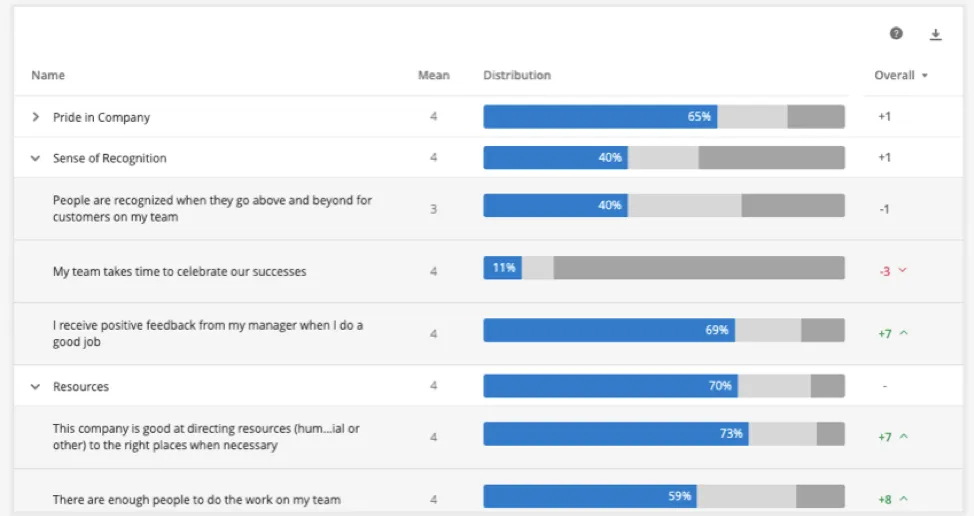
Sobald Sie Signifikanztest markiert haben, erscheinen nur die Werte mit signifikanten Veränderungen farbig und mit Pfeilen, die die Richtung der Veränderung angeben. Unbedeutende Veränderungen sind grau.
FAQs
Warum werden in einigen Feldern meines „Aufschlüsselungstabelle“- oder „Punktekarte“-Widgets in meinem EX-Dashboard Striche anstelle von Daten angezeigt?
Warum werden in einigen Feldern meines „Aufschlüsselungstabelle“- oder „Punktekarte“-Widgets in meinem EX-Dashboard Striche anstelle von Daten angezeigt?
Warum werden mir im Scorecard-Widget meines EX-Dashboards keine Datenoptionen angezeigt, obwohl ich alle Daten für mein Projekt zugeordnet habe?
Warum werden mir im Scorecard-Widget meines EX-Dashboards keine Datenoptionen angezeigt, obwohl ich alle Daten für mein Projekt zugeordnet habe?
Großartig! Vielen Dank für die Rückmeldung!
Vielen Dank für die Rückmeldung!