Konfigurieren des Location Experience Hubs
Was finden Sie hier?
Achtung: Diese Funktion steht nur Benutzer:innen in den neuen vereinfachten Preis- und Paketplänen oder Kund:innen zur Verfügung, die aktiv am Vorschauprogramm für diese Funktion teilgenommen haben. Weitere Informationen finden Sie unter Qualtrics Public Preview. Wenn Sie Fragen zu Ihrem Qualtrics-Preis- und Verpackungsplan haben, wenden Sie sich an das Benutzerkonto.

Über die Konfiguration des Location Experience Hubs
ADMINISTRATOR: IN und andere Benutzer mit der entsprechenden Berechtigung können verwalten, wie der Location Experience Hub den Benutzern angezeigt wird. Dazu gehört auch die Wahl, welche Registerkarten angezeigt werden und welche Inhalte innerhalb dieser Registerkarten angezeigt werden.
Benutzer mit der Berechtigung zur Verwaltung des Location Experience Hubs können diesen auch für ihre Organisation aktivieren und deaktivieren. Sobald Location Experience Hub aktiviert ist, wirken sich alle Änderungen auf alle Benutzer in der Organisation aus.
Um mit der Konfiguration des Location Experience Hub zu beginnen, klicken Sie auf das globale Navigationsmenü und wählen Sie „App-Konfiguration“ aus.
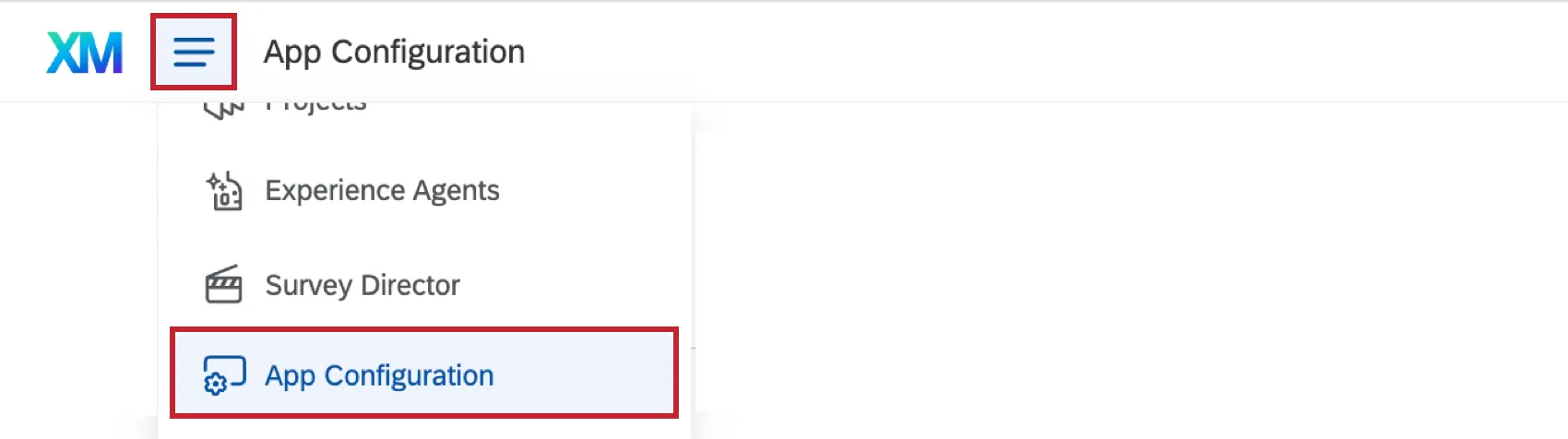
Weitere Informationen zum Zugriff auf und zur Navigation durch Location Experience Hub finden Sie unter Location Experience Hub Übersicht.
Erstellen eines Location Experience Hubs
Sie können mehrere Location Experience Hubs erstellen, d. h. Sie können für jeden Ihrer Locations eine eigene App erstellen.
Stellen Sie sicher, dass Sie berechtigt sind, einen Location Experience Hub zu erstellen.
TIPP: Weitere Hinweise zum Anpassen von Benutzertypen für Anwendungen finden Sie hier.

Wählen Sie unter App-Typ die Option Location Experience Hub.
Passen Sie die Registerkarte Einstellungen an.
Tipp: Wenn Sie Dashboards einbetten, stellen Sie sicher, dass die Berechtigungen der Benutzer für Dashboards in ihren Rollen entsprechend angepasst wurden.
Zeigen Sie eine Vorschau der Änderungen an, um sicherzustellen, dass keine weiteren Bearbeitungen erforderlich sind.
Richten Sie einen rollenbasierten Zugang für die Benutzer Ihrer Anwendung ein.
Tipp: Falls Ihr „Location Experience Hub“ keine rollenbasierten Zugriffsrechte unterstützt, verwenden Sie möglicherweise eine ältere Version dieser App. Erfahren Sie mehr über die Migration zur neuen Version der App.
Registerkarte Einstellungen
Auf der Registerkarte „Einstellungen“ können Sie festlegen, welche Registerkarten in Ihrem Location Experience Hub angezeigt werden sollen, sowie den Inhalt dieser Registerkarten anpassen. Auf dieser Seite können Sie auch den Anzeigenamen des Hubs ändern oder einen Kontakt zum Support hinzufügen.
Sie können wählen, ob Sie Ihren App-Benutzern eine Reihe hilfreicher Registerkarten anzeigen möchten, darunter:
- Eine zentrale Homepage, die Hervorhebungen von Maßnahmen und Schlüsselkennzahlen enthält.
- Eine Seite zur Verwaltung von Tickets und Warteschlangen.
- Eine Reihe von benutzerdefinierten Registerkarten, die von Ihnen erstellte Dashboards zu speziellen Themen hervorheben, beispielsweise mit wichtigen Erkenntnissen, empfohlenen Maßnahmen, Aktionsplänen, Berichten zur Verteilung und vielem mehr.
Informationen zur Konfiguration von Registerkarten als Administrator finden Sie unter Registerkarte Einstellungen (Location Experience Hub).
Registerkarte Design
Auf der Registerkarte „Design“ können Sie das Erscheinungsbild der Kopfzeile Ihres Location Experience Hubs an das Corporate Design Ihrer Organisation anpassen.
Logo hinzufügen
Hier können Sie ein Logo hochladen, das in der Kopfzeile aller Komponenten von Location Experience Hub erscheinen wird. Geben Sie die URL Ihres Logos ein und klicken Sie auf Hochladen.
Um ein Logo aus Ihrer Qualtrics-Bibliothek zu verwenden, laden Sie das Bild hoch und kopieren Sie die URL der Grafik. Weitere Informationen finden Sie unter Hinzufügen einer Grafik und Bibliotheksoptionen.
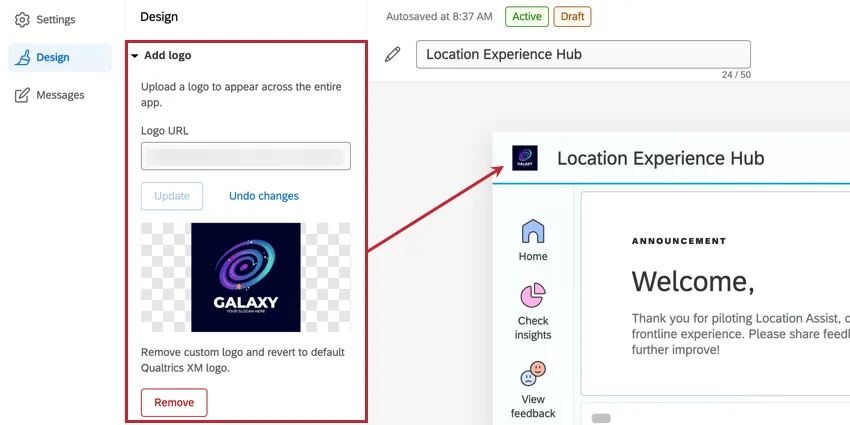
Tipp: Wenn kein Logo hochgeladen wird, wird in der Kopfzeile standardmäßig das Qualtrics XM-Logo angezeigt.
Farbe anpassen
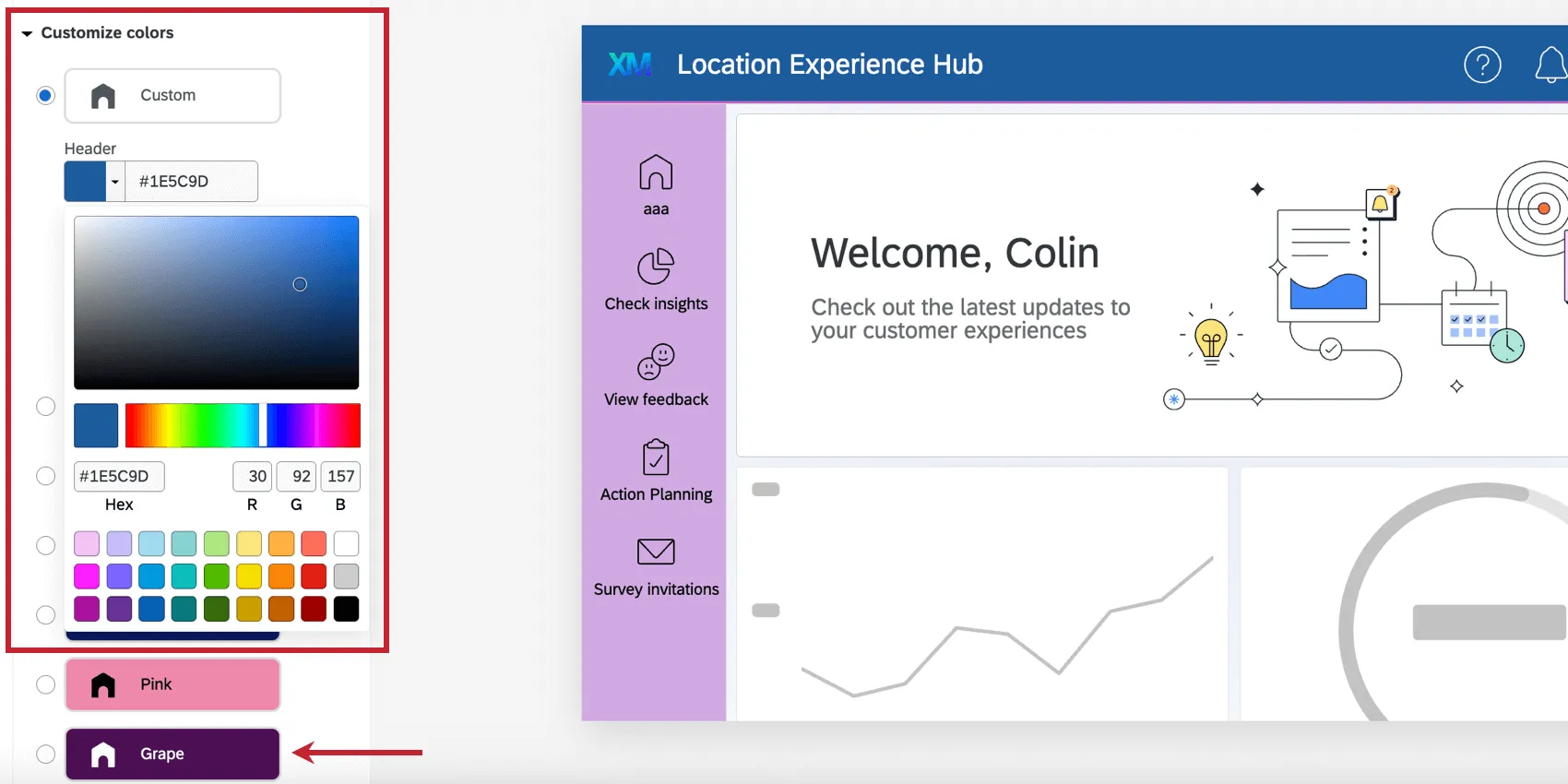
Hier können Sie die Farbpalette Ihres Hubs anpassen. Sie können eine der vorkonfigurierten Paletten auswählen oder „Benutzerdefiniert“ wählen , um Ihre eigenen Farben festzulegen. Sie können die Farben der Kopfzeile, des Kopfzeilenrahmens und der seitlichen Panels separat anpassen. Wenn Sie eine benutzerdefinierte Farbe auswählen, können Sie den HEX- oder RGB-Code der Farbe eingeben oder das Farbauswahl-Tool verwenden, um eine Farbe manuell auszuwählen.
Registerkarte Nachrichten
Auf der Registerkarte „Nachrichten“ können Sie eine Nachricht auswählen, die allen Benutzern auf der Registerkarte „Startseite“ als Banner angezeigt wird. Sie können die Standardnachricht auswählen, eine eigene Nachricht erstellen oder keine Nachricht auswählen.
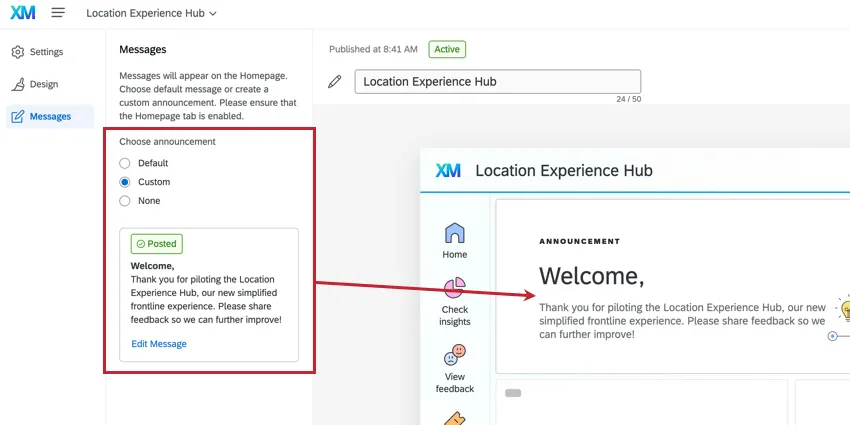
Tipp: Nachrichten, die für die Benutzer:innen live sind, werden als Gesendet angezeigt, während Nachrichten, die noch nicht live sind, als Entwurf angezeigt werden.
Um die benutzerdefinierte Nachricht zu bearbeiten, wählen Sie „Nachricht bearbeiten“ aus. Sie können dann die Überschrift und den Nachrichtentext bearbeiten.
TIPP: Sie können eine Bibliothek-Nachricht für die Überschrift und den Hauptteil verwenden. Sie können nur Nachrichten verwenden, die in einer Bibliothek gespeichert sind, die für diese Instanz als für alle Benutzer verfügbar gekennzeichnet ist. Sie können keine Nachrichten verwenden, die in der Bibliothek Ihres persönlichen Benutzerkontos (Standard) gespeichert sind. Sie können nur den NachrichtentypAllgemein für die Überschrift und den Text verwenden. Dynamischer Text, der in diesen Hub-Nachrichten verwendet wird, wird nicht mit Informationen gefüllt.
Sie können auch einen direkten Link zu einer anderen Registerkarte innerhalb des Location Experience Hubs oder einen benutzerdefinierten Link hinzufügen.
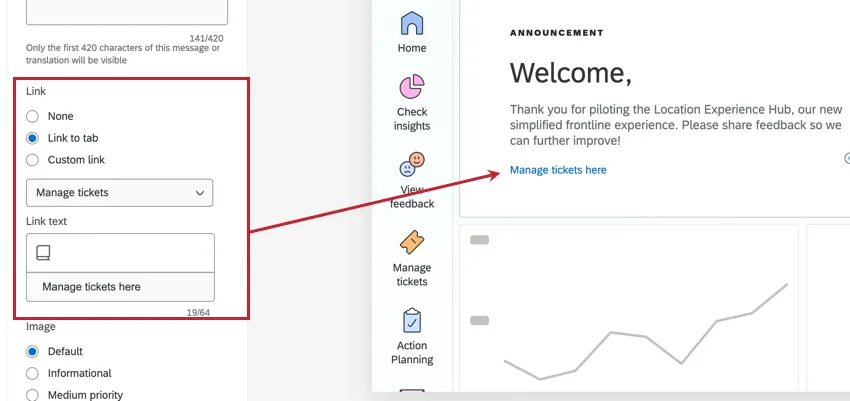
Um eine Gültigkeitsdauer für die Nachricht festzulegen, wählen Sie „Gültigkeitsdauer der Nachricht festlegen“ aus und geben Sie ein Ablaufdatum und eine Ablaufzeit ein. Sobald die Nachricht abläuft, wird sie auf die Standardnachricht zurückgesetzt.
Vorschau auf Location Experience Hub
Wenn Sie die Konfiguration des „Location Experience Hub“ abgeschlossen haben, können Sie eine Vorschau für Benutzer mit der Berechtigung „Location Experience Hub-App verwalten“ aktivieren, bevor dieser für Ihre gesamte Organisation verfügbar ist. Anweisungen zum Aktivieren der Vorschau finden Sie unter Vorschau von Apps.
Aktivieren des Location Experience Hubs
Nachdem Sie die Vorschau des Location Experience Hub aktiviert haben, können Sie ihn für Ihre Organisation freischalten. Beachten Sie, dass es nur für Benutzer sichtbar ist, die die Berechtigung zum Zugriff auf Location Experience Hub haben. Anweisungen zum Aktivieren der App finden Sie unter Aktivieren von Apps.
Informationen zum Deaktivieren des „Location Experience Hub“ finden Sie unter „Apps deaktivieren“.
Sharing Location Experience Hub
Um einzelnen Benutzern oder einer gesamten Benutzergruppe Zugriff auf den Location Experience Hub zu gewähren, weisen Sie ihnen auf der Registerkarte „Admin“ die erforderlichen Berechtigungen zu.
Um eine „Location Experience Hub“-Instanz für eine CX-Dashboard-Rolle freizugeben, fügen Sie die App auf der Registerkarte „Rollenzugriff“ der App zu einer Rolle hinzu. Anweisungen hierzu finden Sie unter „Rollenbasierter App-Zugriff “.
Beachten Sie, dass jede Registerkarte die bereits bestehenden Benutzerzugriffs- und Datenbeschränkungen beibehält. Die Benutzer:innen müssen außerdem das entsprechende Dashboard für jede mit ihnen geteilte Registerkarte ausgewählt haben, um es sehen zu können.
Beispiel: Wenn Ihr Dashboard auf der Registerkarte ERKENNTNISSE mit einer bestimmten CX-Dashboard-Rolle geteilt wird, können nur Benutzer dieser Rolle, die Zugriff auf Location Experience Hub haben, das Dashboard in Location Experience Hub sehen.

Großartig! Vielen Dank für die Rückmeldung!
Vielen Dank für die Rückmeldung!