Ticket
Was finden Sie hier?
Informationen zu Ticket
Ticket-Berichtsdatensätze sind die Ticketfelder, über die Sie in Ihren Dashboards Berichte erstellen können; dazu gehören Informationen wie Status, Ticketinhaber, Priorität usw., aber auch verschiedene andere Ticketdaten.
Je nach den Anforderungen Ihres Organisation können Sie mehrere separate Ticket erstellen. Auf diese Weise können Sie die Ticket-Daten nach den verschiedenen Programmen oder Teams, die unter Ihrer Qualtrics Instanz arbeiten, trennen, die Anzahl der Felder, durch die jedes Team navigieren muss, begrenzen und den Zugriff eines Benutzers auf Daten auf der Grundlage des Programms, zu dem er gehört, einschränken.
Diese Funktion steht nur Administrator:innen, CX-Administratoren oder Benutzern zur Verfügung, für diedie Berechtigung„Qualtrics-Ticket-Administrator“ aktiviert ist.
Tipp: Diese Funktion hat Ticket verschoben. aus dem Dashboard an die Seite „Folgeaktivitäten“.

Achtung: Sie können in Ihrer Organisation maximal 10 Ticket haben.

Anlegen von Ticket
Verwenden des Standarddatensets
Der Standarddatensatz wird erstellt, wenn Ticket für Ihre Instanz aktiviert ist. Wenn für Ihre Instanz die Ticketing, aber keine Ticket aktiviert war, werden alle Tickets, die vor der Aktivierung der Ticket erstellt wurden, nicht in den Standarddatensatz aufgenommen. Um Tickets einzubeziehen, die vor der Erstellung des Datensatzes angelegt wurden, können Sie den Status der Tickets anpassen.
Sie können den Standarddatensatz in Ihrem Dashboard verwenden, wenn er alle Felder enthält, die Sie für Ihr Reporting benötigen. Wenn Sie jedoch zusätzliche Felder in Ihrem Dashboard anzeigen müssen, legen Sie einen benutzerdefinierten Datensatz an.
Verwenden benutzerdefinierter Datensets
Bevor Sie Ticket einrichten können, müssen Sie ein Ticket anlegen.
Die Aufzeichnung der Ticket-Daten beginnt in dem Moment, in dem das erste Dataset erstellt wird, d. h., wenn dieses einem Dashboard zugeordnet wird, beginnen die Daten mit dem Erstellungsdatum des Datasets. Sobald ein Datensatz angelegt wurde, stehen die Ticket für alle Felder im Datensatz für die Verwendung in einem Dashboard zur Verfügung. Wenn Sie zusätzliche Datensets anlegen und diese Datensets Felder aus einem vorherigen Datensatz wiederverwenden, stehen die Daten aus diesen Feldern für die Verwendung in einem Dashboard zur Verfügung. Alle neu hinzugefügten Felder, die in keinen anderen Datensets vorhanden sind, verfügen erst dann über Daten zur Verwendung im Dashboard, wenn ein Ticket mit diesem Feld angelegt oder aktualisiert wird.
Tipp: Wenn Sie die Ticket bereits verwendet haben, muss mindestens ein Ticket gestartet werden.
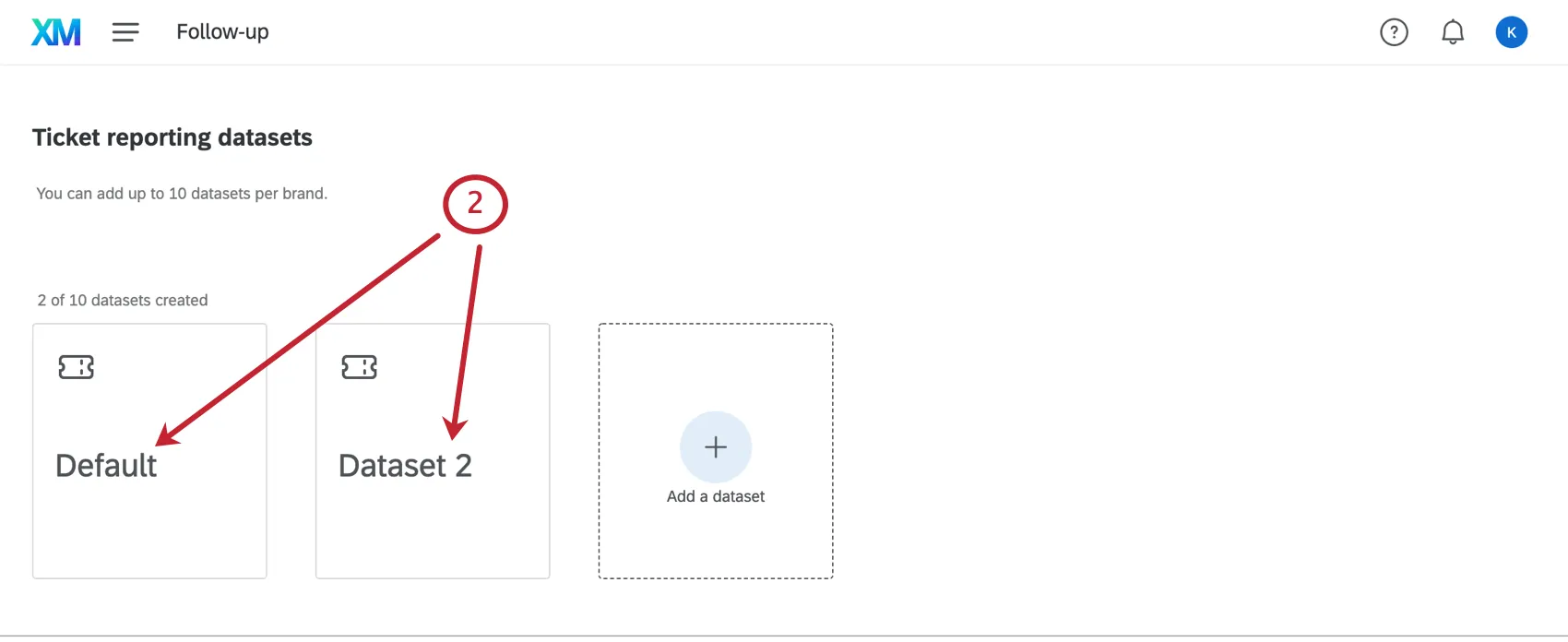
Gehe zu Tickets.
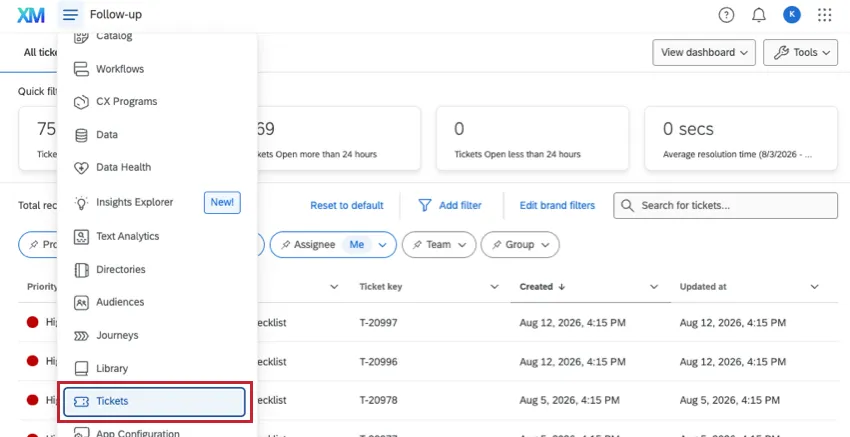
Klicken Sie auf Werkzeuge.
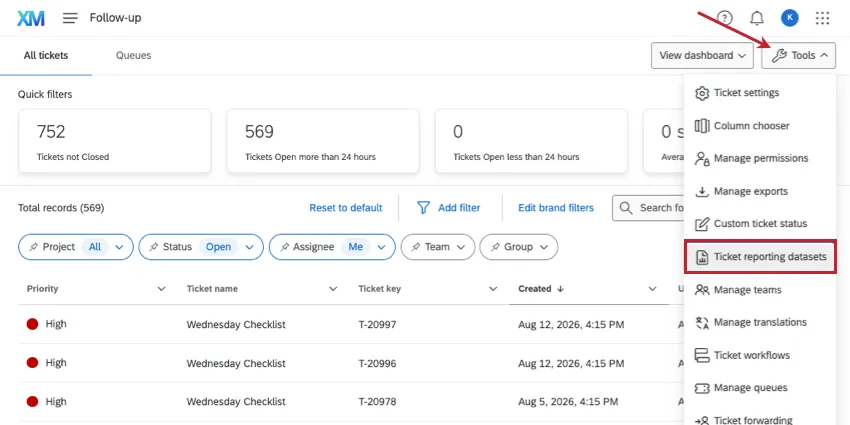
Auswählen Ticket.
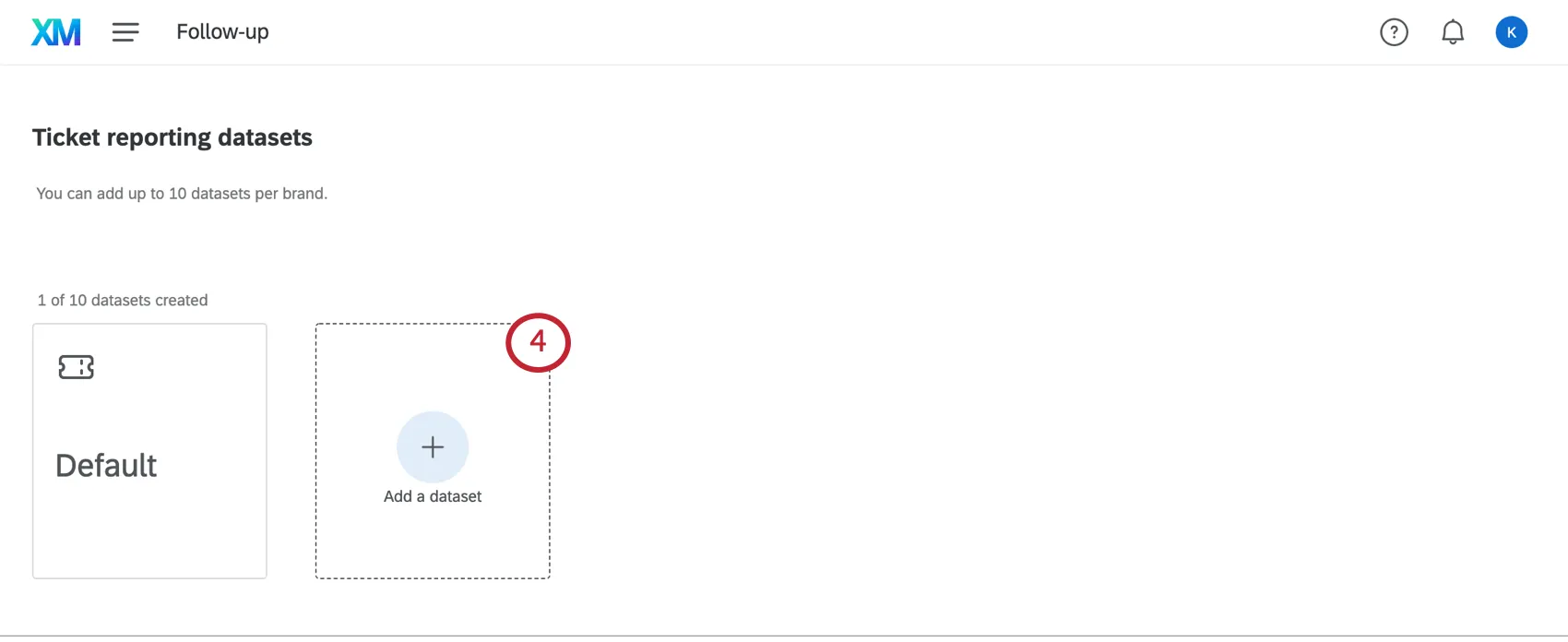
Klicken Sie auf Datensatz hinzufügen.
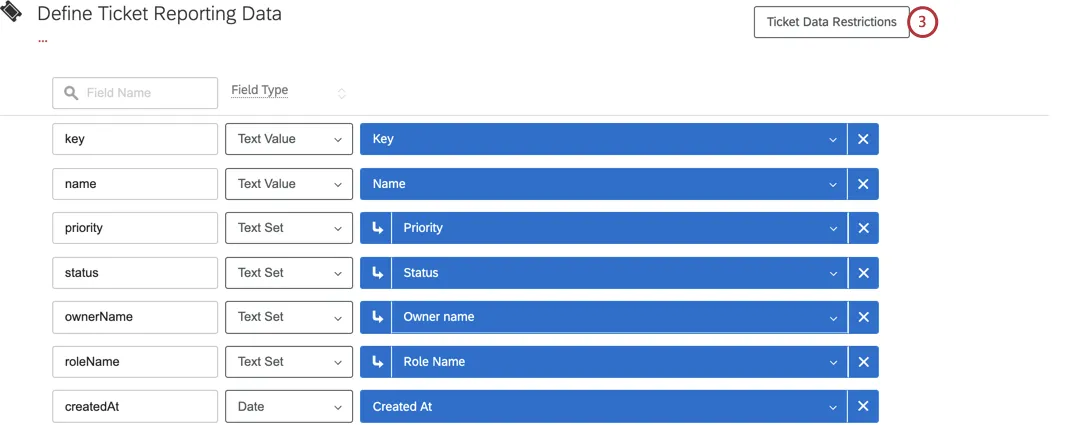
Standardmäßig alle verfügbaren Metadaten und Ticket werden hinzugefügt. Felder nach Bedarf hinzufügen und entfernen.
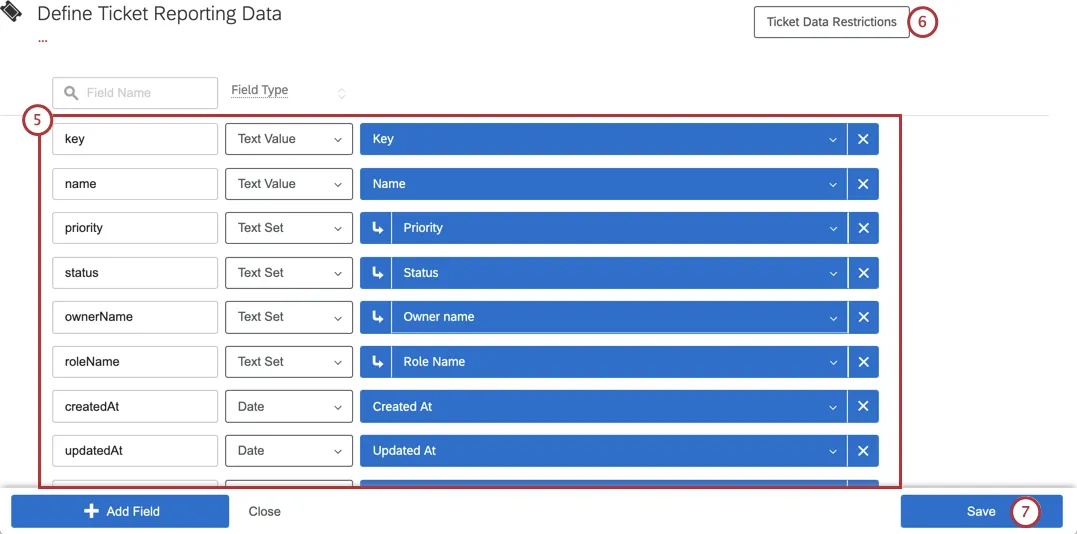
Wenn Sie Ihre Felder konfiguriert haben, stellen Sie sicher, dass Sie Folgendes hinzufügen: Ticket. Dadurch wird festgelegt, wer Zugriff auf einen bestimmten Ticket hat.
Tipp: Detaillierte Schritte finden Sie im Abschnitt Ticket.
Wenn Sie fertig sind, klicken Sie auf Sichern.
Ticket zuordnen
Hier finden Sie eine Liste aller verfügbaren Metadatenfelder.
Tipp: Änderungen, die Sie an einem Feld vornehmen, werden nicht in anderen Datensets widergespiegelt, in denen dieses Feld vorkommt. Bearbeitungen sind immer datensatzexklusiv.
Achtung: Es muss ein Ticket mit Ihrem neuen Datenfeld vor Sie können sie einem Ticket hinzufügen. Wenn Sie z. B. ein Ticket-Datenfeld zu einem Ticket hinzufügen und sofort versuchen, es einem Ticket-Datensatz zuzuordnen, können Sie das neue Ticket-Datenfeld nicht auswählen. Sobald ein Ticket mit dem neuen Ticket-Datenfeld erstellt wurde, können Sie es zu einem Datenbestand für die Ticketauswertung hinzufügen.
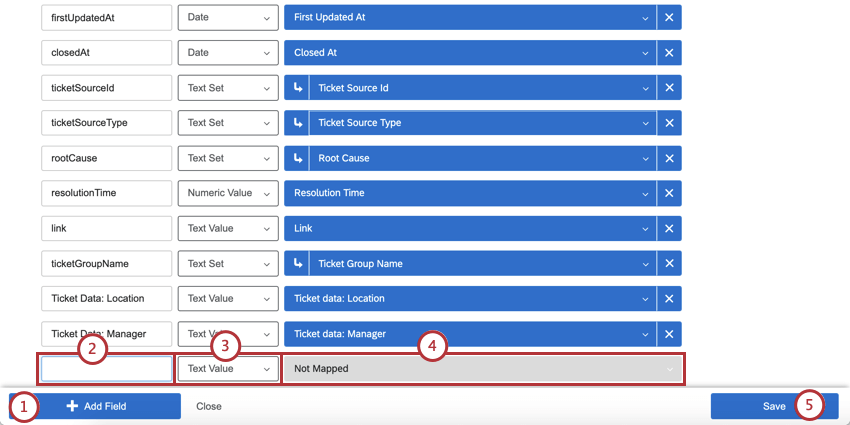
Tipp: Feldtypen definieren die Art der Daten, die dem Feld zugeordnet sind, und bestimmen folglich, welche Widgets für jedes Feld verfügbar sind. Wenn der gewünschte Feldname bei der Auswahl der Quelle eines Widget nicht angezeigt wird, müssen Sie möglicherweise den Feldtyp ändern oder ein anderes Widget verwenden. Beachten Sie, dass das Ändern der Feldtypen Widgets in anderen Dashboards beschädigen kann, die die betroffenen Felder verwenden. Daher empfehlen wir das Hinzufügen eines neuen Feldes, das derselben Frage zugeordnet ist, statt das Ändern des Feldtyps oder der Feldzuordnung eines vorhandenen Felds (z. B. haben Sie möglicherweise ein Textfeld für eine NPS-Gruppe sowie ein separates Zahlenfeld für einen NPS-Wert).
Felder verschieben und entfernen
Fahren Sie mit der Maus über ein Feld. Das Symbol zum Verschieben nach links kann verwendet werden, um das Feld per Drag&Drop um den Mapper zu verschieben. Das Löschsymbol ( X ) kann verwendet werden, um das Feld aus dem Ticket zu entfernen.

Tipp: Das Entfernen von Feldern aus Ihrem Mapper wirkt sich auf alle Widgets aus, die Felder aus diesem Datensatz verwenden. Sie wirken sich auch darauf aus, welche Benutzer diese Felder in diesem Datensatz bearbeiten, verwenden oder anzeigen können. Sie hat keine Auswirkungen auf die mit Tickets selbst gespeicherten Daten.
Umkodieren von Ticket
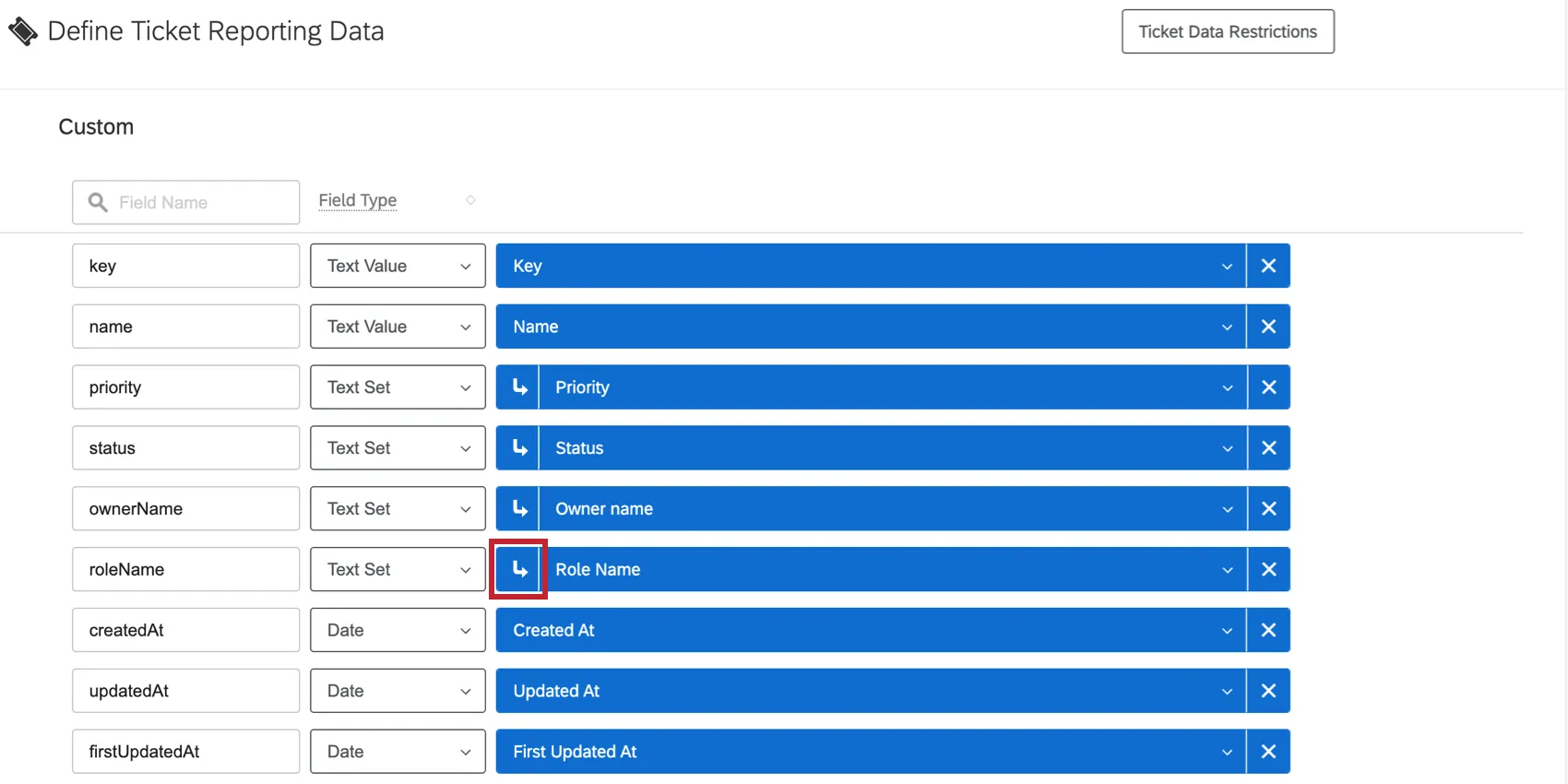
Wenn die Werte Ihrer Ticketfelder nicht korrekt erscheinen – beispielsweise wenn Bezeichnungen auf dem Dashboard falsch geschrieben oder falsch großgeschrieben sind oder numerische Werte nicht wie erwartet ausgerichtet sind –, können Sie diese neu codieren. Öffnen Sie dazu ein Ticket, suchen Sie das Feld, das Sie umkodieren möchten, und klicken Sie auf den Pfeil, um den Umkodierungseditor zu öffnen. Beachten Sie, dass nicht alle Felder umgeschlüsselt werden können.
Geben Sie im sich öffnenden Fenster Umkodierungseditor die Felder und deren Werte an. Geben Sie links unter Label den Wert ein, wie er aktuell in den Ticket (d.h. auf dem Dashboard) angezeigt wird. Geben Sie rechts unter Umkodieren ein, worin Sie den Wert korrigieren möchten.
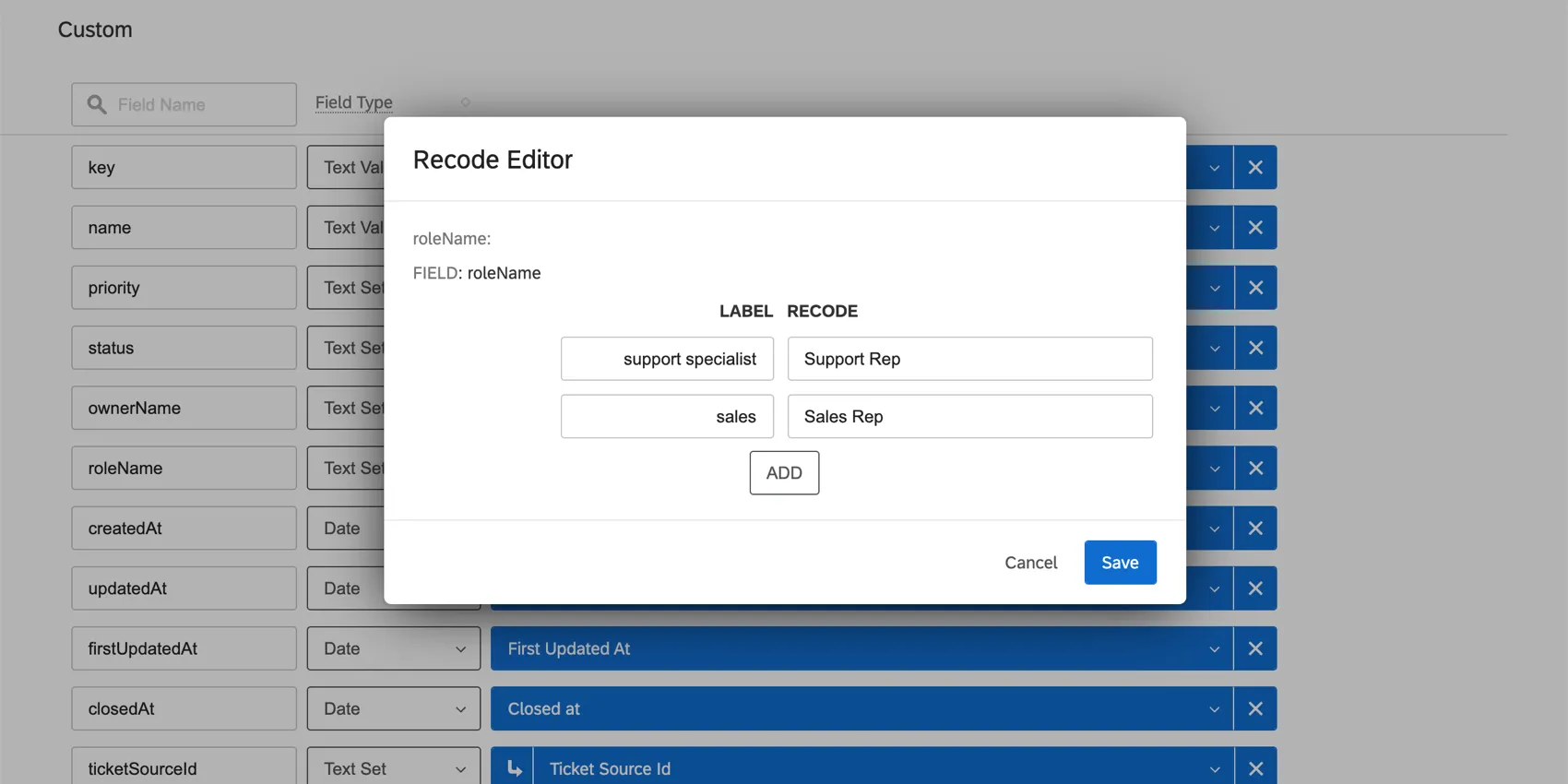
Das Umcodieren von Ticketfeldern funktioniert ähnlich wie das Umcodieren von Feldern auf der Registerkarte „Daten“ im Dashboard.
Ticket
Mithilfe von Feldtypen können Sie das Format der Daten definieren, damit das Dashboard weiß, welchen Widgets es hinzugefügt werden kann. Feldtypen für Ticket ähneln den Feldtypen für andere Dashboard, jedoch mit einigen wichtigen Unterschieden.
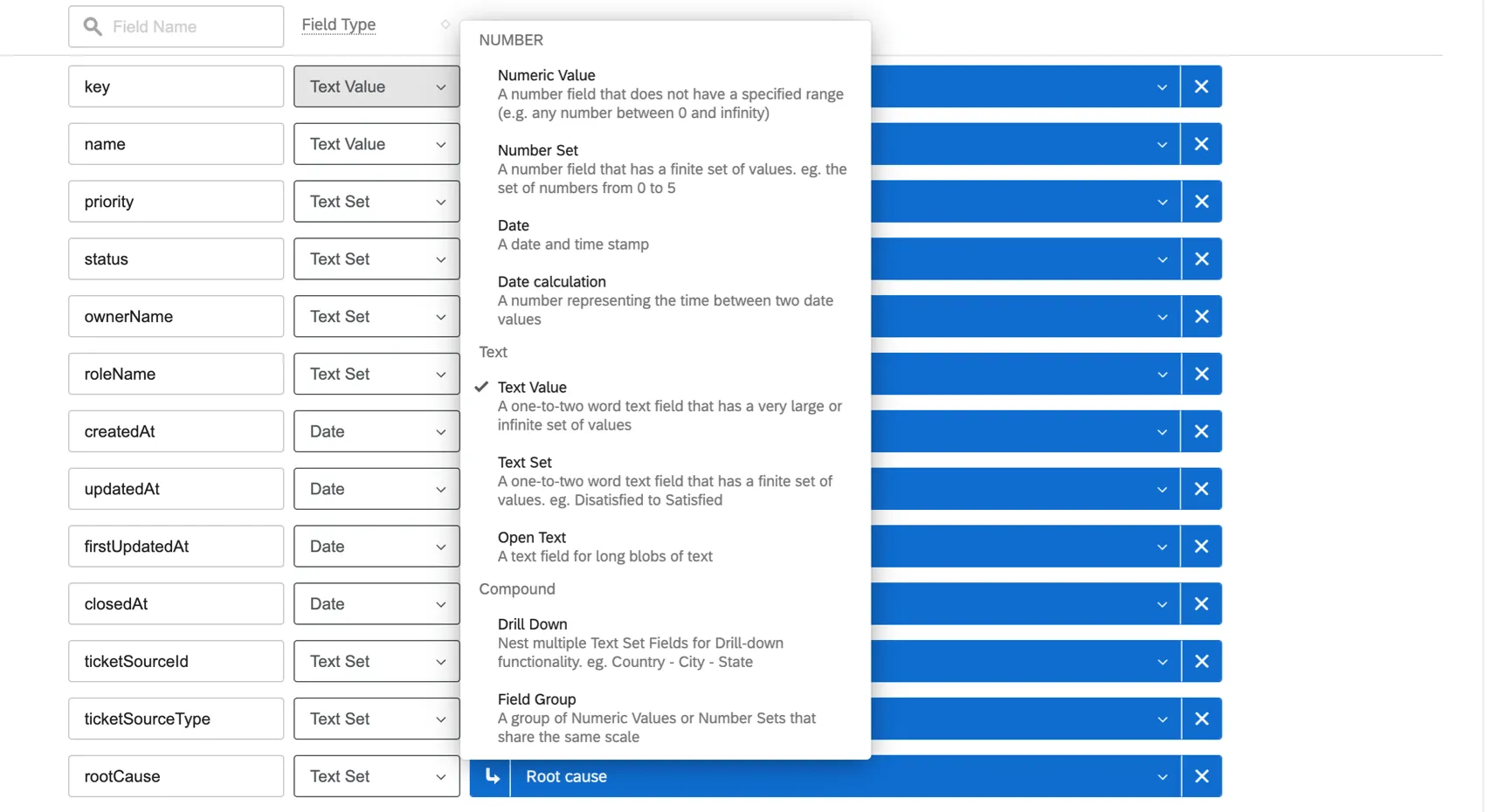
- Datumsberechnung: Legen Sie benutzerdefinierte Felder an, mit denen Sie die Zeit zwischen verschiedenen Ticket messen können. Siehe Zeit zwischen Ticket für weitere Details. Alles, was Sie hier anlegen, hat in der Regel dasselbe Widget als reguläre Datumsfelder.
- Drilldown: Verschachtelt mehrere Textsatzfelder, damit Sie einen Drilldown auf mehrere Datenebenen durchführen können. Entspricht Drilldown im Dashboard.
- Feldgruppe: Eine Gruppe von numerischen Werten oder Zahlenmengen mit derselben Skala. Entspricht Kennzahlgruppen im Dashboard.
- Keine Option für Mehrfachantwort-Textsatz.
Sie können die Tabelle zur Kompatibilität von Feldtypen und Widgets zu Rate ziehen, wenn Sie entscheiden, welche Widgets Sie mit den verfügbaren Daten erstellen möchten.
Ticket-Datenbeschränkungen
Standardmäßig haben alle Benutzer und Rollen Zugriff auf alle Ticket. Sie können jedoch Ticket anlegen, um den Zugriff auf diese Daten einzuschränken.
Achtung: Alle Benutzer in der Instanz können Ticket exportieren. Eine Änderung der Exportberechtigungen für das Dashboard wirkt sich nur auf den Export von Dashboard-Daten aus, nicht aber auf die Möglichkeit, Ticket-Daten zu exportieren.
Tipp: Dies funktioniert ähnlich wie andere Dateneinschränkungen.
Tipp: Überlegen Sie sich, auf welche Ticket Sie den Benutzern Zugriff gewähren. Wenn es sensible Ticket-Datenfelder gibt, die den Benutzern nicht angezeigt werden sollen, sollten Sie erwägen, den Zugriff mithilfe von Ticket-Datenbeschränkungen einzuschränken.
Auswählen Ticket.
Wählen Sie ein Datenset aus.
Klicken Sie auf Ticket.
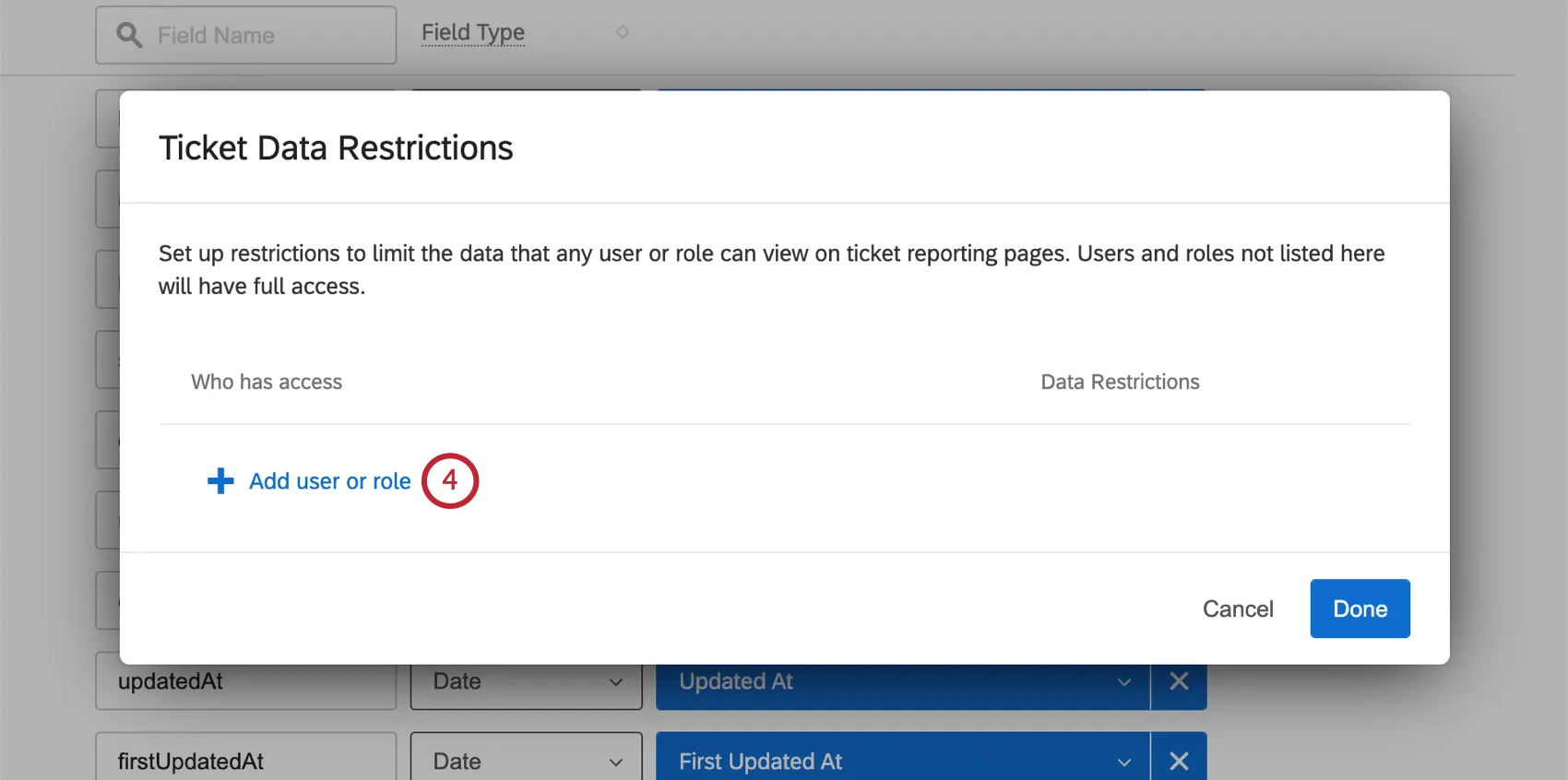
Klicken Sie auf Benutzer oder Rolle hinzufügen.
Geben Sie den Namen der Rolle oder des Benutzers ein, und wählen Sie sie aus.
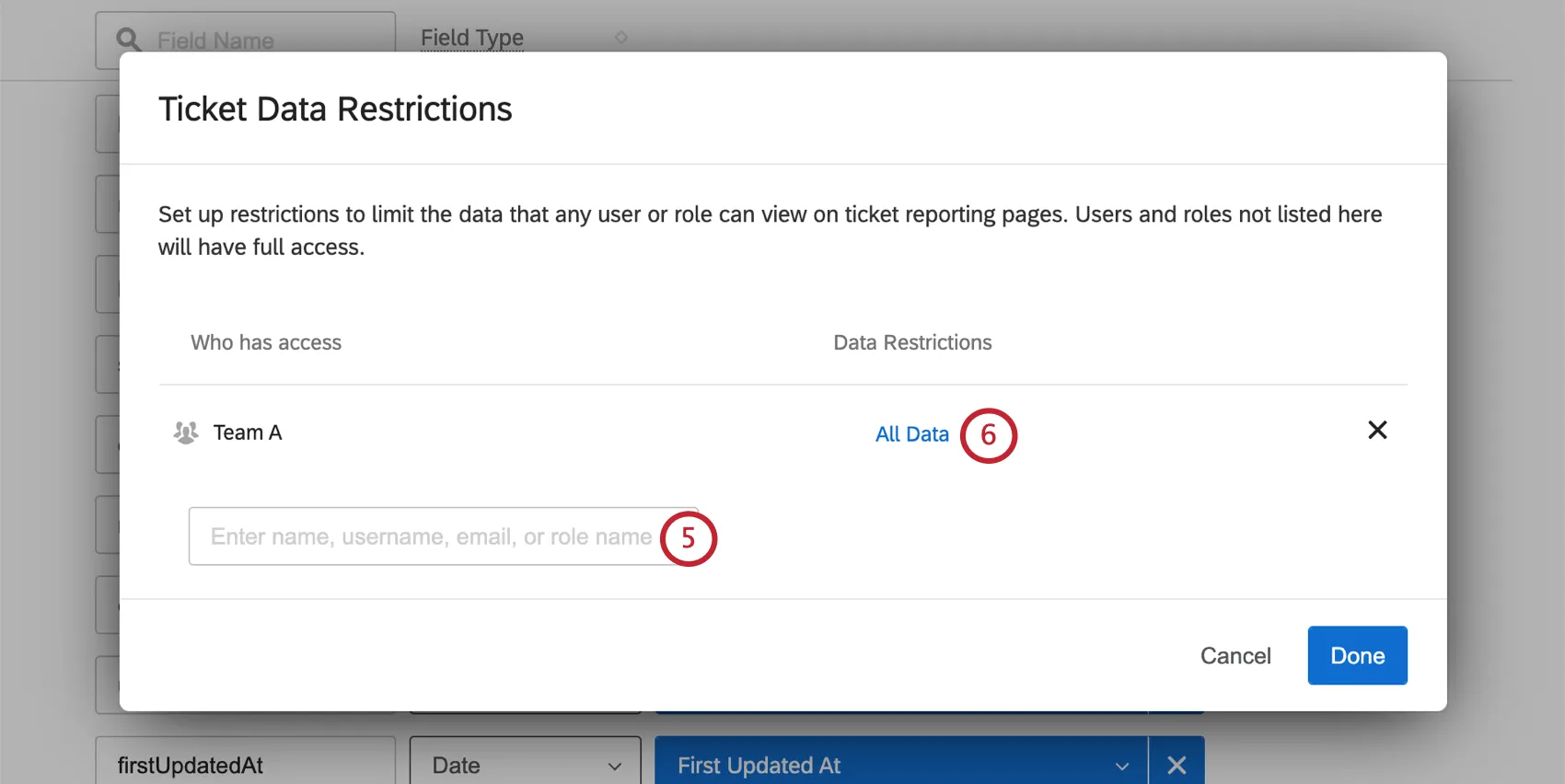
Klicken Sie auf Alle Daten.
Klicken Sie auf Einschränkungen hinzufügen.
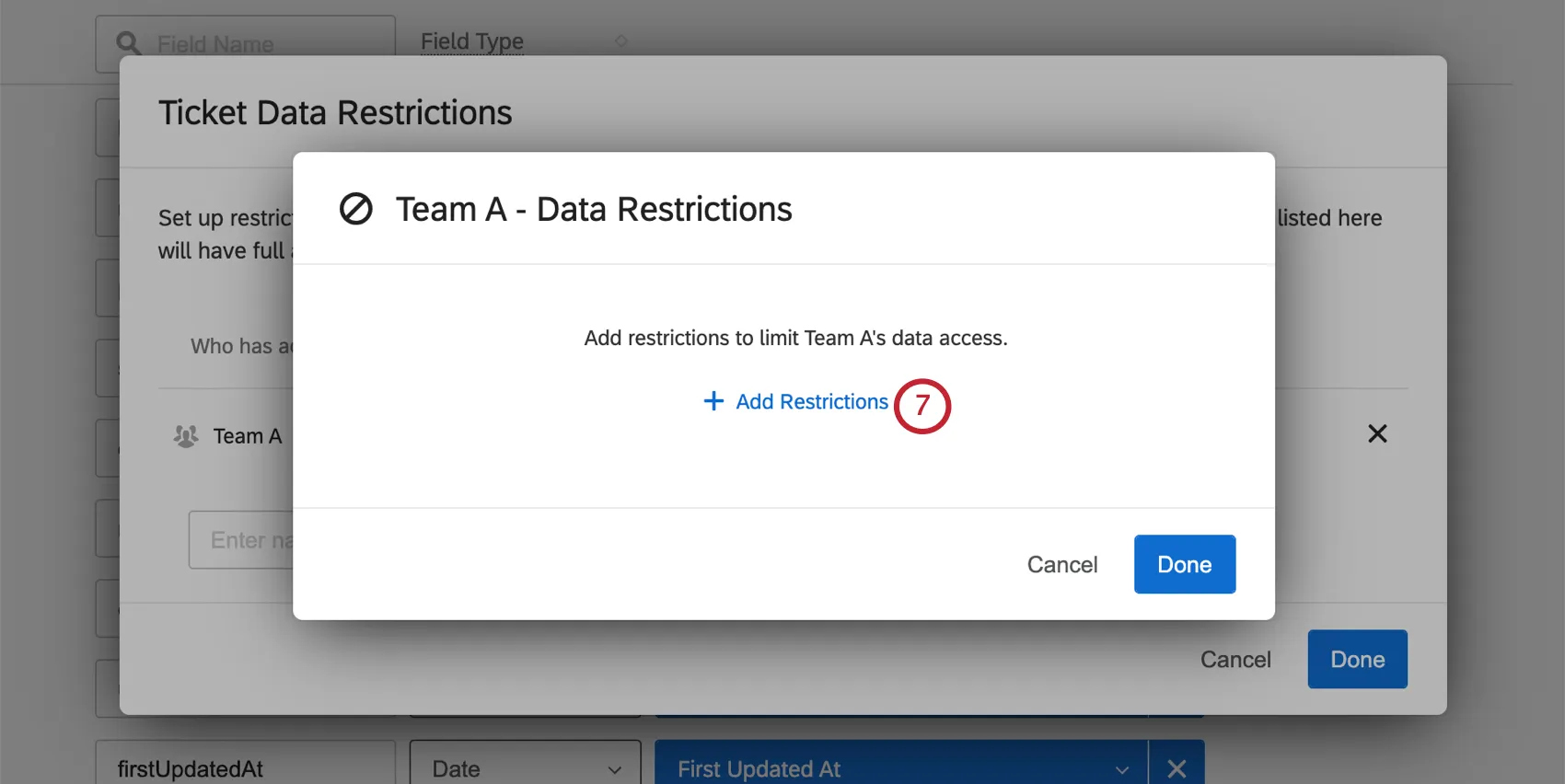
Wählen Sie ein Feld aus, nach dem der Zugriff eingeschränkt werden soll. Dabei kann es sich um ein Ticket handeln, z.B. Status oder Priorität, oder um ein benutzerdefiniertes Ticket.
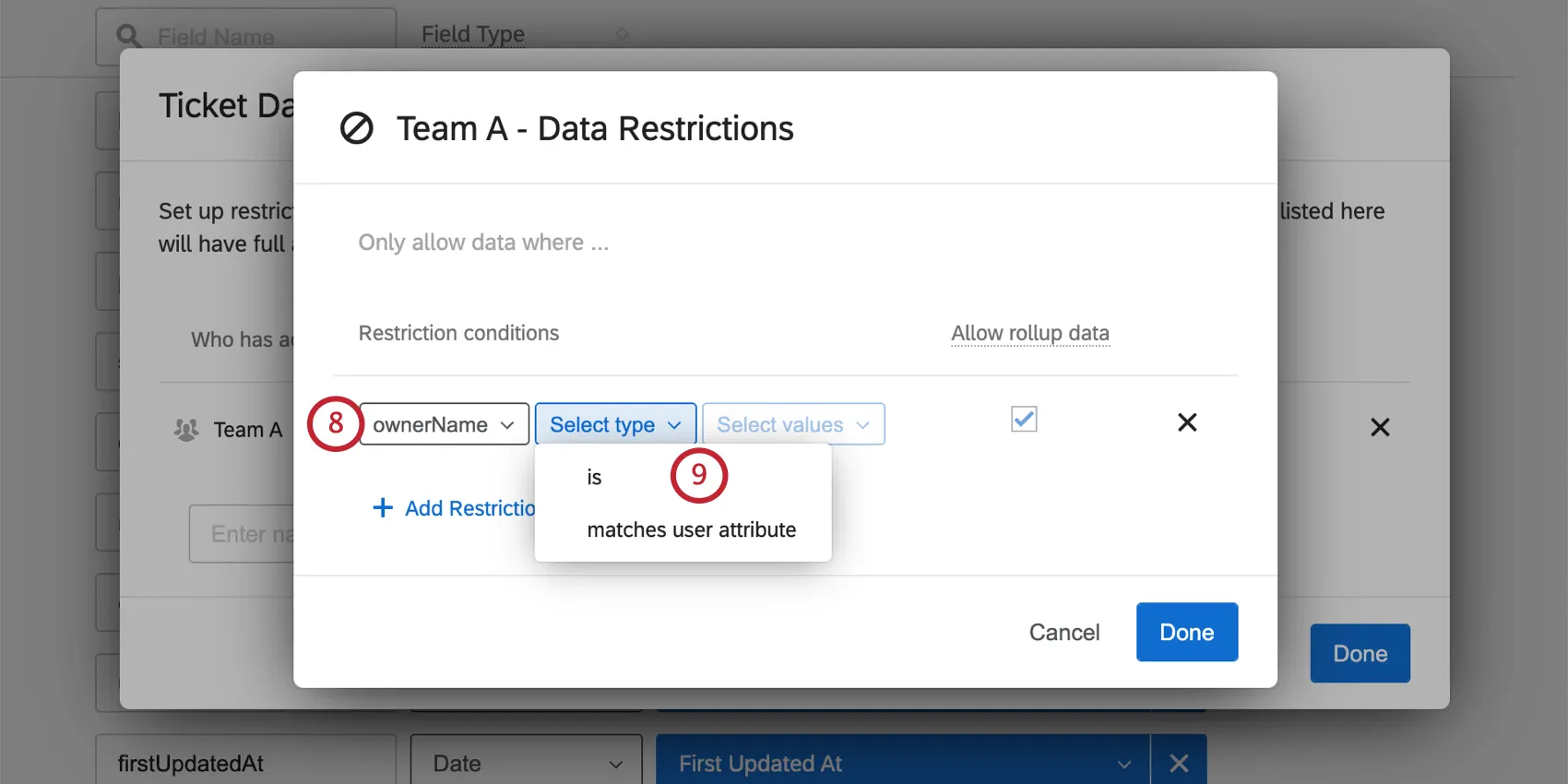
Wählen Sie eine der folgenden Optionen:
- Ist: Geben Sie einen statischen Wert ein, zu dem das Ticket passen soll.
- Entspricht Benutzerattribut: Ermitteln einer Attribut dass das Ticket übereinstimmen muss. Dies ist am besten bei Werten, die sich je nach Benutzer unterscheiden.
Wählen Sie den Wert aus, der abgeglichen werden muss.
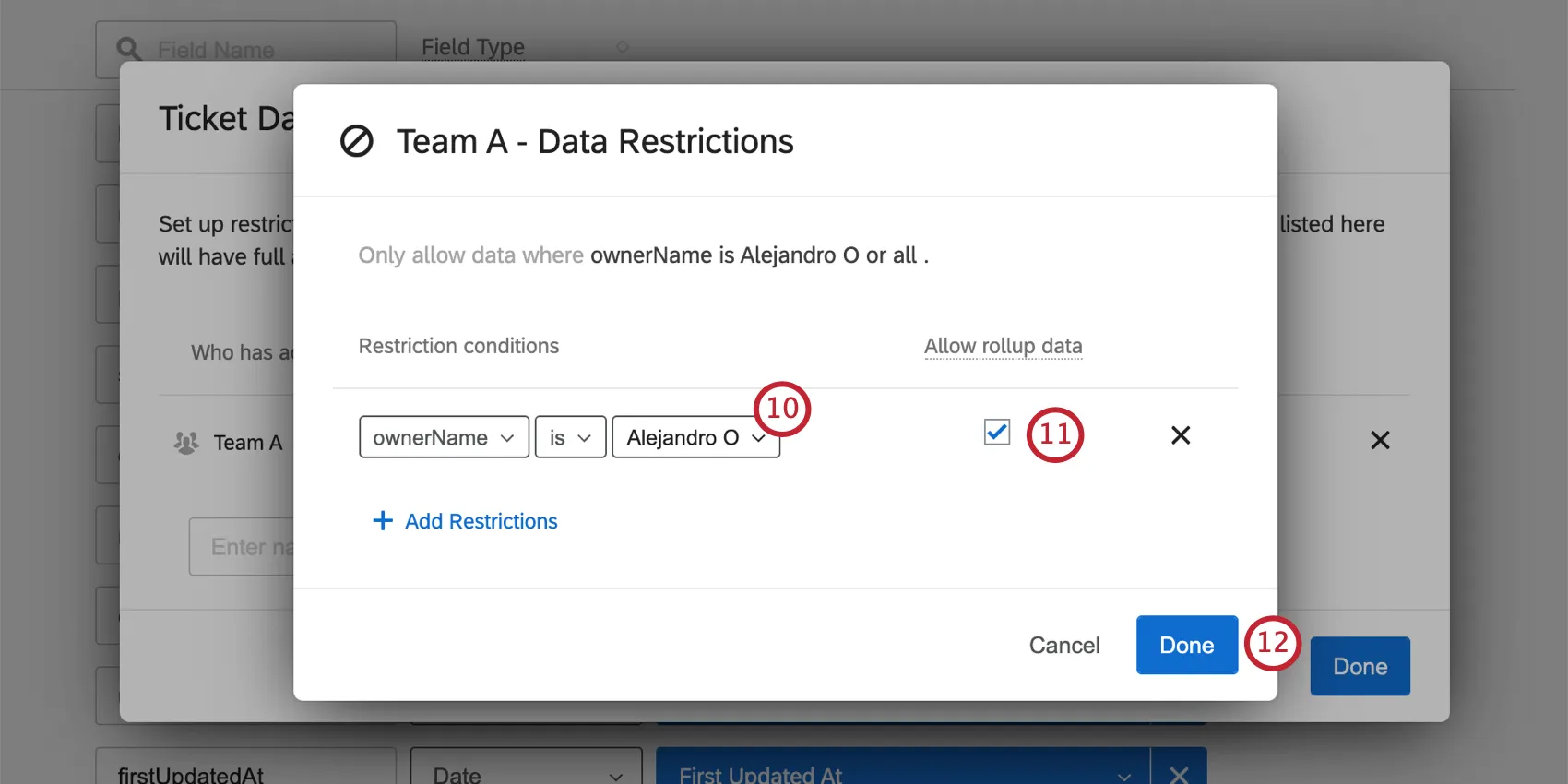
Wählen Sie aus, ob Rollup-Daten zulassen. Weitere Informationen finden Sie auf der verlinkten Seite.
Klicken Sie auf Fertig.
Klicken Sie auf Fertig.
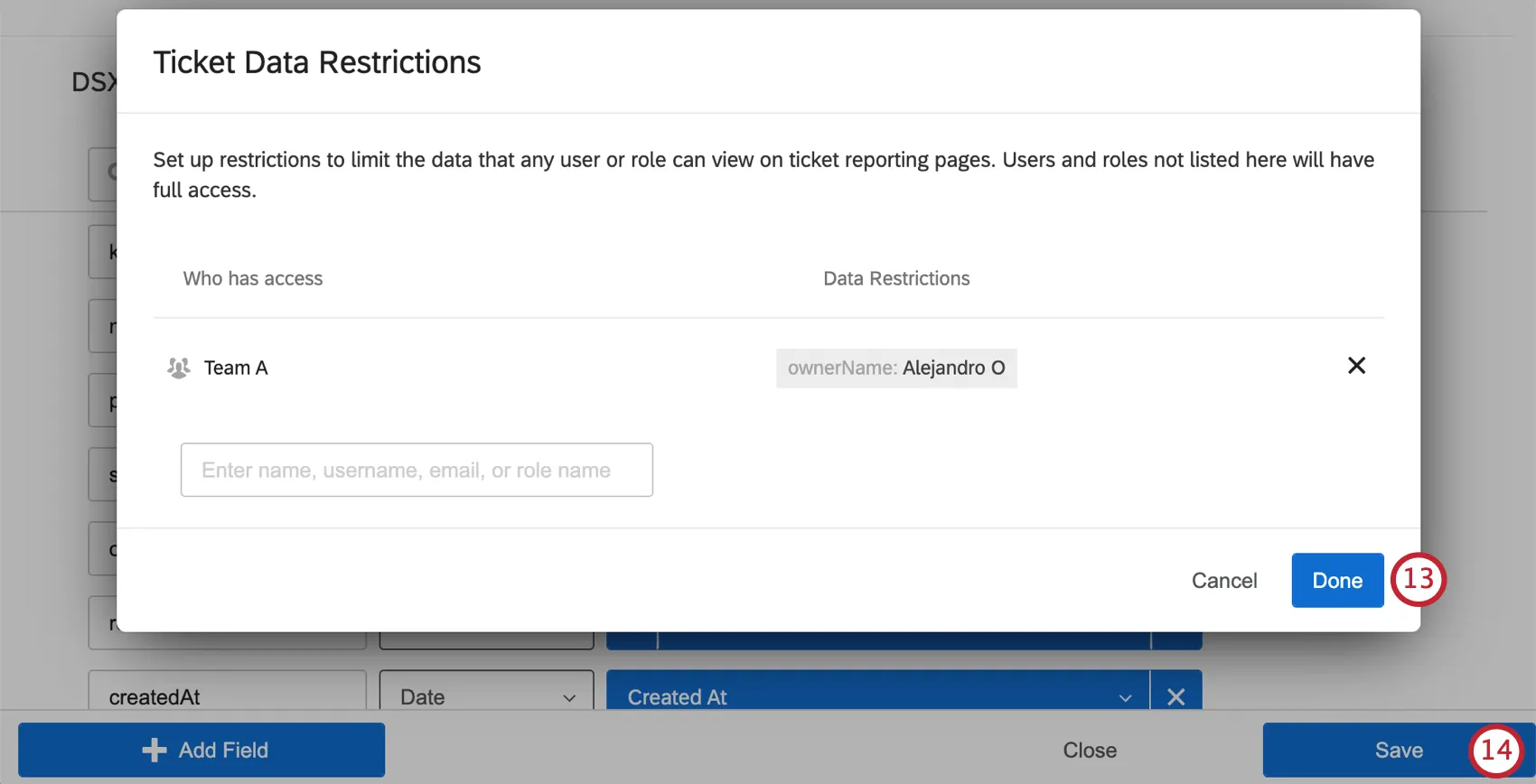
Klicken Sie auf Speichern.
Verwenden von Ticket in Dashboards
Sobald einem Benutzer Datensätze zur Ticketberichterstattung zugewiesen wurden, kann er im Abschnitt „Ticketdaten“ des Dashboards die Auswahl treffen, welchen Datensatz er in seinem Dashboard verwenden möchte. Klicken Sie auf Daten hinzufügen um zu beginnen.
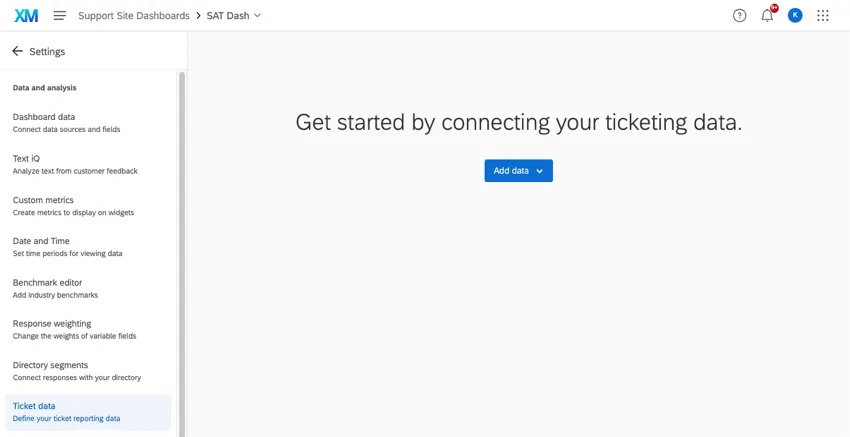
Der Benutzer kann anschließend eine Seite zur Meldung von Supportanfragen erstellen und dieser Widgets hinzufügen.
TIPP: Wenn ein Ticket-Datensatz, den Sie verwendet haben, gelöscht wird, haben Sie die Möglichkeit, einen neuen Datensatz auszuwählen, und Sie sehen wieder den oben gezeigten Bildschirm "Start". Wenn der vorherige Ticket-Datensatz gelöscht wird, müssen Sie alle Widgets, die Sie den Ticket-Berichtsseiten hinzugefügt haben, manuell anpassen, damit sie mit dem neuen Datensatz übereinstimmen.
Datensets austauschen und bearbeiten
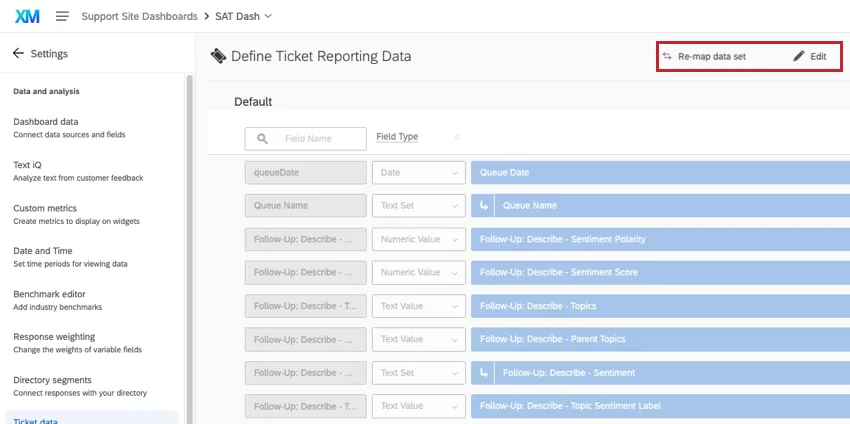
Nachdem Sie ein Datenset ausgewählt haben, können Sie die Liste der Felder anzeigen, aber nicht bearbeiten. Um Felder zu bearbeiten, verwenden Sie die Bearbeiten oben rechts. Sie werden zum Datenset-Editor auf der Seite Folgevorgang.
Um Ihr Dashboard auf einen anderen Ticket-Datensatz umzustellen, klicken Sie auf „Datensatz neu zuordnen“.
Entfernen von Ticket
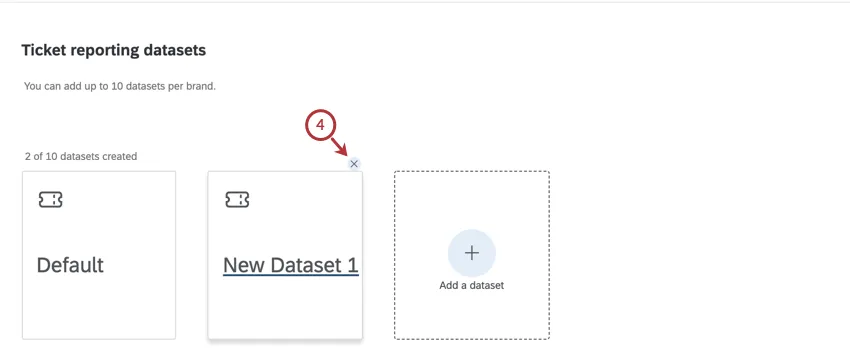
Warnung: Sobald Sie ein Datenset gelöscht haben, können dessen Einschränkungen und Anpassungen nicht mehr abgerufen werden. Löschen Sie ein Datenset nur, wenn Sie sich absolut sicher sind, was Sie tun möchten. Sie können das Standarddatenset nicht löschen.
Gehe zu Tickets.
Klicken Sie auf Werkzeuge.
Auswählen Ticket.
Bewegen Sie den Mauszeiger über ein Datenset, und klicken Sie auf x um sie zu löschen.
Vorhandene Ticket bearbeiten
Gehe zu Tickets.
Klicken Sie auf Werkzeuge.
Auswählen Ticket.
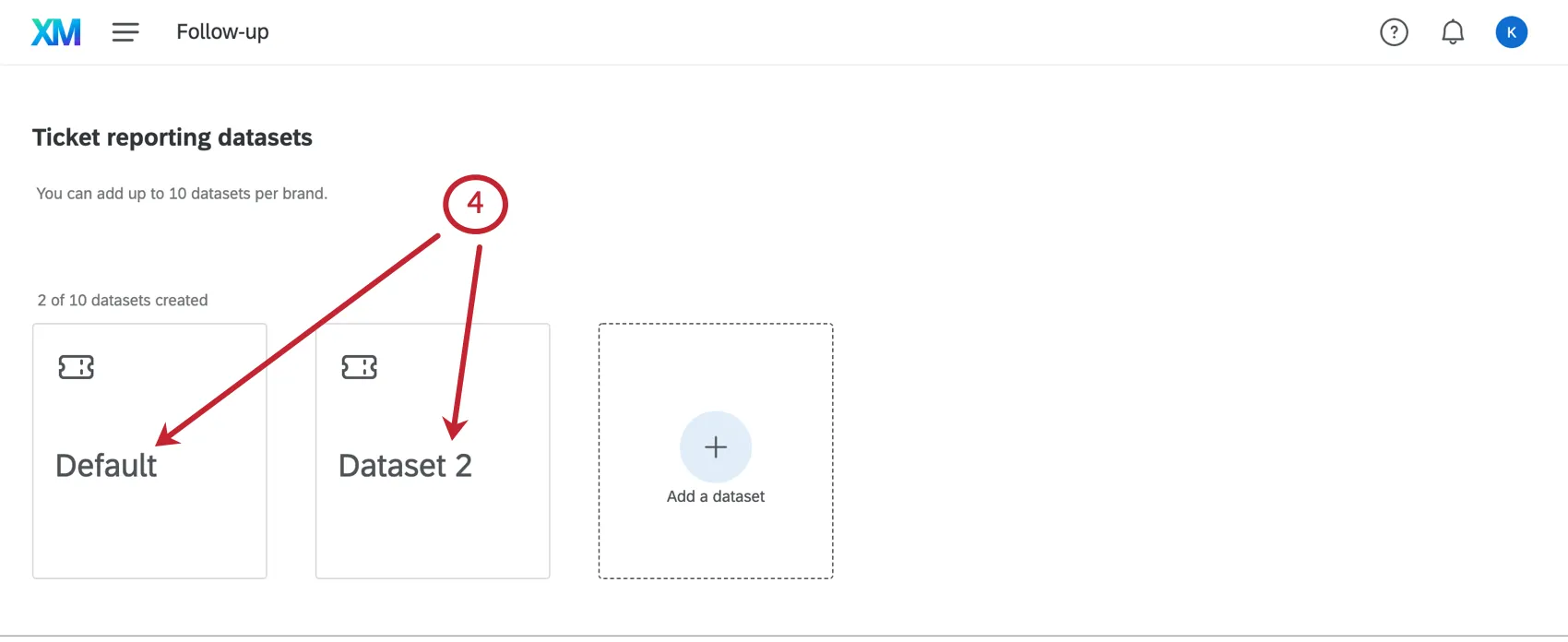
Wählen Sie ein Datenset aus. Sie können Zuordnungen, Einschränkungen und andere Einstellungen bearbeiten, die auf dieser Seite besprochen werden.
Großartig! Vielen Dank für die Rückmeldung!
Vielen Dank für die Rückmeldung!