Automatización de importación de participantes
Contenidos de la página
Acerca de la automatización de importación de participantes
Con los proyectos de Ciclo de vida del empleado y Pulse, puede agregar automáticamente participantes o usuarios del tablero al proyecto desde el Directorio de empleados global de forma programada. Esto es útil cuando ejecuta un programa continuo. Por ejemplo, durante la incorporación, puede cargar nuevos empleados en el directorio y esperar que se carguen en su proyecto de Lifecycle de incorporación de inmediato.
Adición automática de participantes según una programación
Consejo Q: esta sección describe la funcionalidad disponible para los proyectos de Lifecycle y Pulse, pero no para los proyectos de Engagement o de Encuestas de investigación de colaboradores ad hoc. Para obtener más detalles sobre cada uno, consulte Tipos de proyectos de experiencia del empleado.

Esta opción le permite agregar participantes automáticamente desde el Directorio de empleados global a su proyecto según una programación elegida. Limite los participantes que se agregan a su proyecto por metadatos.
Ejemplo: desea encuestar a los empleados cada vez que dejan la empresa para preguntarles sobre su experiencia. Siempre que haya metadatos como Fecha de finalización asociados a cada empleado en el directorio, podría filtrar su automatización de participantes para incluir solo a los empleados con fechas de finalización próximas.

Vaya a la pestaña Participantes.

Haga clic en Agregar participantes.
Seleccione Automáticamente según una programación (participantes).
Si desea que la automatización se habilite en cuanto guarde sus cambios al final, seleccione Activado. Si no desea que su automatización se inicie todavía, seleccione Desactivado.
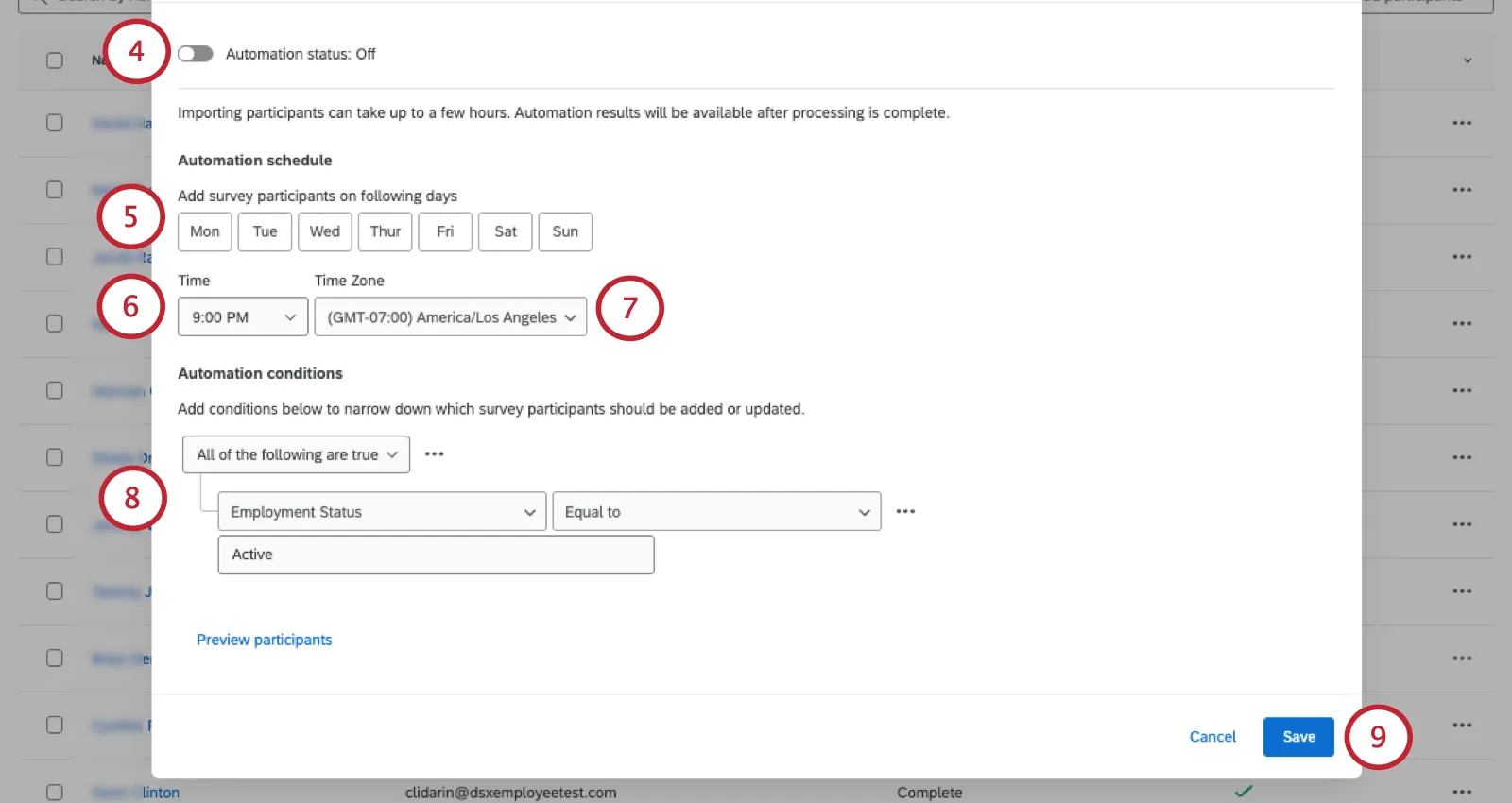
Elija los días de la semana recurrentes en los que desea que se ejecute esta automatización.
Elija la hora del día a la que desea que se ejecute la automatización.
Especifique la zona horaria.
Utilice el menú desplegable para establecer las condiciones bajo las cuales los participantes se agregan al proyecto. Primero seleccionará los metadatos de los participantes y, luego, definirá el o los valores que estos metadatos deben o no tener para incluir a los participantes.
Consejo Q: debe agregar al menos una condición.
Consejo Q: consulte la sección Configuración de las condiciones de automatización de participantes a continuación para obtener más información.
Cuando termine, haga clic en Guardar.
Adición automática de usuarios del tablero de forma programada
Consejo Q: esta sección describe la funcionalidad disponible para los proyectos de Lifecycle, pero no para los proyectos de Engagement, Encuestas de investigación de colaboradores ad hoc o Pulse. Para obtener más detalles sobre cada uno, consulte Tipos de proyectos de experiencia del empleado.
Esta opción le permite agregar usuarios del tablero desde el Directorio de empleados global a su proyecto según la programación elegida. Los usuarios del tablero no participan en la encuesta de Lifecycle. En su lugar, solo acceden a los resultados en el Tablero.
Una automatización de usuarios del Tablero es especialmente útil cuando se combina con la asignación automática de roles. Utilizar ambas funciones a la vez le permite otorgar permisos a sus tableros de lifecycle automáticamente en función de los cambios en su organización.
Ejemplo: todos los socios comerciales de recursos humanos (HRBP) de su organización ven los tableros de incorporación. Puede configurar la automatización de participantes del Tablero para extraer los HRBP de su directorio de empleados en función de un campo de metadatos, como Rol = HRBP. Luego, puede configurar una asignación automática de roles para incluir a todos los HRBP en un rol de Tablero, en función de Rol = HRBP. Cuando nuevos HRBP se incorporen a su organización, se incluirán automáticamente en el proyecto de lifecycle y se les asignará un rol de Tablero, lo que les dará acceso al Tablero de incorporación.
Vaya a la pestaña Participantes de su Ciclo de vida del empleado.

Haga clic en Agregar participantes.
Seleccione Automáticamente según una programación (usuarios del Tablero).
Si desea que la automatización se habilite en cuanto guarde sus cambios al final, seleccione Activado. Si no desea que su automatización se inicie todavía, seleccione Desactivado.
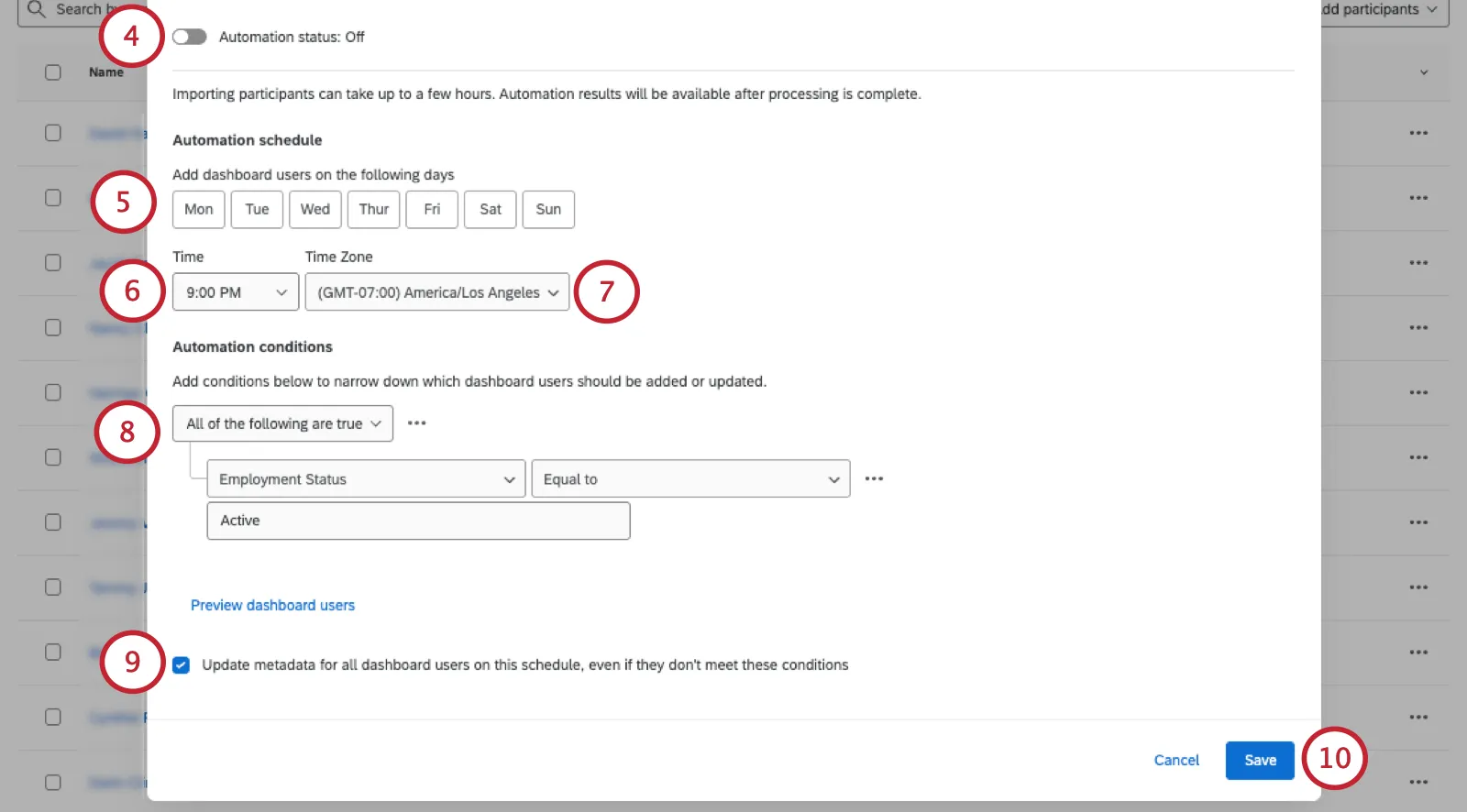
Elija los días de la semana recurrentes en los que desea que se ejecute esta automatización.
Elija la hora del día a la que desea que se ejecute la automatización.
Especifique la zona horaria.
Utilice el menú desplegable para establecer las condiciones bajo las cuales los participantes se agregan al proyecto. Primero seleccionará los metadatos de los participantes y, luego, definirá el o los valores que estos metadatos deben o no tener para incluir a los participantes.
Consejo Q: debe agregar al menos una condición.
Consejo Q: consulte la sección Configuración de las condiciones de automatización de participantes a continuación para obtener más información.
Decida si desea seleccionar Actualizar los metadatos de todos los que no respondieron en la programación que seleccionó incluso si no cumplen con estas condiciones. Si marca esta casilla, la automatización extraerá automáticamente los metadatos más recientes del directorio de empleados y actualizará los metadatos de todos los participantes que no respondieron, independientemente de si cumplen con los criterios o no.
Consejo Q: esto se aplica tanto a los participantes que se importaron previamente como a los que se agregaron manualmente como participantes que no respondieron.
Cuando termine, haga clic en Guardar.
Consejo Q: si un participante está marcado como encuestado y cumple con los criterios de la automatización de importación de usuarios del tablero, no cambiará de encuestado a no encuestado. Una vez que se marca a un participante como encuestado, permanecerá así a menos que se cambie manualmente a no encuestado. Tenga en cuenta que actualizar a un participante de encuestado a no encuestado afectará los números reflejados en la tasa de respuesta del Tablero.
Configuración de las condiciones de importación de participantes
Consejo Q: esta sección describe la funcionalidad que tenemos previsto lanzar a partir del 18 de noviembre de 2026. Qualtrics puede, a su entera discreción y sin responsabilidad alguna, cambiar el tiempo de lanzamiento de cualquier función del producto, cambiar la funcionalidad para cualquier función del producto en vista previa o en desarrollo, u optar por no lanzar una función o funcionalidad de producto por cualquier motivo o sin motivo.
Cuando decida cómo se agregan los participantes o los usuarios del Tablero según una programación, puede configurar filtros para capturar grupos específicos de personas. A continuación, explicaremos cómo crear conjuntos de condiciones que se adapten a las necesidades de su programa.
Todos vs. Cualquiera
Al inicio de un conjunto de condiciones, verá la frase Cualquiera/todas de las siguientes son verdaderas. Esto determina cuántas de las siguientes condiciones debe cumplir un participante para que se le incluya en la automatización.
"Todos" garantiza que un participante deba cumplir cada condición anidada a continuación.
"Cualquiera" significa que un participante puede cumplir solo una de las condiciones anidadas a continuación.
Condiciones frente a Conjuntos de condiciones
Haga clic en los 3 puntos junto a una condición para agregar una nueva condición o conjunto de condiciones debajo.
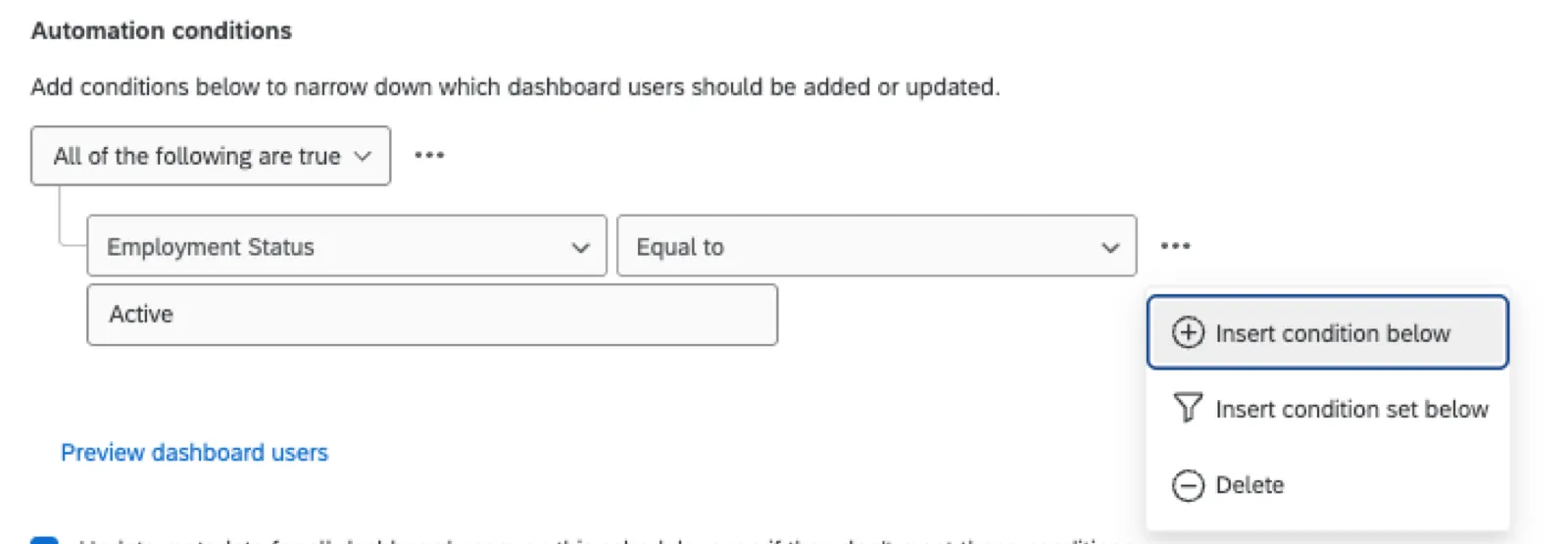
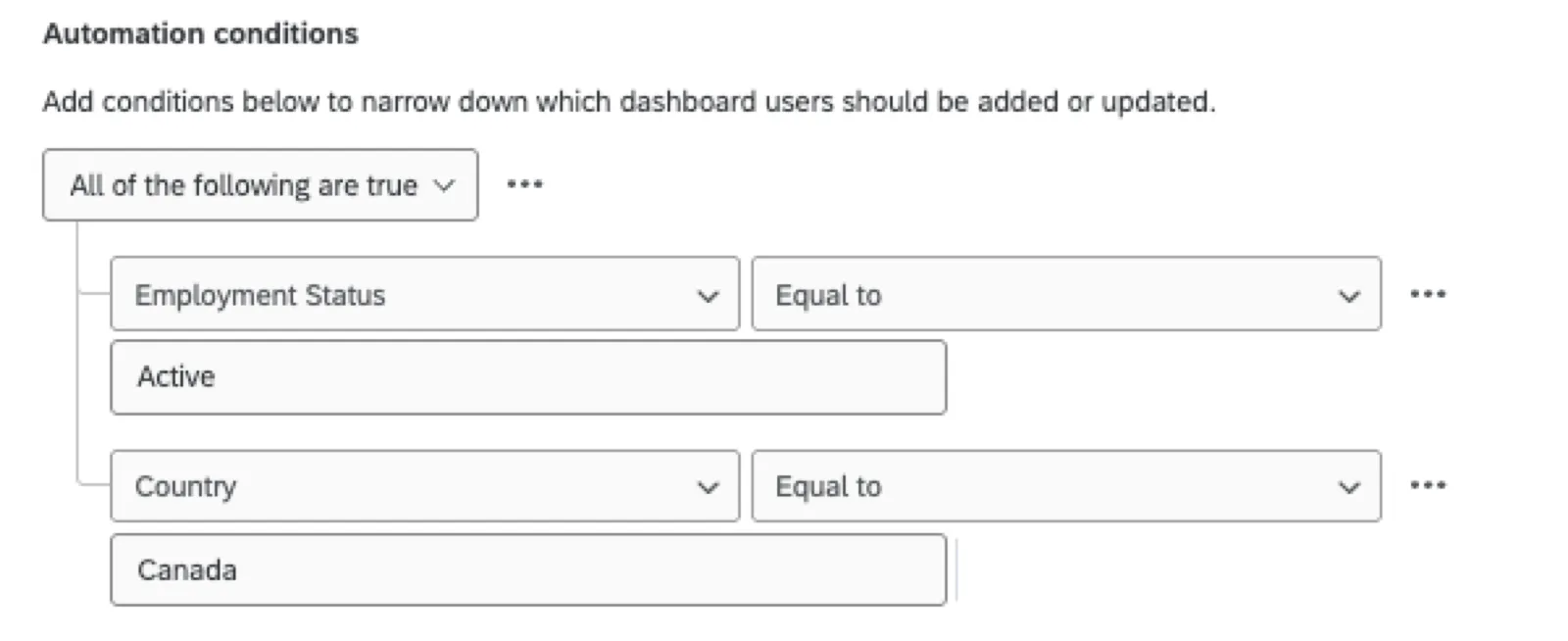
Una condición se combinará con el mismo conjunto de cualquiera/todas. Puede agregar hasta 20 condiciones en total.
Ejemplo: esta automatización de participantes tiene dos condiciones: los participantes deben estar empleados activamente y radicados en Canadá.
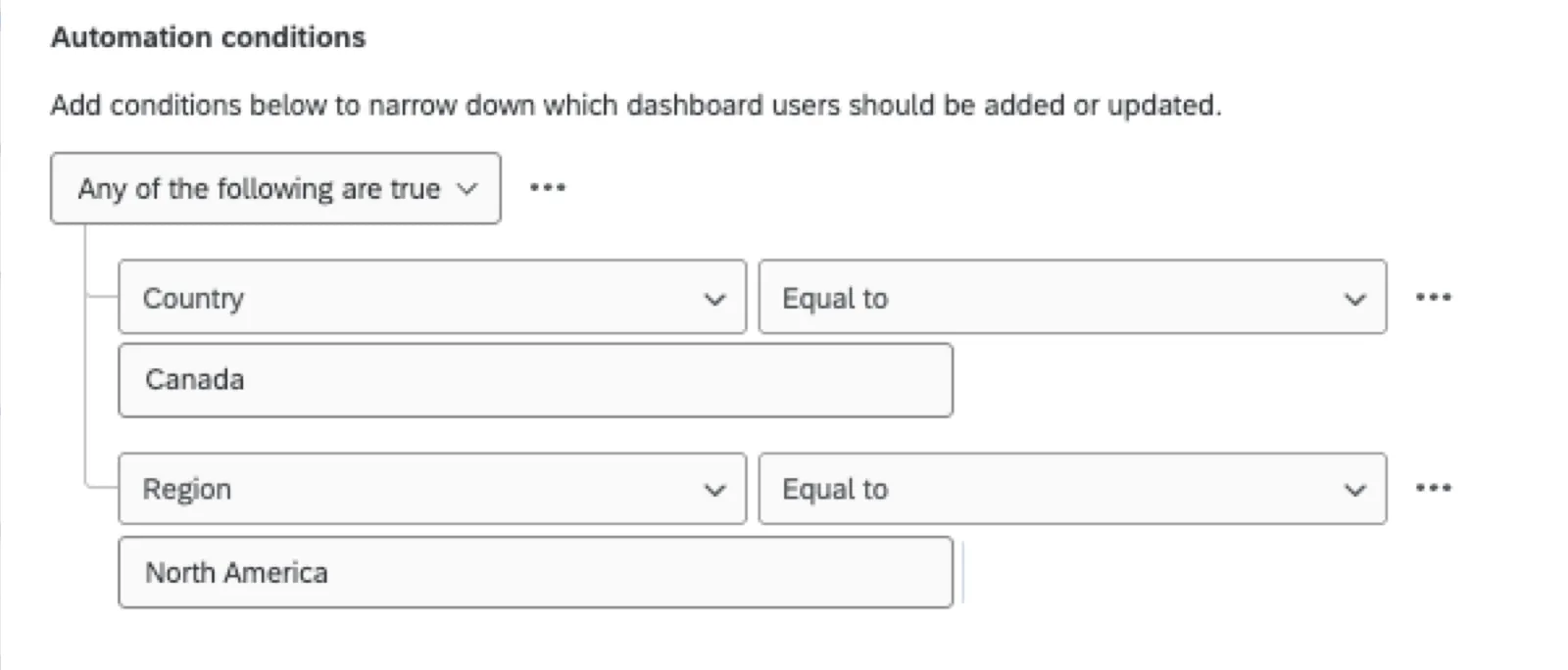
Ejemplo: esta automatización de participantes tiene dos condiciones: los participantes pueden ya sea ser de Canadá o tener su región configurada en América del Norte.
Un conjunto de condiciones crea otra declaración Cualquiera/Todas anidada debajo de la primera. Esto le ayuda a crear criterios más complejos.
Ejemplo: en el filtro a continuación, los participantes solo se incluirán en la automatización si tienen un estado de empleo activo y alguna de las siguientes opciones:
- "Región" igual a América del Norte.
- "País" igual a Canadá.
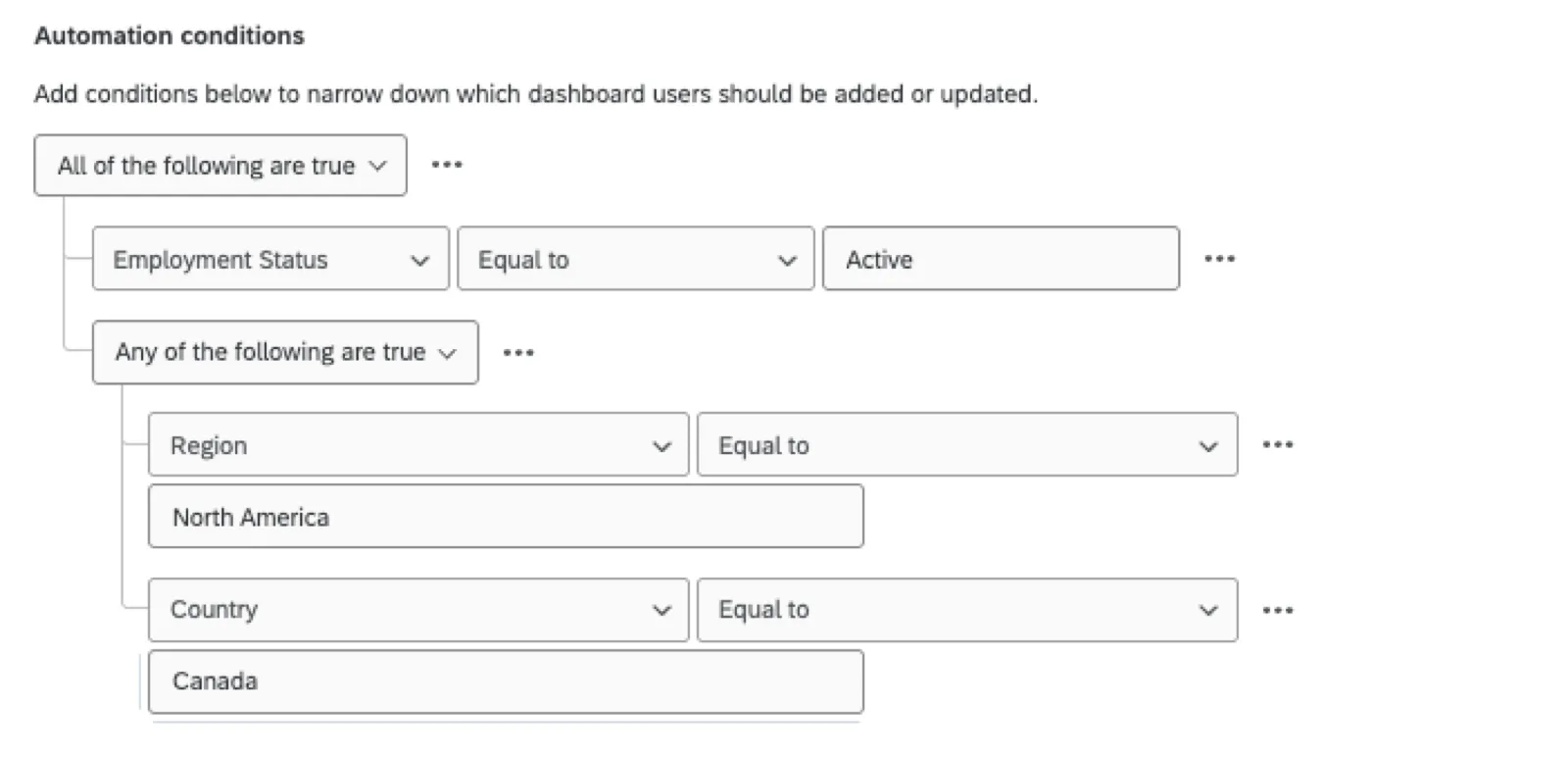
Tanto los norteamericanos con empleo activo como los canadienses con empleo activo serán capturados por este filtro. Si por cualquier motivo un participante no tiene configurados tanto la región como el país, no hay problema; mientras tenga uno u otro, se le incluirá, siempre y cuando también tenga empleo activo.
Puede anidar un máximo de 2 conjuntos de condiciones. En el ejemplo anterior, podría agregar otro conjunto de condiciones que vaya después del conjunto Cualquier región/país, pero no puede anidar otro conjunto de condiciones debajo de este.
Si hace clic en los 3 puntos junto a una condición y luego en Eliminar, podrá eliminar esa condición. Si selecciona Eliminar en el menú junto a Cualquiera/Todos, se eliminará todo el conjunto de condiciones que se encuentra debajo.
Operadores estándar
La siguiente es una lista de los operadores disponibles al crear condiciones para cualquier campo de metadatos del participante, independientemente del formato.
- Igual a
- No es igual a
- Es cualquiera de
- No coincide con ningún valor de
- Vacío
- No está vacío
- Contiene
- Mayor que
- Mayor o igual que
- Menor que
- Menor o igual que
- Comienza con
- Termina con
"Igual a" solo incluye a los participantes con una coincidencia exacta de valor. "No es igual a" excluirá cualquier elemento con ese texto exacto.
Ejemplo: solo desea incluir a los empleados cuyo "Departamento" sea igual a "Ingeniería". Solo se incluirán los empleados cuyo Departamento sea igual a Ingeniería. No solo se excluirían Ventas y Marketing, sino que si tiene un departamento independiente llamado "Ingeniería de Ventas", este también se excluiría porque no es una coincidencia exacta.
Consejo Q: si se utiliza "No es igual a", se incluirán los participantes que no tengan un valor para el campo especificado. Por ejemplo, si los criterios se configuran para importar participantes en función de que el campo de metadatos "Manager" no es igual a "Sí", se importarán los participantes sin valor para el campo de metadatos "Manager", así como los participantes para los que "Manager" no es igual a "Sí".
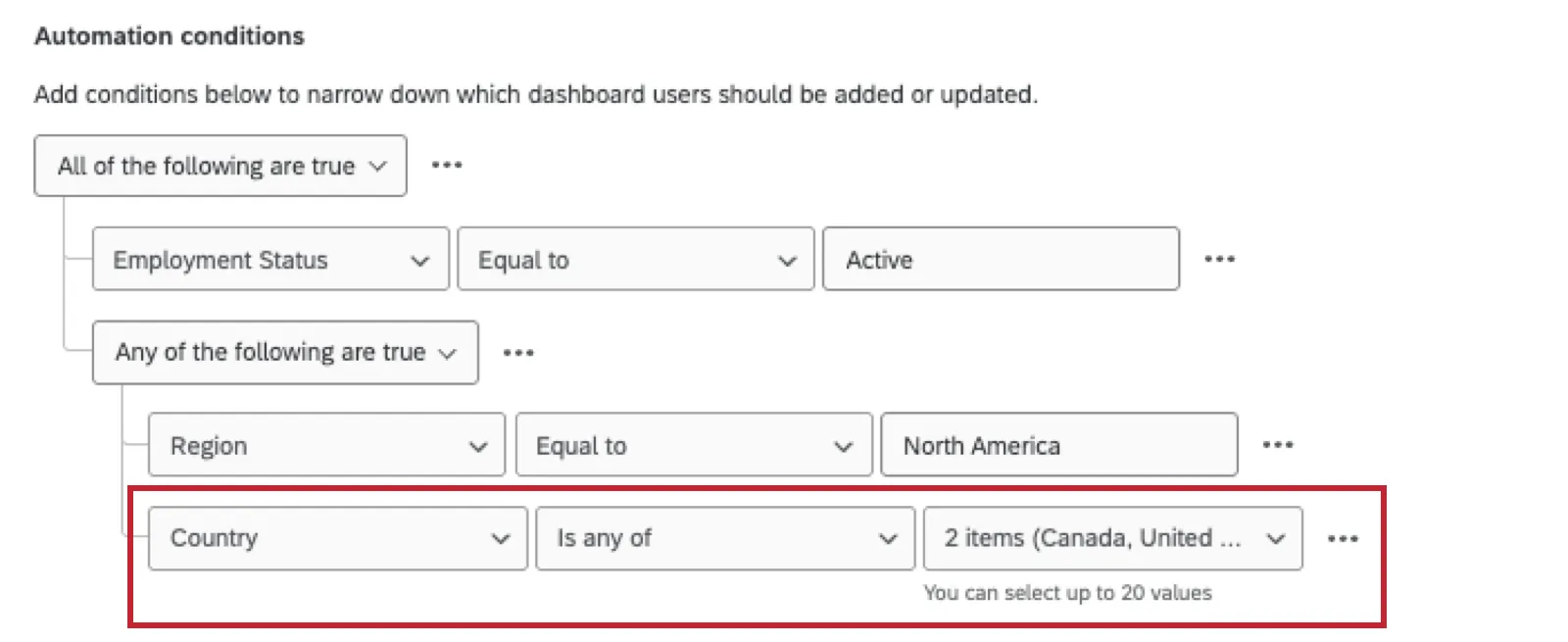
Puede usar el operador estándar "Es cualquiera de" para eliminar la necesidad de crear conjuntos de condiciones complejos. Con este operador, puede seleccionar varios valores para una condición de metadatos. Los participantes que tengan cualquiera de los valores seleccionados se incluirán en su automatización.
Consejo Q: con "Es alguno de" y "No es ninguno de", puede seleccionar hasta 20 valores.
Ejemplo: esta búsqueda devolverá los participantes que coincidan con cualquiera de los países que se hayan seleccionado.
Operadores de fecha
Debajo de la lista de operadores estándar hay una lista de operadores relacionados con fechas.
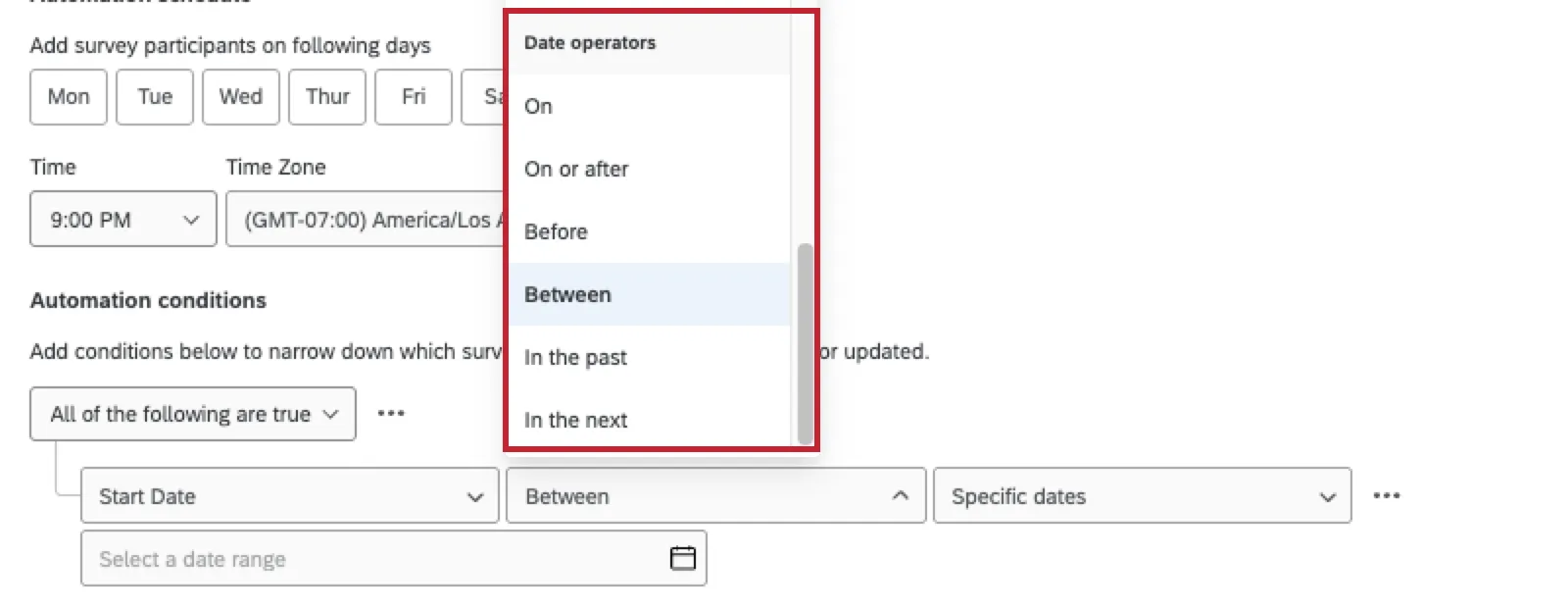
Atención: los operadores de fecha solo aparecen si sus metadatos tienen un formato de fecha confirmado. Aprenda a configurar los formatos de fecha de los metadatos.

- El / El o después del / Antes del: luego, elija una de las siguientes opciones:
- El pasado (p. ej., la última semana)
- El actual
- El futuro
- Una fecha concreta
- Entre: luego, elija un período que se establezca entre fechas específicas o períodos generales.
- En el pasado / en el próximo: luego, elija entre las siguientes opciones:
- Día
- Semana
- Mes del calendario
- Año del calendario
Si no sabe con certeza qué período captura su filtro, pase el cursor sobre el icono de información.
Ejemplo: hoy es 27 de octubre. Esta automatización importa participantes con una fecha de inicio anterior a la última semana. Esto significa que solo se importarán los participantes cuya fecha de inicio sea anterior al 19 de octubre.

Operadores en organizaciones con aislamiento de datos
Si su organización tiene aislamiento de datos, solo tendrá los siguientes operadores:
- Igual a
- No es igual a
- Es cualquiera de
- No coincide con ningún valor de
- Vacío
- No está vacío
- En esa fecha
- Entre
- En los últimos / en los próximos
Los operadores de fecha solo pueden usar el día como período. Los operadores de fecha solo pueden capturar un rango máximo de 200 días.
Previsualizar participantes filtrados
Puede previsualizar si está capturando a los participantes correctos en su automatización. Haga clic en Vista previa de participantes (o Vista previa de usuarios del tablero).
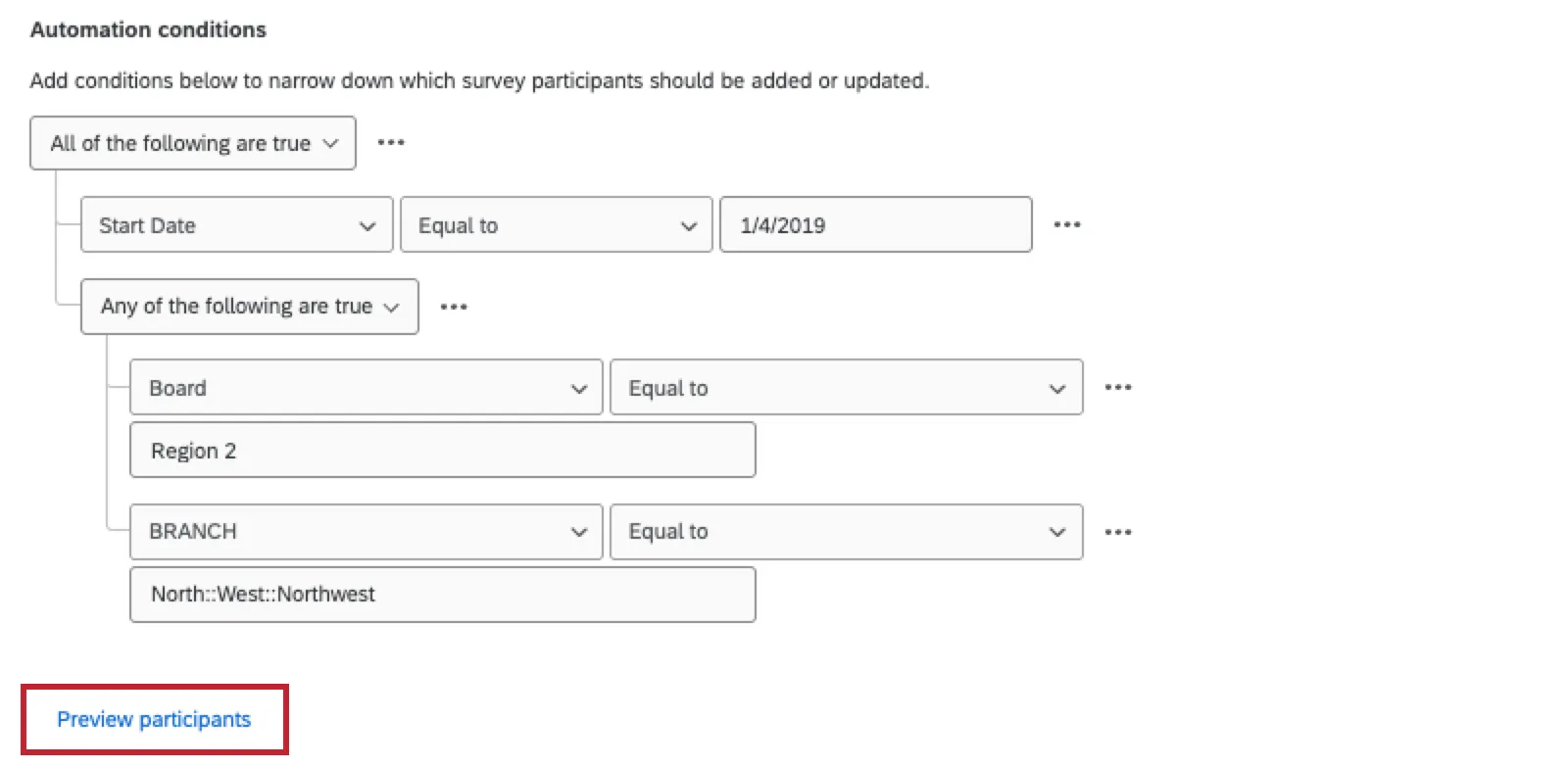
Se abrirá una nueva ventana modal con una lista de todos los participantes capturados por este filtro en la que se pueden realizar búsquedas.
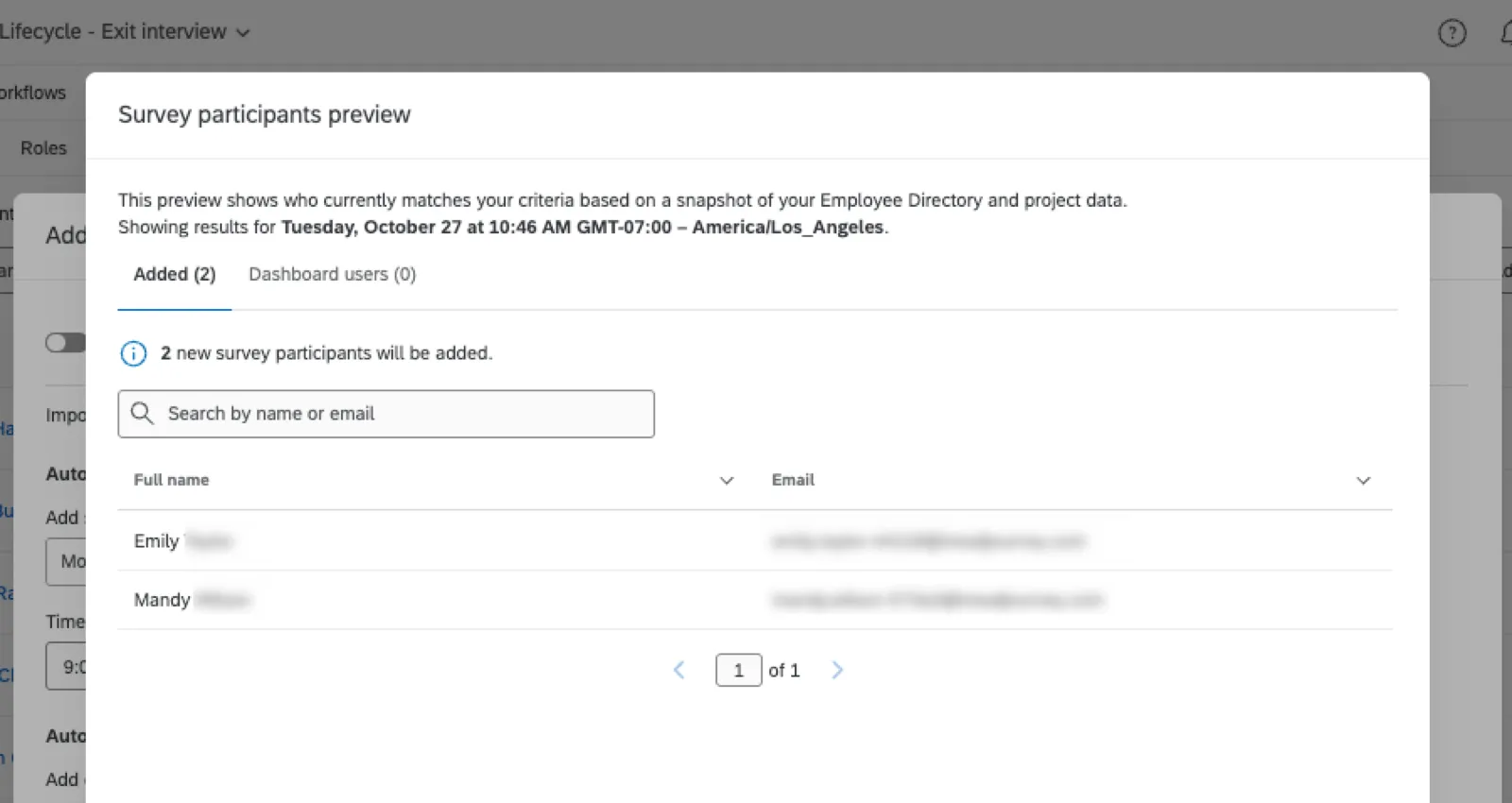
Consejo Q: cada filtro o búsqueda solo puede mostrar un máximo de 10 000 participantes que cumplan los criterios. Si no ve a un participante esperado en la lista, pruebe con otro término de búsqueda.
Administración de automatizaciones de participantes existentes
Las automatizaciones de participantes existentes se mostrarán en la parte superior de la sección Participantes de la pestaña Participantes. Aquí puede ver si la automatización está actualmente activada o desactivada. También puede hacer clic en el menú junto a la automatización para elegir entre un par de opciones.
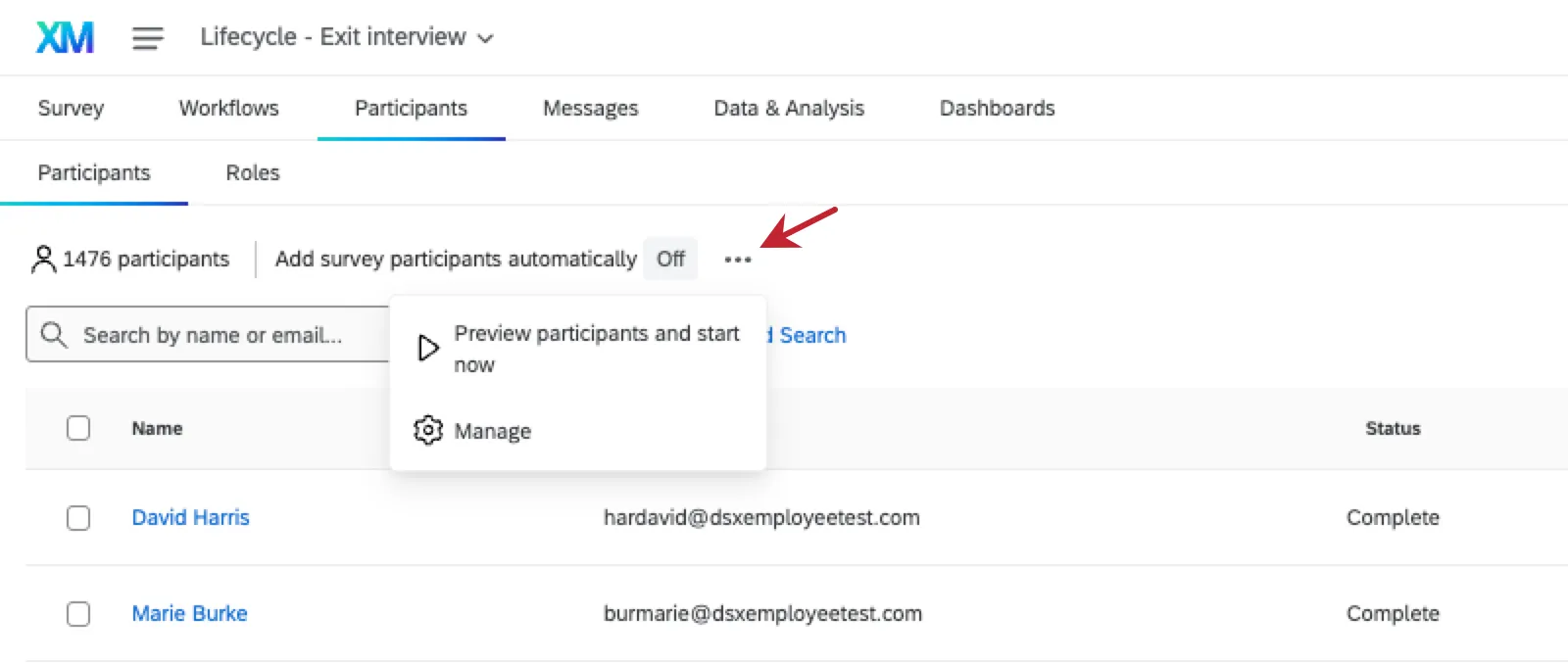
- Previsualizar participantes e iniciar ahora: previsualice los participantes que se incluirán como parte de esta primera ejecución de la automatización. Luego, inicie la automatización.
- Administrar: edite la automatización. Esto le permite activar o desactivar la automatización, editar las condiciones y cambiar el período.
Preguntas frequentes
¿Cómo especifico un formato de fecha para mis metadatos de participantes de EX?
¿Cómo especifico un formato de fecha para mis metadatos de participantes de EX?
Para configurar el formato de fecha para los metadatos de EX, consulte Administrar formatos de metadatos de fecha.
¡Genial! ¡Gracias por tus comentarios!
¡Gracias por tus comentarios!