Gestión de un programa Pulse
Contenidos de la página
Acerca de la gestión de un programa Pulse
Al principio, la pestaña Resumen Te guiaremos en la creación de tu encuesta de pulso.. Pero una vez que todo está configurado, la pestaña Descripción general se convierte en el lugar donde puedes acceder a todos los proyectos de tu programa, detenerlo, compartirlo y ver las tasas de respuesta de tu programa.
Programa Compartiendo el Pulso
Puedes compartir tu programa de pulso con otro usuario de pulso para que también pueda editarlo. Compartir con otro usuario le permitirá hacer lo siguiente:
- Editar todo el programa
- Detener el programa
- Programar el programa
- Editar cronograma, contenido, participantes y muestreo.
- Acceda al Tablero y a todas las encuestas
Un usuario tiene que tener el Encuesta de pulso permiso del usuario (en Employee Experience) para colaborar en un encuesta de pulso. Si los usuarios no tienen los permisos correctos antes de compartir con ellos, no podrán acceder a todo el contenido del pulso.
Consejo Q: Asegúrese de comprobar los permisos del usuario si este no aparece al compartir contenido. Por ejemplo, el común tipo de usuario El administrador de Empleado Información lo hace no tener acceso a los programas Encuesta de pulso .

Consejo Q: Sólo el creador del pulso (propietario) puede compartir el pulso con otros usuarios o eliminar el programa.
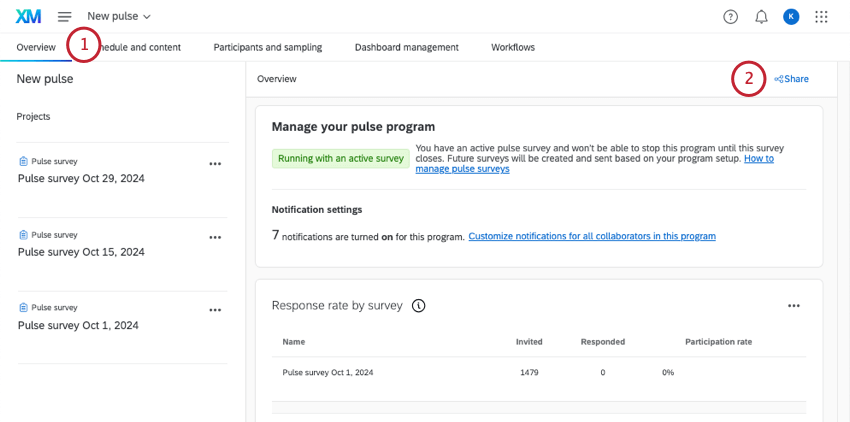
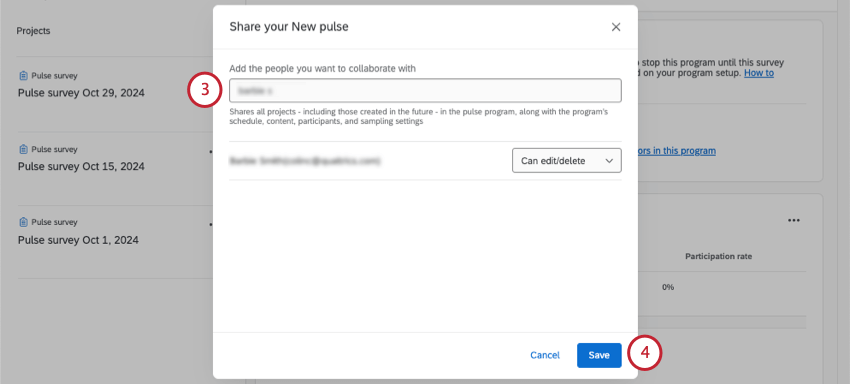
Consejo Q: Utilice el menú desplegable siguiente al nombre de un usuario para eliminarlo del proyecto. Seleccionar Eliminar este usuario .
Personalización de la configuración de notificaciones del programa
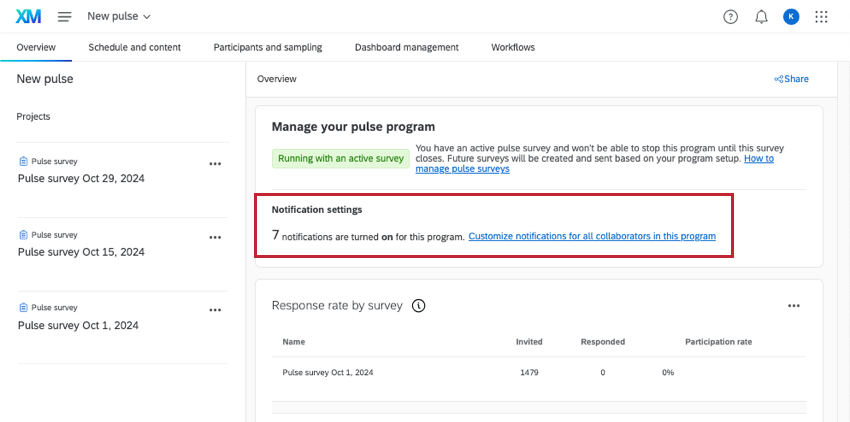
Puede personalizar la configuración de notificaciones para todos los administradores y colaboradores en su programa Pulse. Las notificaciones se envían a ¿Alguien con quien compartiste el programa? En el producto y por correo electrónico.
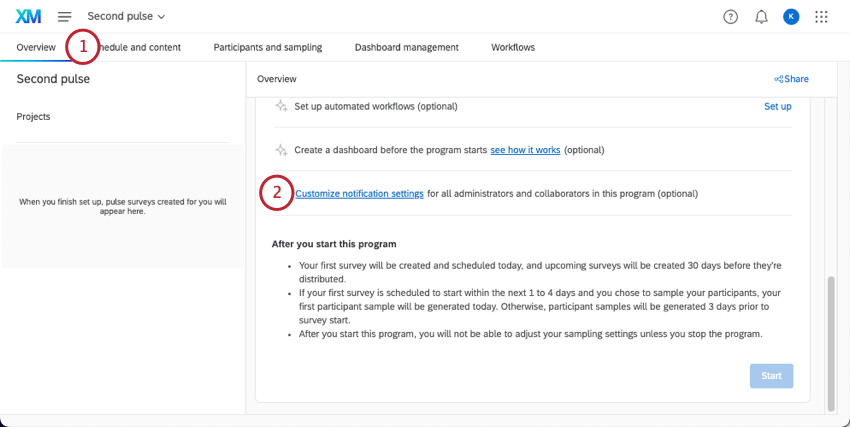
Consejo Q: Si ya has iniciado tu pulso, este botón dirá Personalizar notificaciones para todos los colaboradores de este programa .
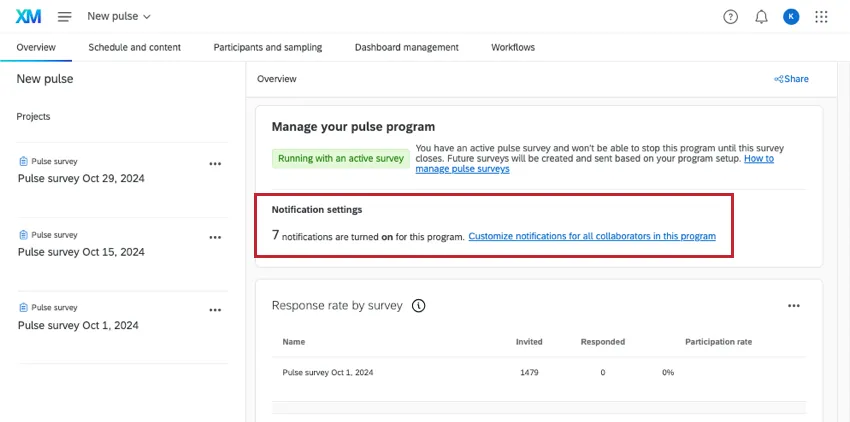
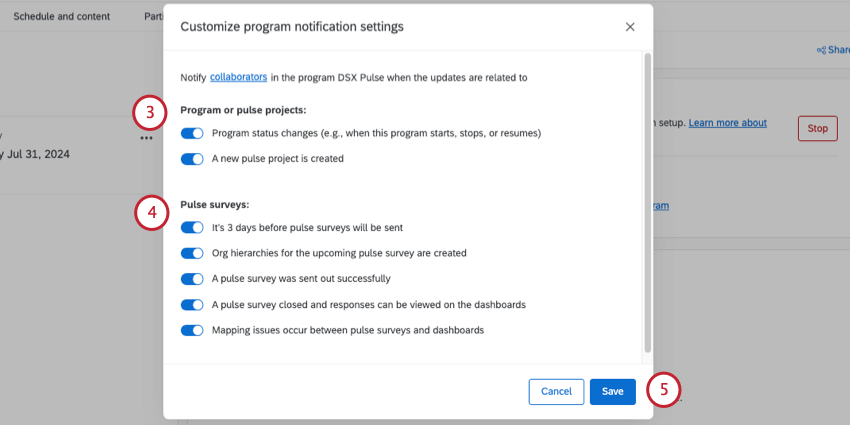
- Cambios en el estado del programa (por ejemplo, cuándo se inicia este programa, se detiene , o currículums)
- Un nuevo proyecto de pulso ((es decir, encuesta individual ) se crea
- Faltan 3 días para el envío de las encuestas de pulso
- Se han creado jerarquías organizacionales para la próxima encuesta de pulso
- Se envió con éxito una encuesta de pulso
- Se realizó una encuesta de pulso cerrado y las respuestas se pueden ver en el tableros de mando
- Surgieron problemas de asignación entre las encuestas de pulso y los tableros
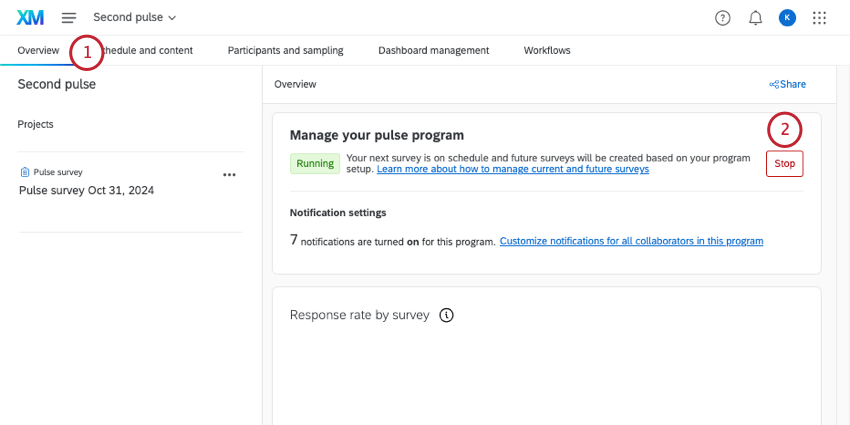
Deja de enviar pulsos
Los pulsos continuarán enviándose según el horario elegido a menos que los detenga manualmente. También es posible que desees detener tu programa de pulso si deseas cambiar el cronograma de pulso o la configuración de muestreo.
Atención: El botón Detener solo aparecerá si tienes No hay encuestas en ejecución activa . De lo contrario se corre el riesgo de interrumpir la recopilación de datos. Comprueba tu horario de pulso para ver cuándo se realizan las encuestas.

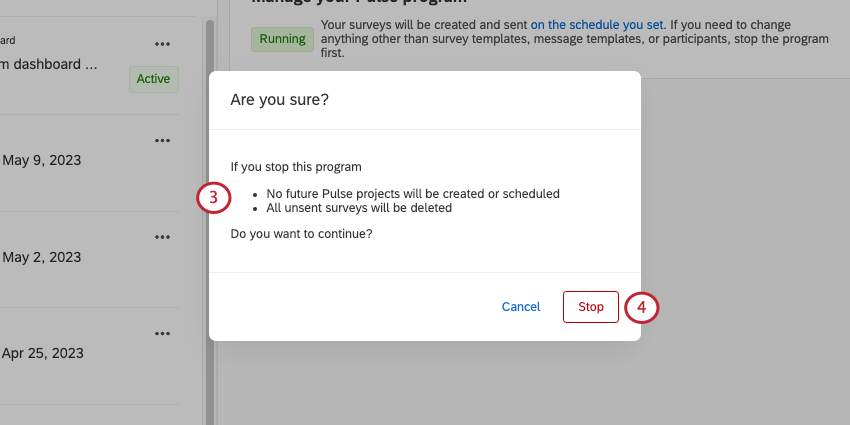
Atención:Siempre que necesite realizar una actualización del programa o configuración de muestreo, Tendrás que hacerlo temporalmente detener el programa de encuesta de pulso. Cuando detenga el programa, esto borrar cualquier encuesta futura programada que aún no tenga respuestas recopiladas. Por eso es importante editar plantillas de encuesta de programas En lugar de encuestas individuales, se conservan las modificaciones realizadas a futuras encuestas en evento de que necesite detener un programa.
¿Qué se puede editar mientras se ejecuta el pulso?
Lo que no se puede editar hasta que se detiene el pulso
Tasa de respuesta por Encuesta
Las tasas de respuesta de cada encuesta aparecerán en la pestaña Descripción general a medida que se recopilan los datos. Podrás ver cuántas personas fueron invitadas, cuántas personas respondieron y el porcentaje resultante de personas que completaron sus respuestas (tasa de participación).
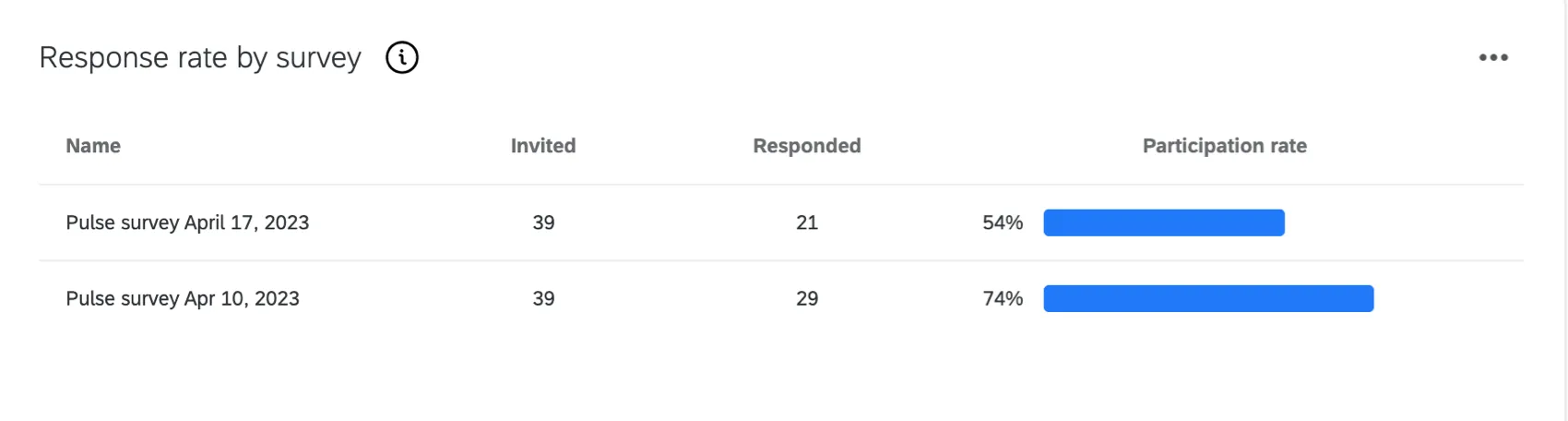
Consejo Q: Anónimo Las respuestas no cuentan para las tasas de respuesta. En las tasas de respuesta sólo se incluyen las respuestas no anónimas.
Gestión de encuestas dentro de un Pulse
Todas sus encuestas se pueden encontrar en la Proyectos lista de la pestaña Resumen. Haga clic en una encuesta para encuesta individualmente.
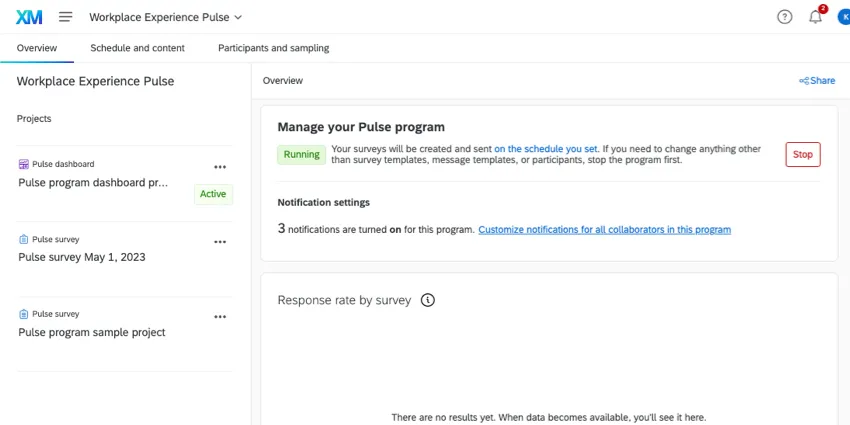
Para obtener más información sobre cómo editar la encuesta , consulte Características disponibles en las Encuestas de Encuesta de pulso.
Para obtener más información sobre cómo editar los participantes y los mensajes de encuestas individuales, o exportar datos de una encuesta , consulte Gestión de Encuestas de Encuesta de pulso.
Consejo Q: Las modificaciones a una encuesta no afectarán a ninguna otra. Si desea editar las preguntas o la apariencia de todas sus encuestas, vaya a Plantilla de Encuesta .
Gestión del Tablero Pulse
Cuando estés listo para informar sobre tus resultados, ve a la pestaña de administración de Paneles de control. Para obtener una guía completa, consulte Descripción general básica de los paneles de Pulse .
¡Genial! ¡Gracias por tus comentarios!
¡Gracias por tus comentarios!