Pestaña de configuración (Hub de experiencia en la ubicación)
Contenidos de la página
Atención: Esta función solo está disponible para los usuarios de los nuevos planes de precios y paquetes simplificados o clientes que participaron activamente en el Programa de vista previa para esta función. Para obtener más información, consulte Vista previa pública de Qualtrics. Si tiene preguntas sobre su plan de precios y paquetes de Qualtrics , comuníquese con Servicios de Cuenta.

Acerca de la pestaña Configuración
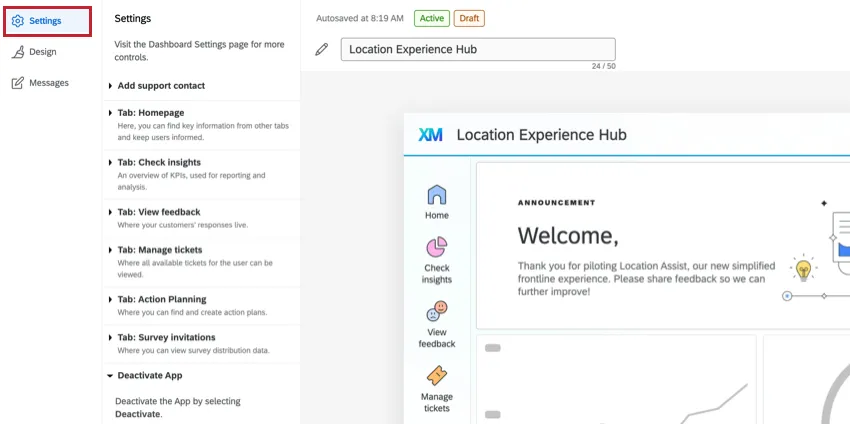
En el Ajustes En la pestaña del Hub de experiencia en la ubicación, puede elegir qué pestañas mostrar a los usuarios y editar cómo aparecen esas pestañas. Para obtener más información sobre cómo configurar el Hub de experiencia en la ubicación, consulte Configuración del Hub de experiencia en la ubicación. Para obtener una descripción general, consulte Descripción general del Hub de experiencia en la ubicación.
Navegar a Configuración
Primero, ve a Configuración de la aplicación.
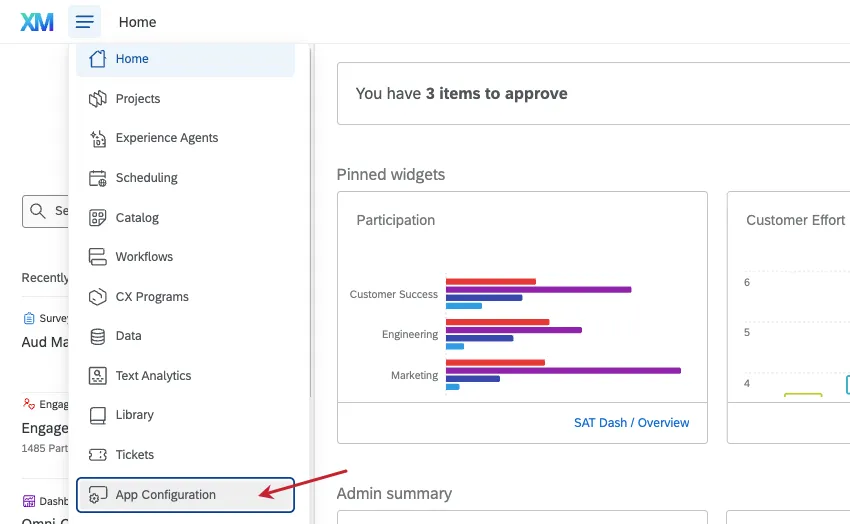
Asegúrese de haber seguido ya los pasos para crea tu hub de experiencia en la ubicación. En ese caso, podrá acceder al hub desde la página de configuración de la aplicación.
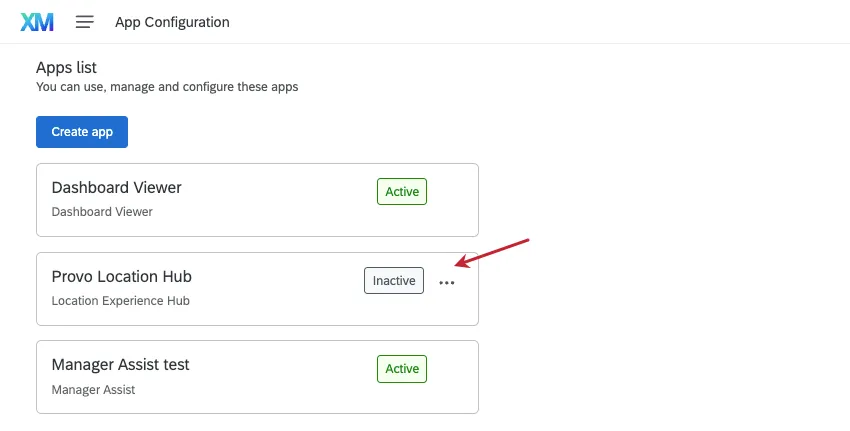
Desde allí, haga clic Ajustes.
Ocultar pestañas
Para ocultar cualquier pestaña que aparezca en el Hub de experiencia en la ubicación de su organización, seleccione Desactive esta opción para ocultar la página. siguiente al nombre de la página que desea ocultar.
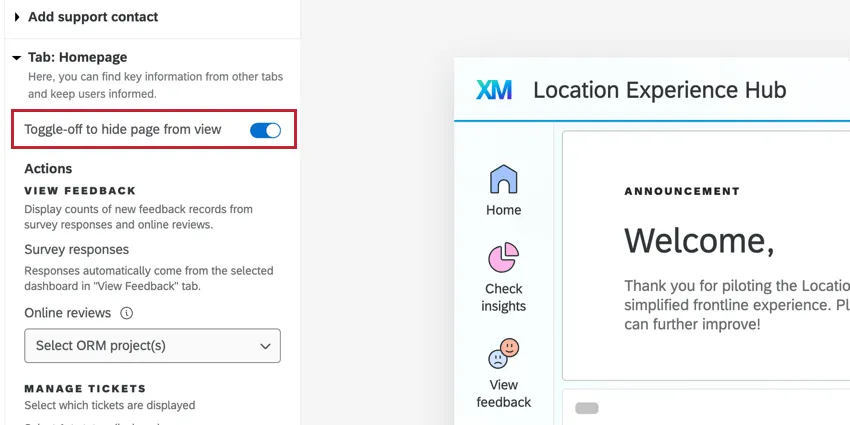
Tenga en cuenta que este interruptor solo mostrará u ocultará una pestaña. Aún es necesario configurar el Tablero correspondiente, la cola de tickets, etc. para que el contenido aparezca dentro de cada pestaña.
Limitaciones del Tablero
Al configurar las pestañas de Hub de experiencia en la ubicación , si otros usuarios dentro de su organización tienen la Aplicación del Hub de experiencia en la ubicación Si no tiene permisos, es posible que vea seleccionado un Tablero al que no tiene acceso. Si cambia esta selección, no podrá volver a seleccionar el Tablero original.
Para personalizar aún más lo que aparece en cada pestaña, si tiene acceso al Tablero que se seleccionó, puede editar su apariencia y datos.
Atención: No puedes seleccionar la misma página de tablero en varias pestañas dentro del Hub de experiencia en la ubicación.
Cambio de nombre del Hub de experiencia en la ubicación
Puede cambiar el nombre del Hub de experiencia en la ubicación que se muestra a los usuarios. Haga clic en el icono del lápiz y luego escriba un nuevo nombre en el cuadro.

Agregar Contacto de soporte
Aquí puedes ingresar un contacto de tu organización para que aparezca en el menú de ayuda. Escriba la dirección de correo electrónico del contacto en el cuadro de texto.
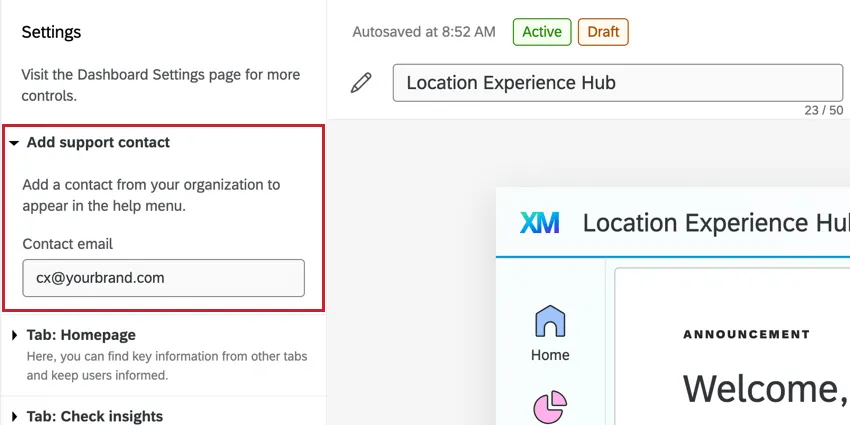
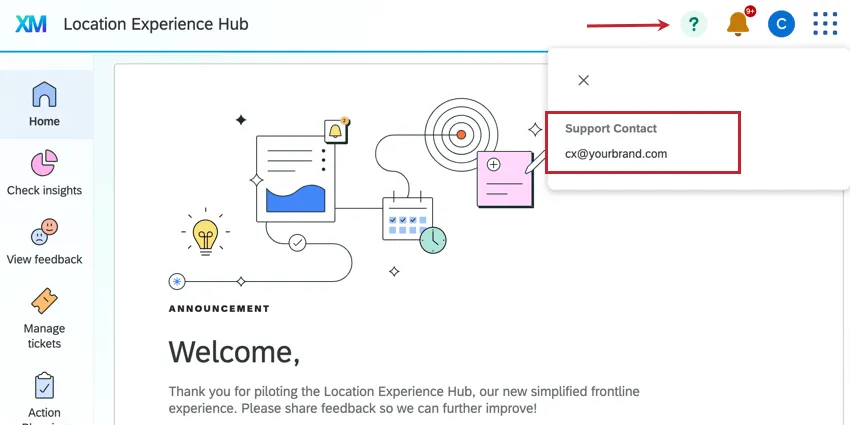
La dirección de correo electrónico que ingrese aparecerá cuando los usuarios hagan clic en el ícono de ayuda dentro del Hub de experiencia en la ubicación.
Inicio
Aquí puedes personalizar la apariencia de la pestaña Inicio. Las opciones que configure aquí afectarán lo que se muestra en las tarjetas Acciones y Métricas clave en la pestaña Inicio.
Para comenzar, active la página de inicio. Puedes elegir un nombre para esta pestaña y un icono que aparecerá siguiente a ella.

Acciones
Esta tarjeta muestra opinión y tickets recientes para su organización.
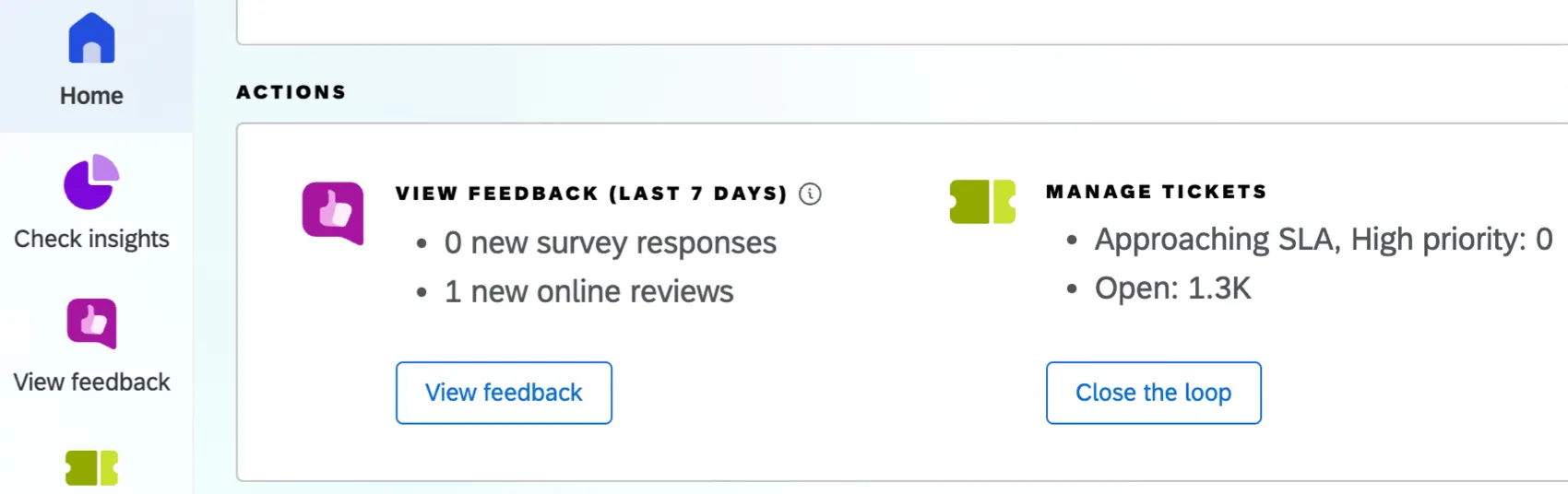
Utilice el menú desplegable de abajo Ver Opinión para seleccionar un Proyecto de gestión de la reputación o proyectos que contribuyan al recuento mostrado de reseñas en línea. Esto le permite garantizar que no se seleccionen proyectos con revisiones de la competencia.
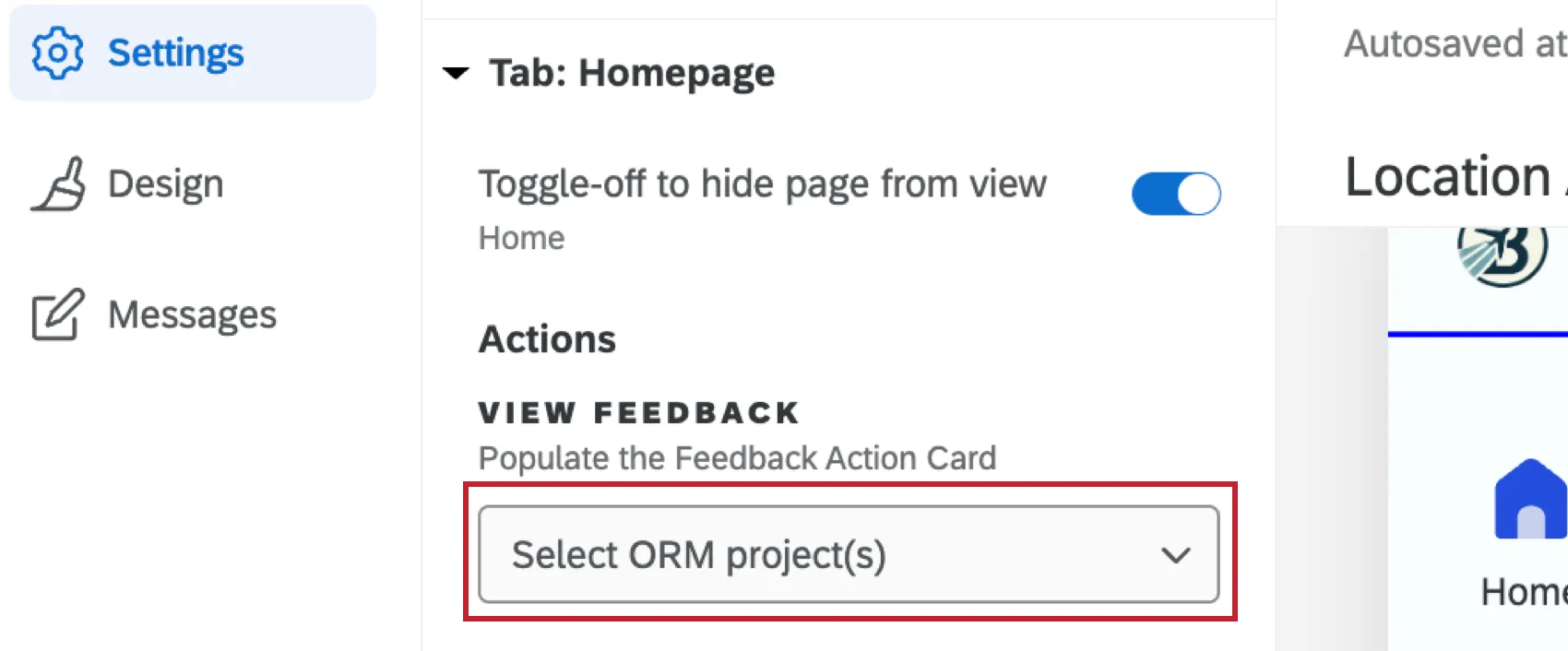
Consejo Q: Si el recuadro "Ver Opinión" de su página de inicio muestra incorrectamente 0 reseñas, podría deberse a la configuración de su proyecto. Asegúrese de que el Tablero que ha seleccionado en el Pestaña: Ver configuración de Opinión Tiene la misma fuente ORM que el proyecto que has seleccionado para tu página de inicio.

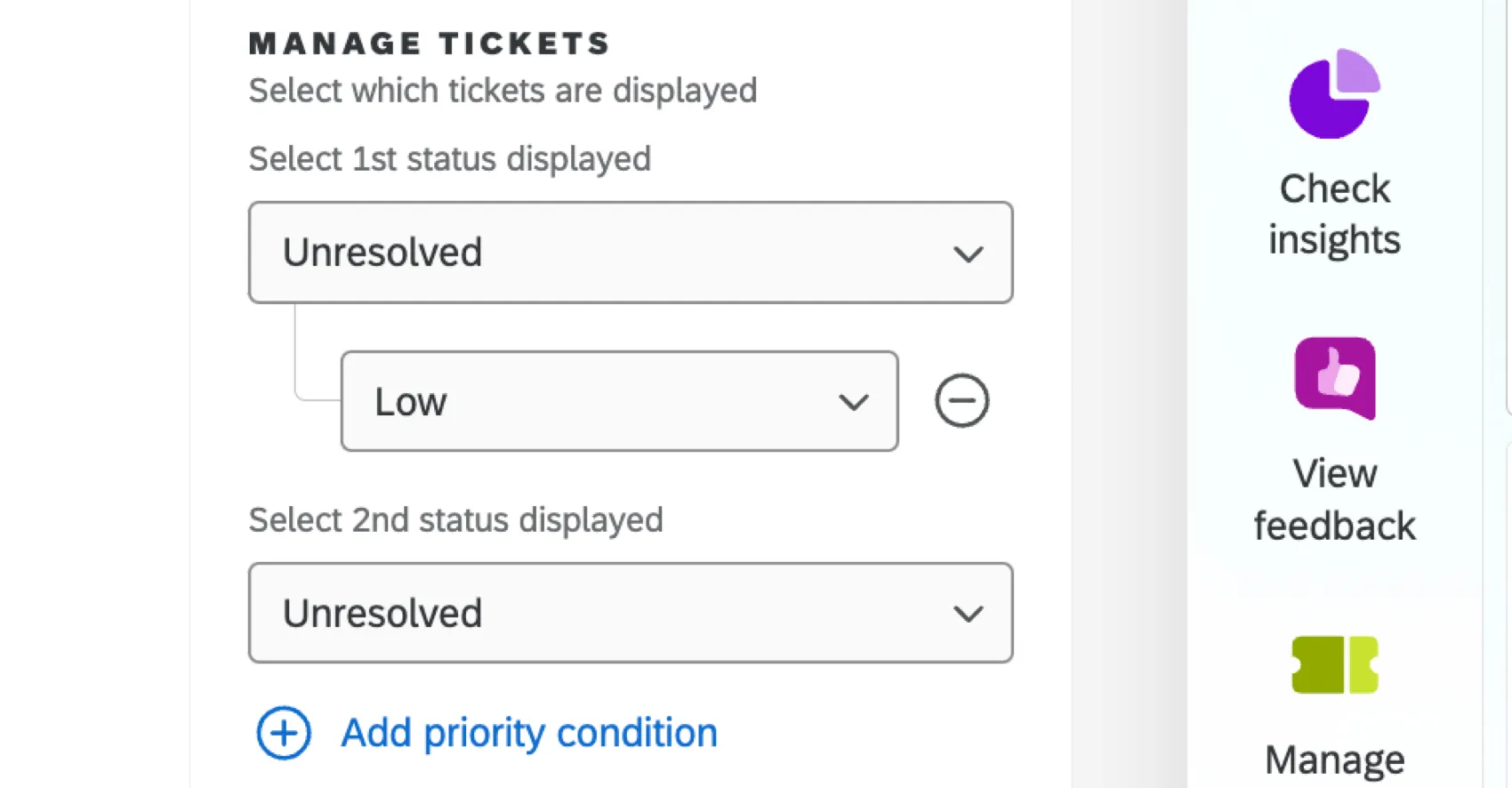
Bajo Gestionar tickets, puedes seleccionar qué estados de los ticket se mostrarán. Utilice los menús desplegables para seleccionar un primer y un segundo estado. También puedes hacer clic Añadir condición de prioridad para mostrar únicamente los tickets del estado seleccionado con una prioridad específica.
Métricas clave
El Métricas clave La tarjeta muestra hasta 4 indicadores clave de rendimiento (KPI) para su organización.
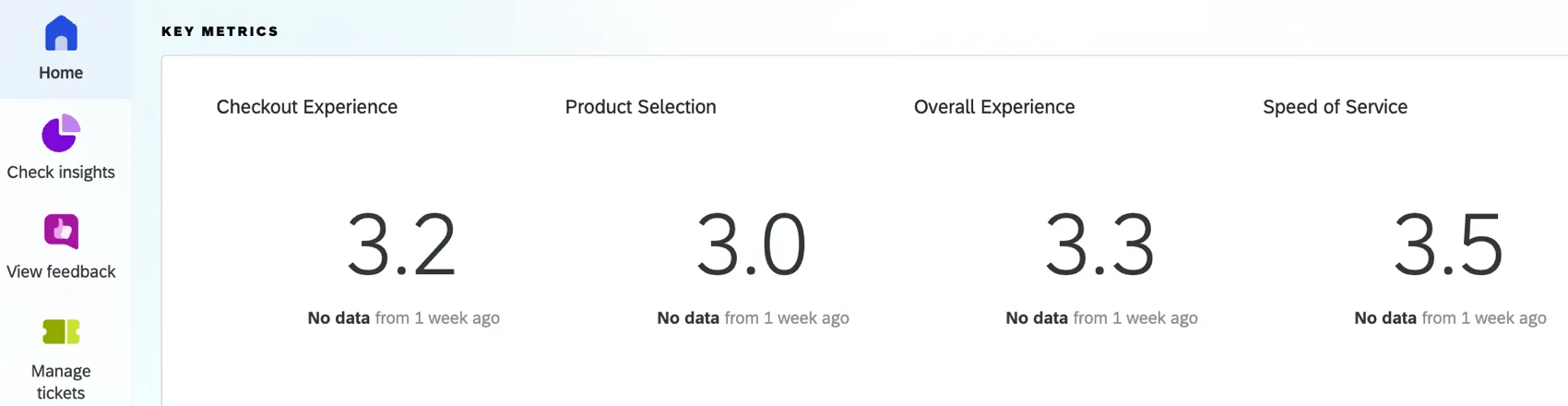
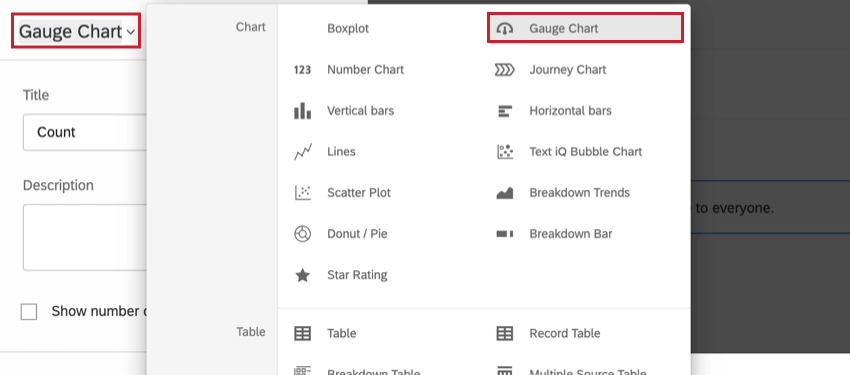
Puedes personalizar las métricas que aparecen aquí seleccionando gráfico de números y gráfico de medición widgets de tus paneles de control existentes. Al elegir los widgets que se mostrarán aquí, tenga en cuenta cómo interactúan con los filtros y permisos del Tablero :
- Por defecto filtros de página y filtros de widget Los cambios realizados desde el Tablero se aplicarán al widget en el Hub de experiencia en la ubicación.
- Restricciones de datos de rol de usuario Los cambios del Tablero se aplican al usuario que visualiza el widget en el Hub de experiencia en la ubicación.
- Si un usuario del Tablero se aplica Si se aplica un filtro mientras se utiliza el Tablero y luego se navega al Hub de experiencia en la ubicación, la aplicación del filtro no se reflejará en el widget del centro.
Para agregar widgets a esta tarjeta, haga clic aquí. Agregar widget de métrica. Seleccione el Tablero, página de tablero y, a continuación, el widget de gráfico de números o de gráfico de medición que desea mostrar. Puedes añadir hasta 4 widgets, y estos se mostrarán de izquierda a derecha.
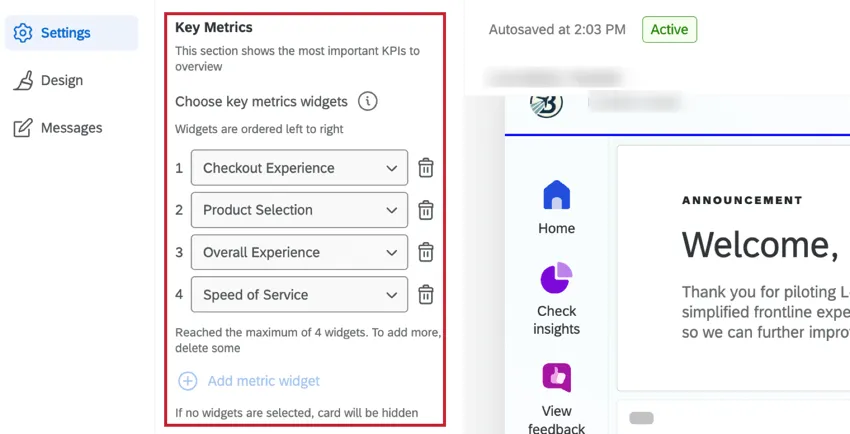
Si es necesario, haga clic en el icono de la papelera para eliminar un widget.
Consejo Q: Si no se añade ningún widget, la tarjeta de métricas clave permanecerá oculta.
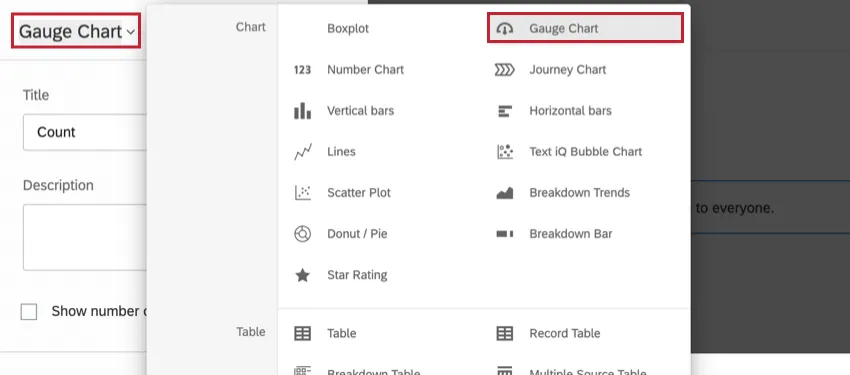
Consejo Q: Si el gráfico de números o gráfico de medición Si el widget que desea utilizar no aparece aquí, es posible que se trate de una versión anterior que no sea compatible con Hub de experiencia en la ubicación. Puede actualizar el widget siguiendo los pasos a continuación:
Duplicar El widget que desea utilizar.Editar La nueva copia.Vuelva a seleccionar el tipo de widget usando el menú en la esquina superior izquierda del panel de edición. La configuración de pantalla anterior se volverá a completar, pero es posible que sea necesario editarla para adaptarla al nuevo estilo.
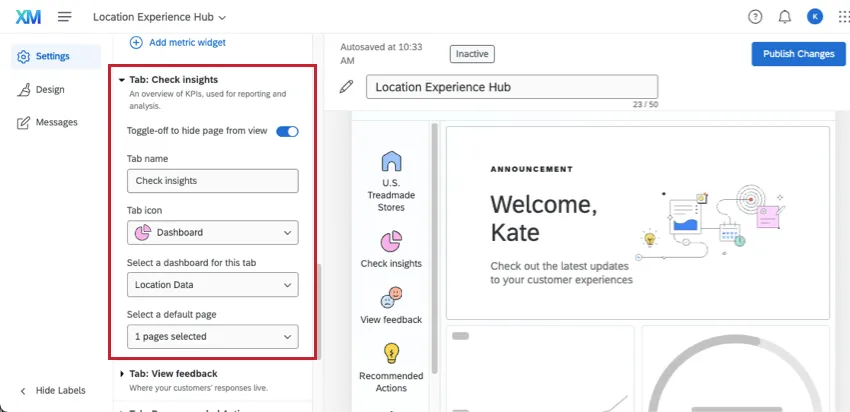
Ver Información
Aquí puede seleccionar un Tablero de CX para mostrar información clave. Utilice el menú desplegable para seleccionar un Tablero al que tenga acceso.
Puede utilizar el interruptor en la parte superior para ocultar o mostrar la página a los usuarios de su aplicación.
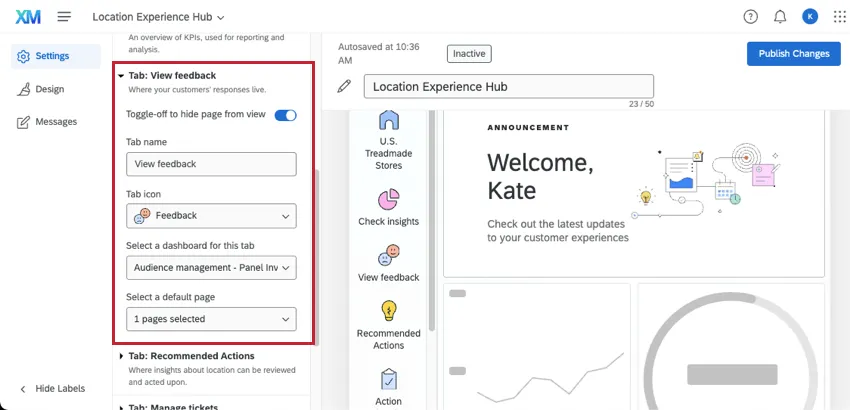
Ver opinión
Aquí puede seleccionar un Tablero para mostrar opinión y resúmenes textuales de los clientes.
Puede utilizar el interruptor en la parte superior para ocultar o mostrar la página a los usuarios de su aplicación.
Acciones recomendadas
Atención: Las acciones recomendadas están en vista previa y aún no están disponibles para todos los usuarios. Por favor contacto a su Equipo de Cuenta Si estás interesado en esta funcionalidad.
Aquí puede seleccionar un Tablero que muestra información, datos sobre cada ubicación y brinda a los usuarios la posibilidad de actuar en función de esa información, datos.
Puede utilizar el interruptor en la parte superior para ocultar o mostrar la página a los usuarios de su aplicación.

Gestionar tickets
Esta página mostrará una vista estándar de todos los tickets y colas. Puedes configurar el nombre de la pestaña y su icono, pero no necesitas personalizar nada más. Al ver el Hub de experiencia en la ubicación, los usuarios pueden agregar filtros para ver tickets de equipos, grupos, estados o prioridades específicos.
Para que el contenido aparezca aquí, deberá configurarlo entradas para su organización, incluyendo la activación de tickets y el enrutamiento de esos tickets a los usuarios.
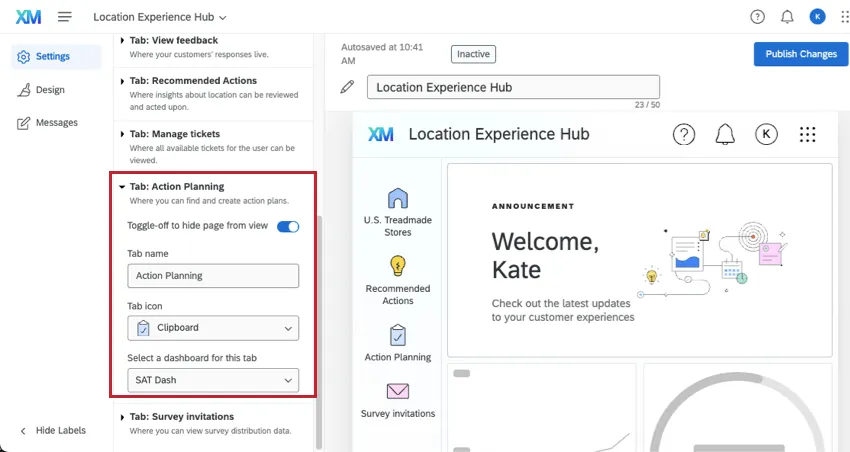
Planificación de acciones
Aquí puede seleccionar un Tablero para mostrar planes de acción. El Tablero debe tener Planificación de acciones de CX Ya configurado.
Puede utilizar el interruptor en la parte superior para ocultar o mostrar la página a los usuarios de su aplicación.
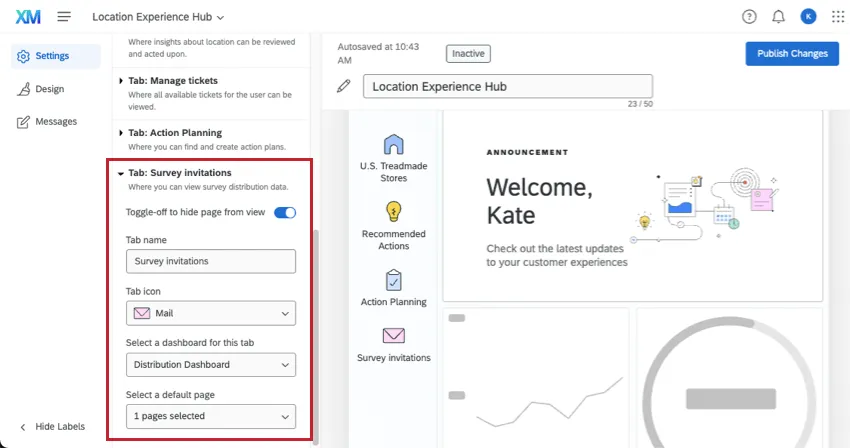
Invitaciones a Encuesta
Aquí puede seleccionar un Tablero para mostrar los datos de distribución de la encuesta . Por ejemplo, un Tablero que muestra datos del embudo de encuestados.
Puede utilizar el interruptor en la parte superior para ocultar o mostrar la página a los usuarios de su aplicación.
¡Genial! ¡Gracias por tus comentarios!
¡Gracias por tus comentarios!