Saltar al contenido principal
Loading...
Skip to article
  • Qualtrics Platform
    Qualtrics Platform
  • Customer Journey Optimizer
    Customer Journey Optimizer
  • XM Discover
    XM Discover
  • Qualtrics Social Connect
    Qualtrics Social Connect

Temas automatizados


Was this helpful?


This site is protected by reCAPTCHA and the Google Privacy Policy and Terms of Service apply.

The feedback you submit here is used only to help improve this page.

That’s great! Thank you for your feedback!

Thank you for your feedback!


Acerca de los temas automatizados

¿Tiene un conjunto de interacciones de texto que le gustaría analizar en busca de temas y tópicos comunes? Puede jumpstart un modelo de temas utilizando Inteligencia Artificial (IA) para crear una jerarquía de temas. Al utilizar un conjunto diverso de entradas que incluyen datos de clientes no estructurados, casos de uso, personajes, industria e información de contexto adicional, puede aprovechar la IA para crear una jerarquía de temas, lo que le permite identificar los temas más importantes para su caso de uso comercial.

Consejo Q: Esta página cubre la creación de un modelo de temas automatizado en Qualtrics. Ver Generador de Jerarquía de temas en XM Discover para obtener información sobre cómo crear un modelo asistido por IA en XM Discover.

Requisitos

Permisos de usuario

Para construir un modelo de temas utilizando IA, necesitas: Análisis de texto automatizado permiso de usuario habilitado para su cuenta. Si este permiso está deshabilitado, la sección “Análisis de texto” no aparecerá en su menú de navegación.

Datos admitidos

Puede analizar datos no estructurados de los siguientes Qualtrics tipos de proyectos :

    • Proyectos de encuesta
    • Proyectos de datos importados
    • Proyecto de Gestión de la reputación en línea
    • Proyecto de datos de correo electrónico
    • Proyecto de datos de chat
    • Proyecto de voz
Consejo Q : No se puede utilizar IA para crear modelos de temas basados ​​en ningún proyectos EX (compromiso, etc.).

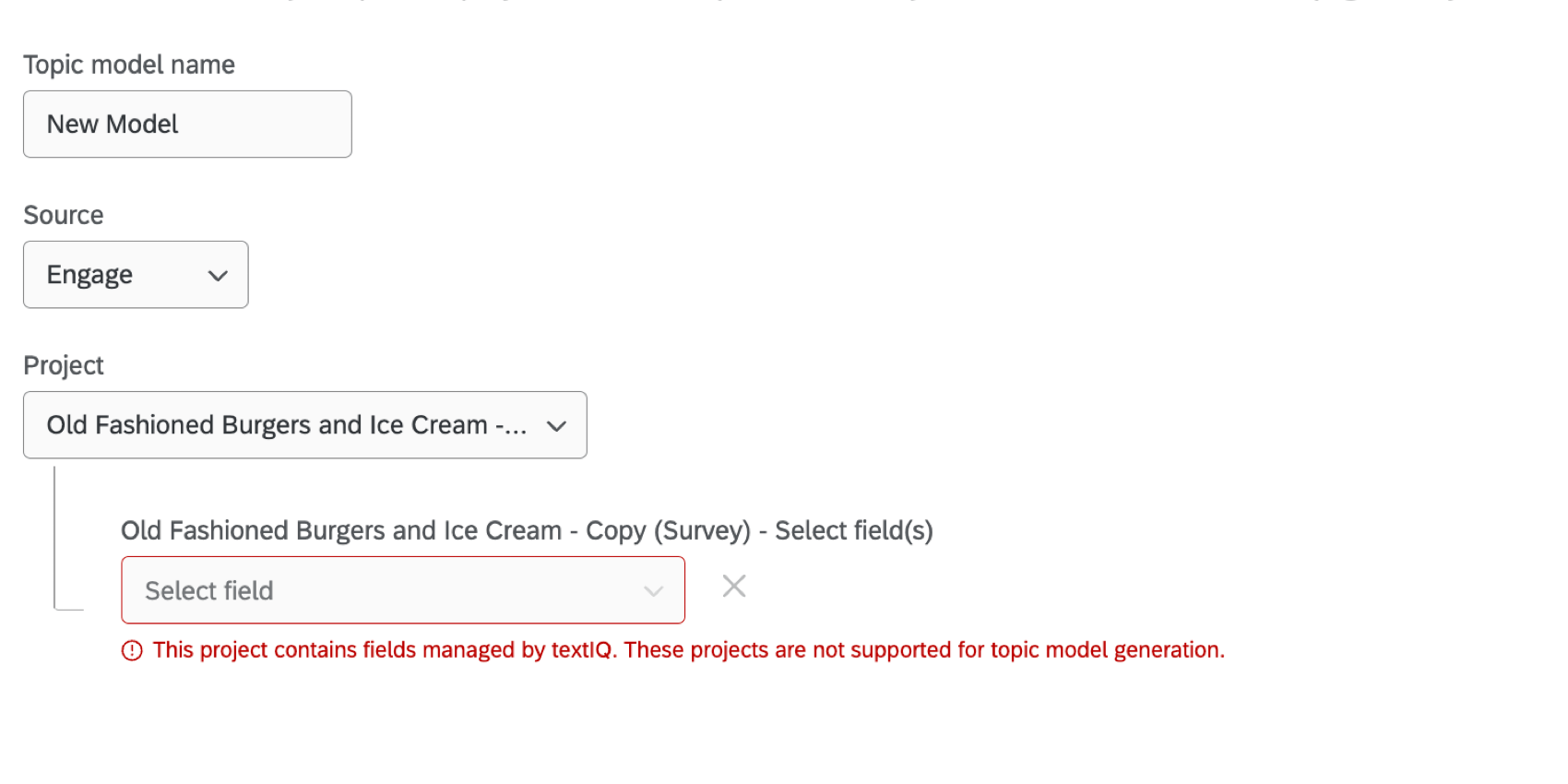
Tenga en cuenta que solo puede crear modelos de temas automatizados para un proyecto si ese proyecto aún no tiene ningún modelo de Text iQ asociado. Esto incluye modelos creados tanto en el Pestaña Text iQ de un proyecto o el Sección Text iQ de un Tablero utilizando el modelador de datos . Si selecciona un proyecto no elegible, recibirá una advertencia de que el proyecto ya tiene campos de Text iQ .recibir un error que indica que el proyecto seleccionado ya tiene un modelo Text iQ asociado

Consejo Q: Si desea utilizar un proyecto que ya ha sido analizado con Text iQ, debe:

  1. Exportar sus temas de Text iQ en ese proyecto.
  2. Borrar El modelo de temas de Text iQ . Tenga en cuenta que manual Las etiquetas no se transferirán a temas automatizados.
  3. Cargue el proyecto de origen en el Tablero deseado utilizando el mapeador de datos .
  4. Usar Text iQ desde el Tablero y subir allí el modelo previamente descargado.

Generar un modelo de tema

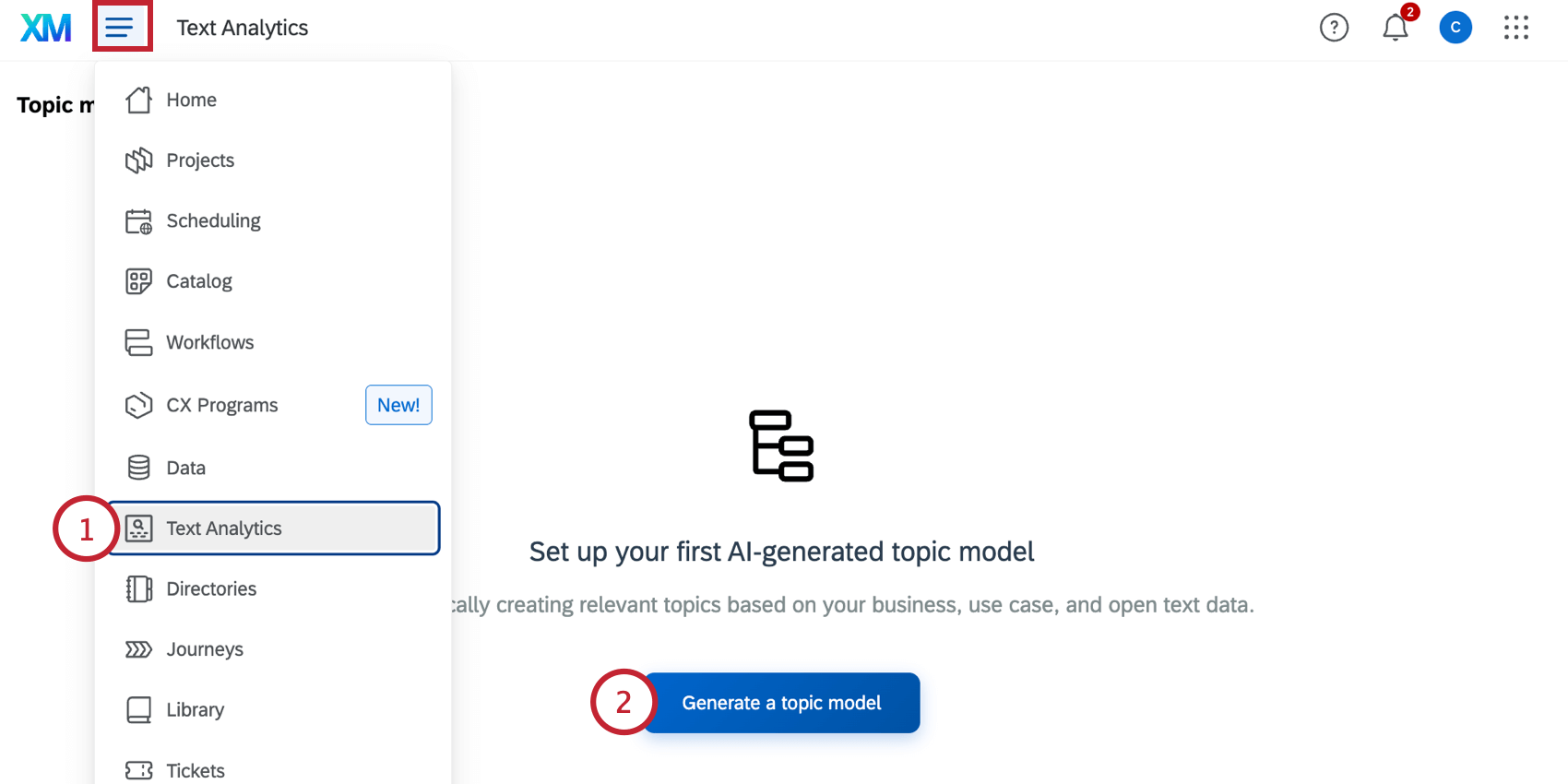
  1. Seleccionar Análisis de texto desde el menú de navegación global.haciendo clic en generar un nuevo modelo en la pestaña de análisis de texto
  2. Hacer clic Generar un modelo de tema .
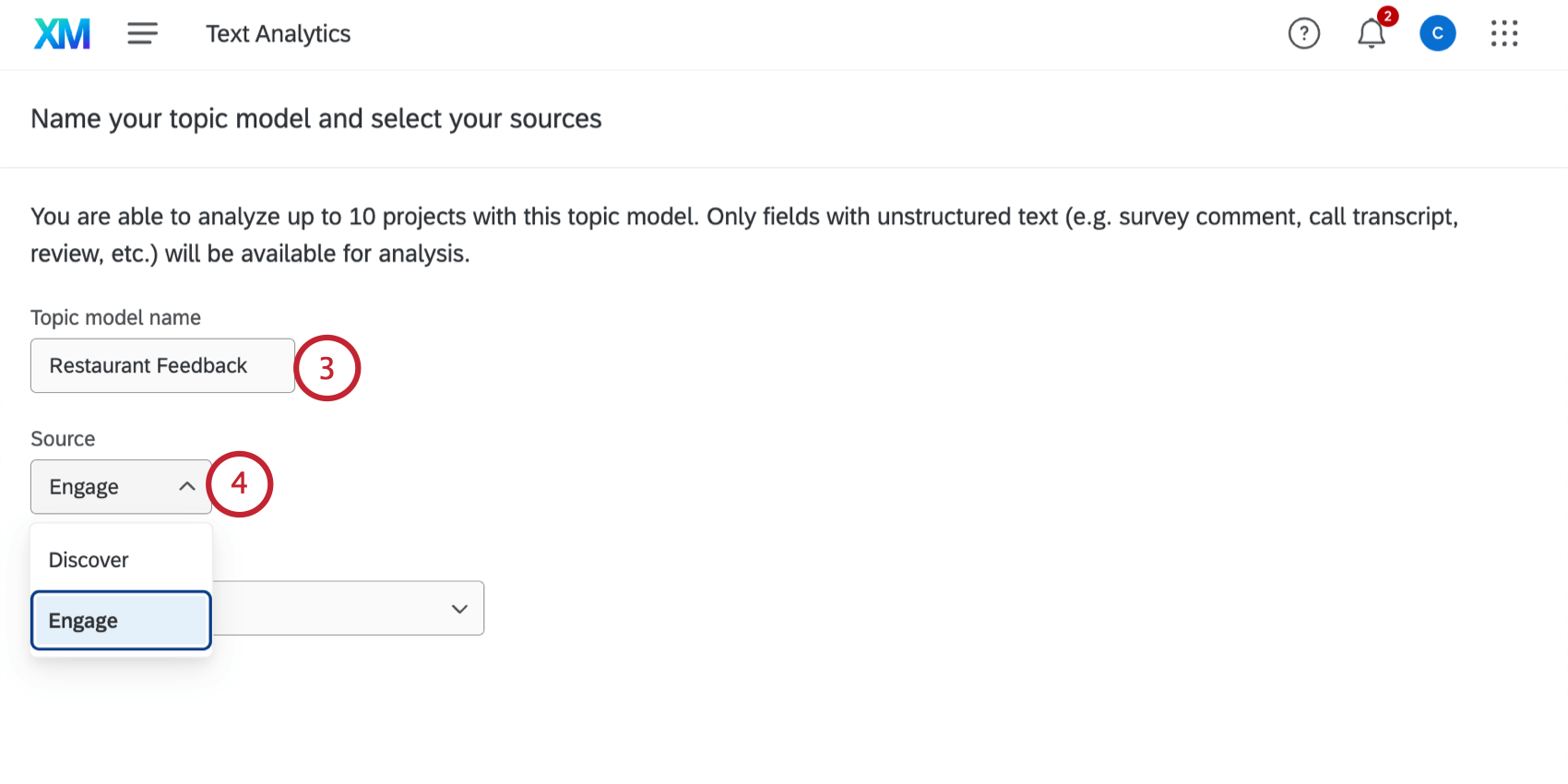
  3. Dale un nombre a tu modelo para que puedas identificarlo más tarde.Darle un nombre al modelo y seleccionar Engage como fuente de datos
  4. Seleccionar Engage para la fuente.
    Consejo Q: Ver Generador de Jerarquía de temas en XM Discover para conocer los pasos para generar un modelo utilizando datos de XM Discover.
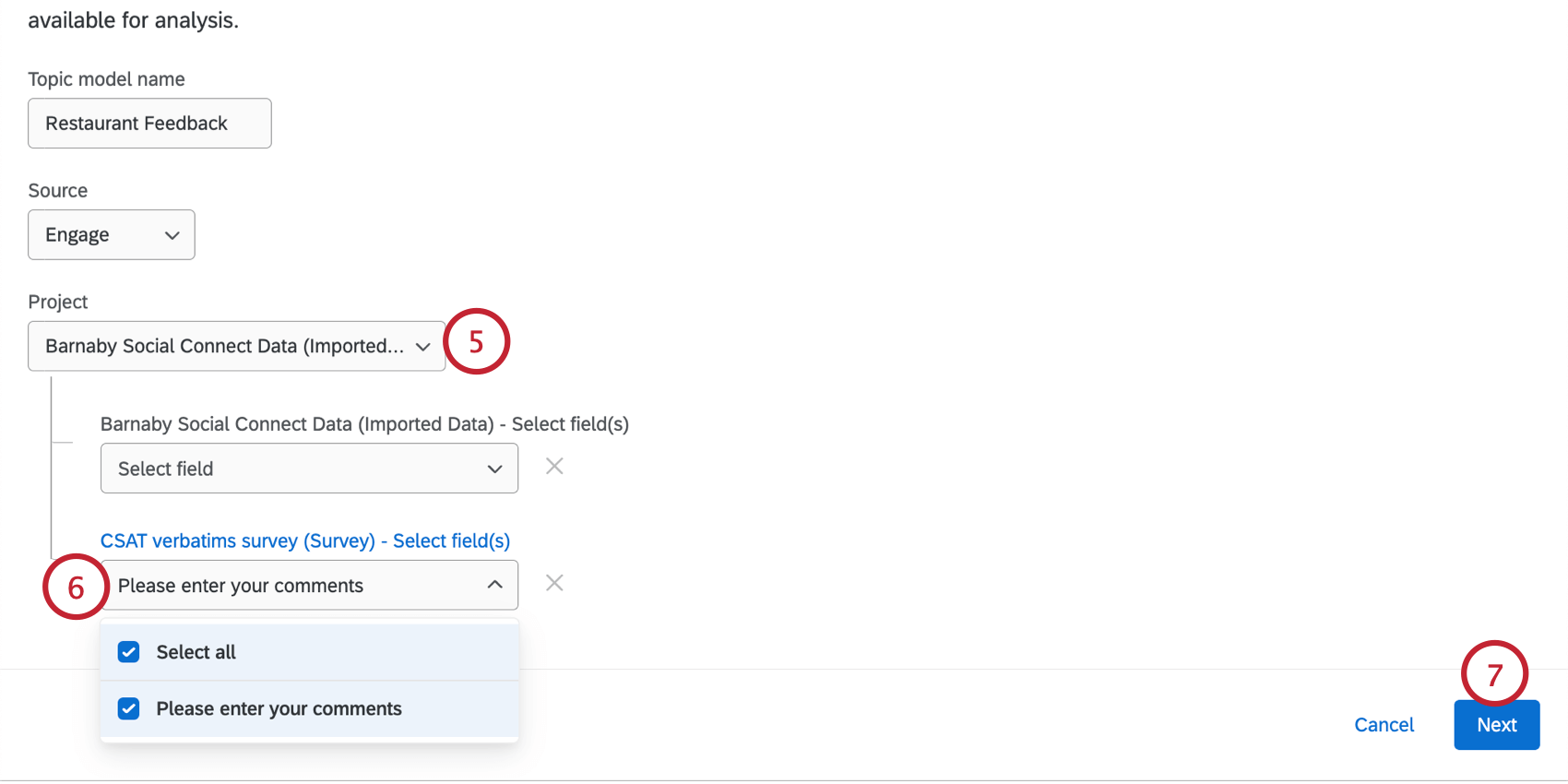
  5. Seleccione el(los) proyecto(s) que desea analizar. Puede seleccionar hasta 10 proyectos.Seleccionar los proyectos y campos a incluir
    Consejo Q: Ver el Sección de requisitos Más arriba encontrará información sobre qué datos son elegibles para ser seleccionados aquí.
  6. Para cada proyecto, seleccione los campos de texto que desea incluir en el análisis.
  7. Haga clic en Siguiente.
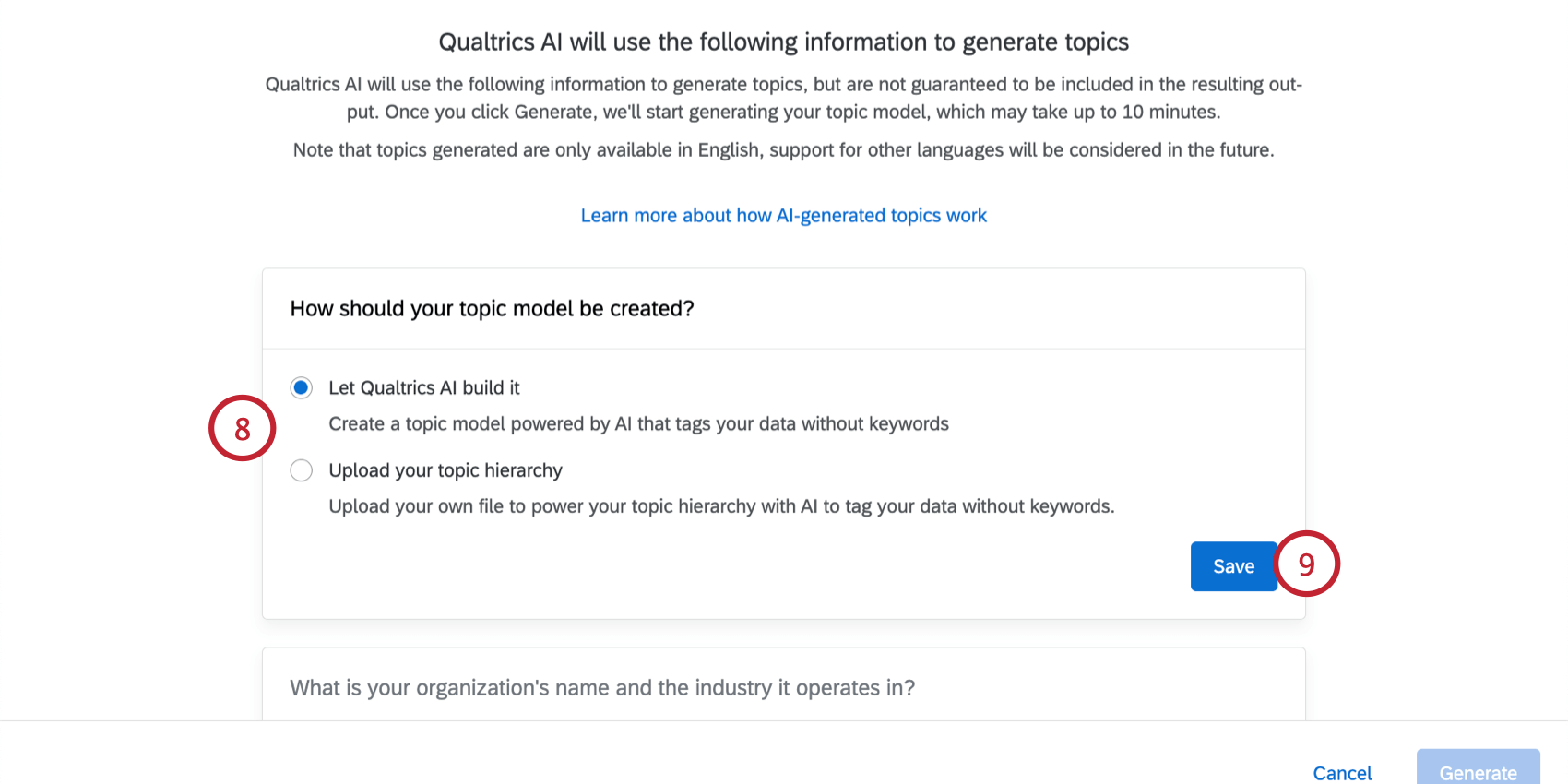
  8. Elegir Deje que Qualtrics AI lo construya utilizar IA para construir la jerarquía.Elegir la opción de construir una jerarquía impulsada por IA
    Consejo Q: La opción “Subir su jerarquía de temas” es útil si tiene una jerarquía de temas existente en formato JSON que le gustaría reutilizar en lugar de generar una nueva jerarquía.
  9. Haga clic en Guardar.
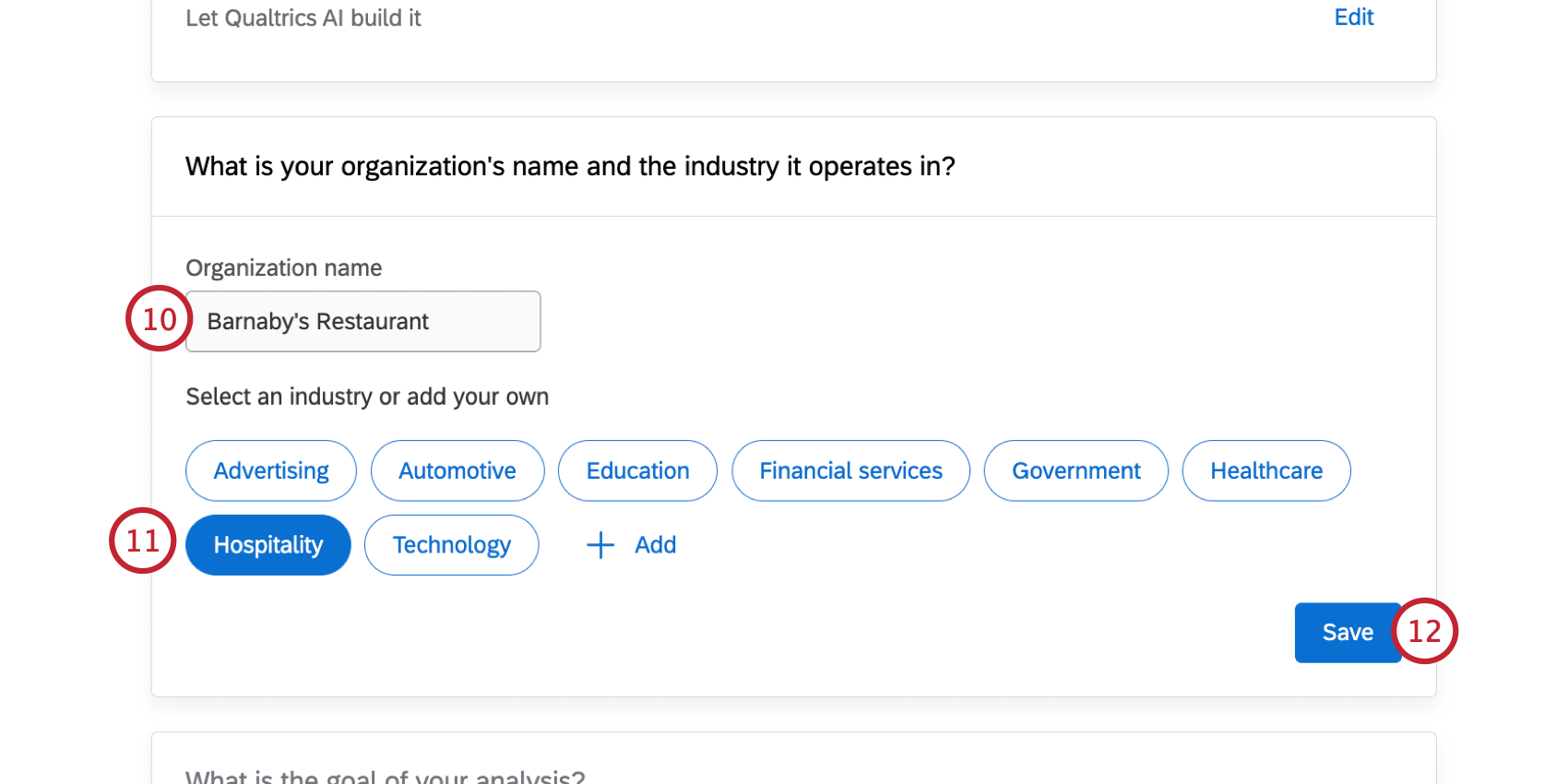
  10. Introduzca el nombre de su organización.Ingresando el nombre de la organización y eligiendo una industria
  11. Seleccione su industria .
    Consejo Q: Si su industria no aparece aquí, puede hacer clic en “Agregar” y luego especificar su industria en el cuadro de texto.
  12. Haga clic en Guardar.
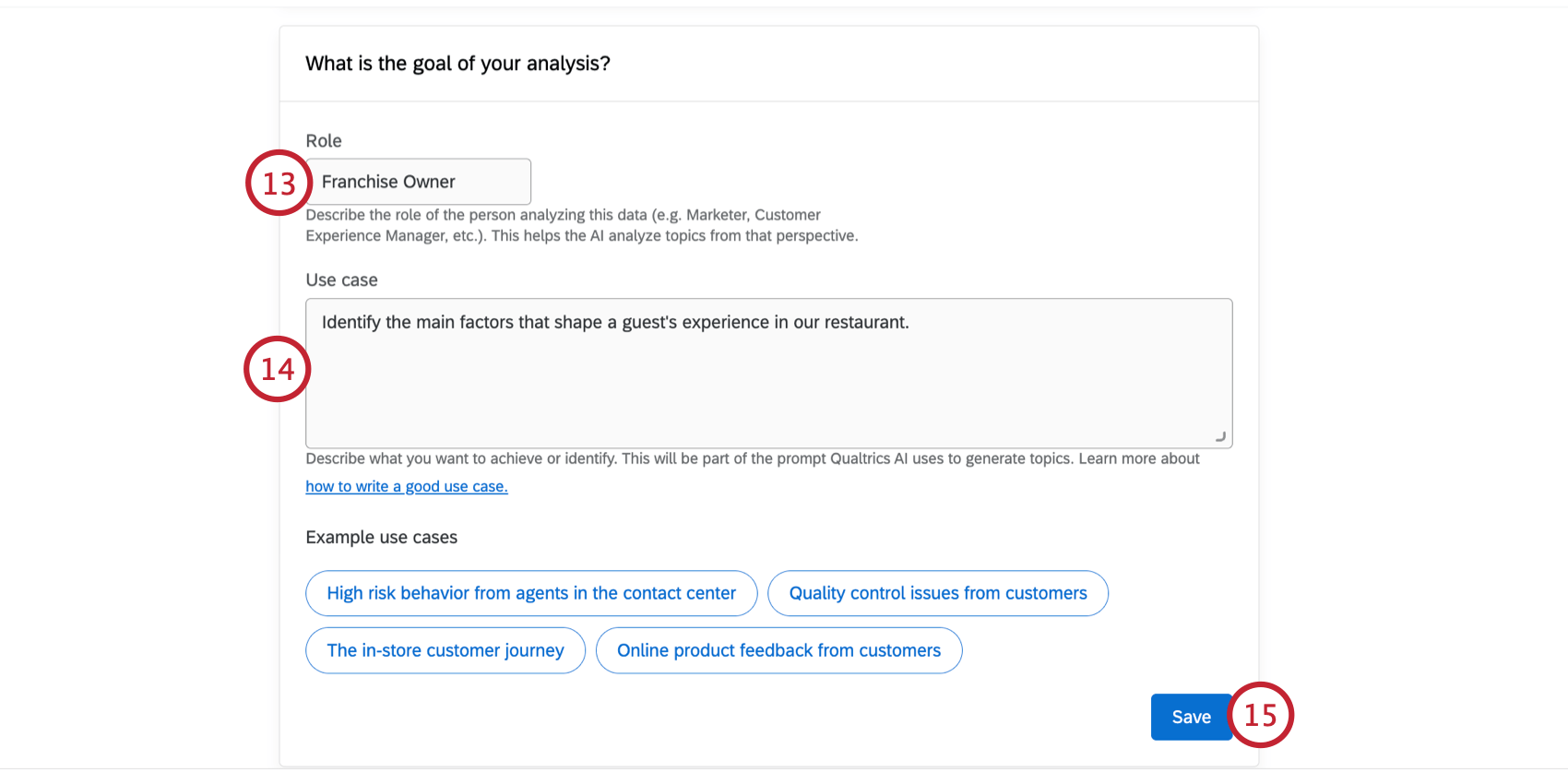
  13. Entrar en el rol en la empresa del personaje del usuario que utilizará el resultado del análisis del tema (por ejemplo, Gerente de Employee Experience , Gerente de la tienda).Ingrese el rol de la persona que utiliza el modelo de tema e ingrese un caso de uso para el modelo
  14. Introduzca una caso de uso para la jerarquía. Hay casos de uso de ejemplo disponibles como punto de partida.
  15. Haga clic en Guardar.
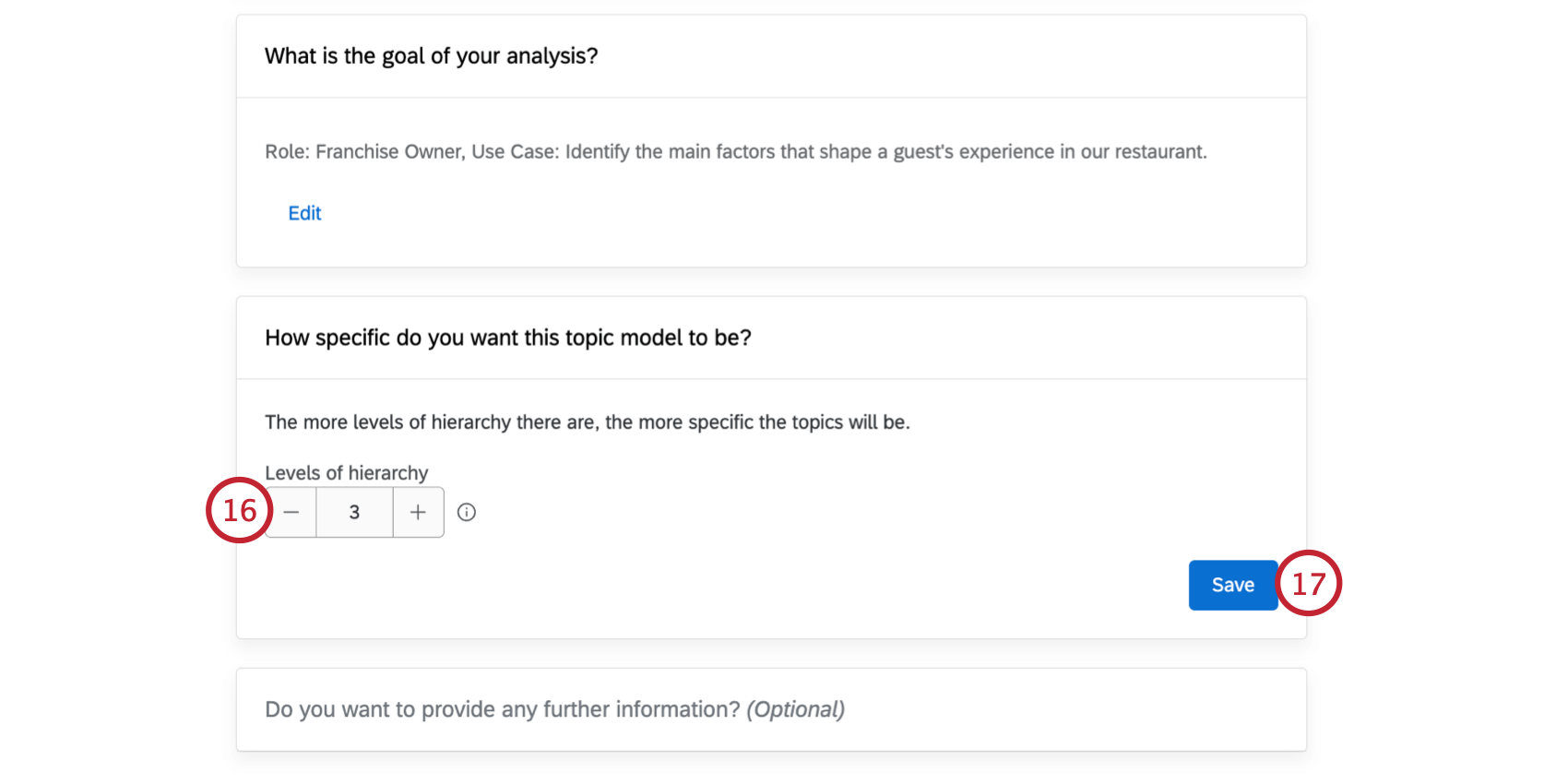
  16. Elija el número de niveles en su jerarquía. Puede tener entre 1 y 5 niveles; generalmente recomendamos entre 3 y 5 niveles para un análisis en profundidad.elegir el número de niveles a incluir en la jerarquía
  17. Haga clic en Guardar.
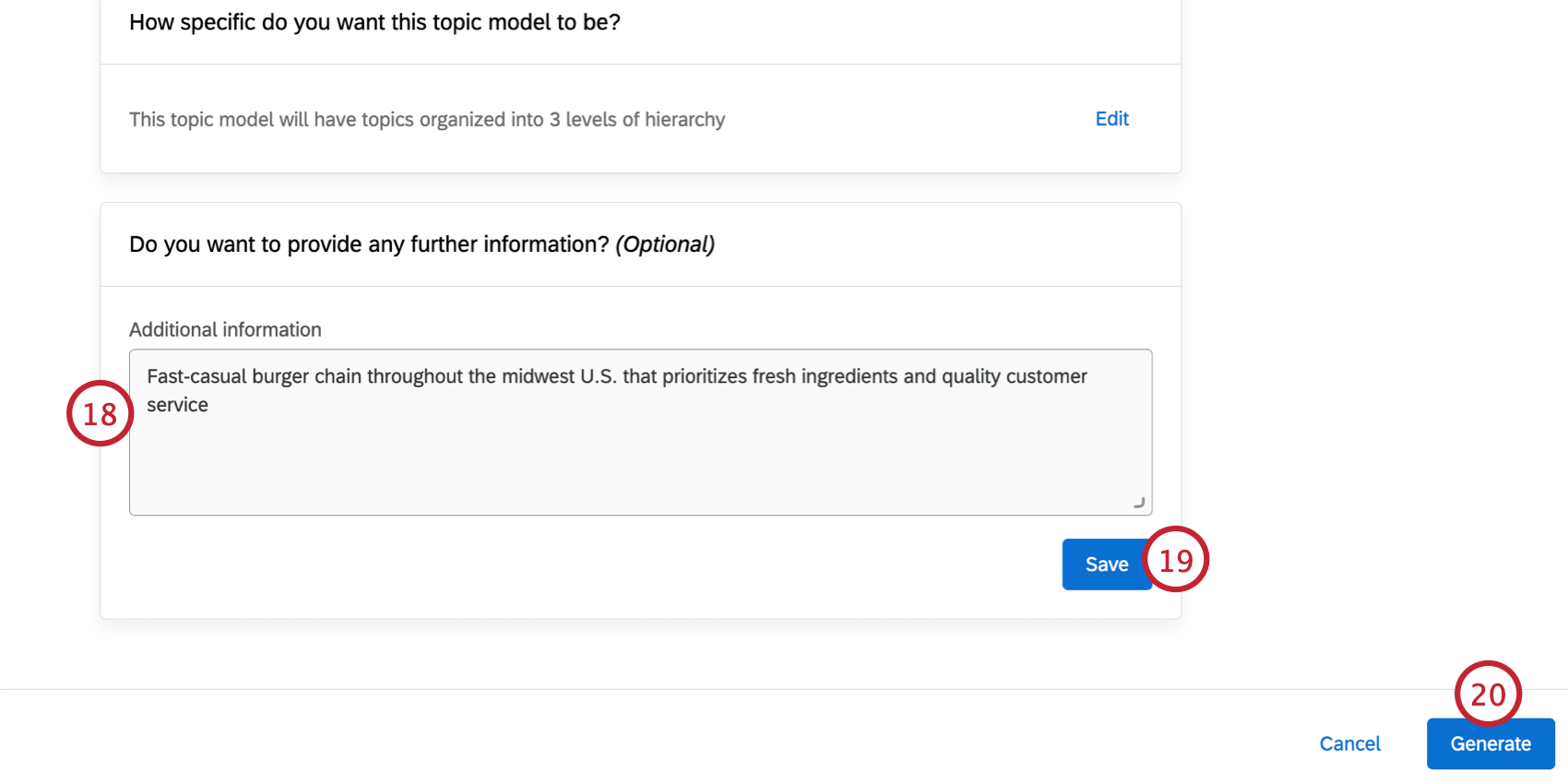
  18. Si lo desea, puede ingresar información adicional sobre su empresa, industria, productos y servicios para ayudar a personalizar aún más el modelo.agregando contexto adicional para el modelo y generando la jerarquía
  19. Haga clic en Guardar.
    Consejo Q: Si es necesario, puede hacer clic Editar para cambiar cualquier parte de los parámetros del modelo antes de generar la jerarquía de texto. Tú no puedo edite estos parámetros después de generar su jerarquía .
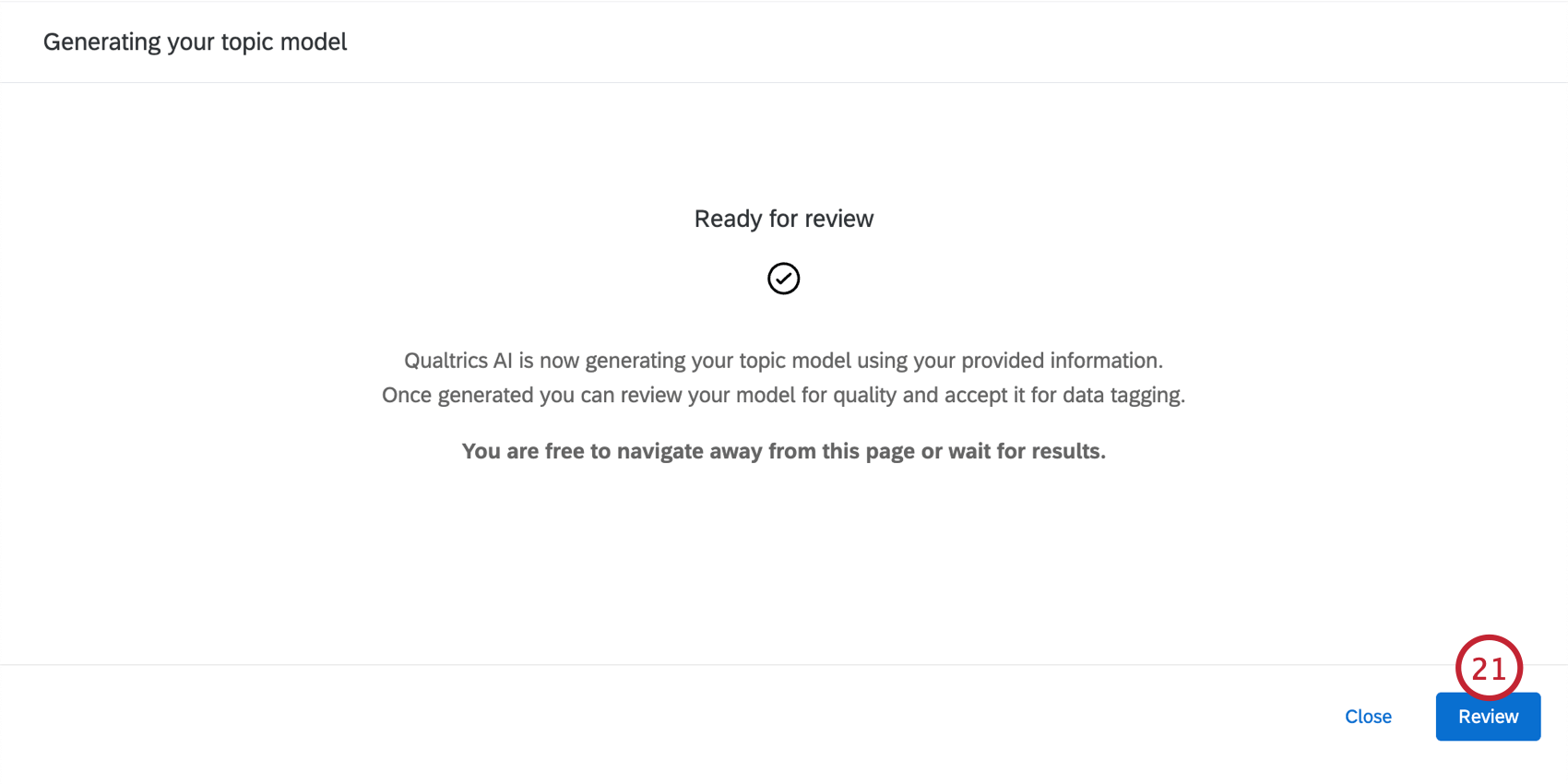
  20. Haga clic en Generar. Su modelo tardará unos minutos en estar listo.
  21. Una vez que el modelo esté listo, haga clic en Revisar . haciendo clic en Revisar
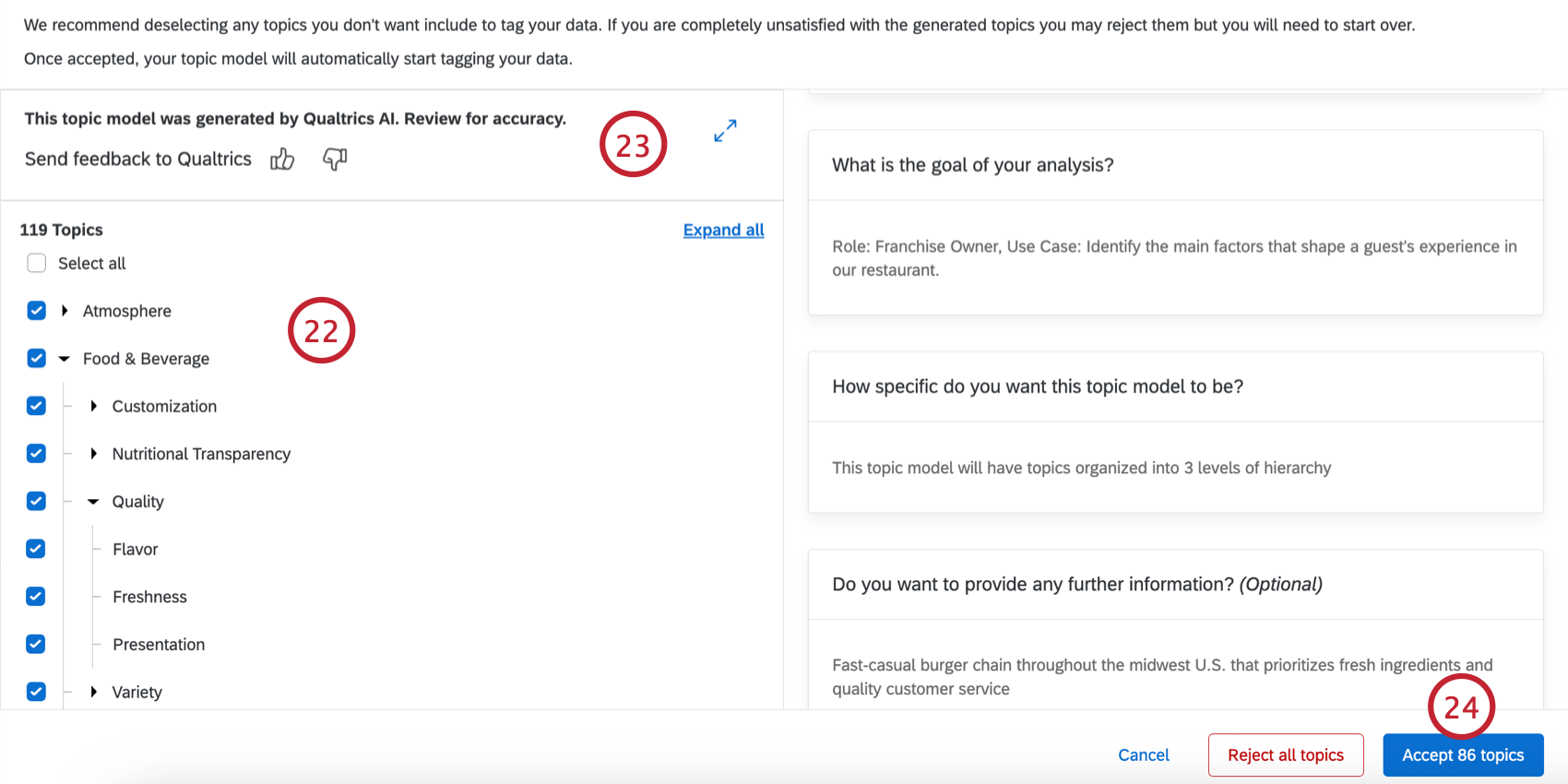
  22. Puede hacer clic en la jerarquía y deseleccionar cualquier tema que no desee en su jerarquía. Si deselecciona un tema principal, también se deseleccionarán todos los temas secundarios.Revisar el modelo y deseleccionar cualquier tema no deseado
  23. Si lo desea, puede enviar opinión a Qualtrics sobre el modelo generado para ayudar a mejorar la generación en el futuro.
  24. Hacer clic Aceptar temas para construir la jerarquía.
  25. Una vez creada la jerarquía de temas, puedes administrarla desde el Análisis de texto página. Aquí puedes editar los temas en su modelo, modificar las fuentes conectadas, y compartir el modelo con otros usuarios en su licencia.
Consejo Q: Puede repetir estos pasos mientras modifica las entradas para generar un nuevo modelo (por ejemplo, para crear un modelo adaptado a un determinado rol en su organización).

Importar un modelo de tema

Siga los pasos de esta sección para importar un modelo de tema desde un archivo JSON . Normalmente, este archivo es exportado de un conjunto de datos de Text iQ existente.

Consejo Q: Esta opción solo está disponible para las fuentes de datos de la plataforma Qualtrics .
  1. Seleccionar Análisis de texto desde el menú de navegación global.haciendo clic en generar un modelo de tema en la pestaña de análisis de texto
  2. Hacer clic Generar un modelo de tema .
  3. Dale un nombre a tu modelo para que puedas identificarlo más tarde.
  4. Seleccionar Engage para la fuente.Darle un nombre al modelo y seleccionar Engage como fuente de datos
  5. Seleccione el(los) proyecto(s) que desea analizar. Puede seleccionar hasta 10 proyectos.Seleccionar los proyectos y campos a incluir
    Consejo Q: Ver Requisitos para obtener información sobre qué datos son elegibles para ser seleccionados aquí.
  6. Para cada proyecto, seleccione los campos de texto que desea incluir en el análisis.
  7. Haga clic en Siguiente.
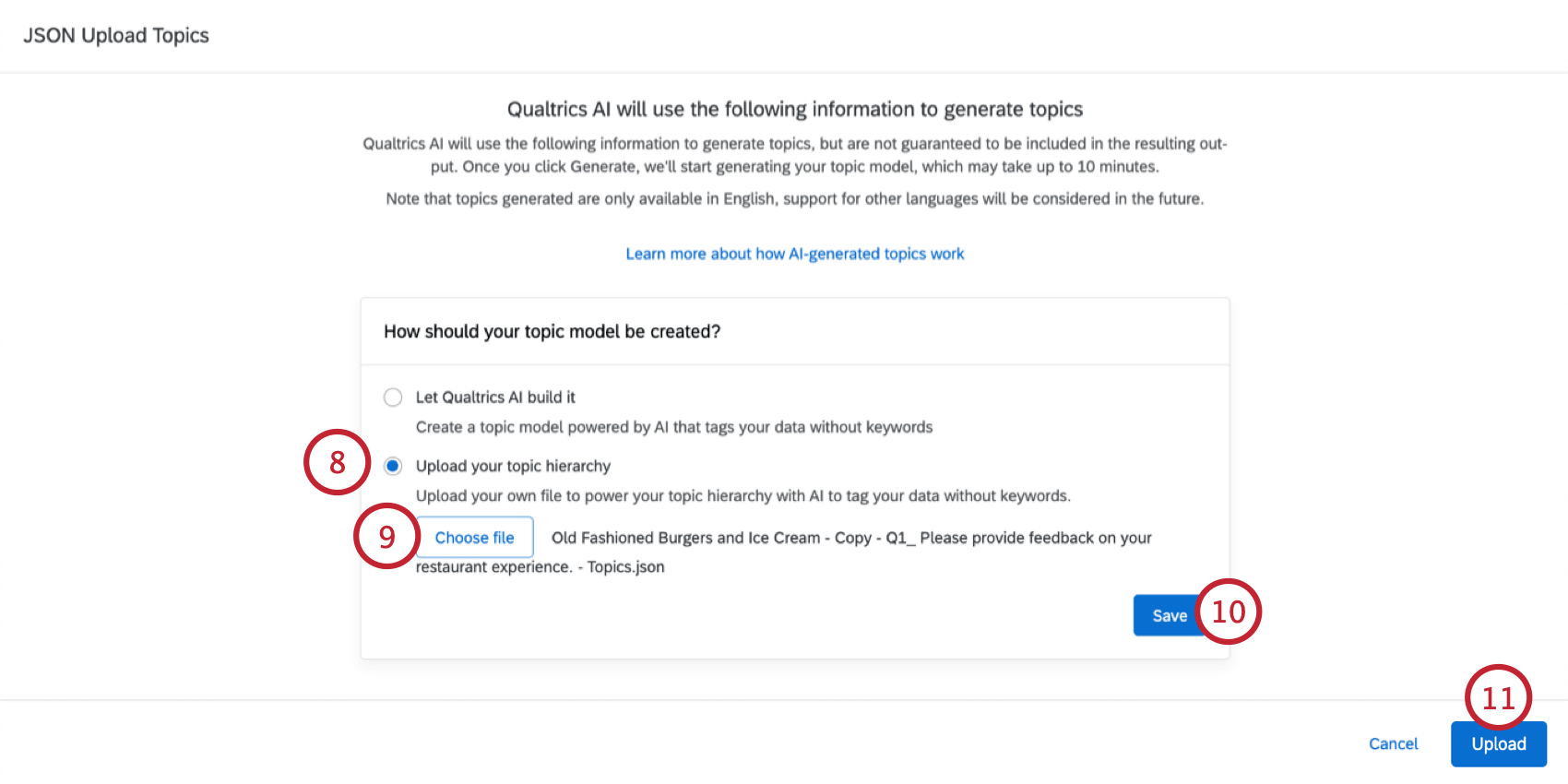
  8. Seleccionar Sube tu jerarquía de temas .Importar una jerarquía de temas mediante un archivo JSON
  9. Hacer clic Elegir archivo y seleccione el archivo JSON guardado en su computadora.
  10. Haga clic en Guardar.
  11. Hacer clic Subir.
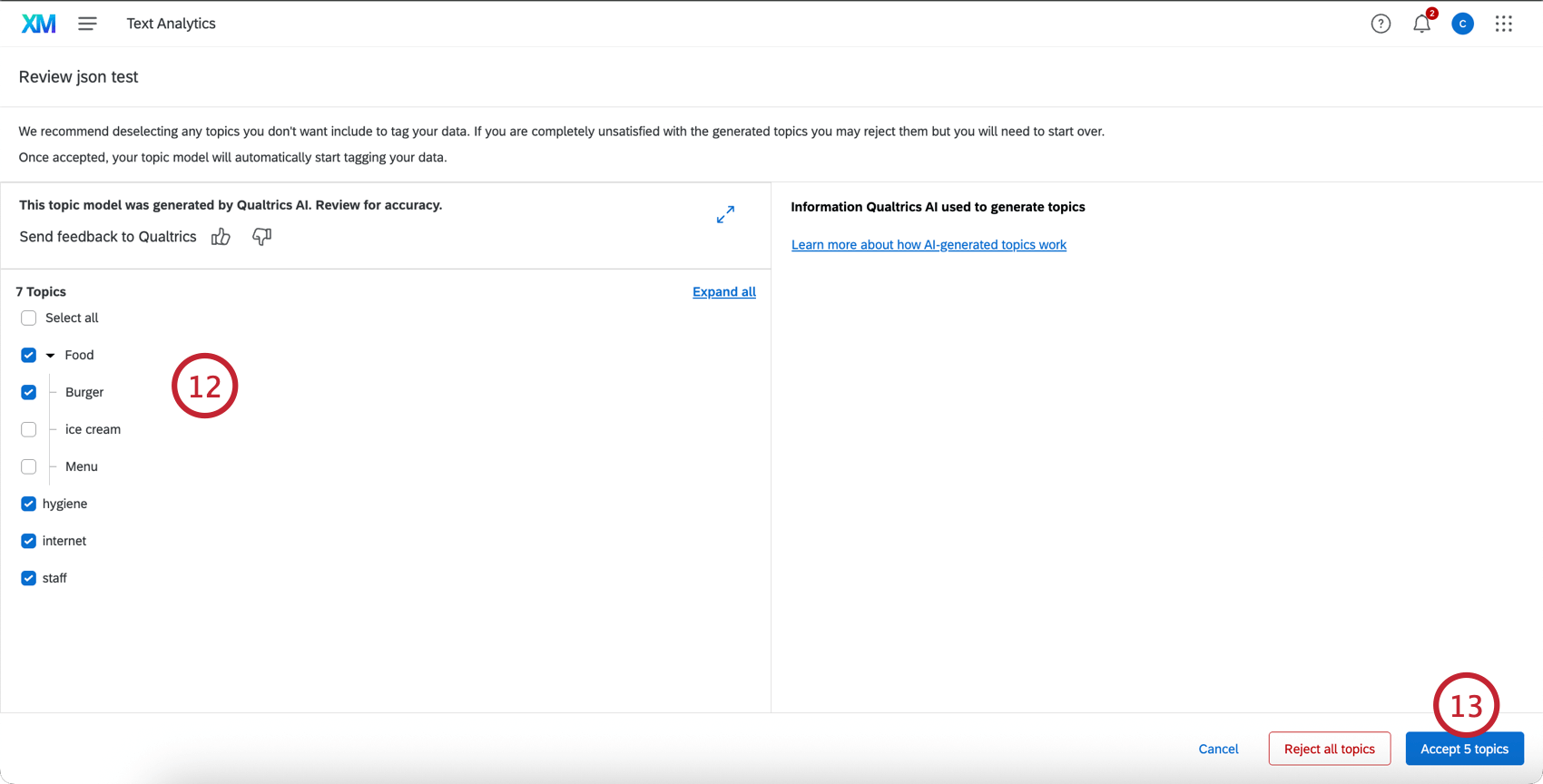
  12. Si lo desea, puede deseleccionar cualquier tema que no desee incluir en su nuevo modelo.deseleccionando cualquier tema no deseado y guardando
  13. Hacer clic Aceptar temas .

Uso de un modelo de tema automatizado

Consejo Q: Los temas automatizados cuentan con el soporte de un representante de Qualtrics , como un consultor de implementación o un Gerente de éxito técnico. Este representante se care de implementar Text Analytics en una configuración de datos del Tablero .

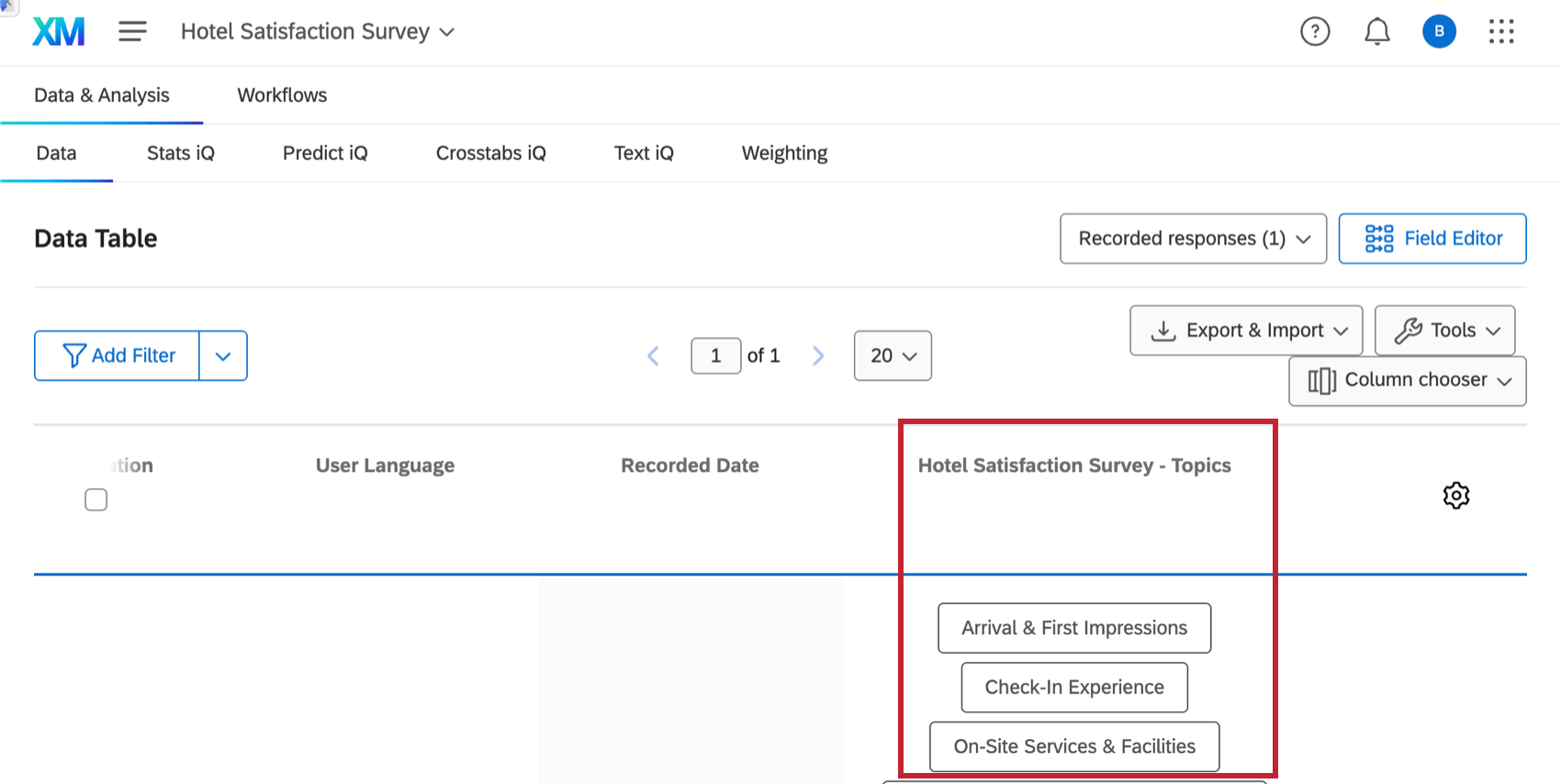
Después de crear un modelo de tema automatizado, los temas generados se etiquetarán en las fuente de datos utilizadas para el modelo. Podrás ver estos temas en la pestaña Datos y análisis de tu proyecto, al igual que cualquier otro campo de tema de texto.Visualización de los campos del tema de IA en la pestaña Datos y análisis del proyecto

Su modelo de tema automatizado también creará una fuente de datos de “Análisis de texto granular” que tiene la estructura de todas las oraciones de las interacciones de la fuente. Para cada oración habrá temas asociados, sentimiento, esfuerzo, emoción, intensidad emocional y campos de accionabilidad. Esta fuente de datos está disponible en el Tablero de CX modelador de datos .

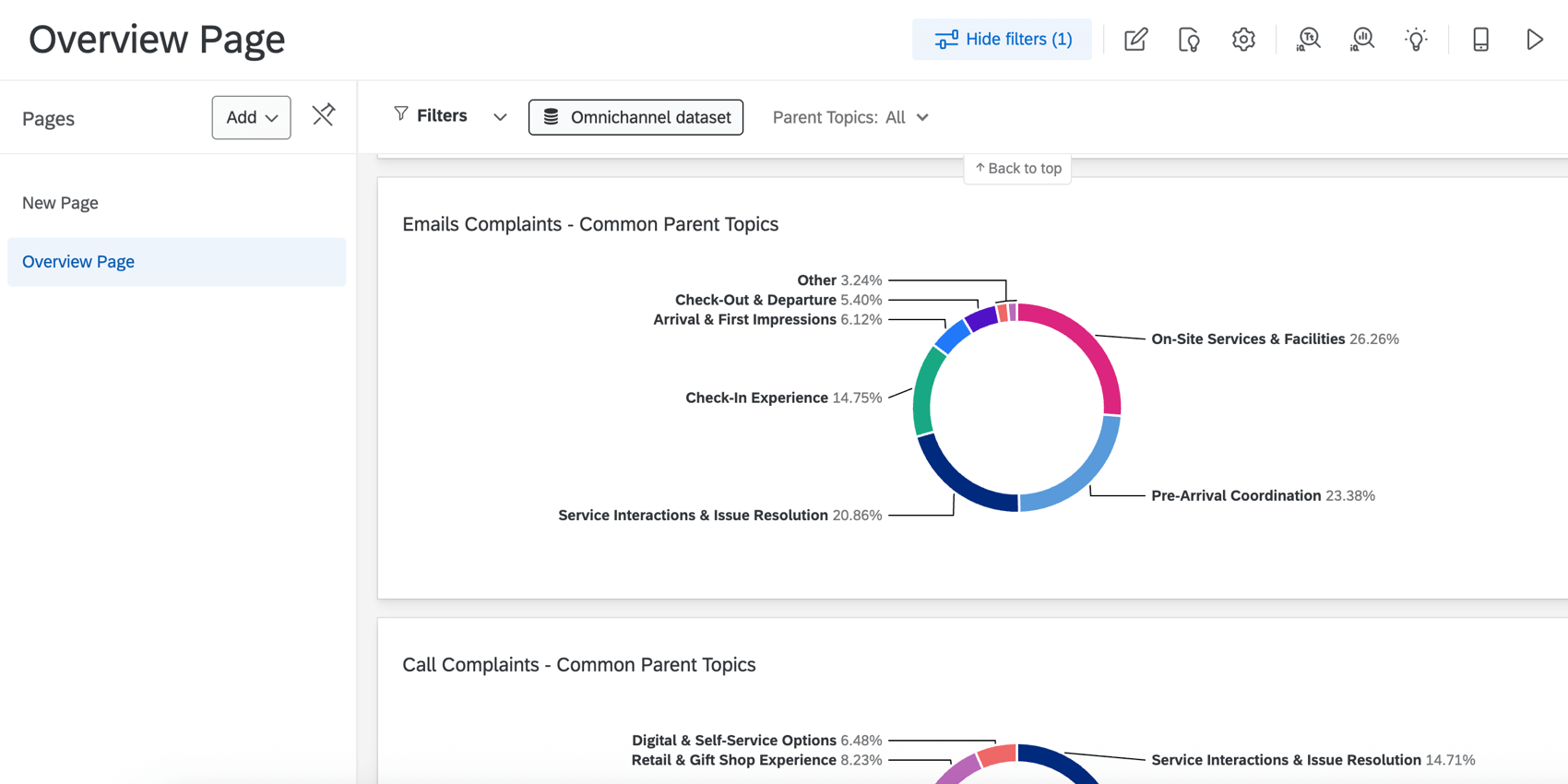
Una vez que tenga su nueva fuente que contenga enriquecimientos de texto, puede mostrarla en un Tablero de CX . Actualmente, esto lo gestiona el equipo de Qualtrics . Su nueva fuente que contiene enriquecimientos de texto será unido con sus datos de interacción originales, y campos del Tablero vinculados Se utilizan para vincular el mismo campo a través de interacciones y conjuntos de datos derivados. Una vez configurados los datos de su panel, puede elegir qué conjunto(s) de datos desea utilizar en cada widget y filtro .Visualización de un Tablero que contiene datos de temas de texto

Muchas de las páginas de este sitio han sido traducidas del inglés original utilizando la traducción automática. Aunque en Qualtrics hemos realizado nuestra diligencia debida para obtener las mejores traducciones automáticas posibles, la traducción automática nunca es perfecta. El texto original en inglés se considera la versión oficial, y cualquier discrepancia entre el inglés original y las traducciones automáticas no son legalmente vinculantes.