Tarea de Microsoft Teams
Contenidos de la página
Acerca de la Tarea de Microsoft Teams
El tarea de Microsoft Teams le permite recibir alertas en sus canales de Teams según la actividad en su cuenta de Qualtrics . Cuando se envía una respuesta a una encuesta (o se produce otro evento en Qualtrics), puede activador el envío de un mensaje de Microsoft Teams a los canales que opción. Con esta funcionalidad, puede difundir opinión e información importantes más rápidamente, en lugar de depender de notificaciones por correo electrónico.
Consejo Q: Debe tener una licencia de Qualtrics y acceso a Microsoft Teams para poder utilizar esta función.

Configurar una Tarea de Microsoft Teams
Consejo Q: Para obtener más información sobre equipos y canales, por favor vea el Documentación de soporte para Microsoft Teams.

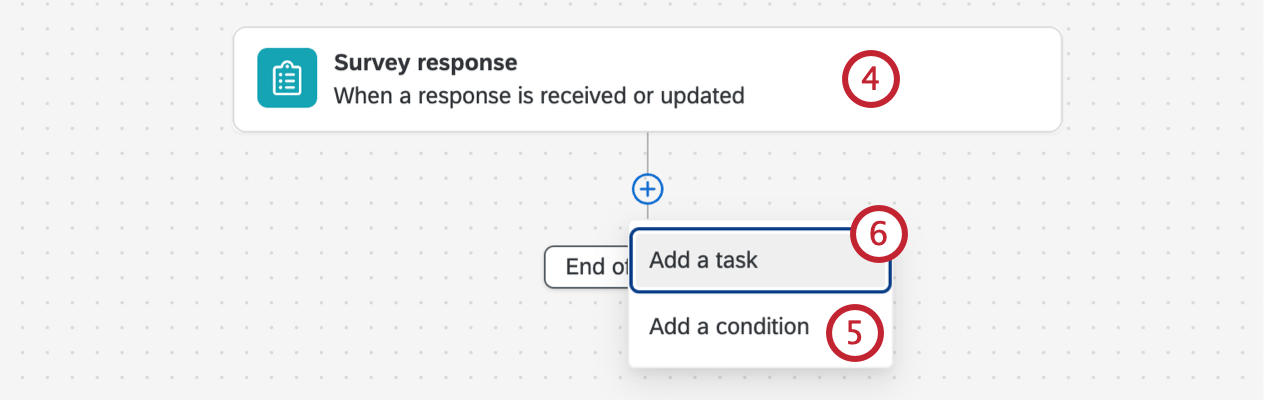
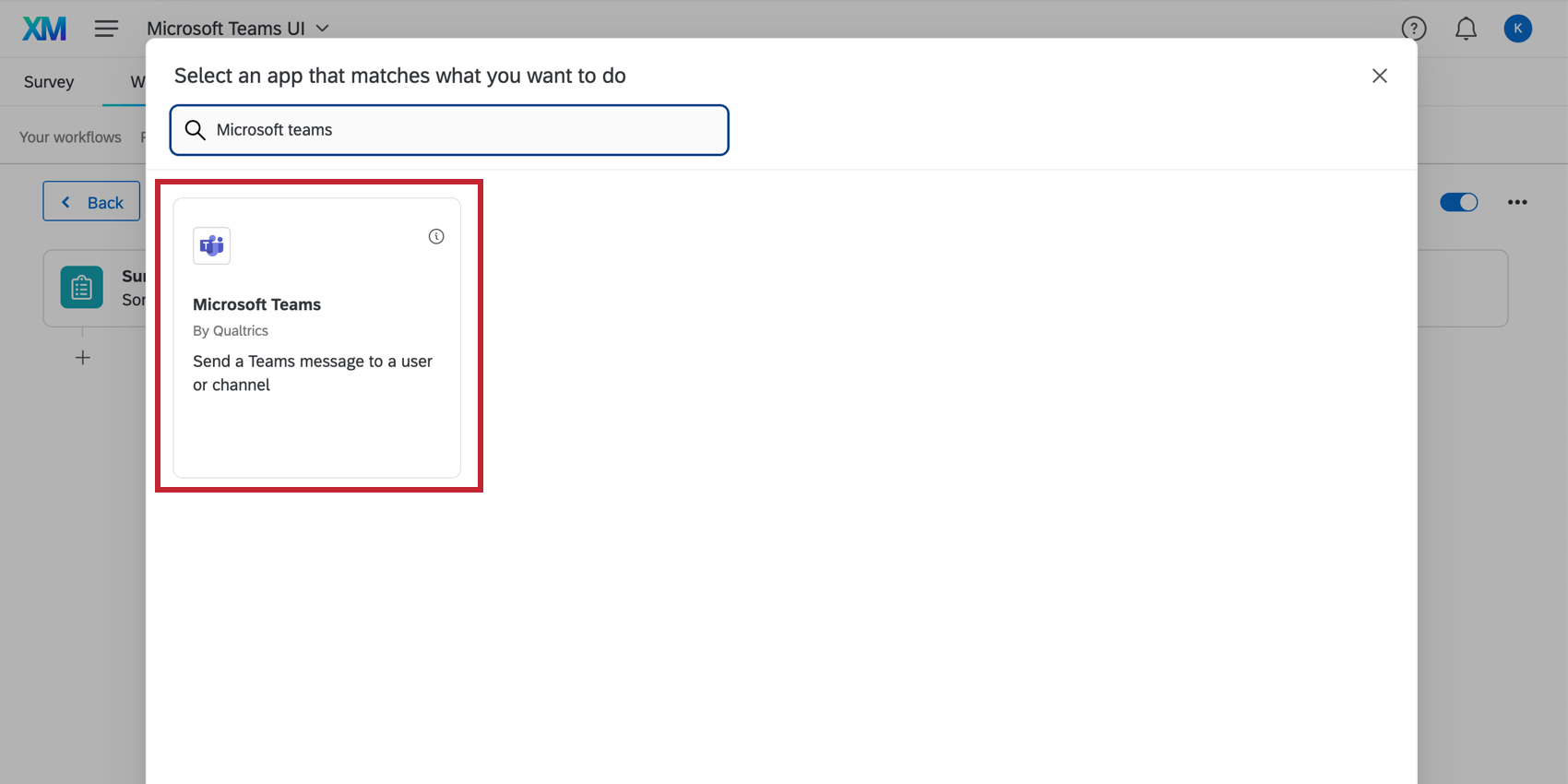
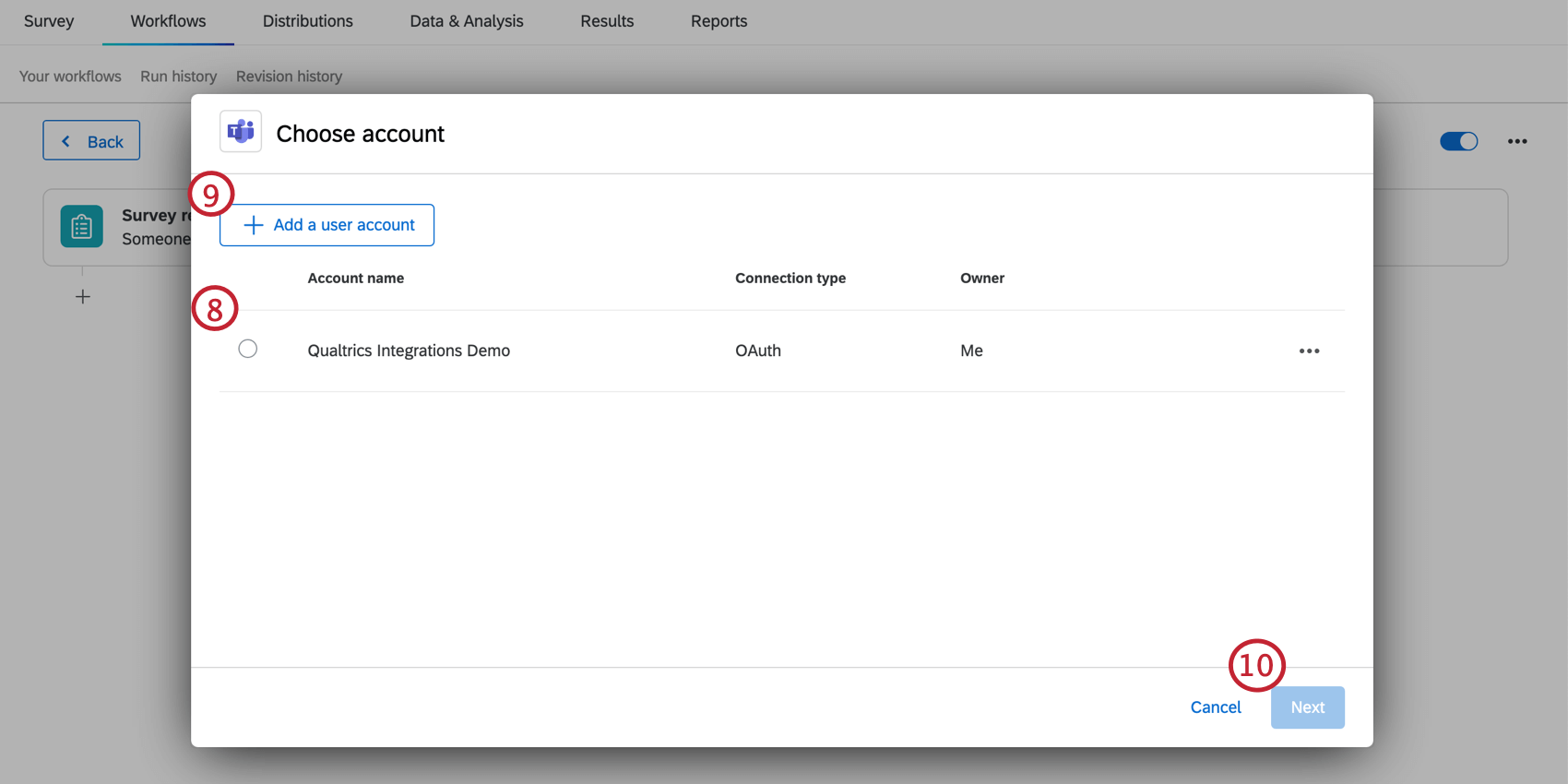
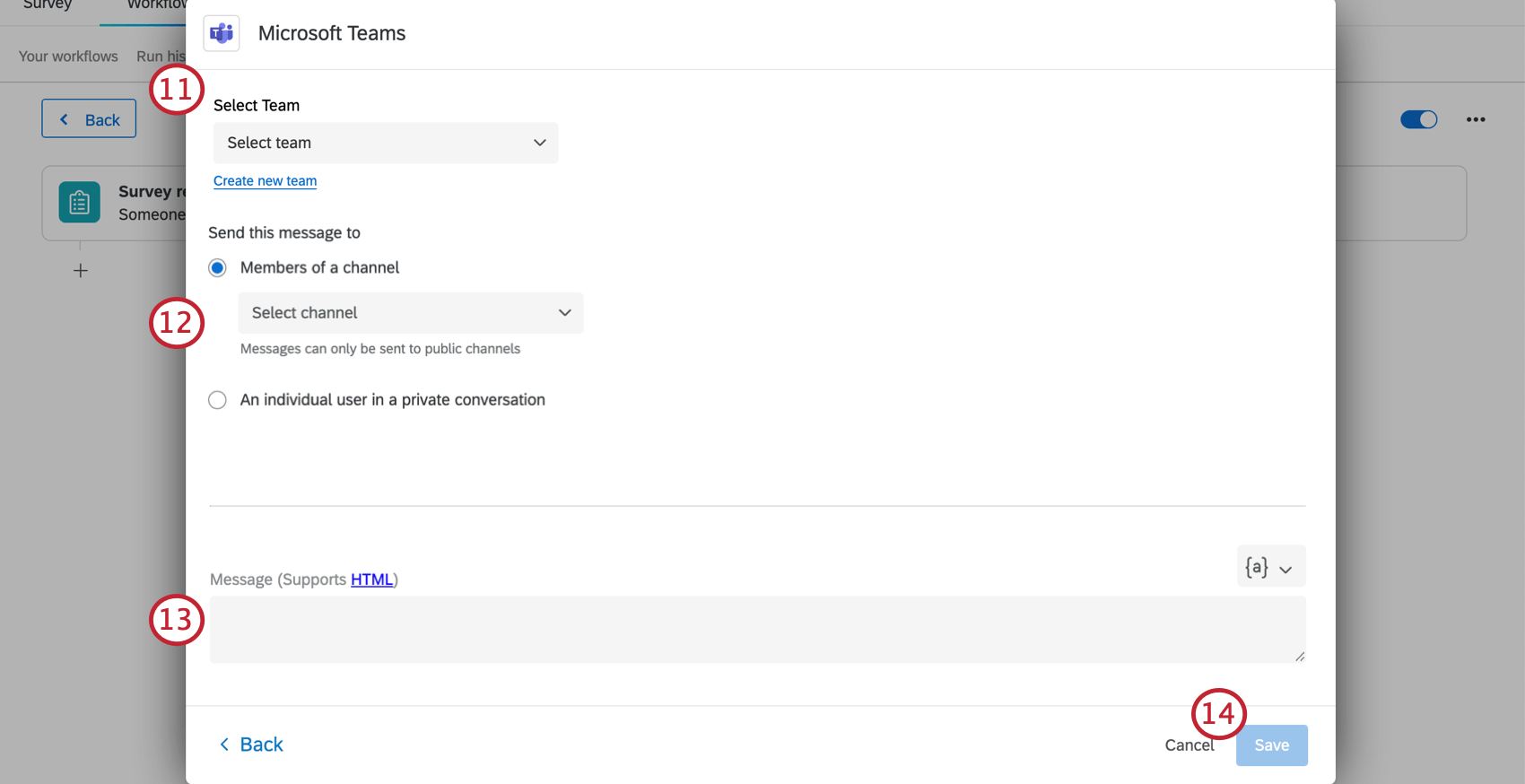
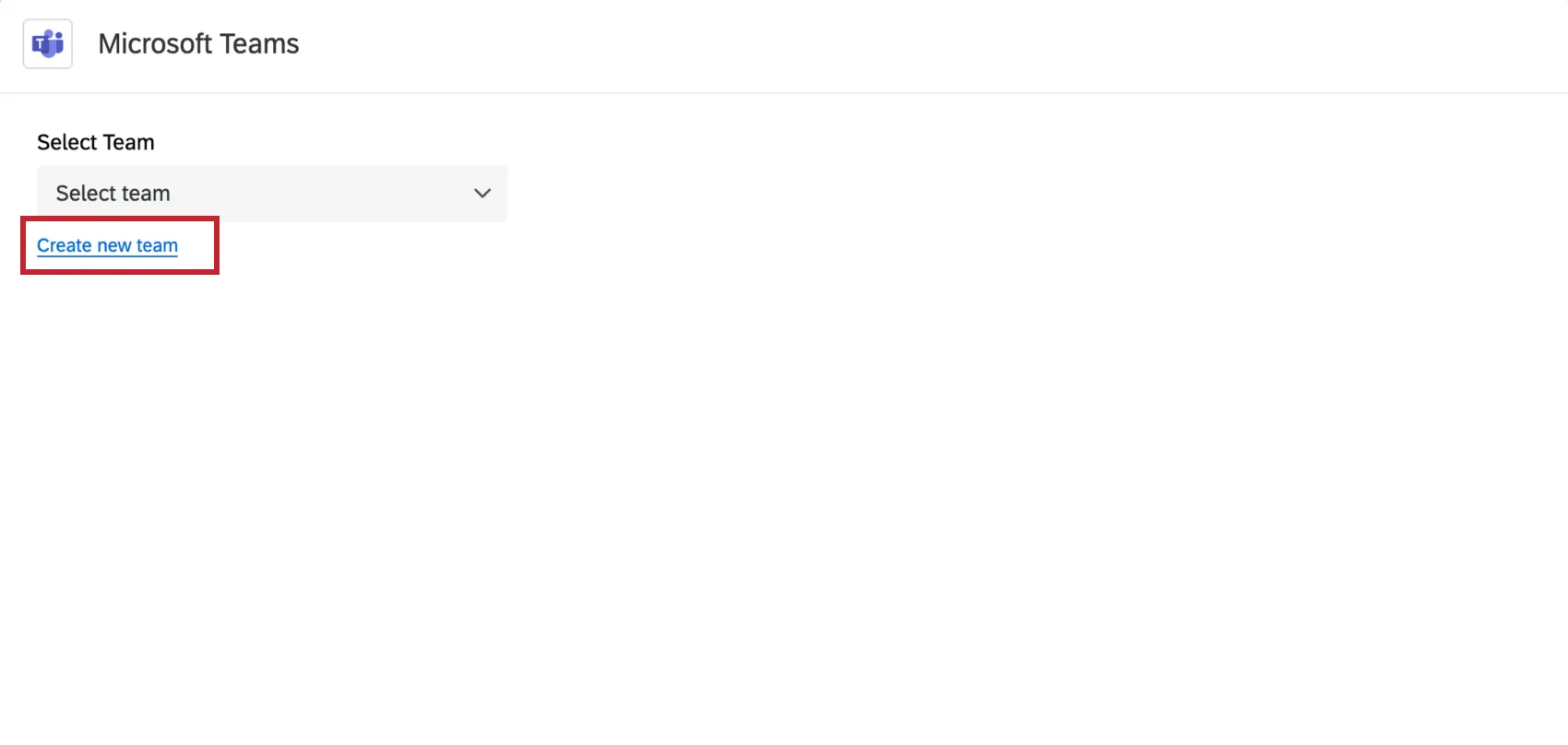
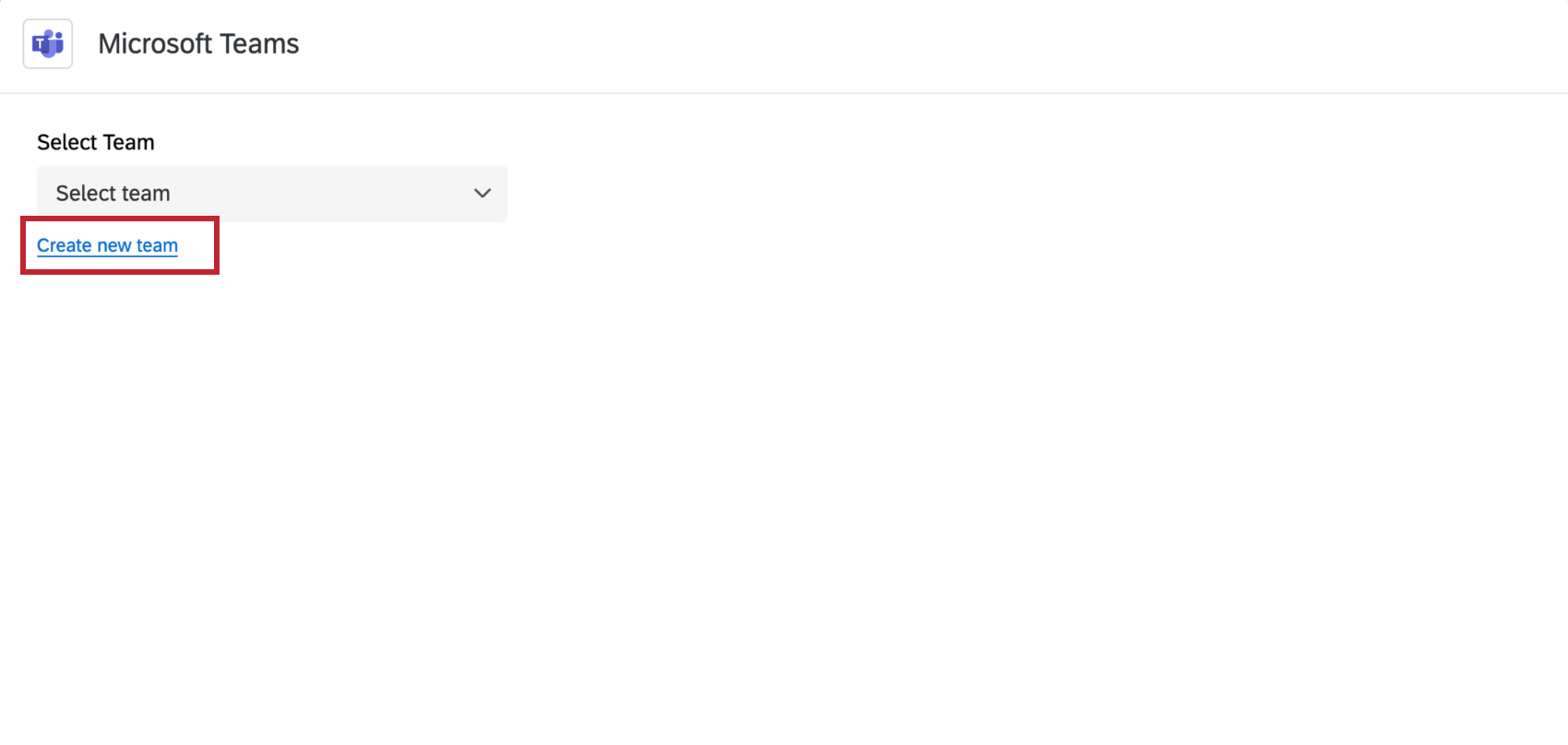
Consejo Q: Si no ves el equipo deseado, entonces primero debes agregar La aplicación Qualtrics para su equipo. También puede hacer clic en el Crear nuevo equipo Enlace para agregar rápidamente un nuevo equipo.
Consejo Q: Utilice el {a} botón para generar texto dinámico. Puede utilizar texto dinámico para extraer información de eventos y tareas anteriores en su flujo de trabajo (por ejemplo, la respuesta a una pregunta de una encuesta si el flujo de trabajo se activa mediante un evento de respuesta de encuesta ).
Integración con Microsoft Teams
Si nadie en su marca/organización Qualtrics ha utilizado una tarea de Microsoft Teams antes, deberá completar los pasos en Integración con Microsoft Teams.
Cómo agregar la aplicación Qualtrics a un equipo
Antes de poder enviar un mensaje a un equipo, debe agregar la aplicación Qualtrics a ese equipo. Mira esto Página de soporte de Microsoft Teams Para más información.
Preguntas frequentes
¿Tengo acceso a todas las extensiones disponibles a través de las plantillas de Flujos de trabajo ?
¿Tengo acceso a todas las extensiones disponibles a través de las plantillas de Flujos de trabajo ?
¿Existe algún enlace a todos los eventos y tareas de los Flujos de trabajo ?
¿Existe algún enlace a todos los eventos y tareas de los Flujos de trabajo ?
¿Qué son las plantillas de Flujos de trabajo ?
¿Qué son las plantillas de Flujos de trabajo ?
¿Qué son los flujos de trabajo? / ¿Dónde están las acciones?
¿Qué son los flujos de trabajo? / ¿Dónde están las acciones?
Esta actualización no introduce cambios en la funcionalidad del flujo de trabajo .
¡Genial! ¡Gracias por tus comentarios!
¡Gracias por tus comentarios!