Extensión de Health Connect
Contenidos de la página
Acerca de Health Connect
Con Health Connect, puede asegurarse de que la información del paciente en su sistema de Historia Clínica Electrónica (EMR) esté sincronizada con el Directorio Qualtrics XM Directory. Con información de pacientes y administrativa mantenida constantemente actualizada en su directorio, se asegura de poder incluir la información más importante en los resultados de su encuesta , los paneles de control y el programa general de experiencia del paciente de Qualtrics . Health Connect utiliza el estándar de mensajería Health Nivel Seven (HL7) para transmitir datos clínicos y administrativos.
Atención: Health Connect requiere implementación, ya sea a través del equipo de implementaciones de Qualtrics o un socio de implementación externo. Para comenzar, comuníquese con su Ejecutivo de Cuenta.

Atención: Integración con Rapsodia es necesario para Health Connect.
Consejo Q: Si tiene preguntas sobre su implementación actual de Health Connect , comuníquese con su Gerente de éxito técnico.
Una vez que se haya agregado Health Connect a su licencia, todos los usuarios necesitarán Administrador de Marca/organización tipo de usuario para editar o crear conexiones de Health Connect .
Información necesaria para la integración de Rhapsody
Su especialista en implementación de Qualtrics le ayudará a integrar Health Connect con Rhapsody. Rhapsody necesitará la siguiente información:
- Puntos finales: Puntos finales de Health Connect para directorios de prueba y producción (consulte Creación de nuevas conexiones y puntos finales).
- Token OAuth: Un token OAuth de la misma cuenta de usuario de Qualtrics donde se crea la conexión (ver Generar un token de API)
- Tipo de conexión: ¿Qué tipo de conexión segura le gustaría utilizar para conectar su EMR a Rhapsody? Su especialista en implementación puede proporcionarle más información sobre los posibles tipos de conexión.
- Tipos de evento HL7: Todos los tipos de evento que planea utilizar. Health Connect admite dos fuentes de evento HL7: ADT y SIU. Dentro de cada uno de estos feeds hay algunos tipos de evento admitidos.
Eventos ADT (Admisión, Alta, Transferencia)
El tipo de evento ADT rastrea el lifecycle administrativo de un paciente en un centro de atención médica, como cambios en la demografía del paciente, el seguro, el estado administrativo o la ubicación física (cama/habitación). Los mensajes de ADT son importantes para garantizar que la información clave del paciente sea coherente en todo el sistema de mantenimiento de registros del hospital.
El tipo de segmentos de datos que vería en un mensaje de ADT puede incluir identificación del paciente (PID), información de la visita (PV1), pariente más Siguiente (NK1), diagnóstico (DG1) y seguro (IN1).
Nosotros solo Admite los siguientes tipos de evento ADT:
- ADT^A01:Admisión de pacientes/Visita de hospitalización
- ADT^A02: Traslado de pacientes
- ADT^A03: Alta del paciente
- ADT^A04: Registro de pacientes (ambulatorios)
- ADT^A08:Actualizar la información del paciente
Eventos SIU (Información de programación no solicitada)
Los eventos de SIU detallan la creación, el cambio o la cancelación de la cita de un paciente o la reserva de un recurso (como un quirófano o un equipo). Los mensajes SIU son importantes para garantizar que todos los sistemas de programación y calendarios tengan información coincidente y actualizada.
Ejemplo: Se podría crear un evento SIU al reservar una cita de seguimiento, cambiar la hora de una exploración radiológica o cancelar una sesión de fisioterapia.
El tipo de segmentos de datos que vería en un mensaje SIU puede incluir identificación del paciente (PID), información de actividad programada (SCH) y grupos de recursos de citas (RGS, AIG, AIL, AIP).
Nosotros solo Admite los siguientes tipos de evento SIU:
- SIU^S12: Notificación de nueva reserva de cita
- SIU^S14:Notificación de modificación de nombramiento
Configuración del XM Directory
Con cada conexión EMR que cree en Health Connect, puede diferenciar entre una pruebas y producción ambiente. Al crear un directorio para cada uno, puede probar su configuración más fácilmente y garantizar que solo las configuraciones de campo más completas se envíen en vivo a sus programas Qualtrics .
Consejo Q: Para crear directorios y administrar sus configuraciones, asegúrese de tener la permisos de cuenta correctos.
Una vez configurado el XM Directory , puede crear una nueva conexión desde la página de la extensión Health Connect .
Administración de la extensión Health Connect
Consejo Q: Todos los administradores de Marca/organización de su organización pueden acceder a la extensión Health Connect .
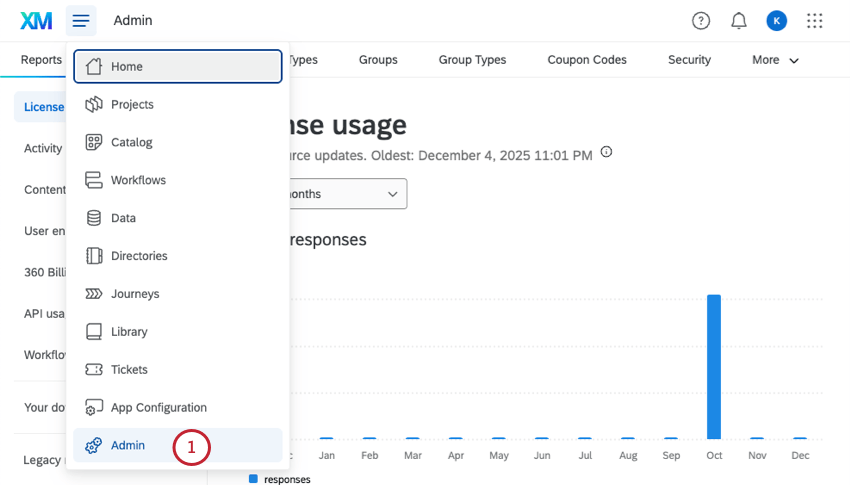
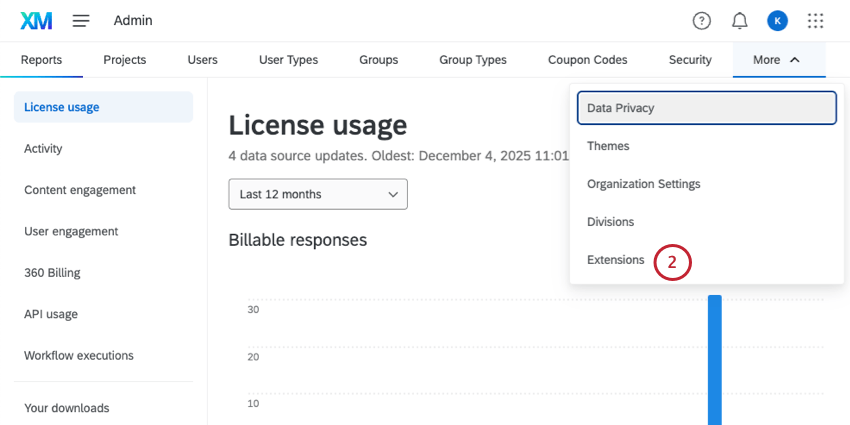
Consejo Q: Es posible que tengas que hacer clic Más para ver la opción Extensiones.
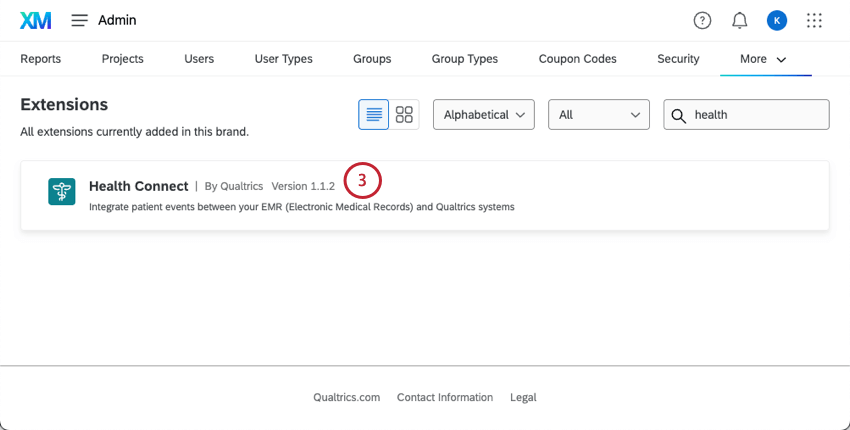
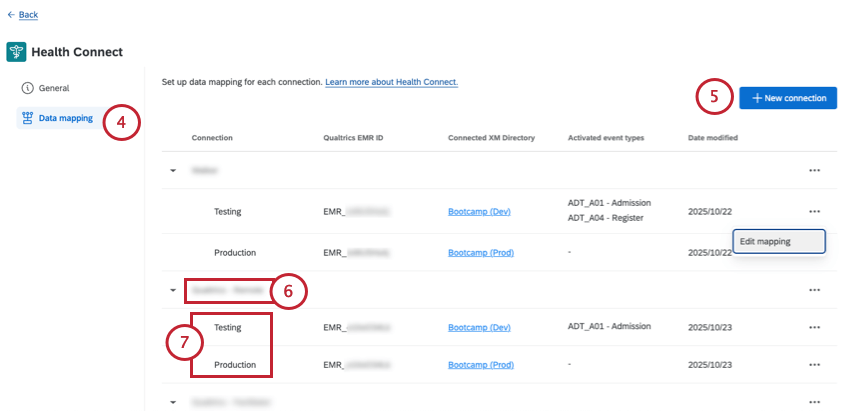
Consejo Q: También puedes editar los detalles de una conexión seleccionando los 3 puntos y eligiendo Editar conexión.
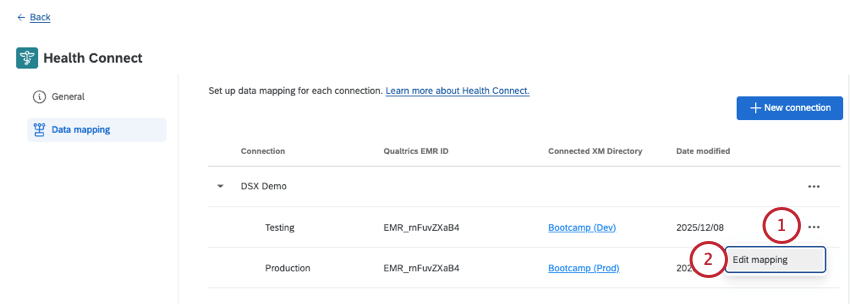
Consejo Q: También puede editar la asignación de datos haciendo clic en los 3 puntos y seleccionando Editar mapeo.
Nuevas conexiones y puntos finales
Consejo Q: Generalmente, su especialista en implementación de Qualtrics creará nuevas conexiones para usted.
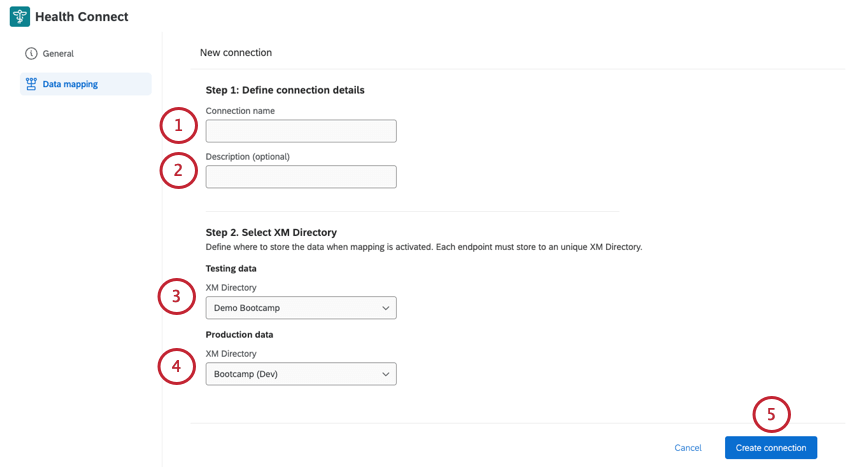
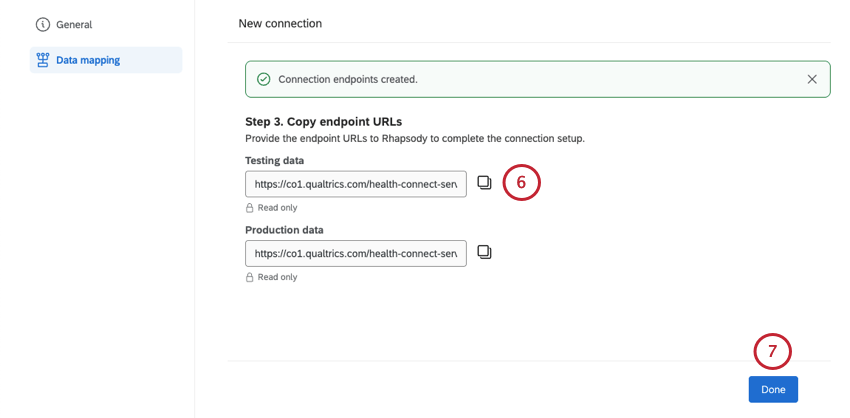
Consejo Q: Si alguna vez necesita acceder nuevamente a estos puntos finales, haga clic en el nombre de la conexión.
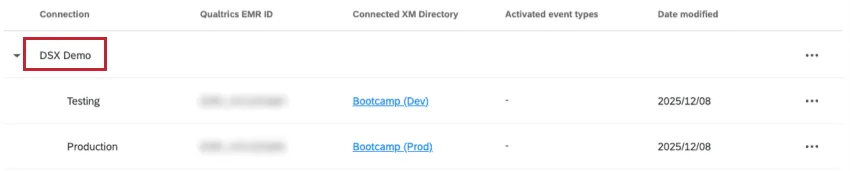
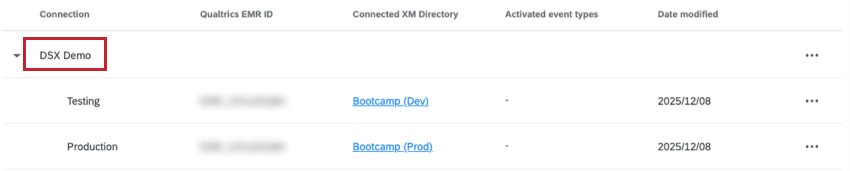
También puede hacer clic en los 3 puntos siguiente al nombre de la conexión (no la prueba y producción anidadas) y seleccionar Editar conexión.
Mapeo de datos para Health Connect
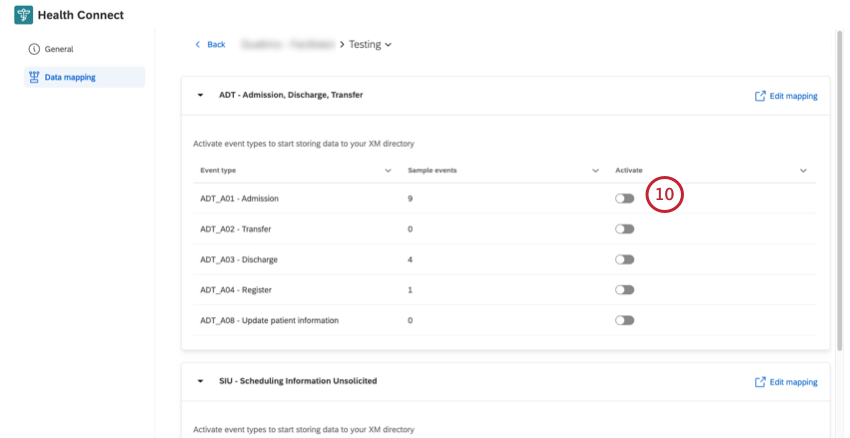
Atención: Algunas funciones del asignador no estarán disponibles hasta que se haya enviado el primer mensaje HL7 a Qualtrics. Una vez que un mensaje aparece en la vista previa JSON , todas las funciones estarán disponibles.
Se asignan los puntos finales para el entorno de prueba y el entorno de producción. por separado.
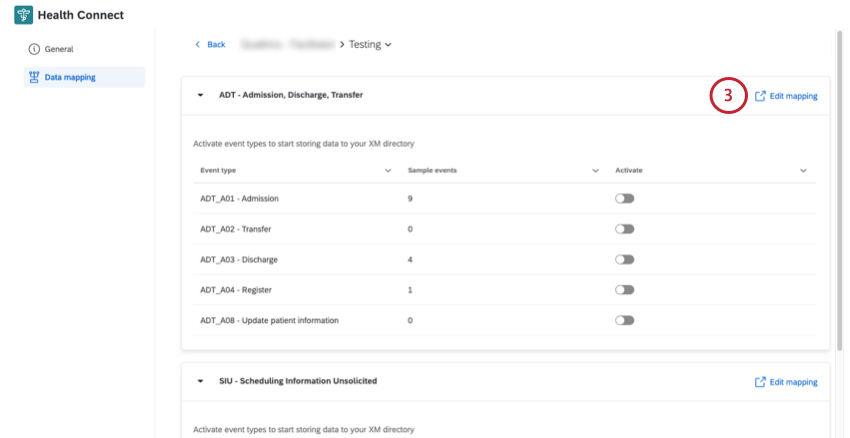
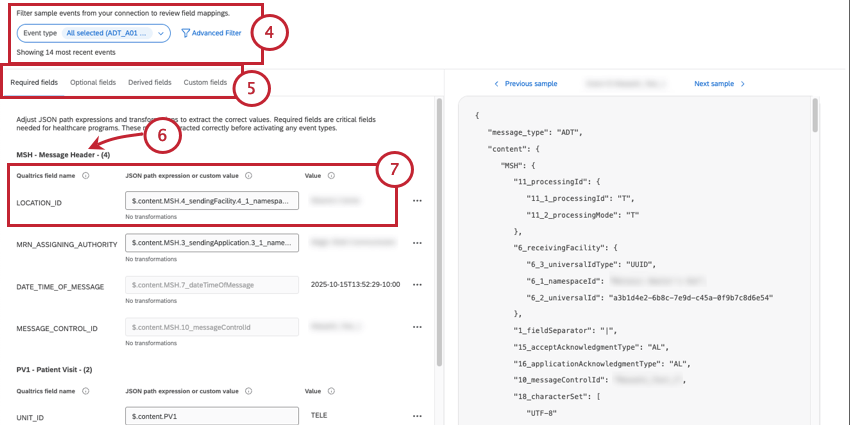
- Campos obligatorios:Campos obligatorios para que funcione el feed ADT o SIU. Si faltan los campos obligatorios, el mensaje fallará y la información de su EMR no se actualizará en Qualtrics.
- Campos opcionales:Campos que no son obligatorios, pero que ya vienen mapeados en la extensión (por ejemplo, FIRST_NAME, VISIT_DATE).
- Campos derivados:Campos calculados automáticamente por la extensión (por ejemplo, EDAD, DURACIÓN DE LA ESTANCIA).
- Campos personalizados:Nuevos campos que se crean para asignar datos específicos que no están cubiertos por campos obligatorios, opcionales o derivados.
Consejo Q: Para obtener más información sobre los segmentos, consulte Documentación de HL7.
- nombre del campo de Qualtrics:Cómo se llama el campo en el XM Directory y en cualquier encuestas o panel conectado.
- Expresión de ruta JSON o valor personalizado:Puede definir el valor de un campo utilizando JSON o ingresando un valor personalizado.
- Expresión de ruta JSON:Define dónde extraer la información de un mensaje JSON . Debe comenzar con un $.
- Valor personalizado: Un valor estático/codificado.
- Valor:Como tu extraer datos de muestra, esta columna muestra el valor extraído para el evento de ejemplo seleccionado. Ejemplo: Si estás mirando el campo “FIRST_NAME”, el valor podría ser “María”.
 Consejo Q: Los valores de los campos derivados no se pueden editar, porque Qualtrics los calcula automáticamente.
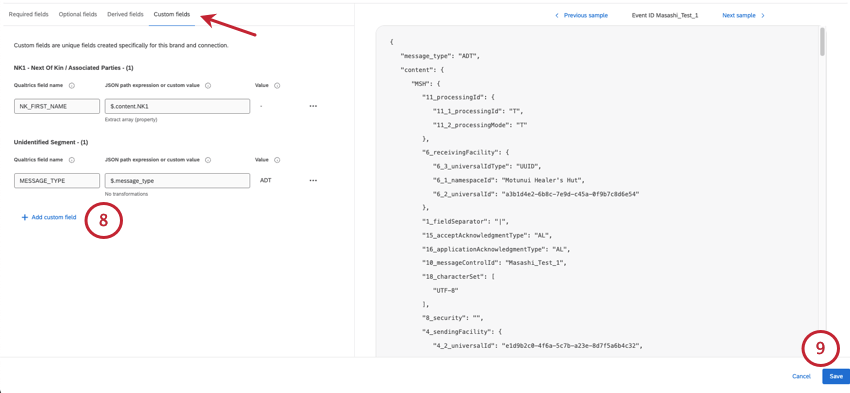
Consejo Q: Establezca un nombre para su nuevo campo tal como debe aparecer en Qualtrics y la ruta JSON de donde debe derivar su valor o un valor codificado. Desde allí, incluso puedes agregar transformaciones.
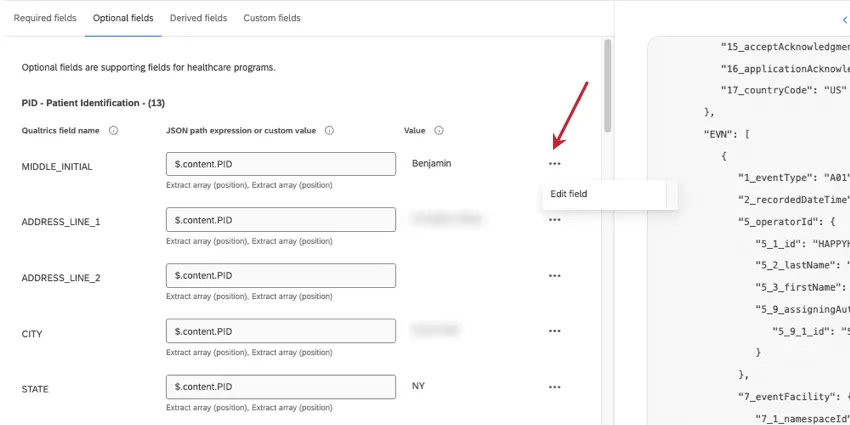
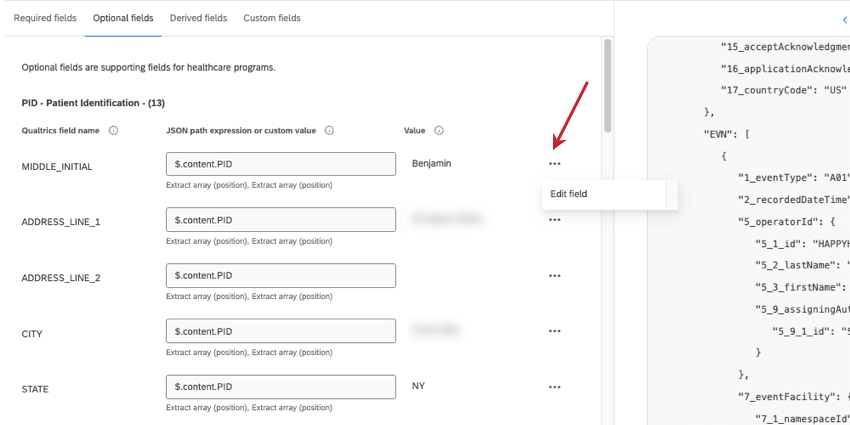
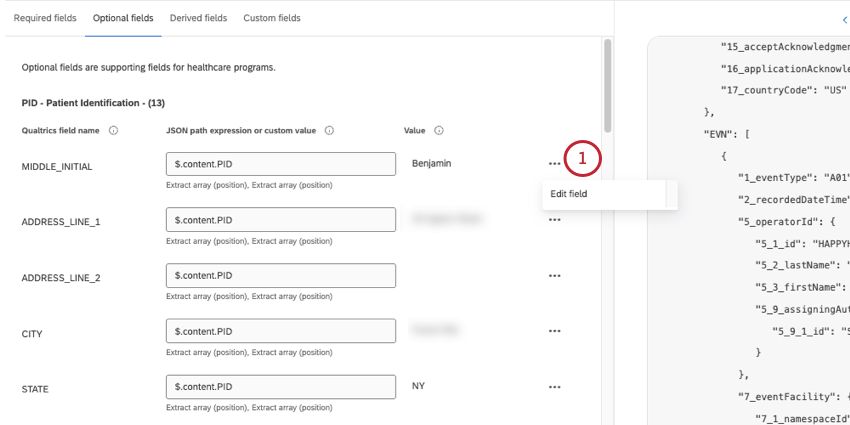
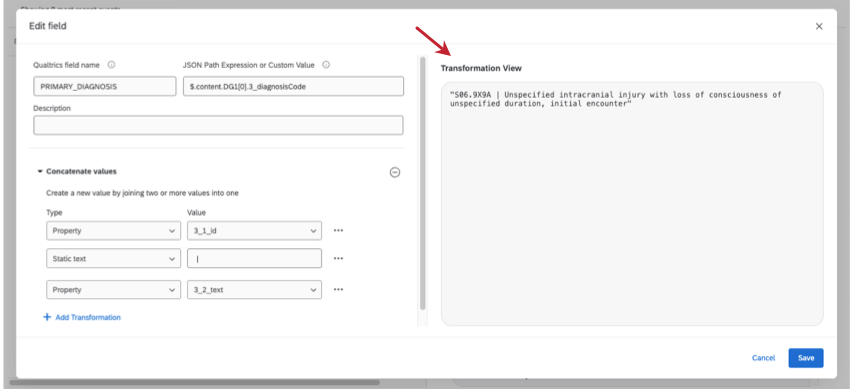
Consejo Q: Hay una manera de probar si la ruta JSON que ingresó muestra el valor correcto. Haga clic en los 3 puntos siguiente a su campo y seleccione Editar campo.
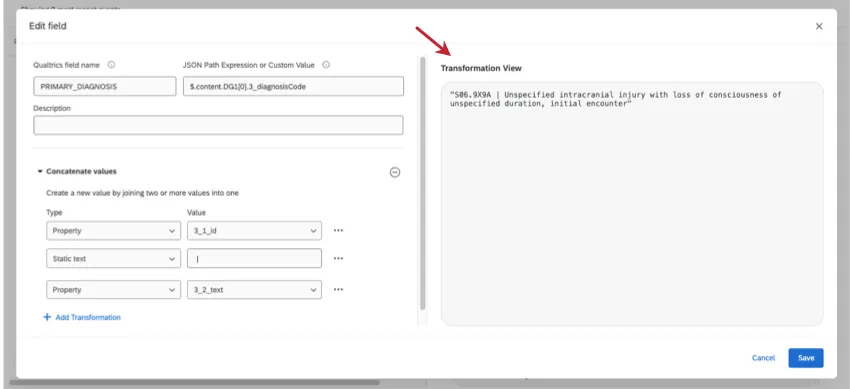
Usando datos JSON de muestraEsta nueva ventana le mostrará qué valor se extrajo en función de la expresión ingresada.
Transformaciones de datos
Atención: Algunas funciones del asignador no estarán disponibles hasta que se haya enviado el primer mensaje HL7 a Qualtrics. Una vez que un mensaje aparece en la vista previa JSON , todas las funciones estarán disponibles.
Transformar datos es reformatearlos o recodificarlos para que se ajusten a un formato más legible y fácil de usar cuando se guarden en Qualtrics.
Ejemplo: Combinando un código de diagnóstico y el texto del diagnóstico en un campo colectivo.
Ejemplo: Cambiar todos los nombres de personas y ubicaciones a mayúsculas y minúsculas para mantener la coherencia.
Tipos de transformación y ejemplos
| Transformación | Descripción | Ejemplo |
|---|---|---|
| Extraer matriz (posición) | Extrae un elemento de una matriz utilizando su posición numérica (índice). Útil cuando desea un elemento específico de los datos de una matriz. | [“manzana”, “plátano”, “cereza”] La matriz extraída (posición = 2) sería “cherry”. |
| Extraer matriz (propiedad) | Filtra la matriz actual a los objetos donde la propiedad seleccionada es igual a un valor especificado. Si ningún elemento coincide, será “nulo”. | [{“nombre”: “Alice”, “apellido”: “Smith”}, {“nombre”: “Bob”, “apellido”: “Hopkins”}, {“nombre”: “Carol”, “apellido”: “Jones”}] Extraer matriz (“firstName” = “Carol”) sería [{“nombre”: “Carol”, “apellido”: “Jones”}] |
| Concatenar valores | Combina múltiples valores de cadena de extremo a extremo con delimitadores entre ellos (como espacios o comas). Se utiliza para crear nombres completos, direcciones o combinar campos de datos. | Si los valores son: “John”, “Doe” Se concatenarían a “John Doe” |
| Tipo de letra de título | Convierte una cadena de modo que la primera letra de cada palabra esté en mayúscula y el rest en minúscula. Ayuda a estandarizar nombres, títulos o etiquetas. | “el veloz zorro MARRÓN” se convertiría en “El Veloz Zorro Marrón”. |
Añadiendo transformaciones
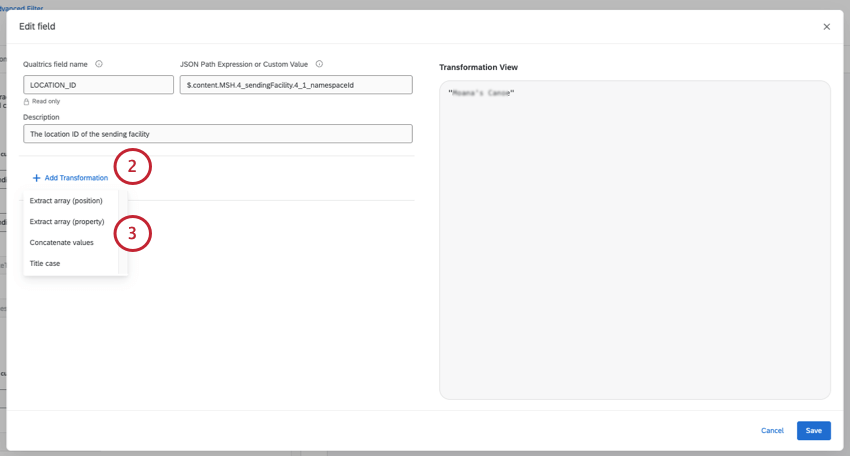
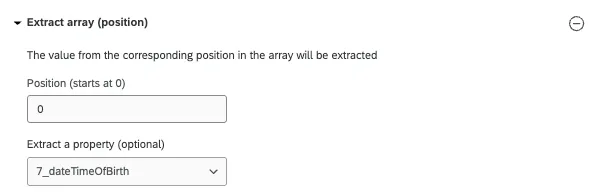
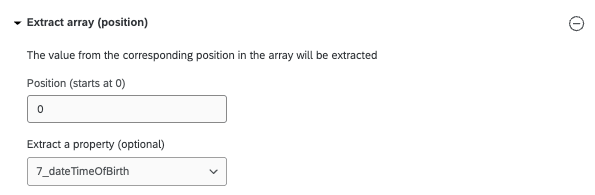
- Extraer matriz (posición): A partir de 0, ingrese la posición de la matriz que desea extraer. Si lo desea, también puede extraer una propiedad específica.
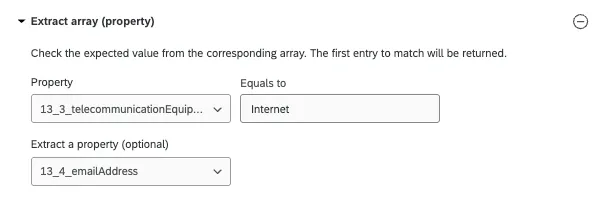
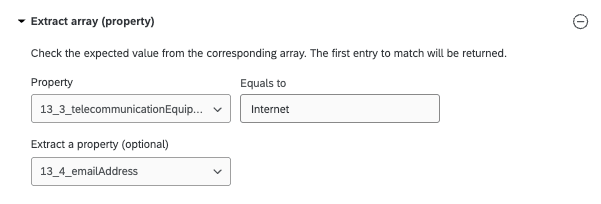
- Extraer matriz (propiedad): Seleccione una propiedad exacta que desee extraer y configúrela igual a un valor específico al que desee objetivo. Si lo desea, también puede extraer una propiedad específica.
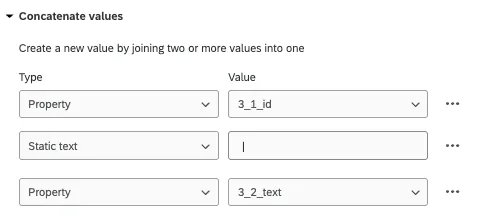
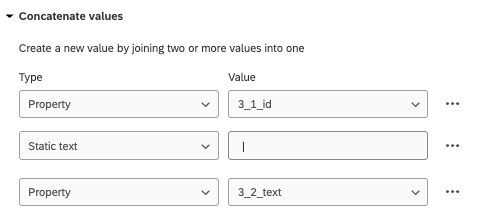
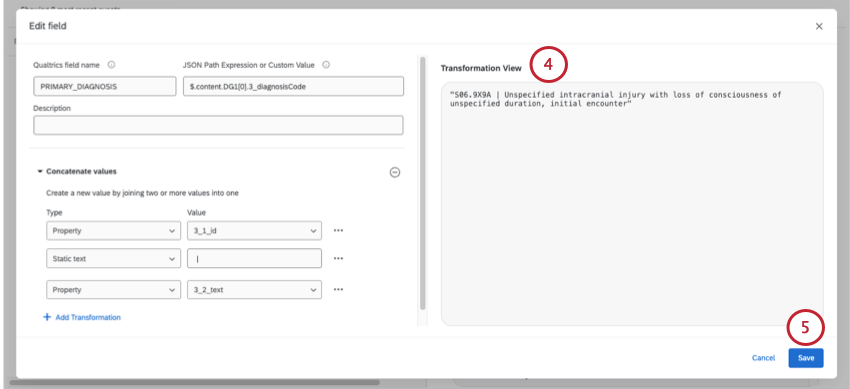
- Concatenar valores:En general, el formato será propiedad, texto estático y luego propiedad. La propiedad es el valor específico dentro de la matriz que desea extraer, y el “texto estático” se refiere al delimitador por el cual desea separarlos. Para utilizar un espacio en lugar de un delimitador, puede excluir el “texto estático” por completo.
- Título en mayúsculas y minúsculas:No se necesitan pasos adicionales.
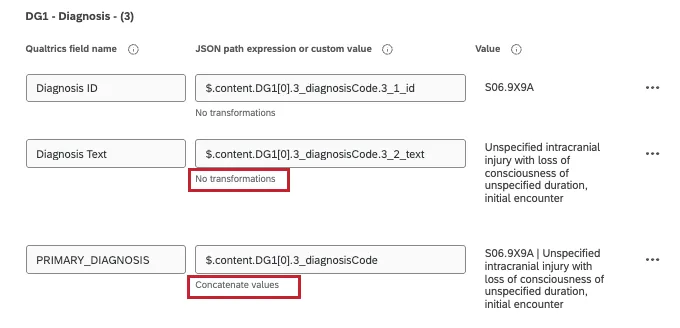
Visualización de transformaciones existentes
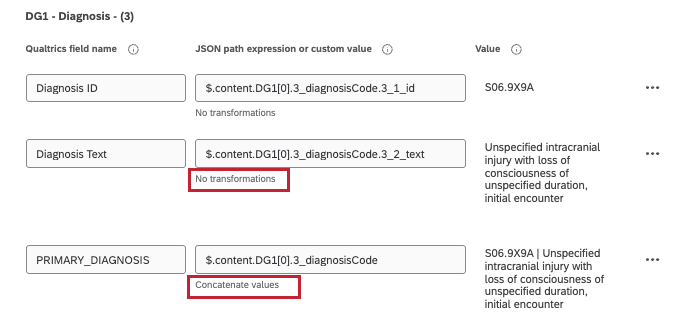
Si se aplica una transformación a un campo, se resumirá por su tipo de transformación justo debajo del campo.
También puede ver y editar transformaciones existentes en el Editar campo ventana.
Visualización de ejemplos de mensajes JSON
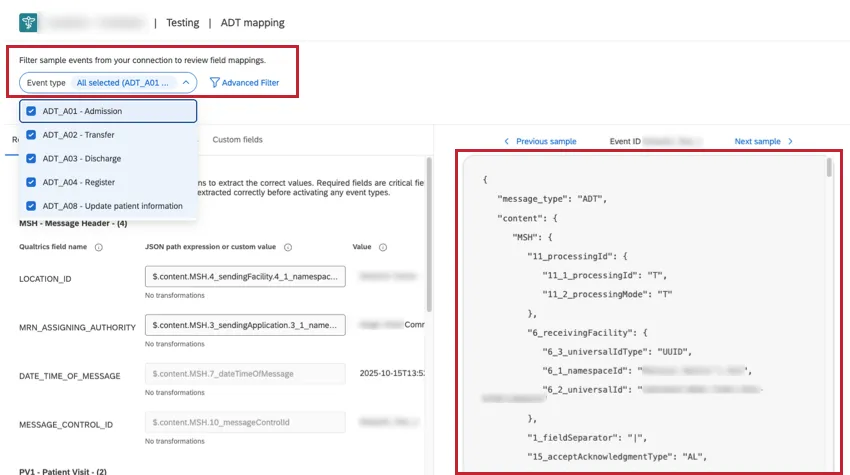
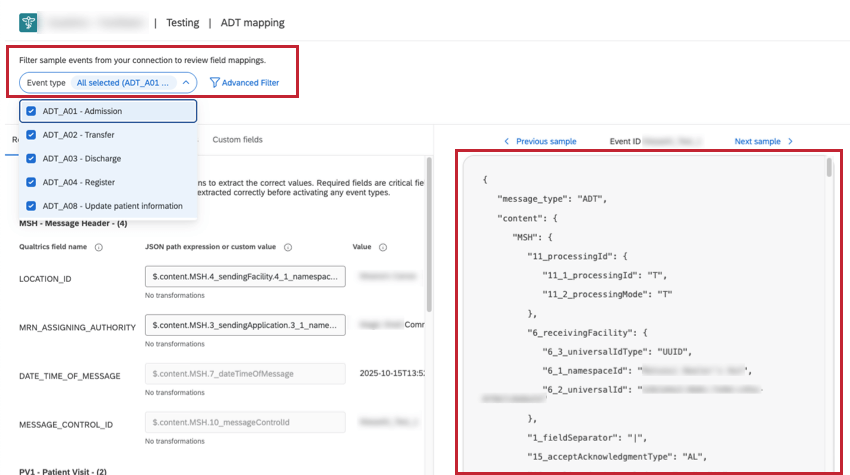
Una vez que su EMR se haya conectado a Qualtrics mediante Rhapsody, los mensajes de su sistema EMR aparecerán en el lado derecho de la pantalla en formato JSON .
El filtro de tipo de evento y el filtro avanzado se pueden utilizar para limitar los mensajes específicos que desea ver.
- Tipo de evento: Elige cualquiera de las tipos de evento para ver el contenido JSON sin procesar a la derecha.
- Filtro avanzado: Cree filtros avanzados para encontrar mensajes anteriores transmitidos desde su EMR a Qualtrics, según la información que contienen. Filtro por campo Qualtrics o por expresiones de ruta JSON .
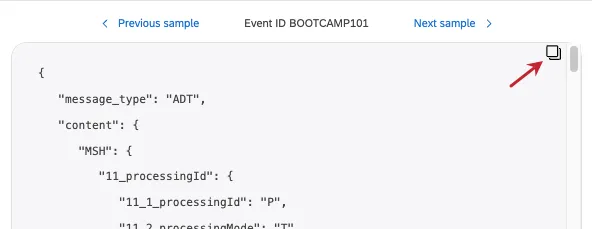
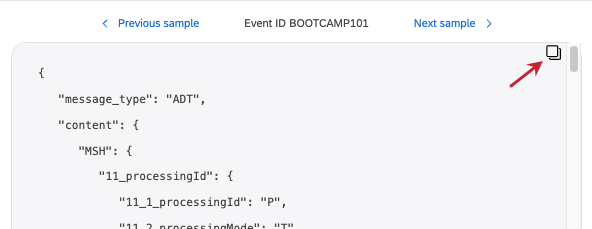
Navegue por los mensajes recibidos recientemente utilizando el muestra anterior y siguiente muestra botones a lo largo de la parte superior.
Consejo Q: Puede copiar el cuerpo de un mensaje JSON colocando el cursor sobre la muestra y haciendo clic en el ícono.
Ejemplos de expresiones de ruta JSON
La siguiente tabla tiene algunos ejemplos de expresiones de ruta JSON que puede utilizar en filtros avanzados.
| Campo | Ruta JSON | Caso de uso |
|---|---|---|
| ID DE CONTROL DE MENSAJE | $.content.MSH.10_messageControlId | Esta es la identificación única para un mensaje HL7 específico. |
| ID DE VISITA | $.content.PACIENTE[0].PV1[0].19_visitNumber.19_1_id | También conocido como Número de serie del Contacto (CSN). |
| ID DE UNIDAD | $.content.PV1[0].3_ubicacióndelpacienteasignada.3_1_puntoDeAtención | Esto también se conoce como ID del departamento. |
Consejo Q: Los filtros se construyen utilizando condiciones “cualquiera/todas” que pueden separarse en múltiples conjuntos. Para obtener instrucciones generales no específicas de Health Connect, consulte:
Eliminar una conexión
Advertencia: La eliminación es permanente. Una vez que se elimina una conexión, esos puntos finales nunca podrán recuperarse y su EMR ya no se sincronizará con Qualtrics. Necesitará volver a conectarse a Rhapsody con un nuevo conjunto de puntos finales para reanudar la sincronización de datos.
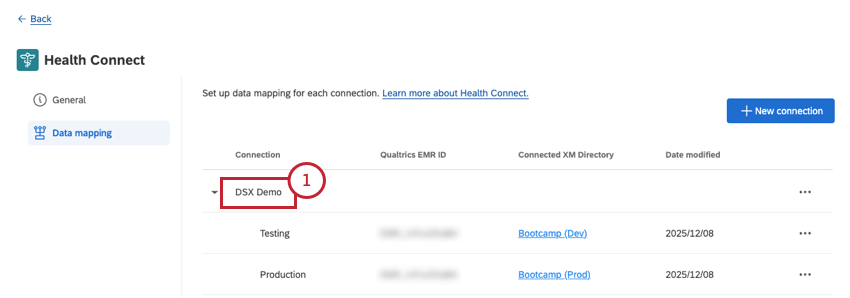
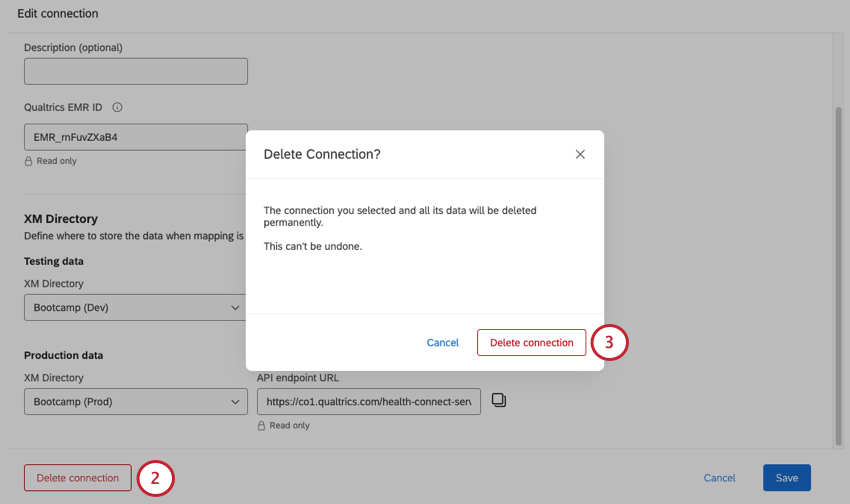
Preguntas frequentes
¿Qué tan rápido se sincronizan los datos del EMR con Qualtrics?
¿Qué tan rápido se sincronizan los datos del EMR con Qualtrics?
¿Qué es un EMR?
¿Qué es un EMR?
¿Qué es HL7?
¿Qué es HL7?
Al trabajar dentro de los formatos y pautas de HL7, Qualtrics Health Connect cumple no solo con el estándar de la industria para el manejo de datos de atención médica, sino también con los requisitos de HIPAA para el intercambio de datos.
¿Qué es un ID de segmento?
¿Qué es un ID de segmento?
¿Qué significa este ID de segmento?
¿Qué significa este ID de segmento?
¿Cómo leo la salida JSON ?
¿Cómo leo la salida JSON ?
¿Qué es Rhapsody?
¿Qué es Rhapsody?
¡Genial! ¡Gracias por tus comentarios!
¡Gracias por tus comentarios!