Datos y análisis en Proyectos de datos importados
Contenidos de la página
Acerca de los datos y el análisis en Proyectos de datos importados
Datos y análisis es una pestaña donde puedes ver y administrar los datos de tu proyecto. Aquí puede filtro, clasificar, fusionar, limpiar y analizar estadísticamente sus datos de respuesta. Esta página de soporte explicará las funciones disponibles en la pestaña Datos y análisis de un proyecto de datos importados.
Consejo Q: Solo los proyectos de datos importados creados a partir del 16 de junio de 2021 tienen una sección Datos en la pestaña Datos y análisis. Esto significa que los proyectos de datos importados creados antes de esta fecha no tendrán todas las funcionalidades descritas en esta página.
Reimportación de datos
Los proyectos de datos importados son los únicos tipos de proyectos que le permiten volver a importar datos. Esto significa que en lugar de cargar todas las respuestas nuevas, puede realizar cambios en los datos que ya existen en su proyecto mediante una carga de archivo.
Identificadores únicos
Los proyectos de datos importados con identificadores únicos son los más fáciles para volver a importar datos, porque el ID único es la forma en que Qualtrics reconoce qué respuestas actualizar.
Los identificadores únicos solo se pueden agregar a un proyecto de datos importados cuando lo crea por primera vez. Ver Paso 11 en el proceso de configuración.
Algunos ejemplos de identificadores únicos incluyen ID de respuesta, ID de cliente, ID de empleado o ID de números aleatorios generados directamente dentro de la hoja.
Preparando un archivo
Su archivo debe tener la exacto Los mismos encabezados que tiene su conjunto de datos. Quiere asegurarse de que no falte ningún encabezado y de que todos los campos rebautizar se tiene en cuenta. Para facilitar esto, le recomendamos exportar sus datos para usarlos como plantilla para sus actualizaciones.
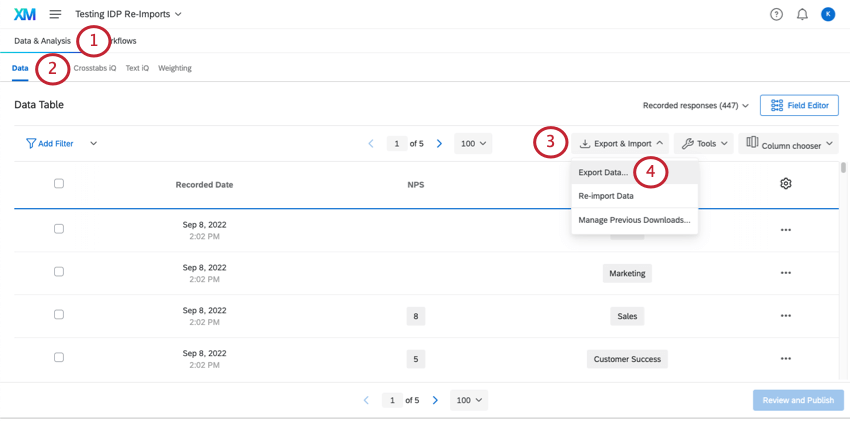
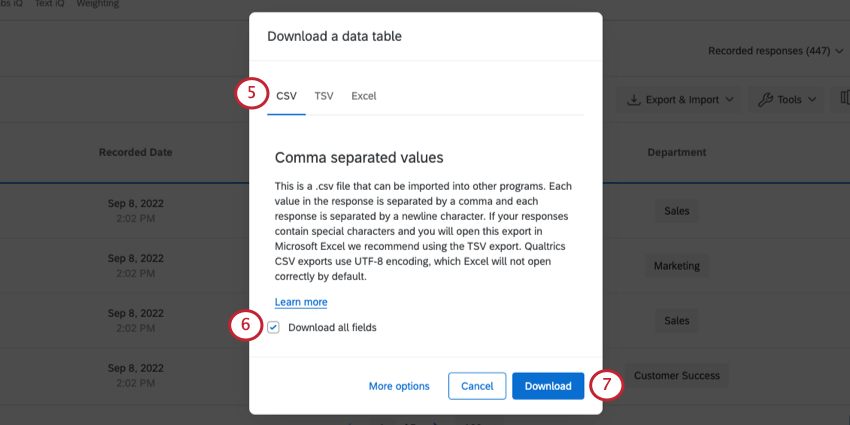
Consejo Q: Estos son los cambios que puedes hacer no Acceda a los datos cargando un archivo:
- Agregue un nuevo campo (en su lugar, consulte Creación de campos personalizados)
- Eliminar un campo (en su lugar, consulte Eliminar una variable)
Consejo Q: Si edita el ID único de una respuesta, se reconocerá como una respuesta marca/organización .
Reimportación de datos
Una vez que tu archivo esté listo, puedes importarlo con unos sencillos pasos.
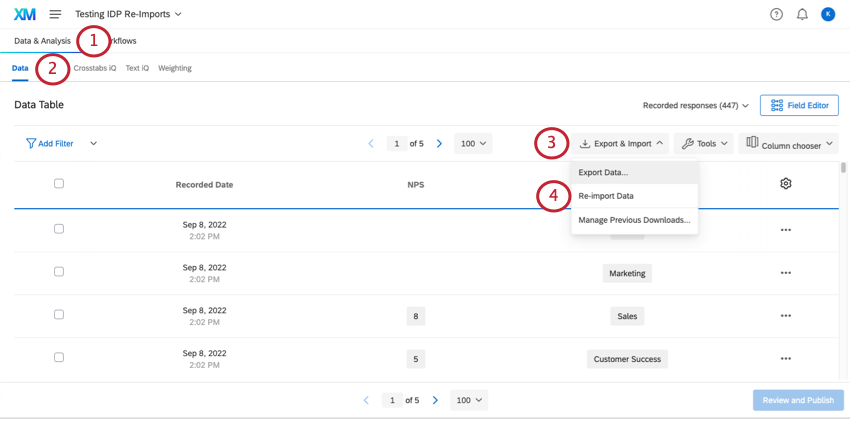
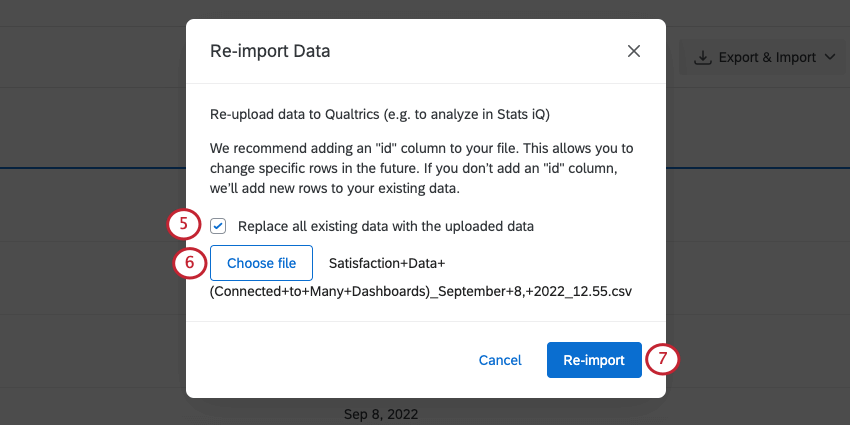
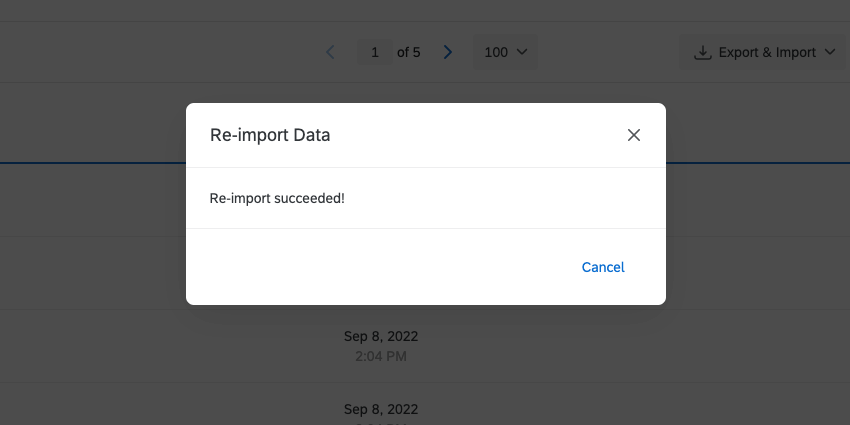
Atención: Siempre puedes eliminar respuestas según sea necesario. Si desea eliminar varias respuestas a la vez, tenga en cuenta que solo puede seleccionar una página de respuestas a la vez.

Importar nuevos datos
Para importar nuevas respuestas a un proyecto de datos importados, deberá seguir muchos de los mismos pasos que realiza para reimportar datos. Sólo hay dos diferencias:
- Si su proyecto tiene identificadores únicos, asegúrese de que las nuevas respuestas tengan sus propios identificadores únicos que no coincidan con ninguna otra respuesta existente. Si los identificadores únicos coinciden, los datos se sobrescribirán.
- Si su proyecto no tiene identificadores únicos, asegúrese de tenerlos no seleccionar Reemplace todos los datos existentes con los datos de carga.
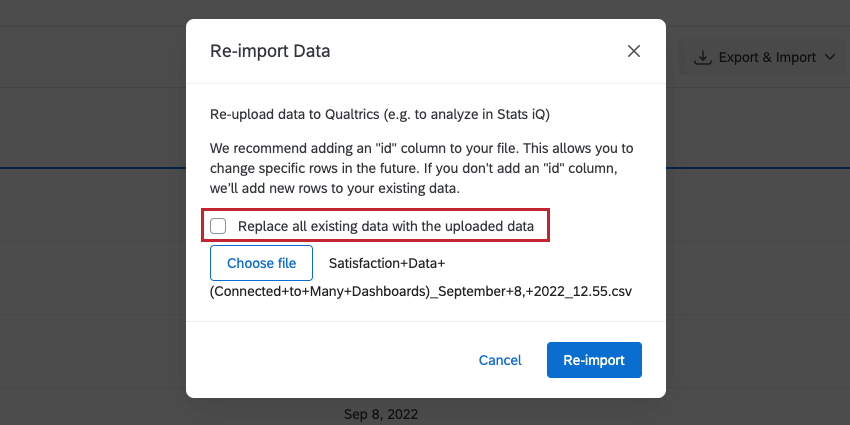
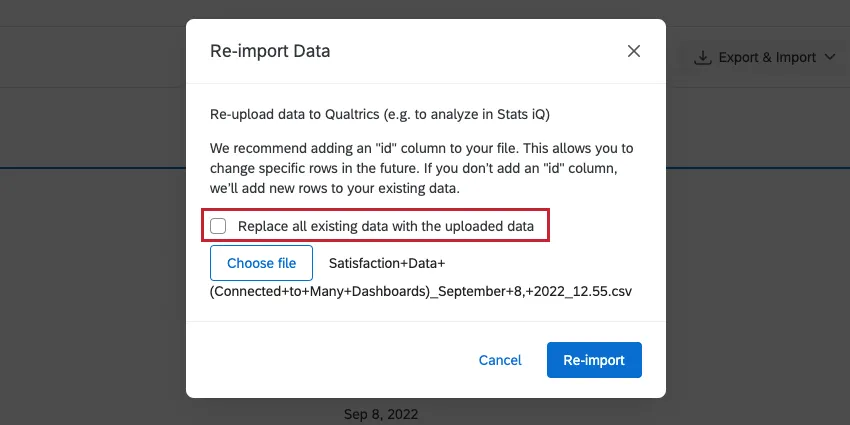
Consejo Q: Estos son los cambios que puedes hacer no Acceda a los datos cargando un archivo:
- Agregue un nuevo campo (en su lugar, consulte Creación de campos personalizados)
- Eliminar un campo (en su lugar, consulte Eliminar una variable)
Solución de problemas de importación
Si desea reemplazar o editar los datos que ya ha cargado, consulte Reimportación de datos. Si desea agregar respuestas adicionales, consulte Importación de datos.
Si ha seguido atentamente todos los pasos de la sección recomendada, aquí hay más soluciones de problemas que puede probar:
- Para conocer más parámetros de archivo, como límites de tamaño y formato de fecha, consulte Preparando un archivo para importar.
- Si su proyecto de datos importados no tiene identificadores únicos, no podrá agregarlos después del hecho.
- Tenga en cuenta que ni la reimportación ni la importación de datos permiten eliminar campos ni crear campos nuevos. En su lugar, vea Edición de campos y Creación de campos personalizados.
- Para problemas comunes con archivos CSV y TSV , consulte Problemas con la carga de archivos CSV y TSV sobre cómo resolverlos.
Edición de campos


El Editor de campos se encuentra en la sección Datos de la pestaña Datos y análisis. Aquí verá todos los campos de su proyecto de datos importados y podrá realizar modificaciones, como cambiar el nombre de los campos, recodificar valores, cambiar tipos de campos y eliminar campos.
Para obtener más información sobre todas las formas en que puede editar sus campos, consulte Edición de campos personalizados.
Para crear un campo completamente nuevo, consulte Creación de campos personalizados.
Exportación de datos
Exportar datos de un proyecto de datos importados es muy similar a Exportación de datos de un proyecto de encuesta. Sólo existen unas pocas diferencias clave.
Formatos de exportación
Solo puedes exportar datos en un CSV, TSV, o Sobresalir ( formato XLSX).
Opciones de exportación
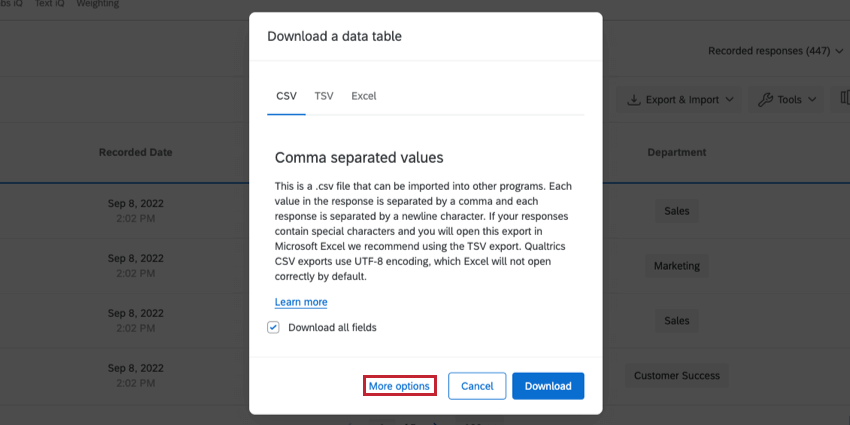
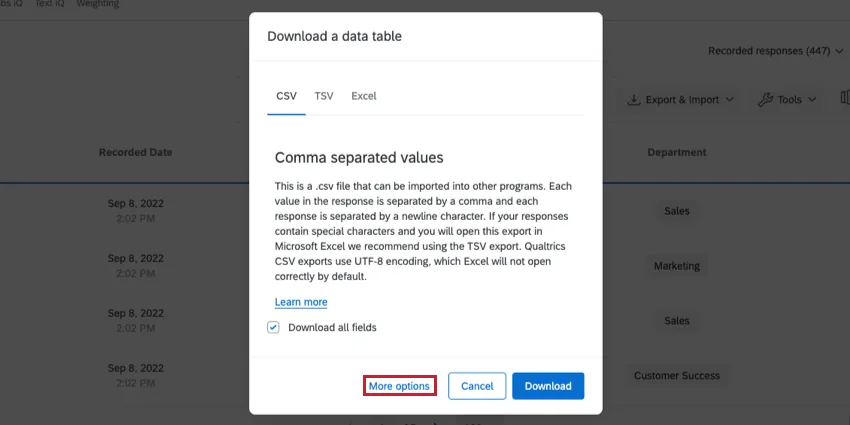
Los proyectos de datos importados solo tienen lo siguiente Opciones de exportación disponible al hacer clic Más opciones:
- Comprimir datos como archivo .zip
- Usar comas para decimales
- Eliminar saltos de línea
Ver Opciones de exportación para una descripción de cada uno.
Recodificación de un campo
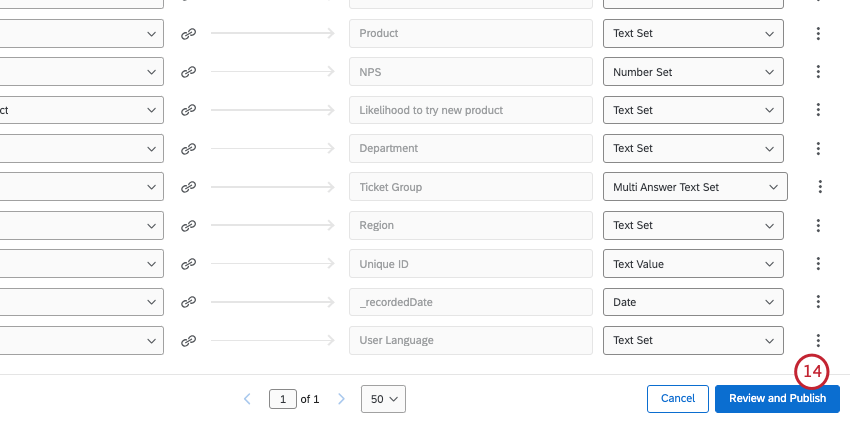
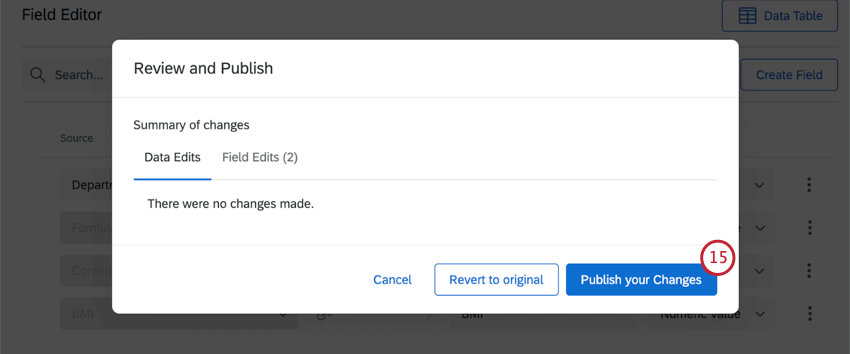
Después de configurar su proyecto, es posible que se dé cuenta de que necesita cambiar los valores de una opción de respuesta o excluir opciones del análisis. En este caso, deberás recodificar los valores de tu variable.
Atención: Sólo lo siguiente tipos de campos se puede recodificar: conjunto de números, conjunto de texto y conjunto de texto de respuestas múltiples.
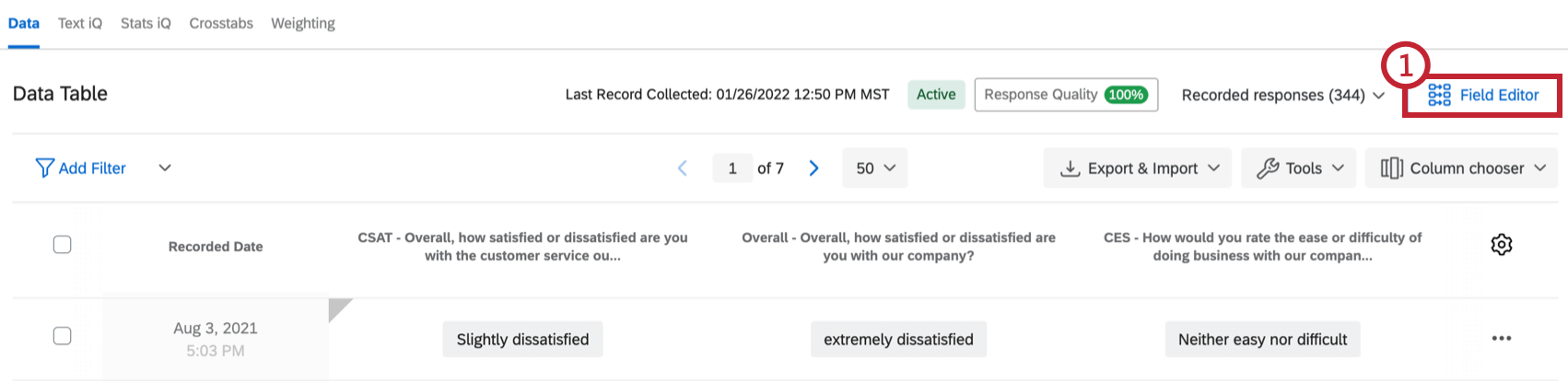
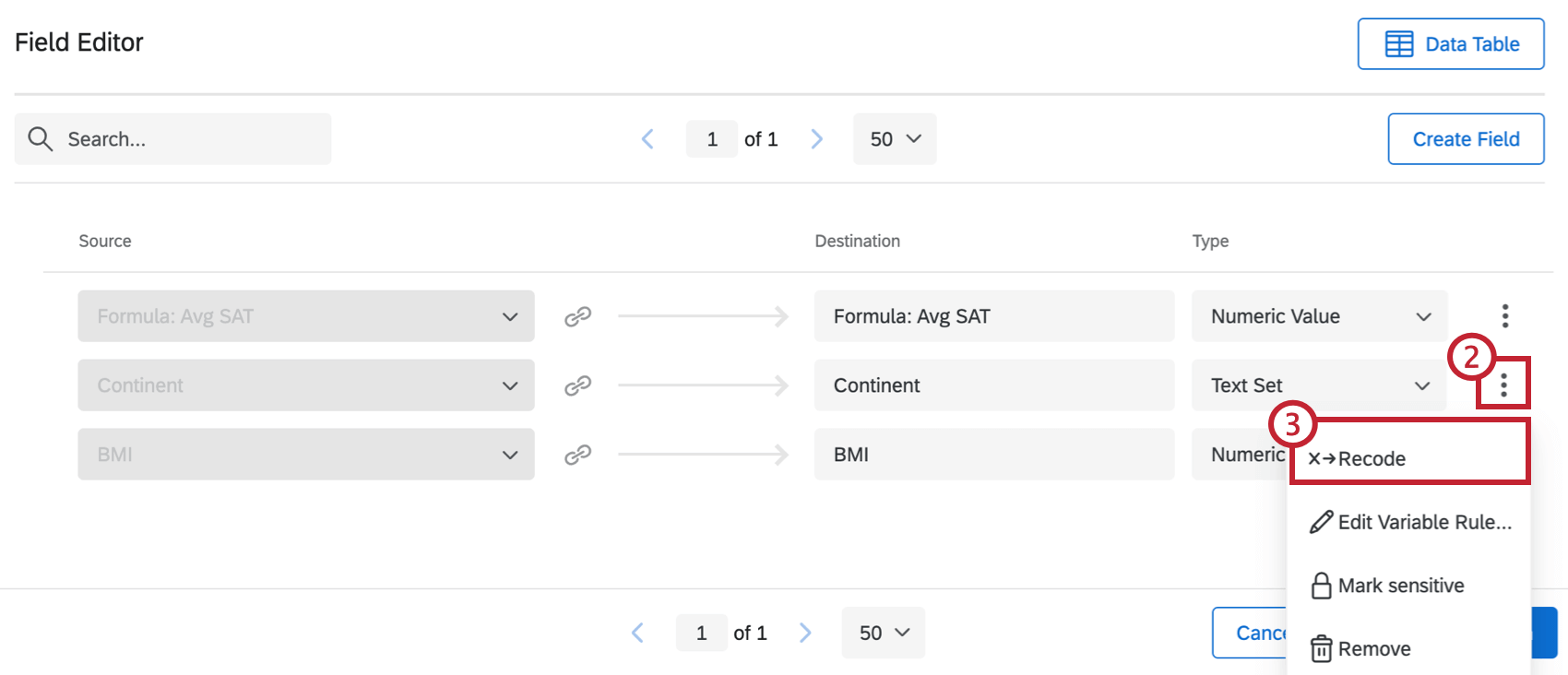
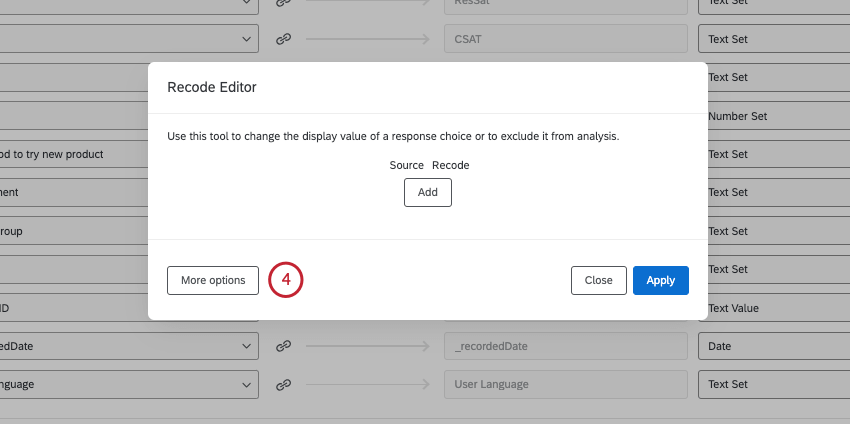
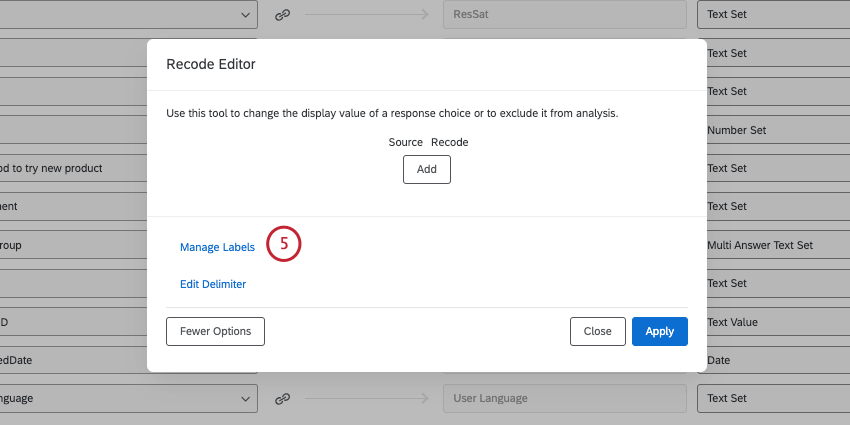
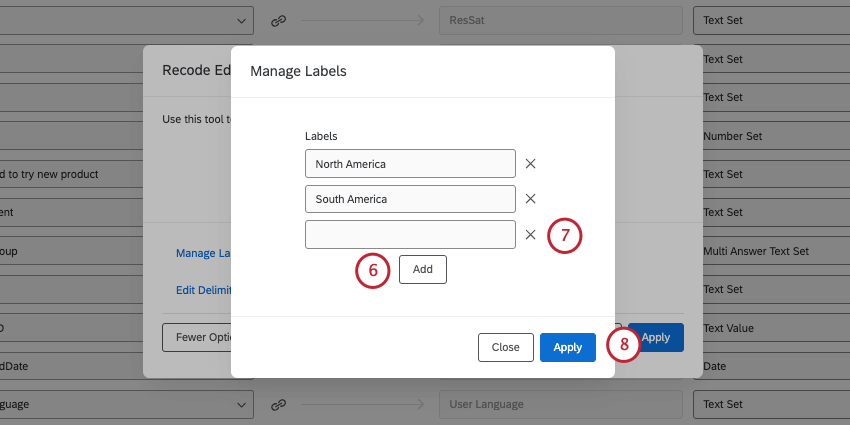
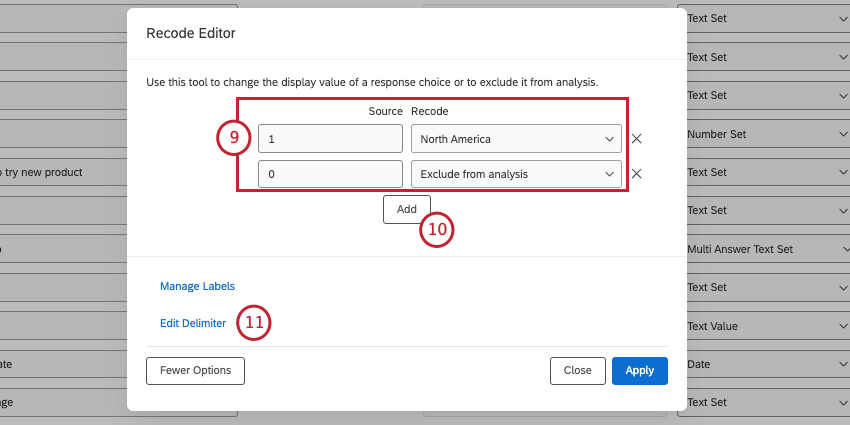
Consejo Q: Si se excluye una opción del análisis, se ocultará y se ignorará en cualquier informes que cree. Esta opción no elimina toda la respuesta asociada del proyecto; solo oculta el valor del campo seleccionado.
Consejo Q: Tenga en cuenta que los valores de recodificación están limitados por el tipo de campo. Por ejemplo, si desea recodificar puntuaciones en grupos, el tipo debe ser Conjunto de texto en lugar de Conjunto de números, porque los valores recodificados serán texto en lugar de números.
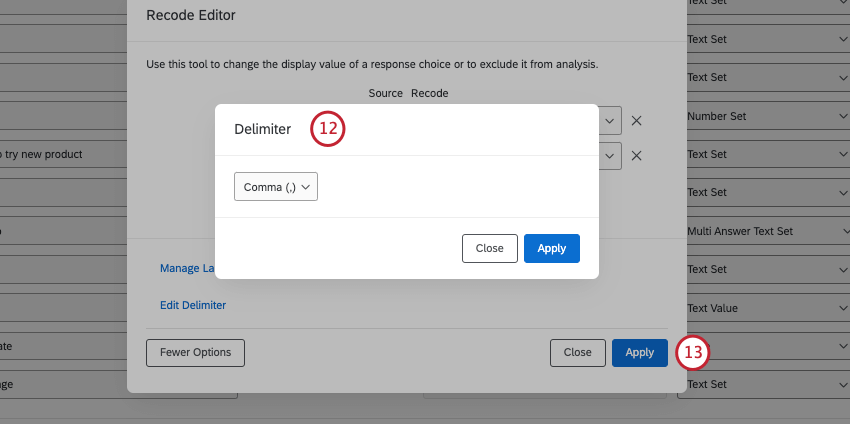
Consejo Q: Un delimitador determina cómo se separan múltiples valores para el mismo campo en un archivo. Por ejemplo, un cliente que ha visitado varias ubicaciones podría tener una “Ubicación” igual a “Seattle, Provo”. En este ejemplo, la coma sería el delimitador.
Otras características en la sección de datos
Muchas de las funciones de la sección Datos funcionan de la misma manera que en los proyectos de encuesta . A continuación se muestra una lista de páginas de soporte que cubren esta funcionalidad:
- Respuestas registradas Consejo Q: Los proyectos de datos importados solo le permiten ver una página de respuestas a la vez. Esto significa que el filtrado o la selección de datos en masa estará limitado a una página de respuestas.

- Filtrado de respuestas
- Creación de campos personalizados
- Edición de Respuestas
- Traducir comentarios Consejo Q: Asegúrese de que los comentarios que desea traducir estén configurados como Texto abierto.
Consejo Q: Los proyectos de datos importados no tienen la página “Respuestas en curso”.
Otras funciones de Datos y análisis
La sección Datos no es la única en la pestaña Datos y análisis. La siguiente es una lista de características disponibles en los proyectos de datos importados, siempre que ya se hayan adquirido para su licencia.
¡Genial! ¡Gracias por tus comentarios!
¡Gracias por tus comentarios!