Datos personales
Contenidos de la página
Acerca de la Función de datos personales
Las leyes de privacidad como el RGPD a veces requieren que usted elimine datos personales cuando se le solicita hacerlo. Dentro de Qualtrics , los datos personales se pueden almacenar en algunos lugares diferentes, como contactos, directorios, respuestas de encuesta , tickets, cuentas de usuario, etc. Puede localizar datos de una persona o un grupo de personas buscando su dirección de correo electrónico y luego eliminar esta información según sea necesario. También puede exportar respuestas de encuesta vinculadas a un correo electrónico o varias direcciones de correo electrónico en un formato de archivo JSON .
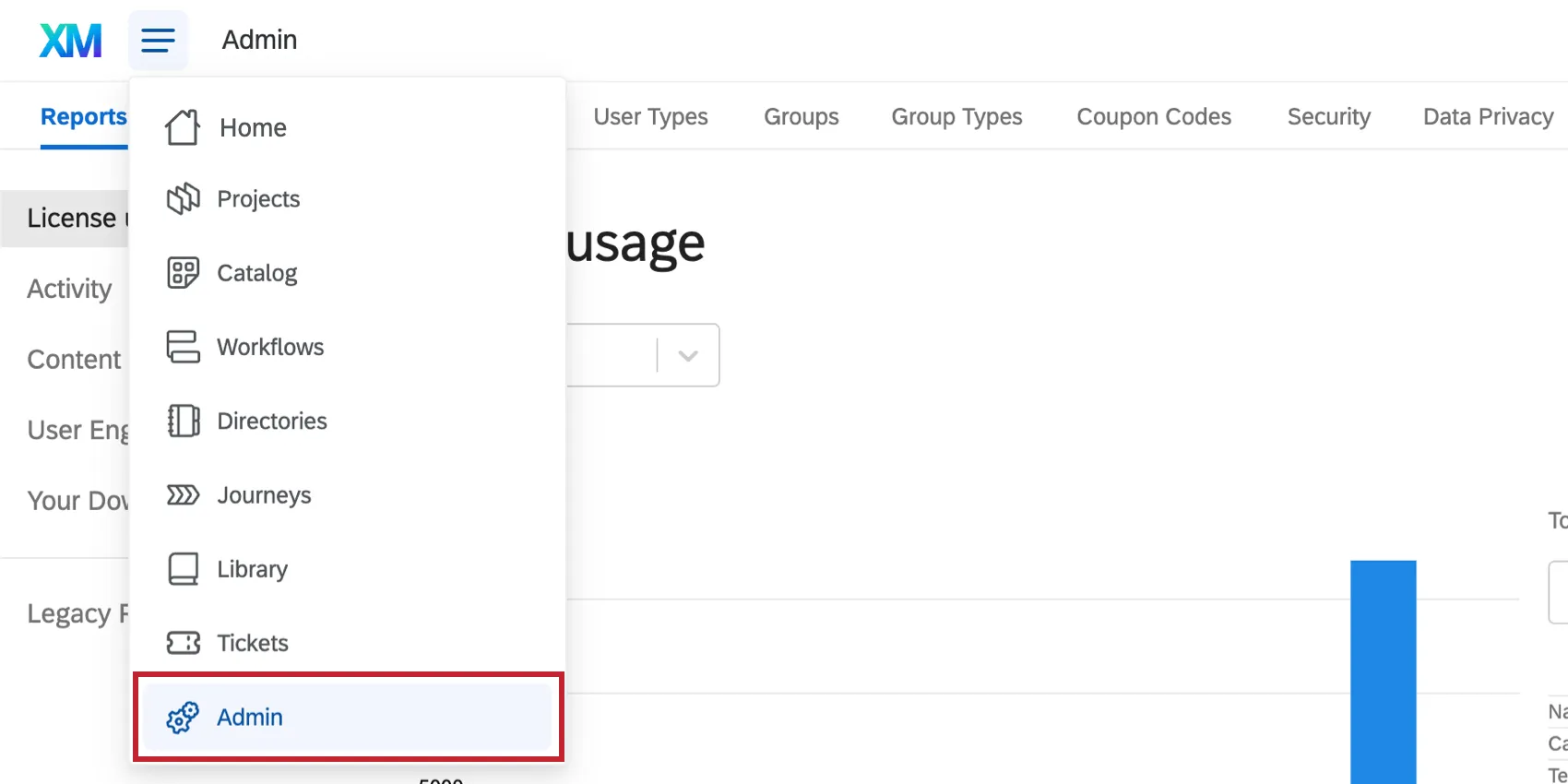
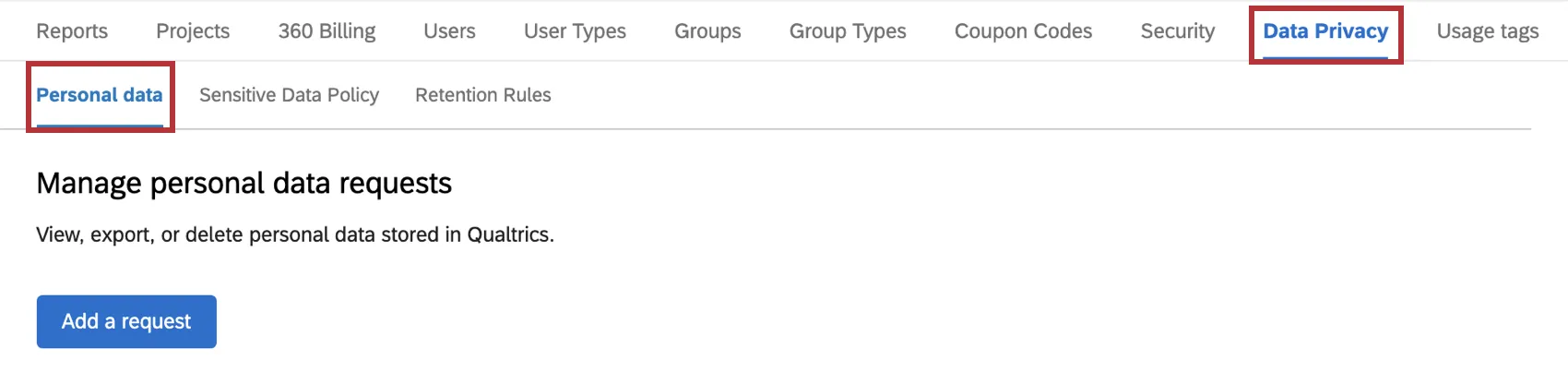
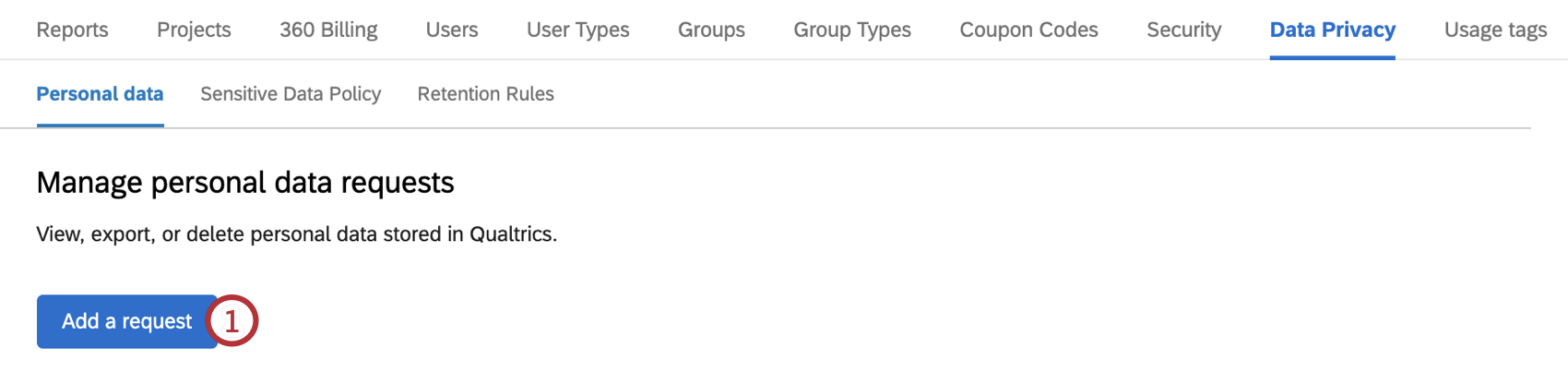
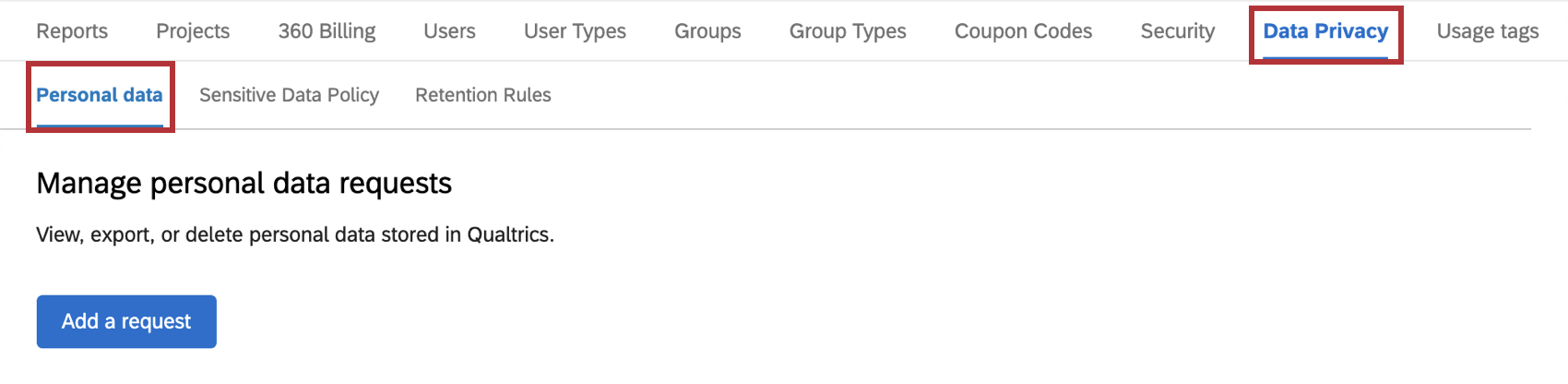
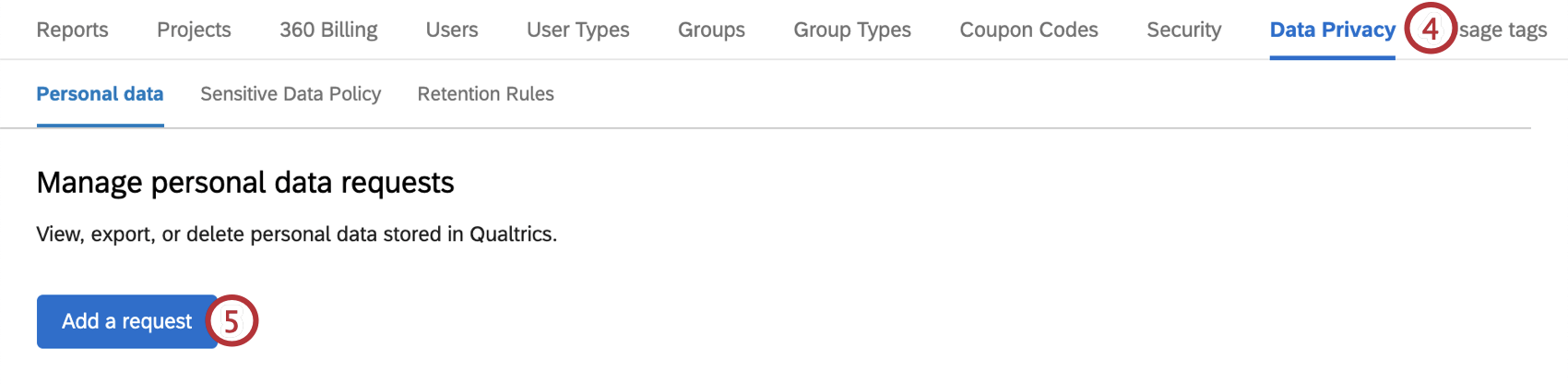
Para comenzar, vaya a Administración , seleccionar Privacidad de datos , y asegúrate de estar en el Datos personales sección.
Los registros que se pueden localizar y/o eliminar por dirección de correo electrónico incluyen el número de:
- respuestas de la Encuesta (todas respuestas grabadas , incluidas las respuestas de encuesta incompletas que se cerraron)
- Distribuciones (excluidas personal / enlaces únicos )
- respuestas parciales de la encuesta ( respuestas en curso )
- Contactos ( original y XM Directory )
- Tickets
- Participantes
- usuarios
Consejo Q: Administradores de Marca/organización tienen acceso a esta función, pero los administradores de División no.

Consejo Q: Esta herramienta no elimina las respuestas en curso en la aplicación offline, encuestas completas ni los datos del servidor SFTP . Tampoco actualiza los datos de Stats iQ (aunque sí elimina los datos, de modo que cuando se actualiza Stats iQ , los datos desaparecen). Ver el Qualtrics y el cumplimiento del RGPD Página de soporte para obtener instrucciones sobre cómo eliminar los datos enumerados.
Atención: Esta herramienta solo captura registros que estén claramente conectados a un contacto en el XM Directory (o contactos si no tiene el XM Directory). Esto significa, por ejemplo, que si se escribió un correo electrónico en un… entrada de texto Pregunta que solicita una dirección de correo electrónico en una encuesta distribuida a través de enlace anónimo , esa respuesta de la encuesta no se eliminará mediante la solicitud de eliminación, ya que la respuesta no se distribuye utilizando un lista de contactos . En este escenario, usted querría filtro sus datos mediante la pregunta de entrada de texto y luego borrar La respuesta.

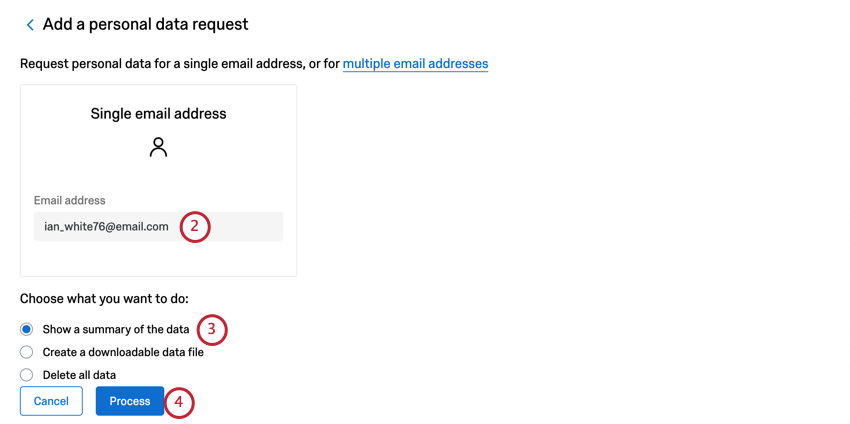
Mostrar un resumen de todos los registros asociados a un correo electrónico
Puede buscar toda la información personal vinculada a una determinada dirección de correo electrónico. Este resumen le permite localizar registros y determinar cuántos datos de su marca/organización Qualtrics están relacionados con una dirección de correo electrónico antes de realizar una eliminación.
Consejo Q: Esta búsqueda solo muestra las distribuciones (y los registros asociados) de los correos electrónicos que se enviaron específicamente a la dirección de correo electrónico ingresada. Se puede enviar una distribución a varios contactos al mismo tiempo, pero el destinatario debe haberse introducido manualmente para que el registro aparezca en esta búsqueda.
Consejo Q : O haga clic en múltiples direcciones de correo electrónico para encontrar las respuestas de la encuesta asociadas con varias personas. Asegúrese de que su Hoja de cálculo de direcciones de correo electrónico Se ajusta a los siguientes requisitos:
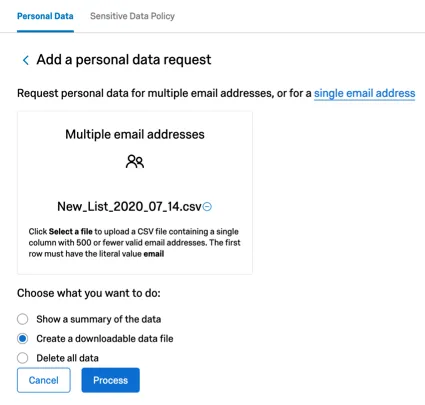
- Una columna denominada correo electrónico
- No más de 500 direcciones de correo electrónico
- Guardado como CSV en formato UTF-8
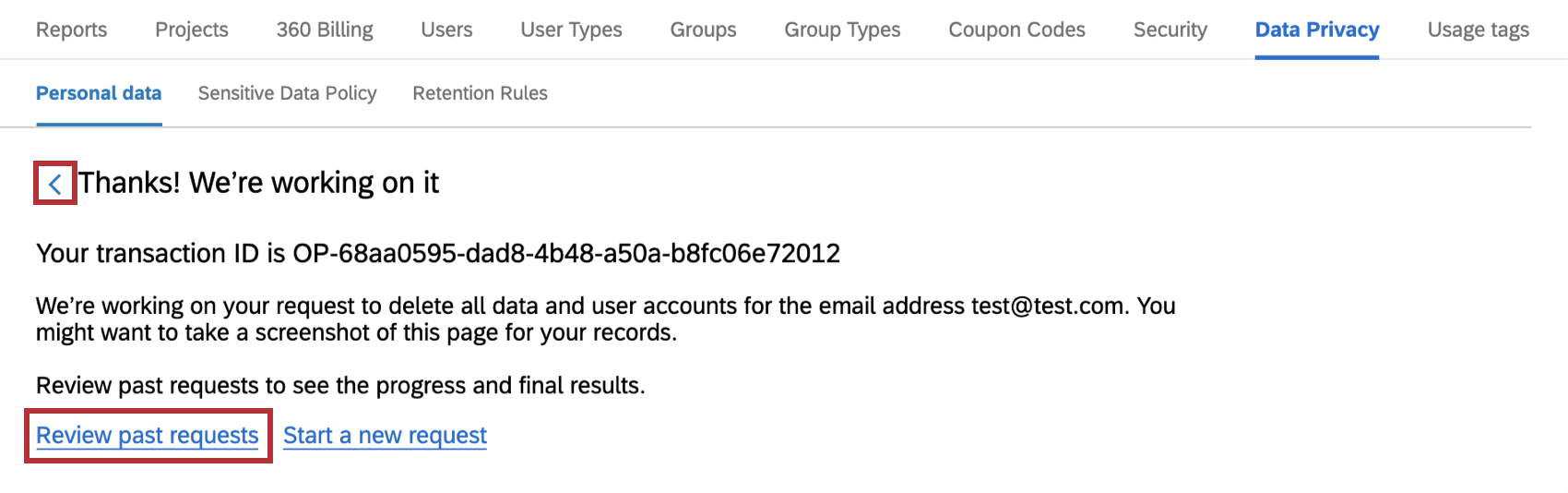
Consejo Q: También puede iniciar una nueva solicitud o navegar a otra parte del producto mientras se procesa su solicitud. Es posible que necesite desactivar su bloqueador de anuncios para ver el resumen de solicitudes de revisión anteriores.
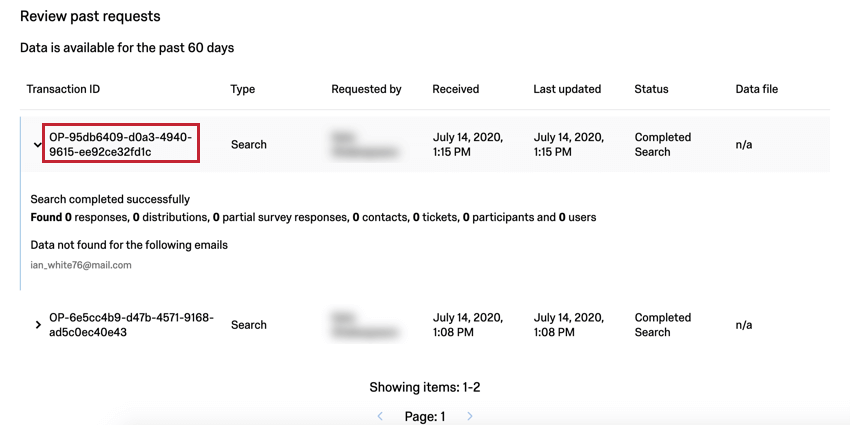
Consejo Q: La solicitud puede ser Pendiente o En curso . Está bien abandonar la página y trabajar en otras cosas mientras el sistema busca los registros de su marca.
Consejo Q: Las direcciones de correo electrónico que buscó están excluidas de esta entrada para mantener su privacidad frente a otros administradores de Marca/organización . Sólo se incluirán las direcciones de correo electrónico que no pudimos encontrar en su sistema.
Eliminar todos los registros asociados a un correo electrónico
Advertencia: Una vez eliminados estos registros, No se pueden recuperar . No elimine registros a menos que esté absolutamente seguro.
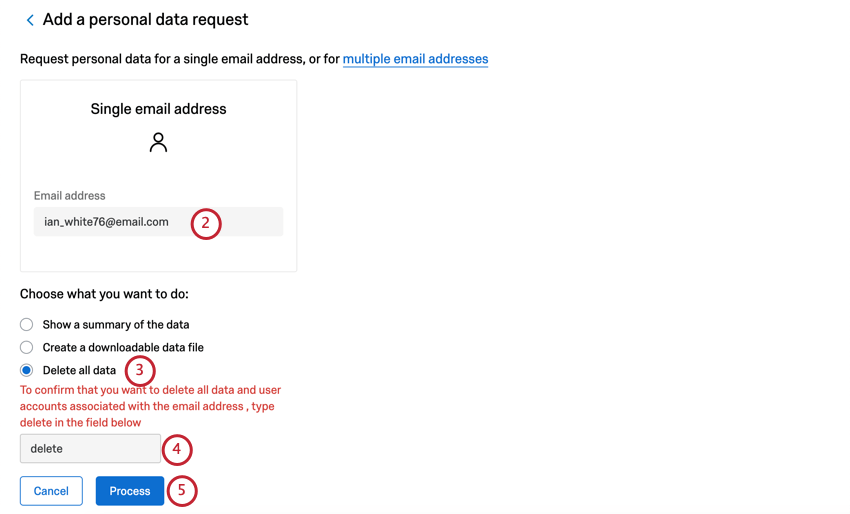
Consejo Q : O haga clic en múltiples direcciones de correo electrónico para encontrar las respuestas de la encuesta asociadas con varias personas. Asegúrese de que su Hoja de cálculo de direcciones de correo electrónico Se ajusta a los siguientes requisitos:
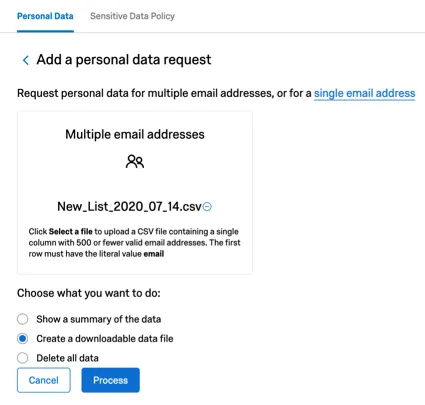
- Una columna denominada correo electrónico
- No más de 500 direcciones de correo electrónico
- Guardado como CSV en formato UTF-8
Consejo Q: También puede iniciar una nueva solicitud o navegar a otra parte del producto mientras se procesa su solicitud.
Consejo Q: La solicitud puede ser Pendiente o En curso . Está bien abandonar la página y trabajar en otras cosas mientras el sistema busca los registros de su marca.
Consejo Q: Las direcciones de correo electrónico que buscó se excluyen de esta entrada para mantener su privacidad frente a otros administradores de Marca/organización y para borrar realmente todos los registros de ese correo electrónico. Sólo se incluirán las direcciones de correo electrónico que no pudimos encontrar en su sistema. Esta información se mantendrá durante 60 días, después de lo cual borraremos cualquier registro de estos correos electrónicos.
Creación de un archivo JSON descargable
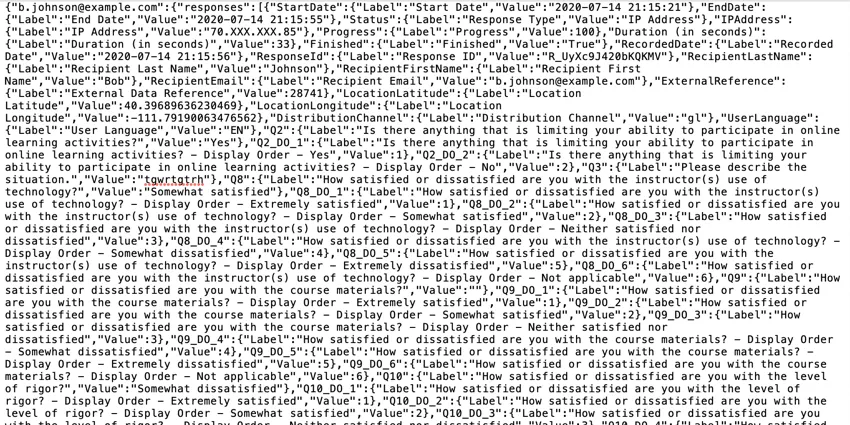
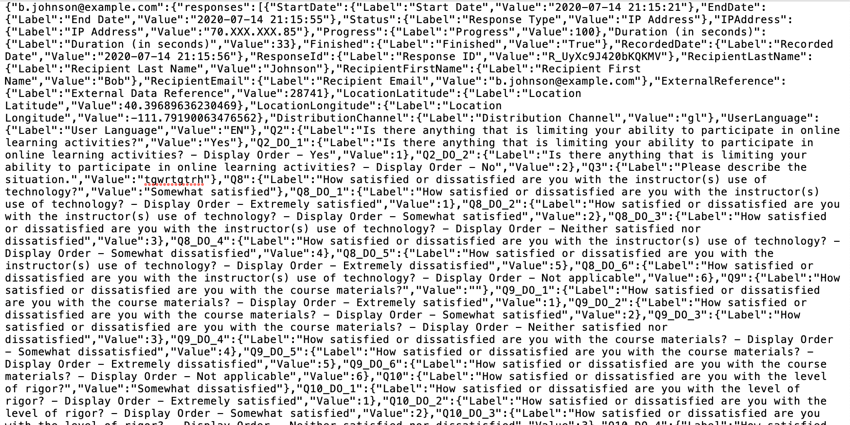
Puede exportar todas las respuestas de la encuesta asociadas a un correo electrónico o varias direcciones de correo electrónico en un formato de archivo JSON . Este archivo se puede importar a otros programas que acepten archivos JSON , como Intuir .
Esta exportación solo está disponible en formato JSON . Para exportar datos en otros formatos, por favor exportar datos directamente desde encuestas individuales en cambio.
Ejemplo: Así es como se ve la exportación JSON cuando se abre en un editor de texto.


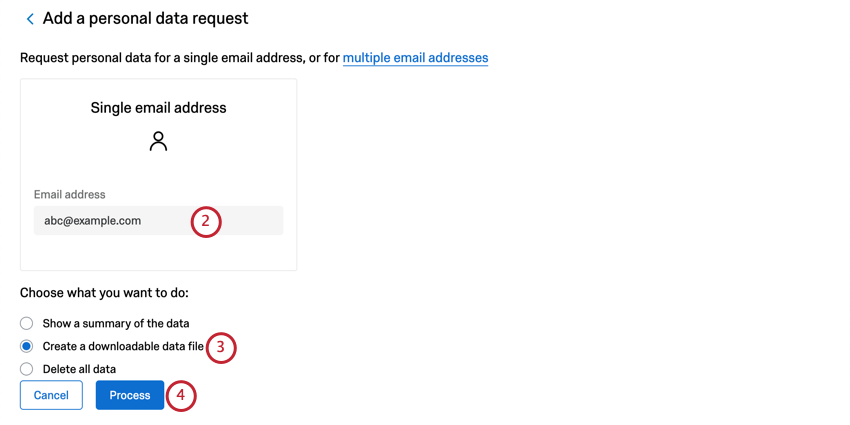
Consejo Q : O haga clic en múltiples direcciones de correo electrónico para encontrar las respuestas de la encuesta asociadas con varias personas. Asegúrese de que su Hoja de cálculo de direcciones de correo electrónico Se ajusta a los siguientes requisitos:
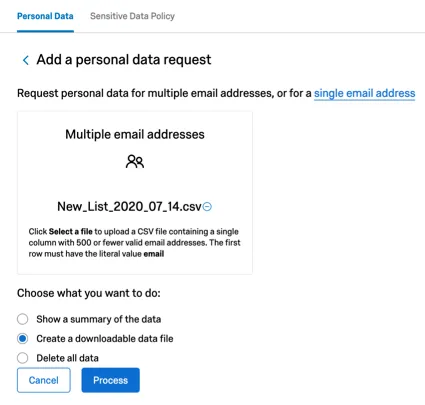
- Una columna denominada correo electrónico
- No más de 500 direcciones de correo electrónico
- Guardado como CSV en formato UTF-8
Consejo Q: También puede iniciar una nueva solicitud o navegar a otra parte del producto mientras se procesa su solicitud.
Consejo Q: La solicitud puede ser Pendiente o En curso . Está bien abandonar la página y trabajar en otras cosas mientras el sistema busca los registros de su marca.
Consejo Q: El archivo se comprimirá cuando lo descargues por primera vez. Haga clic para descomprimirlo antes de cargarlo en otro programa.
Cómo preparar un archivo con varios correos electrónicos
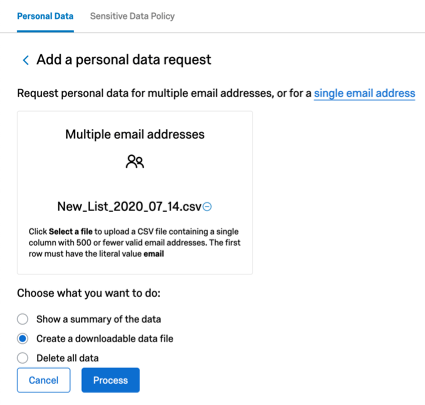
Puede buscar, eliminar o descargar registros asociados con varias direcciones de correo electrónico mediante un CSV. Esta sección explica cómo formatear y cargar una lista de direcciones de correo electrónico para este propósito.
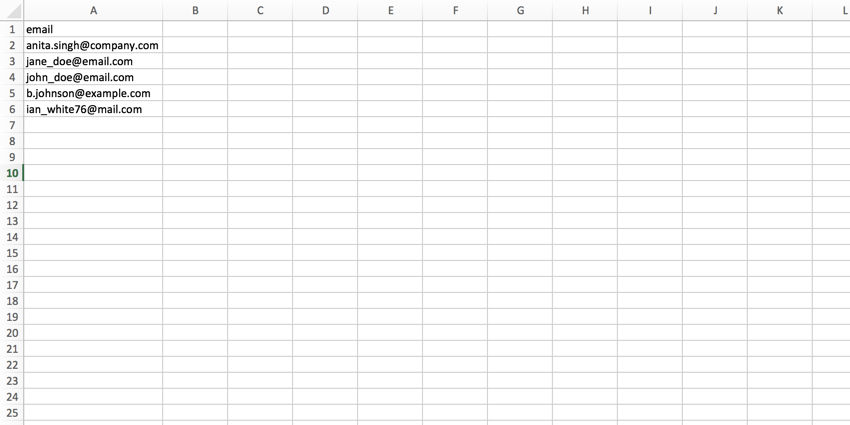
Consejo Q: No puedes lista más de 500 direcciones de correo electrónico.
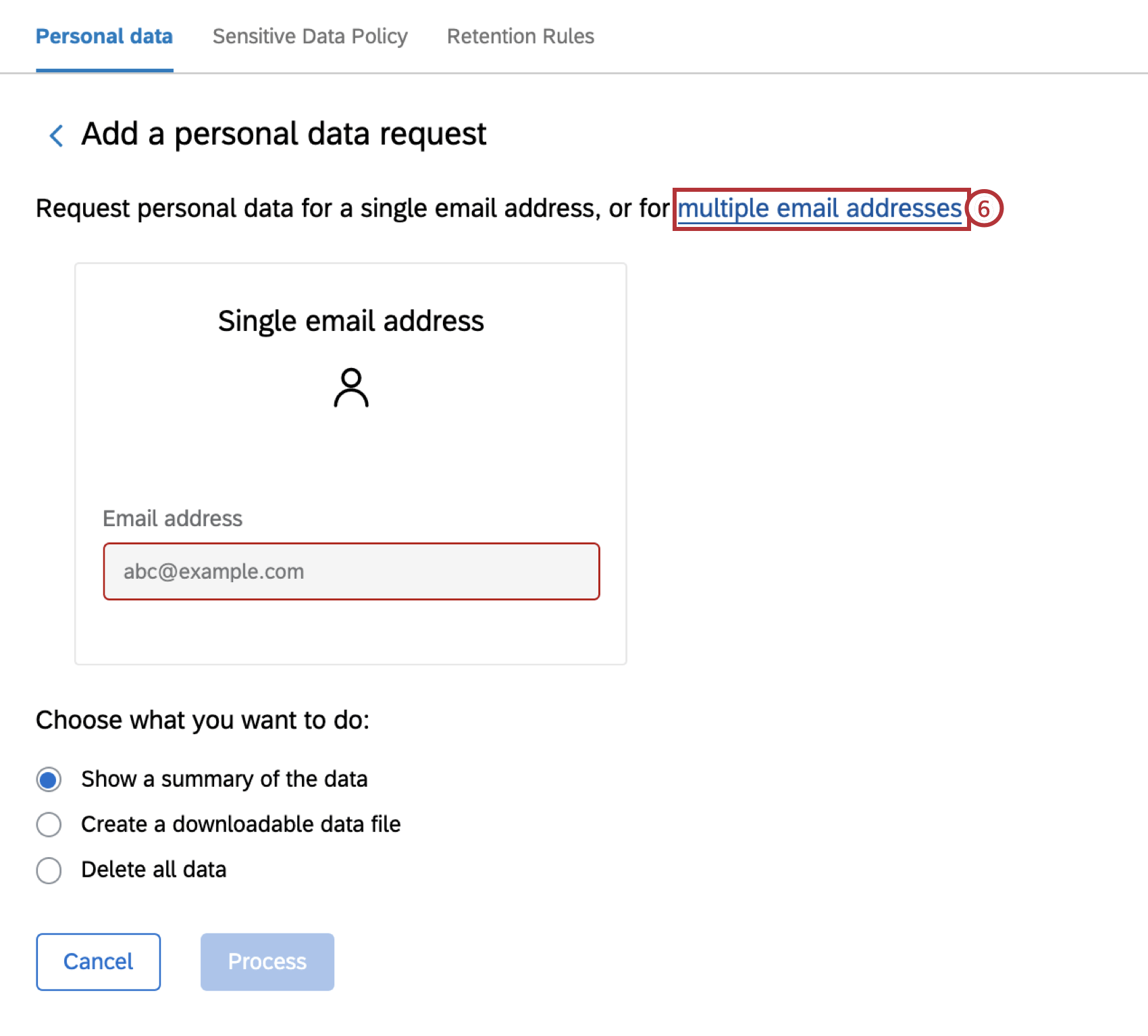
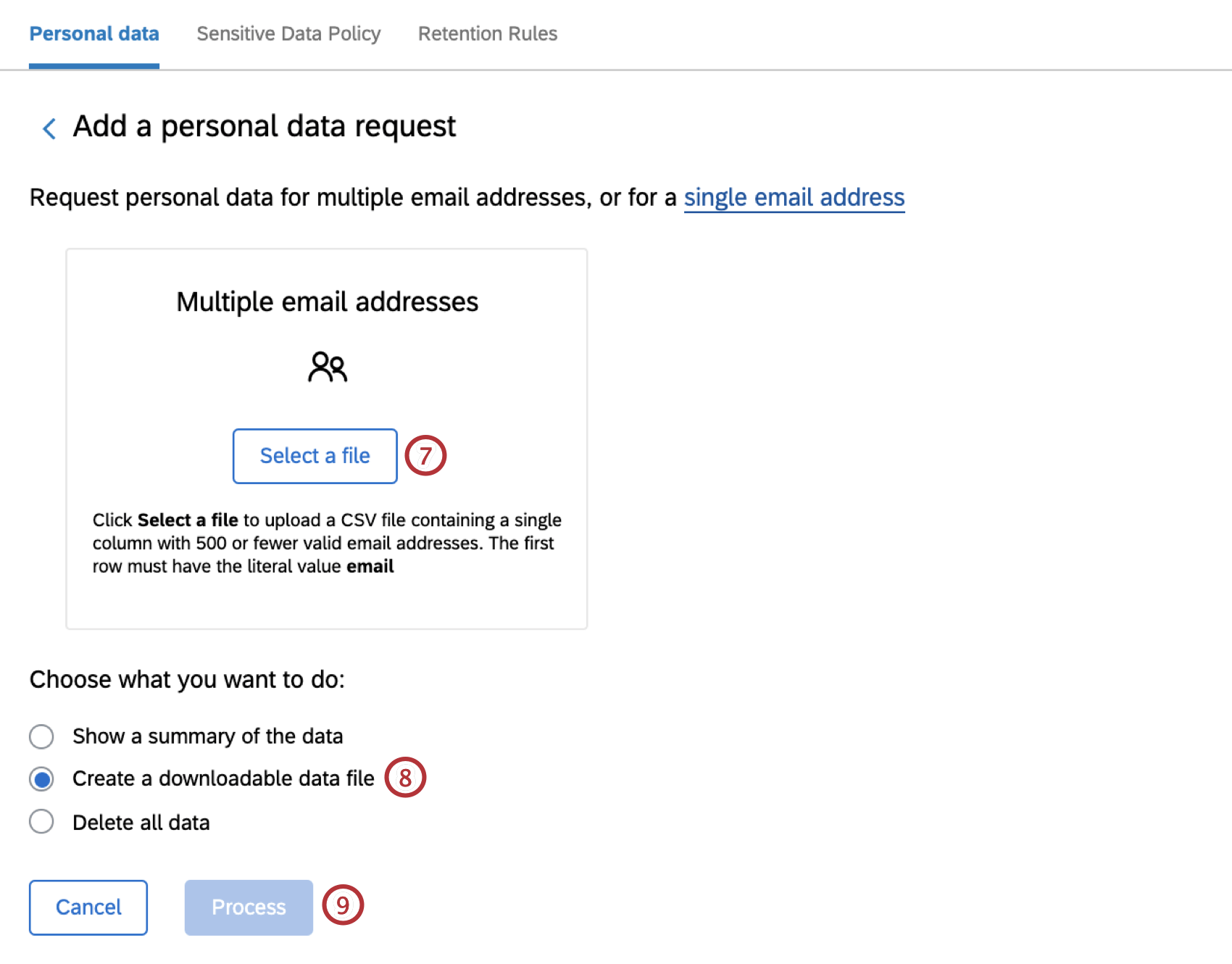
Consejo Q: Para eliminar este archivo y poder agregar uno nuevo (por ejemplo, seleccionó el nombre de archivo incorrecto), haga clic en el signo menos ( – ) siguiente al nombre del archivo.
- Mostrar un resumen de los datos : Busque toda la información personal vinculada a las direcciones de correo electrónico. Este resumen le permite localizar registros y determinar cuántos datos de su marca/organización Qualtrics están relacionados con una dirección de correo electrónico antes de realizar una eliminación.
- Crear un archivo de datos descargable : Exporte todas las respuestas de la encuesta asociadas con las direcciones de correo electrónico en un formato de archivo JSON . Este archivo se puede importar a otros programas que acepten archivos JSON
- Borrar todos los datos : Eliminar toda la información personal almacenada en la marca/organización Qualtrics que esté vinculada a las direcciones de correo electrónico.
Solicitudes anteriores
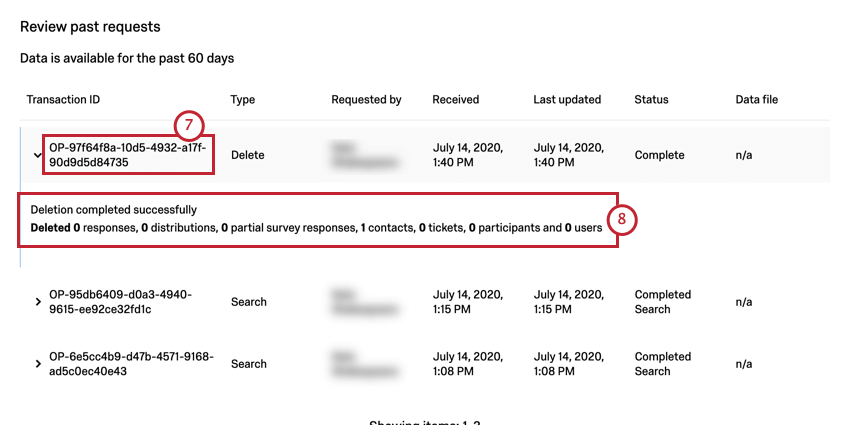
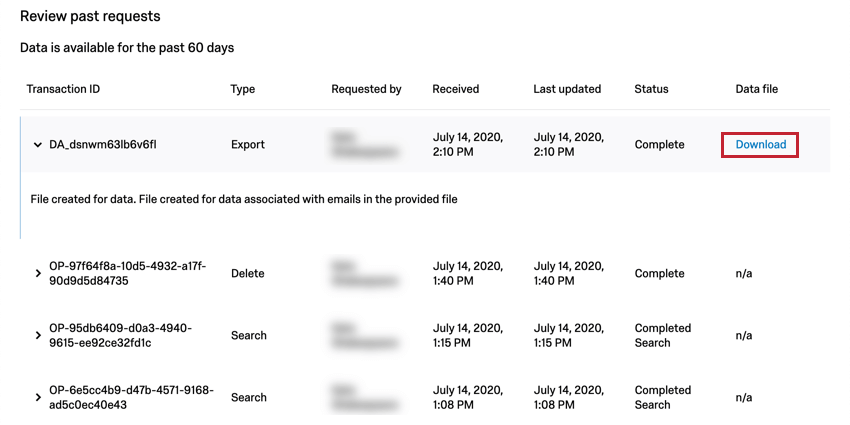
Aunque los correos electrónicos buscados siempre se excluyen para cumplir con las exigencias de privacidad y eliminación, existen registros de todas las eliminaciones y búsquedas pasadas. Esto le permite realizar un seguimiento de quién está buscando o eliminando estos registros. El nombre del usuario (no el correo electrónico ni el nombre de usuario) está en el Solicitado por columna.
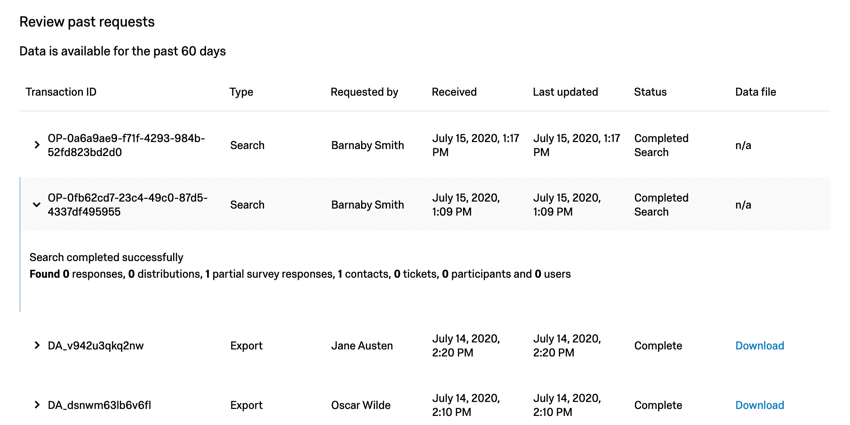
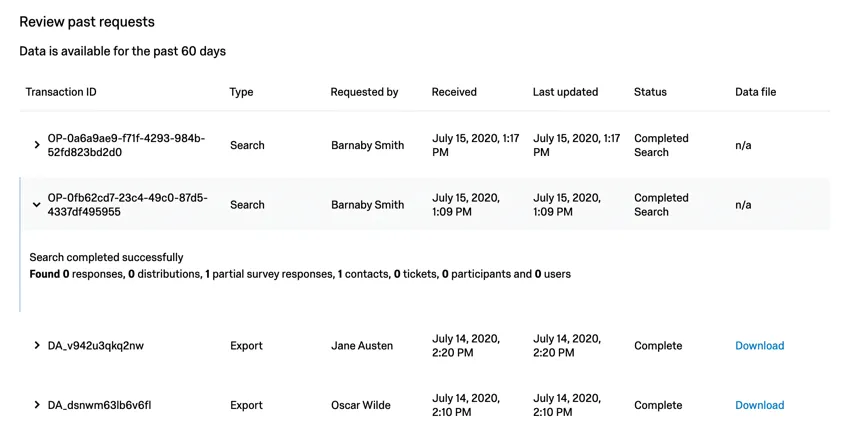
La columna Estado ofrece una vista rápida de si se trató de una búsqueda ( Búsqueda completada ) o una eliminación ( Completo ). Haga clic en el encabezado para obtener más detalles sobre la transacción.
Todos los administradores de Marca/organización podrán exportar cualquier archivos descargables que han sido preparados.
Todos los registros de búsquedas, eliminaciones y descargas pasadas se eliminan permanentemente de esta lista después de 60 días.
Consejo Q: Las direcciones de correo electrónico que buscó se excluyen de estas entradas para mantener su privacidad frente a otros administradores de Marca/organización . Sólo se incluirán las direcciones de correo electrónico que no pudimos encontrar en su sistema.
Preguntas frequentes
¿Necesito comprar XM Directory para utilizar la herramienta "Derecho a borrar"?
¿Necesito comprar XM Directory para utilizar la herramienta "Derecho a borrar"?
¿Tengo que comprar acceso a la herramienta "Derecho de borrado"?
¿Tengo que comprar acceso a la herramienta "Derecho de borrado"?
¿La eliminación del "Derecho a borrar" elimina toda la respuesta o solo los datos personales de la respuesta?
¿La eliminación del "Derecho a borrar" elimina toda la respuesta o solo los datos personales de la respuesta?
¿Las funciones de la herramienta "Derecho a borrar" también están disponibles en la API de Qualtrics?
¿Las funciones de la herramienta "Derecho a borrar" también están disponibles en la API de Qualtrics?
¡Genial! ¡Gracias por tus comentarios!
¡Gracias por tus comentarios!