Aleatorización de opciones
Contenidos de la página
Acerca de la aleatorización de Opción
La aleatorización es una técnica de investigación importante que se utiliza para ayudar a superar el sesgo que puede resultar del orden en que se presentan los elementos. Con Qualtrics, puedes aleatorizar las opciones, preguntas, o bloques enteros de preguntas. Esta página describe cómo aleatorizar las opciones.
Configuración de la aleatorización de Opción
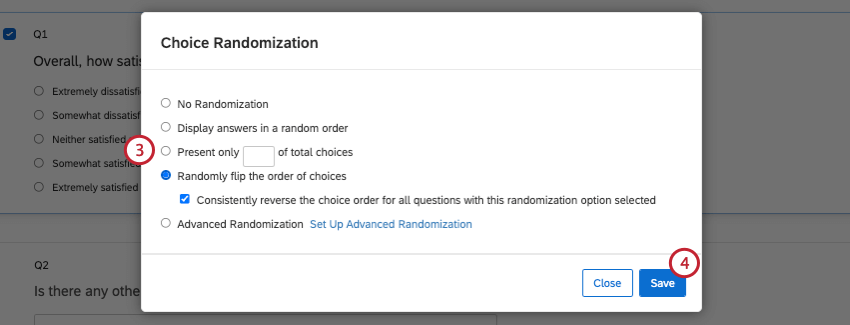
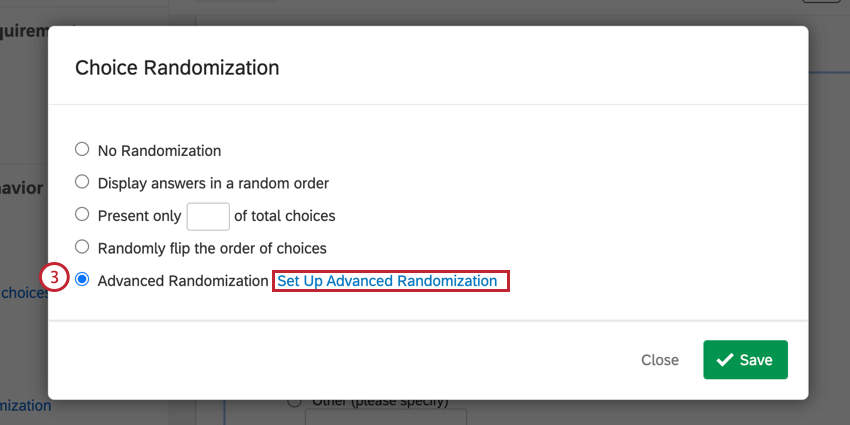
Hay cinco tipos de aleatorización de opción :
- Sin aleatorización: La opción predeterminada. Las elecciones no son aleatorias.
- Mostrar opciones en orden aleatorio: Aleatoriza el orden de visualización de todas las opciones de respuesta.
- Presente solo __ del total de opciones: Muestra aleatoriamente un número específico de opciones del total de opciones disponibles.
- Cambia aleatoriamente el orden de las opciones:Invierte aleatoriamente el orden de las opciones presentadas. Ejemplo: Supongamos que tiene 3 opciones de respuesta que aparecen en el orden: A, luego B y luego C. Cuando esta opción está habilitada, algunos encuestados verán aleatoriamente las mismas opciones de respuesta en el orden: C, luego B y luego A.

- Invierta consistentemente el orden de opción para todas las preguntas con esta opción de aleatorización seleccionada: Esta opción solo aparece después de habilitar “cambiar aleatoriamente el orden de las opciones”. Cuando esté habilitada, esta opción aleatorizará de forma consistente el orden de las opción de respuesta para todas las preguntas afectadas en su encuesta.
- Aleatorización avanzada: Especifique qué opciones son aleatorias y cuáles se muestran siempre en la misma ubicación.
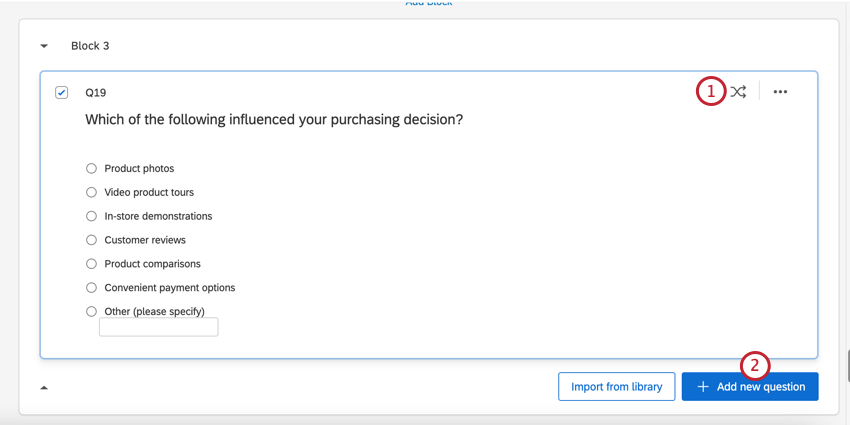
Para configurar la aleatorización de opción
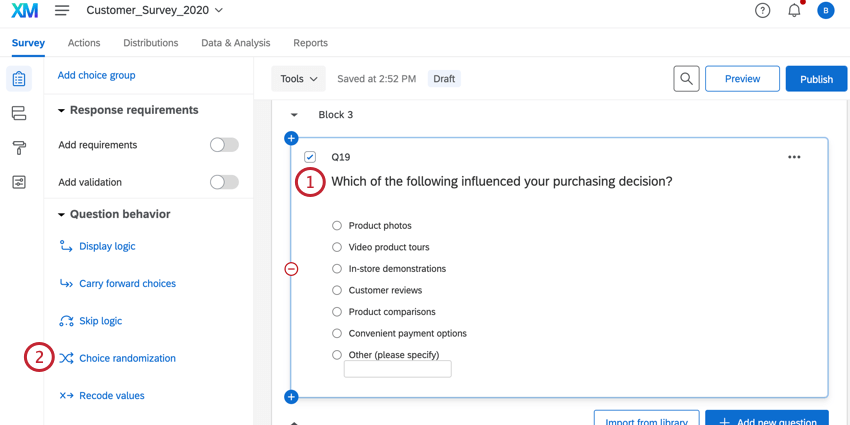
Consejo Q: Para tabla matriz preguntas, habrá dos opciones: Aleatorización de declaraciones y Aleatorización de Punto de escala.

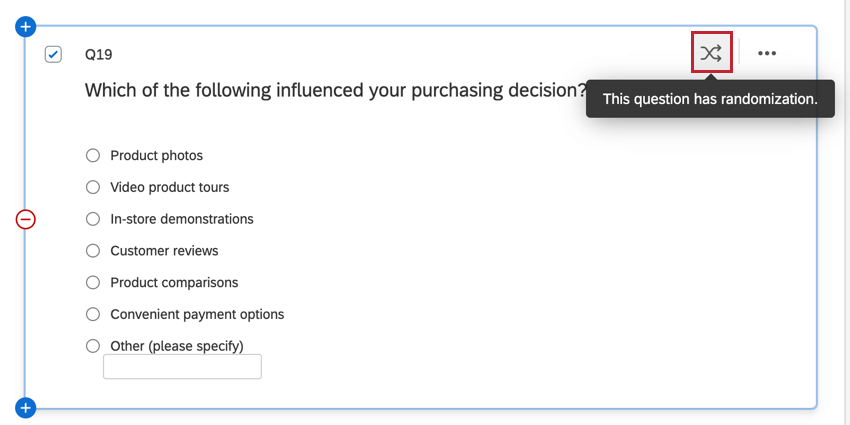
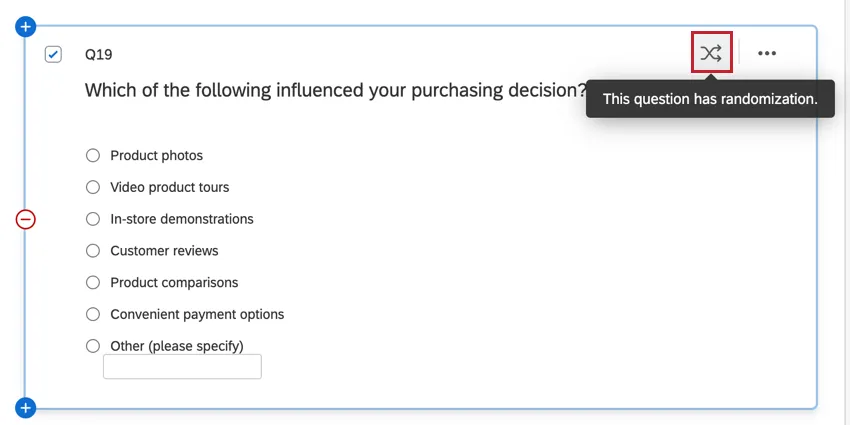
Una vez que haya aplicado la aleatorización, aparecerá un ícono de aleatorización en la esquina superior derecha de la pregunta. Al hacer clic en este icono, se abrirá la ventana de opción aleatoria.
Aleatorización avanzada
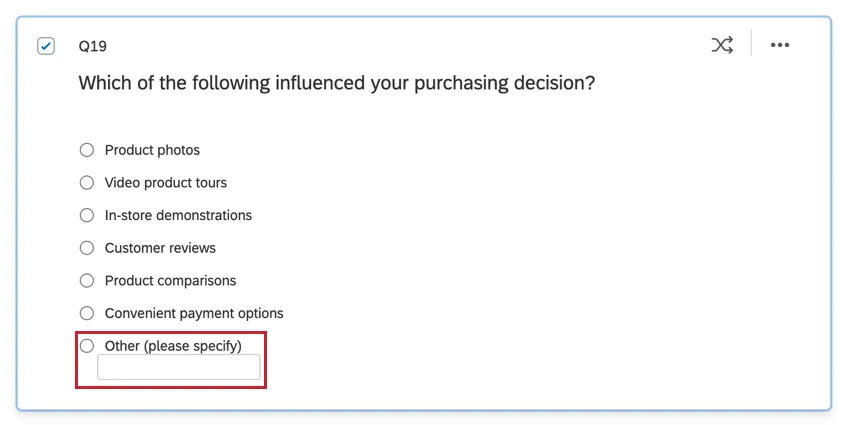
Algunas preguntas requieren una configuración más compleja que simplemente aleatorizar todas las opciones o mostrar un subconjunto aleatorio de opciones. Por ejemplo, todas las opciones en la siguiente pregunta deben ser aleatorias, excepto “Otro”, que debe permanecer al final de la lista.
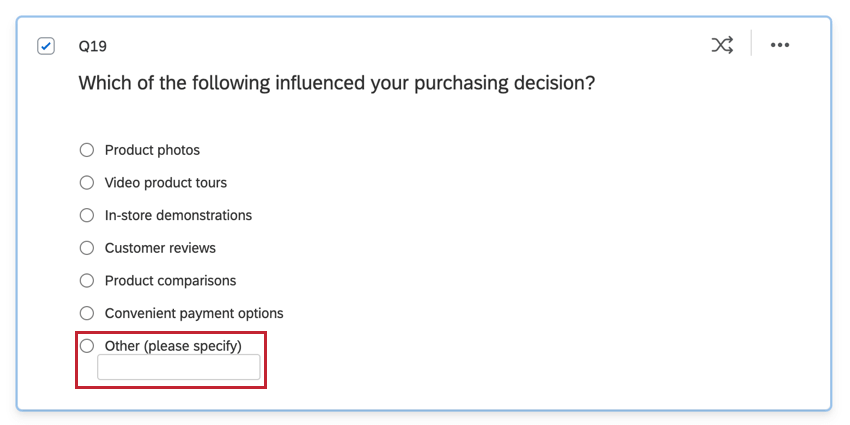
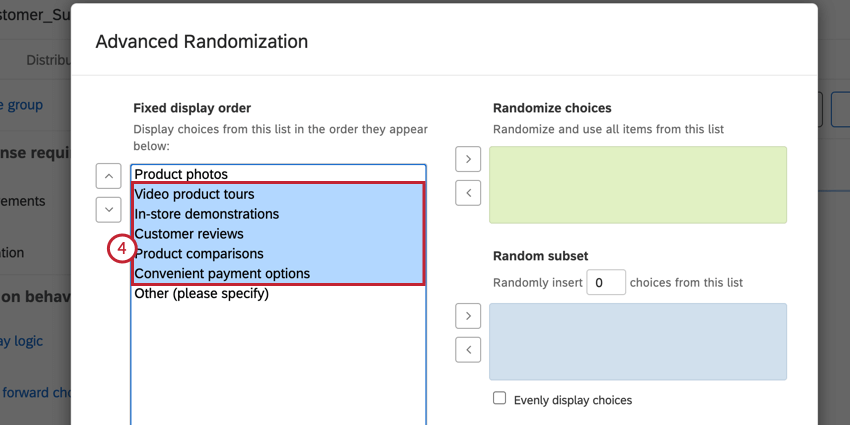
La Aleatorización avanzada puede ayudar con este tipo de escenarios al dividir las opciones en las cinco categorías siguientes.
Orden fijo de visualización
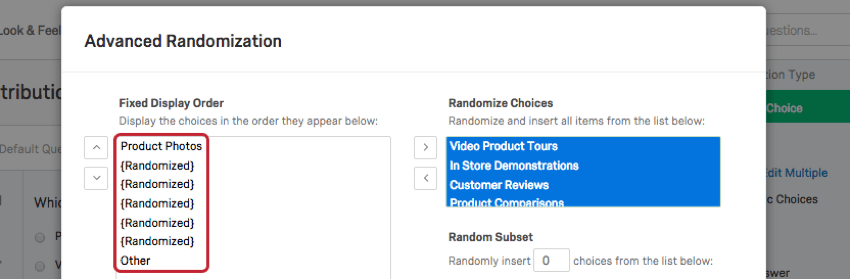
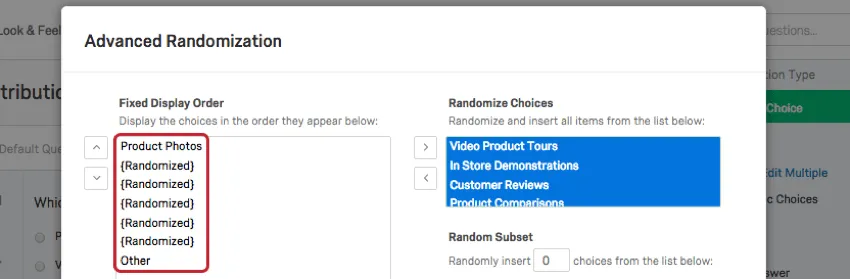
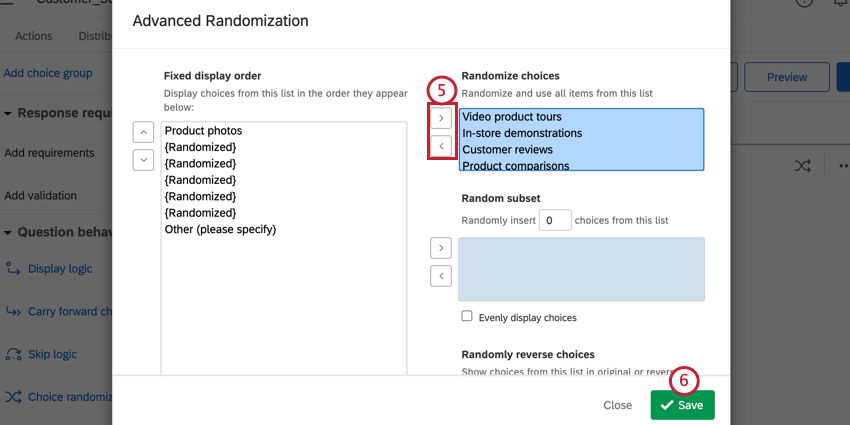
Las opciones de esta categoría siempre se mostrarán en la misma posición en la lista de opción . Las flechas arriba y abajo situadas a la izquierda se pueden utilizar para reorganizar el orden de la lista .
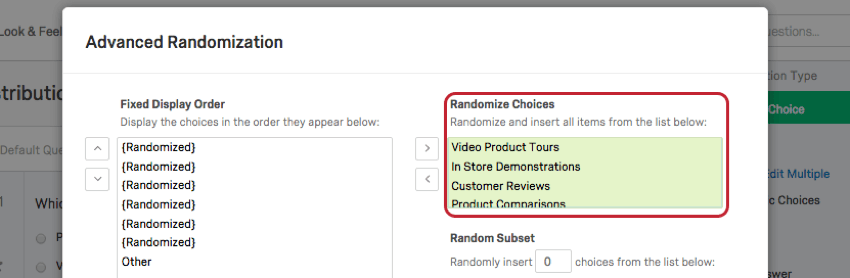
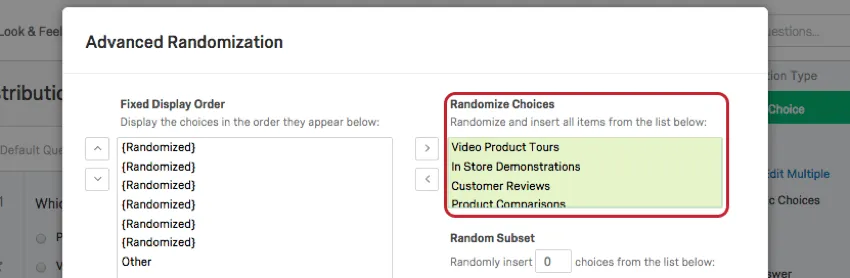
Aleatorizar opciones
Las opciones de esta categoría se insertarán aleatoriamente en la pregunta en los espacios etiquetados como {Aleatorio}.
Subconjunto aleatorio
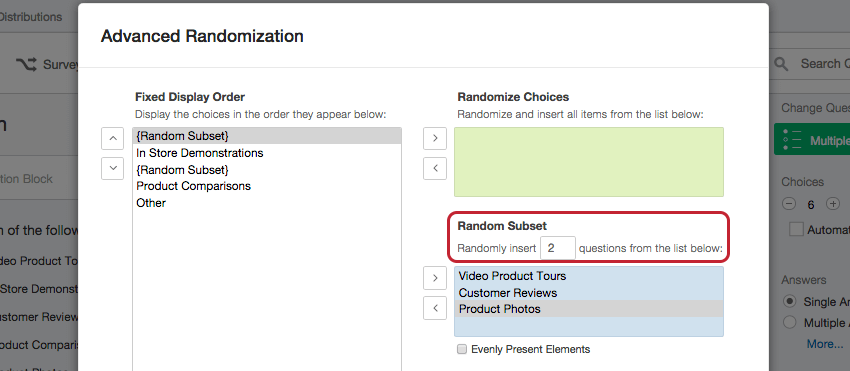
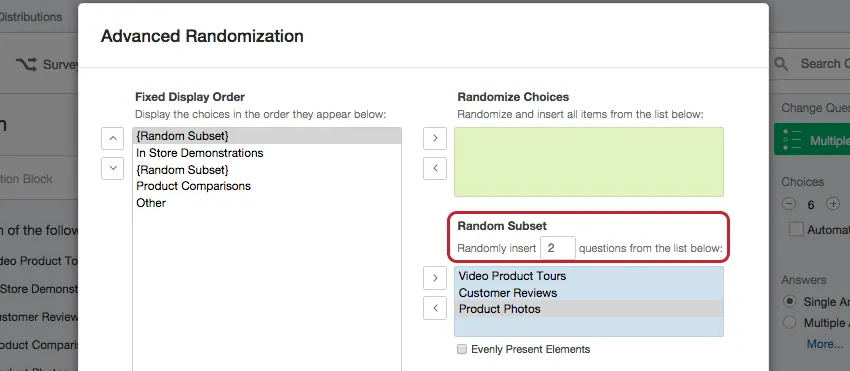
Las opciones de esta categoría se insertarán aleatoriamente en la pregunta en los espacios etiquetados {Subconjunto aleatorio}. Con esta categoría, se especifica el número de opciones que se insertarán y si las opciones deben presentarse de manera uniforme o completamente aleatoria.
Opciones aleatorias inversas
Las opciones de esta categoría se mostrarán aleatoriamente en su orden original o en orden inverso.
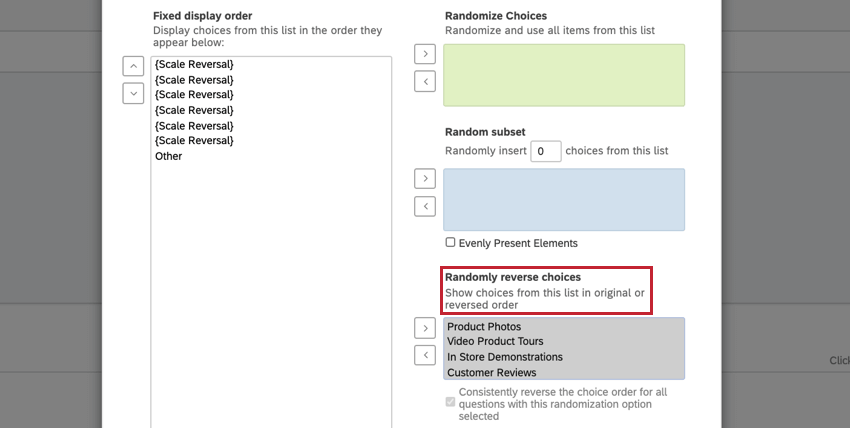
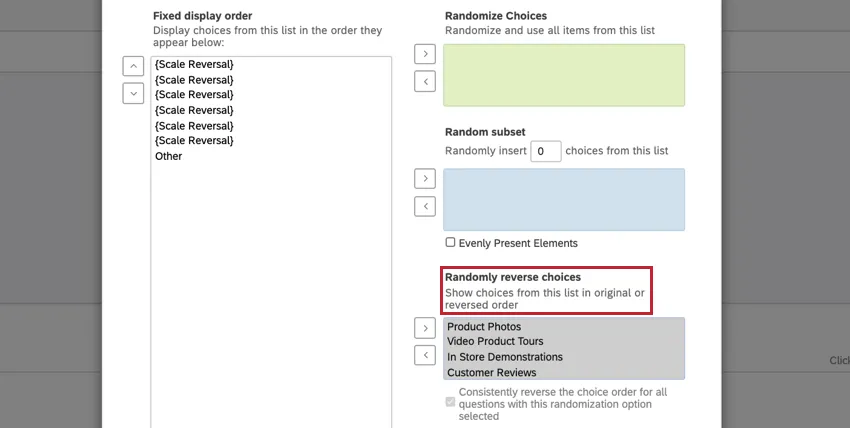
También puede elegir que sus opciones de respuesta se inviertan de manera uniforme en todas las preguntas habilitando la opción Invierta consistentemente el orden de opción para todas las preguntas con esta opción de aleatorización seleccionada configuración.
Artículos excluidos
Las opciones de esta categoría nunca se utilizarán.
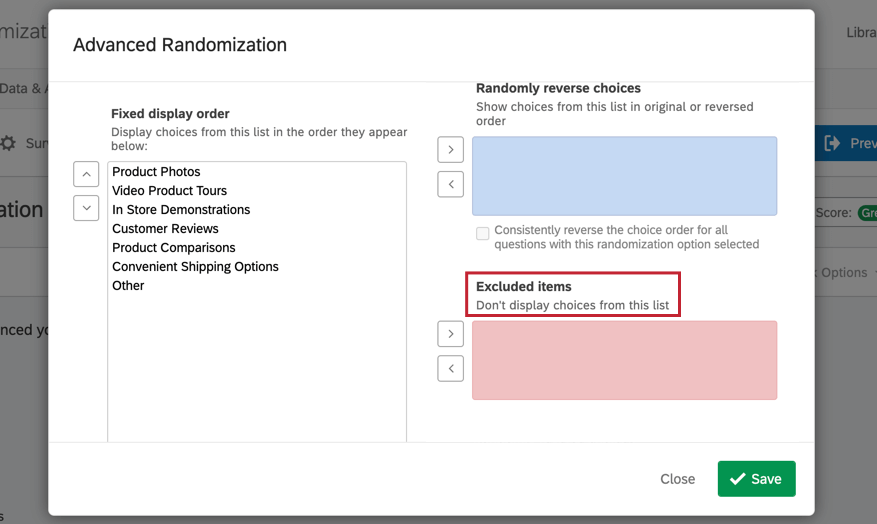
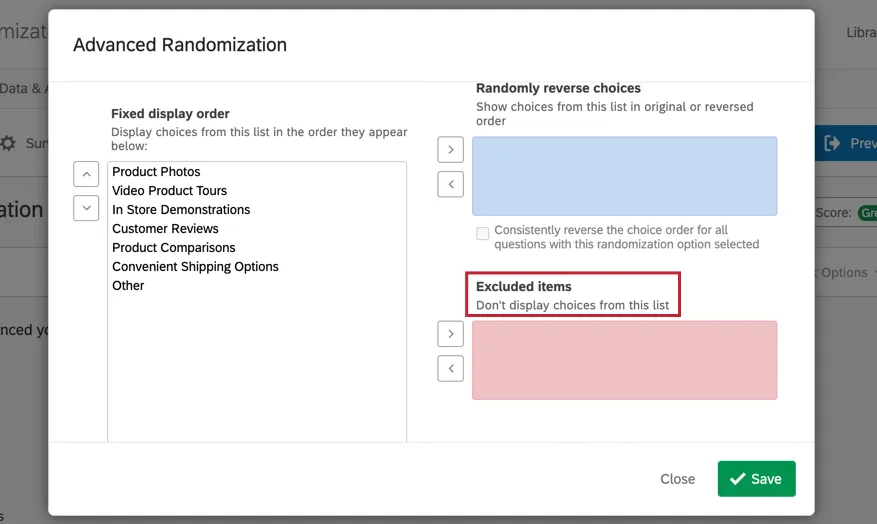
Consejo Q: ¿Por qué tener una opción que nunca se mostrará? Esto puede suceder al utilizar el traslado . Con la traslado, las opciones se traen de una pregunta anterior. Aunque una opción como “Ninguna de las anteriores” puede tener sentido en la pregunta original, puede que no sea necesaria en la pregunta seguimiento . Además, es beneficioso ocultar preguntas y opciones de respuestas en lugar de eliminarlas para evitar eliminar involuntariamente datos recopilados de su conjunto de datos.
Para configurar la aleatorización avanzada
Conservación del orden de aleatorización
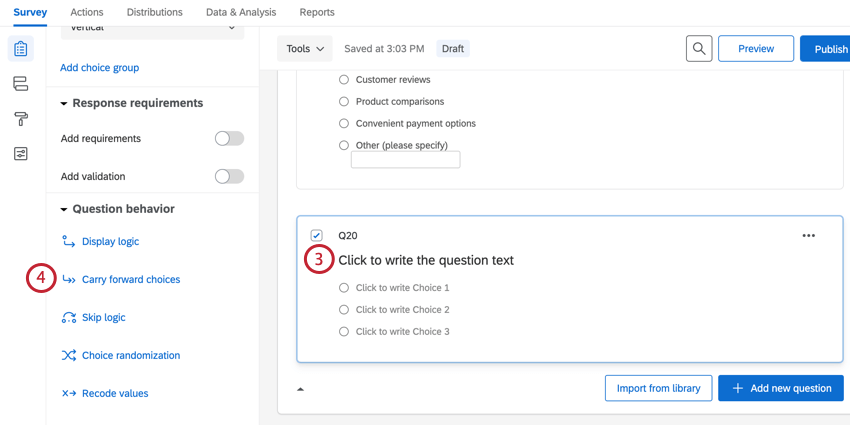
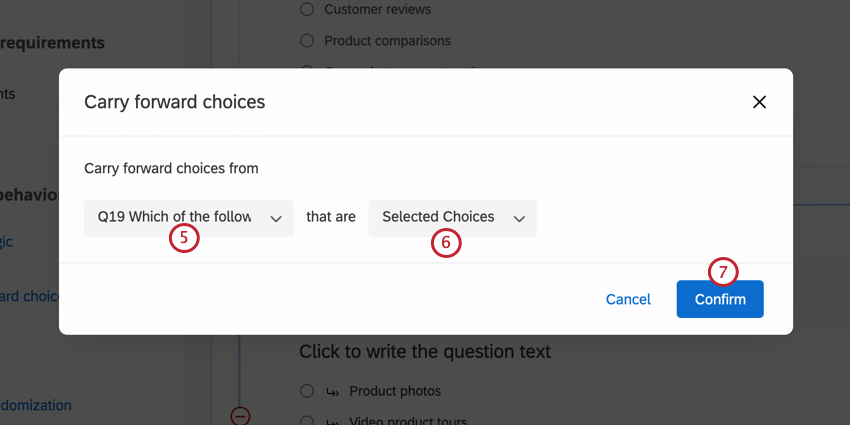
En algunos estudios se formulan múltiples preguntas sobre el mismo conjunto de opciones. Es posible que sea necesario preservar el orden aleatorio utilizado para presentar las opciones en la primera pregunta para que se utilice el mismo orden en las preguntas posteriores.
El orden de aleatorización se puede conservar de una pregunta a la siguiente utilizando el traslado .
Para preservar el orden de aleatorización
Datos de aleatorización
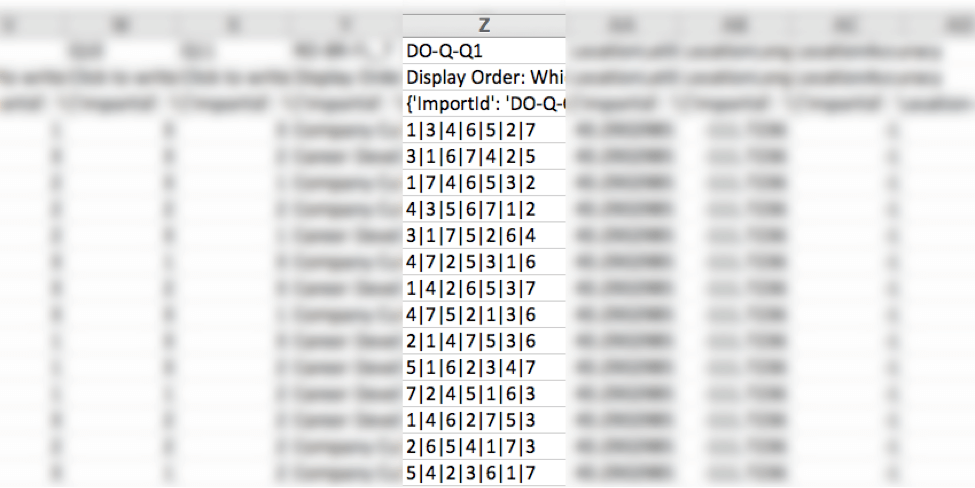
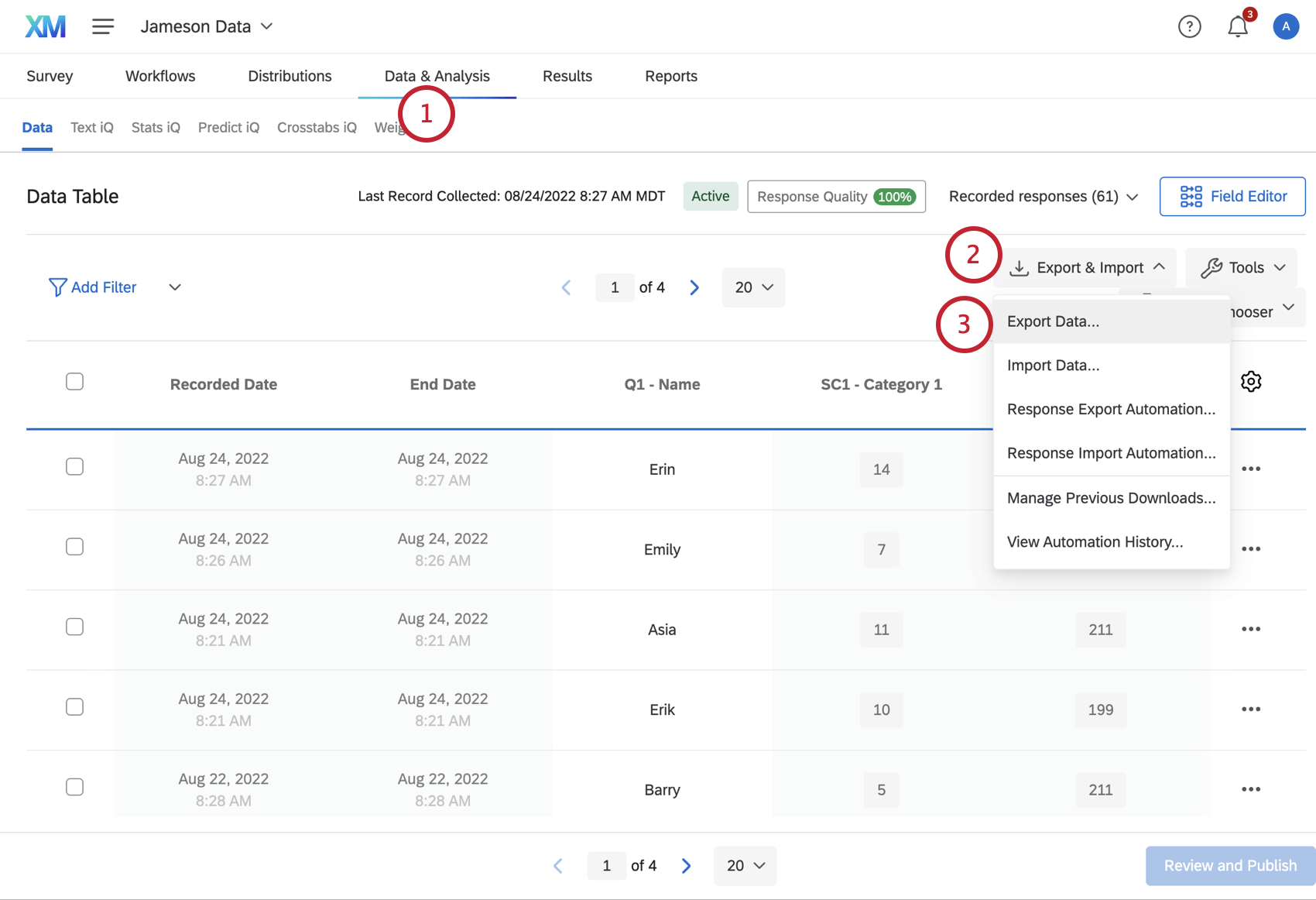
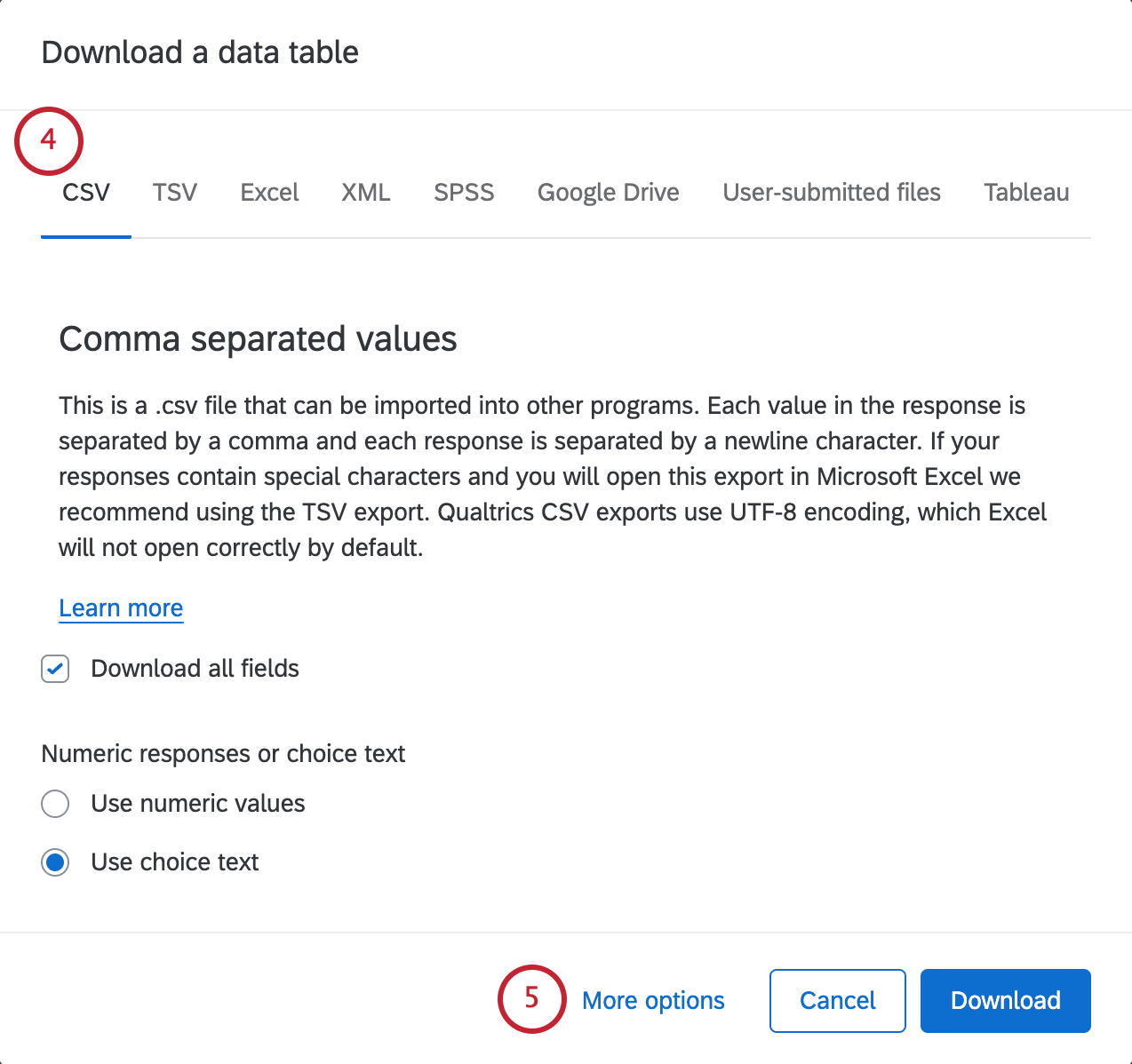
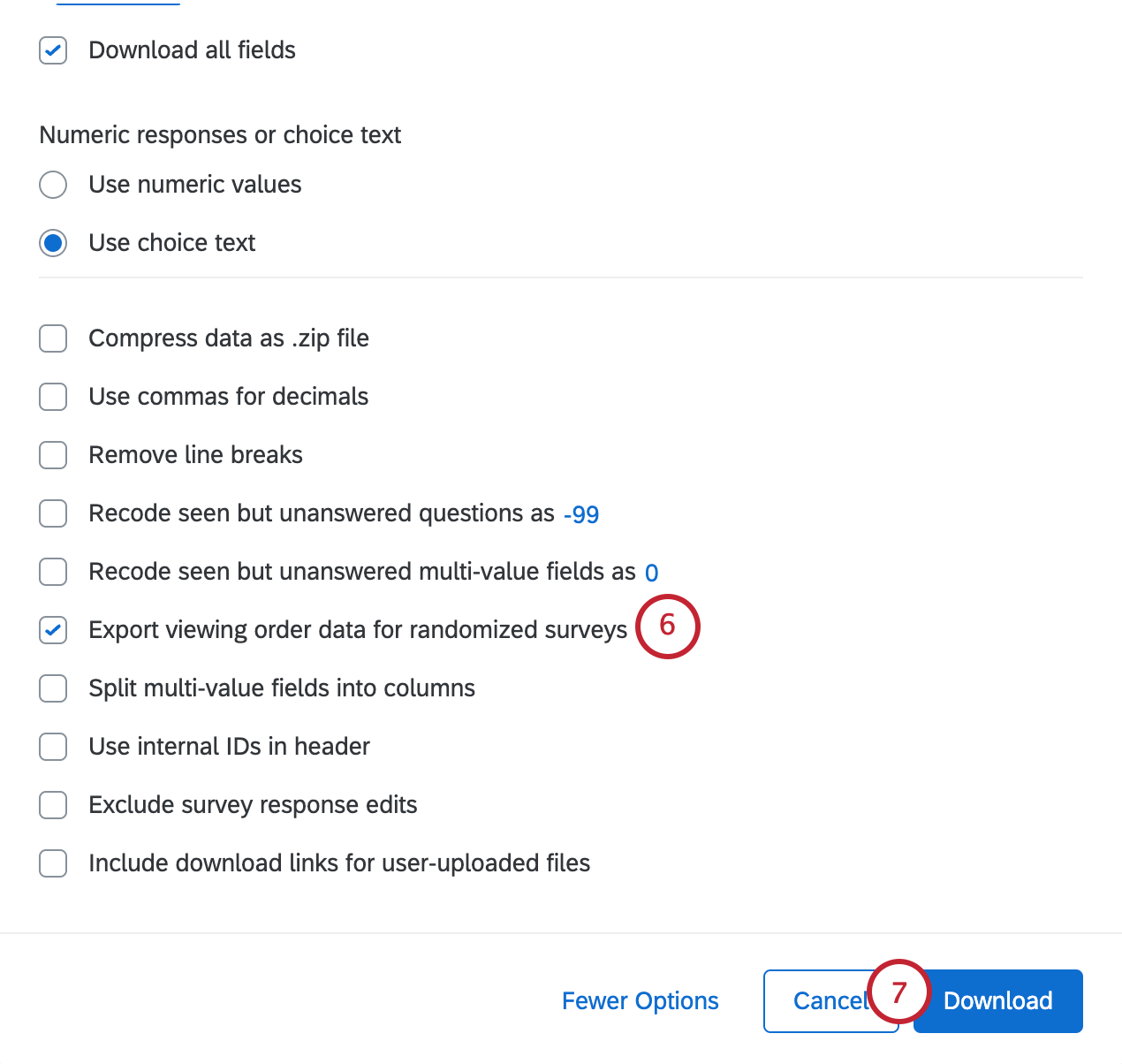
Puede ver el orden en que se mostraron sus opciones a los encuestados habilitando Exportar el orden aleatorio de vista antes exportando sus datos. El orden de visualización aparecerá como una columna en su archivo de datos con múltiples opciones separadas por una barra “|” si se vieron múltiples opciones.
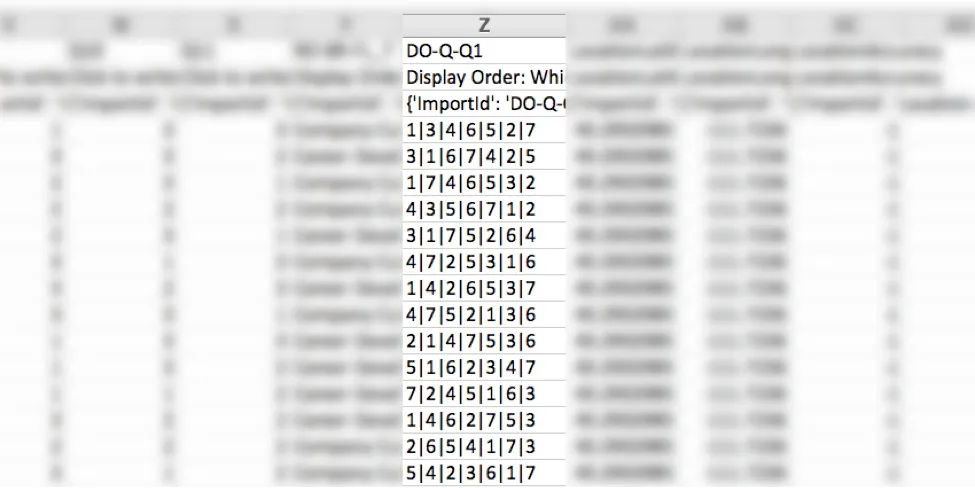
Si exporta con Dividir campos de múltiples valores en columnas seleccionado también, esto separará el orden de visualización en columnas separadas, en lugar de enumerar todas las opciones mostradas debajo de una columna.
Para descargar datos de aleatorización
Consejo Q: Para obtener más información sobre la exportación de datos, consulte nuestra Opciones de descarga .
Aleatorización de la Opción en diferentes tipos de proyectos
Este tipo de comportamiento de la pregunta está presente en casi todos tipo de proyecto. Las opciones que figuran en esta página están disponibles en:
¡Genial! ¡Gracias por tus comentarios!
¡Gracias por tus comentarios!