Flujos de Encuesta con tecnología Text iQ
Contenidos de la página
Acerca de los flujos de Encuesta con tecnología Text iQ
Atención: Los flujos de encuesta impulsados por Text iQ están disponibles solo para Clientes de Advanced Text iQ. Si tiene preguntas sobre lo que incluye su licencia o si desea actualizar su licencia, contacto con su Ejecutivo de Cuenta de Qualtrics.

A medida que los encuestados proporcionan opinión abiertos en su encuesta, Qualtrics puede evaluar la sentimiento de la respuesta, temas utilizado en la respuesta y el sentimiento de esos temas en particular. Una vez realizados estos cálculos, puede utilizar la lógica de ramificación para enviar a los encuestados a diferentes rutas en la encuesta dependiendo del sentimiento o los temas presentes en su respuesta.
Esta página cubrirá los aspectos básicos de la configuración de un flujo de la encuesta impulsado por Text iQ y proporcionará un ejemplo de una encuesta que utiliza este flujo de manera eficaz. En el ejemplo que utilizamos a lo largo de la página, somos propietarios de una tienda online llamada Tread. El objetivo de nuestra encuesta es recabar opinión abiertas de los usuarios sobre los productos de nuestra tienda. En un ejemplo, damos a los encuestados la opción de devolver un producto si detectamos que han utilizado palabras relacionadas con daños en su respuesta. En el otro ejemplo, enviamos un correo electrónico a los encuestados que parecen describir nuestros productos como de baja calidad, lo que nos permite enviarles encuestas de seguimiento o recompensas según sea necesario.
Consejo Q : Para utilizar los flujos de encuesta impulsados por Text iQ , su encuesta debe tener una entrada de texto Pregunta, otra pregunta con un campo de entrada de texto , una pregunta de campo de formulario, o un datos embebidos campo formateado como texto abierto.

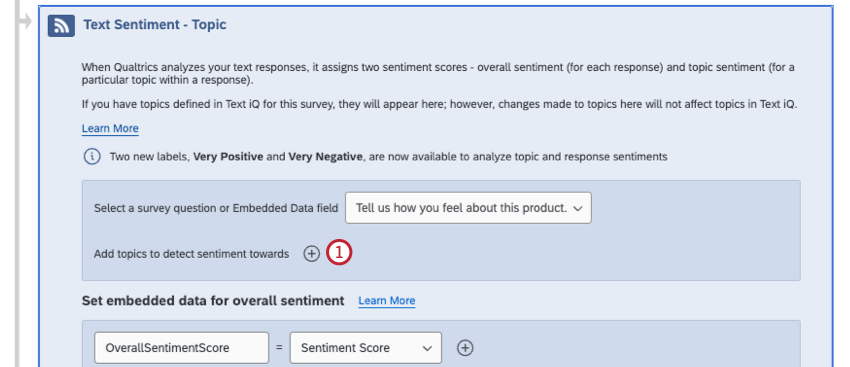
Agregar análisis de Sentimiento de texto: elementos temáticos al Flujo de la Encuesta.
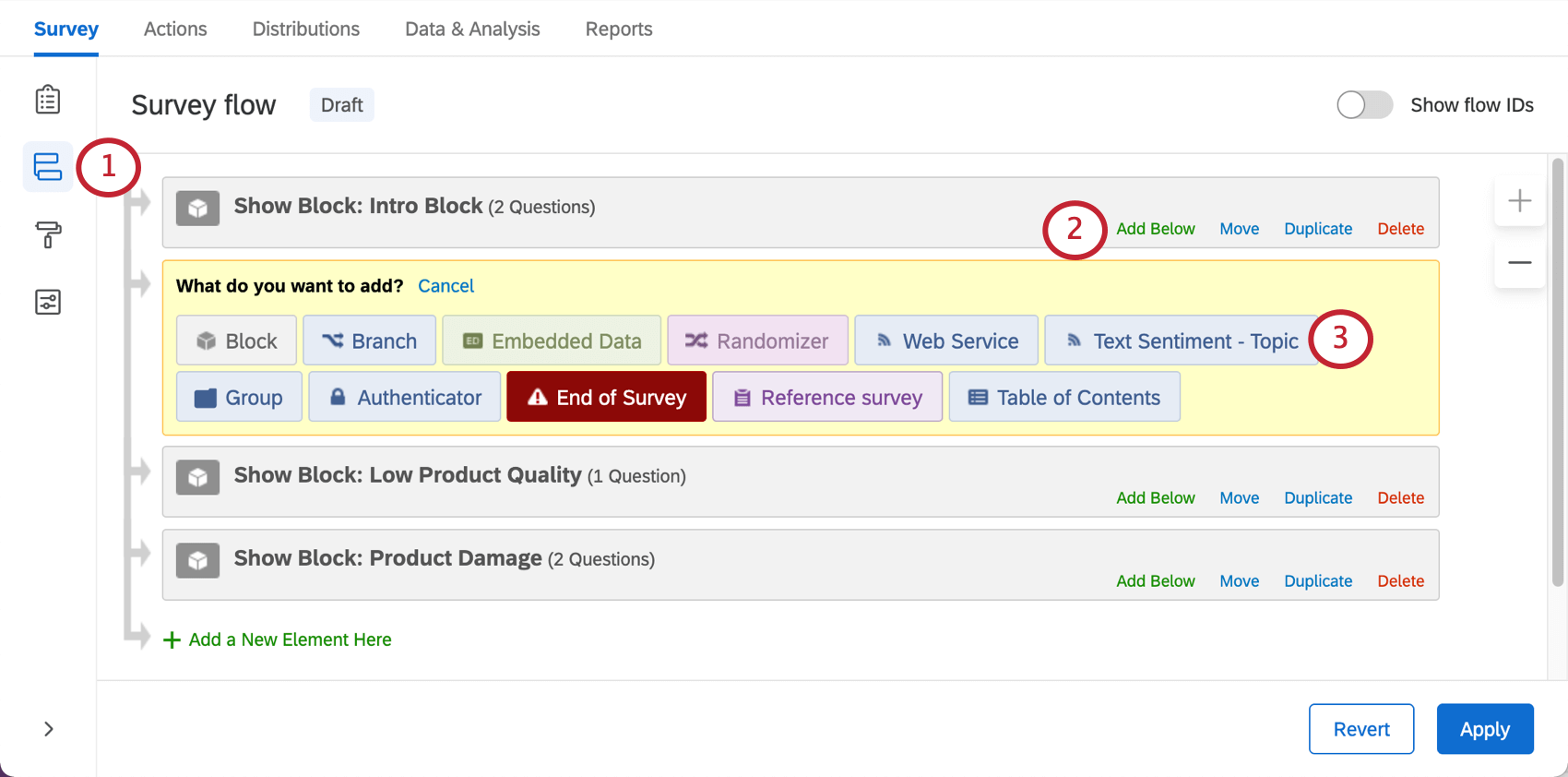
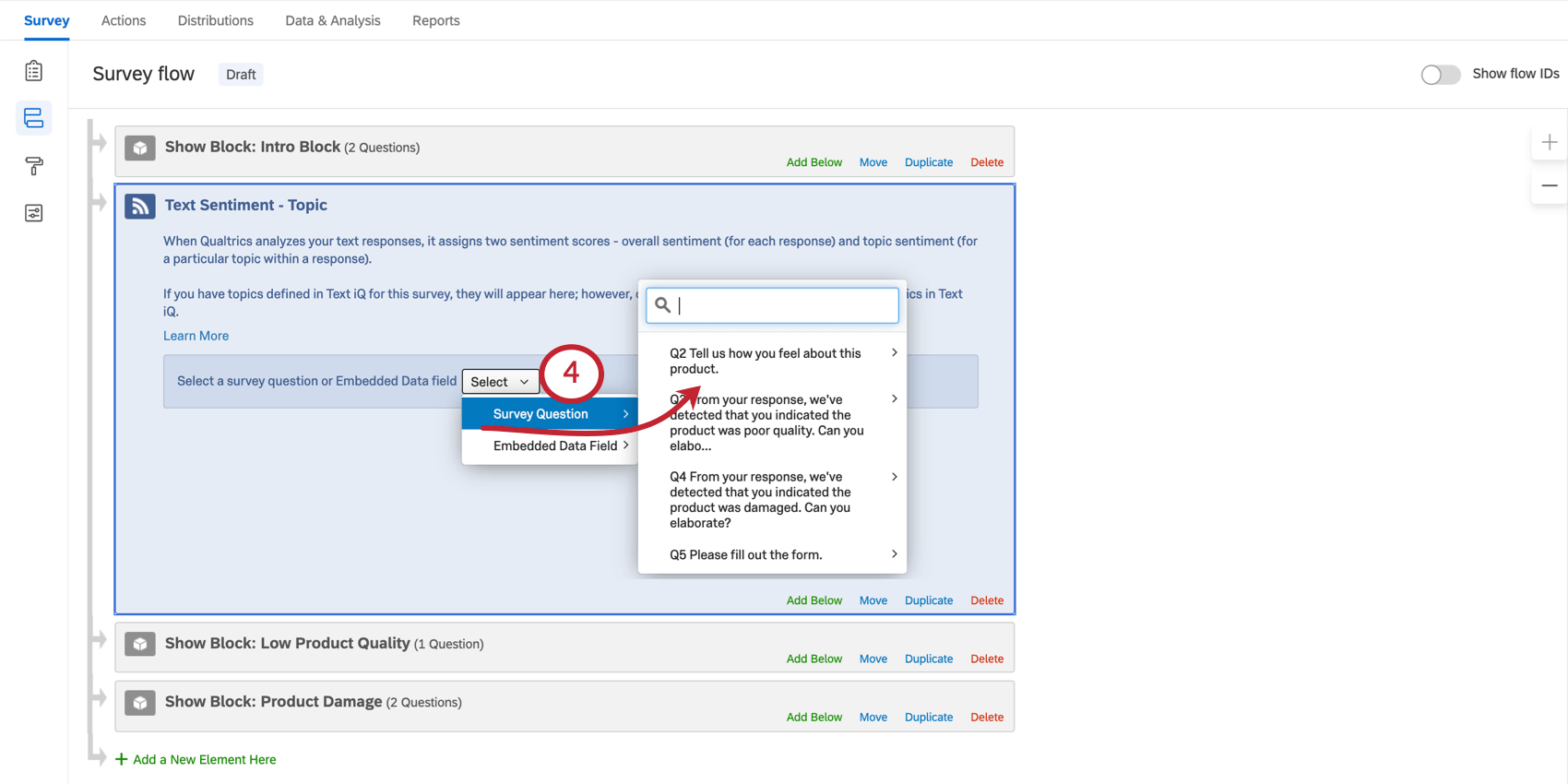
Consejo Q: Recuerda que puedes hacer clic Mover arrastrar un elemento a otra parte del Flujo de la Encuesta. El elemento Text iQ debe aparecer después el bloque donde se encuentra la pregunta de opinión (Paso 4), pero antes cualquier bloque en el que mostrará o utilizará lógica basada en los temas y sentimientos del elemento.
Establecer datos integrados para el Sentimiento de respuesta
En esta sección del elemento Text iQ , puede guardar el sentimiento de toda la respuesta como un Campo de datos integrados. Esto es útil si quieres basar la lógica de ramificación u otras condiciones en el sentimiento de la respuesta.
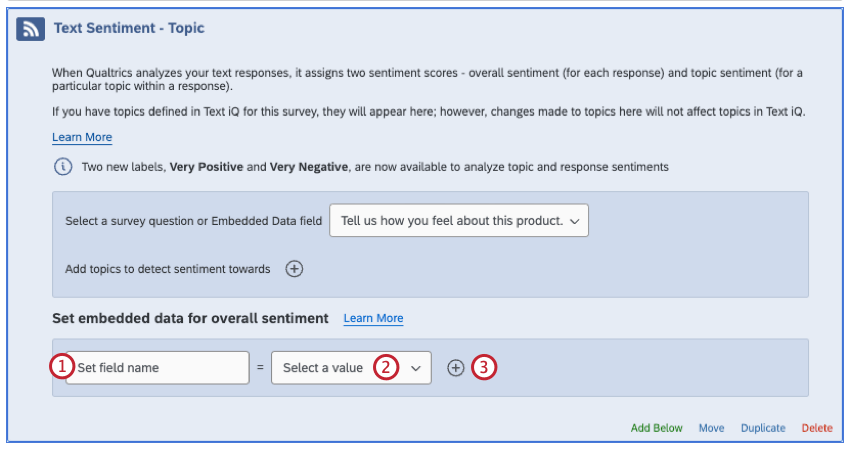
Consejo Q: Para facilitar su uso, puede nombrar este campo según la pregunta o los datos embebidos en los que se basa, como por ejemplo ProductFeedbackSentiment o ProductFeedbackScore. En este ejemplo, lo llamamos OverallSentimentScore porque estamos analizando la puntuación de sentimiento de toda la pregunta, no solo de los temas dentro de esa respuesta.
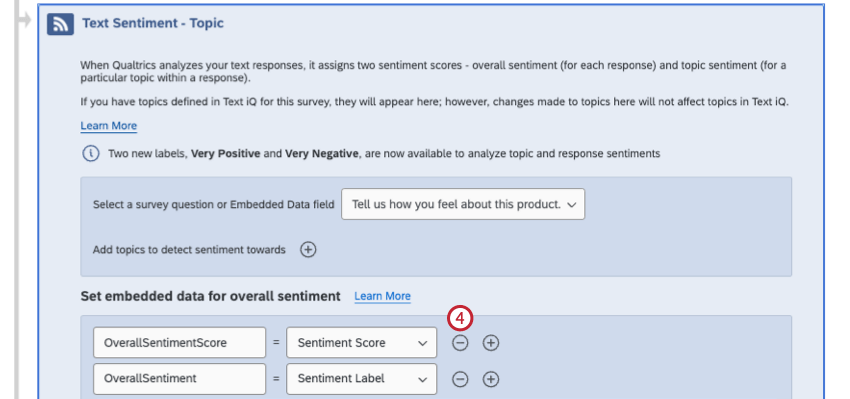
- Etiqueta de Sentimiento : Si un comentario tiene un tono positivo, negativo, neutral o mixto. Al usar este campo para crear lógica de ramificación, asegúrese de que las etiquetas estén escritas con mayúscula inicial y correctamente deletreadas (por ejemplo, "Positivo", no "positivo").
- Puntuación de Sentimiento : Una puntuación de -2 a +2 para el sentimiento de un comentario. Por ejemplo, una respuesta muy intensa y positiva como “¡Me encanta TU COMPAÑÍA!” obtendría un +2. Una respuesta intensamente negativa, como “¡DESPRECIO COMPLETAMENTE su empresa!”, obtendría un -2. Un 0 es una puntuación neutral.
Cómo agregar temas y opiniones sobre temas
A medida que agrega temas, también puede evaluar el sentimiento de esos temas. Por ejemplo, un cliente puede dar una opinión mixta en la que elogia el helado de su restaurante pero critica duramente sus hamburguesas. Es posible que desees rama a diferentes partes de la encuesta en función de su sentimiento hacia las hamburguesas, pero no necesariamente hacia el helado.
Al escribir consultas, tenga cuidado de asegurarse de que sus afirmaciones tengan sentido. No dejes conjunciones sin terminar (por ejemplo, asegúrate de que "y", "o", etc., no sean la última palabra de la consulta), revisa bien la ortografía y asegúrate de cerrar los paréntesis.
Consejo Q: Solo puedes agregar 5 temas a este elemento de Flujo de la Encuesta . Las consultas no pueden exceder los 1000 caracteres.
Consejo Q: Si un encuesta responde con más de 1000 caracteres, solo se analizarán los primeros 1000 caracteres.
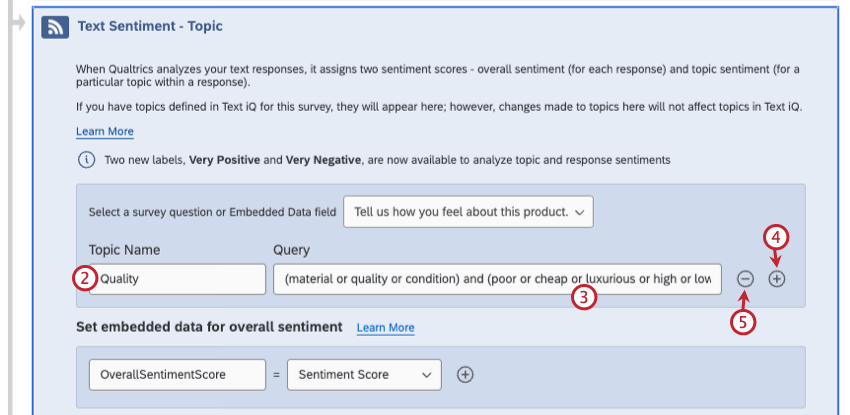
Consejo Q: Los temas deben basarse en asuntos relevantes para la opinión que solicita, como por ejemplo, temas sobre los que desea obtener más información; datos . Por ejemplo, la "limpieza" es un buen tema para una tienda física, pero es poco probable que se mencione en los opinión sobre una tienda en línea. Intente mantener los temas amplios e imparciales. Por ejemplo, "calidad" es un tema mejor que "mala calidad". Un tema general sobre la "calidad" puede ser más efectivo que un tema para cada material con el que están hechos sus productos, ya que es poco probable que los encuestados mencionen cada material por su nombre y optarán por evaluaciones generales, como "parecía barato y se rompía fácilmente".
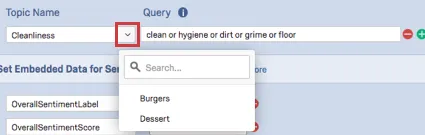
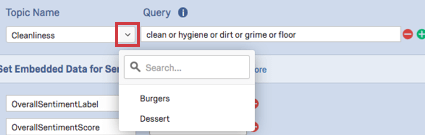
Consejo Q: Si esta es una encuesta activa que ya has creado temas porque puedes hacer clic en el menú desplegable para elegir un tema preexistente.
Consejo Q: No puedes dejar este campo en blanco. Text iQ utiliza lematización para identificar respuestas con diferentes tiempos verbales de la misma palabra (por ejemplo, "clean" detectará cleans, cleaning, cleaned e incluso errores ortográficos comunes, como "cleen"). Sin embargo, Text iQ no detectará sinónimos (por ejemplo, "limpio" no detectará "higiénico") a menos que los agregues a la consulta. Para obtener más información sobre la construcción consultas, consulte la página de soporte vinculada.
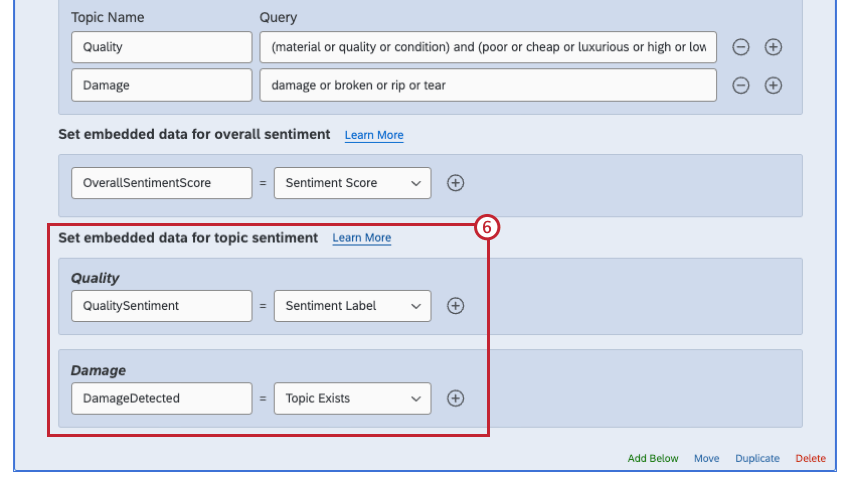
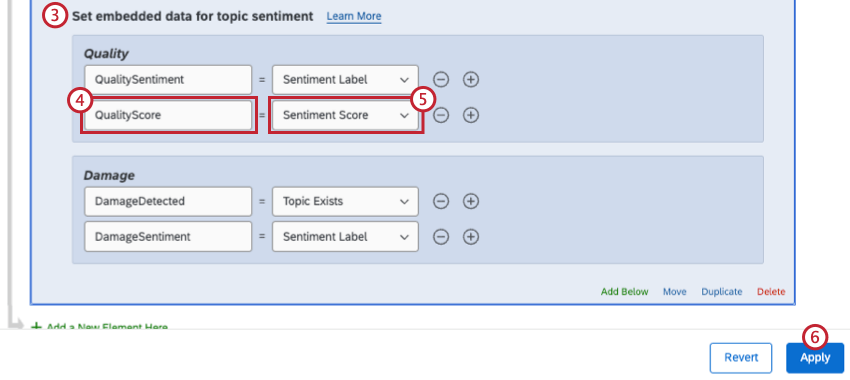
- El tema existe: Un valor verdadero/falso que indica si el comentario fue etiquetado con este tema o no. Al utilizar este campo para crear lógica de ramificación, asegúrese de que los valores estén configurados en verdadero o FALSO (distingue mayúsculas y minúsculas). Ejemplo: Usando el conjunto de datos embebidos en la captura de pantalla anterior como referencia, si se mencionaron daños, roturas o rasgaduras en la respuesta, se aplicaría el tema Daño y el campo DañoDetectado sería igual a verdadero.

- Nombre del tema: El valor del campo de datos embebidos sería el nombre del tema.
- Etiqueta de Sentimiento : Si un comentario sobre este tema tiene un tono positivo, negativo, neutral o mixto. Mixto se diferencia de Neutral en que sugiere que están presentes tanto sentimiento Positivos como Negativos. When using this field to create branch logic, make sure the labels are capitalized and spelled correctly (e.g., “Positive,” not “positive”).
- Puntuación de Sentimiento : Una puntuación de -2 a +2 para el sentimiento de un tema. Por ejemplo, una respuesta muy intensa y positiva como “¡Me encanta TU COMPAÑÍA!” obtendría un +2. Una respuesta intensamente negativa, como “¡DESPRECIO COMPLETAMENTE su empresa!”, obtendría un -2. Un 0 es una puntuación neutral.
Cómo utilizar los flujos de Encuesta de Text iQ para hacer preguntas de seguimiento
En esta sección se explicará cómo crear una encuesta de opinión de productos que utiliza flujos de encuesta impulsados por Text iQ para enviar al encuestado a diferentes preguntas. En concreto, buscamos personas que hayan reportado daños en un producto, para poder ofrecerles la posibilidad de devolverlo, y personas que hayan calificado nuestro producto como de baja calidad, para poder pedirles ejemplos concretos que podamos tener en cuenta en un rediseño del producto.
Esta encuesta es sólo un ejemplo. La estructura de la encuesta y las preguntas temáticas incluidas aquí se han desarrollado con gran care, pero no se garantiza que se ajusten a las necesidades de investigación de todos.
Encuesta enviada
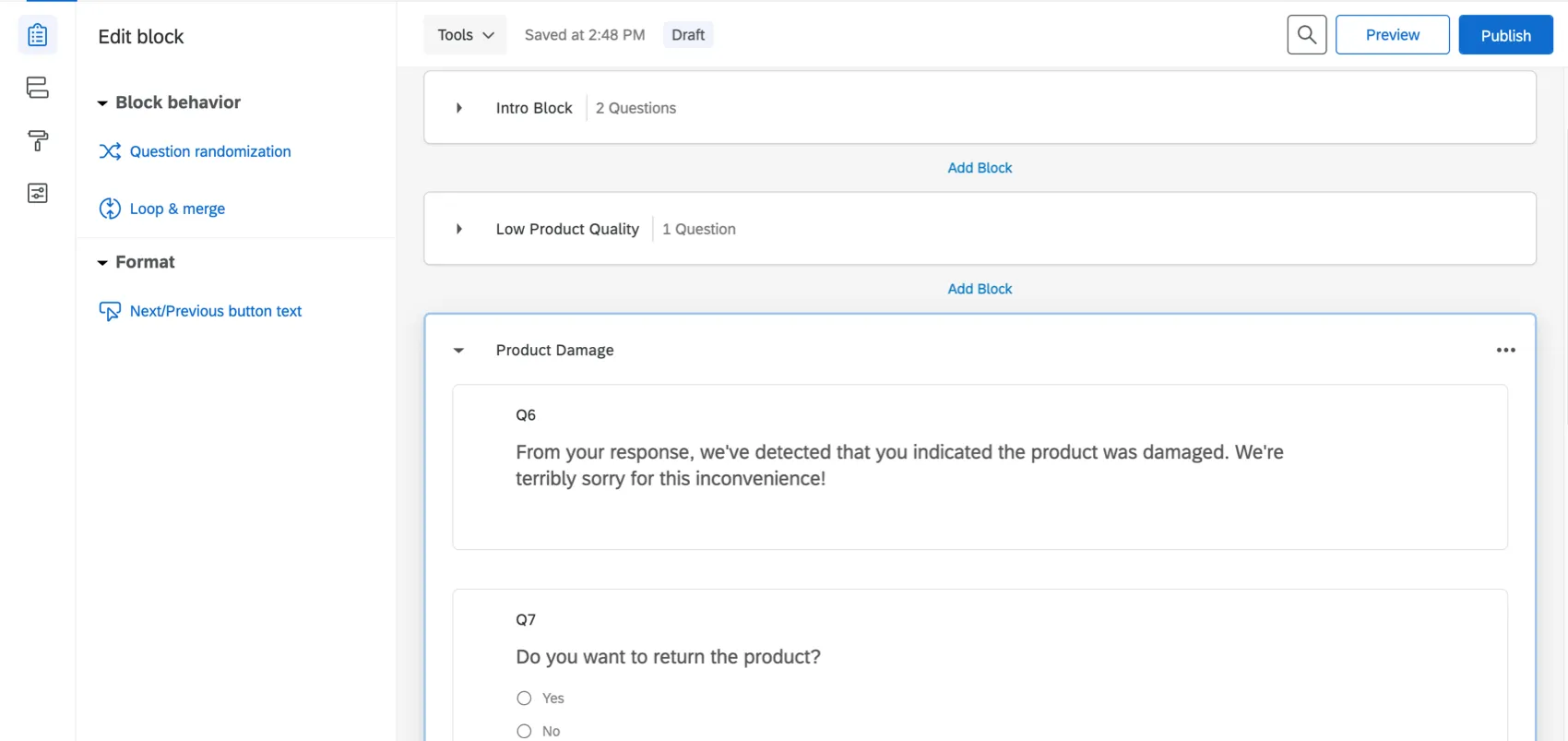
En este ejemplo, estamos realizando una encuesta en la que solicitamos la opinión de los encuestados sobre los productos que compraron en nuestra empresa ficticia. La encuesta en este ejemplo tiene lo siguiente:
- Un primer bloque titulado “ Bloque de introducción”. Este bloque pide al usuario que seleccione un producto (opción múltiple) y luego brindar opinión abiertos sobre ese producto (entrada de texto).
- Un segundo bloque titulado “Baja calidad del producto” donde solicitamos detalles sobre por qué el encuestado consideró que el producto tenía tan mala calidad (entrada de texto).
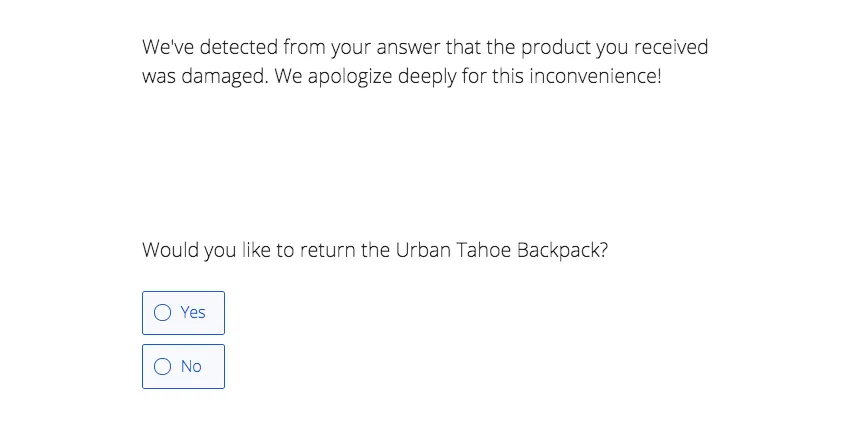
- Un tercer bloque titulado “Daños al producto”. Este bloque pide disculpas por el daño y pregunta si el encuestado desea devolver el producto (opción múltiple).
Configuración de Text iQ Flow
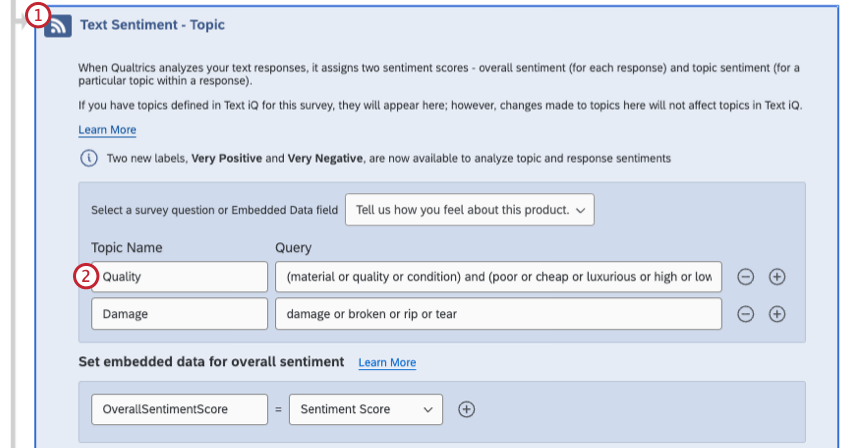
En este ejemplo, la pregunta de entrada de texto que solicita opinión abiertos sobre el producto (primer bloque) se está analizando con Text iQ.
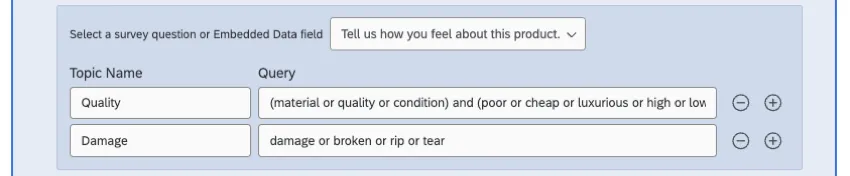
Consejo Q: Estas consultas sirven como ejemplos. Si bien se han elaborado cuidadosamente para capturar tantas respuestas relevantes como sea posible, no se garantiza que abarquen todas las respuestas relacionadas con estos conceptos. Al crear consultas sobre temas, tenga siempre cuidado y piense en tantos escenarios como sea posible para perfeccionar la precisión de sus temas.
| Nombre del tema | Consulta |
|---|---|
| Calidad | (material o calidad o condición) y (malo o barato o lujoso o alto o bajo o excelente o malo) |
| Daño | Daño o roto o rasgón o desgarro |
Consejo Q: Para obtener más información sobre la creación de temas mediante consultas complejas, consulte Búsquedas en complejos de edificios.
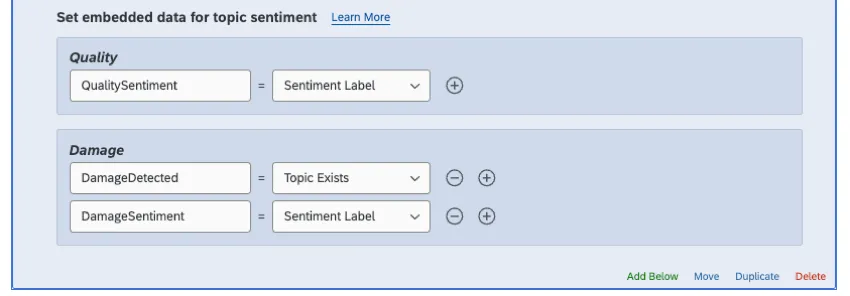
| Tema | Nombre de datos incrustados | Campo siendo capturado |
|---|---|---|
| Calidad | Sentimiento de calidad | Etiqueta de sentimiento |
| Daño | Daño detectado | El tema ya existe |
| Daño | Sentimiento de daño | Etiqueta de sentimiento |
Configuración del Flujo de la Encuesta y la Lógica de Ramificación
El flujo de la encuesta es en el siguiente orden:
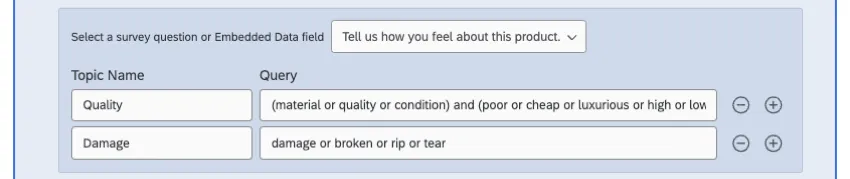
- En la parte superior del Flujo de la Encuesta, hay un " Bloque de introducción" que solicita información sobre el producto y opinión abiertos.
- Elemento de Text iQ .
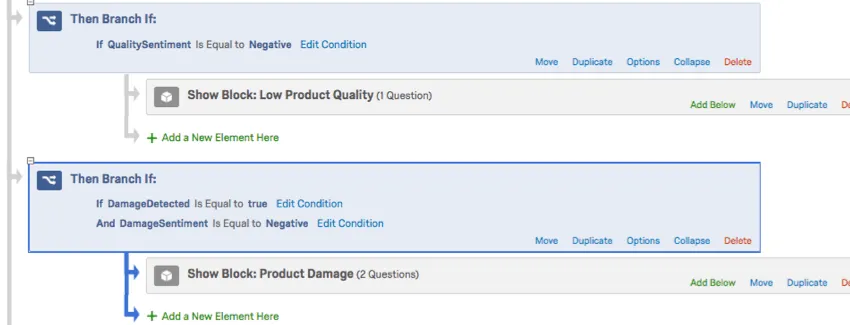
- Primero rama:
- La condición dice que si los datos embebidos CalidadSentimiento es igual a Negativo, el encuestado pasará al bloque"Baja calidad del producto", donde se le pedirá que explique por qué considera que el producto es de baja calidad. Esto es para que podamos actuar en función de estos opinión y mejorar el producto.
- Segundo rama:
- La condición dice que si los datos embebidos Daños detectados es verdadero, Y DañoSentimiento es Negativo, el encuestado irá al bloque“Daños al producto”.
- La idea aquí es que si se detecta alguna mención de daño en la respuesta, se le preguntará al encuestado si desea devolver el producto dañado. Agregamos la condición DamageSentiment a la rama para asegurarnos de que no estén haciendo la rara afirmación positiva sobre el daño, por ejemplo, "¡Me encanta que este bolso no se dañe fácilmente!".
Consejo Q: Es importante que el elemento Text iQ aparezca antes de las ramas, porque el elemento Text iQ tiene que guardar los sentimientos y los temas como datos embebidos antes de que puedas basar la lógica en esos datos embebidos.
Opinión del encuestado
Luego de seleccionar el producto que desea revisar, el encuestado dice que el producto se rompió rápidamente y parece ser de mala calidad.
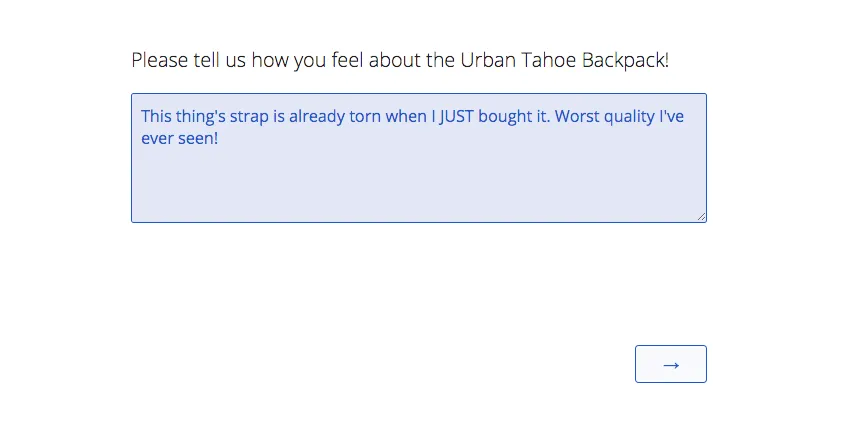
Debido al uso de la palabra "calidad" y al sentimiento altamente negativo de la palabra "terrible", aparece el bloque "Baja calidad del producto", que pide al encuestado que explique qué hizo que el producto fuera de tan baja calidad.
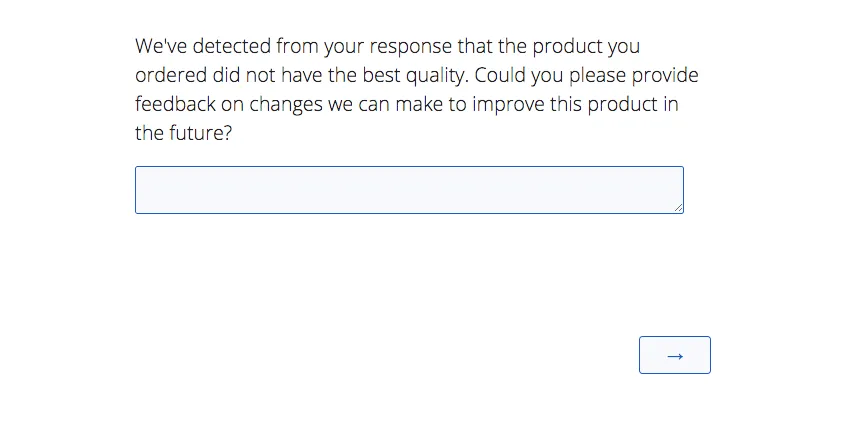
Debido al uso de la palabra "roto", aparece el bloque "Daños en el producto", que pregunta al encuestado si desea devolver el producto.
Uso de flujos de Encuesta con tecnología Text iQ para enviar tareas por correo electrónico
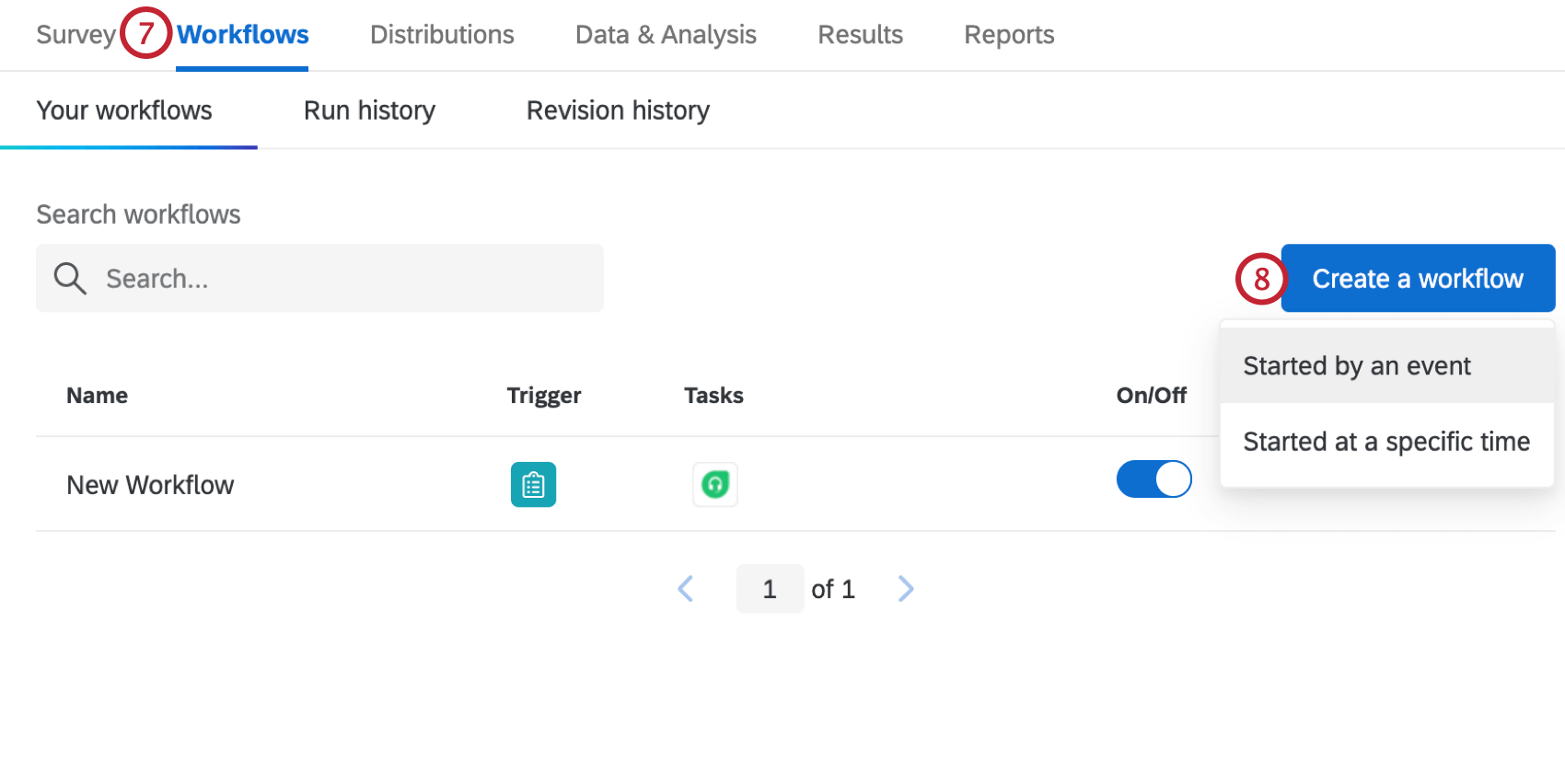
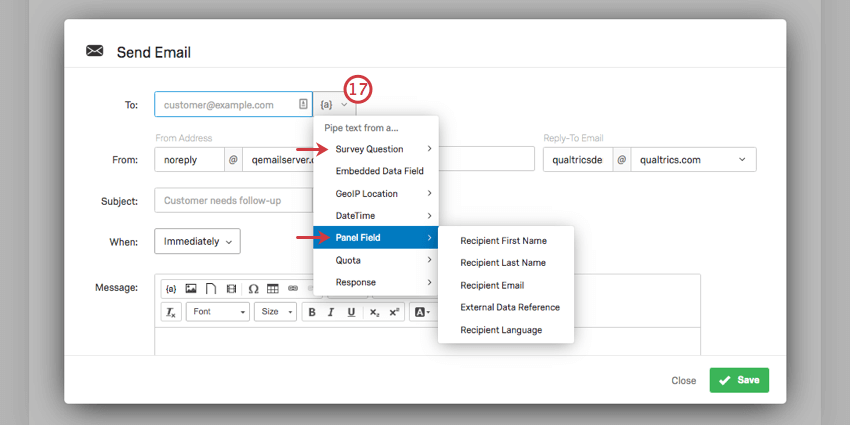
Se pueden enviar correos electrónicos una vez que un encuestado que cumple con ciertos criterios finalice su encuesta. Luego, el correo electrónico se envía al encuestado o a una lista estática de colegas.
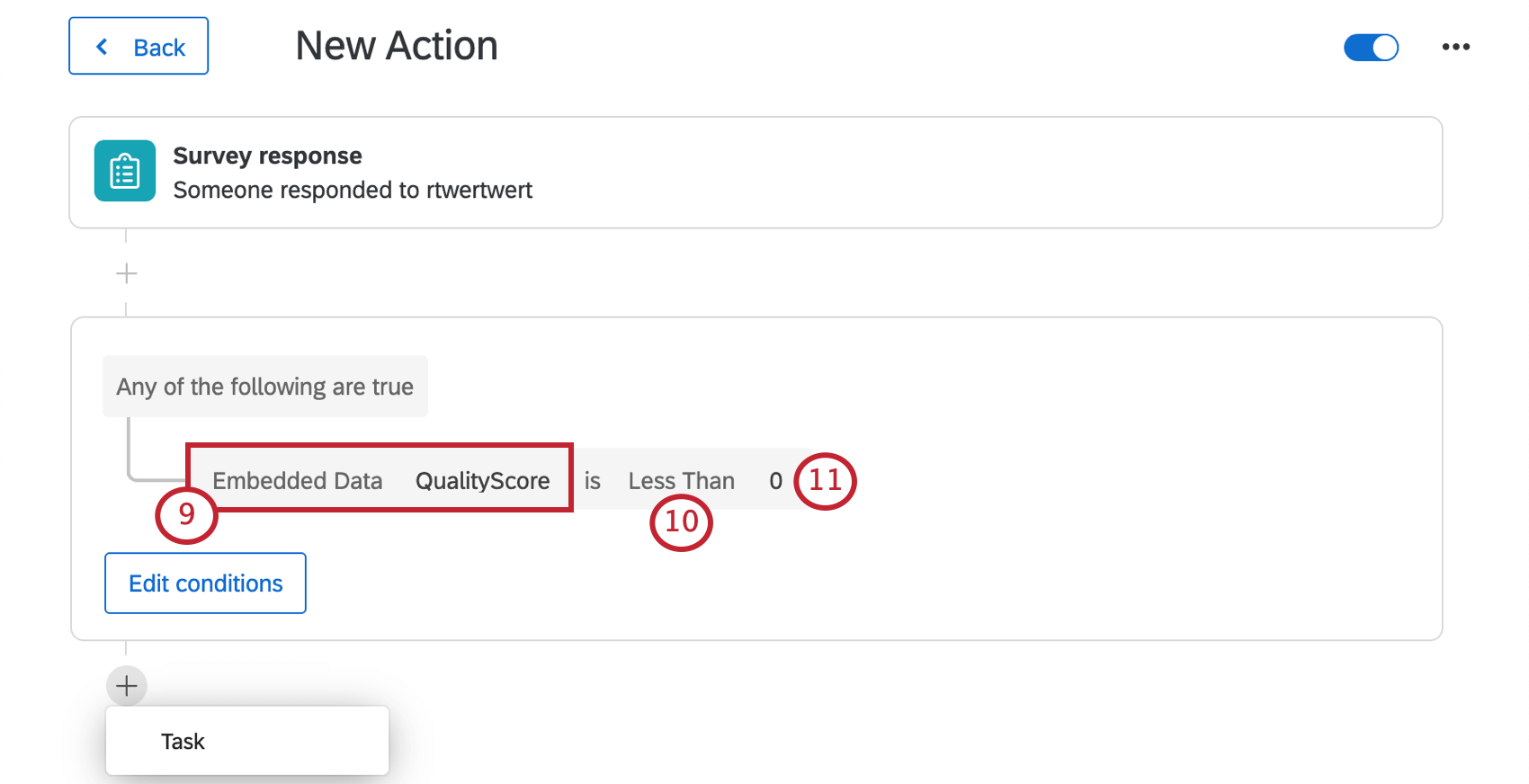
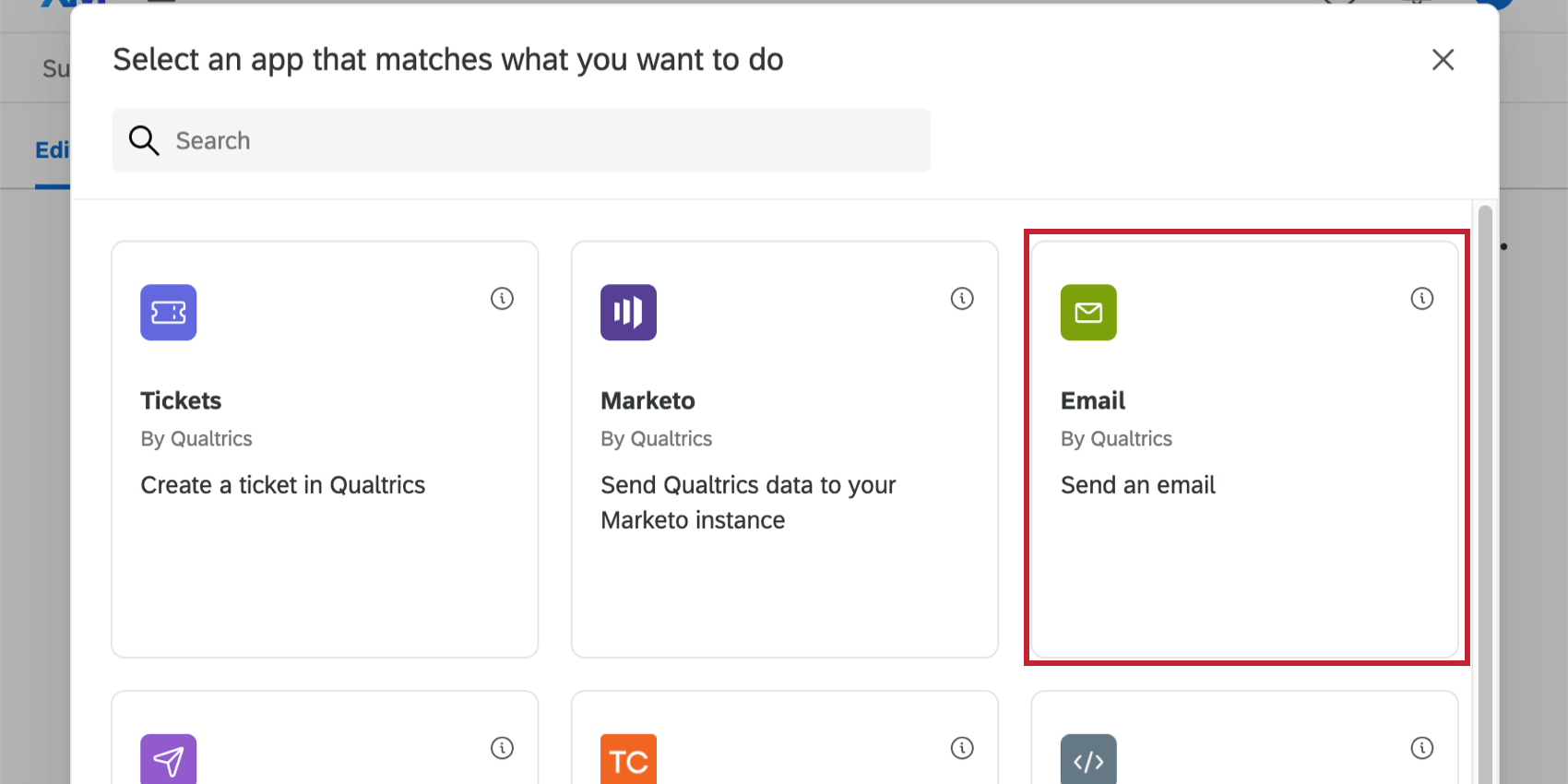
En este ejemplo, vamos a enviar un correo electrónico de seguimiento a los encuestados que indicaron sentimiento negativa sobre la calidad del producto.
Tipos de Proyectos que admiten esta Función
Los flujos de encuesta con tecnología Text iQ están disponibles. solo a Clientes de Advanced Text iQ. Sin embargo, una vez habilitada esta función , se puede utilizar en la mayoría de los tipos de proyectos, incluidos:
- Proyectos de encuesta
- Compromiso
- Ciclo de vida
- Encuestas de investigación de colaboradores ad hoc
- Encuesta de pulso
- Soluciones XM
- Conjuntos
- MaxDiff
Consejo Q: Algunos de los proyectos mencionados anteriormente, como Conjoints y MaxDiff, no tienen acceso a Text iQ. Sin embargo, aún puedes utilizar la función de flujo de la encuesta Text iQ descrita en esta página de soporte.
Preguntas frequentes
¿Los temas que añado en el Flujo de la Encuesta son los mismos que los que añado en Text iQ?
¿Los temas que añado en el Flujo de la Encuesta son los mismos que los que añado en Text iQ?
Puedes incorporar temas ya definidos en Text iQ al flujo de la encuesta para crearla rápidamente, pero en realidad no están vinculados.
El elemento de flujo de la encuesta indicará si un tema que se obtuvo de Text iQ ha cambiado y permitirá al cliente sincronizarlo para que las consultas sean las mismas, pero no vincula los datos. Esto sirve para proteger el flujo de la encuesta en las encuestas en vivo de cualquier cambio realizado en los temas en Text iQ.
¿Puedo tener varios elementos Text iQ en mi Flujo de la Encuesta?
¿Puedo tener varios elementos Text iQ en mi Flujo de la Encuesta?
¿Puedo usar el elemento Flujo de la Encuesta de Text iQ para reemplazar el análisis de sentimiento en Text iQ en la pestaña Datos y análisis?
¿Puedo usar el elemento Flujo de la Encuesta de Text iQ para reemplazar el análisis de sentimiento en Text iQ en la pestaña Datos y análisis?
¿Qué idiomas admite el elemento Text iQ Flujo de la Encuesta ?
¿Qué idiomas admite el elemento Text iQ Flujo de la Encuesta ?
¿Cómo sabe el elemento Flujo de la Encuesta de Text iQ en qué idioma analizar la respuesta?
¿Cómo sabe el elemento Flujo de la Encuesta de Text iQ en qué idioma analizar la respuesta?
¡Genial! ¡Gracias por tus comentarios!
¡Gracias por tus comentarios!