Jerarquías de análisis detallado para paneles de CX
Contenidos de la página
Acerca de las jerarquías de desglose
Al compartir un tablero de CX, es posible que distintos equipos y usuarios deseen un acceso diferente según su rol dentro de una jerarquía. Por ejemplo, puede ejecutar encuestas de CSAT o NPS cada vez que un cliente habla con uno de sus agentes y luego recopilar esos datos en un Tablero. Luego es posible que desee compartir esos datos con los propios agentes, sus líderes de equipo y sus gerentes.
Pero cada uno de estos roles necesita un acceso diferente a los datos del Tablero . Un agente probablemente sólo debería ver sus propios datos, pero el gerente querría ver todos los datos de su organización. El líder del equipo querría poder ver sus propios datos así como los de su agente, y comparar su equipo con la organización en su conjunto; pero no debería poder ver los datos de otros líderes de equipo.
Se puede crear una jerarquía para su Tablero con metadatos, roles, y Desgloses. Tenga en cuenta que estas jerarquías solo aplicar a los datos de la encuesta tal como aparecen en el Tablero y no se puede utilizar en ninguna otra parte de la plataforma.
Consejo Q: Esta página de soporte trata sobre CX Dashboards. No tiene relación con las jerarquías en el Compromiso de los empleados. Para obtener más información sobre las jerarquías de Compromiso de los empleados , consulte Participante en el Compromiso de los empleados Páginas de soporte.

Definición de una Jerarquía
El primer paso para configurar jerarquías de desglose es determinar su jerarquía del tablero. Es útil lista a quién planea otorgar acceso al Tablero , sus equipos y sus roles en la empresa. Para esta página de soporte, utilizaremos el siguiente ejemplo:
- Barnaby Smith es gerente de dos equipos.
- El equipo 1 está compuesto por dos agentes: Mary Shelley y Stephen King.
- El líder del equipo 1 es Bram Stoker.
- El equipo 2 está compuesto por dos agentes: Charlotte Bronte y Emily Bronte.
- La líder del equipo 2 es Jane Austen.
Recopilación de datos de Encuesta
El siguiente paso para configurar una jerarquía de desglose es asegurarse de que al recopilar datos sobre el desempeño de sus agentes, no solo desee etiquetar al agente correcto en la respuesta, sino también al líder del equipo y al gerente del agente.
Para nuestro ejemplo, necesitaría incluir lo siguiente elementos de datos embebidos En la parte superior del flujo de la encuesta:
- Gerente
- Líder del equipo
- Agente
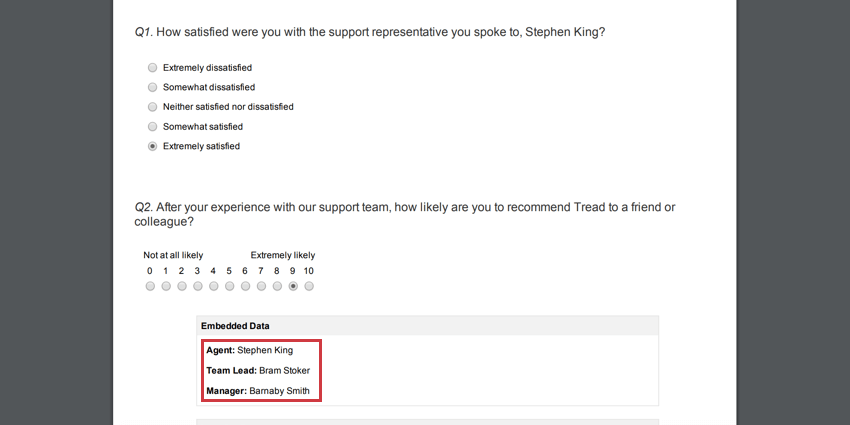
Ejemplo: Stephen King es un agente del Equipo 1. Su Gerente es Barnaby Smith, su líder de equipo es Bram Stoker y su agente es Stephen King. Si un encuestado tuviera que calificar su interacción con Stephen, su informe de respuesta Se vería así:
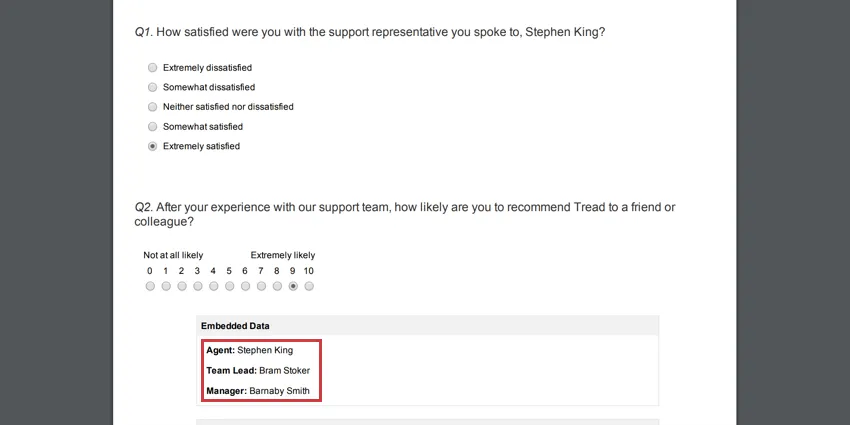

Consejo Q : La forma más sencilla de establecer los valores para los datos embebidos de un encuesta es utilizar un lista de contactos. Los elementos de datos embebidos de la encuesta leerán los valores guardados en la lista cuando encuestas por correo electrónico, enviar Enlaces personales, o tener encuestados autenticar utilizando la lista de contactos. También puedes utilizar cadenas de consulta para pasar esta información a través de una URL.
Consejo Q: No es necesario utilizar Gerente, Líder de equipo y Agente. Si prefieres organizar por equipo, asignar un ID a cada agente o incluso construir una jerarquía más larga, eso está bien. Este ejemplo es sólo la configuración más común.
Uso de un CSV como fuente del Tablero
A veces es posible que quieras utilizar Datos importados como fuente del tablero de CX. Al cargar los datos de sus encuestados en el Tablero, asegúrese de incluir las columnas Gerente, Líder de equipo y Agente en cada respuesta.
Para continuar utilizando los agentes de la jerarquía que creamos anteriormente:
| Sujeto de la respuesta | Gerente | Líder del equipo | Agente |
|---|---|---|---|
| La puntuación CSAT o NPS que el cliente le dio a Mary Shelley | Barnaby Smith | Bram Stoker | María Shelley |
| La puntuación CSAT o NPS que el cliente le dio a Stephen King | Barnaby Smith | Bram Stoker | Stephen rey |
| La puntuación CSAT o NPS que el cliente le dio a Charlotte Bronte | Barnaby Smith | Jane Austen | Charlotte Brontë |
| La puntuación CSAT o NPS que el cliente le dio a Emily Bronte | Barnaby Smith | Jane Austen | Emily Brontë |
Configuración de roles
Navegar hasta el Roles sección de la pestaña Administración de usuarios.
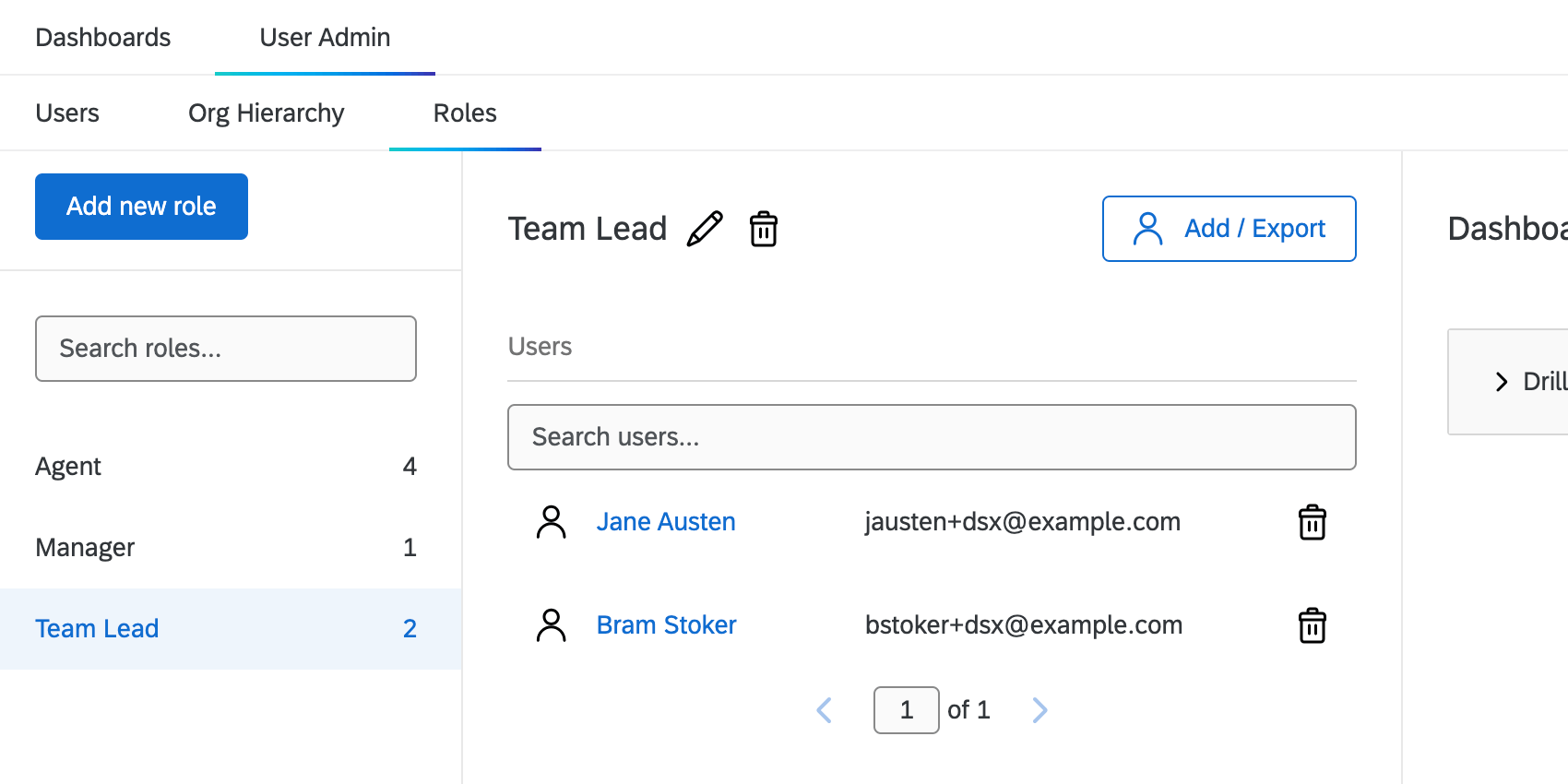
vamos a crear un rol para cada nivel de acceso que queremos que tengan los usuarios, pero no cada equipo. En este ejemplo, tenemos un gerente (Barnaby), líderes de equipo (Bram y Jane) y agentes (todos los demás). Entonces, en la captura de pantalla a continuación, creamos roles llamados Gerente, Líder de equipo y Agente.
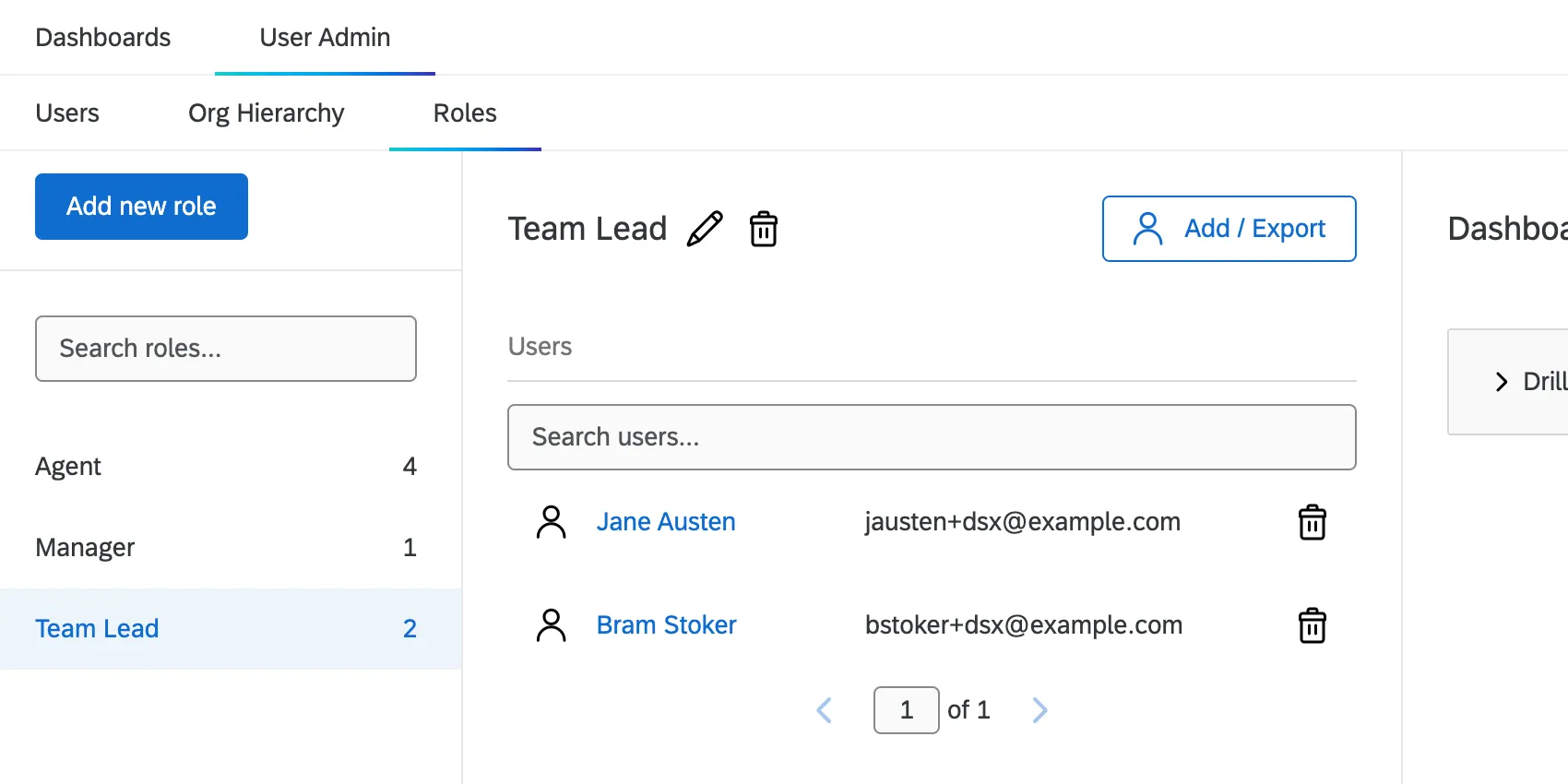
Aunque Bram y Jane pertenecen a dos equipos diferentes, vamos a… Agreguelos a ambos al rol de Líder del equipo porque ambos son líderes de sus respectivos equipos. Su rango/ nivel en el equipo, no el equipo en sí, es la base del rol.
Consejo Q: Tú no Necesitar Agregue el (los) Tablero(es) deseado(s) al rol. La configuración descrita en esta página anula la necesidad de agregar un Tablero.
Definición de Metadatos
El siguiente paso es definir metadatos. Esto nos permite determinar a qué datos tendrá acceso cada usuario del Tablero .
Para comenzar, navegue hasta el Usuarios sección de la pestaña Administración de usuarios.
Atención: Cuando haya cambios en su jerarquía, asegúrese de agregar un valor a los metadatos usando dos puntos ( :: ). De esta manera el usuario tiene acceso tanto a datos históricos como nuevos. Por ejemplo, si el líder del equipo de Mary cambia de Bram Stoker a HP Lovecraft, ella Líder del equipo Los metadatos serían iguales a Bram Stoker: HP Lovecraft.

Gerentes
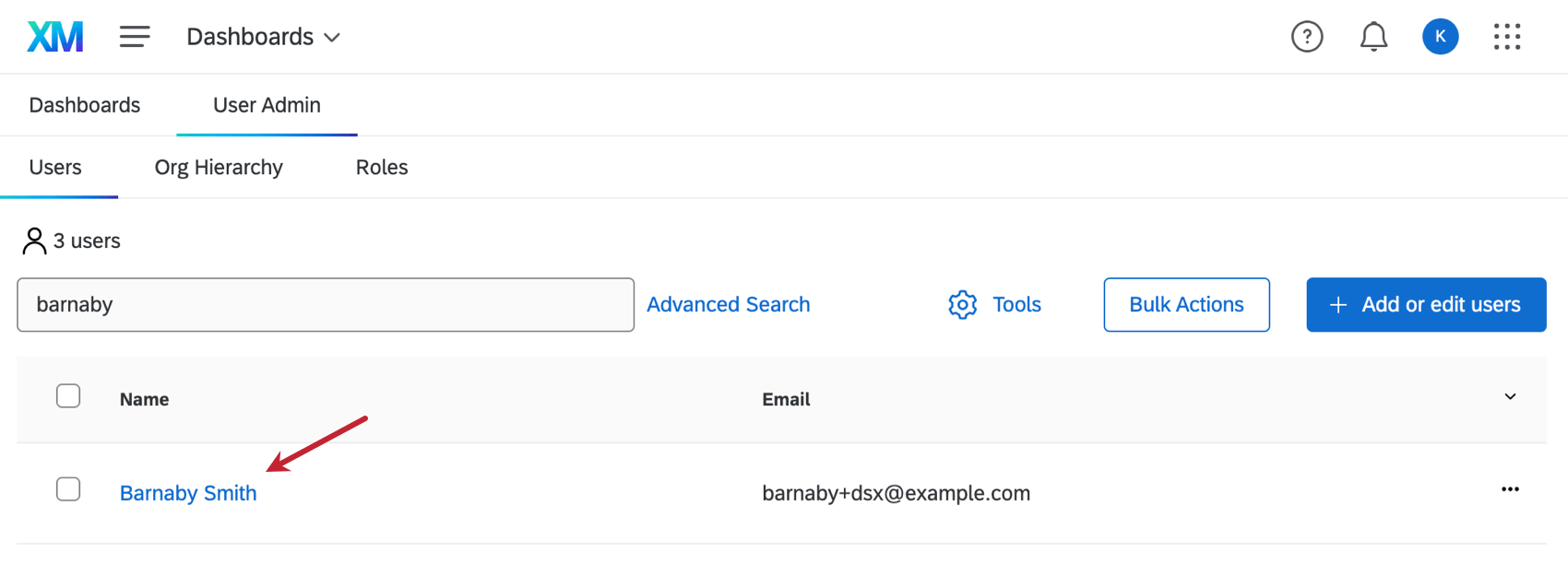
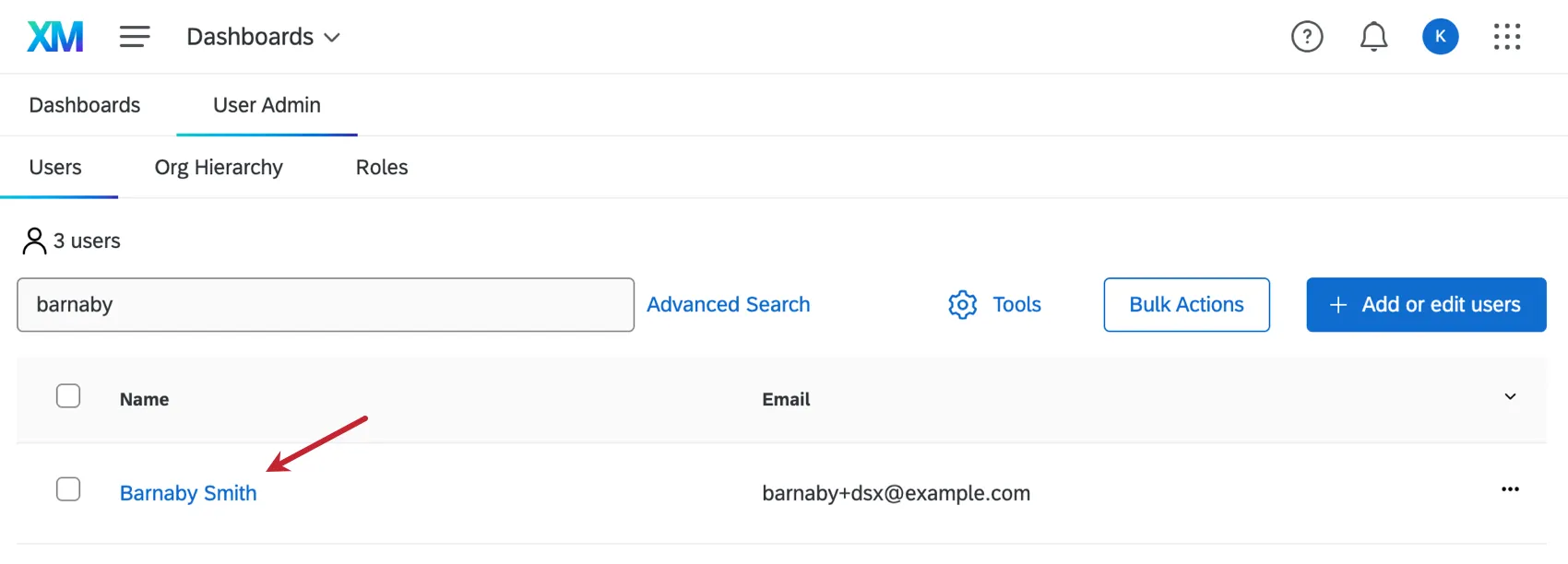
Primero busque al gerente y haga clic en su nombre.
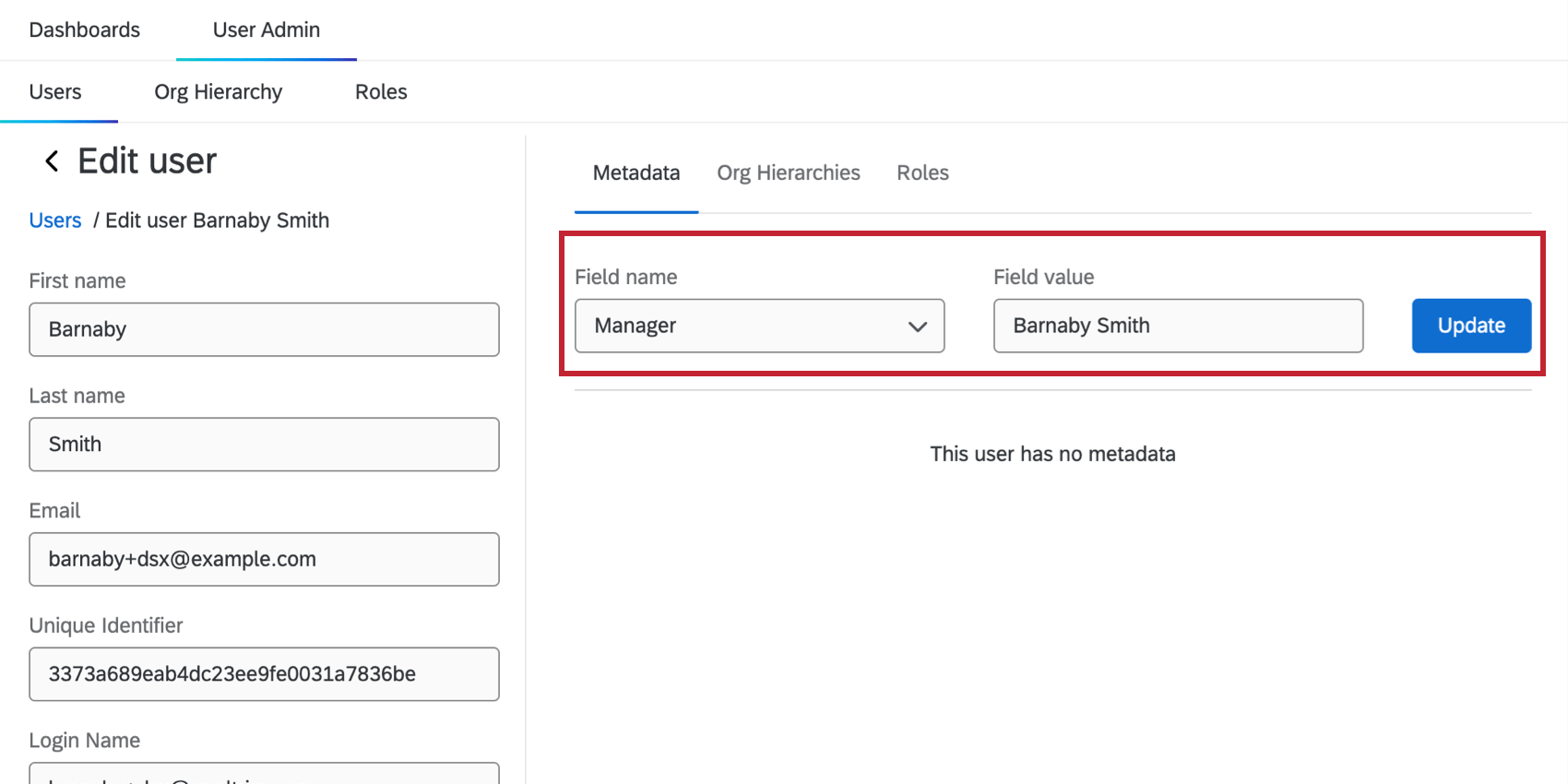
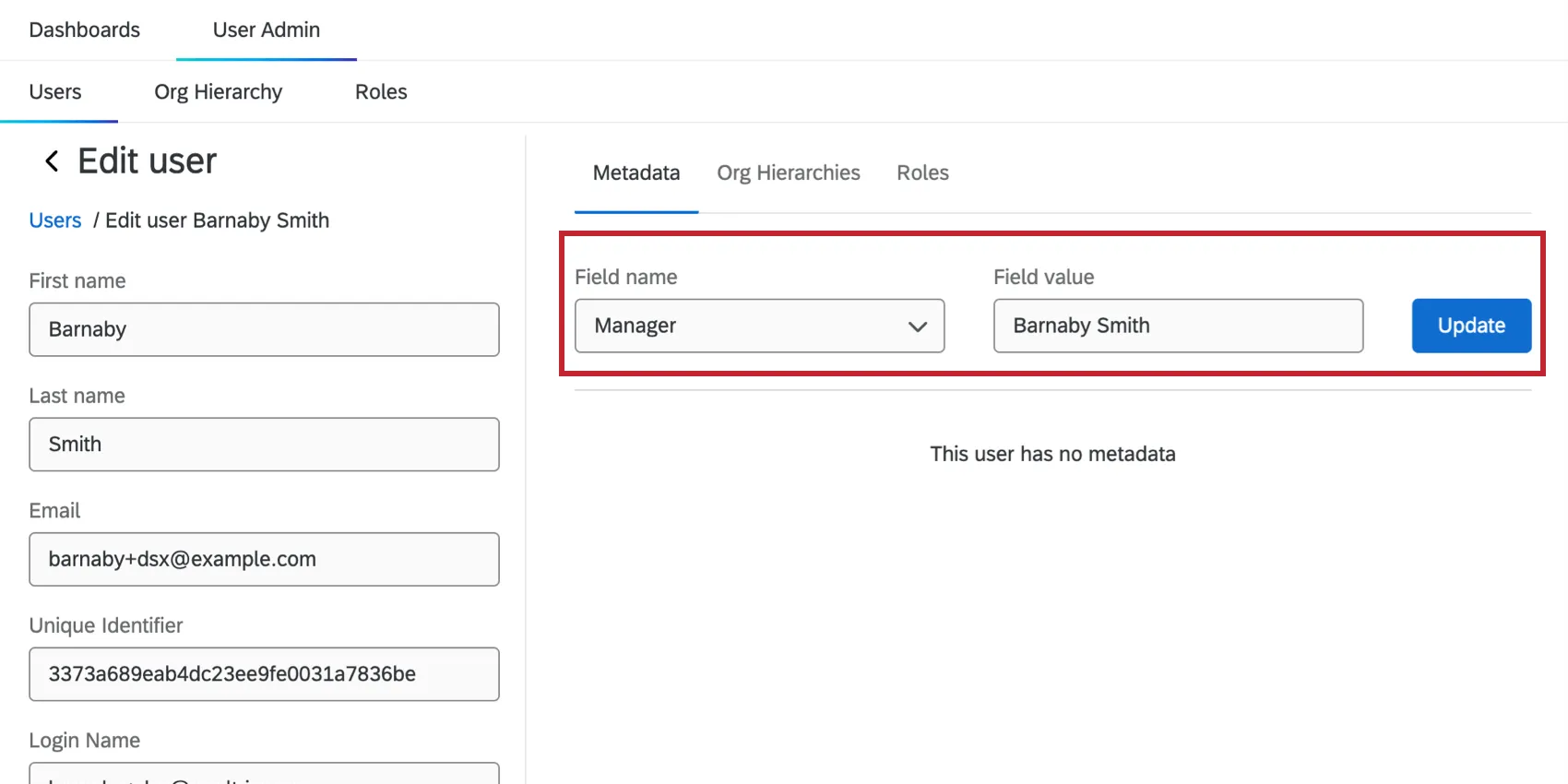
En el Metadatos pestaña, agregue un nuevo metadatos llamado Gerente. Establezca el valor igual al nombre del administrador. Hacer clic Actualizar para guardar los cambios.
Consejo Q: Recuerde, los metadatos deben coincidir datos embebidos en la encuesta! Asegúrese de utilizar la misma ortografía y mayúsculas en toda la configuración de este proyecto.
Líderes de equipo
Busca un líder de equipo. Añadir los metadatos Gerente y Líder del equipo.
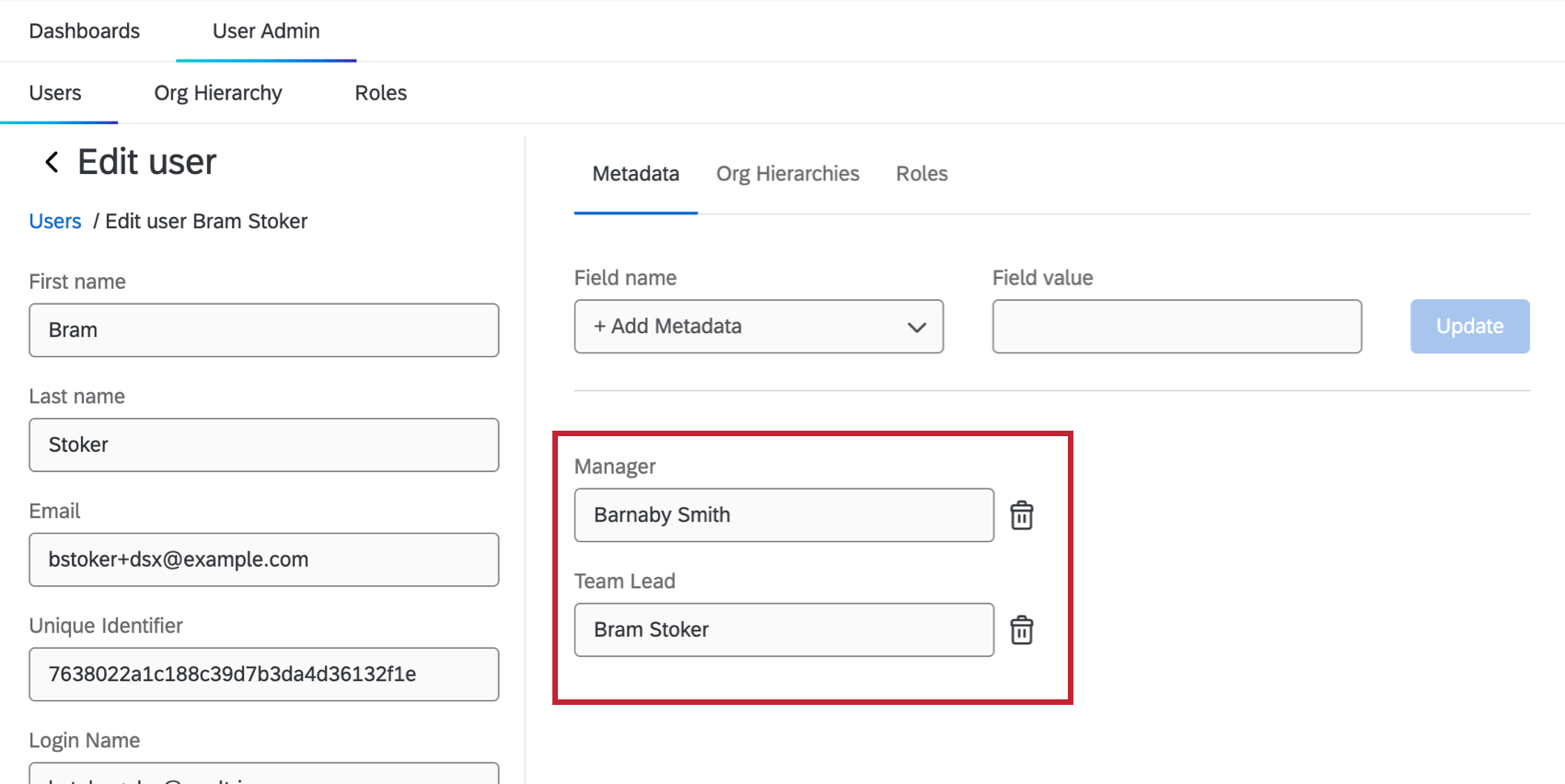
Colocar Gerente igual al nombre de su manager. Luego establece Líder del equipo igual al nombre del líder del equipo.
Agentes
Busque un agente. Añadir los metadatos Gerente, Líder del equipo, y Agente.
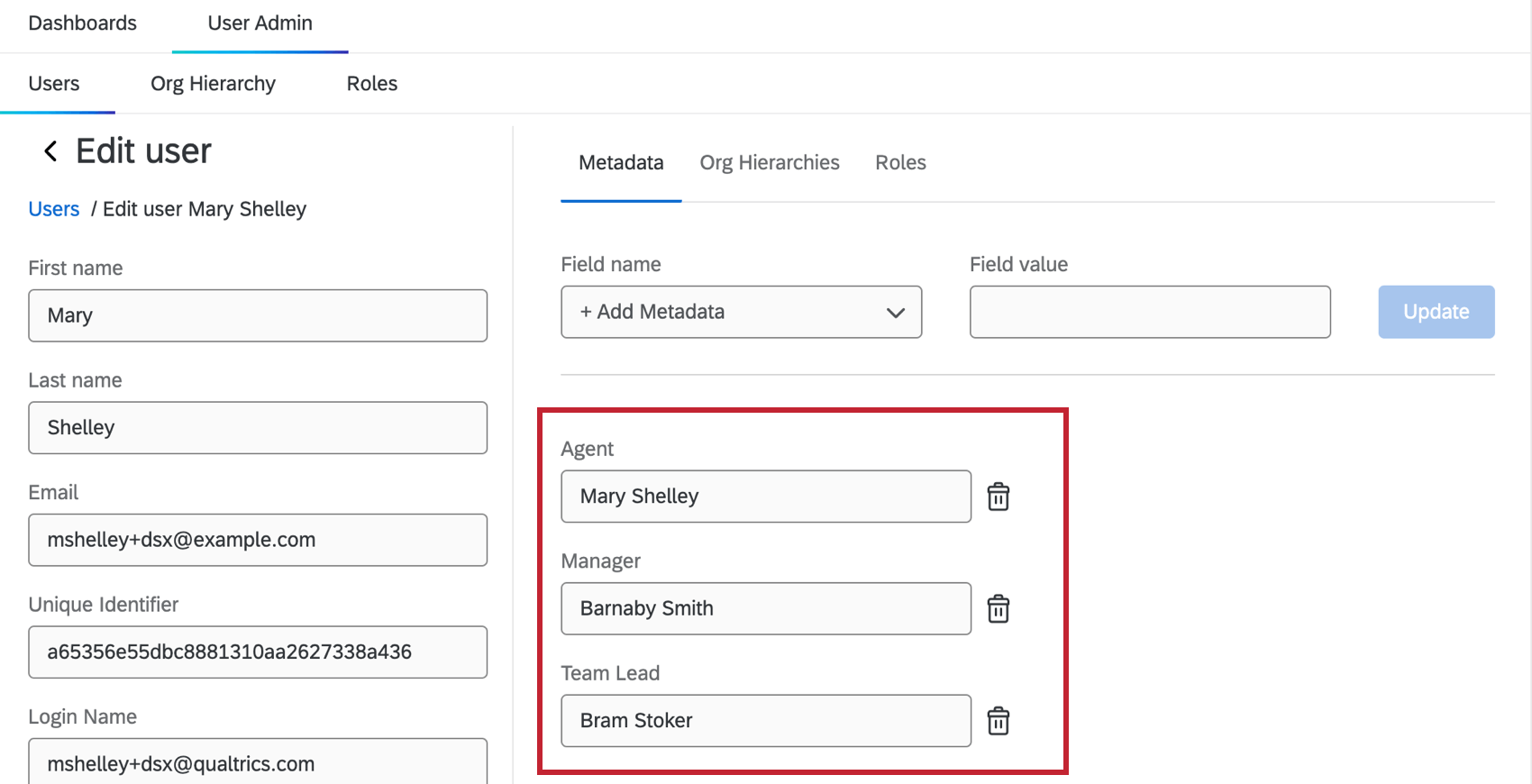
Colocar Gerente igual al nombre de su gerente y Líder del equipo igual al nombre de su líder de equipo. Luego establece Agente igual al nombre propio del agente.
Ahora estamos listos para mapear los datos en un desglose de los datos del Tablero .
Datos de dashboard
Este paso traerá la jerarquía que hemos creado al Tablero, para que pueda usarse más adelante en los filtros.

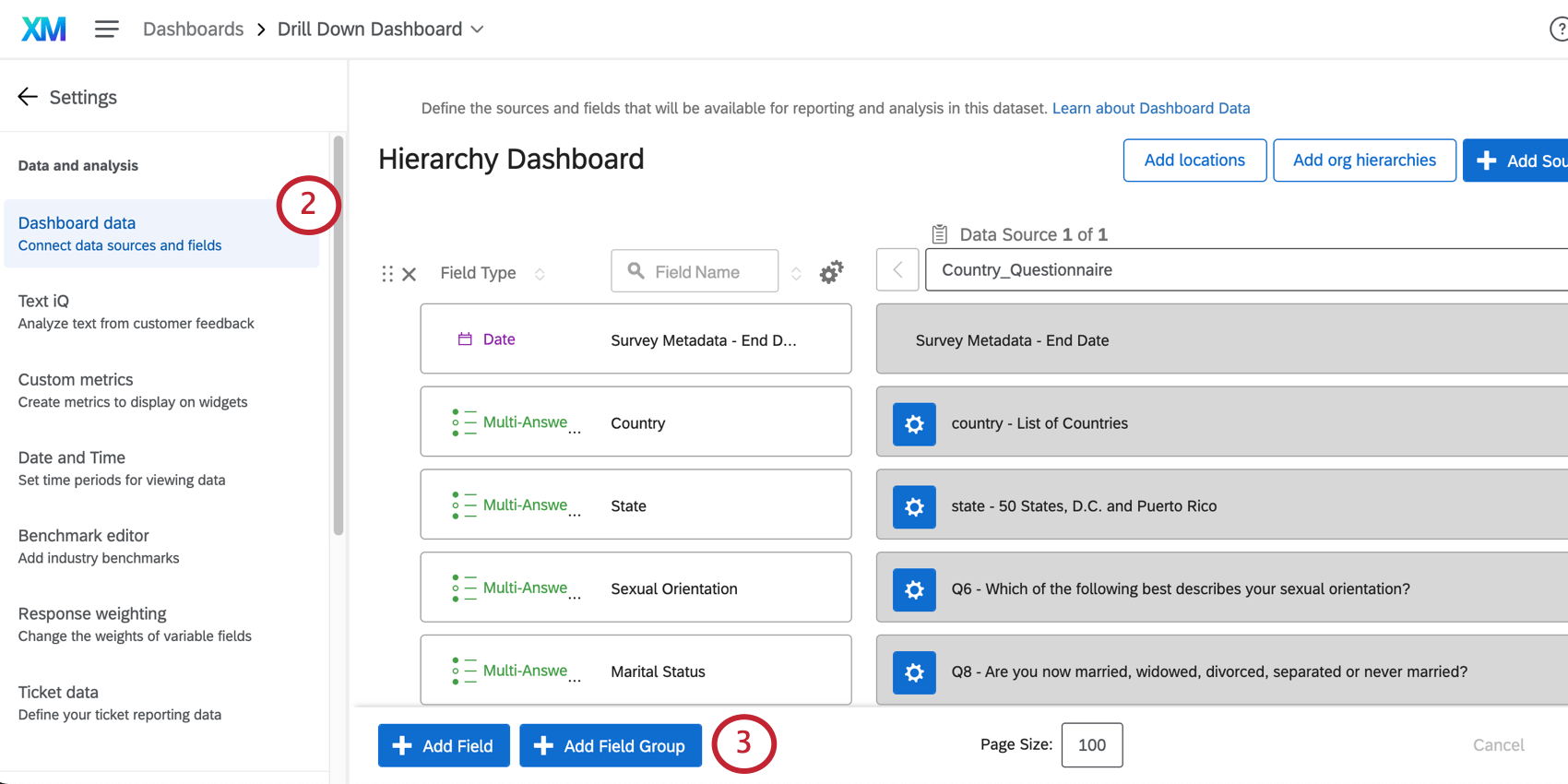
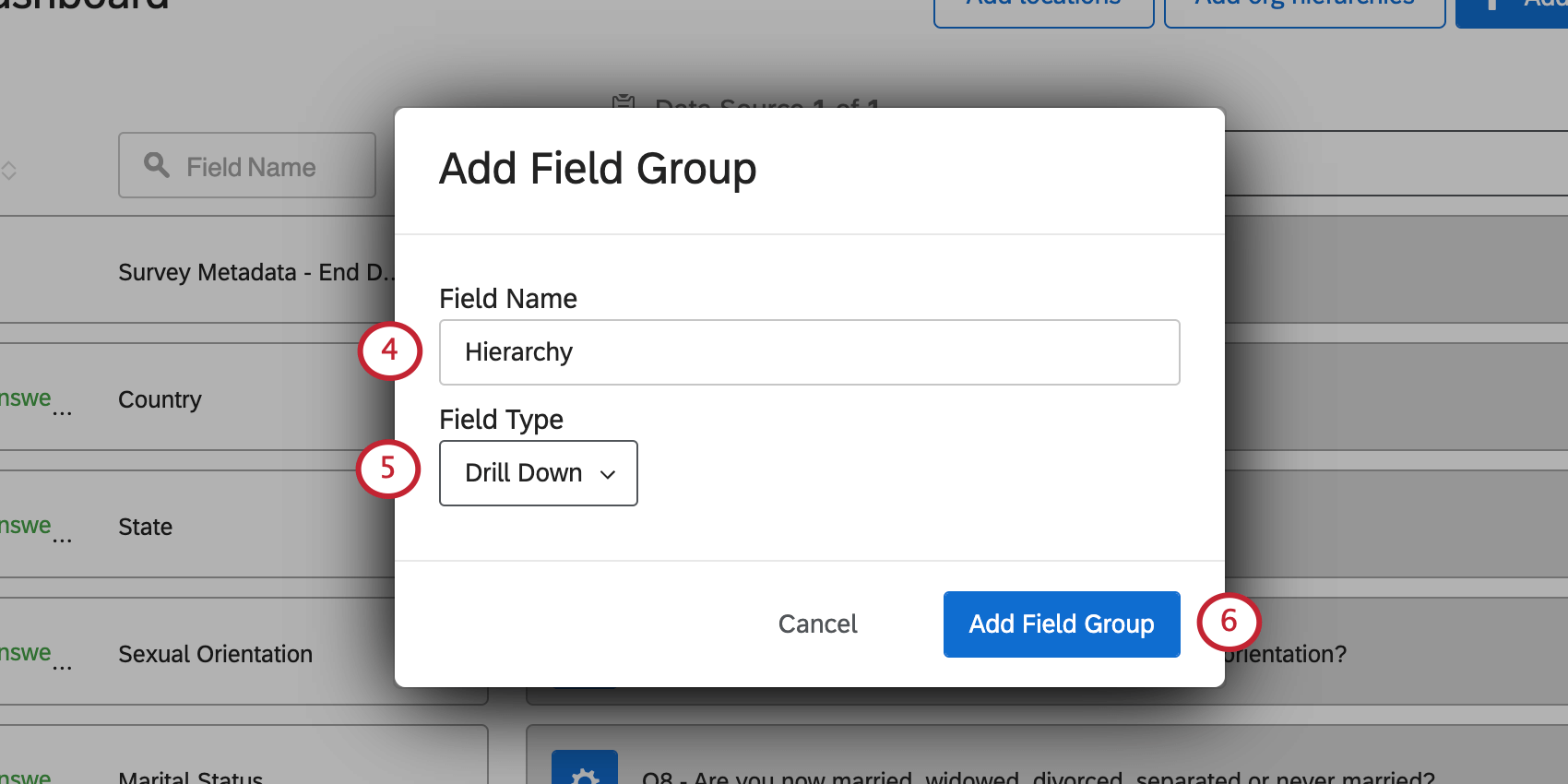
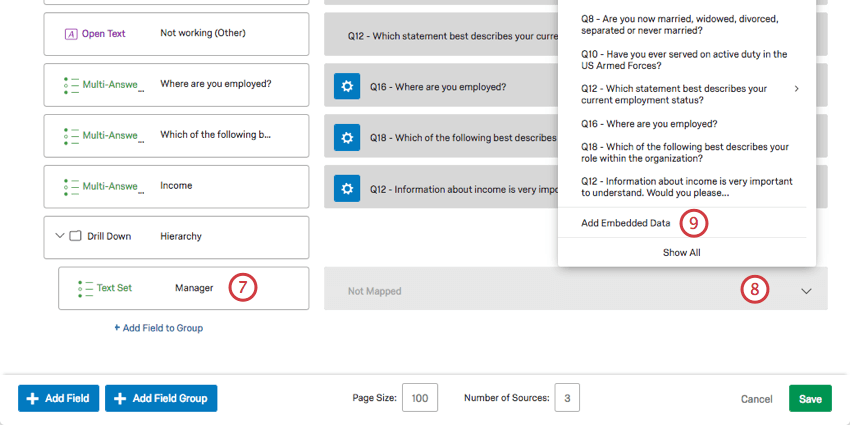
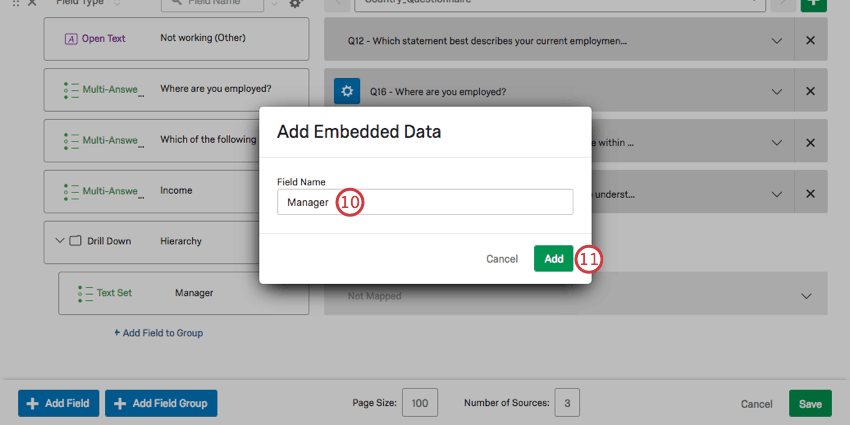
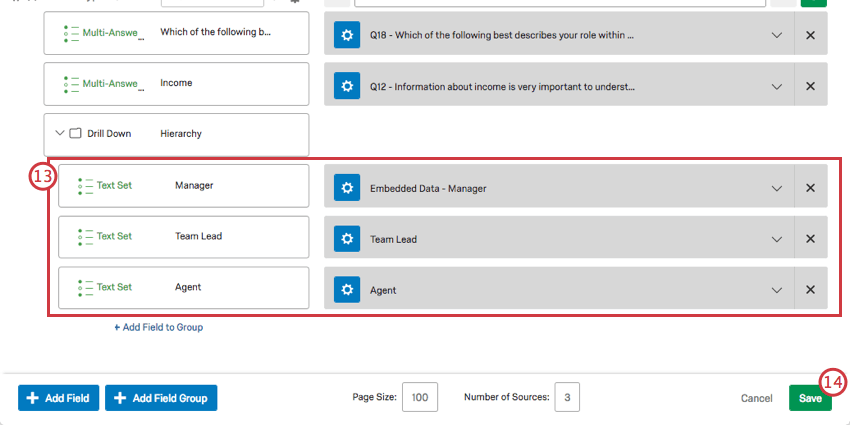
Configuración de filtros del Tablero
Ahora que la jerarquía está mapeada en el Tablero, podemos configurar los filtros. Tenga en cuenta que, si bien esto ayuda a garantizar que solo ciertos datos lleguen cuando cada usuario visita el Tablero, es no El paso final.
Añadiendo el Filtro

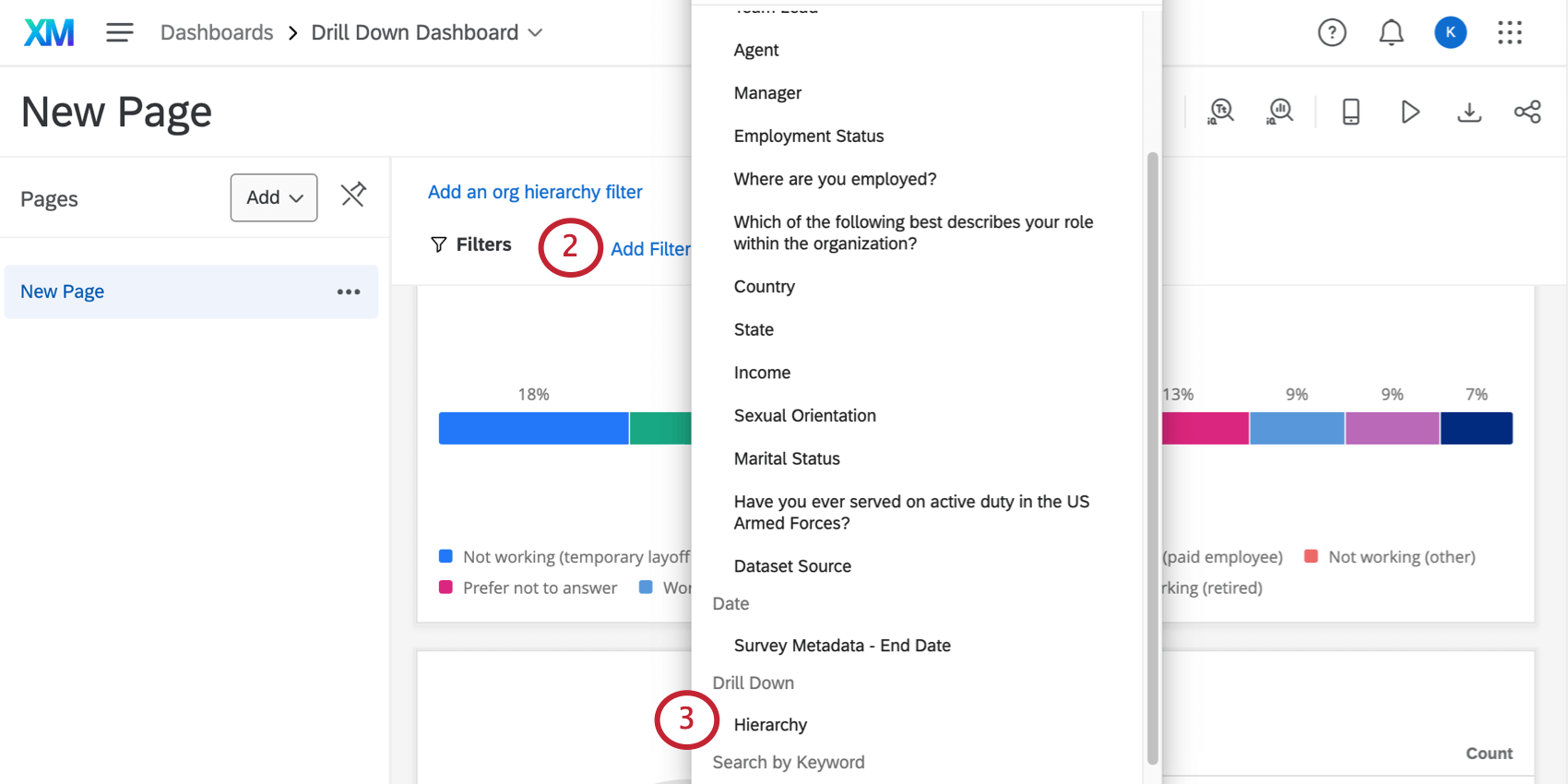
Configuración de atributos predeterminados
Mientras que en nuestro escenario de ejemplo queremos que el gerente pueda filtro por todo los datos, cuando inician sesión por primera vez, probablemente solo quieran ver los datos de su propio equipo. Los siguientes pasos garantizarán que el administrador vea los datos del equipo de forma predeterminada.
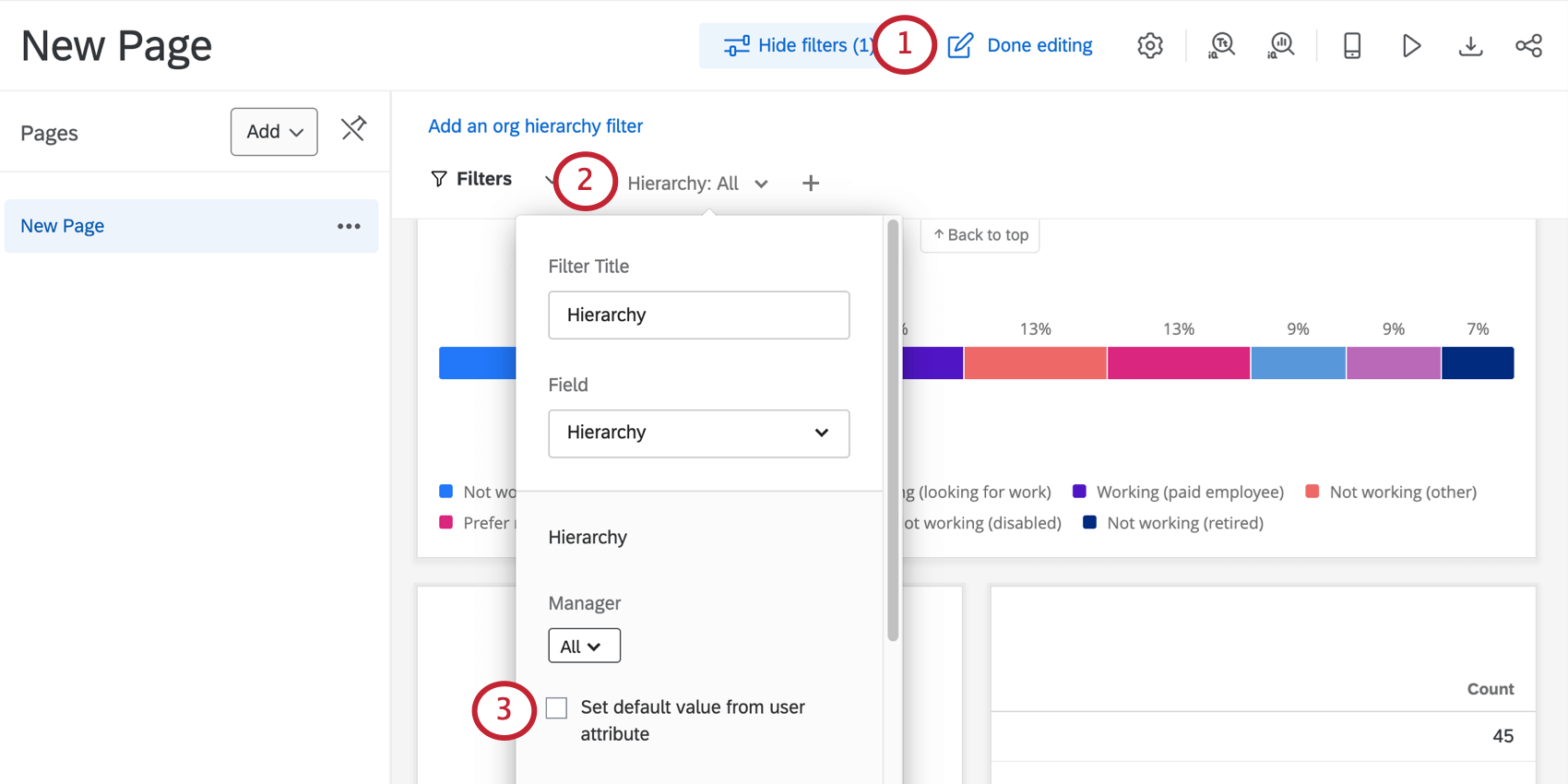
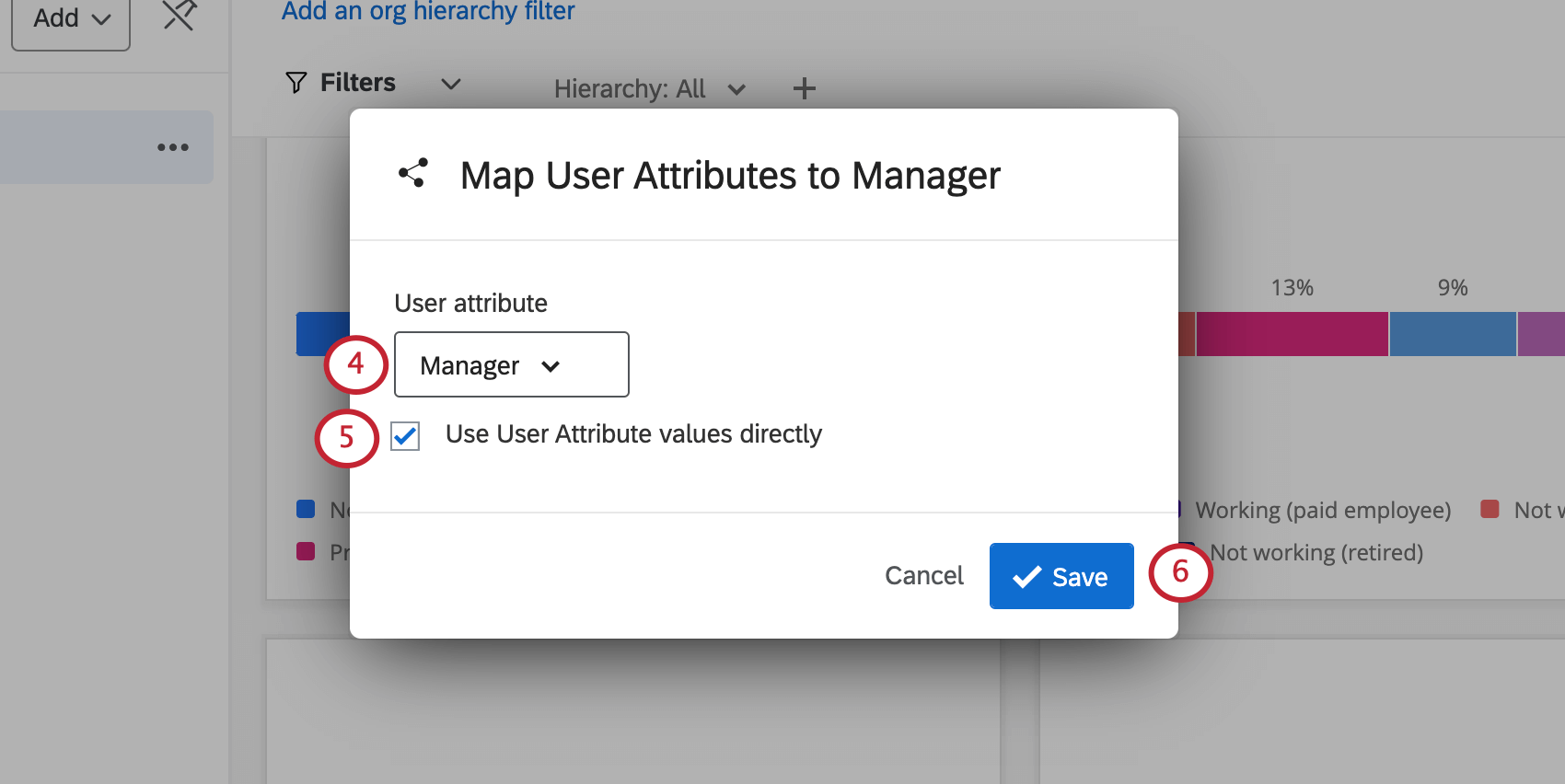
Cuando Barnaby visite el Tablero, se mostrarán de forma predeterminada los datos de sus equipos. Sin embargo, puede ver los datos de otro administrador si lo desea o seleccionar Todo para ver datos globales de NPS .
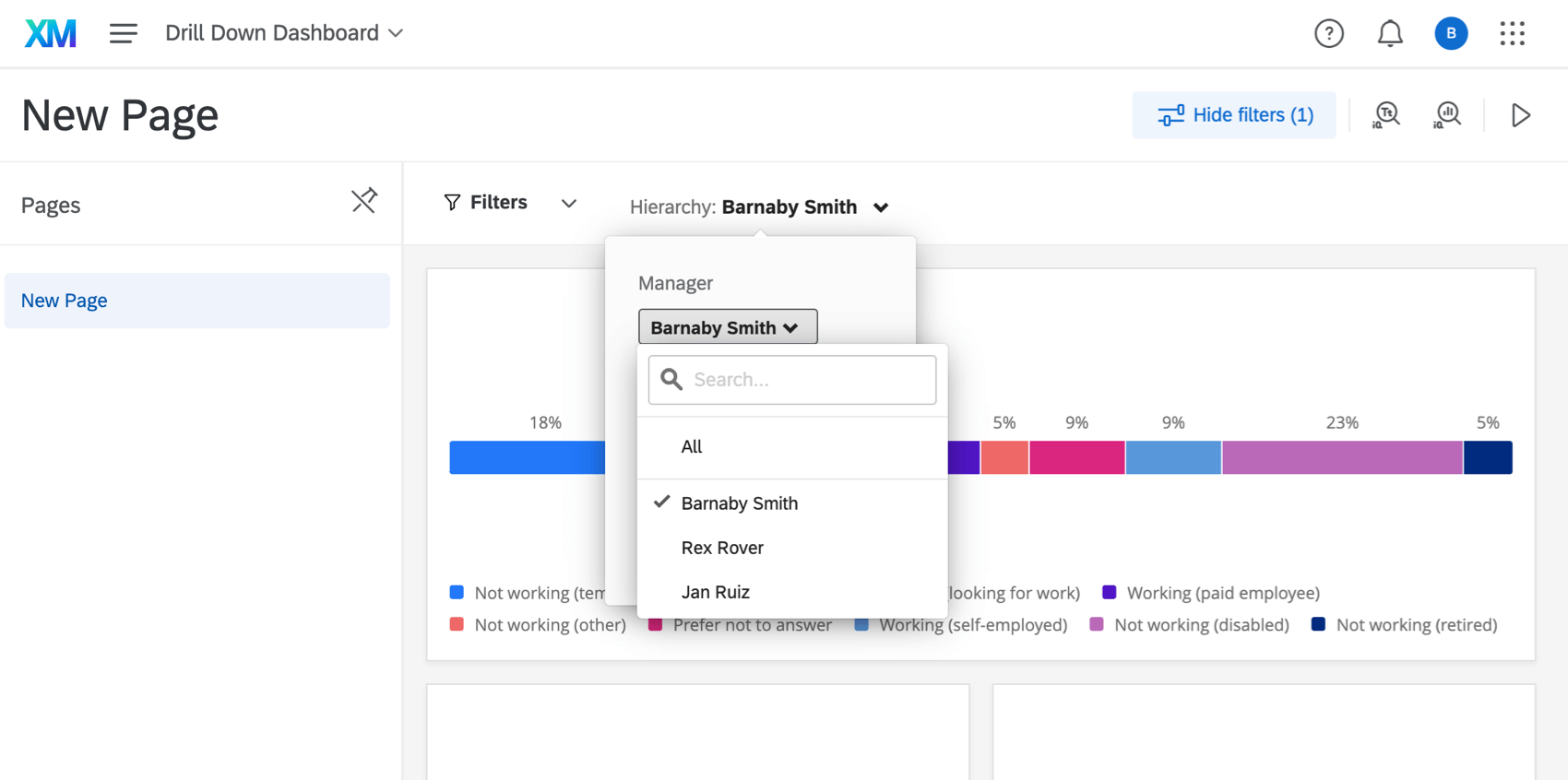
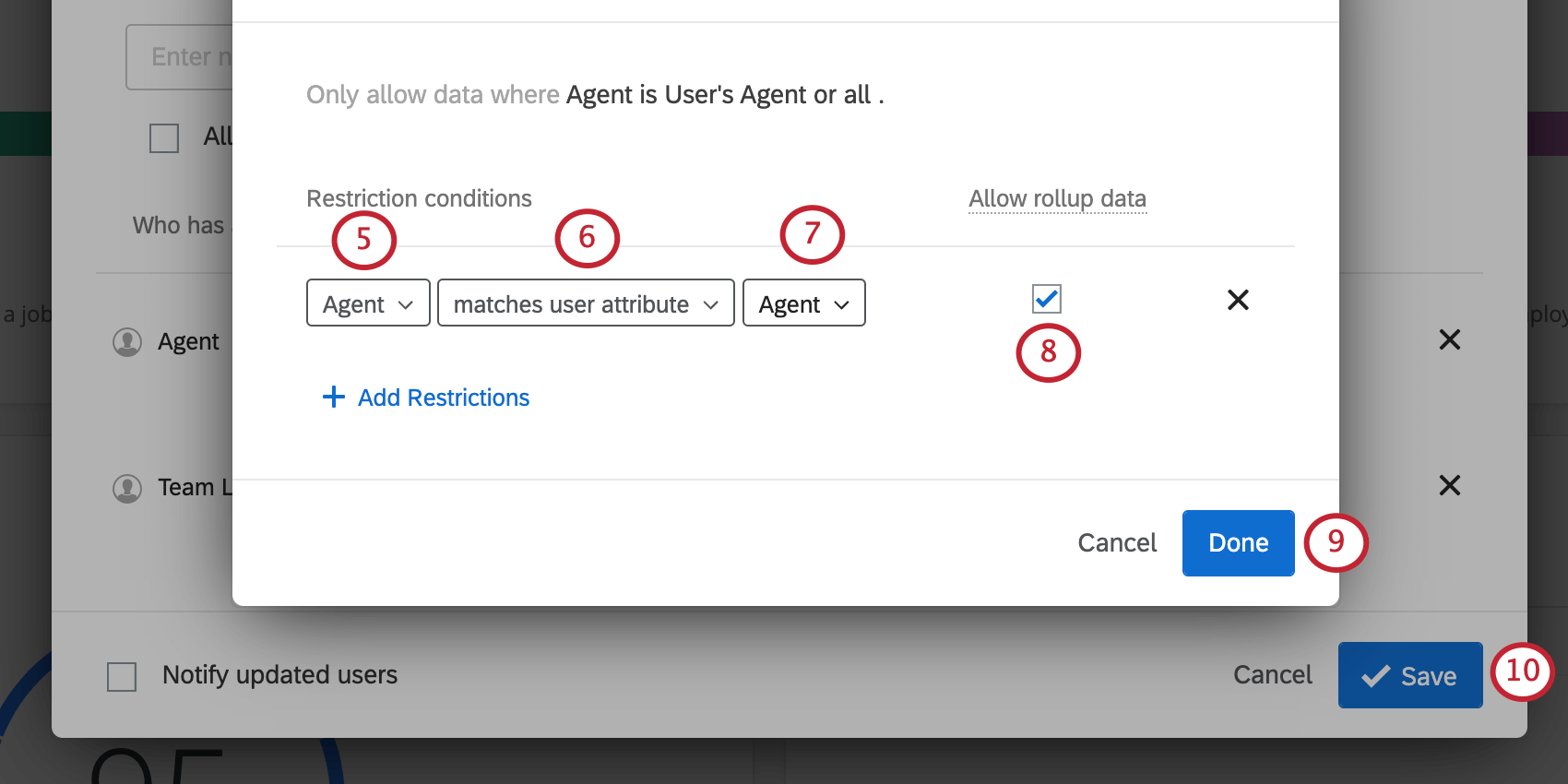
Establecer restricciones de datos
Este es el paso final de nuestro proyecto. Establecer restricciones de datos garantiza que solo los usuarios adecuados tendrán acceso a determinados datos cuando visiten el Tablero.
En este Tablero, asumimos que los gerentes pueden ver todos los datos, incluso los de otros gerentes.
Líderes de equipo
Digamos que los líderes de equipo pueden ver los datos de sus equipos, los datos de sus agentes y los datos agregados de su empresa. Sin embargo, no pueden ver los datos de otro líder de equipo ni los datos de un gerente que no sea el suyo.
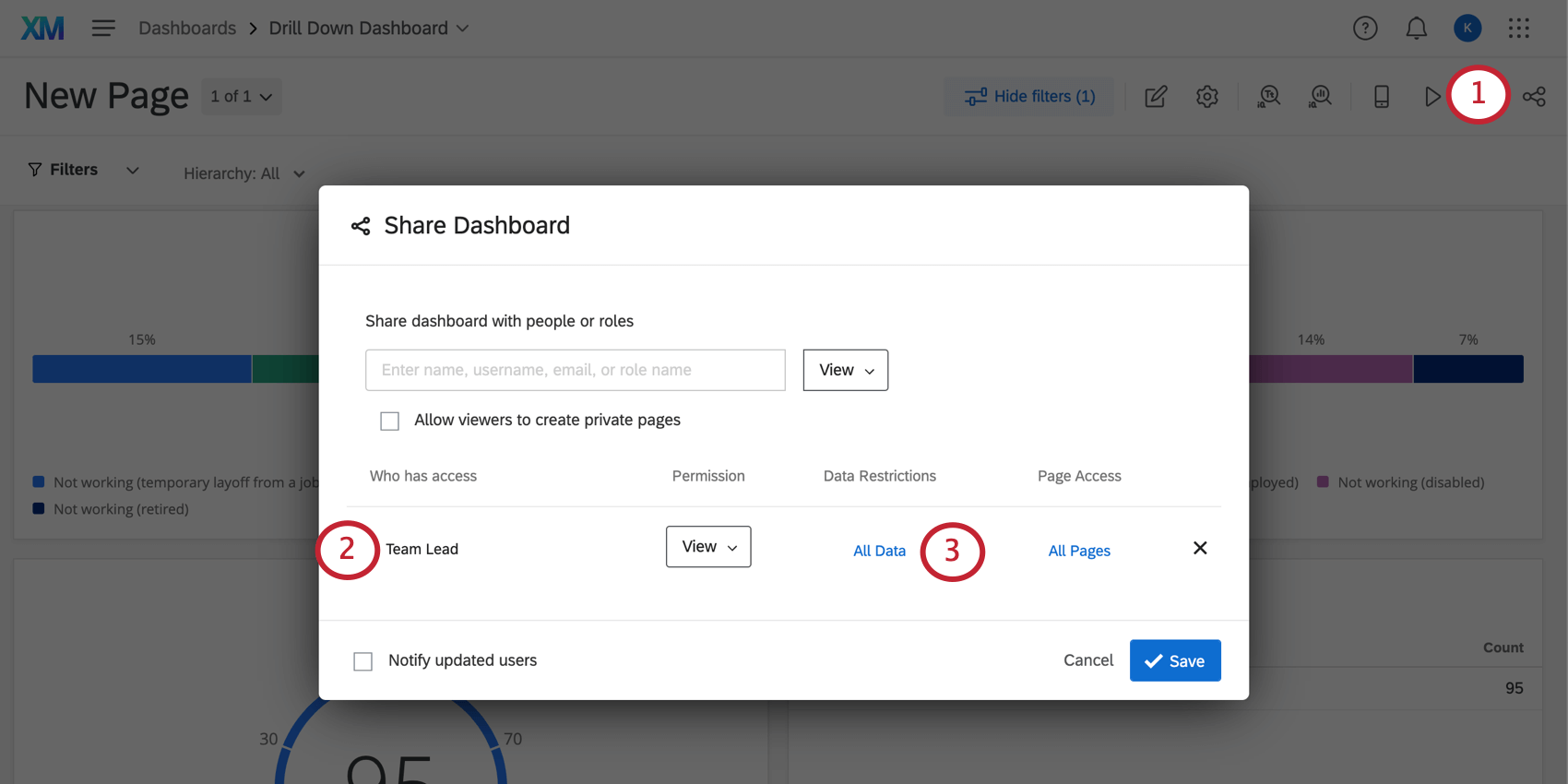
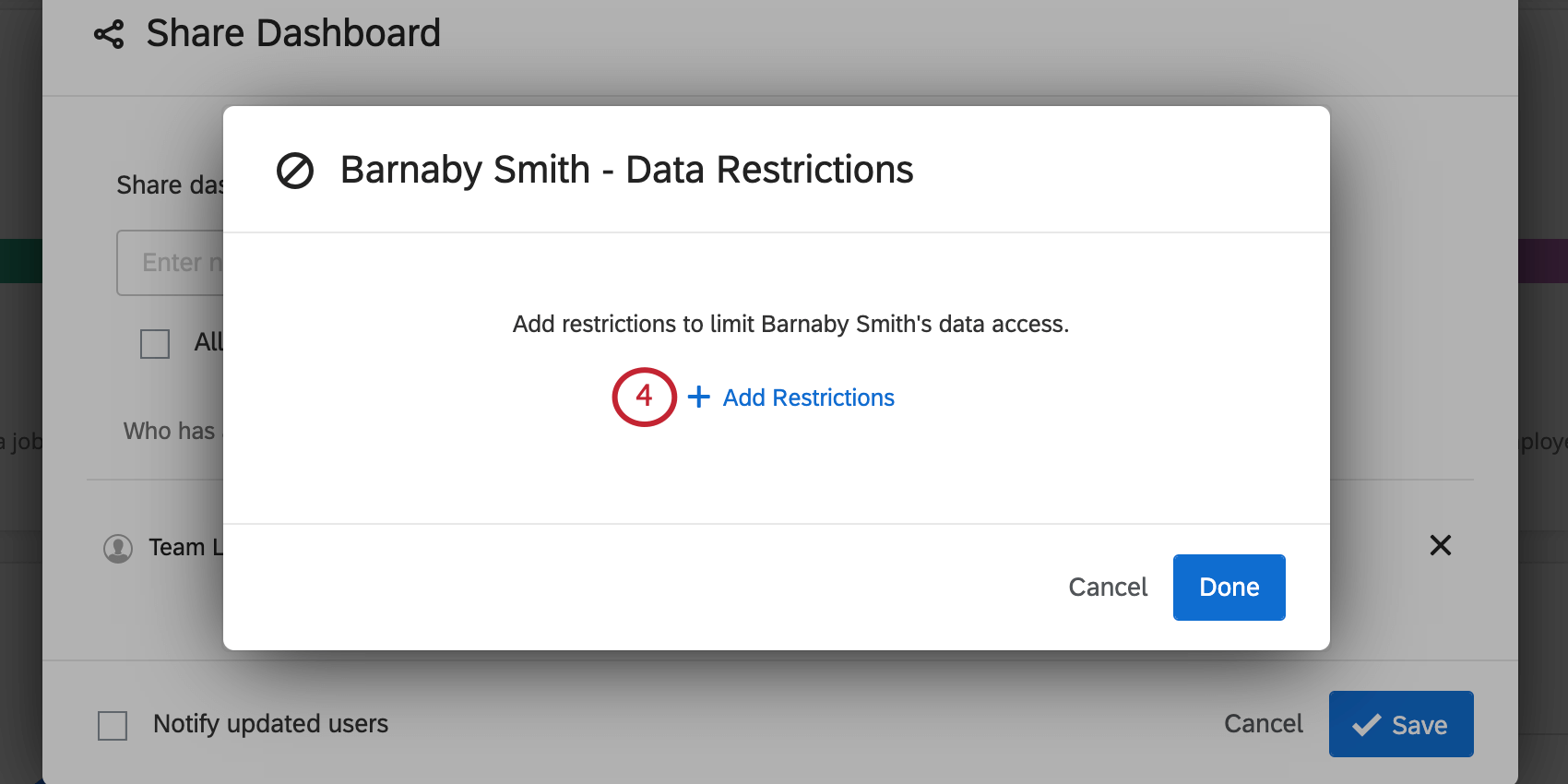
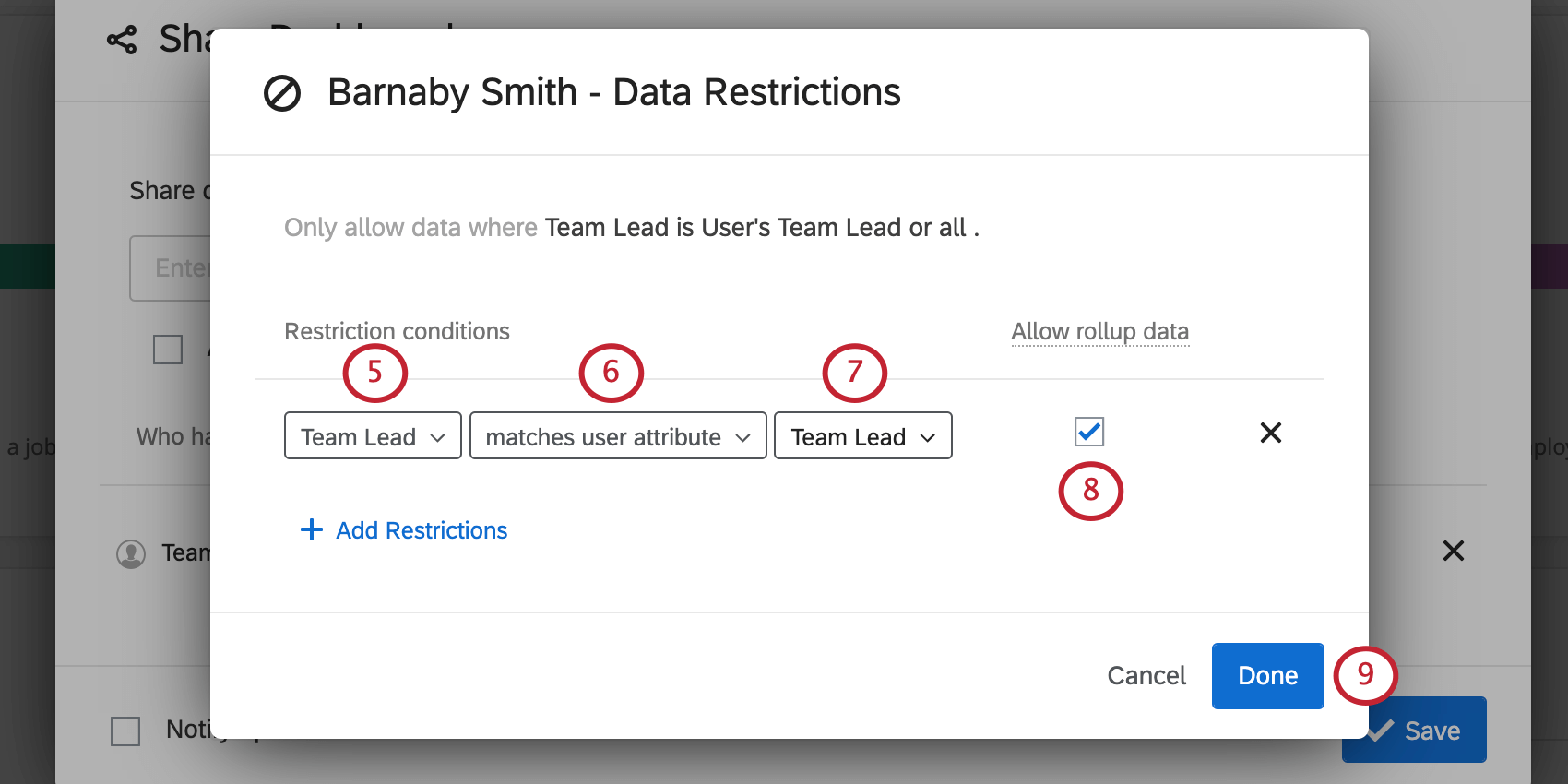
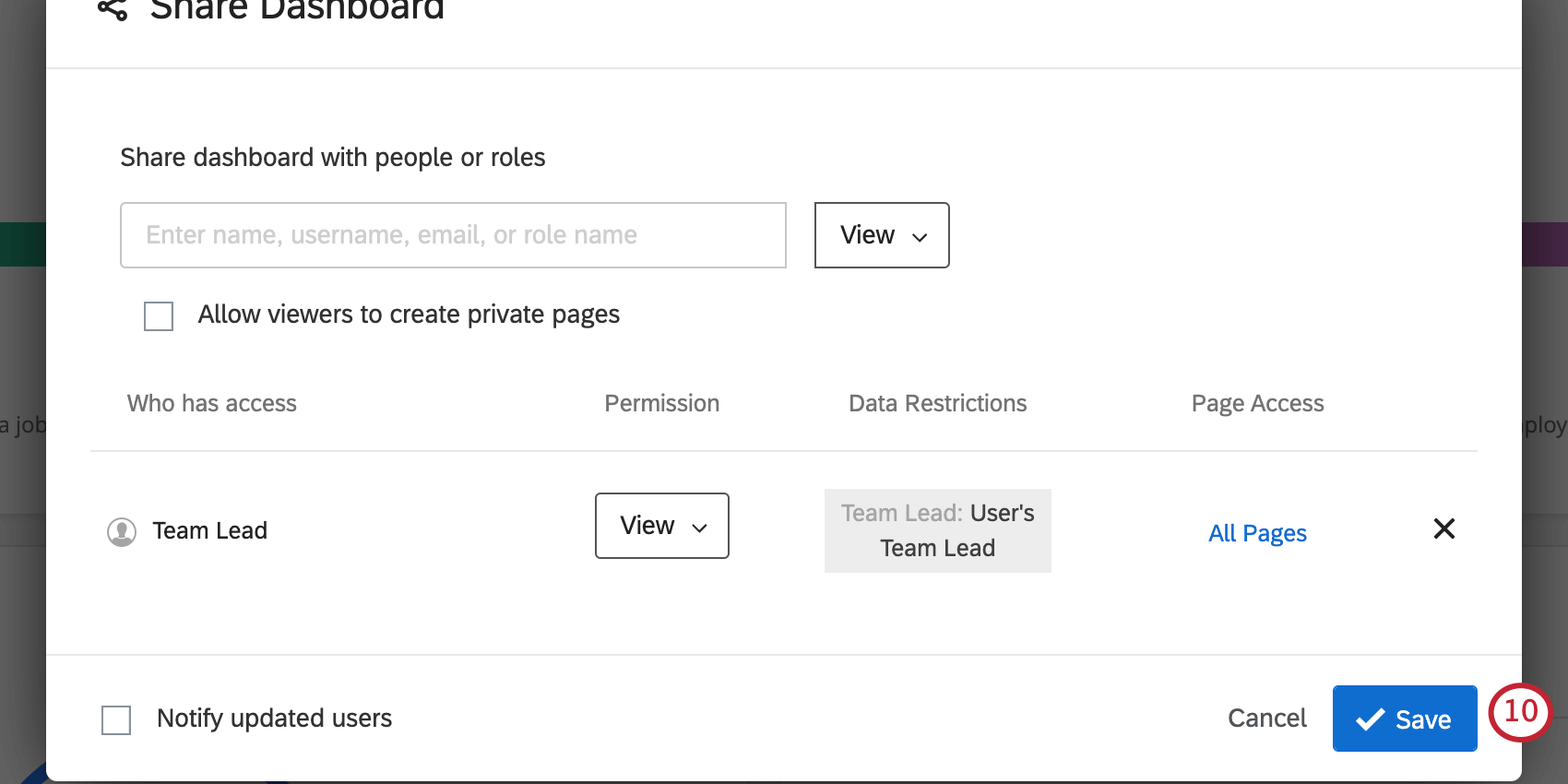
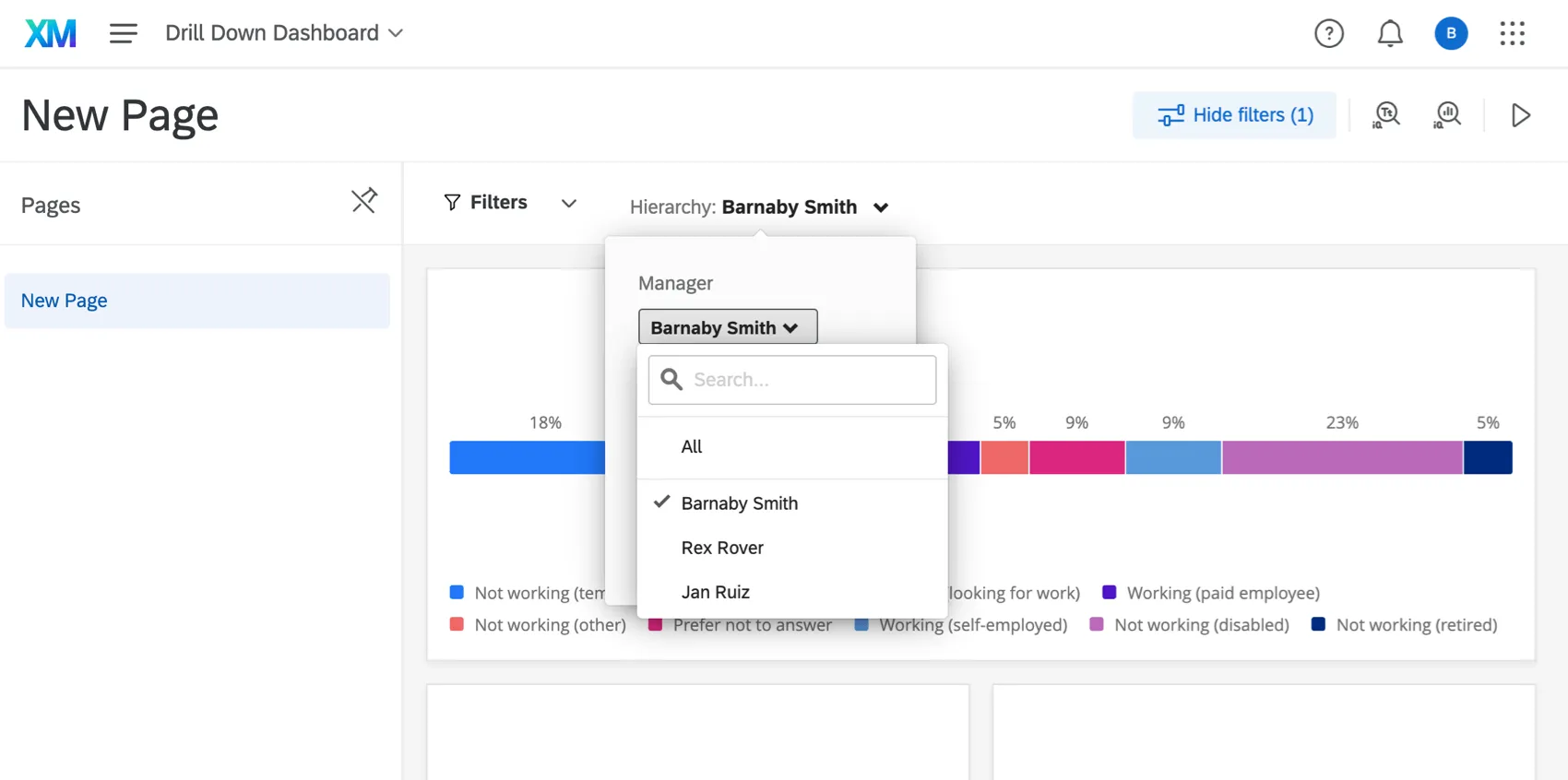
Cuando los líderes de equipo inicien sesión, podrán usar los filtros para ver los datos de los agentes individuales, pero no podrán cambiar a los datos de un gerente o líder de equipo diferente.
Sin embargo, podrán cambiar el campo Gerente a Todo, mostrando los datos de toda la organización.
Agentes
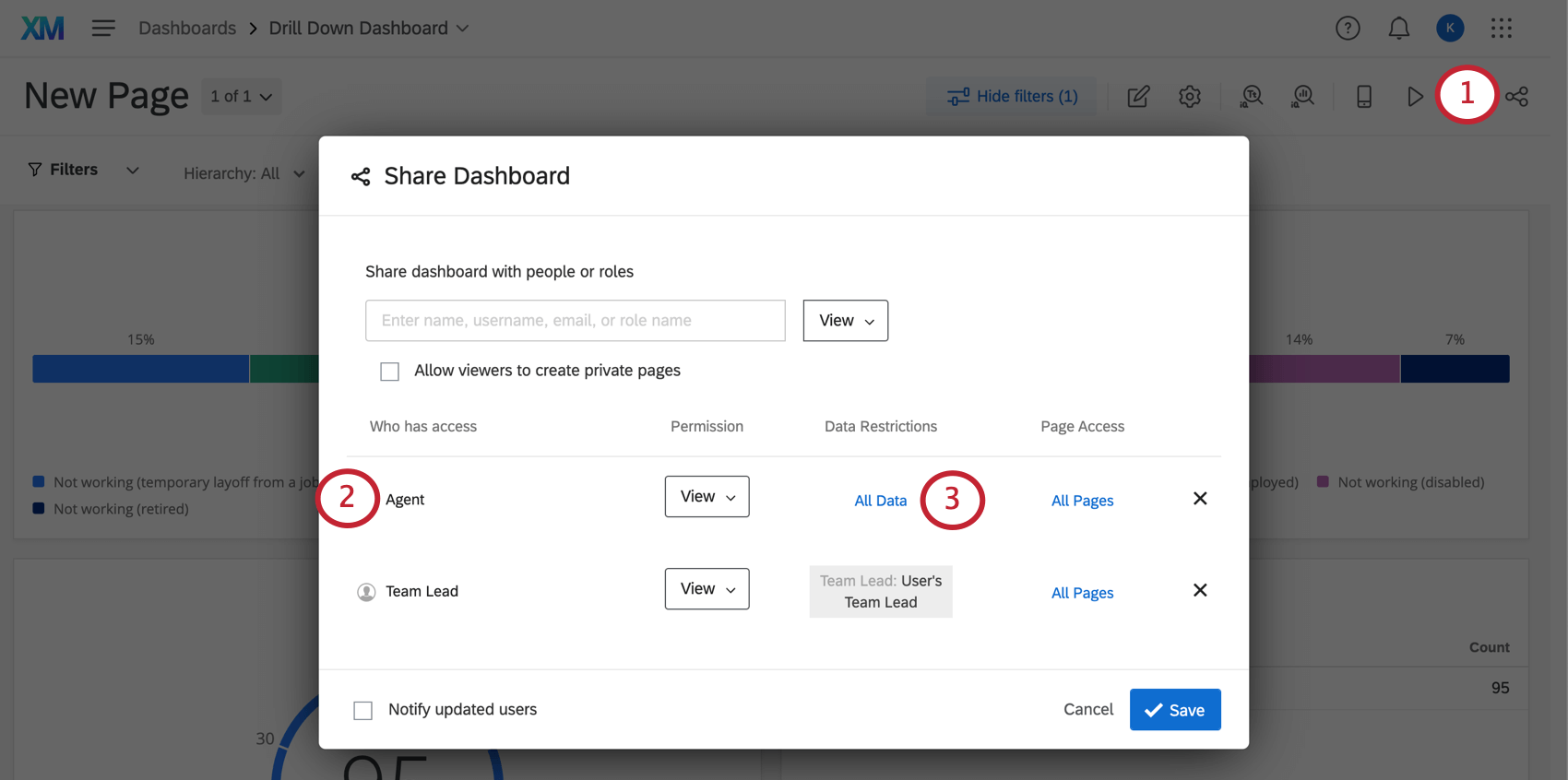
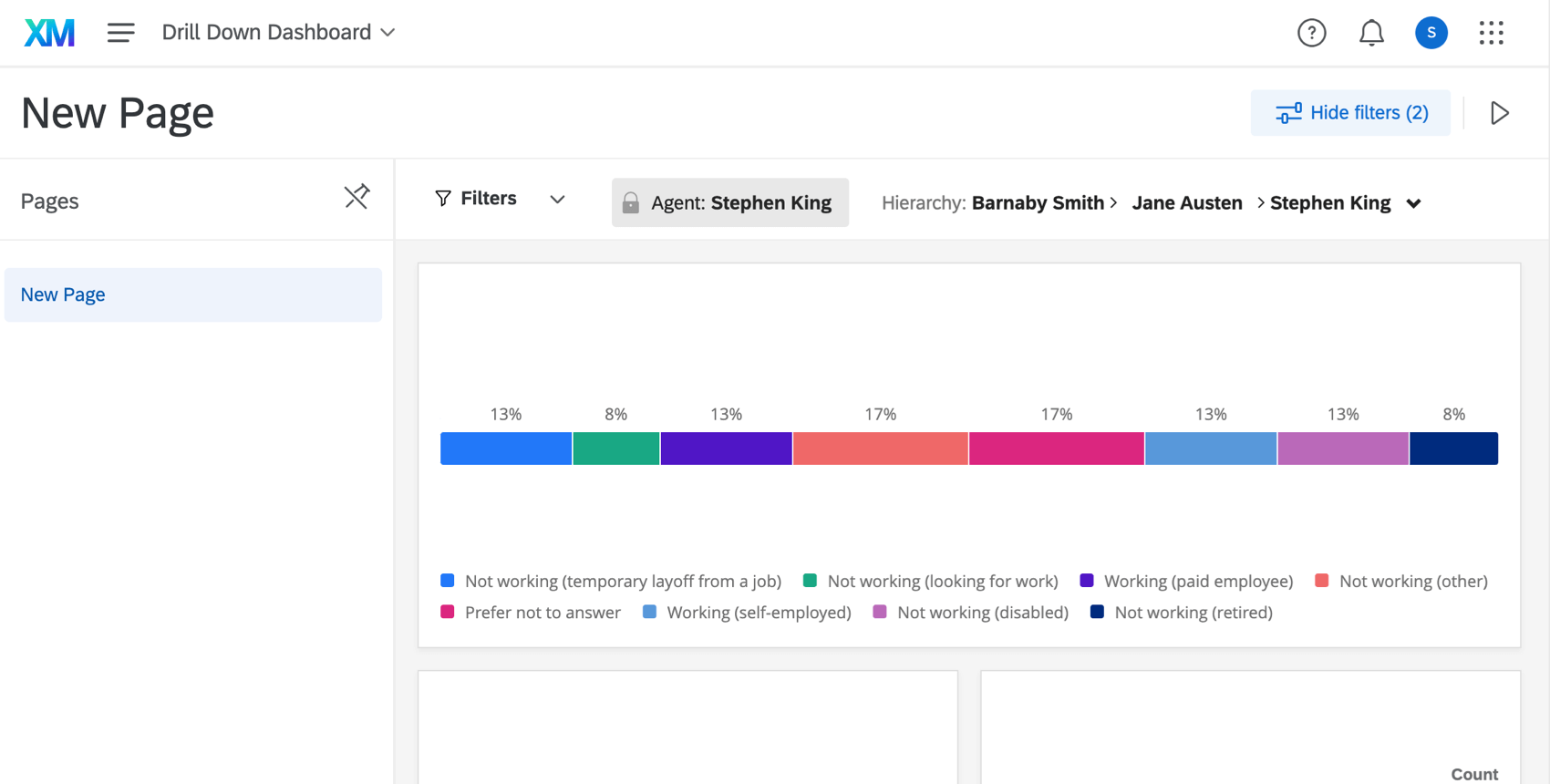
Cuando un agente inicia sesión, habrá un filtro bloqueado en la parte superior del Tablero, donde Agente se establece en su nombre. No podrán cambiar ese filtro. Además, incluso si seleccionan el filtro de jerarquía , no podrán ver ningún otro dato, incluso si seleccionan Todo para cada campo. Los datos se limitan a los propios.
¡Genial! ¡Gracias por tus comentarios!
¡Gracias por tus comentarios!