Campos del mapeador de datos de recodificación (CX)
Contenidos de la página
Acerca de la recodificación de campos del Tablero en el asignador de datos
CX Dashboards permite a los editores de Tablero recodificar Conjunto de texto, conjunto de texto con múltiples respuestas y conjunto de números. datos en la configuración del Tablero . La recodificación permite agrupar datos o cambiar su apariencia en los widgets de los paneles de control de CX ; por ejemplo, acortando las etiquetas de las opciones y cambiando el texto por números.
Consejo Q: La recodificación de valores en el mapeador de datos no afecta sus datos en la Plataforma de Encuesta .

Consejo Q: Si desea recodificar datos en el modelador de datos, consulte Recodificación de campos del modelo de datos (CX).
Campos de recodificación
Consejo Q: El editor de recodificación predeterminado aparece para las siguientes configuraciones de campo:
- Conjuntos de texto que no se originaron como campos abiertos (por ejemplo, No Preguntas de entrada de texto).
- Conjuntos numéricos que no se originaron como campos abiertos (por ejemplo, No Preguntas de entrada de texto).
- Conjuntos de texto de múltiples respuestas que sí lo hicieron no originarse como campos abiertos (por ejemplo, un Opción múltiple con múltiples respuestas pregunta).
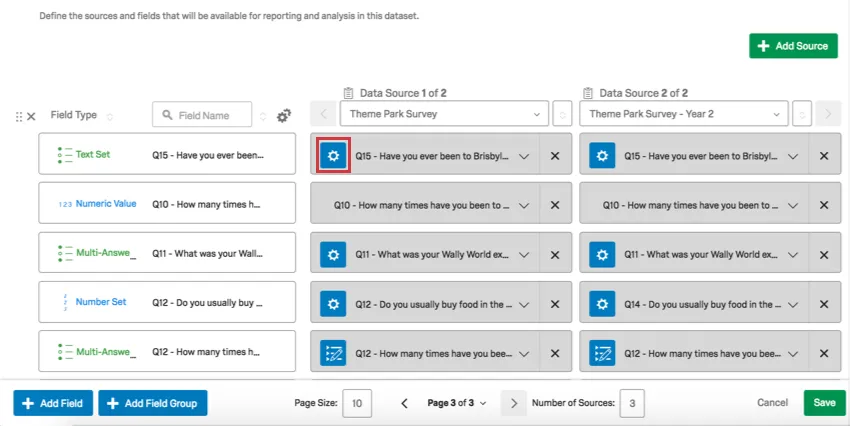
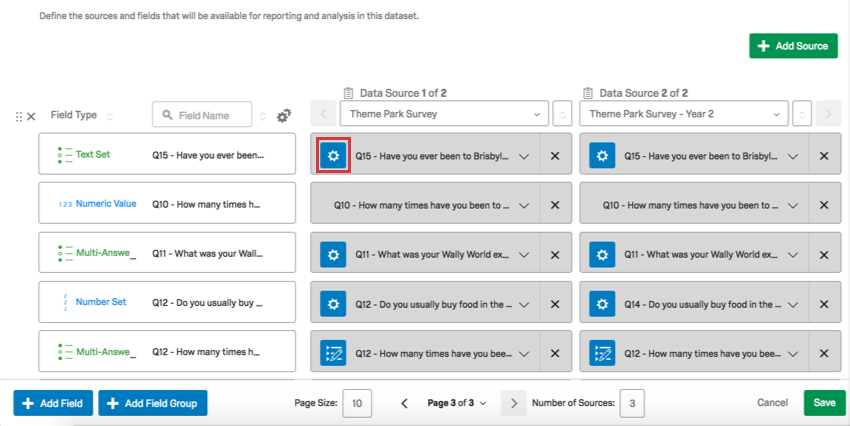
En tu mapeador de datos del Tablero, haga clic en el engranaje del recodificar valores .
Utilice el Recodificar Utilice el menú desplegable para asegurarse de que las respuestas correctas estén alineadas o para excluir la opción del análisis.
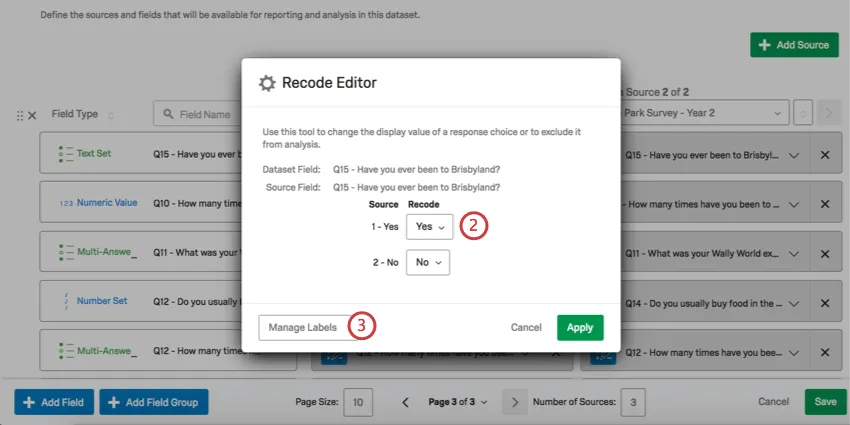
Qtip: If an option is excluded from analysis, it will be hidden from widgets, filters, and other parts of the dashboard. For example, let's say you have the City field, and decide to exclude the value "Tokyo" from analysis. If you try to filter the page or a widget by City, Tokyo won't be an option. Likewise, if you try to display answers where City is "empty," the Tokyo responses will be included, displaying as blank instead.
Consejo Q: Tenga en cuenta que los valores de recodificación están limitados a la Tipo de campo que usted haya designado. Por ejemplo, si desea recodificar las puntuaciones NPS en grupos NPS , el tipo de campo debe ser un conjunto de texto en lugar de un conjunto de números porque los valores recodificados serán texto en lugar de números.
Atención: Al recodificar conjuntos de texto o importar valores de recodificación para conjuntos de texto, verá valores numéricos. Estos valores son identificaciones de opción o identificaciones internas que se le dan a cada opción de respuesta cuando se creó. Estos identificadores se asignan cronológicamente y no se restablecen cuando se elimina una opción de respuesta, por lo que puede haber huecos en la numeración de los identificadores de las opción para una pregunta.

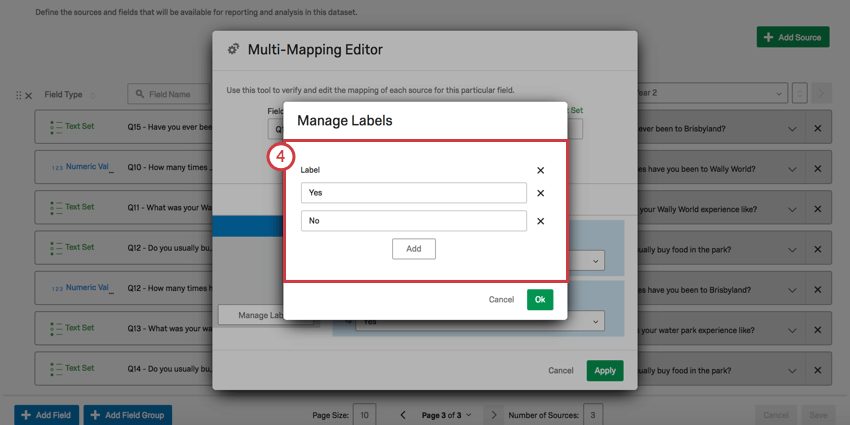
Hacer clic Gestionar etiquetas.
Aquí puedes cambiar la ortografía y la redacción de las etiquetas de las opciones.
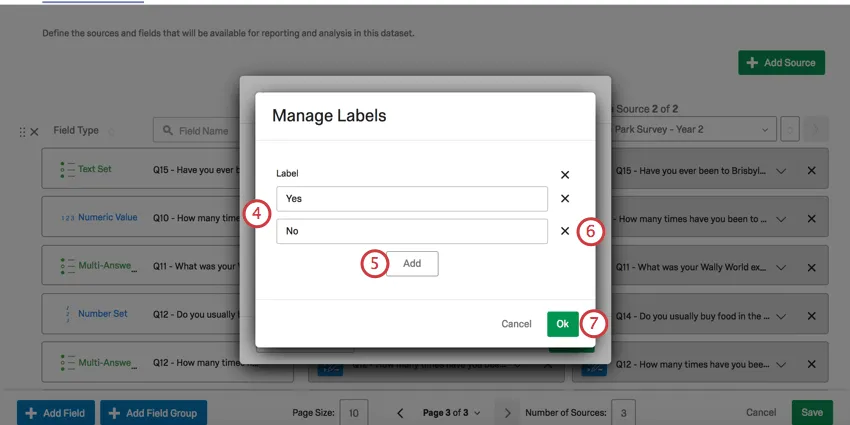
Hacer clic Agregar para agregar una nueva opción y etiquetarla.
Consejo Q: Las opciones de recodificación deben ser diferentes a las del código fuente. Si la recodificación coincide con el valor de origen, la recodificación se eliminará de la lista de etiquetas.
Haz clic en el incógnita siguiente a una opción para eliminarlo.
Hacer clic DE ACUERDO.
Hacer clic Aplicar para terminar de grabar.
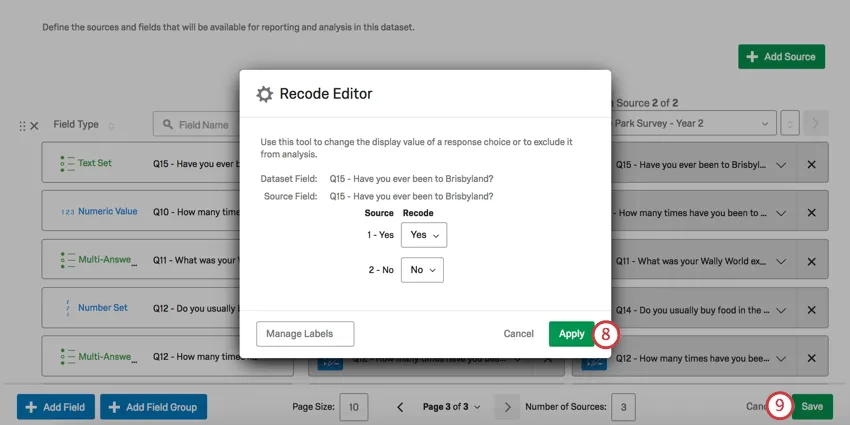
Hacer clic Ahorrar.
Consejo Q: Sólo se pueden recodificar conjuntos de texto, conjuntos de texto con respuestas múltiples y conjuntos de números.
Consejo Q : Si está recodificando una categoría de puntuación de encuesta , un campo agrupado, una fórmula u otro campos de encuesta personalizados, ver Datos derivados.
Recodificación de campos abiertos como Conjuntos de texto o conjuntos de números
Cuando estás asignando un campo abierto a un Conjunto de texto o conjunto de números, no verá el editor de codificación descrito anteriormente. En su lugar, verá dos columnas.
Consejo Q: Los campos abiertos incluyen fuentes como Entrada de texto preguntas, una Campo de entrada de texto en una tabla Matriz . o de otro tipo de pregunta, Datos incrustados campos o un texto de un Datos importados proyecto.
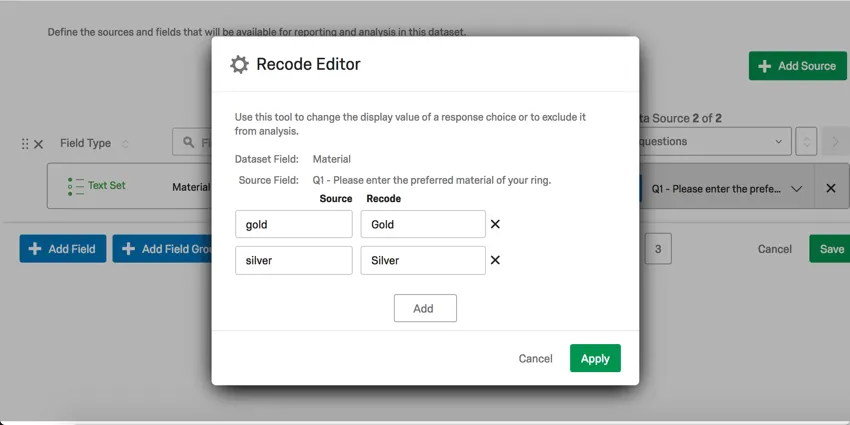
- El Fuente La columna se refiere al texto exacto de las respuestas proporcionadas en los datos. Por ejemplo, si se tratara de una pregunta sobre el material que las personas prefieren para sus joyas, las respuestas podrían incluir "Oro" o "Plata".
- El Recodificar La columna se refiere a cómo desea que se etiqueten estos datos cuando aparezcan en los widgets del Tablero .
Consejo Q: No es necesario que añadas opciones ni que reclasifiques valores si no quieres. No es necesario recodificar los datos para que aparezcan en el Tablero; el editor de recodificación simplemente le permite formatear la forma en que se etiquetarán en sus widgets.
Atención: El editor de recodificación no admite HTML y se eliminará automáticamente.
Gestión de delimitadores
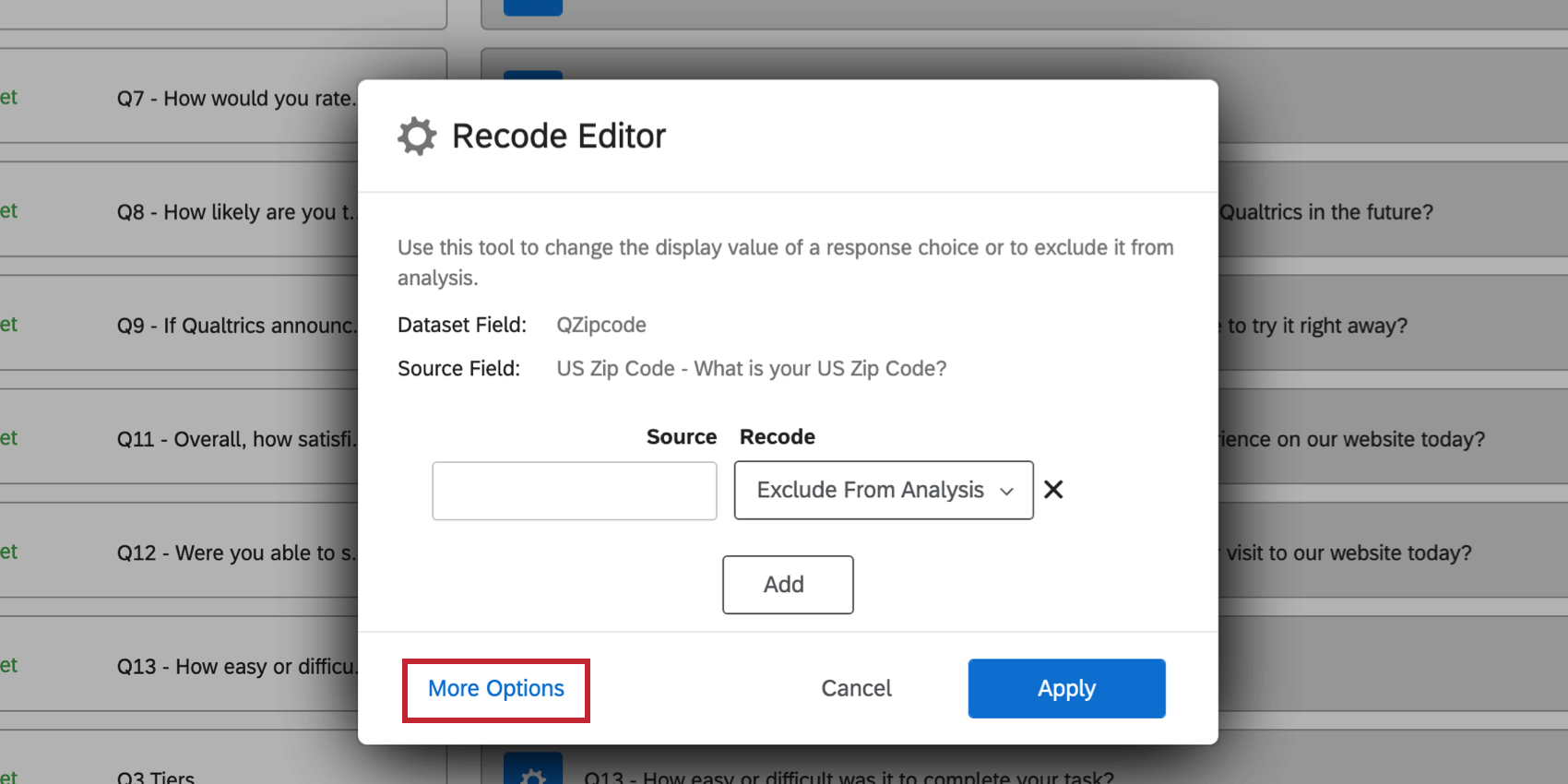
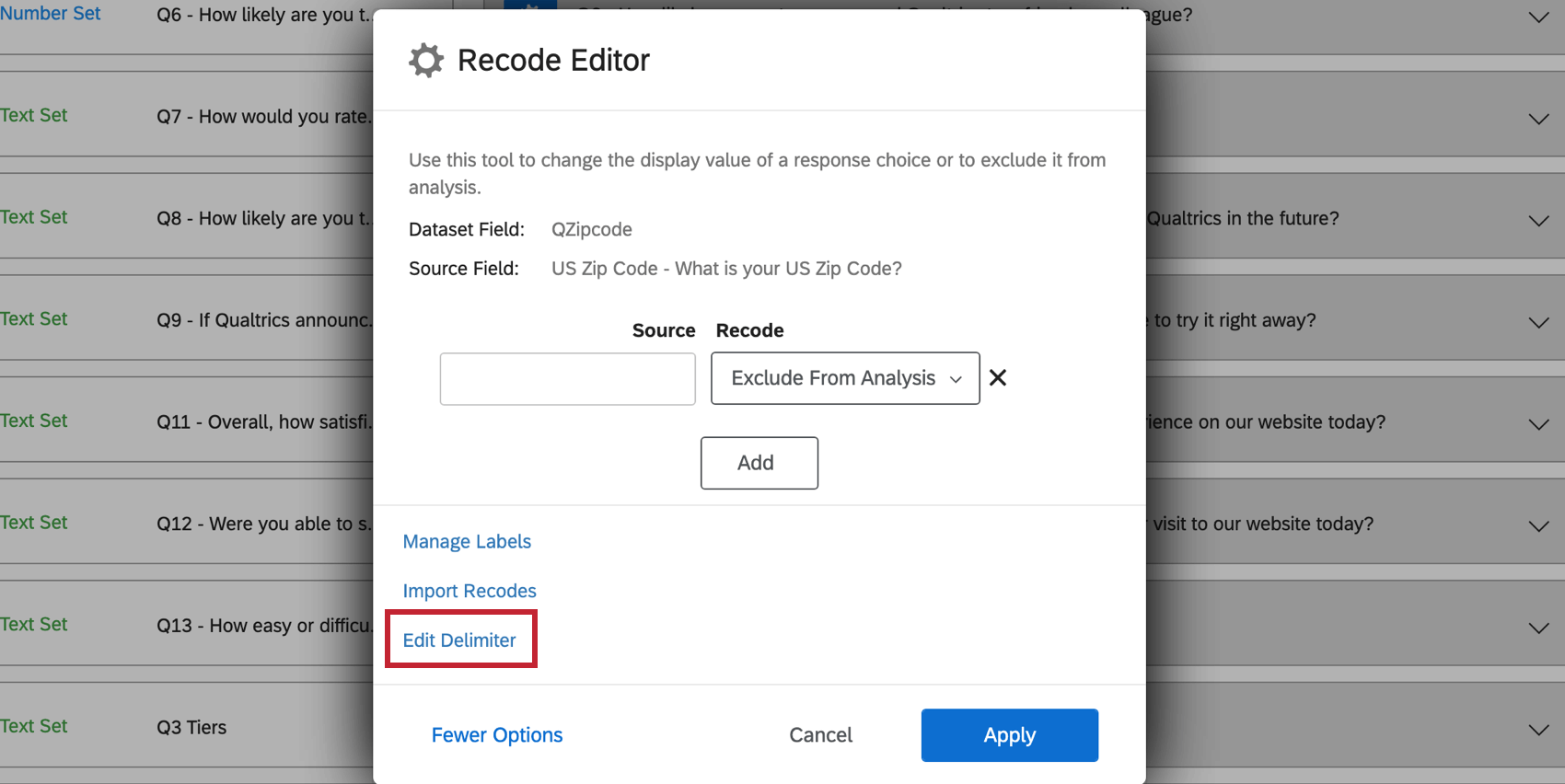
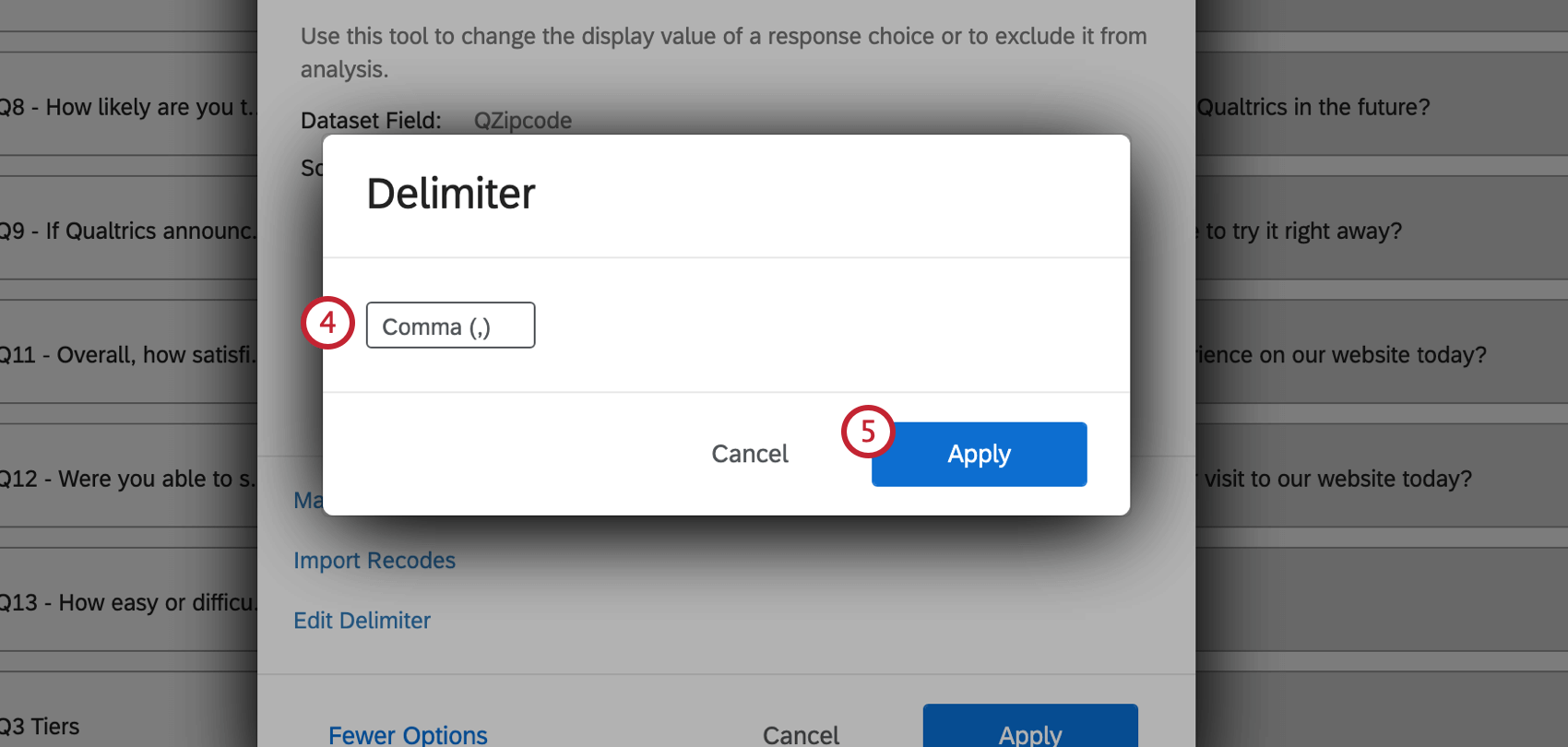
Cuando estás mapeando un campo abierto (como un Entrada de texto pregunta o un Campo de datos incrustados) a un Conjunto de textos con múltiples respuestas, tienes la opción de definir un delimitador en el Editor de Recodificación. Un delimitador tiene como objetivo determinar la división entre diferentes respuestas ingresadas en un campo abierto. Por ejemplo, si les ha pedido a los encuestados que lista los nombres de sus hijos separados por comas, entonces el delimitador sería una coma.
Importación de valores de Recode
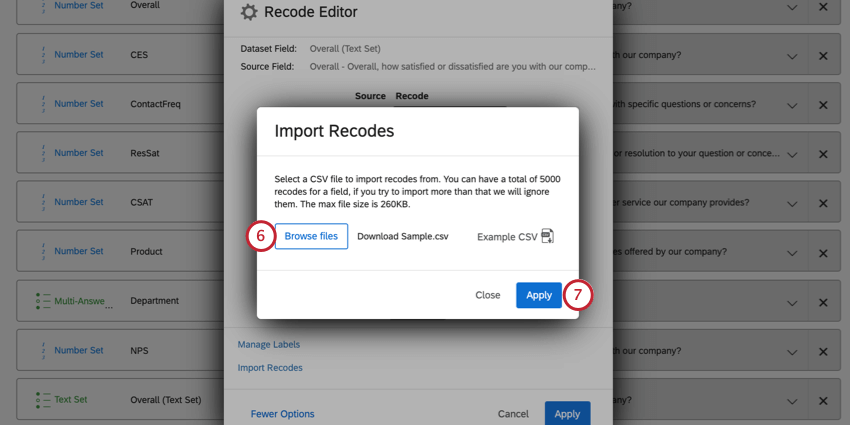
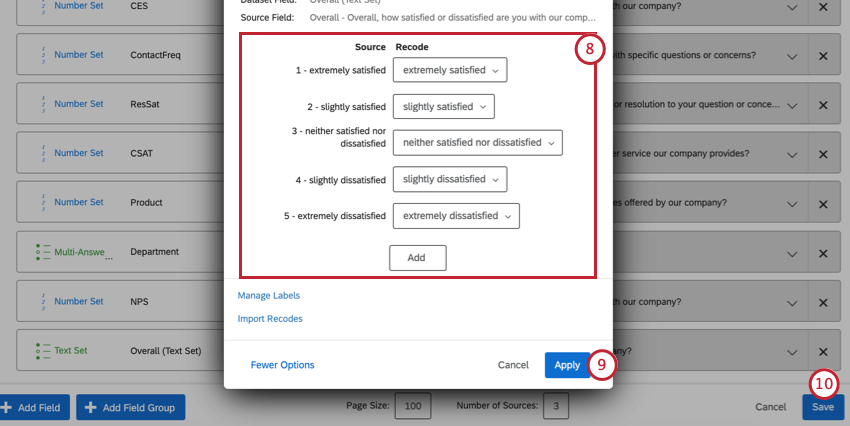
El Editor de recodificación le permite importar valores de recodificación en sus campos mapeados. Esto resulta útil si tiene muchos valores que desea recodificar, o si está recodificando el mismo campo en varias fuentes de datos.
Consejo Q: Un campo puede tener un máximo de 5000 valores de recodificación.
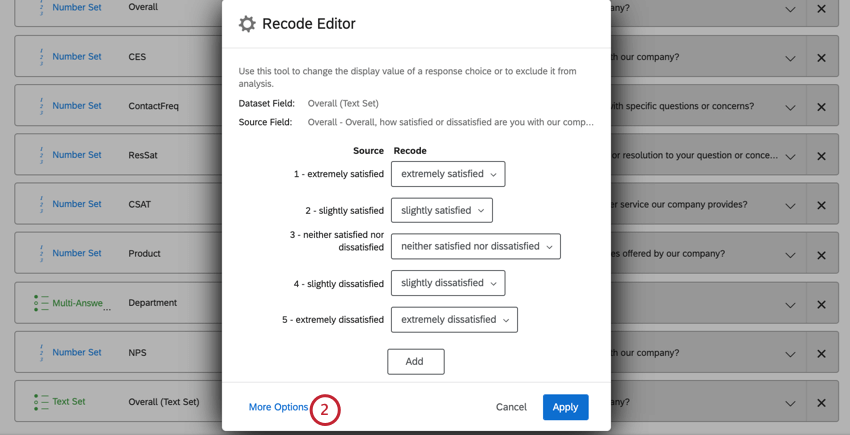
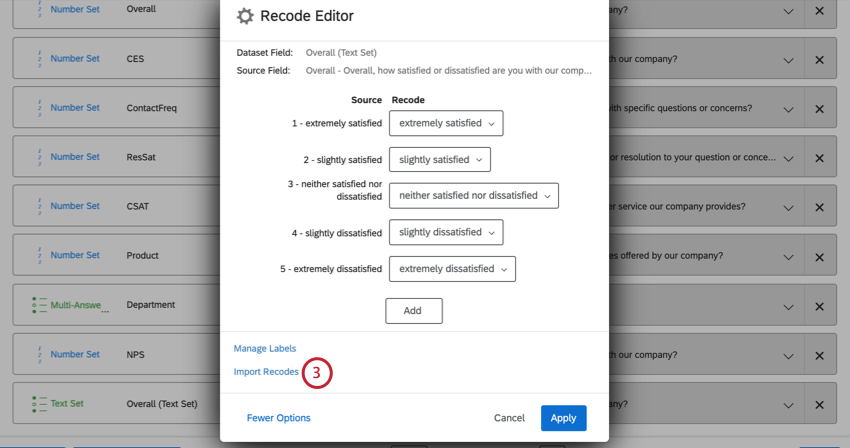
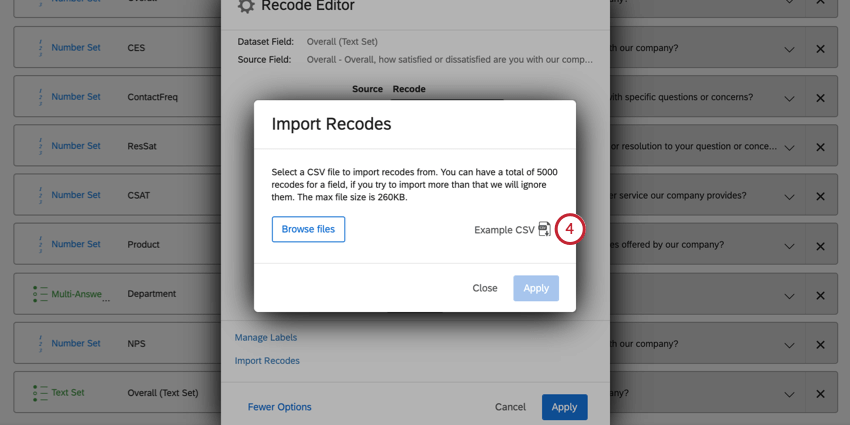
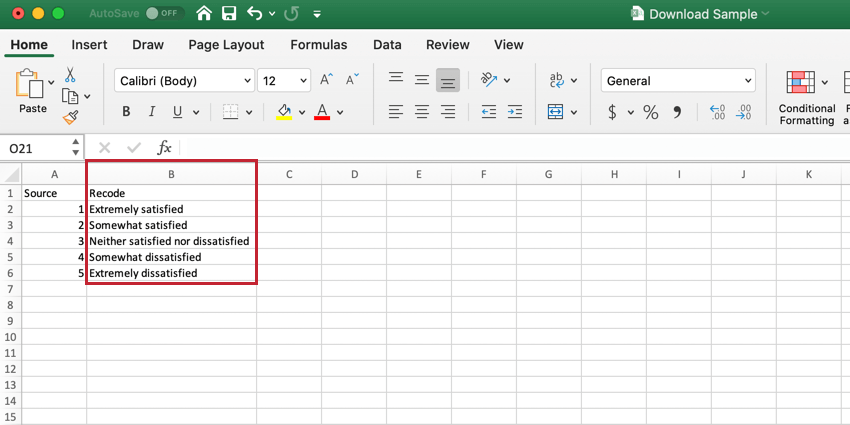
Consejo Q: Si deja un recodificar valores en blanco, la opción de respuesta se recodificará como Excluir del análisis.
Agrupamiento de campos
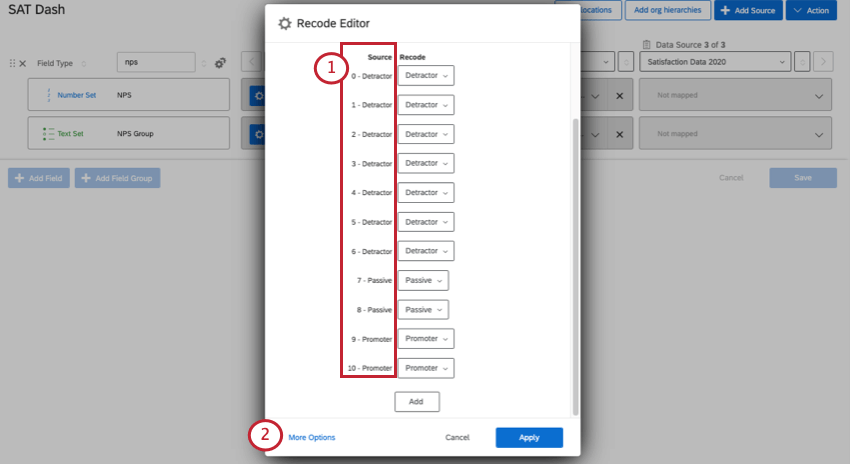
Uno de los casos de uso más comunes para recodificar valores es agrupar opciones de opción similares. Por ejemplo, todas las preguntas de NPS se califican en una escala de 0 a 10, y a partir de esta escala los encuestados se agrupan en clientes detractores, Pasivo y Promotor .
A continuación, explicaremos los pasos para implementar un ejemplo similar.
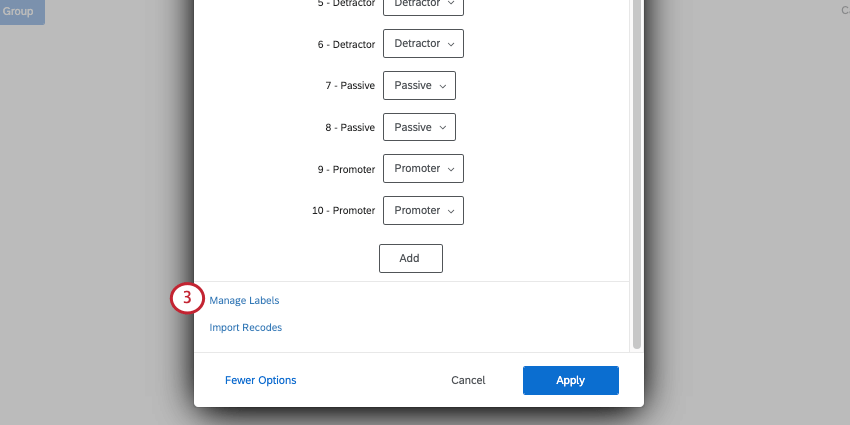
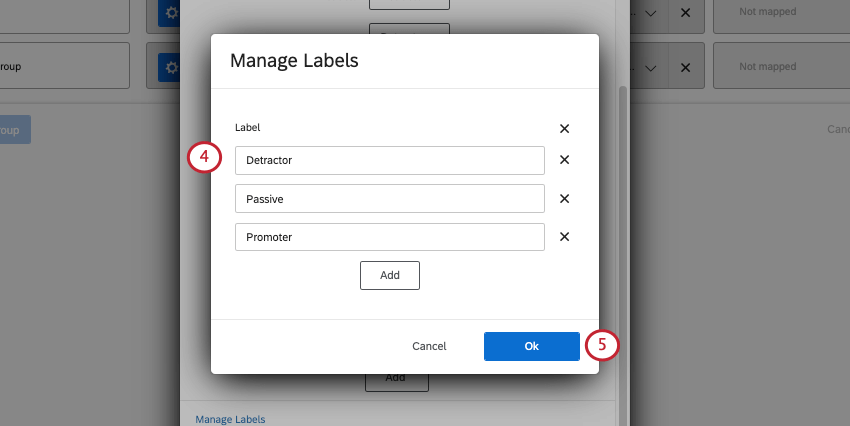
Consejo Q: Recuerda que si lo necesitas, puedes hacer clic Agregar para agregar otro campo, o incógnita para eliminar uno.
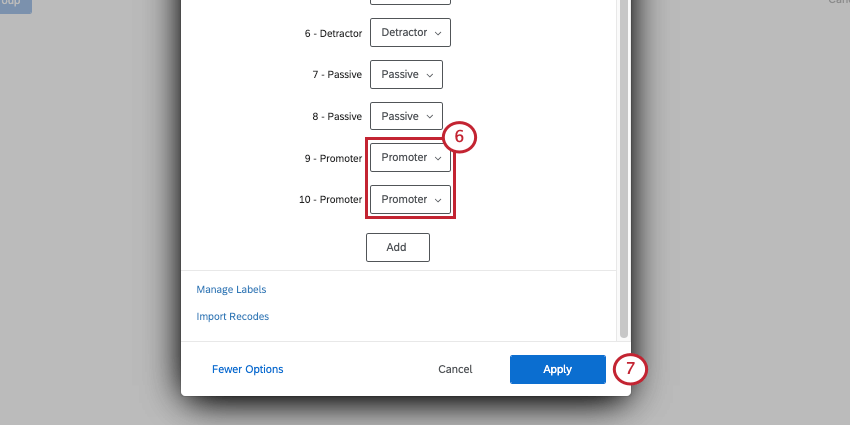
Limpieza de datos
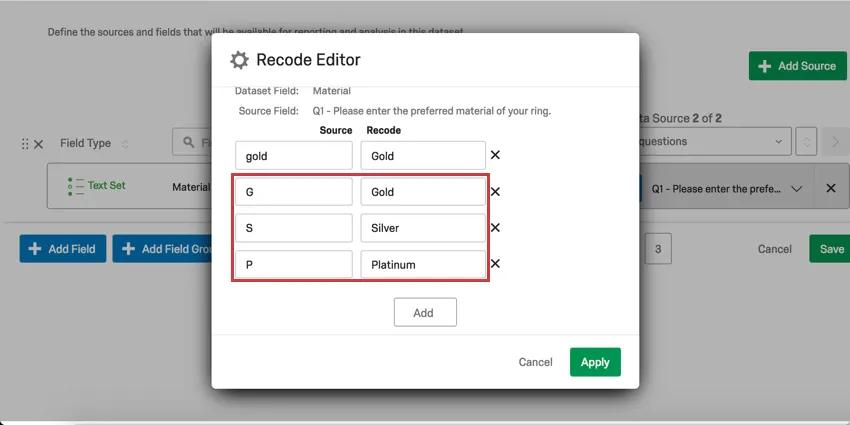
Otro caso de uso para la recodificación de valores es para limpiar y consolidar datos inconsistentes. Por ejemplo, si algunos de sus valores para un solo campo de datos embebidos son “G” y algunos son “Oro” y algunos son “oro”, CX Dashboards los interpretará como 3 valores diferentes. Puede corregir o agrupar estos valores inconsistentes recodificándolos todos como “Oro”.
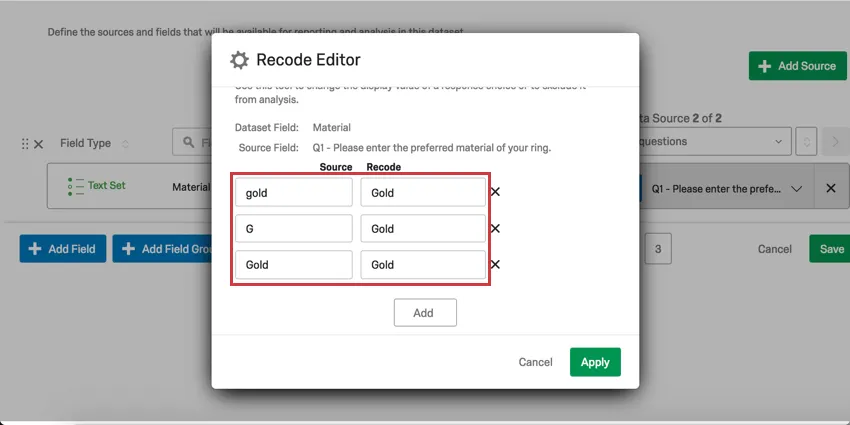
Como alternativa, si su campo de datos embebidos tenía valores de “G”, “S” y “P”, es posible que desee recodificarlos para que sean “Oro”, “Plata” y “Platino” para que sean más claros para los usuarios.
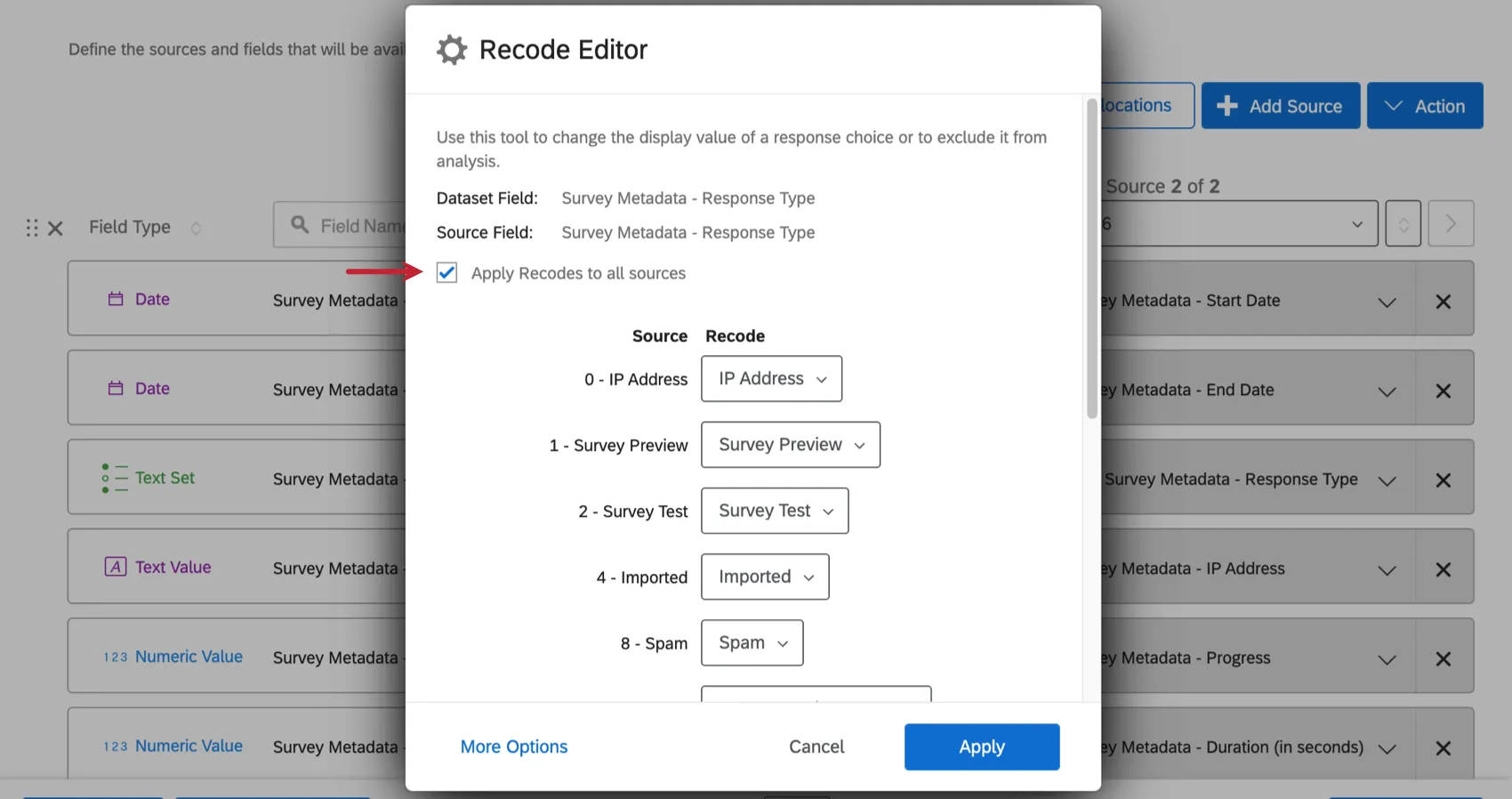
Aplicar recodificaciones a todas las fuentes
Cuando editas los valores de recodificación de un tipo de campo y has añadido varias fuentes a tu Tablero, puedes aplicar fácilmente los cambios que realices en el mismo campo a todas tus fuentes. Seleccionar Aplicar recodificaciones a todas las fuentes antes de guardar los cambios.
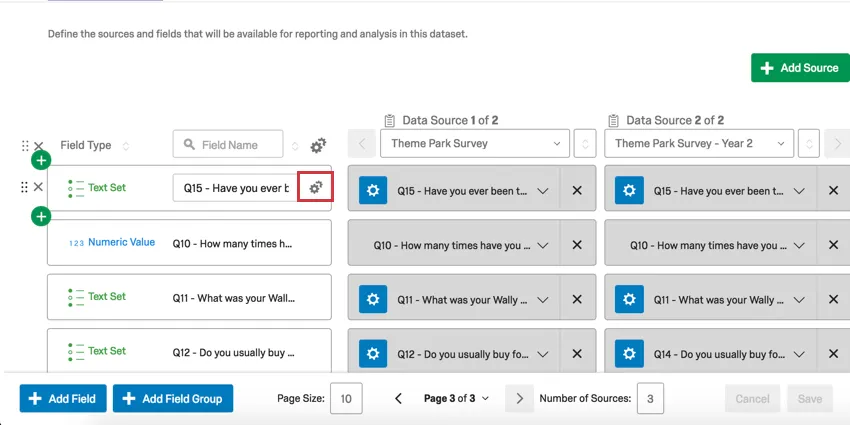
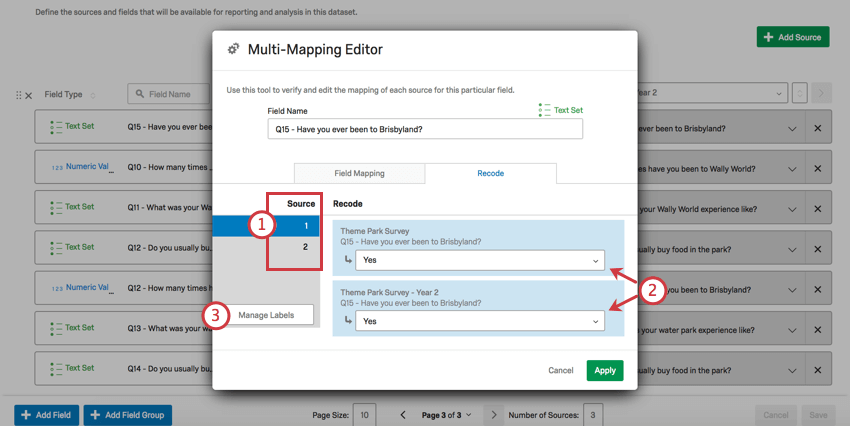
Editor de asignación múltiple
Cuando hayas añadido varias fuentes a tu Tablero, dispondrás de un editor de codificación adicional que facilita enormemente la asignación de los mismos campos a través de múltiples fuentes.
Pestaña de mapeo de campos
Utilizando los menús desplegables azules, puede elegir el campo de cada fuente que debe corresponder al mismo campo del Tablero .
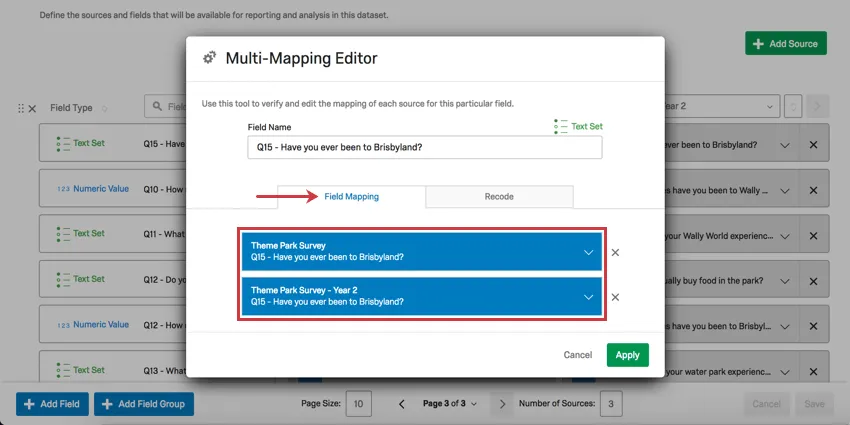
Consejo Q: Haz clic en el incógnita para eliminar una asignación.
Pestaña de recodificación
Aquí, puede asegurarse de que los valores de recodificación sean los mismos para cada campo que se asigna en conjunto.
Preguntas frequentes
¿Cómo utilizo el editor de codificación en los paneles de control de CX para agrupar las opciones de respuesta?
¿Cómo utilizo el editor de codificación en los paneles de control de CX para agrupar las opciones de respuesta?
Para encontrar instrucciones sobre cómo agrupar las opciones de respuesta, visite la Recodificación de campos del Tablero página de soporte.
¿Cómo utilizo el editor de codificación para modificar las opciones de respuesta en los paneles de control de CX ?
¿Cómo utilizo el editor de codificación para modificar las opciones de respuesta en los paneles de control de CX ?
¡Genial! ¡Gracias por tus comentarios!
¡Gracias por tus comentarios!