Menú de opciones de conjunto de acciones
Suite
Customer Experience
Strategy & Research
Producto
Qualtrics
Contenidos de la página
Consejo Q: Si no tiene acceso a ninguna de las funciones descritas en esta página, póngase en contacto con su ejecutivo de cuentas. Para obtener más información sobre las diferencias entre la opinión digital y CustomerXM for Digital, consulte Opinión digital frente a CustomerXM for Digital.
Acerca de las opciones del conjunto de acciones
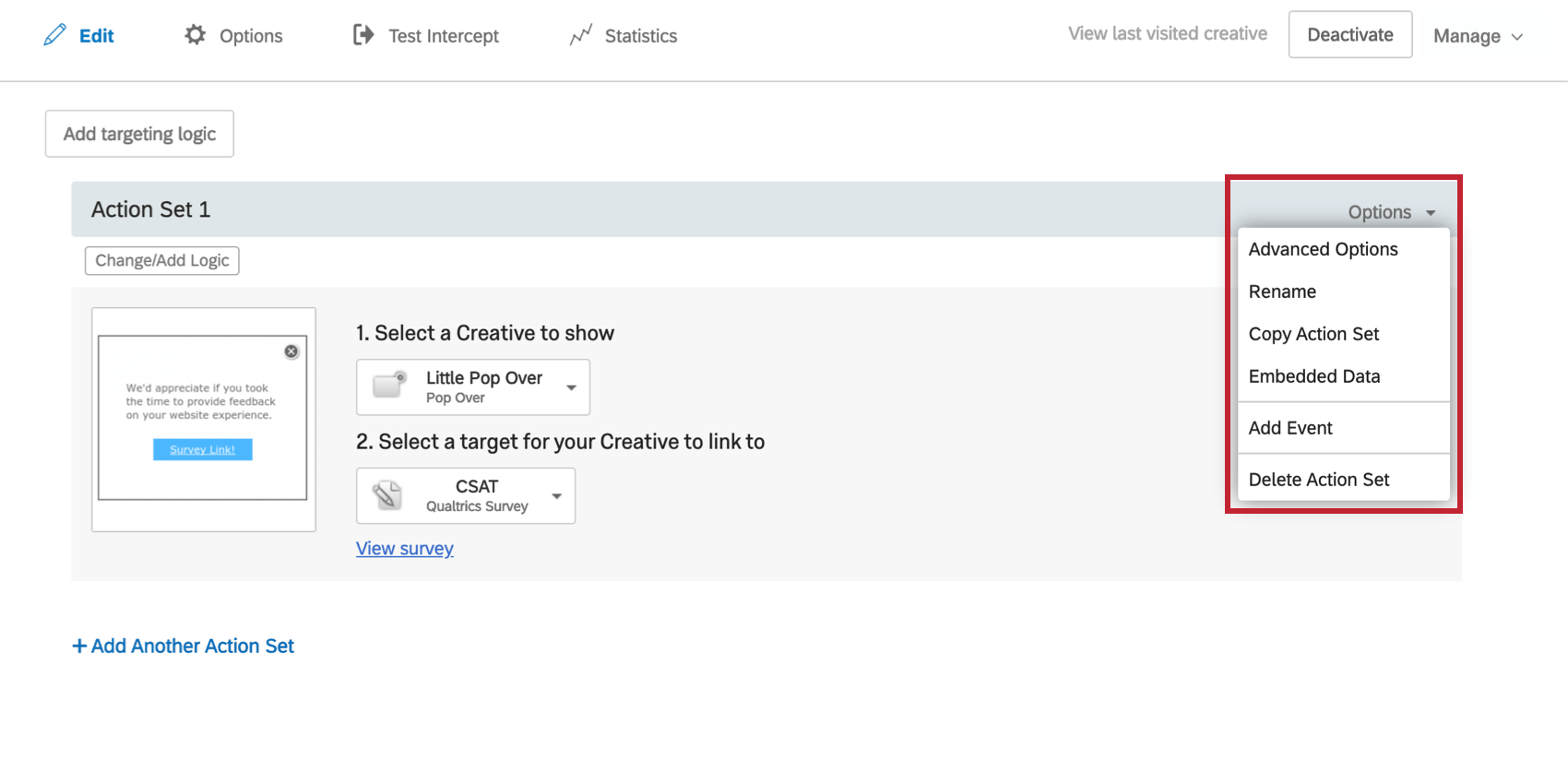
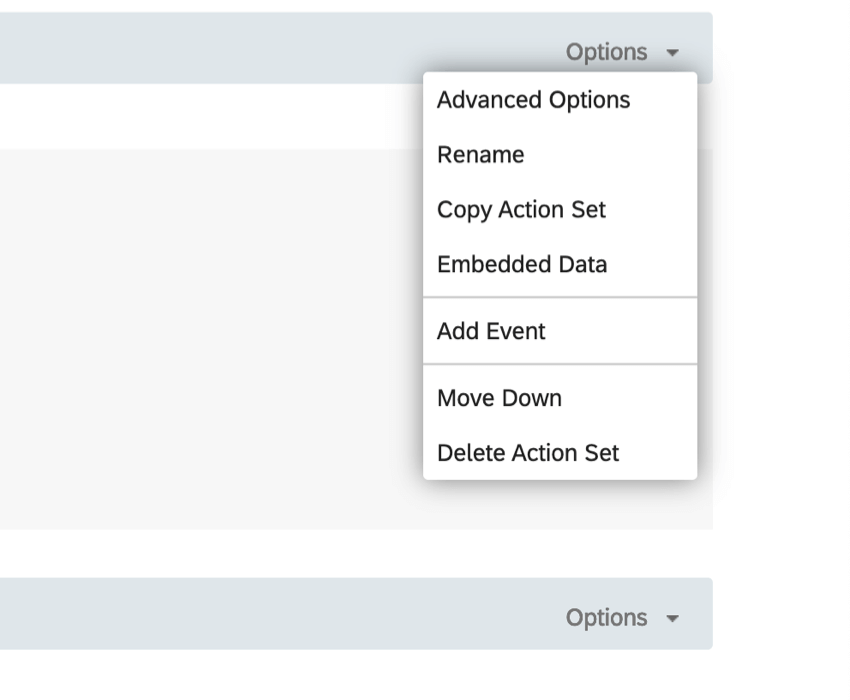
Al editar su intercept, cada conjunto de acciones tiene una Opciones botón. Esta página explicará cómo cada uno puede afectar su intercept.
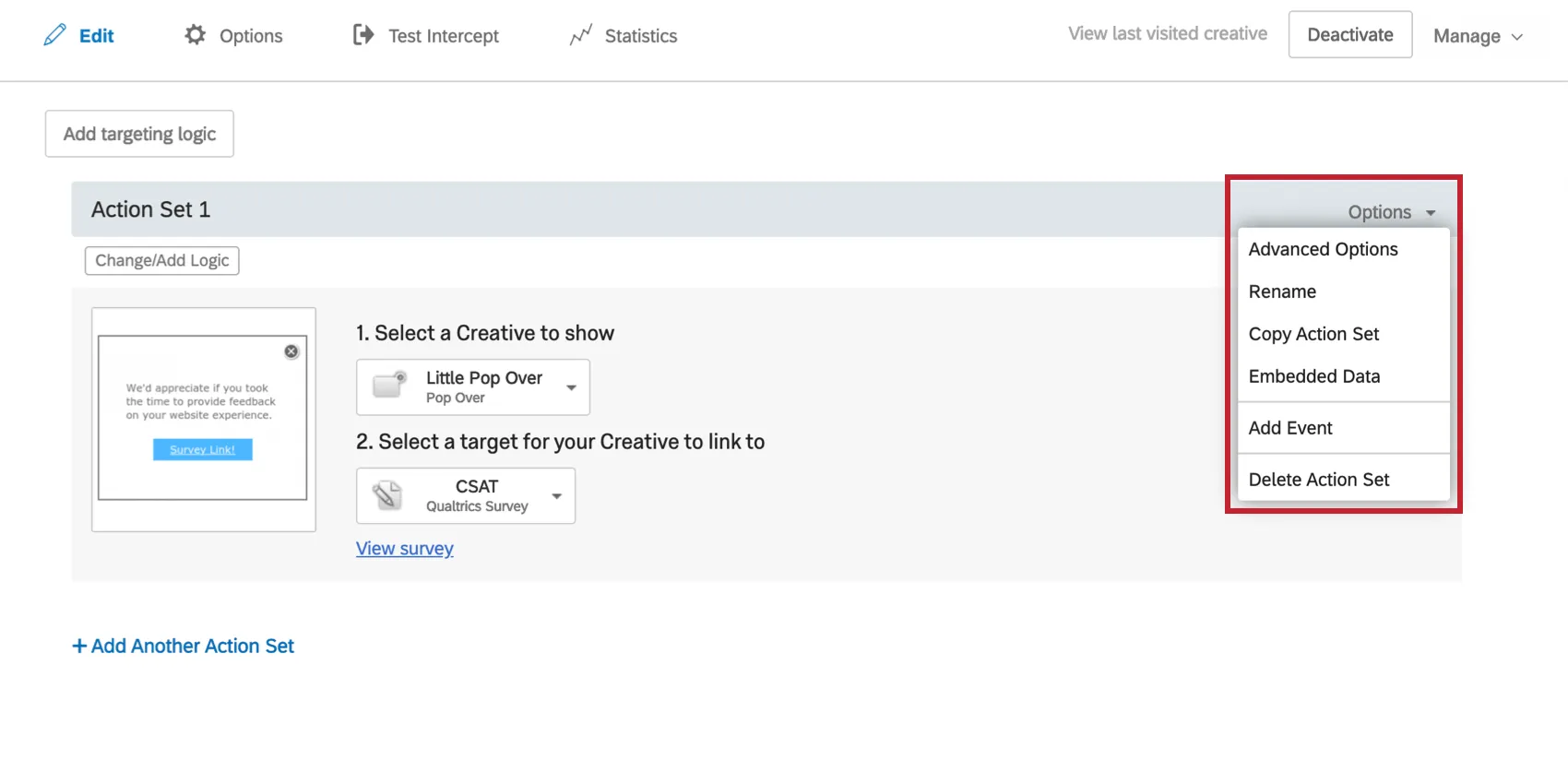
Opciones de conjunto de acciones
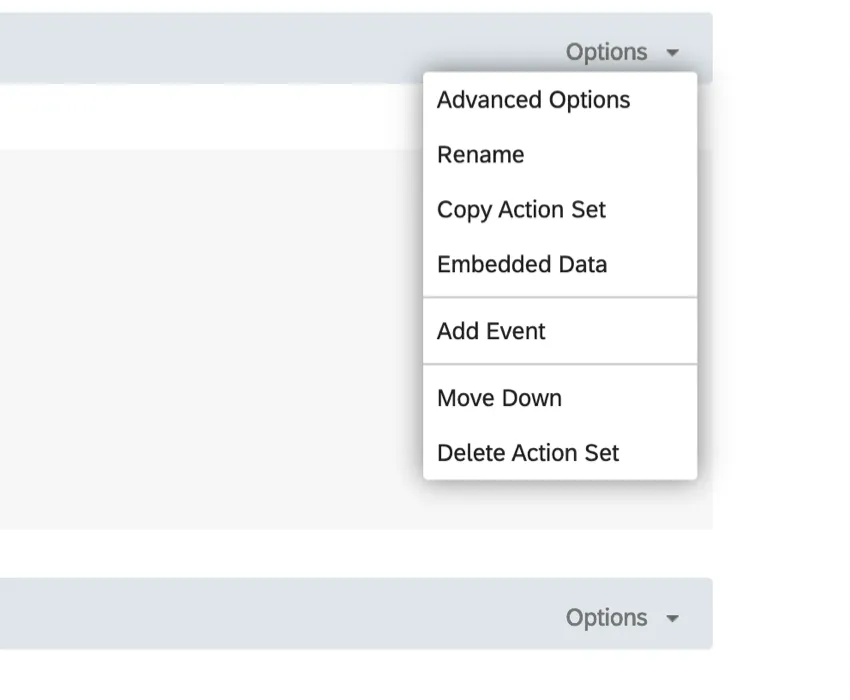
- Opciones avanzadas: Estas opciones le permiten hacer todo, desde decidir cómo se abre la ventana de objetivo hasta decidir qué navegadores y plataformas son compatibles con su intercept. Ver el Opciones avanzadas del conjunto de acciones página para obtener información adicional.
- Rebautizar: Cambiar el nombre del conjunto de acciones. Esto puede ser útil para sus propios fines organizativos.
- Copiar conjunto de acciones: Duplicar el conjunto de acciones dentro de la misma intercept. Esto puede ayudarte a crear rápidamente muchos conjuntos de acciones similares sin tener que reconstruir desde cero cada vez.
- Datos incrustados: Establezca datos embebidos en su acción. Ver el Datos integrados en los Opinión del sitio web Para más detalles.
- Añadir Javascript: Agregue Javascript personalizado Antes de la exhibición (antes de que se implemente el código del proyecto) o Después de la exhibición (después de que se implementa el código). Por ejemplo, si desea ejecutar un evento de etiqueta en la página una vez que se activa el código, debe colocar su código en el Después de la exhibición pestaña.
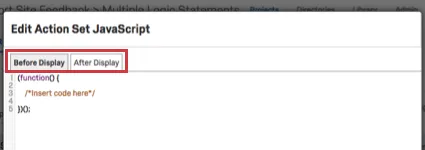 Atención: El Soporte técnico de Qualtrics no proporciona asistencia en codificación personalizada. En su lugar, puede preguntar a los usuarios especializados de nuestra comunidad.
 Consejo Q: Si no ve esta opción, comuníquese con Servicios de Cuenta para solicitar que se habilite el permiso de marca/organización “Permitir JavaScript personalizado” para su marca/organización.
- Agregar Evento: Le permite agregar un evento. Ver el Seguimiento de Evento y activación de Evento página para obtener instrucciones detalladas.
- Subir: Mueva el conjunto de acciones encima del conjunto de acciones directamente sobre él.
- Mover hacia abajo: Mueva el conjunto de acciones debajo del conjunto de acciones que se encuentra debajo de él.
- Eliminar conjunto de acciones: Eliminar el conjunto de acciones.
Preguntas frequentes
¿Puedo capturar información de los visitantes de mi sitio web en la encuesta de mi intercept? ¿Cómo?
¿Puedo capturar información de los visitantes de mi sitio web en la encuesta de mi intercept? ¿Cómo?
Si desea capturar información de un visitante de su sitio web en su encuesta, se deben añadir datos embebidos a cada conjunto de acciones en su intercept.
Además de simplemente establecer un valor estático que desea incorporar a la encuesta, el menú de datos embebidos también viene preconfigurado con otras opciones que se pueden incluir en la encuesta. Por ejemplo, podrá capturar automáticamente el ID del intercept y el diseño mostrado, la URL de la página que muestra el intercept, el historial del sitio de la persona o incluso el tiempo que se pasó en el sitio. Incluso podrá capturar información de una cookie que aparece en el navegador web de esa persona o puede escribir una expresión JavaScript que capture una variable en particular que le interese.
Si está ejecutando una encuesta en Qualtrics, también puede añadir los datos embebidos en el Flujo de la encuesta para guardar esta información en la respuesta de la encuesta.
Además de simplemente establecer un valor estático que desea incorporar a la encuesta, el menú de datos embebidos también viene preconfigurado con otras opciones que se pueden incluir en la encuesta. Por ejemplo, podrá capturar automáticamente el ID del intercept y el diseño mostrado, la URL de la página que muestra el intercept, el historial del sitio de la persona o incluso el tiempo que se pasó en el sitio. Incluso podrá capturar información de una cookie que aparece en el navegador web de esa persona o puede escribir una expresión JavaScript que capture una variable en particular que le interese.
Si está ejecutando una encuesta en Qualtrics, también puede añadir los datos embebidos en el Flujo de la encuesta para guardar esta información en la respuesta de la encuesta.
He creado mi intercept , pero me gustaría probarlo antes de activarlo. ¿Cómo puedo hacer eso?
He creado mi intercept , pero me gustaría probarlo antes de activarlo. ¿Cómo puedo hacer eso?
Existe una herramienta llamada bookmarklet Esto te permite probar cualquier intercept sin tener que activarla.
Muchas de las páginas de este sitio han sido traducidas del inglés original utilizando la traducción automática. Aunque en Qualtrics hemos realizado nuestra diligencia debida para obtener las mejores traducciones automáticas posibles, la traducción automática nunca es perfecta. El texto original en inglés se considera la versión oficial, y cualquier discrepancia entre el inglés original y las traducciones automáticas no son legalmente vinculantes.
¡Genial! ¡Gracias por tus comentarios!
¡Gracias por tus comentarios!