Métricas matemáticas personalizadas (estudio)
Contenidos de la página
Acerca de las métricas matemáticas personalizadas
Utilice una métrica matemática personalizada para crear diferentes expresiones matemáticas, utilizando diferentes métricas y atributos.
Definición de una métrica matemática personalizada
En esta sección se describe lo que debe completar en el Definición pestaña de su métrica matemática personalizada.
Consejo Q: Para conocer los pasos para crear y formatear una métrica, consulte Creación de métricas.
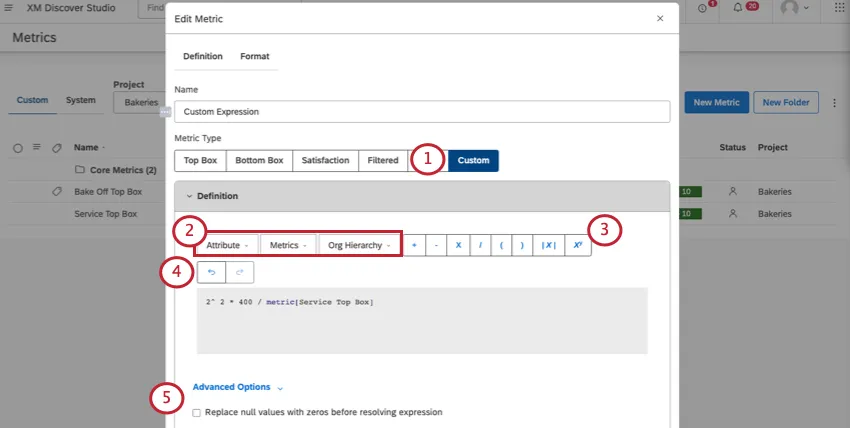
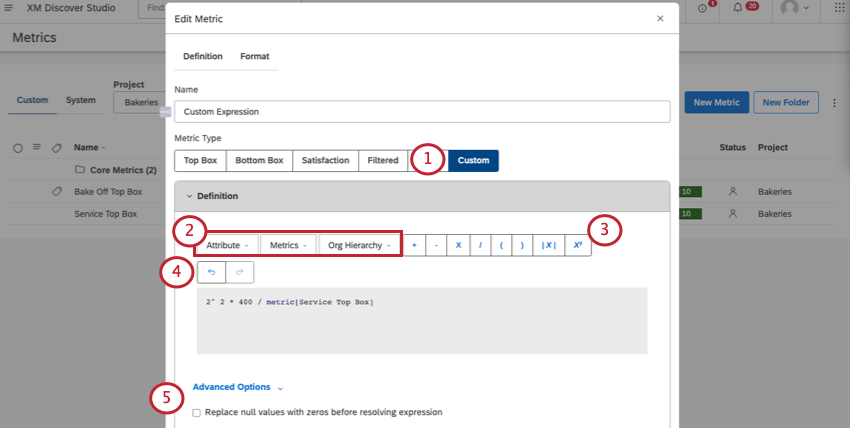
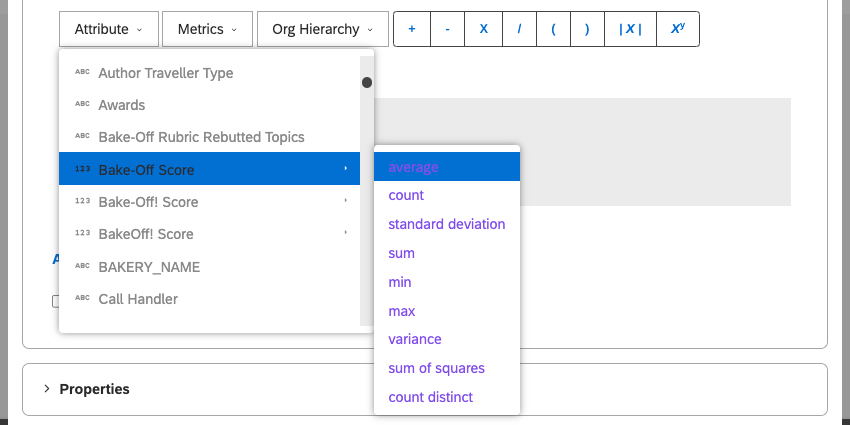
- Atributos:Seleccione una atributo de la lista y elija cómo desea agregarlo. Para obtener una lista de formas en las que puede agregar sus atributos, consulte la Atributos sección a continuación.

Consejo Q: En lugar de seleccionar de la lista, también puede extraer atributos utilizando la siguiente sintaxis:
Tipo de agregación[nombre del atributo]
Ejemplo:
Promedio[Edad] - Métrica:Seleccione una métrica de la lista. Ver Métrica A continuación encontrará una lista de todo lo disponible.
- Jerarquía organizacional:Seleccione una parámetro de enriquecimiento definido para una jerarquía de la organización de Studio.
Consejo Q: En lugar de seleccionar de la lista, puede escribir el nombre del parámetro utilizando el siguiente formato:
jerarquía[nombre-jerarquía-org >> nombre-parámetro]Ejemplo:
jerarquía [Acme Hotels >> Sentimiento Objetivo ]
Consejo Q: Esto es particularmente útil para combinaciones ponderadas de puntuaciones múltiples. Ver Ejemplos de métricas personalizadas.
Atención:Puede agregar hasta 10 variables (métricas y/o atributos) a sus métricas matemáticas personalizadas.

Métricas
Puede agregar métricas a sus fórmulas matemáticas personalizadas. También aparecerá una lista de todas las métricas que creó, las métricas compartidas con usted y las métricas del tarjeta de puntuación .
Consejo Q: No podrá utilizar métricas matemáticas personalizadas en sus fórmulas.
También verá las siguientes métricas predefinidas en la parte superior de la lista:
- Volumen:Cuenta el número de registros del conjunto de datos.
- % Total:Calcule qué porcentaje del total de datos representa su subconjunto filtrado. Se utiliza la siguiente fórmula:
Porcentaje total = (Número de registros filtrados del subconjunto) / (Número total de registros) - % Padre:Encuentre el porcentaje del volumen filtrado del subconjunto respecto del volumen sin filtrar del grupo. Se utiliza la siguiente fórmula:
Porcentaje de padres = (Número de registros filtrados del subconjunto) / (Número de registros sin filtrar del grupo)Ejemplo: Digamos que tenemos una métrica que calcula el porcentaje de padres que opinión de Boston. Si lo usamos en un informe de los 10 temas principales, el valor de cada tema para la métrica de filtro se calculará de la siguiente manera:
Porcentaje de padres para el tema A = (Volumen donde CIUDAD es Boston Y TEMA es el tema A) / (Volumen donde TEMA es el tema A) - Sentimiento:Encuentre el sentimiento promedio de las oraciones del conjunto de datos.
- Esfuerzo:Encuentra el promedio esfuerzo Puntuación de oraciones del conjunto de datos.
- Intensidad emocional: Ver Intensidad emocional.
Consejo Q: Puedes crear números reutilizables con un métrica de valor para poder utilizar estos números en sus fórmulas. De esta manera, puede actualizar el valor de la variable en un solo lugar y tener ese cambio reflejado en todas las métricas matemáticas personalizadas que la utilizan.
Sintaxis
En lugar de seleccionar métricas, puede escribir lo siguiente en su fórmula:
- Para métricas predefinidas, no necesita un prefijo.
Ejemplo:
[Volumen] - Para las métricas del tarjeta de puntuación , utilice el prefijo “tarjeta de puntuación”.
Ejemplo:
tarjeta de puntuación[% de fallas - Apertura/Cierre] - Para las métricas creadas por el usuario, utilice el prefijo “métrica”.
Ejemplo:
métrica[Mi cuadro superior]
Operaciones matemáticas disponibles
Suma, resta, multiplicación y división
1 + 2 - 3 / 4 * 8 se resuelve en -3. Paréntesis
Se pueden añadir paréntesis para especificar el orden de las operaciones.
( 1 + 2 - 3 ) / 4 * 8 se resuelve en 0. Exponente
6 ^ 2 se resuelve en 36. Valor absoluto
Para definir un valor absoluto, haga clic en el botón absoluto ( |y| ) y coloque el valor, atributo o métrica dentro de los paréntesis.
abs(-2) se resolvería en 2.

abs(average[Bake-Off Score]) calcularía el valor absoluto de tu puntaje Bake-Off promedio.
Atributos
Puedes utilizar un atributo en su métrica. Los atributos no numéricos se cuentan como un número total de valores de atributo distintos (es decir, “contar distintos”).
Ejemplo: Si su atributo es “País” y tiene 20 países guardados, su resultado sería 20.
Si su atributo es numéricoPodrás configurar tu atributo en cualquiera de los siguientes:
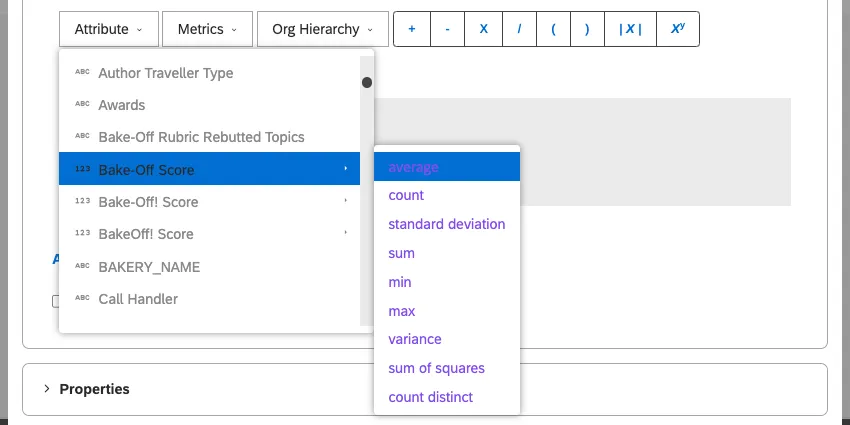
- promedio:El valor promedio del atributo.
- contar:El número total de registros que contienen este atributo.
- contar distinto:El número total de distinto valores de atributo . Consejo Q: Si está interesado en tener habilitado el “conteo distinto” para los atributos numéricos, comuníquese con su representante de Discover .
- máximo:El valor máximo del atributo.
- mín.:El valor mínimo del atributo.
- suma:La suma de los valores del atributo.
- desviación estándar:La desviación estándar es una medida estadística de la cantidad de variación de los valores de un atributo en relación con su media. Cuanto mayor sea la desviación estándar, más alejados estarán los valores de un atributo de la media.
- diferencia:La varianza es una medida estadística de qué tan lejos están los valores de un atributo de la media. La variación es la desviación estándar al cuadrado.
- suma de cuadrados:La suma de cuadrados es una medida estadística de la desviación de los valores de un atributo respecto de la media. Cuanto mayor sea la suma de cuadrados, mayor será la variabilidad dentro del conjunto de datos.
Consejos para crear fórmulas
- Además de los atributos, las métricas y los parámetros de la jerarquía de la organización , puede utilizar valores numéricos exactos en sus operaciones matemáticas.
- Hay un límite de 15 variables (métricas y/o atributos) por cálculo personalizado. Las métricas de valor no cuentan para este límite.
- Si alguna parte de la expresión métrica matemática personalizada contiene un valor nulo, toda la métrica también devolverá un valor nulo.
- Comience a escribir el nombre de un atributo o métrica para ver una lista de sugerencias.
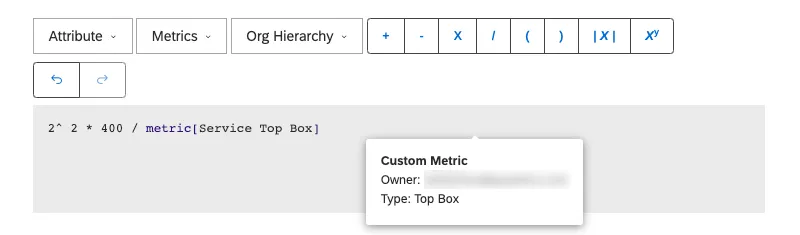
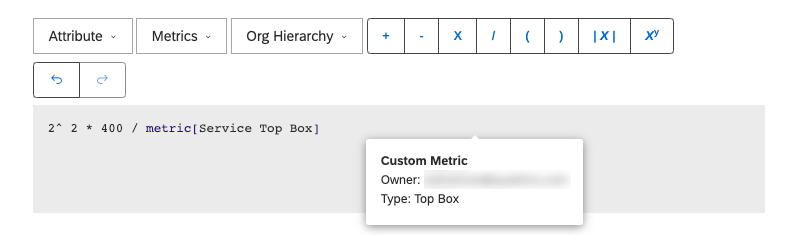
- Pase el mouse sobre un atributo o métrica para ver detalles adicionales.
- Utilice los botones deshacer y rehacer según sea necesario.
Atajos de teclado y ratón
| Atajo | Resultado |
|---|---|
| Haga clic una vez en un atributo o métrica | Resaltado el componente y muestre sugerencias para su reemplazo. |
| Haga doble clic en un atributo o métrica | Coloque el cursor en el punto donde hizo clic para escribir en línea. |
| Control + Z (Ventanas) o Comando + Z (Impermeable) | Deshacer la última edición. |
| Control + Y (Ventanas) o Comando + Y (Impermeable) | Rehacer la última edición deshecha. |
Ejemplos de métricas matemáticas personalizadas
Ajuste de atributos numéricos
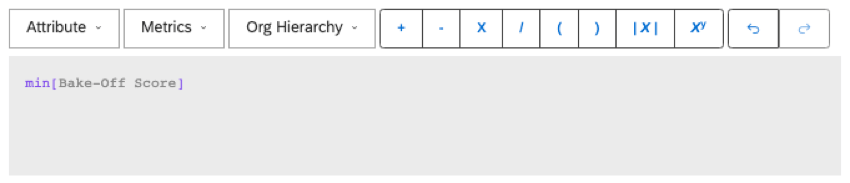
De forma predeterminada, cuando agrega un atributo numérico a un widget (como una puntuación), estos se formatean como promedios. Puede cambia esto a una suma, pero si quieres usar algo más, como un mínimo, las métricas matemáticas personalizadas pueden ayudar.
Cálculo de un rango de Puntuación
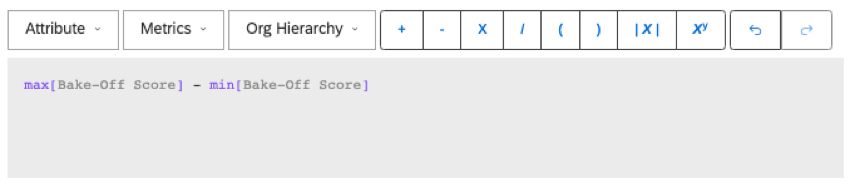
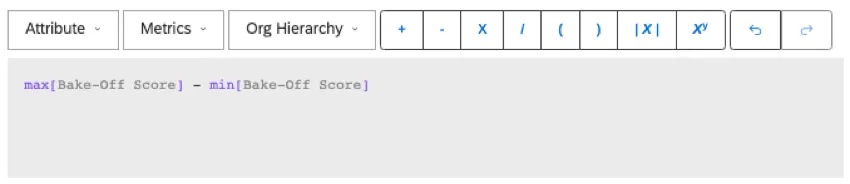
Para calcular el rango de puntuación, calcule la diferencia entre el valor máximo y mínimo de su atributo de puntuación .
Cambiar la escala de una puntuación
Si desea ajustar la escala de una puntuación, puede utilizar una métrica de coincidencia personalizada.
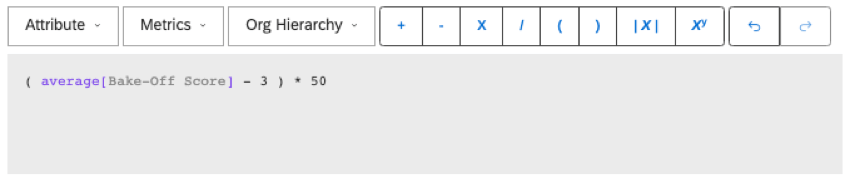
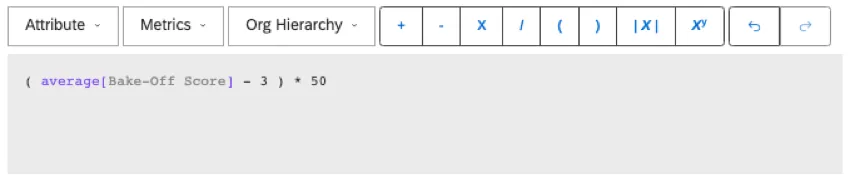
Ejemplo: Tenemos un atributo que califica los servicios de nuestra empresa del 1 al 5. Queremos mostrar estas puntuaciones en una escala de -100 a 100.
Utilizamos el número 3 en la fórmula para centrar la escala de modo que la puntuación promedio de 3 corresponda a un 0 en la nueva escala. Todo lo que esté por debajo de 3 contará para lo negativo, y todo lo que esté por encima de 3 contará para lo positivo.
Creando un promedio ponderado
Aquí hay una fórmula de promedio ponderado con 2 calificaciones. Por cada calificación que agregue, asegúrese de agregar una suma al numerador y un recuento al denominador.
( suma[Calificación1] + suma[Calificación2] ) / (conteo[Calificación1] + conteo[Calificación2] ) Consejo Q: Al utilizar promedios ponderados, recomendamos habilitar Reemplace los valores nulos con ceros antes de resolver la expresión para que los valores vacíos no rompan la métrica.
Cálculo del cambio de período a período
Informe sobre el cambio a lo largo del tiempo con una métrica de cambio porcentual o delta de período a período.
Ejemplo: Para los 10 temas principales por volumen en el último mes, le gustaría mostrar el cambio en el sentimiento semana tras semana. Estas son algunas de las métricas que necesitarías crear:
Consejo Q: Pruebe la codificación por colores con formato condicional para mostrar el contraste entre sentimientos positivos y negativos.
¡Genial! ¡Gracias por tus comentarios!
¡Gracias por tus comentarios!