Curseur Créatif
Contenus de cette page
Astuce : Si vous n’avez pas accès à l’une des fonctions décrites sur cette page, contactez votre Commercial. Pour plus d’informations sur les différences entre Digital Feedback et CustomerXM for Digital, voir Digital Feedback vs. CustomerXM pour Digital.

À propos de Curseur Créatifs
Un Curseur est un Créatif qui glisse sur la côte à côte de la page. Les curseurs peuvent être utilisés de différentes manières, par exemple en fournissant des recommandations aux visiteurs, en faisant de la publicité pour des promotions, en intégrant des enquêtes de satisfaction et en générant des leads. Par exemple, un curseur peut contenir un bouton interactif qui se déploie pour permettre au visiteur de s’inscrire à votre lettre d’information par courrier électronique.

Les curseurs sont parfaits pour afficher un contenu qui attire l’attention d’une manière moins perturbante que le Pop-over, car les curseurs ne recouvrent pas la totalité de la page et n’obligent pas les visiteurs à interagir avec eux pour continuer à avancer sur la page.
Comment cela fonctionne
Le curseur s’anime à partir du bord de la page web. La Technologie de l’information peut s’effacer automatiquement lors du chargement de la page ou lorsque le visiteur fait défiler la page vers le bas jusqu’à un point que vous spécifiez.
Exemple : De nombreuses organisations de médias utilisent des curseurs pour afficher du contenu connexe une fois que le visiteur a terminé la lecture d’un article. Lorsque le lecteur se trouve en bas de la page, une barre s’affiche pour lui proposer un autre article susceptible de l’intéresser.


En outre, vous pouvez définir une partie du Créatif à afficher avant que l’ensemble du Créatif ne s’efface. Cela crée un “contrôle visible” permettant au visiteur de faire glisser le Créatif vers l’intérieur ou l’extérieur. Cette information prend souvent la forme d’un bouton de retour d’information cliquable, mais elle peut prendre n’importe quelle forme.
Astuce : les impressions ne sont pas enregistrées tant que le corps du curseur n’est pas affiché. Le contrôle visible n’enregistre pas d’impression en lui-même.
Options du curseur
Un Curseur Créatif est construit de la même manière que les autres types de Créatifs standard, que vous pouvez découvrir sur la page d’aide Modifier la section créative.
Les paramètres suivants de la section Options créatives sont propres au Curseur Créatif :
Affichage du curseur
Les options d’affichage des curseurs fonctionnent de la même manière que les options de chronomètre de tous les Créatifs. Voir la page liée pour plus d’informations.
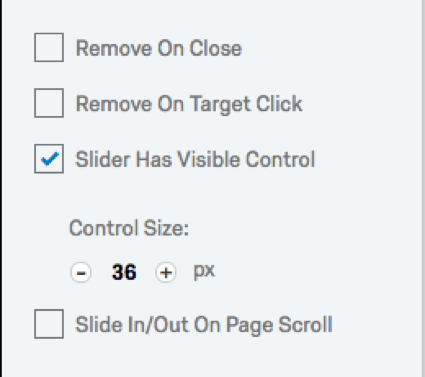
Supprimer à la fermeture
“Supprimer à la fermeture” supprime le curseur de l’écran lorsque les visiteurs cliquent sur le bouton de fermeture que vous avez défini. Cette option n’affecte le comportement du curseur que lorsqu’un contrôle visible est activé.
Supprimer au clic cible
“Remove On Cible Click” supprime le Curseur de l’écran lorsque les visiteurs cliquent sur la Cible.
Le curseur a une commande visible
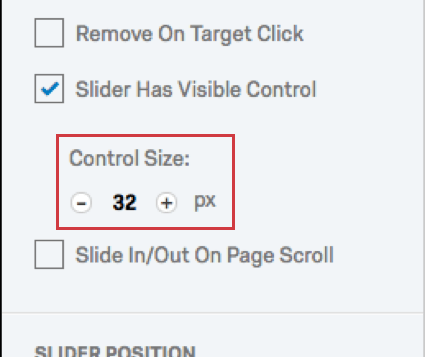
“Le curseur a un contrôle visible” définit une zone de contrôle cliquable. La case Taille du contrôle permet de régler la largeur souhaitée (en pixels).
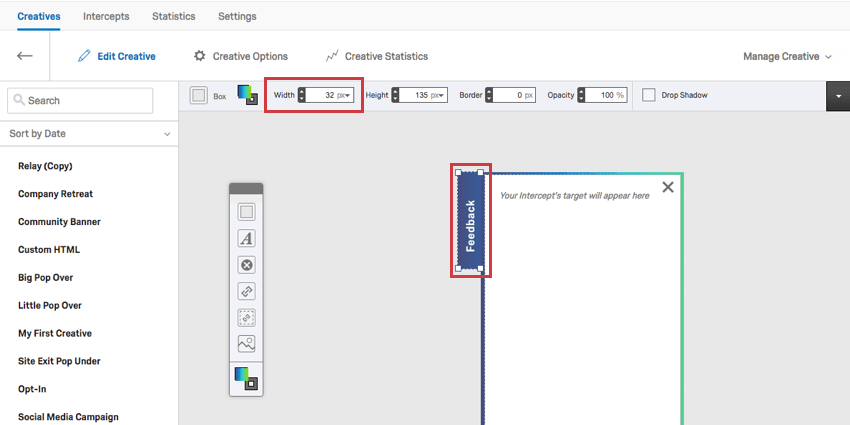
La taille du contrôle doit correspondre à la largeur de l’élément que vous souhaitez afficher en tant que contrôle visible.

Voici un exemple. Lorsqu’un visiteur clique sur le bouton “Feedback” illustré, la barre entière s’efface :

Entrée/sortie au défilement de page
Slide In/Out On Page Scroll spécifie le pourcentage de la page ou le nombre de pixels que le visiteur doit faire défiler pour déclencher le Curseur.
Définissez la distance par rapport au haut ou au bas de la page.
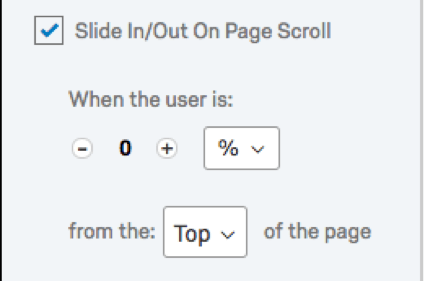
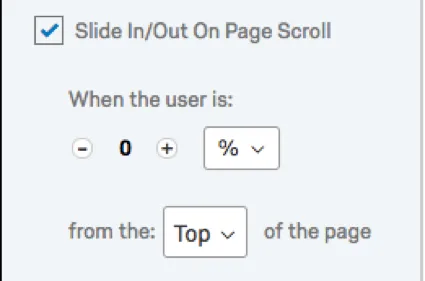
Astuce : Qualtrics ne supporte plus les mises à jour de la largeur en pourcentage pour le curseur. Vous pouvez également choisir une largeur basée sur les pixels. Veuillez noter qu’il s’agit de la largeur une fois qu’il est sorti, et non du contrôle visible.
Position du curseur
La position du curseur indique l’endroit d’où part le curseur créatif. L’option Décalage vertical permet de positionner le Créatif au-dessus ou au-dessous de cette position initiale.
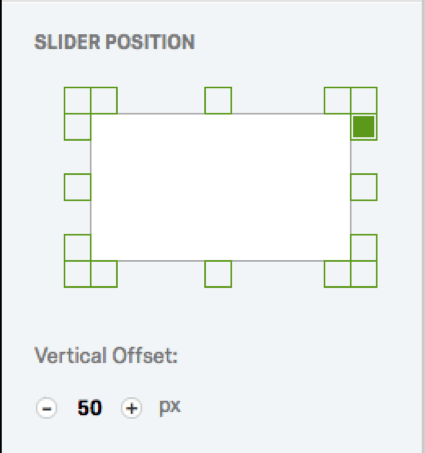
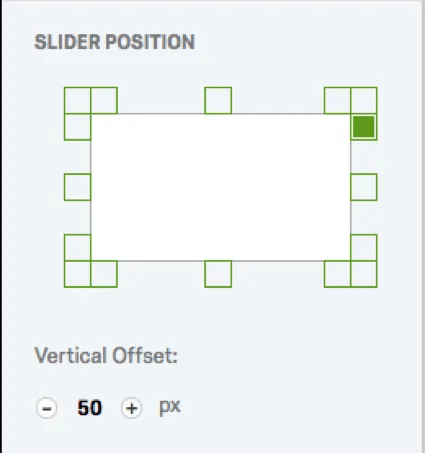
Astuce: La position du curseur affecte également la côte à laquelle se trouve le contrôle visible (si elle est activée). Par exemple, s’il glisse depuis la côte à côte gauche de l’écran, le contrôle visible se trouvera dans la partie droite du Créatif.
Dans la capture d’écran suivante, le Curseur a été placé en haut à droite de l’écran en utilisant un positionnement personnalisé et en réglant le décalage vertical sur 50 px :
  ;


FAQs
J'ai mis au point mon système d'interception, mais j'aimerais le tester avant de le mettre en service. Comment puis-je faire ça ?
J'ai mis au point mon système d'interception, mais j'aimerais le tester avant de le mettre en service. Comment puis-je faire ça ?
Comment afficher un Creative plus petit sur les appareils mobiles ?
Comment afficher un Creative plus petit sur les appareils mobiles ?
Si vous choisissez plutôt de créer une pop over ou un créatif plus ancien, c'est ici que vous utiliserez plusieurs ensembles d'actions. Vous aurez différents sets d'actions pour les terminaux mobiles et les ordinateurs de bureau. Vous aurez également deux créatifs différents pour les appareils mobiles et de bureau.
Comment faire en sorte que mon enquête apparaisse automatiquement sans que les utilisateurs aient à cliquer sur le créatif ?
Comment faire en sorte que mon enquête apparaisse automatiquement sans que les utilisateurs aient à cliquer sur le créatif ?
C'est génial! Merci pour votre avis!
Merci pour votre avis!