Importazione di dati come Origine CX Dashboard
Cosa puoi trovare in questa pagina
Informazioni sull’importazione di dati come Origine cx dashboard
A volte si possono creare dashboard per i set di dati costruiti in Excel o estrarre i dati da un altro software per i rapporti in Qualtrics. È possibile farlo utilizzando un progetto da dati importati.
L’utilizzo di un progetto da dati importati come origine dati per il dashboard presenta diversi benefit aziendali:
- Non è necessario ricreare un sondaggio prima di caricare i dati su Qualtrics. Consiglio Q: i progetti da dati importati sono ottimi per aiutare la visualizzazione di dati operativi esterni a QUALTRrics nelle dashboard.

- Una volta creato un progetto da dati importati, è possibile utilizzarlo come origine in qualsiasi dashboard.
- Sono supportati molti tipi di file, tra cui .xlsx, .csv, .tsv, .sav (SPSS) e .xls.
- A differenza dei dashboard supportati da un file CSV, i dati possono essere aggiornati periodicamente.
Caricamento dei dati in un Dashboard
Consiglio Q: fate attenzione ai dati che aggiungete al vostro dashboard. Se ci sono campi sensibili che non si desidera vengano mostrati agli utenti, si può pensare di escluderli completamente dai dati del dashboard o di aggiungerli a un dashboard separato con accessibilità limitata.
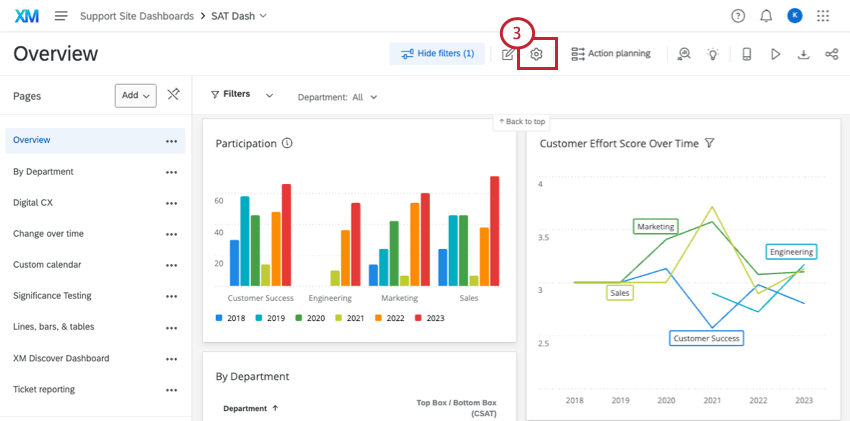
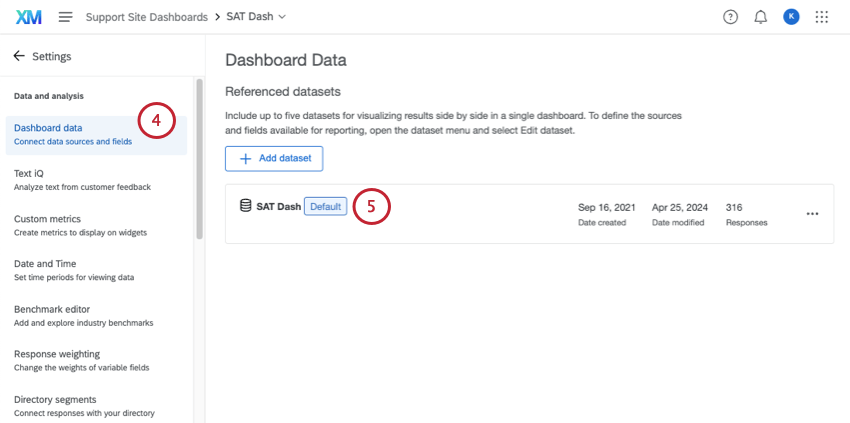
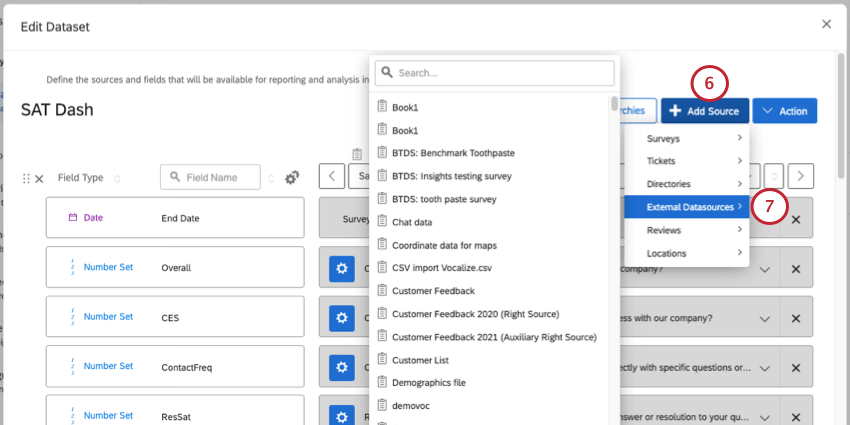
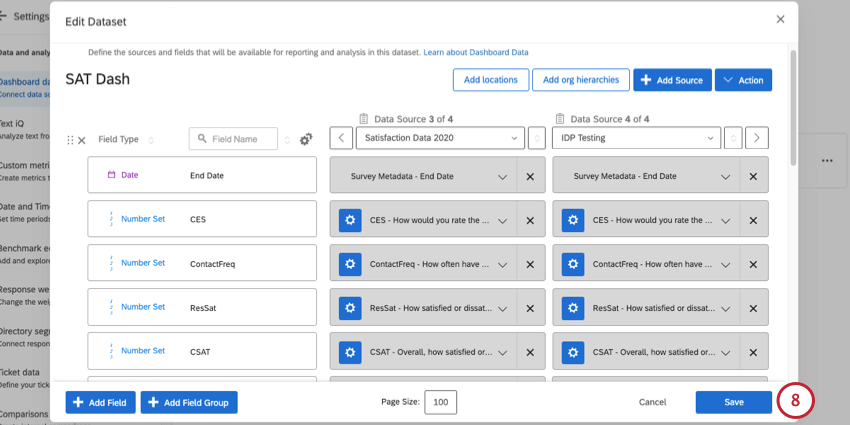
Una volta che il progetto da dati importati è stato aggiunto come origine, i tipi di campo possono essere regolati e i suoi dati possono essere aggiunti ai widget come qualsiasi altra origine dati nella dashboard.
Conversione delle ORIGINE CSV di Dashboard in Origine Progetto DA DATI IMPORTATI
La possibilità di caricare direttamente file CSV nelle impostazioni della Dashboard sarà rimossa il 3 maggio 2023. Questa funzione non è attualmente disponibile nei nuovi centri dati di Qualtrics lanciati dopo il 30 marzo 2022. Se nella dashboard è stato caricato un CSV come fonte, questa fonte non verrà rimossa. È ancora possibile modificare le mappature dei dati e i tipi di campo, ma non è possibile importare nuovamente il file CSV.
Dopo il 3 maggio 2023, non sarà più possibile aggiornare il CSV o importare una nuova fonte CSV direttamente nel dashboard. Si consiglia invece di utilizzare progetti da dati importati (come descritto nella sezione precedente). Nei passaggi che seguono, vedremo come passare da un’origine CSV a un progetto da dati importati.
Attenzione: Se si rimuove una fonte CSV legacy dalla dashboard, questa sarà eliminata definitivamente. Una volta eliminati, questi dati sono irrecuperabili, quindi assicuratevi di seguire attentamente le istruzioni riportate di seguito per non perdere l’accessibilità al vostro file.

Recupero dei dati CSV legacy
Consiglio Q: se si dispone già di una copia di questi dati salvata in un luogo facilmente accessibile, come una chiavetta o il computer, si possono saltare queste istruzioni.
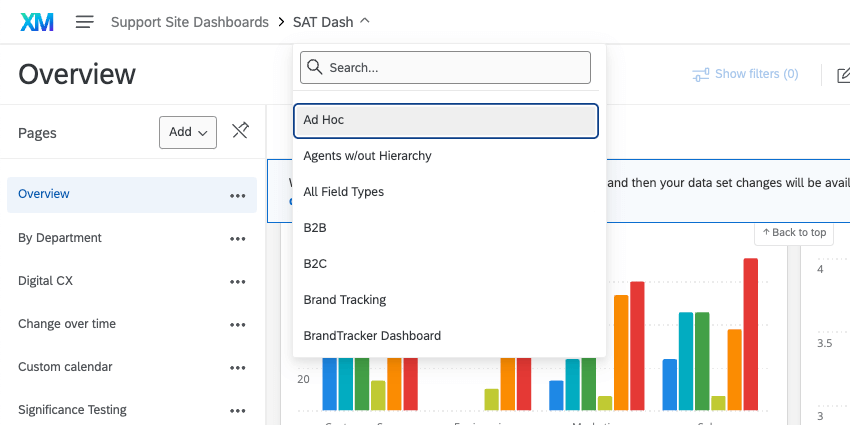
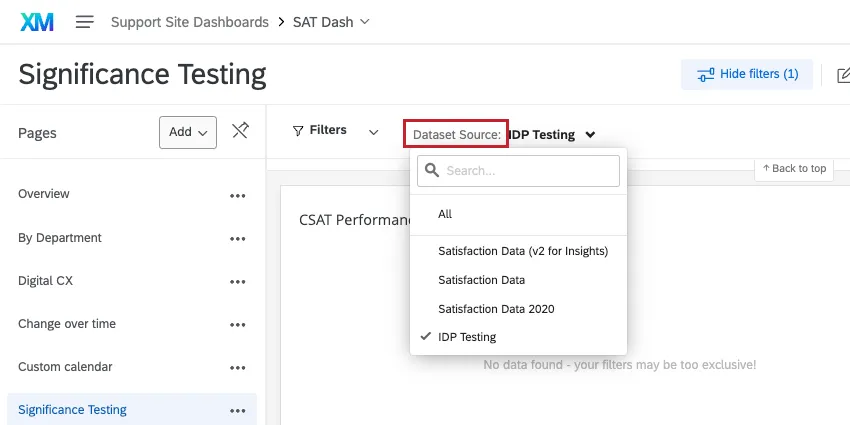
Consiglio q: se sono state mappate più origini, aggiungere un filtro che imposti l’Origine dati al CSV. Assicurarsi che non siano applicati altri filtri.
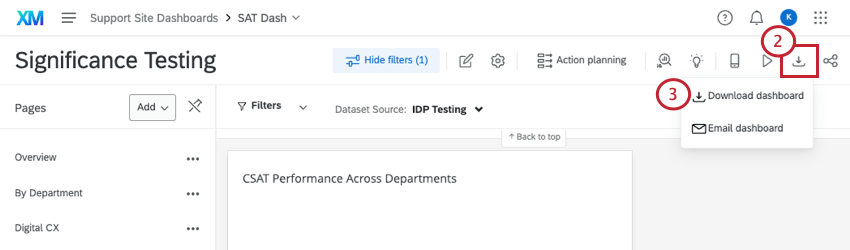
Consiglio Q: se non si vede questa opzione, assicurarsi di aver abilitato l’opzione Can Export Dashboard come autorizzazione o ruolo dell’utente.
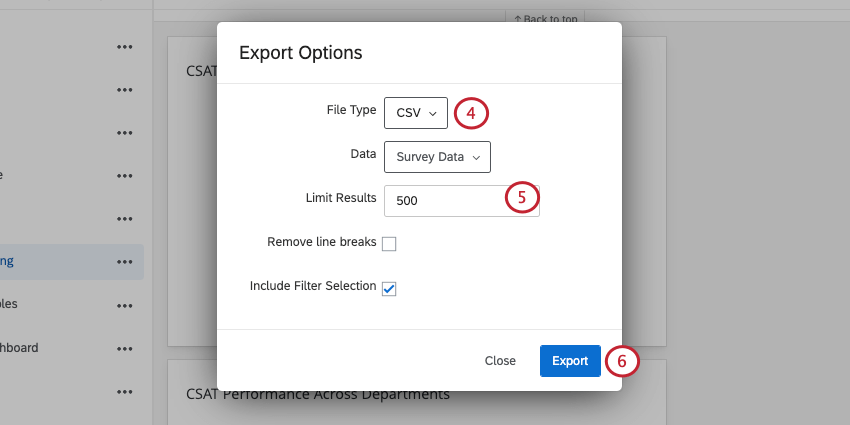
Consiglio Q: se è necessario aggiungere un filtro Origine dati, assicurarsi di selezionare Includi selezione filtro.
Caricamento del CSV in un Dashboard

È fantastico! Grazie per il tuo feedback!
Grazie per il tuo feedback!