Creazione di Dashboard (Studio)
Cosa puoi trovare in questa pagina
Informazioni su Studio Dashboard
Studio consente di creare dashboard personalizzabili con grafici e tabelle chiamati widget. I widget possono essere disposti liberamente sulla tela del dashboard. Si consiglia di creare dashboard separate per scopi e destinatari diversi.
Consiglio Q: una singola dashboard può contenere fino a 25 widget di reportistica e fino a 50 widget di contenuto. Per saperne di più sui widget per i contenuti e quelli per i rapporti, consultate il sito.
Creazione di un Dashboard di Studio
In Studio è possibile creare un numero qualsiasi di dashboard per le diverse esigenze aziendali.
Consiglio Q: per eseguire le operazioni descritte di seguito, è necessario disporre dell’autorizzazioneCreate Dashboard.
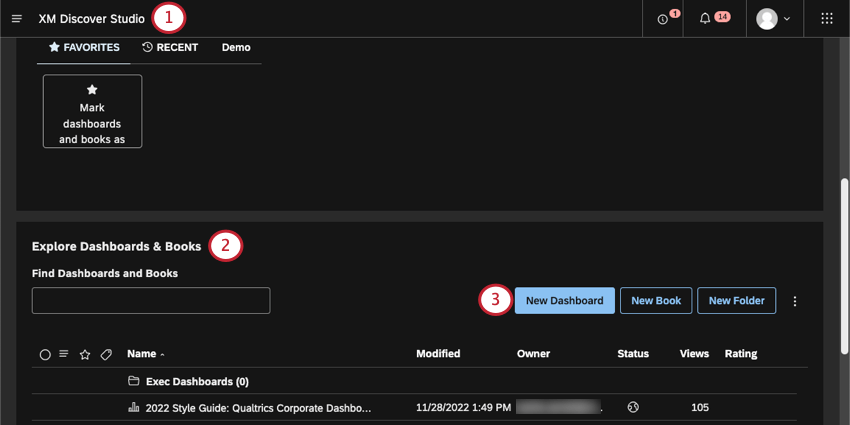
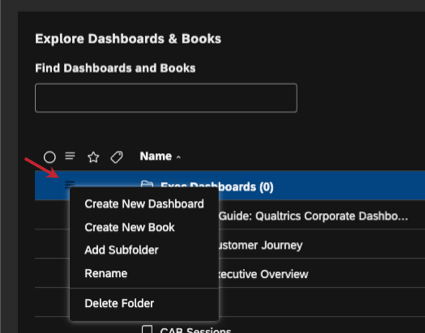
Consiglio Q: per creare una dashboard all’interno di una cartella specifica, fare clic sul menu avanti alla cartella e selezionare Crea nuova dashboard.

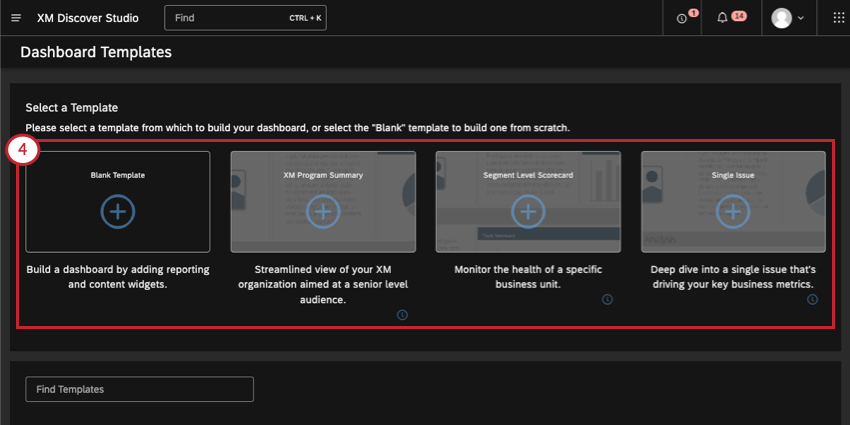
- Modello vuoto: Creare un dashboard vuoto da personalizzare a piacimento.
- Riepilogo del programma CX: un modello che fornisce una visione semplificata della vostra organizzazione rivolta a un pubblico di livello senior.
- SCHEDA PUNTEGGI a livello di segmento: Un modello volto a monitorare lo stato di salute di una specifica unità aziendale.
- Problema singolo: Un modello che mira ad approfondire una singola questione che sta determinando le vostre metriche aziendali chiave. Consiglio Q: fare clic sull’icona delle informazioni ( i ) nell’angolo in basso a destra di un modello per saperne di più.

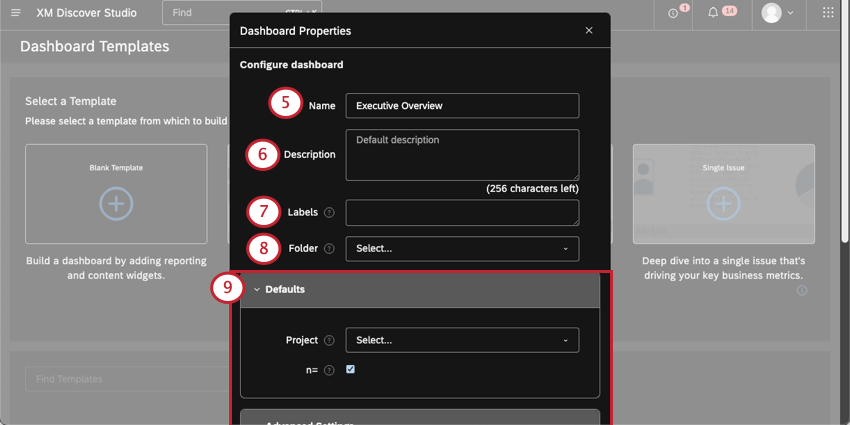
Consiglio Q: il nome del dashboard deve essere unico rispetto a tutti gli altri dashboard dell’organizzazione. Ad esempio, l’utente e un altro utente non possono nominare entrambi il dashboard “Dashboard esecutivo” Studio vi avvertirà se cercate di utilizzare un nome che è già stato preso.
Consiglio Q: è possibile salvare le proprietà di Dashboard che si desidera riutilizzare nelle preferenze dell’utente.
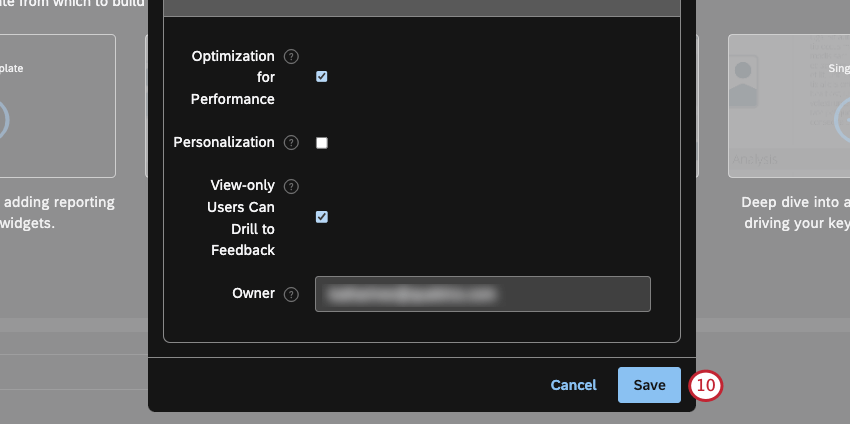
Si verrà quindi reindirizzati a una nuova dashboard in modalità di modifica.
Consiglio Q: Non sapete da dove iniziare a modificare il vostro nuovo dashboard? Provate una di queste guide:
Compilazione di un modello
Dopo aver creato una dashboard utilizzando un modello, è possibile compilare i segnaposto dei widget.
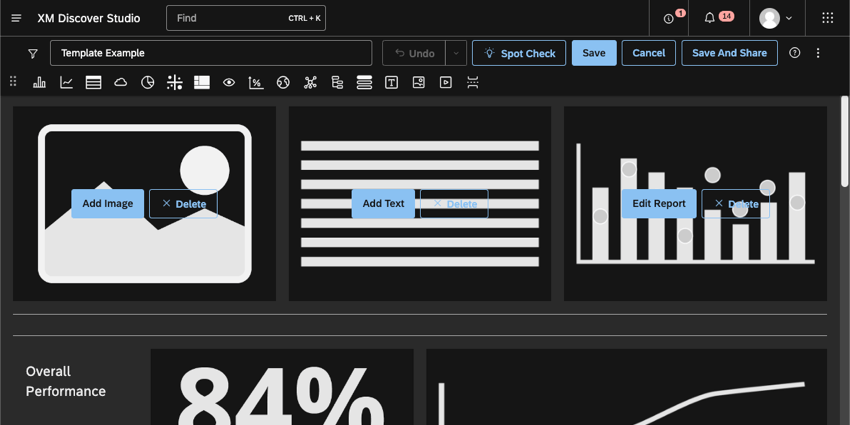

Fare clic sul pulsante Aggiungi per creare ciascun widget. Alcuni possono essere immagini, testo o vari widget per i rapporti.
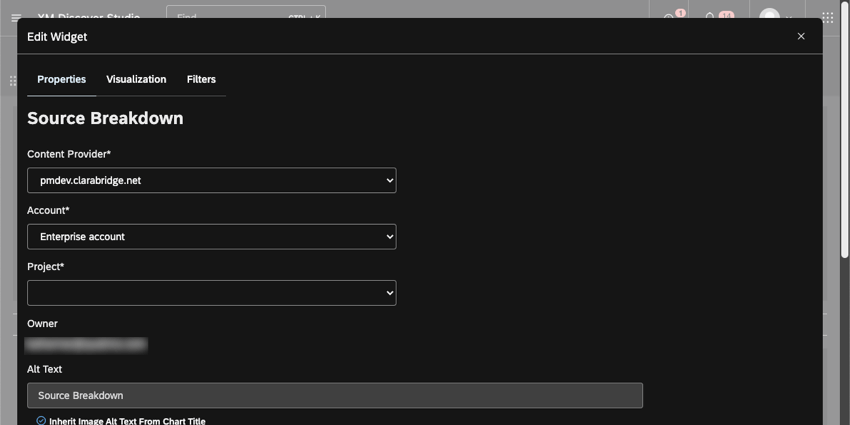
Compilare quindi le proprietà del widget. Queste proprietà variano in base al tipo di widget che si sta aggiungendo. Per saperne di più su Widget.
Consiglio Q: si può anche fare clic su Elimina per eliminare i widget non necessari.
È fantastico! Grazie per il tuo feedback!
Grazie per il tuo feedback!