ギャップチャート (360)
このページの内容
ギャップチャートについて
図表は、2つの評価者グループ間の差(プラスまたはマイナス)を視覚化します。グラフのX軸は平均スコアです。
データテーブルは、自己と他者のデータを自動的に比較しますが、2つの異なる評価者グループのデータを表示することもできます。例えば、同僚が被評価者をどう評価するか、マネージャーがどう評価するかのギャップを示すことができる。ギャップは、第一評価者グループの結果から第二評価者グループの結果を差し引くことで算出される。
Qtip:同じ被評価者(例えば、自己と他者)に対する2つのグループの認識のギャップを明らかにすることができる別の図表については、「隠れた強み/改善点」のサポートページをご覧ください。

Qtip:ギャップチャートは360レポートでのみ使用できます。
データソース
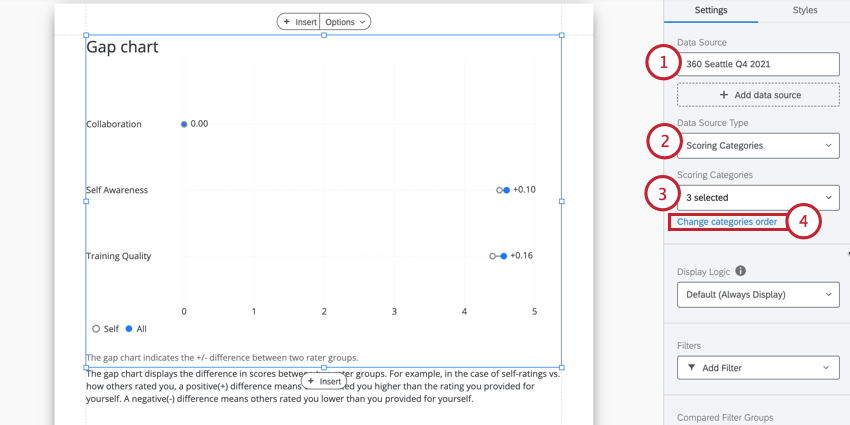
レポートでギャップチャートを使用する前に、スコアリングカテゴリを設定する必要があります。ギャップ・チャートは、2つの異なる方法でデータを表示することができる:
Qtip:ギャップチャートには、一度に1つの360プロジェクトのデータしか表示されません。異なる360プロジェクト間のギャップを強調表示したい場合は、比較したいアンケート調査ごとに別のチャートを追加してください。
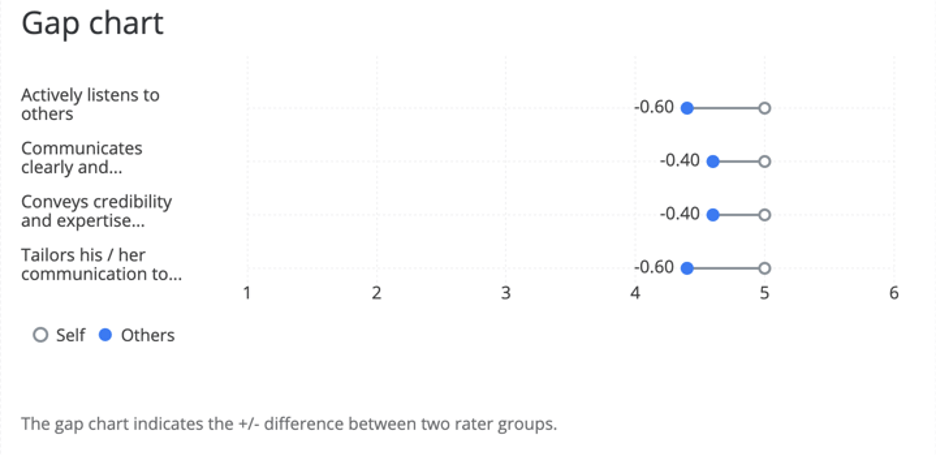
スコアリングカテゴリの問題を比較する

例: 積極的に人の話に耳を傾ける」という項目で、他の評価者は被評価者を平均0.60ポイント低く評価した。

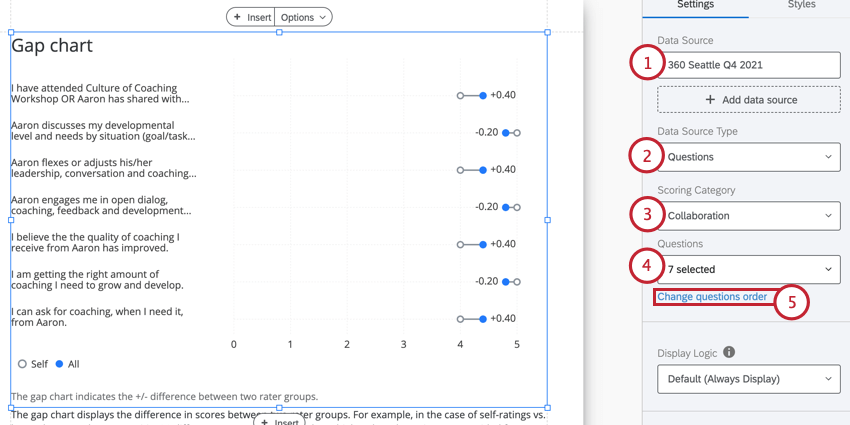
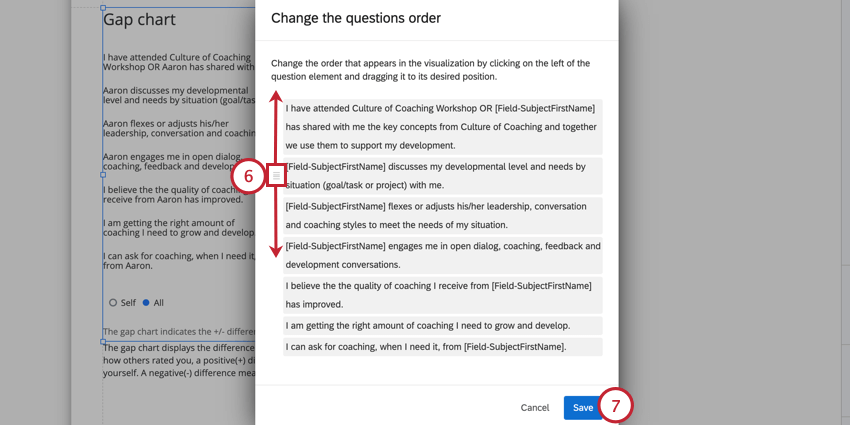
Qtip:x軸の値が平均スコアより大きく見える場合は、アンケートの識別値を割り当ててください。これらは、データ収集中、その前後を問わず、いつでも安全に編集できる。
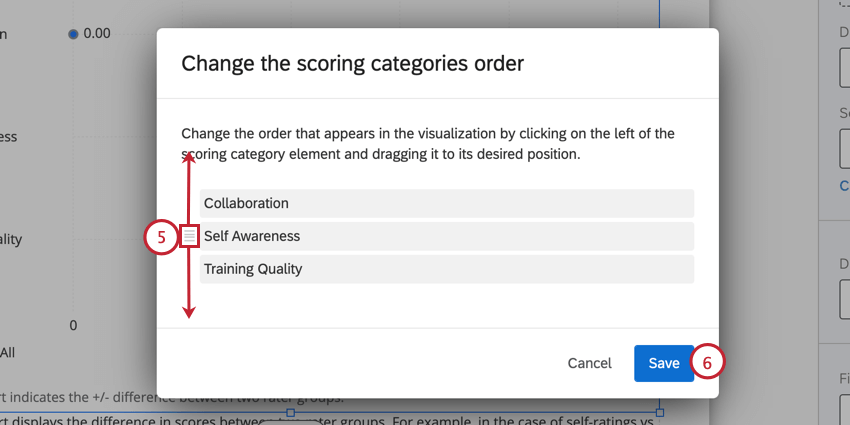
スコアリングカテゴリの比較
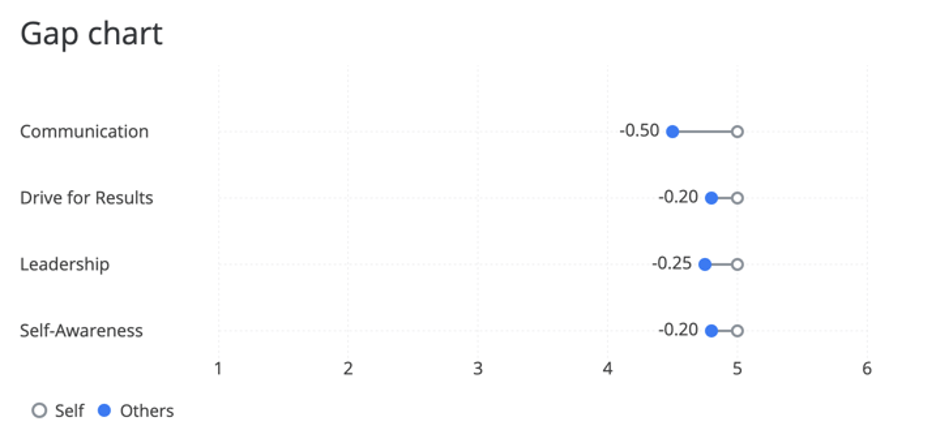
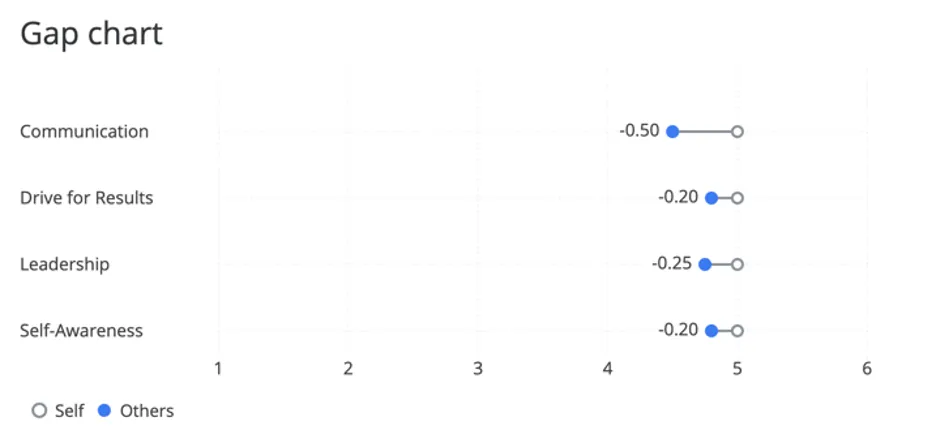
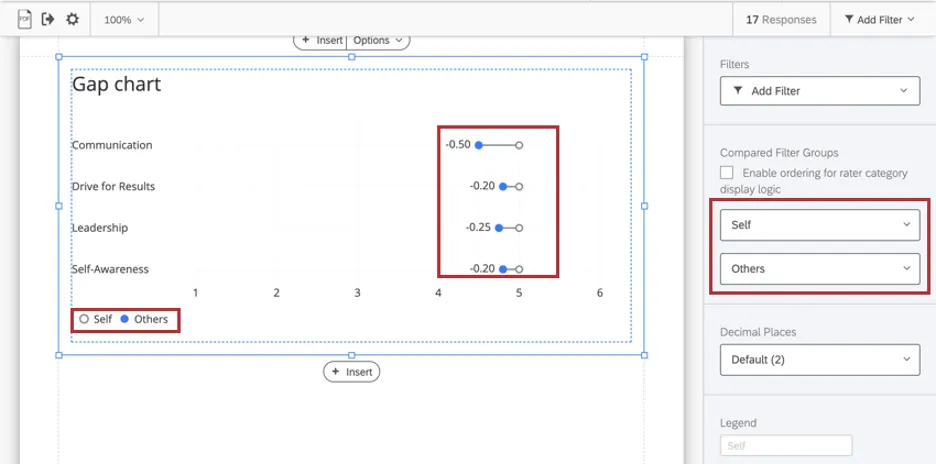
例: コミュニケーション」スコアリングカテゴリの全項目において、他の評価者は被評価者自身を0.50ポイント低く評価する傾向があった。
表示ロジック
表示ロジックは、まだ十分な回答が収集されていない場合に、グラフや表を非表示にする手段です。この図表でも、他の 360 図表と同じように機能します。詳細についてはリンク先のページを参照してください。
フィルタ
デフォルトでは、ギャップ・チャートにフィルターは付いていません。ただし、被評価者 “全員 “のデータを引っ張ってきている。これは、表で比較する評価者グループを選択できるからである。
このフィルタ設定は、他のデモグラフィックや従業員メタデータ(特定のオフィスや地域など)でテーブルをフィルタリングするために使用でき、評価者グループフィルタには適していません。より一般的なフィルタリングについては、「360 基本的なフィルタリング」を参照。
比較されたフィルタグループ
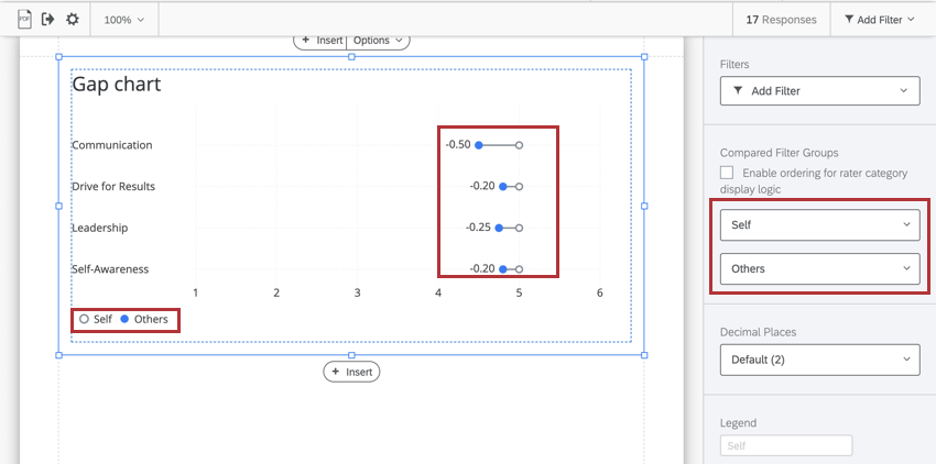
ドロップダウンを使用して、表で比較する評価者グループを指定します。デフォルトでは、self(被評価者が自分自身をどのように評価したか)対 others(他者が被評価者をどのように評価したか)ですが、任意の2つのフィルターグループにすることができます。
評価者カテゴリの表示ロジック
評価者カテゴリの表示ロジックでは、データソースの表示条件をカスタマイズできます。例えば、特定の条件下でデータソースを非表示にしたり、表示したりする論理セットが可能です。
レポートに評価者カテゴリの表示ロジックがセットアップされている場合は、評価者カテゴリの表示ロジックで非表示になった場合に、他のフィルターグループが代用されるようにギャップチャートを設定することができます。
例: あなたのギャップ・チャートは、被評価者の自己評価とマネージャーの評価を比較するように設定されています。ただし、評価者カテゴリの表示ロジックがあり、回答がない場合はマネージャーの評価を非表示にします。マネージャーから返答がない場合は、被評価者の自己アセスメントとすべての “その他 “の自己アセスメントを比較するために、ギャップチャートを設定する。
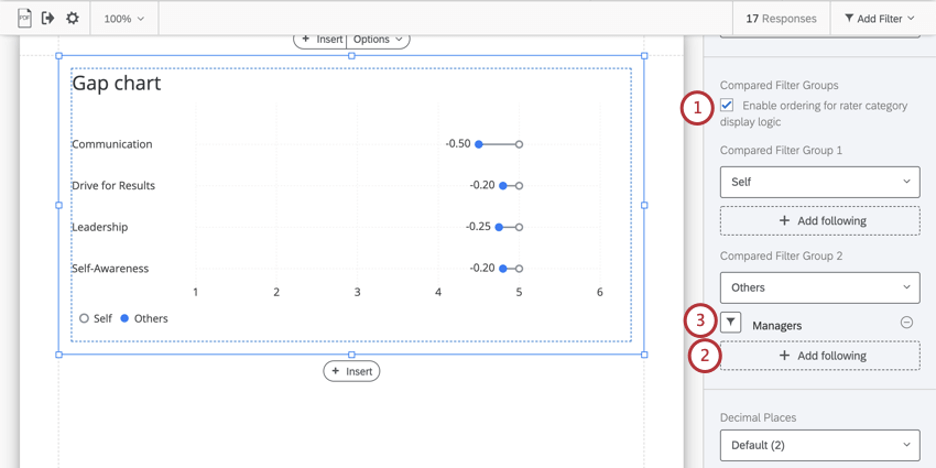

代用フィルターグループを削除するには、その名前の次へマイナス記号(-)を使用します。複数の代役を加えることができる。リスト順にチェックする。
小数点以下の桁数
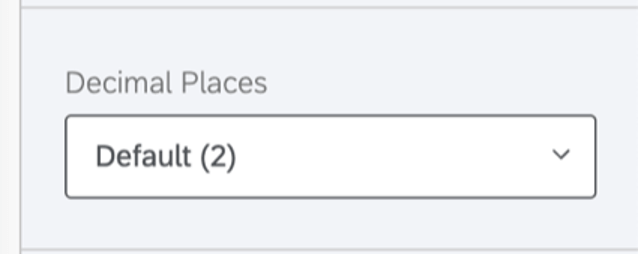
表の数値の小数点以下の桁数を調整する。0から5まで選ぶ。
範囲
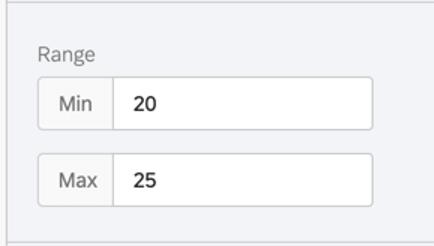

範囲はチャートのX軸を調整する。入力した値を消去すると、チャートが自動的に最小値と最大値を設定します。
Qtip:編集はすべての被評価者のレポートに適用されることを忘れないでください – 範囲を狭くしすぎると、ある被評価者には良いチャートに見えても、他の被評価者にはそう見えないことがあります。
フッター
フッターには以下の文章があり、被評価者のレポートがより理解しやすいように、合意チャートの仕組みを説明している。フッターチェックボックスを選択または選択解除して、フッターを非表示または表示します。
ギャップグラフは、2つの評価者グループの間の差異を示しています。 Qtip:テキストエリアを使って独自のカスタムテキストを追加することができます。
スタイル

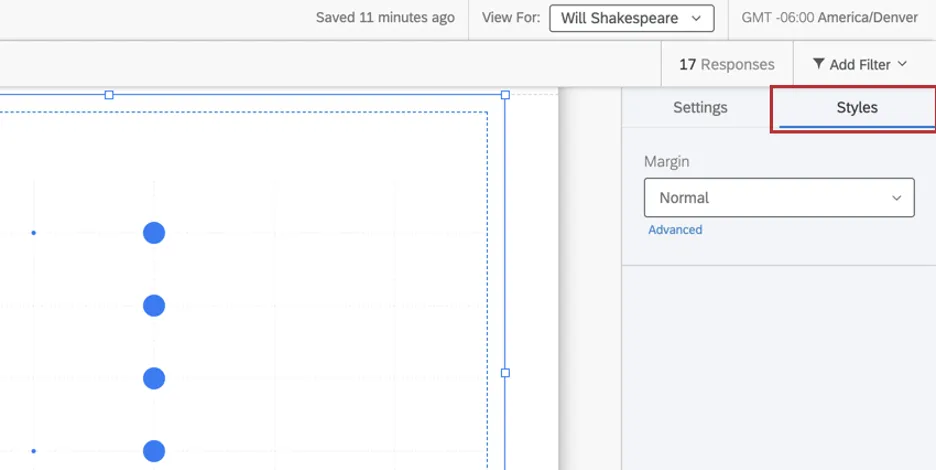
スタイル]タブに切り替えて、チャートの端の余白を調整します。Advancedに切り替えると、並列の余白を個別に調整できます。
素晴らしい! フィードバックありがとうございます!
フィードバックありがとうございます!