質問リストウィジェット(EX)
このページの内容
ヒント:このウィジェットを利用できるEmployee Experienceプロジェクトを確認するには、「ウィジェットタイプとプロジェクトの互換性」の表を参照してください。
質問リストウィジェットについて
質問リストウィジェットは、キードライバー、ならびに最高および最低スコアの項目をハイライト表示します。質問リストを使用すると、インパクトを与えるためにどのドライバーに焦点を当てるべきか、昨年から低下した点はどこか、または組織の他の部署よりパフォーマンスが低いことを警告するなど、ユーザーに示すことができます。
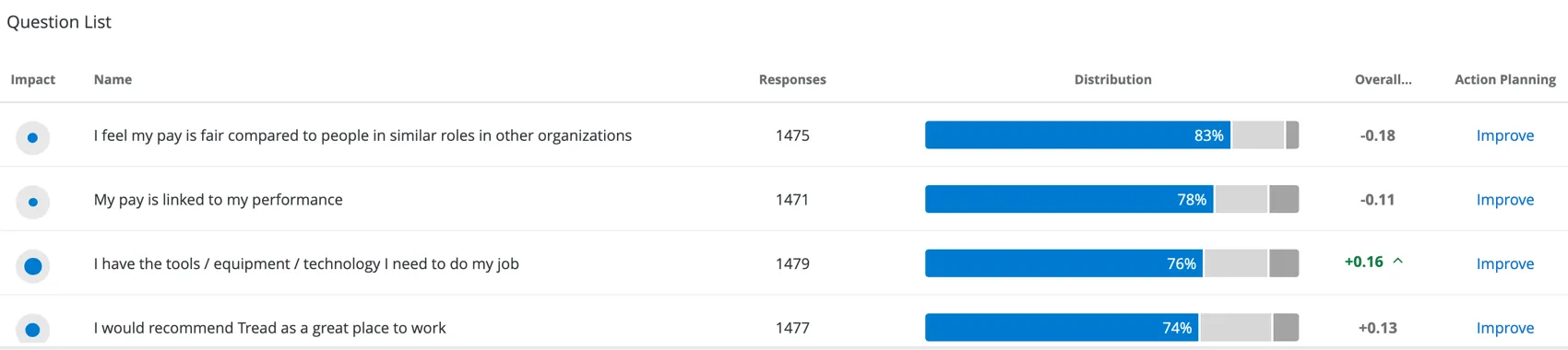
このウィジェットの配信列は、スケール設定に基づいて計算されます。 スケールの各色は異なるレベルの肯定的回答率を示しており、左端の青色のパーセンテージは、その項目に高い肯定的回答率の評価を与えた参加者の割合を示しています。
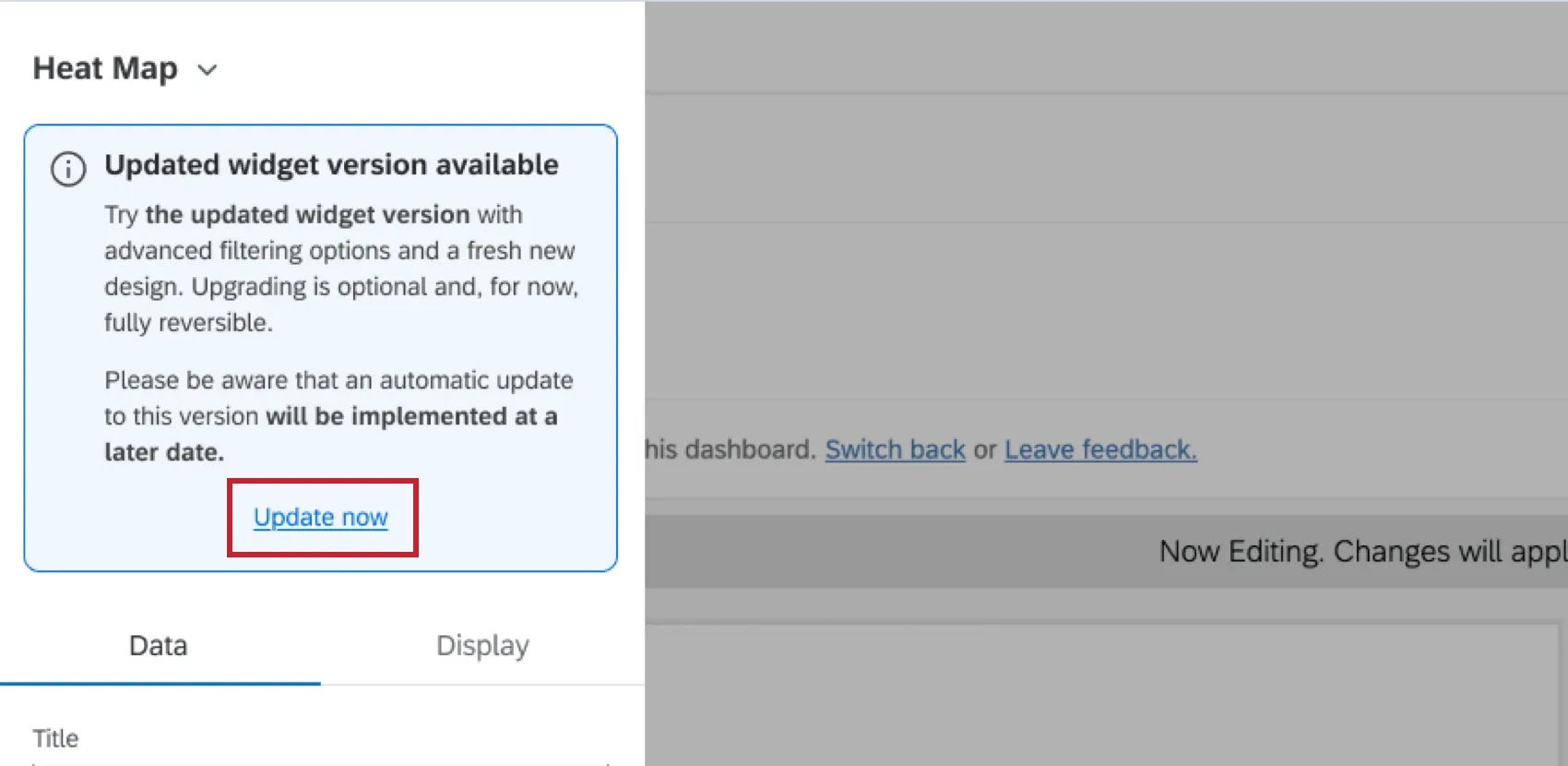
ヒント: ウィジェットの設定がこのページの内容と若干異なる場合は、古いバージョンのウィジェットを使用している可能性があります。この古いバージョンは、後日新しいバージョンに自動的に移行されます。ウィジェットを編集して[今すぐ更新]をクリックすると、ウィジェットを早期に移行できます。
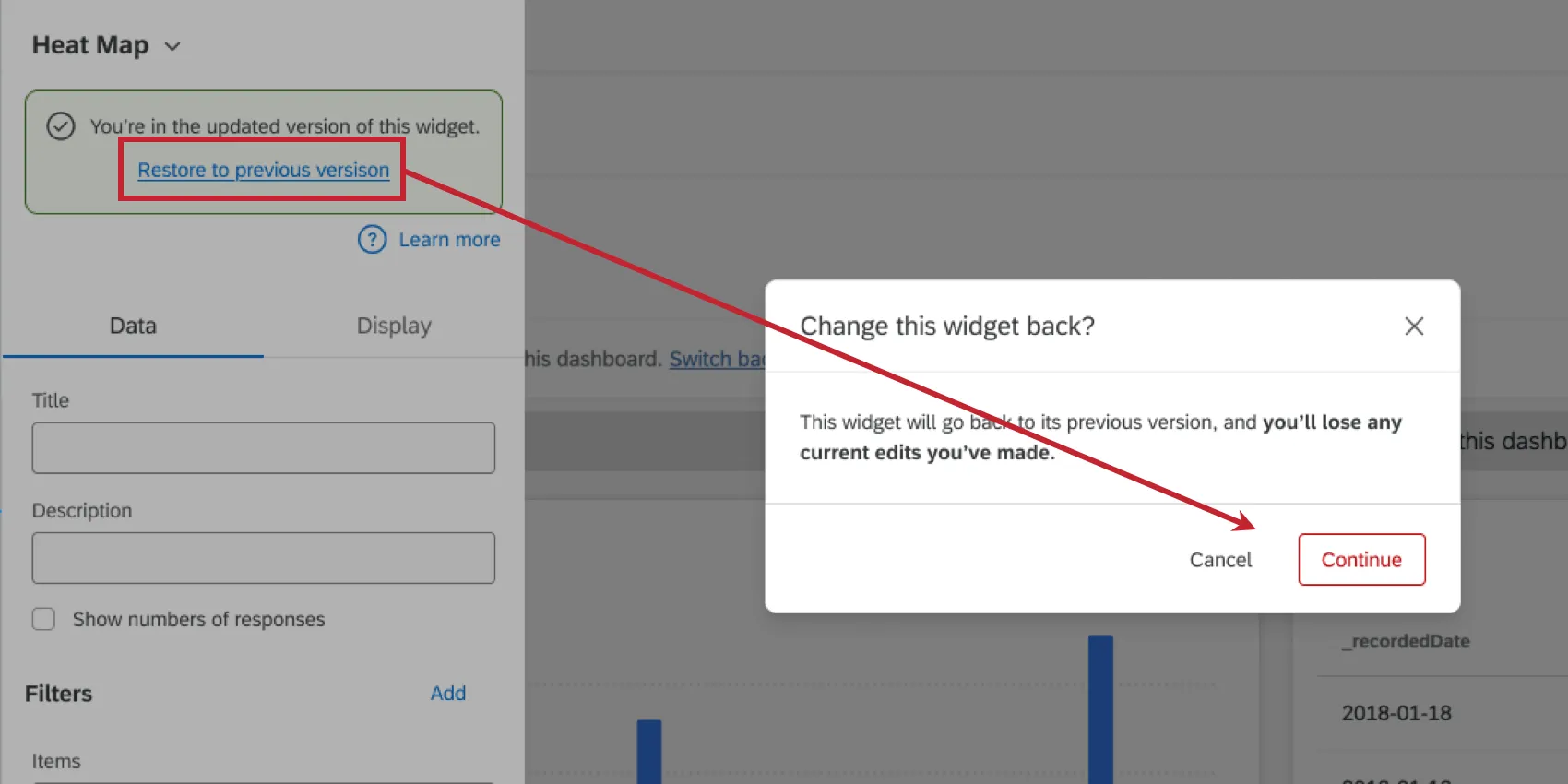
必要に応じて、[以前のバージョンに戻す]をクリックして古いバージョンに戻すことができます。ウィジェットを元に戻すと、新たに行った編集はすべて失われますのでご注意ください。
表示する項目の選択
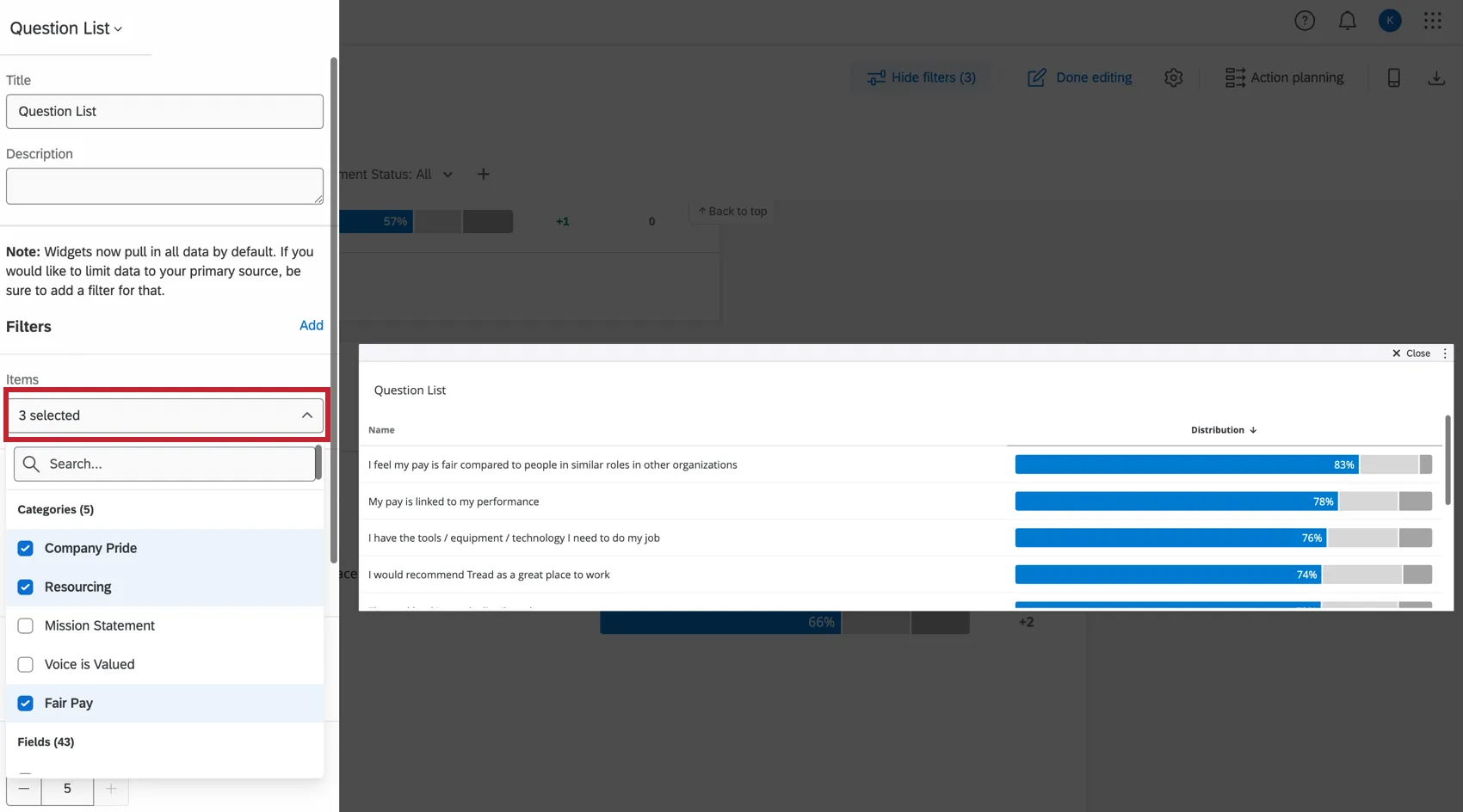
アイテムセクションで、テーブルに表示するフィールドを選択します。複数選択可すべての項目は 数値セット のフィールドタイプである必要があります。
ヒント:ここで選択された項目は、インパクト測定フィールドでは選択できず、その逆も同様です。選択されたアイテムを含むカテゴリーもグレー表示されます。
並べ替え
これらのオプションは、ウィジェット内で選択した項目を並べ替える方法を決定します。質問リストウィジェットでは、ウィジェット内のデータの構成方法を決定できるため、並べ替えが非常に重要です。
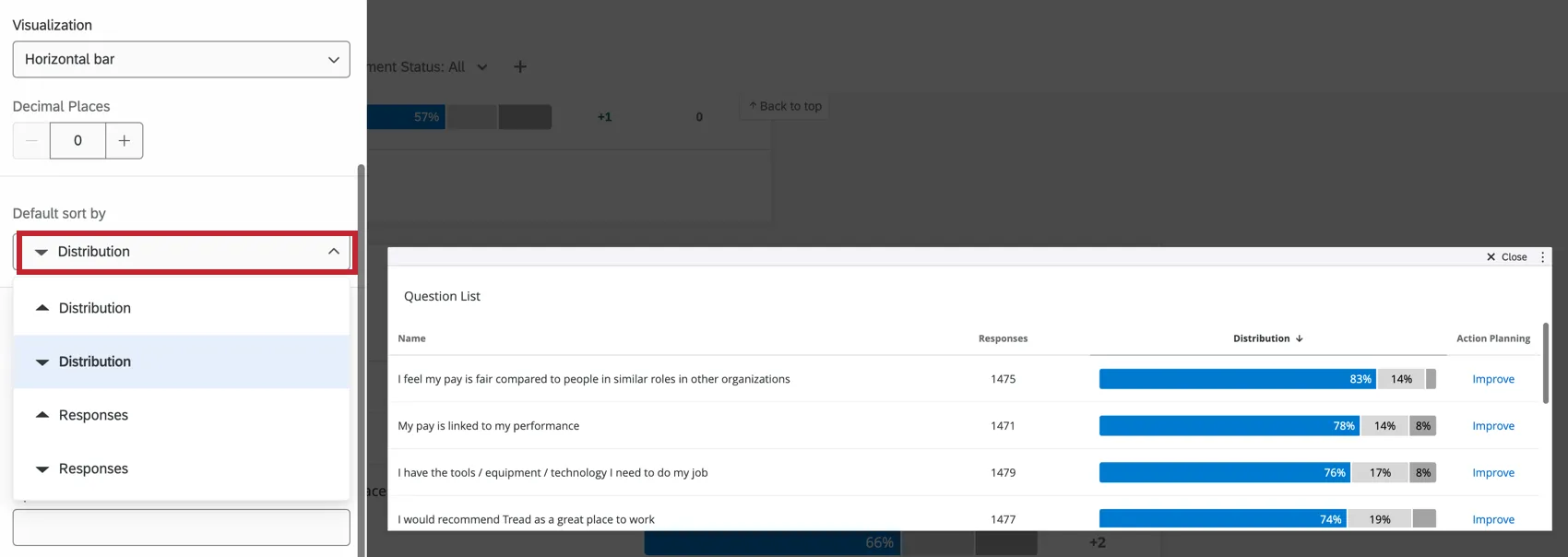
デフォルトの並べ替え列: 表内の項目の順序の基準となる値を選択します。表示されている列に関係なく、配信、平均、または回答数で並べ替えることができます。

例: 行をr値でソートするため、インパクトでソートすることをお勧めします。 配信で並べ替えると、エンゲージメントスコア/肯定的回答率で並べ替えられます。これは スケール設定によって決定されます。
ヒント:同じ列にまったく同じ値がある場合、名前による二次的な並べ替えが適用されます。ウィジェットを異なる言語で表示すると、これらの同等の値の並べ替え順序が変更される可能性があることに注意してください。
高/低オプション
質問リストウィジェットは、スコアが最も高い項目と最も低い項目を視覚化するのにも役立ちます。ウィジェットに読み込む項目が多いほど、ウィジェットはチームが優れている項目と、改善が必要な項目をより正確に評価できます。
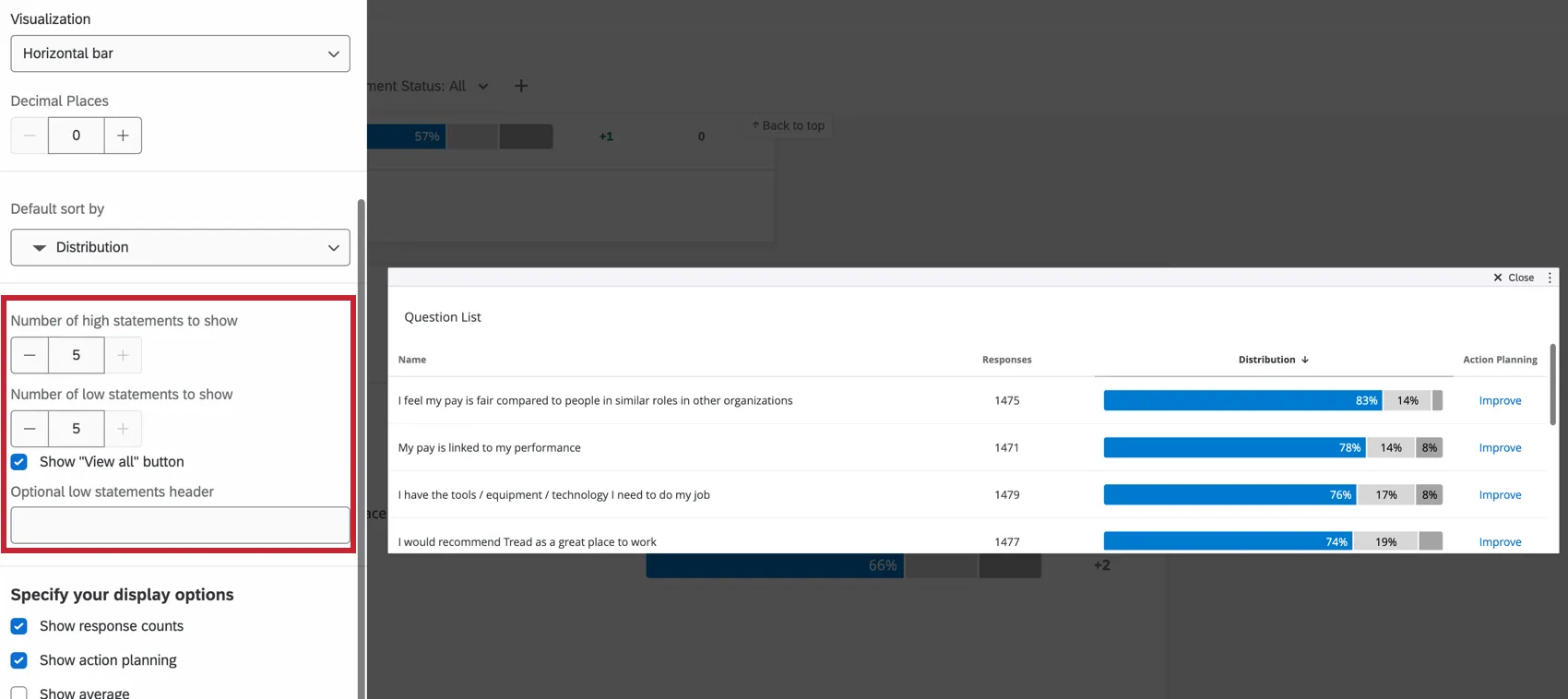
- 表示する上位のステートメント数:表示する上位のステートメント数を決定します。
- 表示する低評価項目の数:表示する低評価項目の数を決定します。
- 「すべて表示」ボタンを表示:選択を解除すると、このオプションは高評価と低評価のステートメントの間にある「すべて表示」ボタンを削除します。回答数が少なすぎる項目を表示ボタンは削除されません。
- 低評価項目のヘッダー(任意):低評価項目のヘッダーを追加します。読み込む項目が少なく、高/低機能を使用していない場合は、ヘッダーは不要です。多数の項目を読み込み、項目を高低で分割している場合は、明確にするためにヘッダーを追加することをお勧めします。
ヒント:高/低は「並べ替え」列によって決まります。例えば、上の表では、平均値が3の項目が「高」と表示されているのに対し、平均値が4の他の項目は「低」と表示されています。表がインパクトでソートされているためです。この項目のインパクトは、平均値が低くても、他の項目よりはるかに高くなっています。
影響
インパクトとはr値のことで、表内の各項目と選択した結果指標との間の相関係数を測定します。インパクトは、まずカテゴリーのスコアを算出し、次にそのスコアに対して標準的なピアソン相関を用いた相関計算を実行します。
影響度列を表示を選択します。
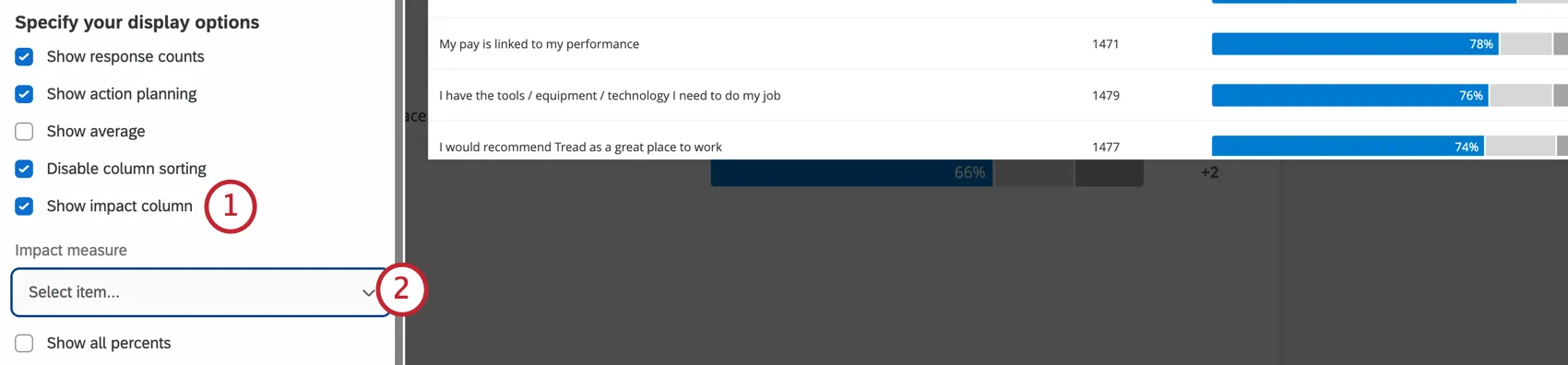
影響指標を選択します。表内の項目に対する人々のスコアが影響を与えると想定される指標です。
ヒント:ここで選択したフィールドはアイテムフィールドでは選択できず、その逆も同様です。選択されたアイテムを含むカテゴリーもグレー表示されます。
ヒント:インパクトは、ペアワイズ削除と呼ばれる標準的な統計アプローチに従います。このアプローチでは、欠損データポイントは計算から除外されます。回答者がインパクト指標として使用される質問、または表内のいずれかの項目をスキップした場合、その回答はスキップした質問の相関関係の計算に含まれません。
影響度の列では、r値が1に近づくにつれて円が大きくなります。
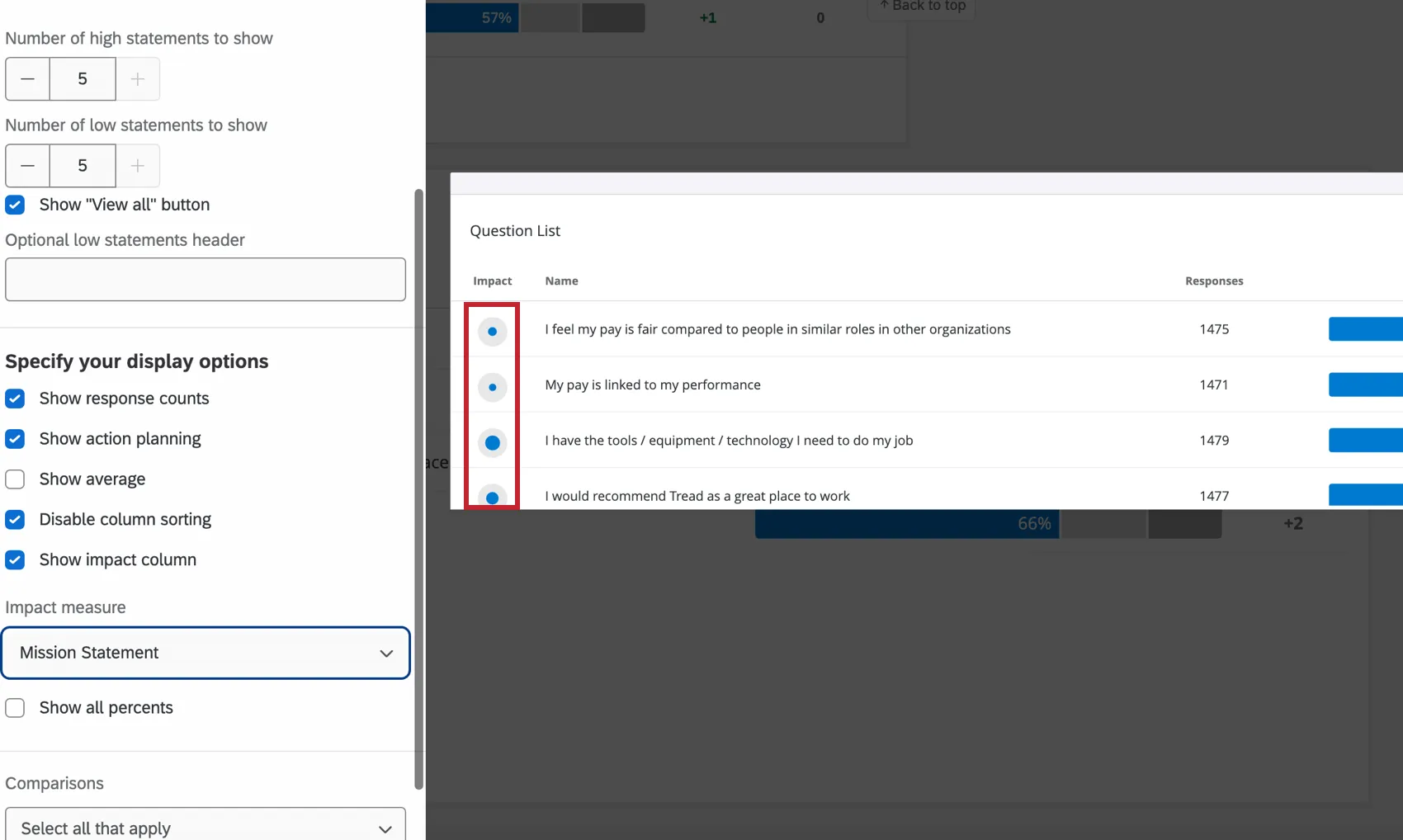
円をハイライトすると、正確なr値が表示されます。
相関の絶対値に基づいて並べ替えが行われます。例えば、強い負の相関関係も依然として強い相関関係であり、エンゲージメント成果の強力な推進要因となります。
ヒント:インパクト列を設定するまで、インパクトで並べ替えることはできません。
ヒント:r値を計算できない場合があります。 このシナリオでは、インパクト列はウィジェットに表示されますが、データは表示されません。
その他の表示オプション
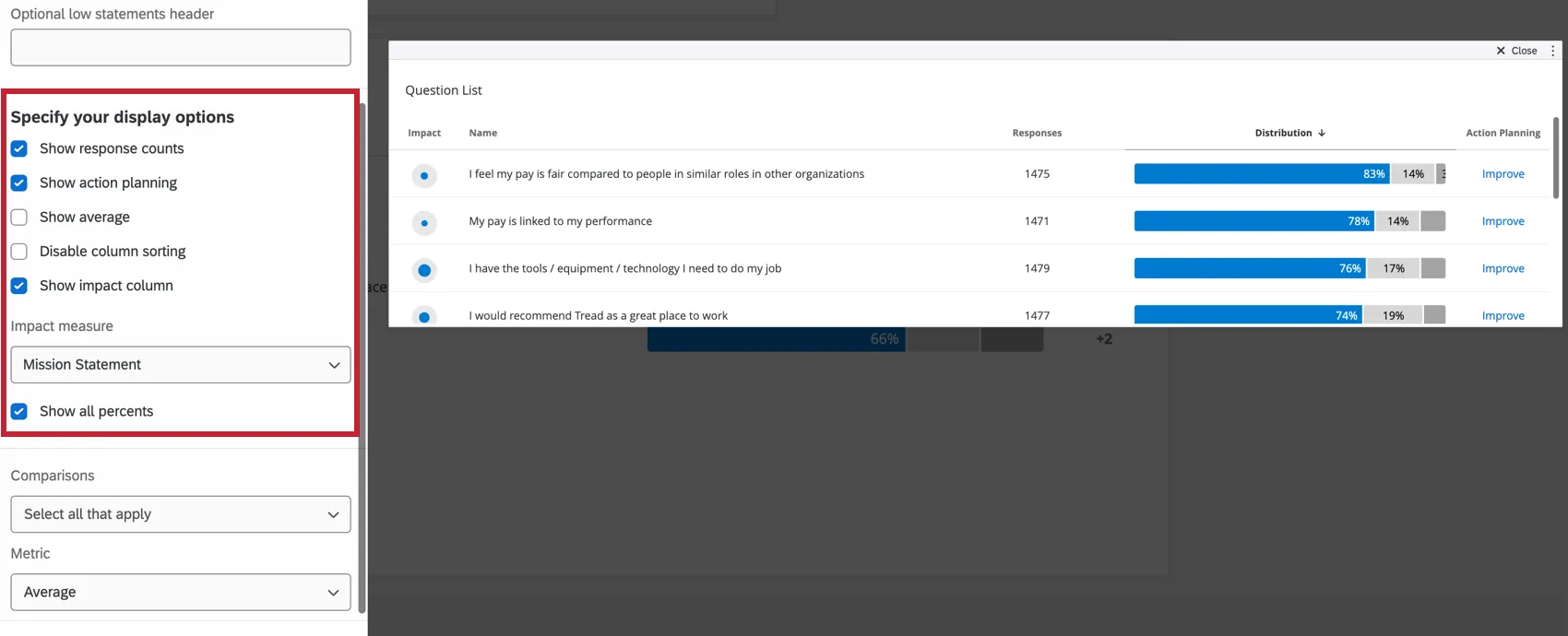
- 回答数を表示:各記述に対する回答数を表示します。
- アクションプラン策定の表示:ユーザーが改善(または推奨事項を生成)をクリックしてアクションプランを追加できる、アクションプラン策定の列を表示します。
- 平均を表示:表示されている各項目の平均評価を表示します。
- 列の並べ替えを無効化:ダッシュボード閲覧者が列ヘッダーをクリックしてウィジェットデータを別の順序で並べ替える機能を無効にします。これにより、ユーザーはデータの表示方法を再構成できなくなります。
- すべてのパーセントを表示:各エンゲージメントカテゴリーに分類された回答者の割合を表示します。
比較
質問リストウィジェットでは、ベンチマークと比較の両方を比較データとして追加できます。
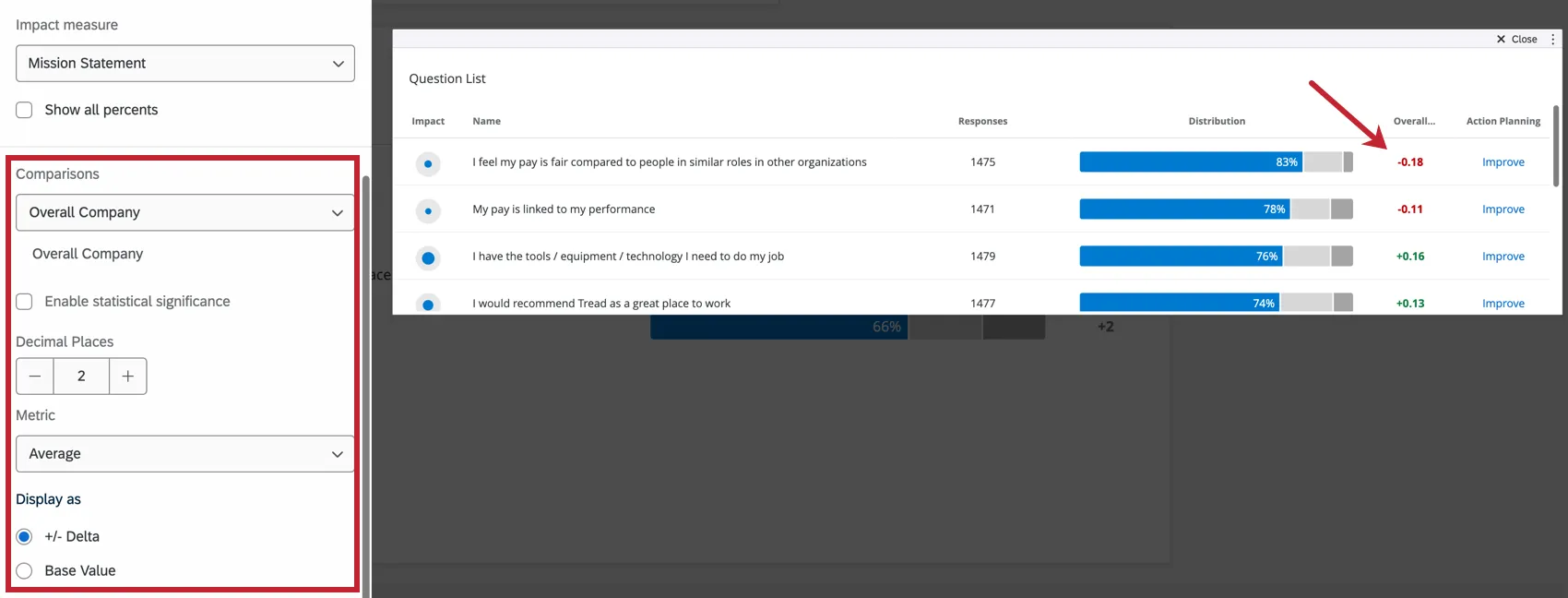
ウィジェットに比較を追加するには、ベンチマークエディターにベンチマークが1つ以上追加されているか、ダッシュボード設定の比較セクションに比較が1つ以上追加されている必要があります 。必要に応じて、比較を複数追加できます。
指標
メトリックは、X軸に沿った数値の計算方法を決定するもう1つのフィールドです。エンゲージメントまたは平均に基づいて結果を表示することができます。
- 好ましさ: データの基になるのは好ましさです。これは、エンゲージメントスコアとして計算されます。エンゲージメントスコアは、設定されたスケールに対して好意的に評価した参加者の割合です。好ましさのスケールの設定の詳細については、 スケール を参照してください。
平均: データの基準を平均値にします。ヒートマップでは、グループ内の全員のスコアの平均が表示されます。ウィジェットの表示オプションで平均値を表示を有効にするまで、指標を平均値に設定することはできません。

ヒント:数値セットの数によっては、平均的な範囲が大きくなりにくい場合があります。小数が含まれるように値範囲を調整することを検討してください。
表示方法
比較を追加して指標を決定すると、比較データを+/- デルタ基準値 (アンケートデータととった比較データの差を表示)または 基準値(比較データの実際の値を表示)として表示できます。
ヒント:プラスの変化は緑色で、マイナスの変化は赤色でハイライト表示されます。例えば、ある項目における今年の現在のスコアが昨年と比較して +0.26 高い場合、昨年よりも改善したことを意味するため、変化は緑色で表示されます。ある項目の現在のスコアが昨年のスコアより-0.05低い場合、その項目が悪化したことを示し、変化は赤色で表示されます。スケールを設定し、項目が反転している箇所をメモしておくことを忘れないでください。
有意性検定
ウィジェットに比較またはベンチマークを表示すると、グループ間で多くの違いがあることがわかります。しかし、こうした違いが誤差程度のものなのか、それとも注目すべき違いなのか。どの違いに注目すべきかを理解するにはどうすればよいでしょうか。そのために、それぞれの差異が統計的に有意であるかどうかについてのフラグを設定することができます。
有意性検定の有効化
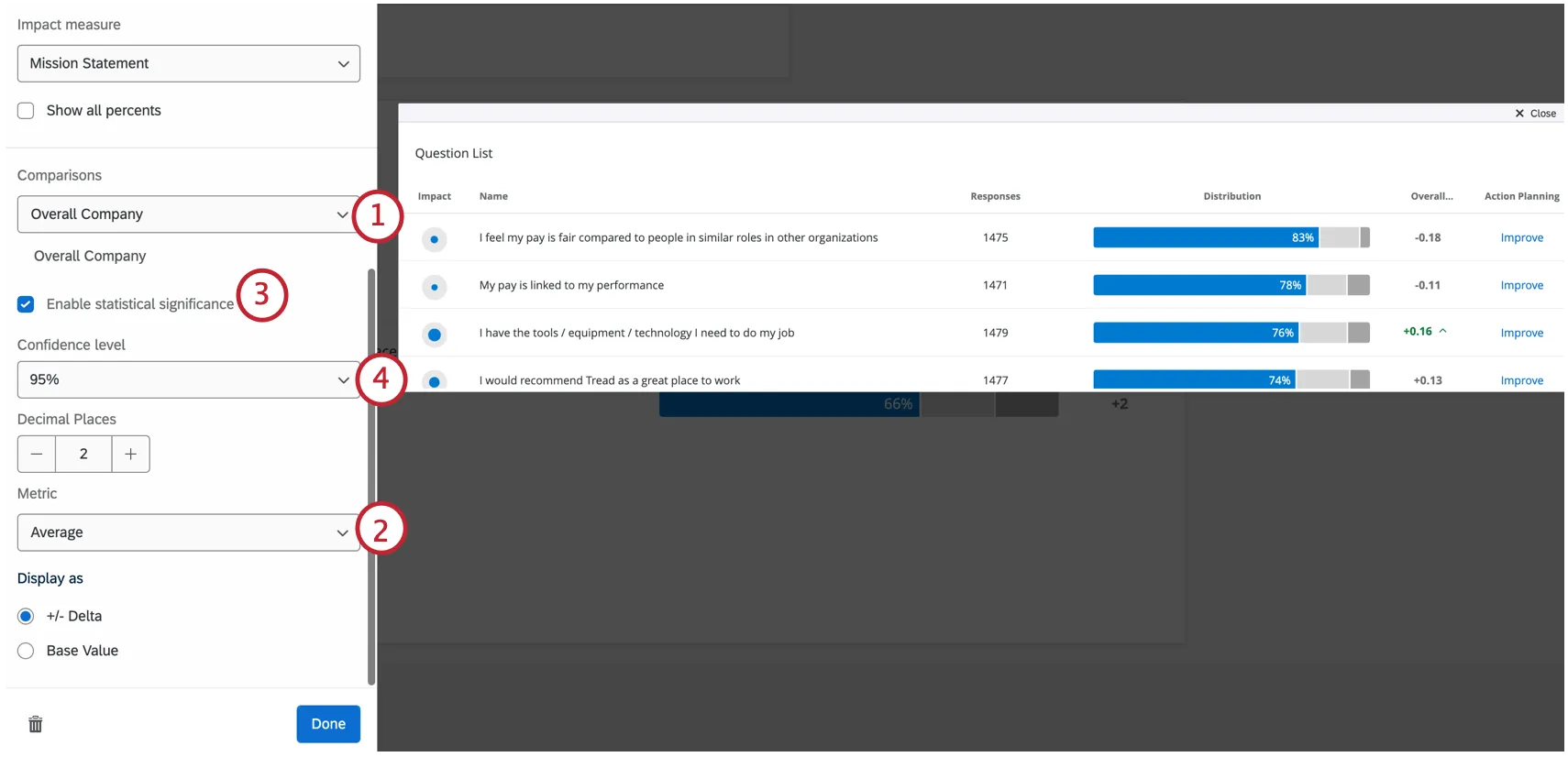
ヒント:有意性検定を使用するには、比較が+/- デルタとして数値を表示するように設定されていることを確認する必要があります。
ヒント:指標を選択するオプションが表示されませんか?ウィジェットの表示オプションで、平均を表示が最初に有効になっていることを確認してください。指標のドロップダウンが表示されていない場合、表示指標は肯定的回答率です。
有意性テストのタイプ
実行される有意性検定のタイプは、選択したメトリック、およびベンチマークまたは比較を追加したかどうかによって異なります。
| 好ましさ | 平均 | |
|---|---|---|
| 比較 | 両側検定における2標本比率のZ検定です。ここでは、2つの集団に対する好ましさの比率を比較している。
| 対応のないサンプルのt検定。ここでは、現在のプロジェクトのアンケート結果と、比較対象のアンケート結果という、2つの異なるスコアの配信を比較しています。
|
| ベンチマーク | 二項比率の1つのサンプルテスト。ここでは、期待される比率(ベンチマークの値)との2項比率の比較をしている: これは好ましいかそうでないか。 | 1標本のt検定。ここでは、ベンチマークの平均値(単一の値)と、現在のアンケート結果(値の分布)を比較しています。 |
カテゴリのサンプルサイズは、カテゴリ内の項目全体の平均回答数です。
ヒント: このウィジェットに追加できるのは、上位ボックス/下位ボックスとの比較であるベンチマークのみです。
ウィジェットでの重要度についての理解
信頼区間 は、分析によって生成された結果が一般母集団と一致することの信頼度を示します。信頼レベルが高いと、しきい値が上がり、差が統計的に有意であると見なされます。つまり、最も明確な差のみが統計的に有意であるとマークされます。
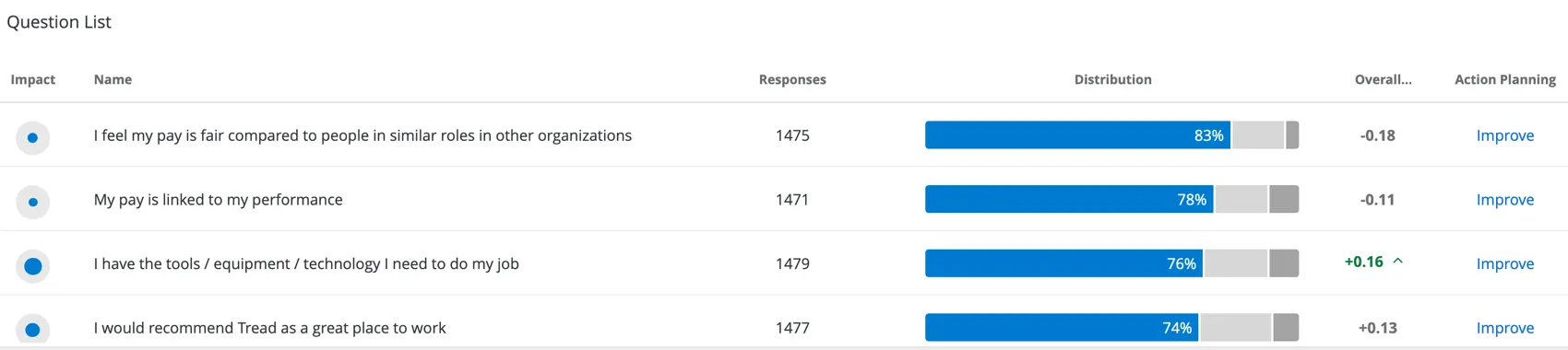
有意差検定を有効にすると、有意な変化のみが色付きで表示され、矢印で変化の方向が示されます。重要でない変更はグレーで表示されます。
図表
質問リストウィジェットでデータをフォーマットするには、3つのオプションがあります。
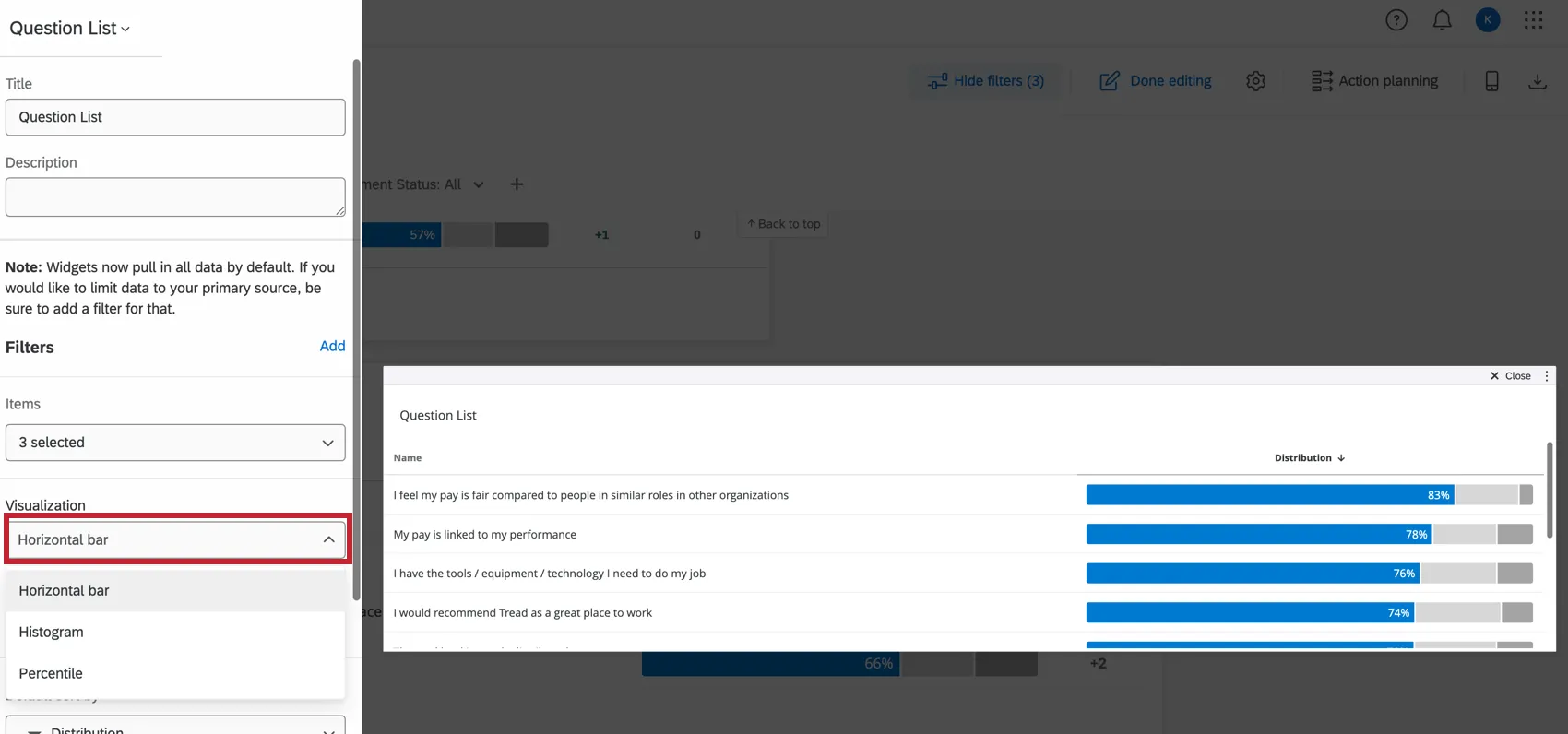
- 横 棒:デフォルトで強く推奨されるビジュアライゼーションで、頻度データを合計に対するパーセンテージとして表示します。(上のスクリーンショットを参照)
- ヒストグラム:データの度数(頻度)を表示します。
- パーセンタイル:パーセンタイルベンチマークが設定されている場合にのみ機能します。このビジュアライゼーションでは、通常のベンチマークは機能しません。このビジュアライゼーションは、一般的なユーザーには推奨されません。
小数点以下
[小数点以下の桁数]セクションでプラス(+)またはマイナス(-)をクリックして、データを表示する小数点以下の桁数を指定します。

FAQs
EXダッシュボードのウィジェットにソースが1つしか表示されないのはなぜですか?
EXダッシュボードのウィジェットにソースが1つしか表示されないのはなぜですか?
EXダッシュボードの質問リスト/比較/エンゲージメントサマリーウィジェットでの配信はどのように計算されますか?
EXダッシュボードの質問リスト/比較/エンゲージメントサマリーウィジェットでの配信はどのように計算されますか?
各スケールのどの部分が肯定的回答率「高」、肯定的回答率「中」、肯定的回答率「低」を示すかを決定すると、ウィジェットはそれぞれを示した回答者の割合を計算します。
素晴らしい! フィードバックありがとうございます!
フィードバックありがとうございます!