Zendeskイベント
スイート
Customer Experience
Strategy & Research
製品
Qualtrics
このページの内容
Zendeskイベントについて
Zendeskイベントにより、Zendeskのイベントに基づいてクアルトリクスでワークフローを開始することができます。これには、チケットの要求者や担当者が変更された場合や、チケットのフィールドが変更された場合が含まれます。Zendeskから渡されたデータは、その後のワークフロータスクで使用することができます。
注意: Zendesk イベントでは、Zendesk 側の追加設定は必要ありません。

Zendesk イベントの設定
![ワークフロー]タブで、[ワークフローを作成する]をクリックし、イベントが受信されたときに開始されます。](https://www.qualtrics.com/m/assets/support/wp-content/uploads//2023/01/event-workflow-1-3.png)
ワークフローの作成」をクリックします。
イベント受信時に開始を選択。
Zendesk イベントを選択します。
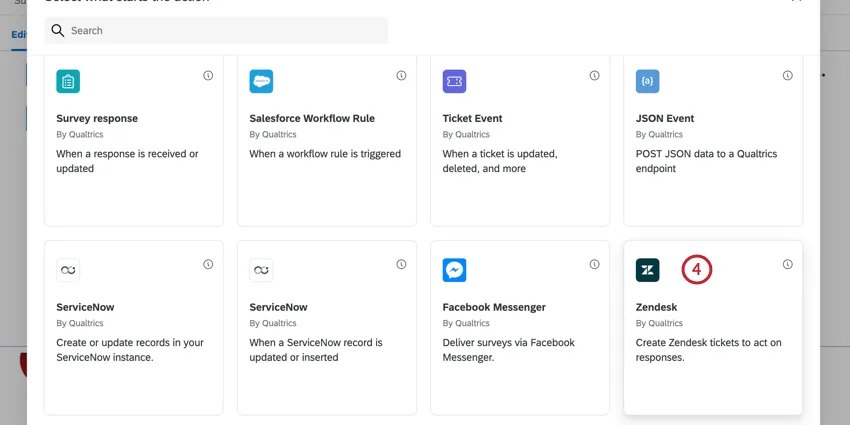
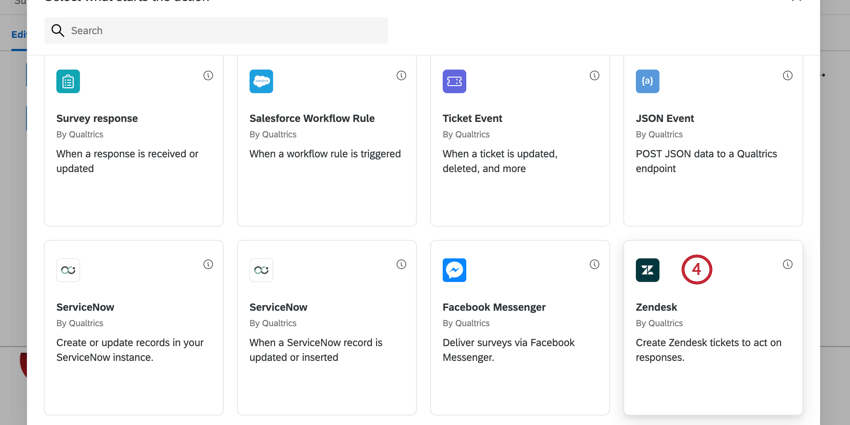
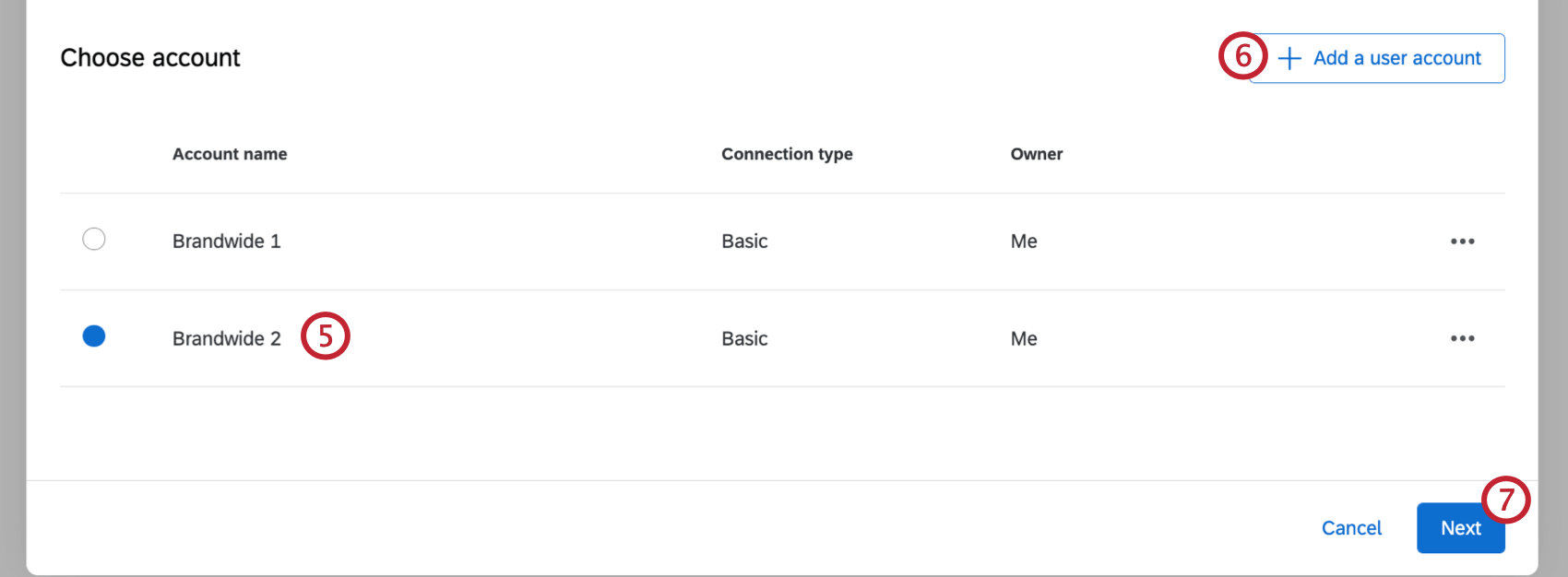
新しいZendeskアカウントを追加する必要がある場合は、ユーザーアカウントの追加をクリックします。
Qtip:アカウントを追加する際、アカウント名を付け、ユーザー名とパスワードを入力してください。この名前は、資格情報リストでアカウントを識別できるようにするためのものです。

[次へ]をクリックします。
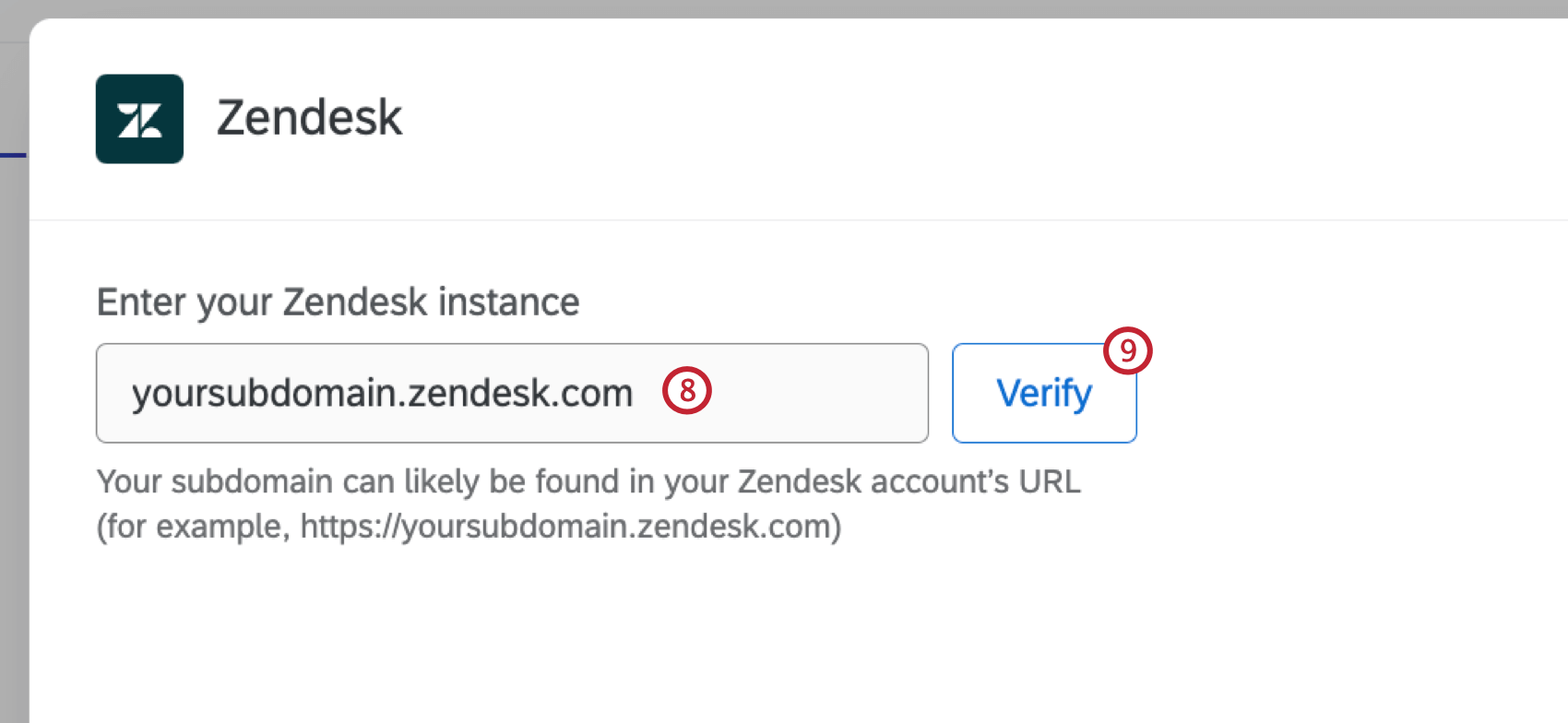
Verifyをクリックする。
Zendeskから渡されるフィールドを選択するには、「フィールドの選択」をクリックします。これらのフィールドは、条件や後続のワークフロータスクで使用することができます。複数またはすべてを選択することができます。

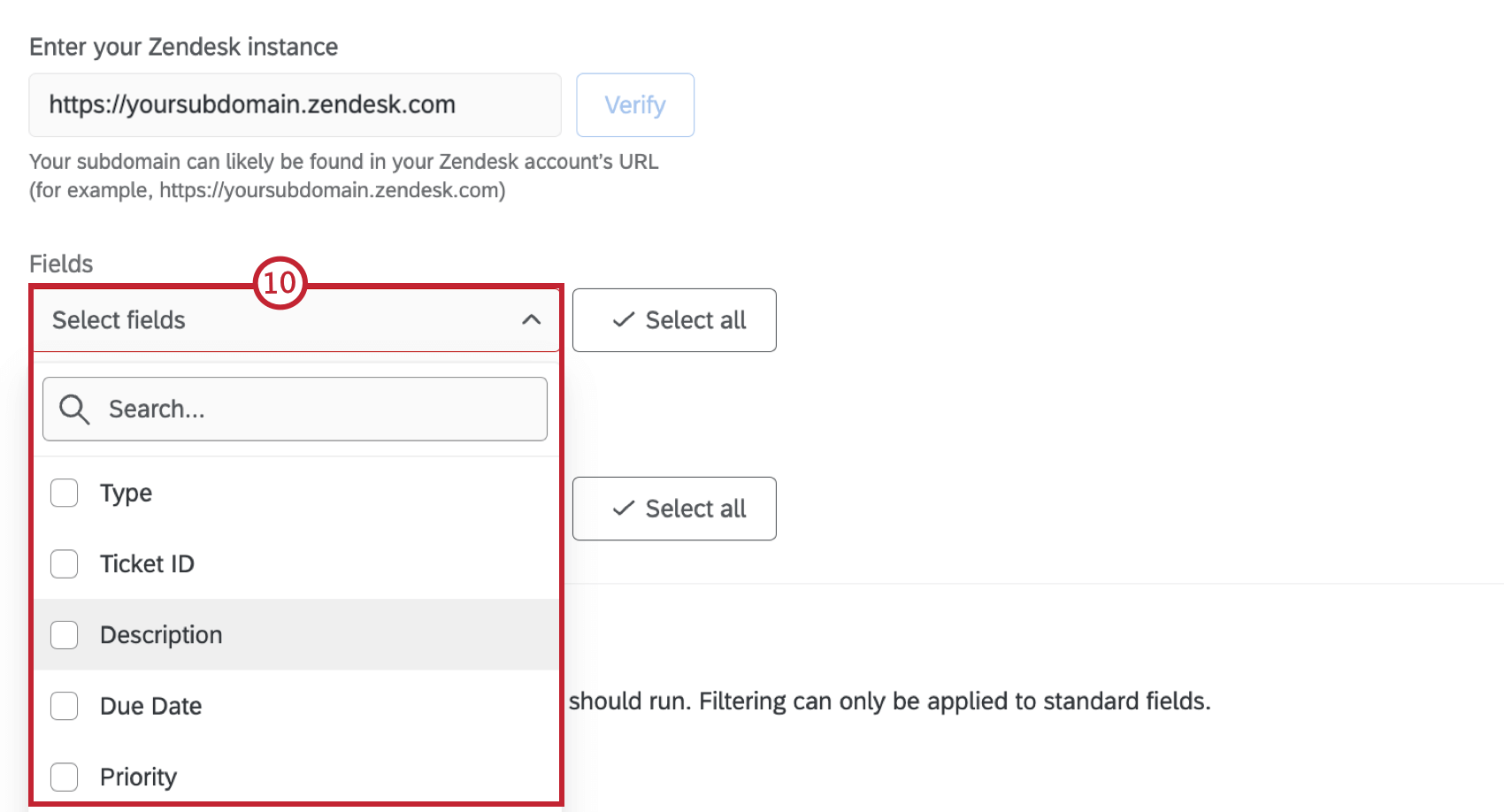
Qtip:ここに表示されるフィールドを変更することはできません。
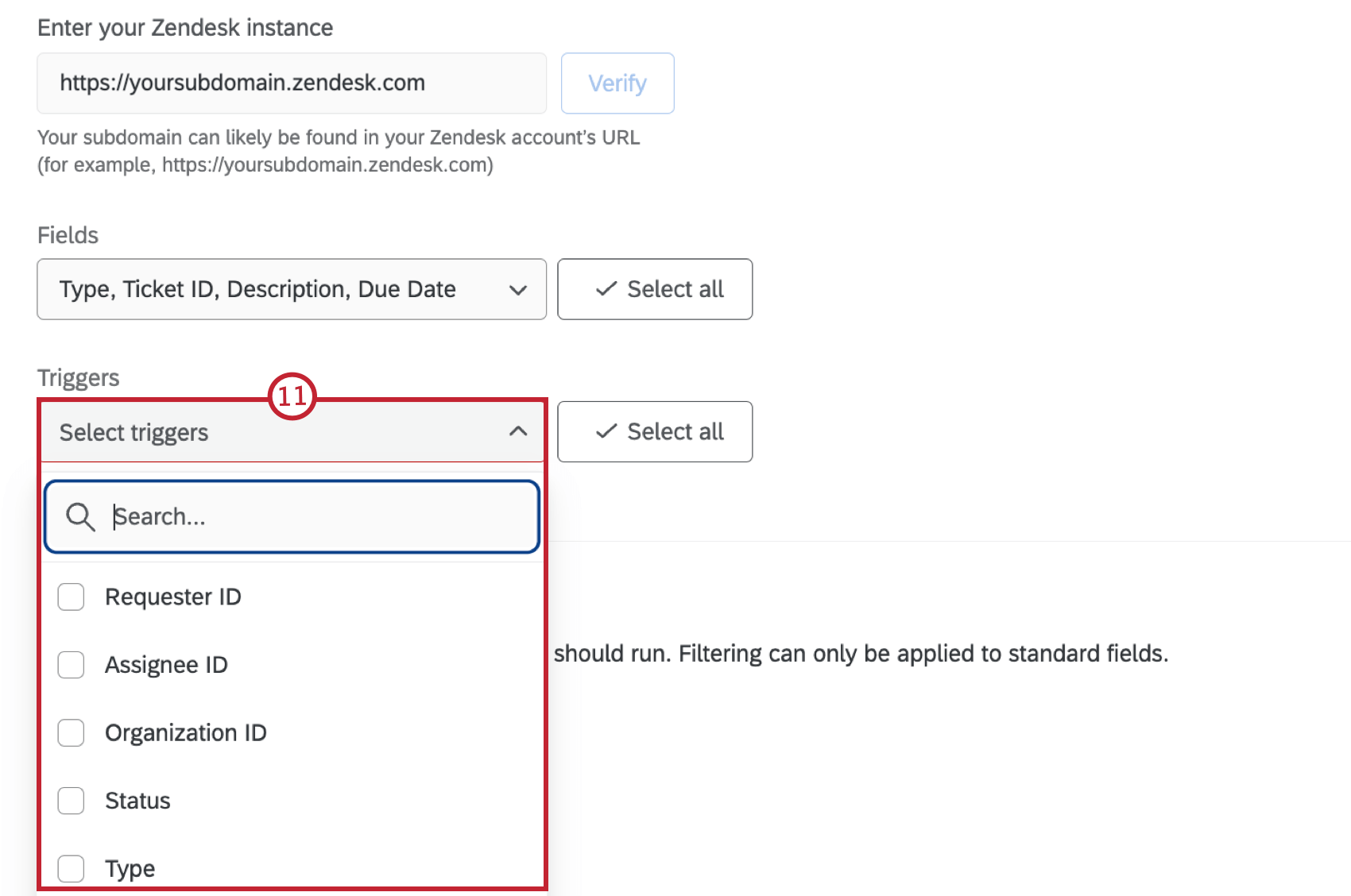
ワークフローのトリガーとなるチケットイベントを選択するには、「トリガーの選択 」をクリックします。複数選択することもできる。オプションは次のとおりです。

- すべて選択:すべてのチケットイベントを選択します。
- 依頼者IDの変更
- アソシエイトID変更
- 組織IDの変更
- ステータス変更
- タイプの変更
- 優先順位の変更
- グループIDの変更
必要であれば、Zendeskイベントの条件を作成します。これらの条件は、Zendeskでイベントをトリガーするための条件を決定します。詳しくはZendesk 条件の作成をご覧ください。
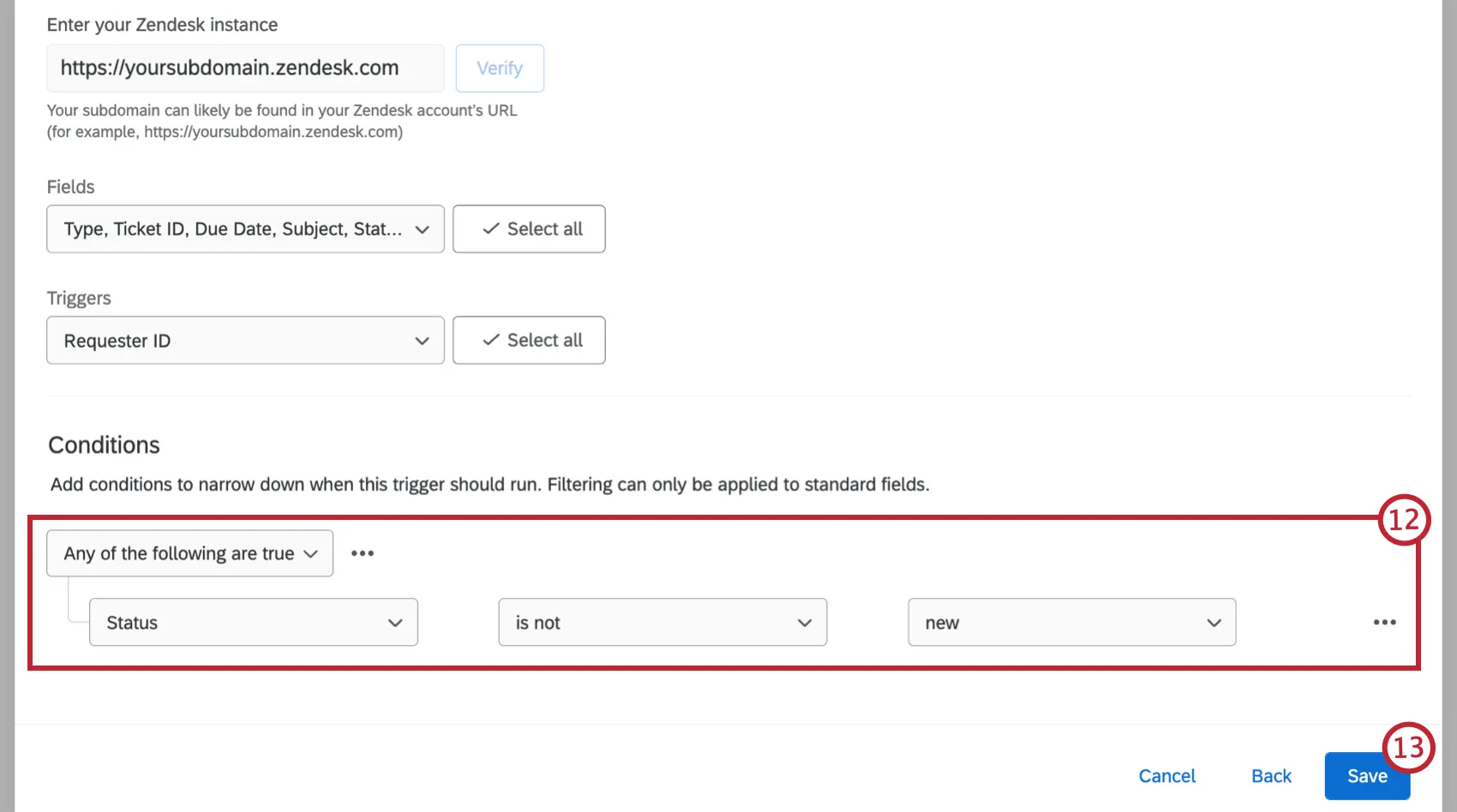
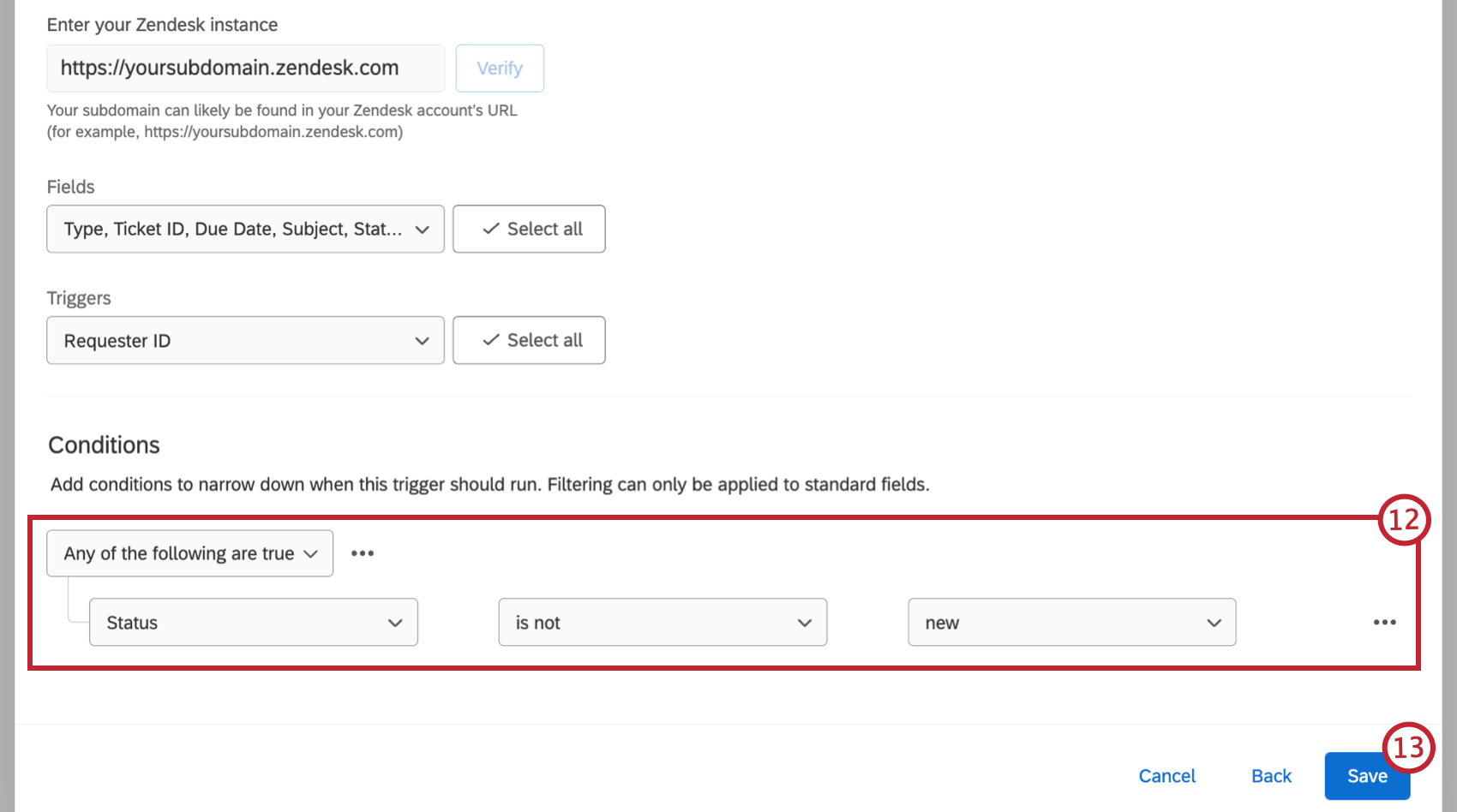
Qtip:これらの条件はZendeskからタスク内にセットされた条件です。
終了したら、[保存]をクリックします。
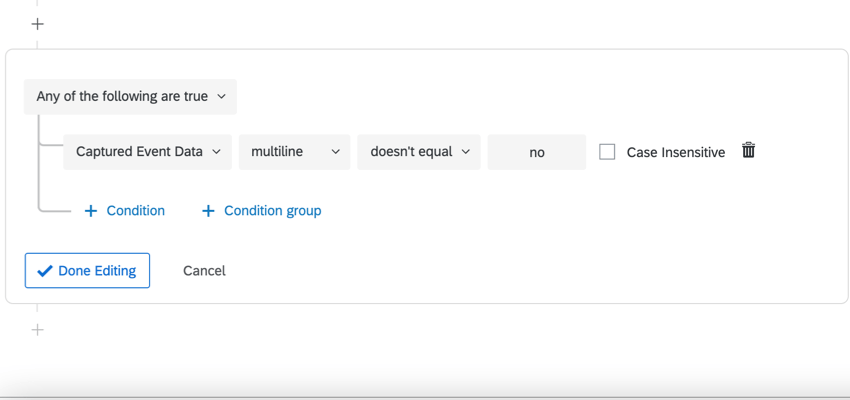
必要であれば、プラス記号(+)を クリックし、次に条件をクリックして、ワークフローに条件を追加します。
Qtip: これらの条件は、イベントで設定した条件とは別のものです。ここでの条件は、ステップ12でリストアップした以前のチケットフィールドをベースにしてもかまいません。
例: この例では、チケットフィールド “multiline “が “no “でないことを条件としています。このフィールドはカスタムフィールドで、イベント条件では使用できませんが、イベント外の条件では使用できます。

プラス記号、タスクの順にクリックし、ワークフローで発生させたいタスクを選択します。詳細はタスクの定義を参照。
Zendesk 条件の構築
Zendesk イベントを設定する際、イベントのトリガーとなる条件をセットすることができます。これらの条件はZendesk内の条件を表しています。
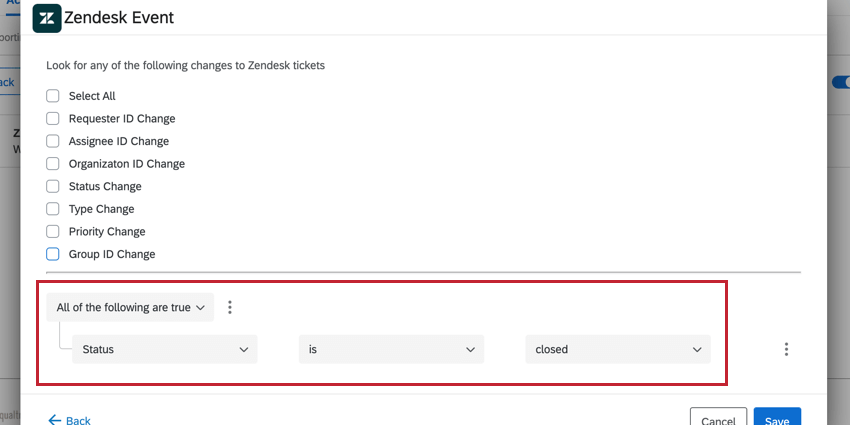
例: Zendesk のイベントがチケットステータスの変更に対してトリガーされるように設定されているとします。しかし、チケットステータスが変更されるたびにイベントをトリガーさせたいわけではなく、ステータスがクローズに変更されたときだけイベントをトリガーさせたいのです。”ステータス “が “クローズ “のときにトリガーする条件をセットすることができる。
条件のチケットフィールドを選択します。これは Zendesk チケットのフィールドです。以下のフィールドのいずれかを選択できます:

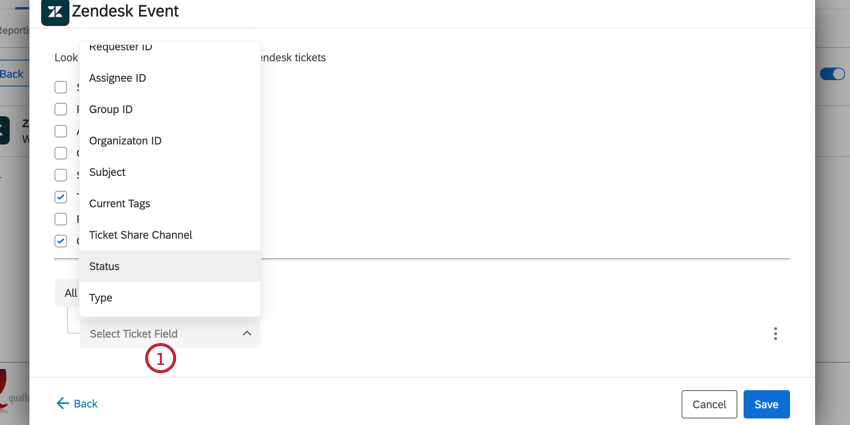
- リクエスターID
- 担当者ID
- グループID
- 組織ID
- 件名
- 現在のタグ
- チケット共有チャンネル
- Status
- タイプ
- 優先度
チケットの価値をどのように評価するか(Operator)を選択します。オプションは先ほど選択したフィールドによって異なります。

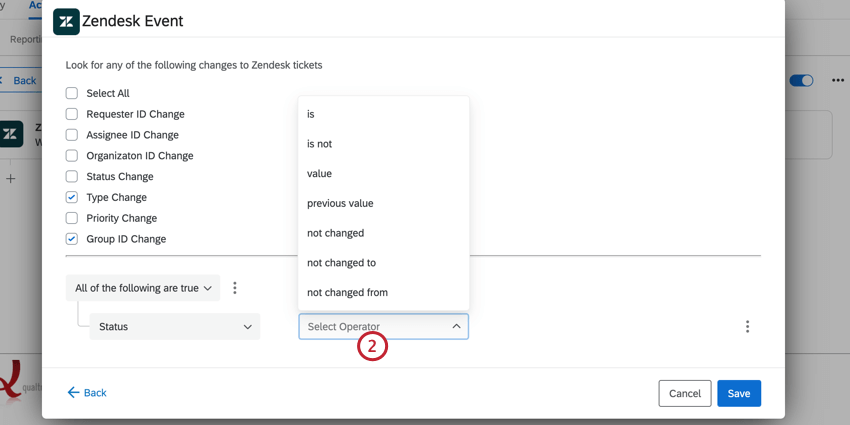
Qtip:“value “演算子は “changed to “に対応し、チケットの新しい値だけを見ます。例えば、条件が “status value closed” の場合、チケットのステータスがクローズに変更されるとイベントがトリガーされます。
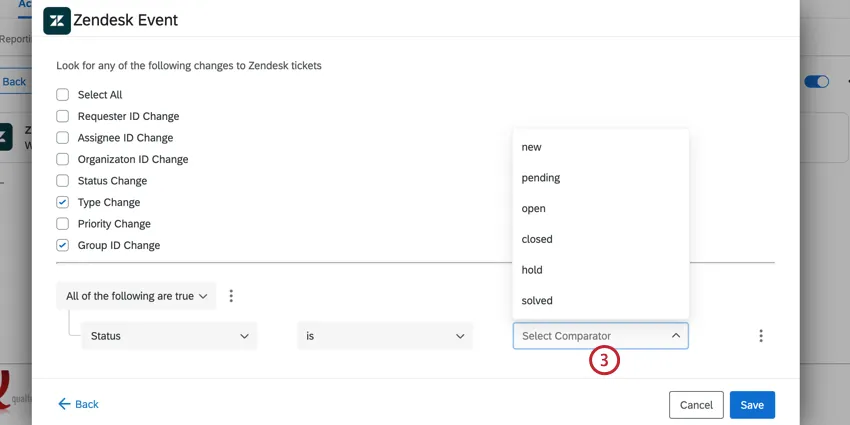
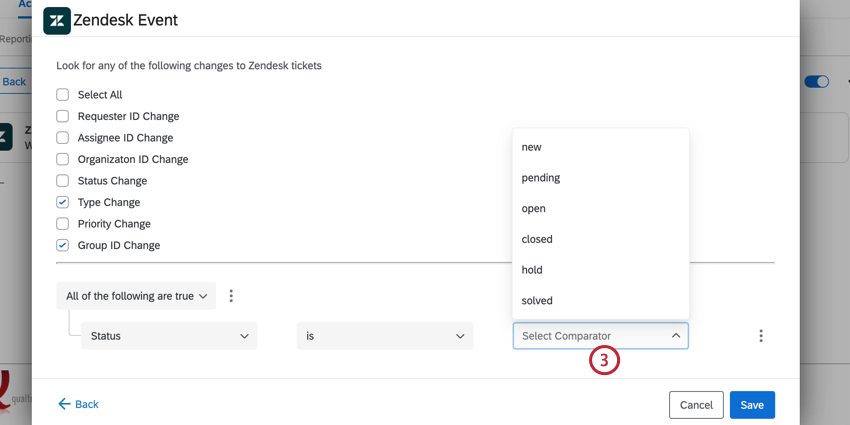
次へ、比較対象(Comparator)または比較するチケットの値を選択します。選択肢は、選択されたフィールドとオペレーターの両方に依存します。
必要であれば、より複雑なワークフローのために、イベントに複数の条件を追加することができます。条件の上部、または個々の条件の右側にある3つのドットメニューをクリックします。その後、別の条件や条件セットを追加することができる。

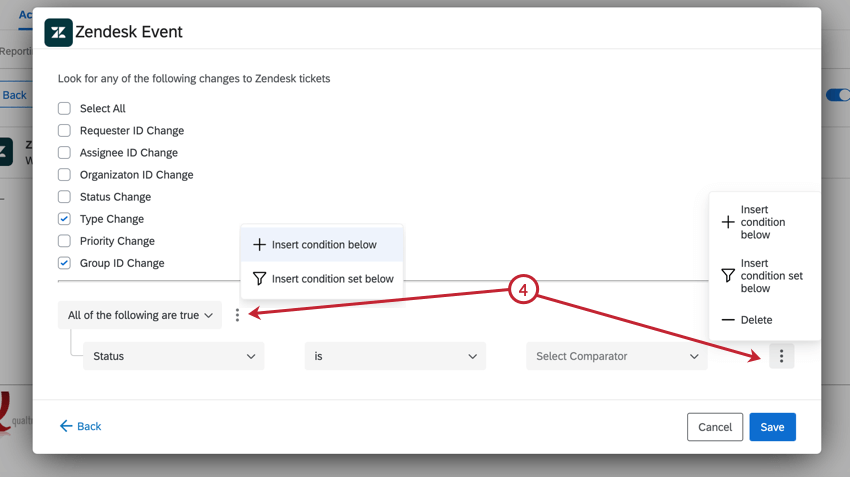
複数の条件を追加した場合は、すべての条件が真である必要があるのか、いずれかの条件が真である必要があるのかを判断する必要があります。すべてvs. 詳細な説明については、 。
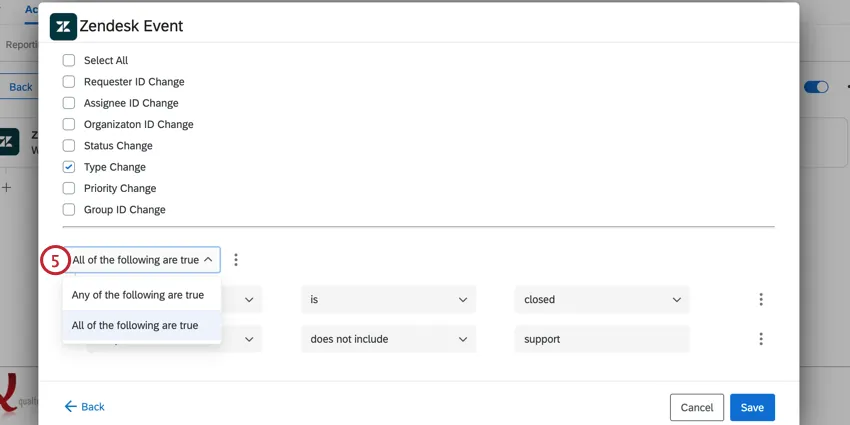
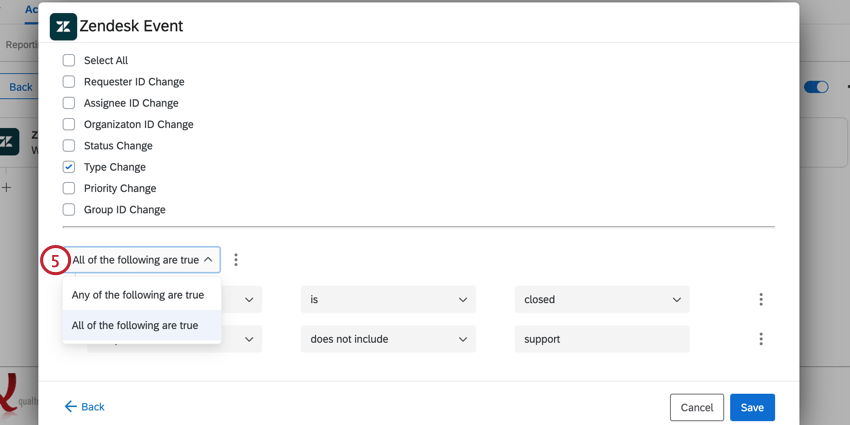
Qtip:条件セットを追加している場合、それぞれの条件セットにはall/anyオプションがあります。
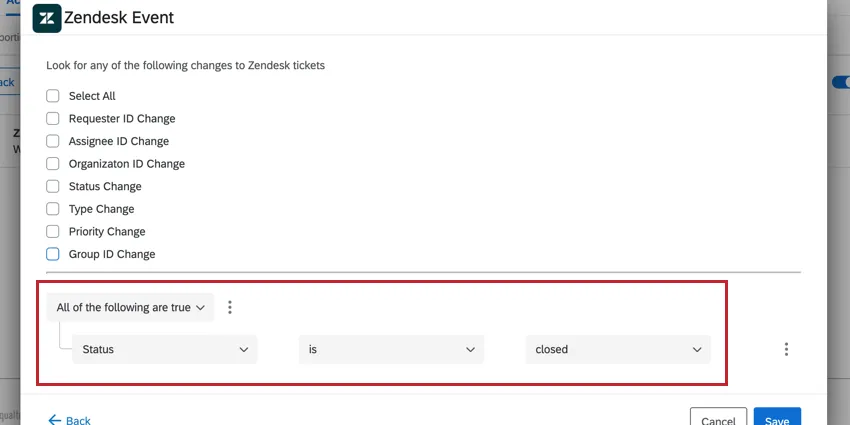
例: 先ほどの例を分解してみよう。チケットステータスに基づいてトリガーしたいので、条件のチケットフィールドは “Status “です。演算子は “is “で、特定の値を持つチケットだけが欲しいからだ。比較対象は “クローズ “である。
FAQs
ワークフローテンプレートで利用可能なすべての拡張機能にアクセスできますか?
ワークフローテンプレートで利用可能なすべての拡張機能にアクセスできますか?
ライセンスと権限によってアクセス可否が異なります。ブランド管理者に連絡し、ご利用のライセンスでそのエクステンションにアクセスできるかお問い合わせください。
すべてのワークフローのイベントとタスクへのリンクはありますか?
すべてのワークフローのイベントとタスクへのリンクはありますか?
クアルトリクスのワークフローの基本については、こちらのサポートページをご覧ください。すべてのイベントとタスクは、左側に表示されるサポートサイトのメニューからリンクされています。
ワークフローテンプレートとは何ですか?
ワークフローテンプレートとは何ですか?
ワークフローテンプレートは、事前に組み立てられた自動化ワークフローのコレクションであり、ユーザーはワークフローをゼロから構築する必要がありません。これらのテンプレートは、クアルトリクスの専門家によって作成されています。
ワークフローとは? / アクションはどこにありますか?
ワークフローとは? / アクションはどこにありますか?
プロダクトエクスペリエンスをより的確に表現し、ユーザーがプロダクトをどのようにengageするかを反映させるため、「アクション」は「ワークフロー」に名称変更されました。ワークフローの使用に関する詳細は、ワークフローの基本概要ページを参照してください。
今回の更新の一環として、ワークフローの機能に変更はありません。
今回の更新の一環として、ワークフローの機能に変更はありません。
当サポートサイトの日本語のコンテンツは英語原文より機械翻訳されており、補助的な参照を目的としています。機械翻訳の精度は十分な注意を払っていますが、もし、英語・日本語翻訳が異なる場合は英語版が正となります。英語原文と機械翻訳の間に矛盾があっても、法的拘束力はありません。
素晴らしい! フィードバックありがとうございます!
フィードバックありがとうございます!