ワークフローからの実行履歴レポートの抽出 タスク
スイート
Customer Experience
Employee Experience
Strategy & Research
製品
Qualtrics
このページの内容
ワークフローからの実行履歴レポートの抽出について
クアルトリクスでは、作成したワークフローごとに実行履歴が残ります。この実行履歴には、ワークフローのトリガーとタスクに関する情報が含まれます。ワークフローから実行履歴レポートを抽出タスクを使用して、選択したワークフローの実行履歴をエクスポートできます。エクスポートされたワークフローの実行履歴は、社内の記録として保存することができます。
注意: 実行履歴をエクスポートするには、組織内にエクスポートしたデータを保存するための SFTP サーバーが必要です。SFTP サーバの設定についてサポートが必要な場合は、IT チームに連絡先 をお知らせください。

Qtip:ETLワークフローに適用される一般的な制限については、ワークフローの制限を参照してください。タスク固有の制限については、このページの情報を参照のこと。

ワークフローからの実行履歴抽出タスクの設定
Qtip:初期設定が完了したテンプレートのスケジュールワークフローテンプレートのSFTPサーバーへのワークフロー実行履歴のエクスポートを確認してください。
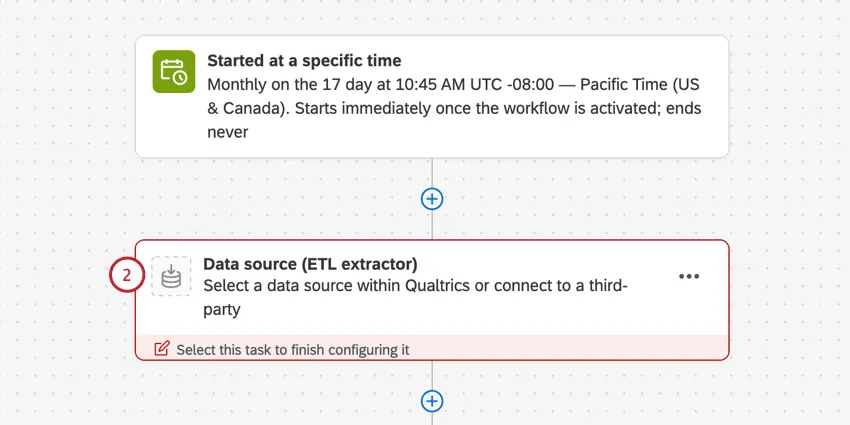
データソース(ETL抽出器)を選択します。

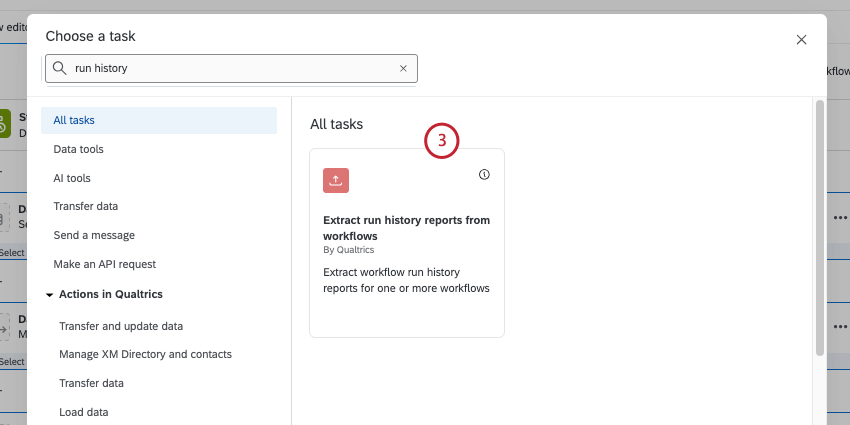
ワークフローから実行履歴レポートを抽出する タスクを選択します。

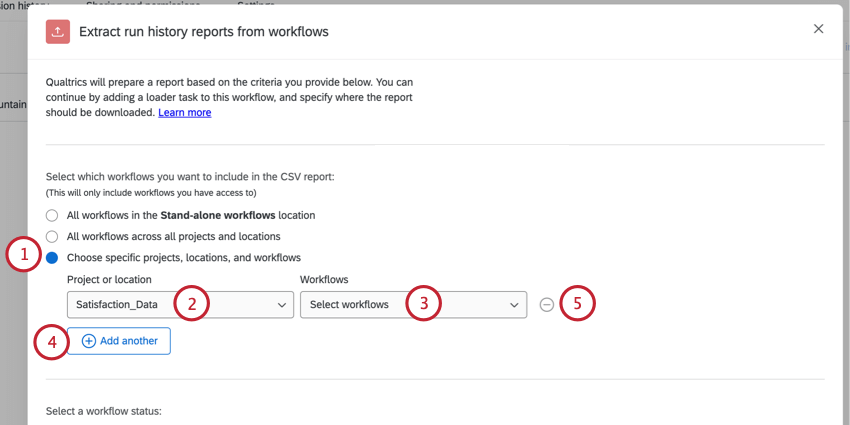
エクスポートに含めるワークフローを選択します:
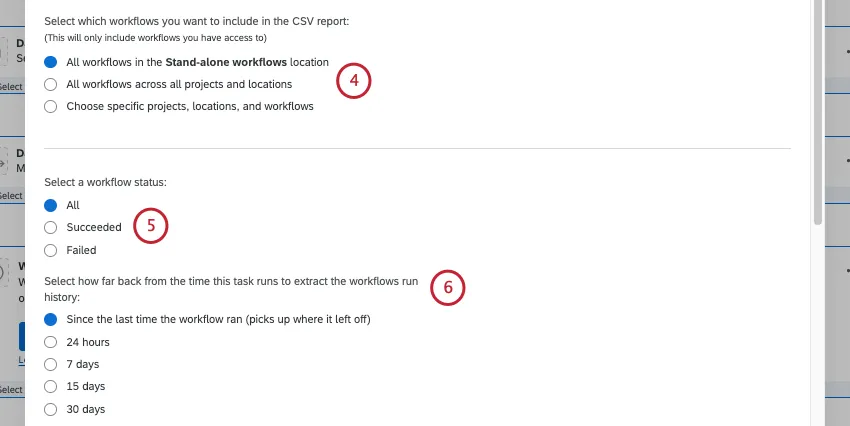
- X ロケーションのすべてのワークフロー:このオプションは、このワークフローを作成した場所にあるすべてのワークフローをエクスポートします(例えば、スタンドアロンワークフローページでワークフローを作成した場合、”スタンドアロンワークフローの場所にあるワークフローを許可する “と表示されます)。同様に、このワークフローをプロジェクトで作成した場合、このオプションはそのプロジェクトを代わりにリストします)。
- すべてのプロジェクトとロケーションのすべてのワークフロー:このオプションは、アクセス可能なすべてのワークフローをエクスポートします。
- 特定のプロジェクト、ロケーション、ワークフローを選択します:このオプションでは、エクスポートするワークフローを選択できます。詳しくは「特定のワークフローをエクスポートする」を参照してください。
エクスポートするワークフローの種類を選択します。成功したワークフロー、失敗したワークフロー、またはすべてのワークフローを選択できます。
エクスポートのタイミングを選択します:過去 24 時間、7 日間、15 日間、30 日間、またはワークフローが最後に実行されてから(前回のエクスポート以降に実行されたすべての実行が含まれます)。
エクスポート時に日付とタイミングをどのようにフォーマットするかを選択します。
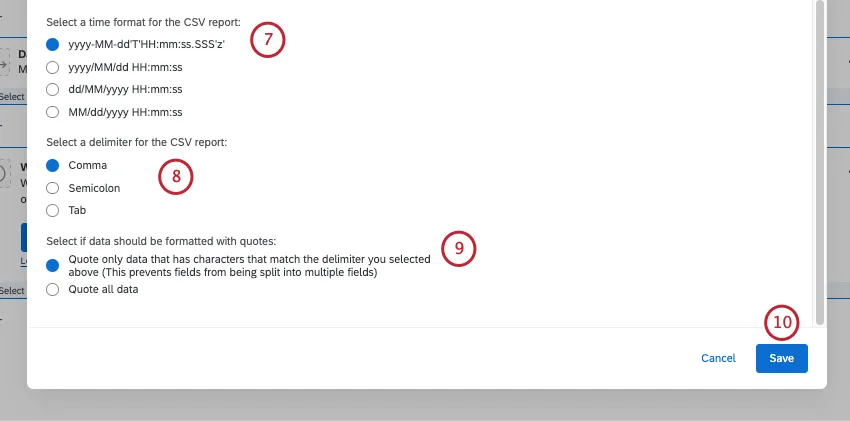
フィルターの区切り文字を選択します。デリミタは、ファイル内の値を区切る文字である。
すべてのデータを引用符で囲むか、選択した区切り文字と一致する文字を含むフィールドのみを囲むかを選択します。このオプションは、フィールドが意図せず複数のフィールドに分割されるのを防ぐためのものである。
保存をクリックする。
Add a data destinationをクリックします。
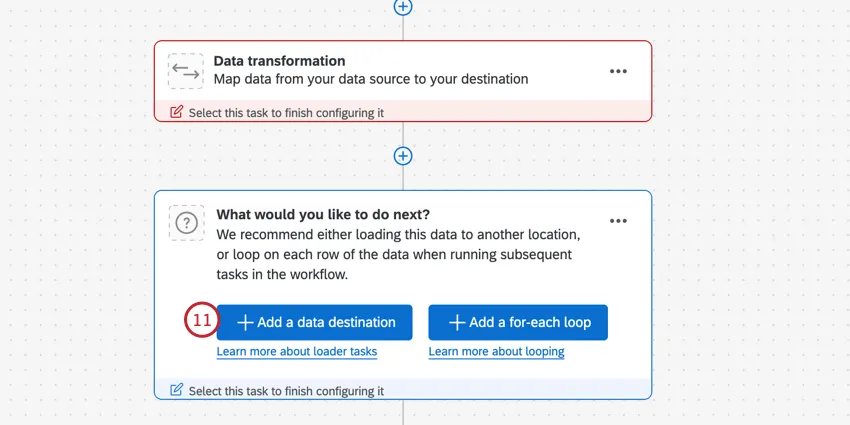
追加 Sftpにデータを読み込む タスクを使用して、エクスポートした実行履歴をSftpサーバーに保存します。タスク設定の詳細については、リンク先のページをご覧ください。
特定のワークフローのエクスポート
このセクションでは、エクスポートに含める特定のワークフローを選択する方法について説明します。

実行履歴エクスポートに含まれるデータ
Qtip:ワークフローが実行されてもエクスポートする実行履歴がない場合、ワークフローはヘッダーのみを含む空のCSVファイルを生成します。
このセクションでは、ワークフロー実行履歴エクスポートのデータフィールドについて説明します。実行履歴がエクスポートされると、ワークフロー実行の各イベントとタスクはそれぞれ独自の行を持つことになります。
例: アンケート回答イベント、チケットタスク、メールタスクを含むワークフローがあるとします。このタスクの実行履歴をエクスポートすると、各ワークフローの実行は3行(各コンポーネントに1行ずつ)になります。

- 完了タイムスタンプ:ワークフローの実行終了日時。タスクの設定時に日付と時間のフォーマットをカスタマイズできる。
- コンポーネント実行ステータス:ワークフローのトリガーまたはタスクのステータスを示します。値にはSUCCEEDEDまたはFAILEDが含まれる。
- コンポーネントID:トリガーまたはタスクの一意の ID。
- コンポーネント入力:タスクに渡される入力値 (テキストの差し込み、フィールドマッピングなど)。トリガーは入力を持たない。タスクによっては、この情報がまだ入手できないものもある。
- コンポーネントキー:コンポーネント名に基づく一意のキー (メールタスクなど)。
- コンポーネント名:ワークフロートリガーまたはタスクのローカライズされた名前(例:メールタスク)。
- コンポーネント出力:タスクから渡される出力値(返されるフィールドなど)。トリガーは出力を持たない。タスクによっては、この情報がまだ入手できないものもある。
- コンポーネントタイプ:ワークフローコンポーネント(トリガーまたはタスク)を記述する。
- 再試行:ワークフローが再試行されたかどうかを示す。値にはTRUEまたはFALSEがある。
- 即座に実行Run Immediately:ワークフローが「Run Immediately」ボタンでトリガーされたかを示します。値にはTRUEまたはFALSEがある。
- 開始タイムスタンプ:ワークフローコンポーネントが処理を開始した日時。タスクの設定時に日付と時間のフォーマットをカスタマイズできる。
- トリガーID:ワークフローを開始したトリガーのID。トリガー ID は、特定のワークフロー実行内のすべてのコンポーネントで同じになります。
- ユーザーID:ワークフローを作成したユーザーのクアルトリクスユーザーID。
- ワークフロー実行 ID:クアルトリクスが割り当てた、この特定のワークフロー実行の ID 番号。同じワークフロー実行のすべてのコンポーネントは、同じワークフロー実行 ID を持ちます。
- ワークフロー実行ステータス:ワークフローのステータスを示します。値にはSUCCEEDEDまたはFAILEDが含まれる。
- ワークフロー名:ワークフロー名:ワークフローエディタに表示されるワークフロー名。
- ワークスペース ID:ワークフローを含むワークスペースの ID。
- ワークスペース名:ワークフローを含むワークスペース名。これは、ワークフローを含むプロジェクトの名前か、スタンドアロンワークフローページ内の場合は「global」となります。
Qtip:すべてのタスクやトリガーに上記のフィールドのデータがあるとは限りません。
当サポートサイトの日本語のコンテンツは英語原文より機械翻訳されており、補助的な参照を目的としています。機械翻訳の精度は十分な注意を払っていますが、もし、英語・日本語翻訳が異なる場合は英語版が正となります。英語原文と機械翻訳の間に矛盾があっても、法的拘束力はありません。
素晴らしい! フィードバックありがとうございます!
フィードバックありがとうございます!