CXダッシュボードのフィルタリング
このページの内容
ヒント:このページは、CXダッシュボードプロジェクトのフィルタリングのみを対象としています。

CXダッシュボードのフィルタリングについて
CXダッシュボードでは、ページ上のすべてのウィジェットにフィルターを適用するか、個々のウィジェットにフィルターを適用することで、ダッシュボードを絞り込むことができます。これにより、データを掘り下げて、集計されたデータだけでは見られない傾向を発見できます。データタイプが異なると、使用できるフィルターの種類も異なります(例:テキストセットではオプションのドロップダウンリストが表示され、日付では日付範囲を選択するためのカレンダーが表示されます)。
警告:数値セットまたはテキストセットのフィールドでフィルターをかける場合、フィルターには最大5,000件の値が表示されます。

ヒント: ダッシュボード全体にフィルターを適用することはできません。フィルターは、個別のダッシュボードページと個別のウィジェットにのみ追加できます。
ページフィルターの追加

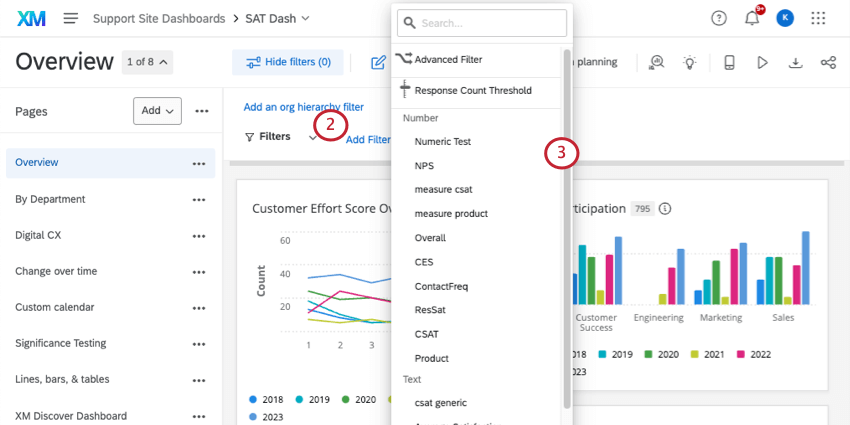
ヒント:ページフィルターは、ダッシュボード全体ではなく、ページ上のすべてのウィジェットに適用されます。
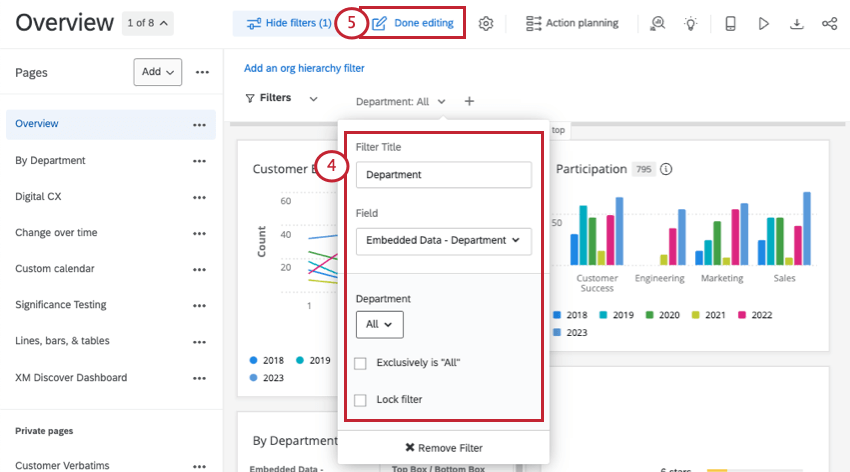
ヒント:ダッシュボードの編集中にページフィルターを追加すると、ダッシュボードのユーザーがそのフィルターを利用できるようになります。フィルターを追加した後も、データに適用するにはフィルター条件を定義する必要があります。
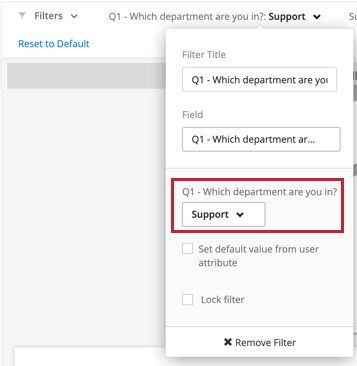
注意:フィルターの編集中に特定の価を選択してから編集モードを終了すると、ダッシュボードの閲覧者に対してそのフィルターが自動的に適用されます。以下の例では、フィルター「所属部署はどこですか?」でサポートという値が選択されています。ダッシュボードの閲覧者がこのダッシュボードにアクセスすると、「所属部署はどこですか?」というフィルターが自動的にサポートで絞り込むように設定されます。
ウィジェットフィルターの追加
ヒント: 詳細フィルターは常に適用され、ウィジェットレベルのフィルターによって上書きされることはありません。フィルタのインタラクションに関する詳細は、フィルタのインタラクションを参照してください。
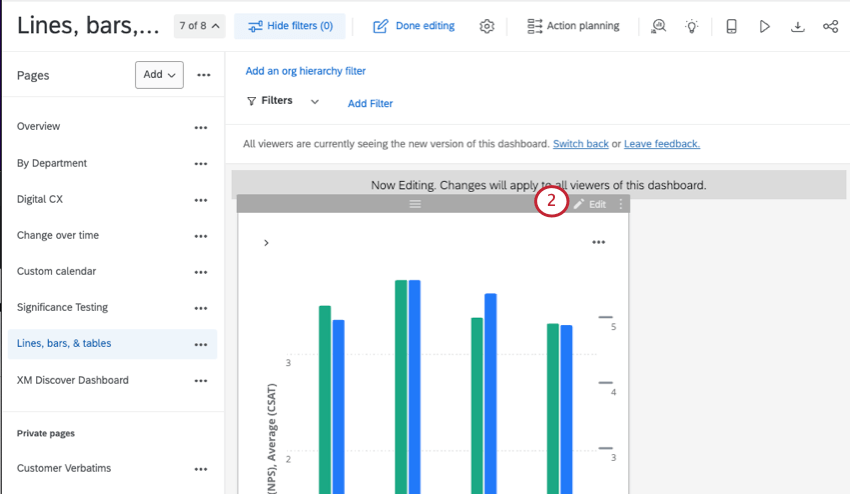
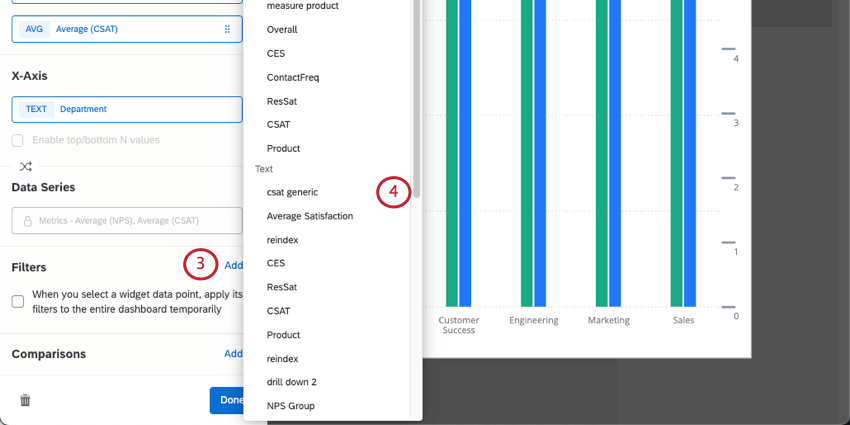
ヒント:個々のウィジェットに設定されたフィルターは、ページ上の他のものには適用されません。
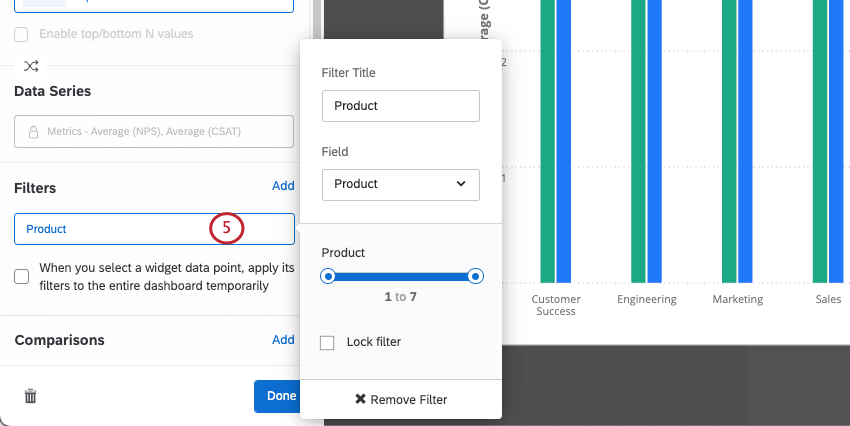
ヒント: データタイプが異なると、使用できるフィルターの種類も異なります(例:テキストセットの場合はオプションのドロップダウンリストが表示され、日付の場合は日付範囲を選択するためのカレンダーが表示されます)。
ヒント:ダッシュボードの編集中にページフィルターを追加すると、ダッシュボードユーザーのみがそのフィルターを利用できるようになります。フィルターを追加した後、そのフィルターをデータに適用するには、フィルター条件を定義する必要があります。
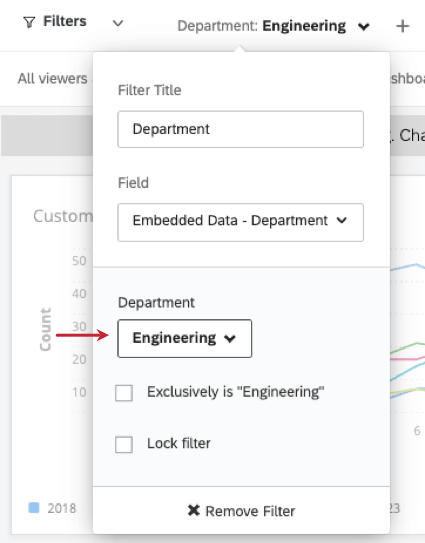
注意:フィルターの編集中に特定の価を選択してから編集モードを終了すると、ダッシュボードの閲覧者に対してそのフィルターが自動的に適用されます。以下の例では、「所属部署はどこですか?」というフィルターでエンジニアリングという値が選択されています。ダッシュボードの閲覧者がこのダッシュボードにアクセスすると、「所属部署」フィルターが自動的にエンジニアリングで絞り込むように設定されます。
指標へのフィルターの追加
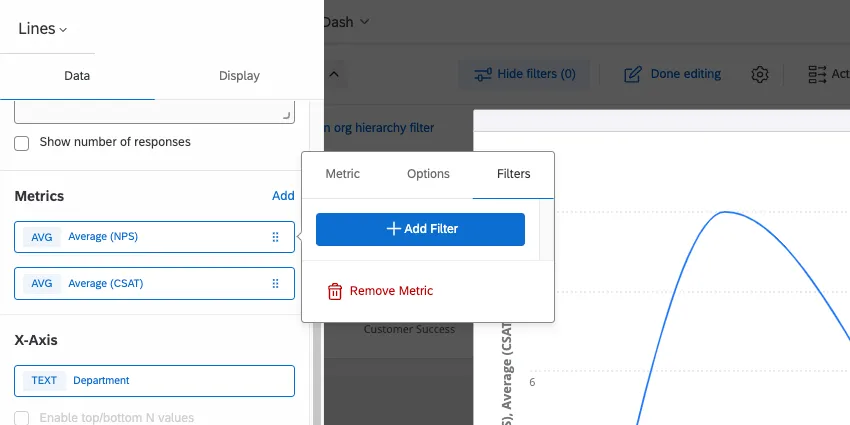
ダッシュボードやウィジェットのフィルタリングに加えて、ウィジェットのメトリックにフィルターを追加できます。指標のフィルターは、ウィジェットに表示されるデータを制限します。ウィジェットにメトリックフィルターを追加する方法の詳細については、ウィジェットのメトリックに関するページを参照してください。
フィルターのロック
警告: ロックされたフィルターは、ダッシュボード閲覧者にデータ制限を適用する代わりにはなり ません。ダッシュボード閲覧者がアクセスできるデータを制限する必要がある場合は、データ制限を設定することを強くお勧めします。
ダッシュボードの閲覧者に特定のフィルターを変更させたくない場合があります。例えば、特定の店舗のデータを分析するダッシュボードページがあるとします。店舗の所在地でページフィルターを追加し、フィルター値として特定の店舗の所在地を選択して、フィルターをロックできます。
フィルターを編集する際に、[フィルターをロック]を有効にすると、フィルターがロックされます。ページフィルターとウィジェットフィルターはどちらもロックできます。
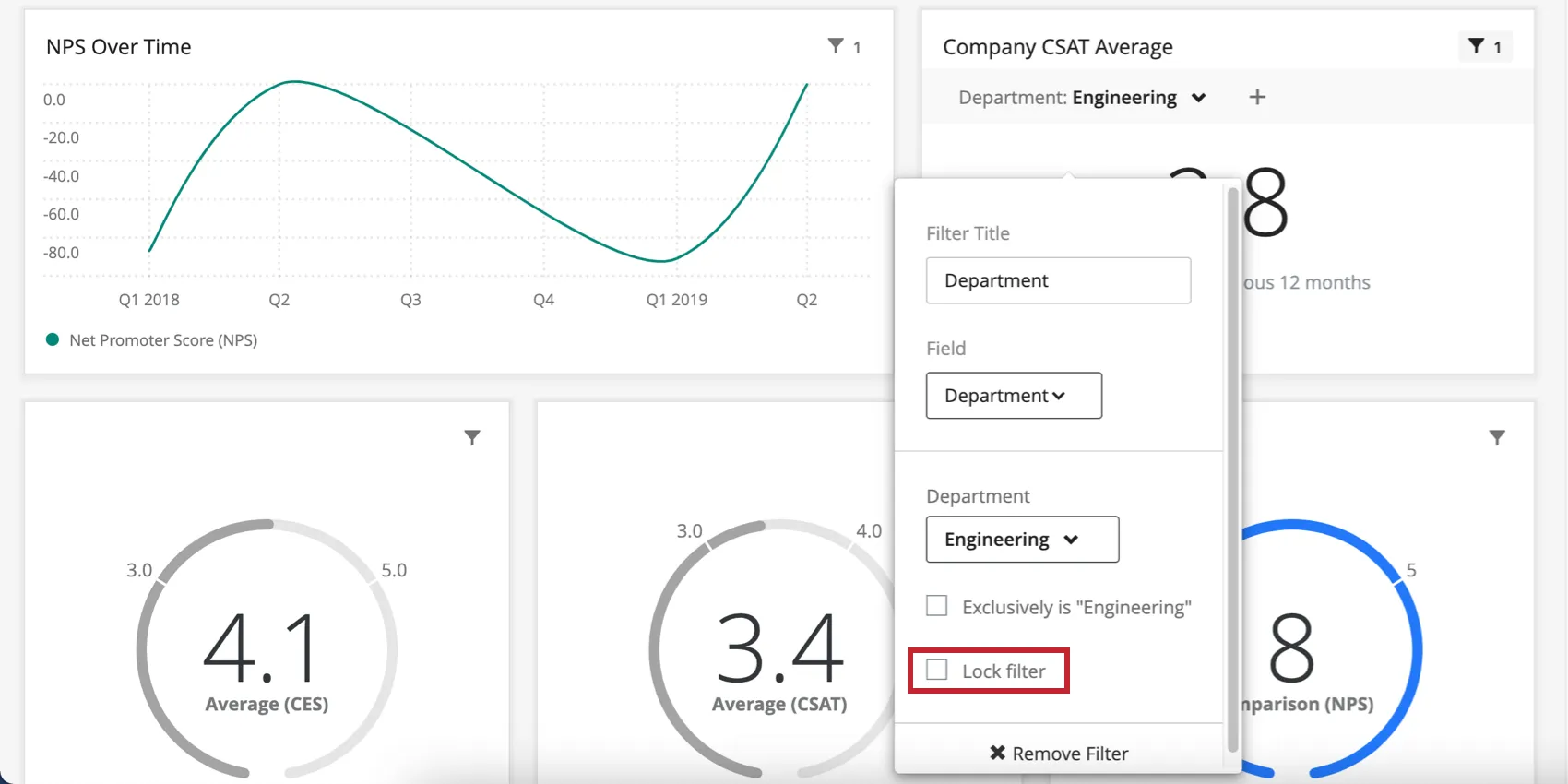
フィルターがロックされると、ダッシュボードのユーザーは調整できなくなります。フィルターはいつでも再編集してロックを解除できます。ロックされたフィルターは、背景がダークグレーで表示されるため、簡単に見分けることができます。

ヒント:ロックされたフィルターは、保存されたフィルターとは異なります。保存済みフィルターを作成する際、ロックされたフィルターは含まれません。ロックされたフィルターは、有効化された特定のページまたはウィジェットにのみ適用されます。
フィルターの使用
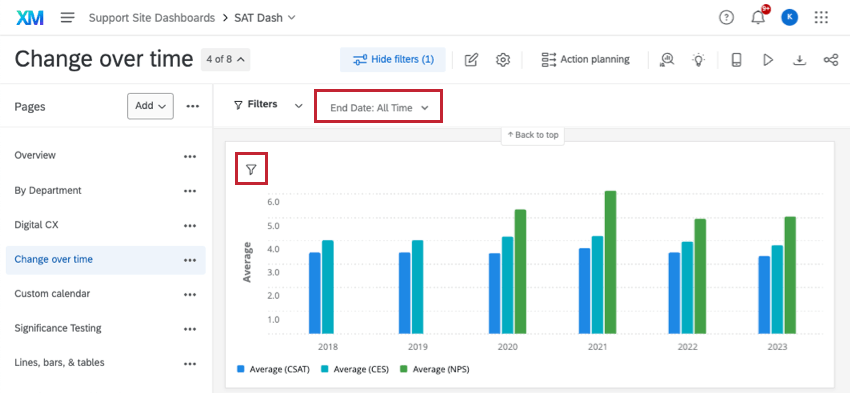
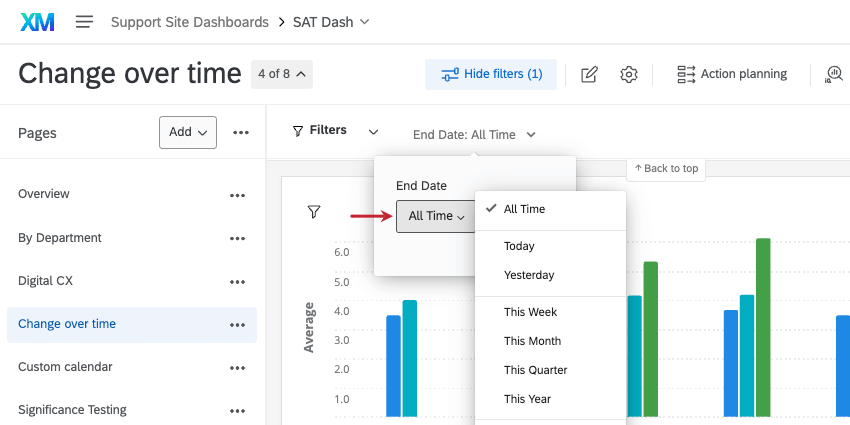
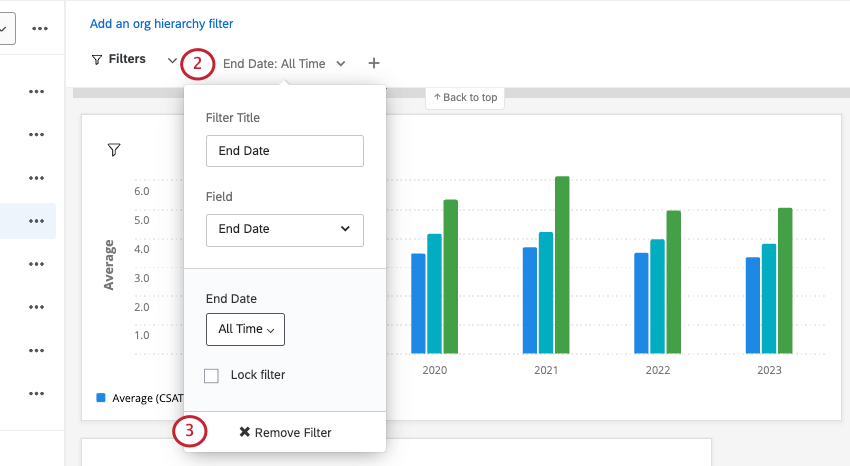
フィルターの削除
フィルターの相互作用
一般的に、アドバンストフィルター以外の場合、ページレベルのフィルターは、ウィジェットレベルのフィルターも適用されているウィジェットに適用されます。ただし、ウィジェットレベルのフィルターとページレベルのフィルターが競合する場合は、ウィジェットレベルのフィルターが優先的に有効になります。
例えば、ページフィルターで男性回答者からの回答のみを表示するように設定し、特定のウィジェットに女性回答者からの回答のみを表示するフィルターが設定されている場合、ページレベルのフィルターは無視され、ウィジェットには女性の回答のみが表示されます。
ただし、ページレベルのフィルターがウィジェットレベルのフィルターと完全に矛盾しない場合は、両方のフィルターが適用されます。例えば、フィルターで男性回答者の回答のみを表示するように設定し、ウィジェットレベルのフィルターで18~24歳の参加者の回答のみを表示するように設定した場合、ウィジェットには18~24歳の男性の回答が表示されます。
2つ以上のフィルターで選択した選択肢の組み合わせでデータがなくなった場合、フィルターがその旨を通知します。最初のフィルターの値を選択すると、次のフィルターでデータがなくなった選択肢がわかります。これにより、結果が得られない、組み合わせてもあまり役に立たないフィルター条件がわかります。
「すべて」のみ
複数回答テキストセットとしてマッピングされているフィールドの場合、そのフィールドをフィルターとして追加する際に「すべて」のみ というオプションが表示されます。このオプションを選択すると、ユーザーが選択内容と完全に一致する回答をした場合にのみ、フィルターでデータが返されます。
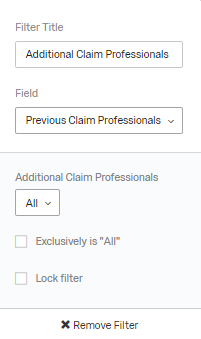
例えば、質問が「利用する交通手段は何ですか:電車、車、バス」で、「次のみを含む:電車、車」と指定した場合、ユーザーが電車と車の両方を選択し、それ以外の選択肢は選んでいない回答のみが抽出されます。
ユーザー属性からデフォルト値を設定
テキストセット のフィールドタイプとしてマッピングされたフィールドの場合、フィールドをフィルターとして追加する際に [ユーザー属性からデフォルト値を設定]するオプションがあります。このオプションを選択すると、ダッシュボード閲覧者のユーザー属性に基づいて、フィルターが特定の値を自動的に絞り込みます。
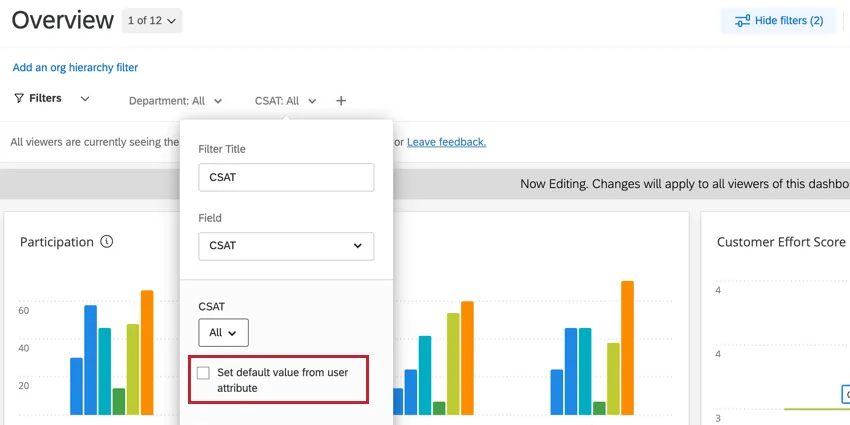
以下の手順に従って、属性値をフィルター値にマッピングする必要があります。
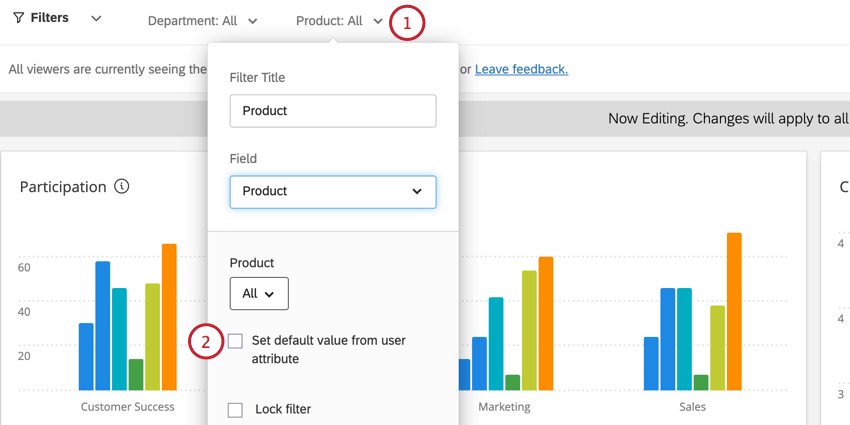
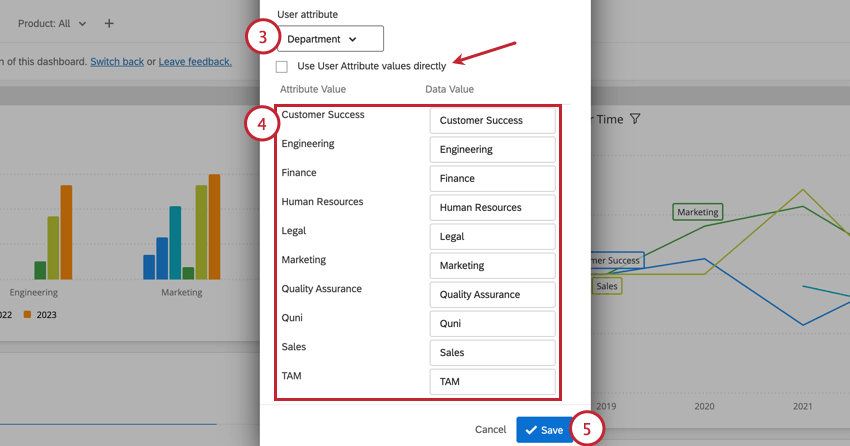
ヒント:フィルター値とユーザー属性値がすでに1対1で対応しており、編集する必要がない場合は、[ユーザー属性値を直接使用]を有効にします。
ヒント:単一のユーザー属性に複数の値を持つユーザーを割り当てることもできます。複数の値は、ダブルコロン(::)で区切る必要があります。1つのユーザー属性に複数の値を使用する方法の詳細については、個々のメタデータ値の編集を参照してください。
値をマッピングした後、 デフォルト値を役割に限定するオプションも利用できます。このオプションを選択すると、選択したロールのユーザーのみがデフォルトのフィルター値を持つようになります。そのロールに属していないユーザーには、デフォルト値が適用されていないフィルターが表示されます。
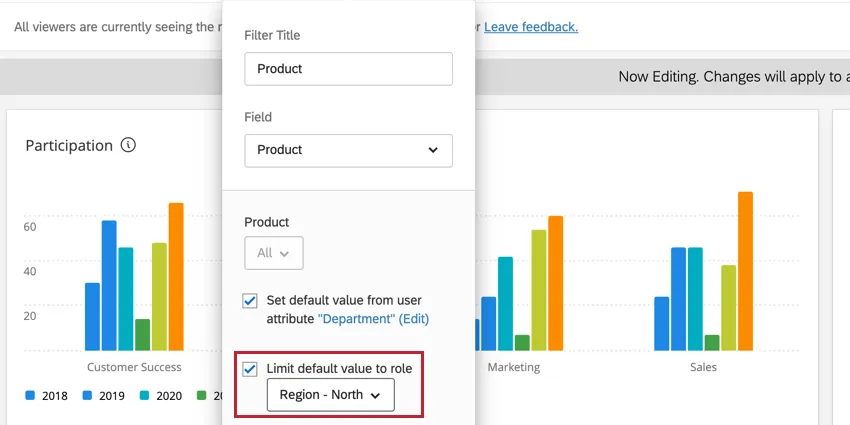
日付フィルター
日付 フィールドタイプのフィールドに作成されたフィルターは、いくつかの点で独特です。まず、日付範囲を指定する際に、多くのユニークなオプションが用意されています。さらに、これらのフィルター自体にも、プルするデータを相殺する方法があります。
日付範囲の指定
- 今日/今週/過去 日間/過去180日間など: この日付範囲は動的です。「今週」を選択した場合、表示されるデータは文字どおり過去1週間のものとなり、週が進むにつれて変化します。
カスタム日付範囲:カレンダーを使用して、データに含める日付を指定します。
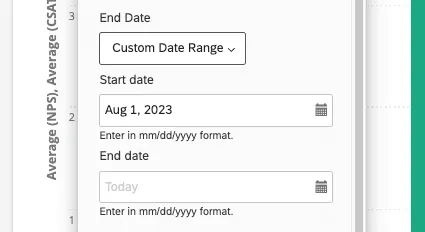
カスタム期間: カスタム期間を使用すると、過去の日、週、月、四半期、または年単位で収集されたデータをフィルターできます。その後、特定の期間だけデータを「シフトバック」するオプションがあります。この「シフトバック」については、以下で説明します。例えば、過去 2 四半期のデータを見ているときに、1 年「前にシフト」すると、1 年前の同じ 2 四半期のデータがどのようなものであったかを確認できます。フィルターの対象となる正確な日付が表示されます。
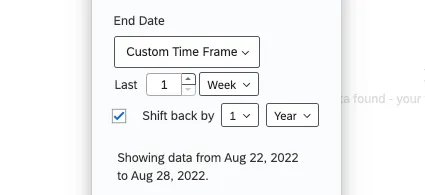
四半期または年単位で前に戻す
過去180日間のような事前設定された期間を選択した場合、または カスタム期間を選択した場合、 [期間を遡る]を選択すると、ダッシュボードに表示されるデータを、指定した期間だけ過去の同じ期間に調整できます。例えば、ダッシュボードのページで、昨年の同時期における自社の業績を常に把握したいとします。そのため、日付フィルターを過去にずらすことで、現在のパフォーマンスとの比較に役立てることができます。
フィルターは、希望する年数または四半期数だけ遡ってシフトさせることができます。
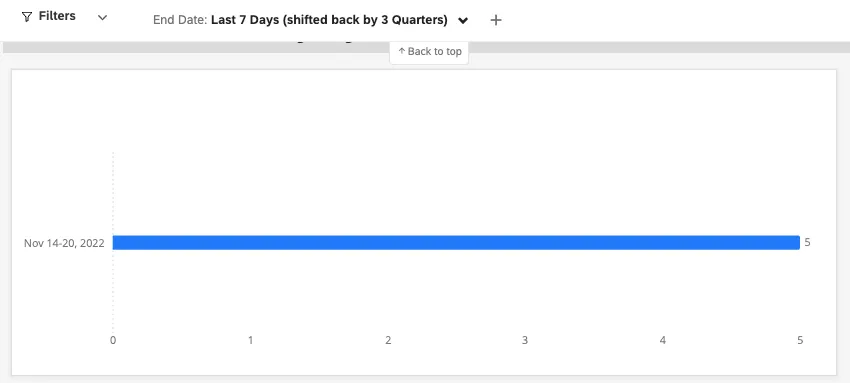
例:8月21日にフィルターを作成します。第3四半期です。これは過去7日間に表示されるデータです。
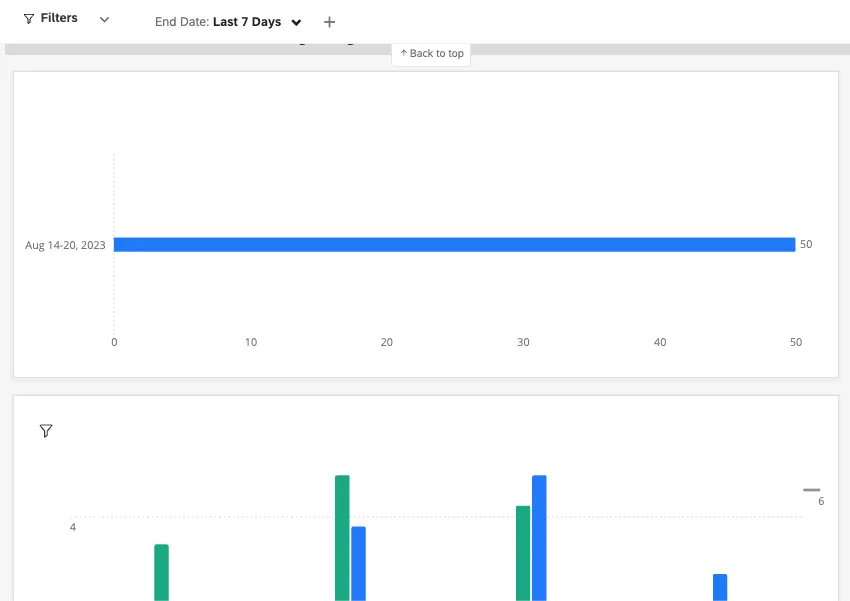
このデータを 3四半期オフセットすると、11月14日~20日のデータが表示されます。8月がQ3の2番目の月であるように、11月はQ4の2番目の月です。8月14日~20日は第3四半期における約7日間の期間であり、第4四半期の11月14日~20日も同様です。

相対フィルター
相対フィルターはシフトバックフィルターの一種で、折れ線グラフウィジェット、棒グラフウィジェット、表ウィジェットのウィジェットレベルでのみ使用できます。相対フィルターの目的は、ページレベルの日付フィルターを基準にウィジェットをフィルターすることです。例えば、ページ全体が過去7日間のデータを表示するようにフィルターされている場合、ウィジェットに相対フィルターを使用して、前年の同じ週のデータを表示できます。
ページに日付フィルターを追加します。必要に応じて自由にフィルターを適用したり、全期間の設定のままにしたりできます。
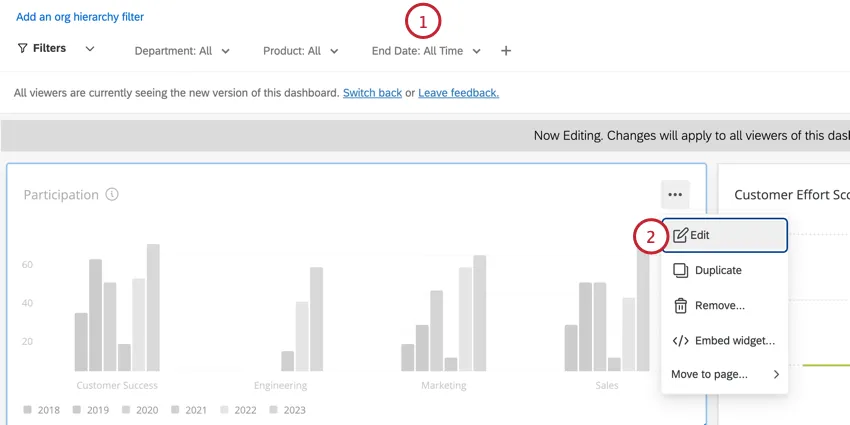
表、棒グラフ、または線グラフのウィジェットを編集します。
メトリックをクリックします。
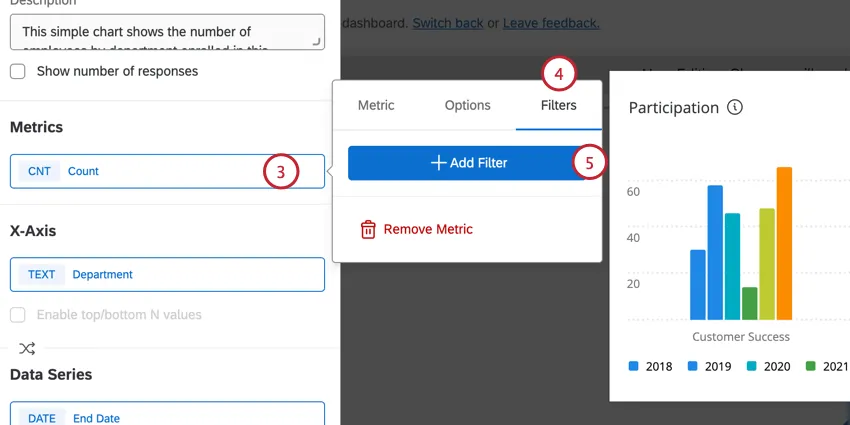
フィルタータブに移動します。
[フィルタを追加]を選択します。
日付フィルターを選択します。
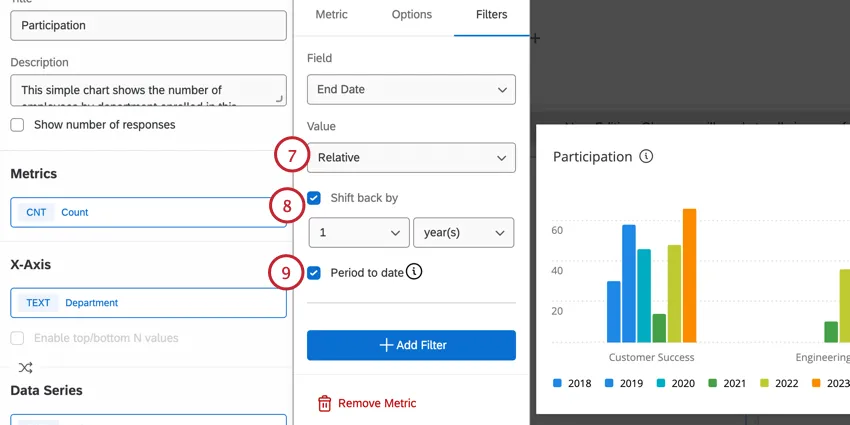
フィルターを相対に変更します。
[指定期間分遡る]を選択し、データを遡らせたい期間を選択します。
[期間の開始日から今日まで]を選択すると、期間全体ではなく、当日までのデータのみが含まれるようになります。
CXダッシュボードフィルターの翻訳
ダッシュボードの他の多くの要素と同様に、ページフィルターも翻訳できます。詳細については、ダッシュボードの翻訳(CX)のサポートページを参照してください。
ウィジェット間のフィルタリング
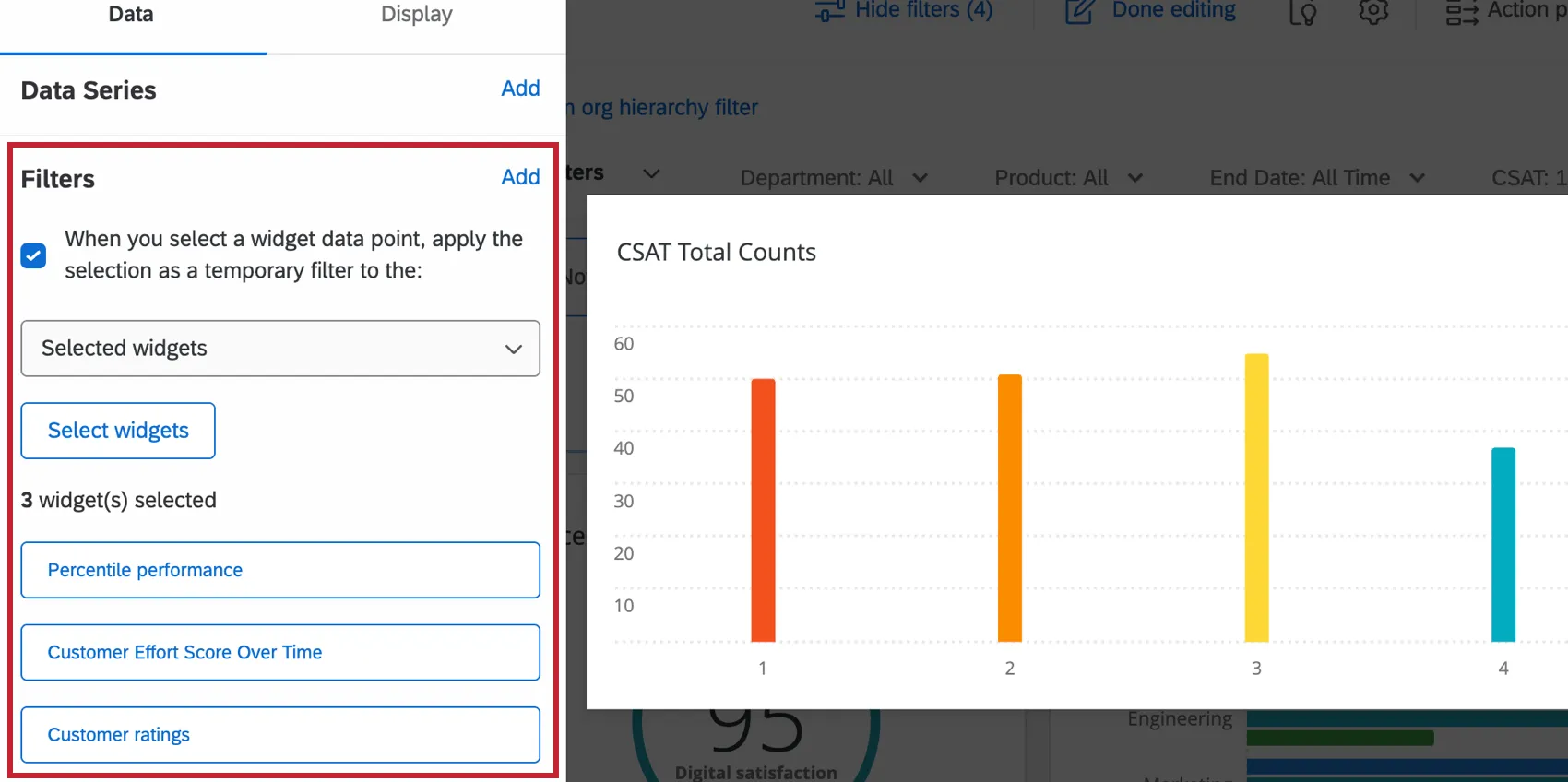
ウィジェット間のフィルタリングを有効にすると、特定のデータポイントをクリックした後にダッシュボード内の他のウィジェットをフィルタリングできます。詳細については、ウィジェット間のフィルタリングを参照してください。
FAQs
CXダッシュボードのページフィルターで「ユーザー属性からデフォルト値を設定」を選択しました。これらのユーザーにすべてのデータが表示され続けるのはなぜですか?/これらのユーザーに特定の属性値が表示されないのはなぜですか?
CXダッシュボードのページフィルターで「ユーザー属性からデフォルト値を設定」を選択しました。これらのユーザーにすべてのデータが表示され続けるのはなぜですか?/これらのユーザーに特定の属性値が表示されないのはなぜですか?
ダッシュボードプロジェクトは、カスタマーエクスペリエンスの調査にしか使用できないのでしょうか?
ダッシュボードプロジェクトは、カスタマーエクスペリエンスの調査にしか使用できないのでしょうか?
素晴らしい! フィードバックありがとうございます!
フィードバックありがとうございます!