Ferramentas da unidade (EX)
O que há nesta página
Qdica: Esta página descreve a funcionalidade disponível para os projetos Engagement e Pulse, mas não para projetos Lifecycle ou Ad Hoc Colaborador Research. Para obter mais detalhes sobre cada um deles, consulte Tipos de Projetos experiência dos colaboradores, Employee Experience.
Sobre o Unit Ferramentas
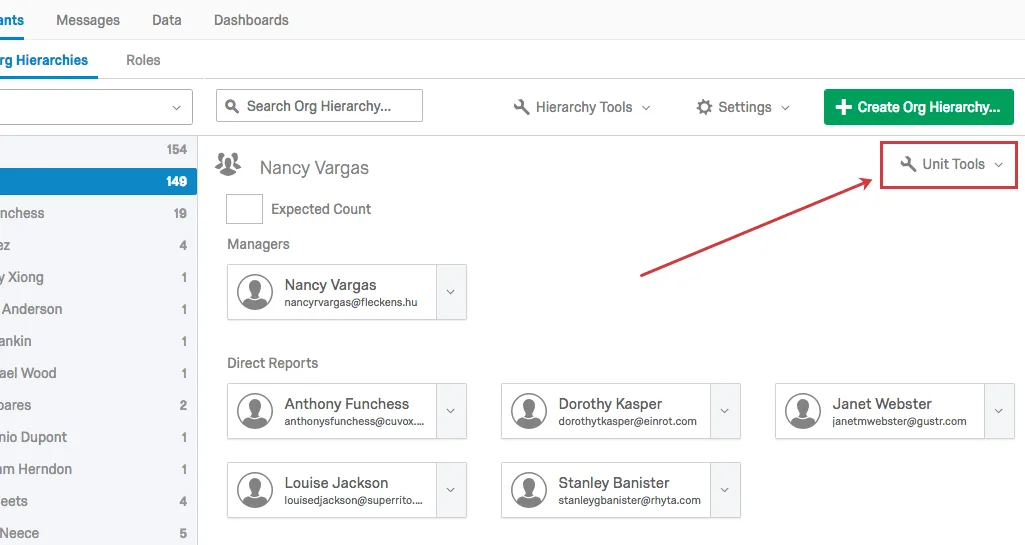
Ferramentas Unit Tools permitem que você ajuste suas unidades em um nível unidade. Elas podem ser encontradas no canto superior direito de uma unidade selecionada na seção Org Hierarchies (Hierarquias da organização) da guia Participants (Participantes).
Atenção: ferramentas de unidade são úteis para ajustar como os participantes existentes são organizados em uma hierarquia. Se estiver criando uma hierarquia organizacional do zero, recomendamos que crie um arquivo participante com todas as informações da hierarquia organizacional e, em seguida, carregue esse arquivo no Qualtrics. Consulte Preparação do arquivo Participante para importação para obter mais informações.

Lista de Ferramentas da unidade
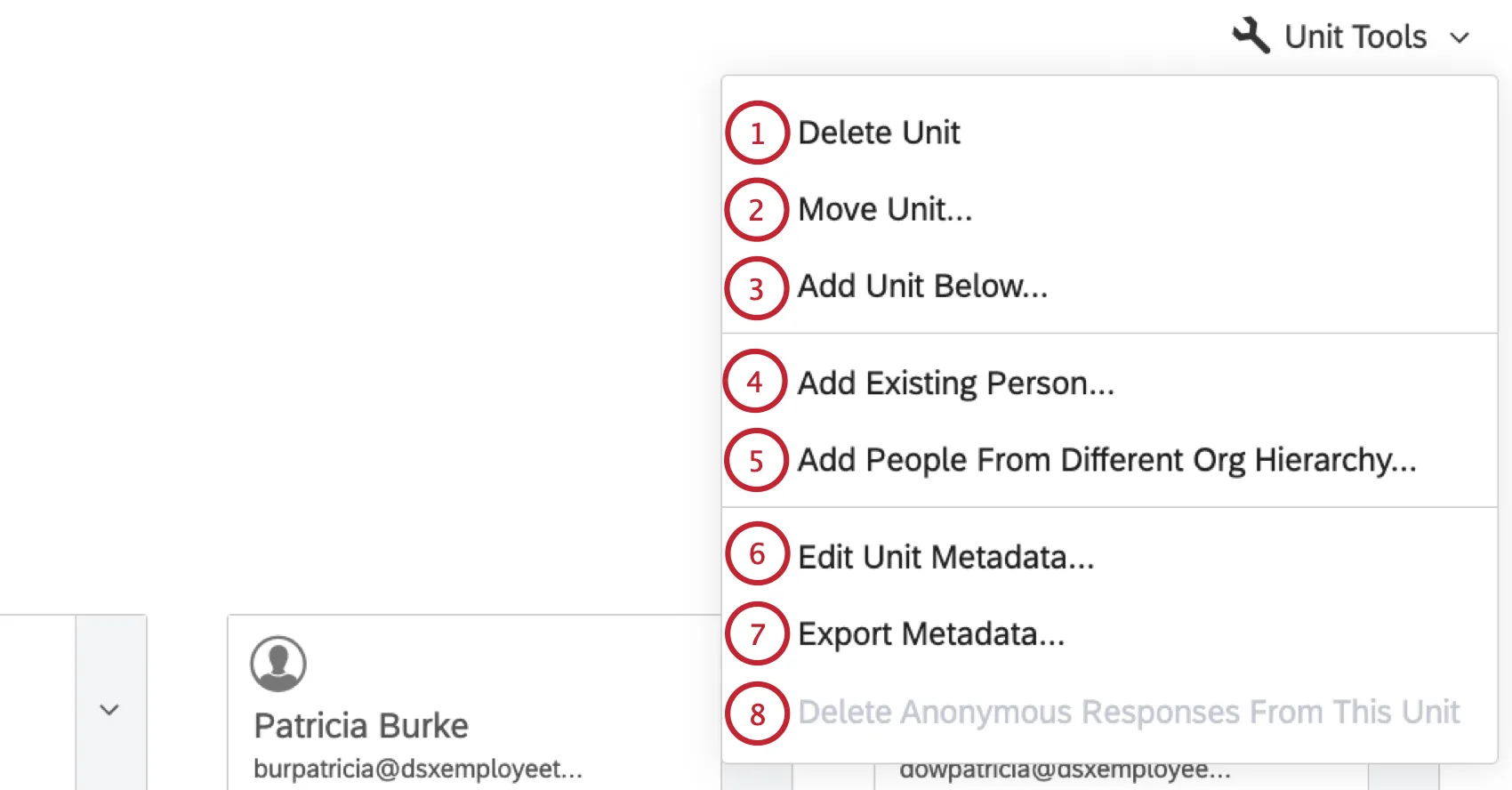
Excluir unidade: Remove a unidade da hierarquia. Se houver participantes nessa unidade, eles serão movidos para a unidade acima. Essa opção aparecerá apenas nos níveis mais baixos da hierarquia.
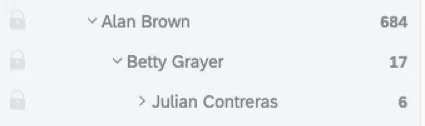
Exemplo: A unidade de Alan está no topo da hierarquia. Não é possível excluir essa unidade porque isso quebraria a hierarquia. No entanto, Alan tem uma gerente que se relatórios a ele, chamada Betty, e ela tem um gerente que relatórios a ela, chamado Julian. Não há nenhuma unidade sob Julian, portanto, você pode excluir a unidade dele. A extinção da unidade de Julian faria com que ele e seus relatórios diretos fossem transferidos para a unidade de Betty.

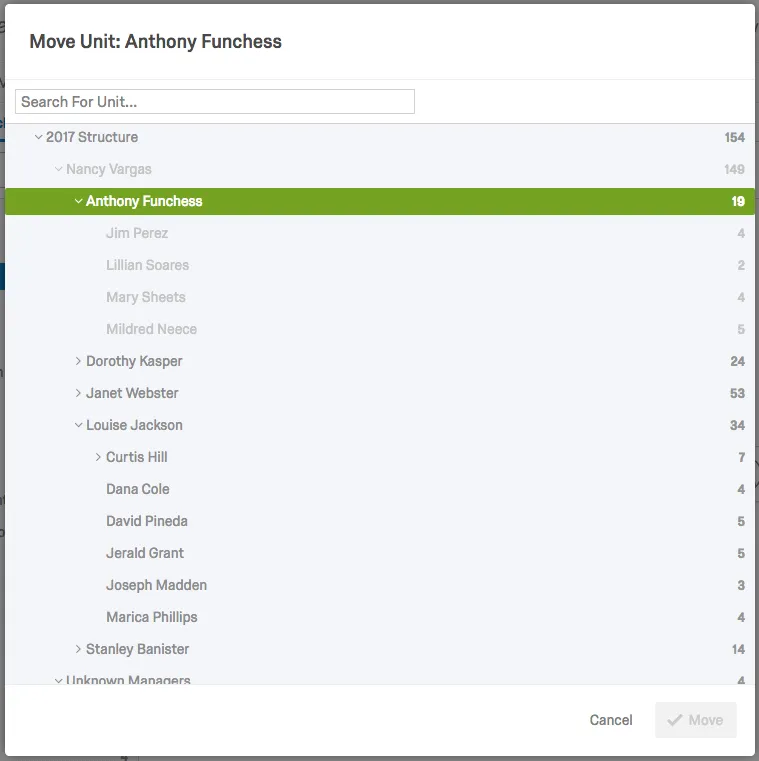
Mover unidade: Move a unidade selecionada para uma posição diferente na hierarquia. Isso é o mesmo que usar arrastar e soltar na barra lateral de navegação. A unidade selecionada aparecerá em verde. Clique no nome de outra unidade e clique em Move (Mover ) para mover a unidade selecionada para baixo da unidade escolhida. Observe que, nas hierarquias baseadas em níveis, você não poderá mover unidades Nível 1.
Qdica: as atualizações de Hierarquia refletirão o ajuste mais recente da hierarquia, independentemente de hierarquia ter sido editada manualmente com este editor ou usando um arquivo importado. Portanto, se mais tarde você importar lista participante novamente para atualizar metadados ou por algum outro motivo, e as movimentações manuais não forem refletidas na lista participante, isso poderá anular a hierarquia para o que era antes de você fazer qualquer alteração manual. Todos os arquivos que você deseja importar devem conter todos os campos metadados usados para gerar a hierarquia original (por exemplo, EmployeeID, ManagerID, Unit Name, etc.) para acionador uma atualização de hierarquia. Você pode encontrar instruções sobre como fazer isso na página de suporte Adicionar participantes.
Add Unit Below (Adicionar unidade abaixo): Cria uma unidade adicional abaixo da unidade selecionada.
Para hierarquias Parent-Child, especifique se a nova unidade tem um gerente e especifique quem é esse gerente. Você pode pesquisar qualquer pessoa existente por nome ou nome de usuário. A janela exibirá uma visualização do nome da unidade e o ID do gerente. Para concluir, selecione Add (Adicionar).
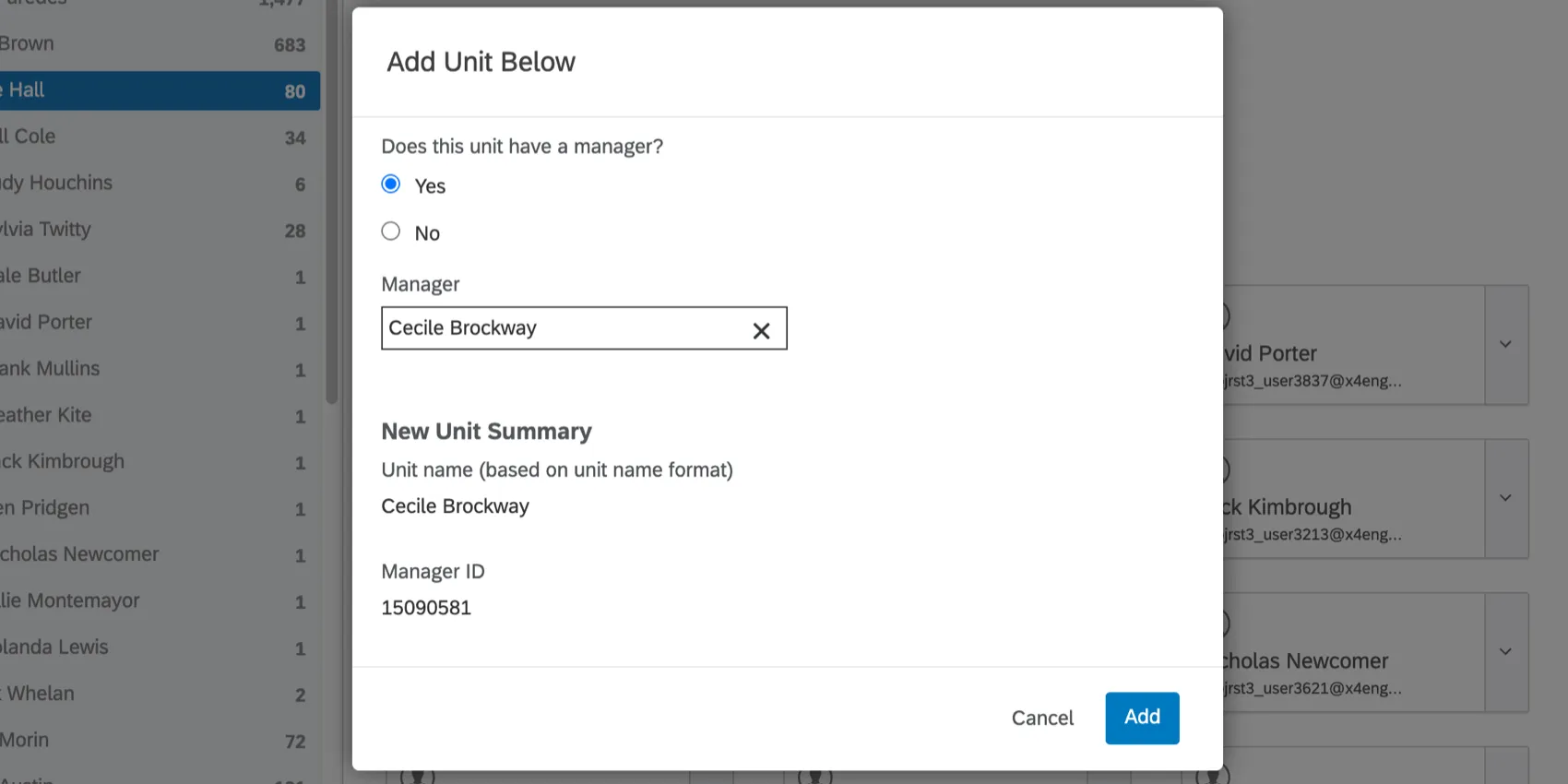

Qdica: para hierarquias pai-filho, se você selecionar uma pessoa que já seja gerente de uma unidade existente, será criada uma unidade em que essa pessoa seja o gerente secundário . Você não poderá torná-los gerente principais da nova unidade até que eles sejam removidos da unidade original.
Para hierarquias baseadas em níveis, dê um nome à unidade no campo Nível e selecione Salvar.
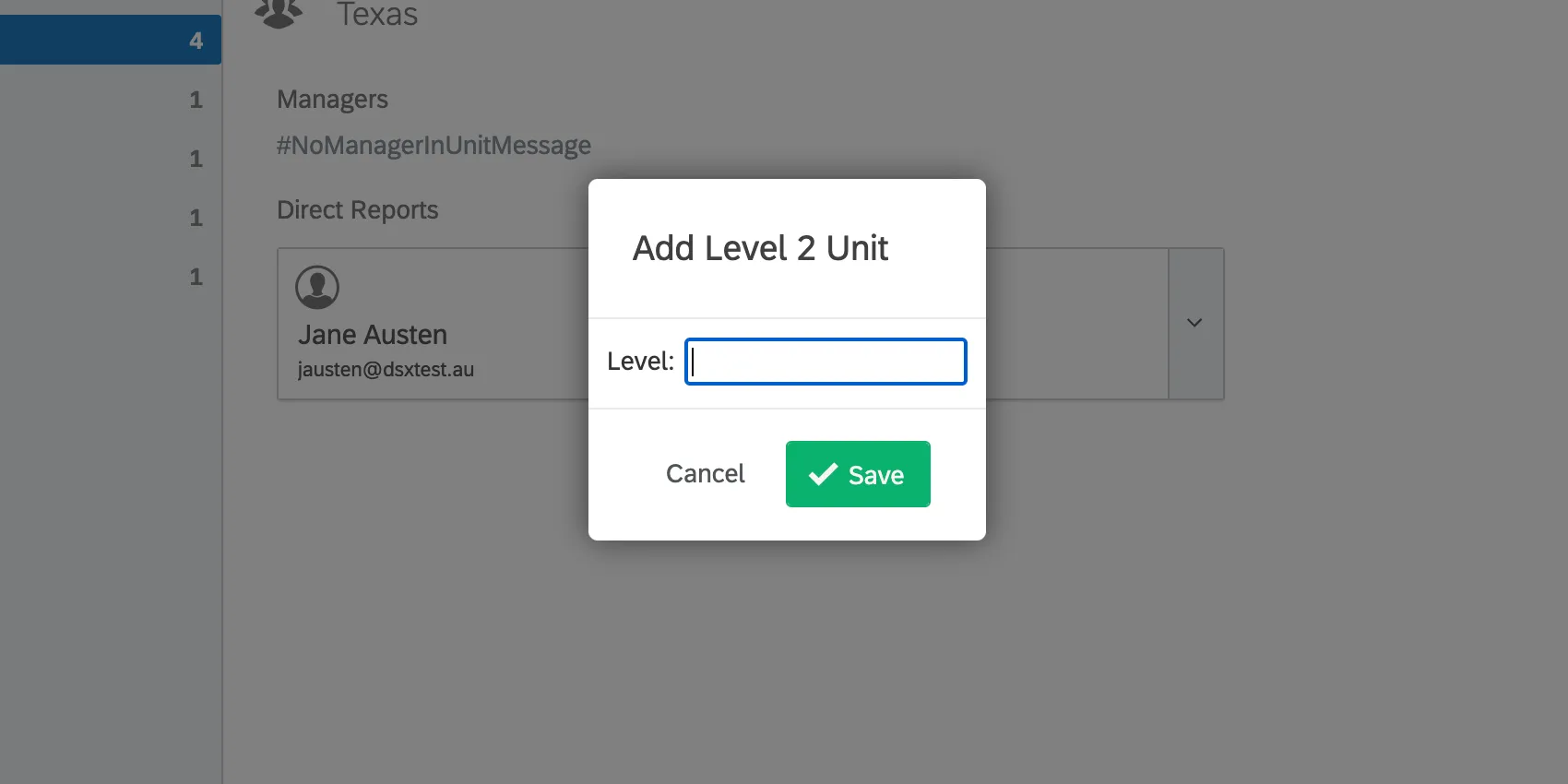
Qdica: No caso de hierarquias baseadas em níveis, você não poderá adicionar unidades além dos níveis atuais (por exemplo, se sua hierarquia tiver dois níveis, você não poderá adicionar uma unidade abaixo da unidade Nível 2).
Adicionar pessoa existente: Adiciona um usuário que já está no projeto à unidade selecionada. Procure um usuário no projeto e escolha se ele deve ser um subordinado direto ou um delegado na unidade selecionada.
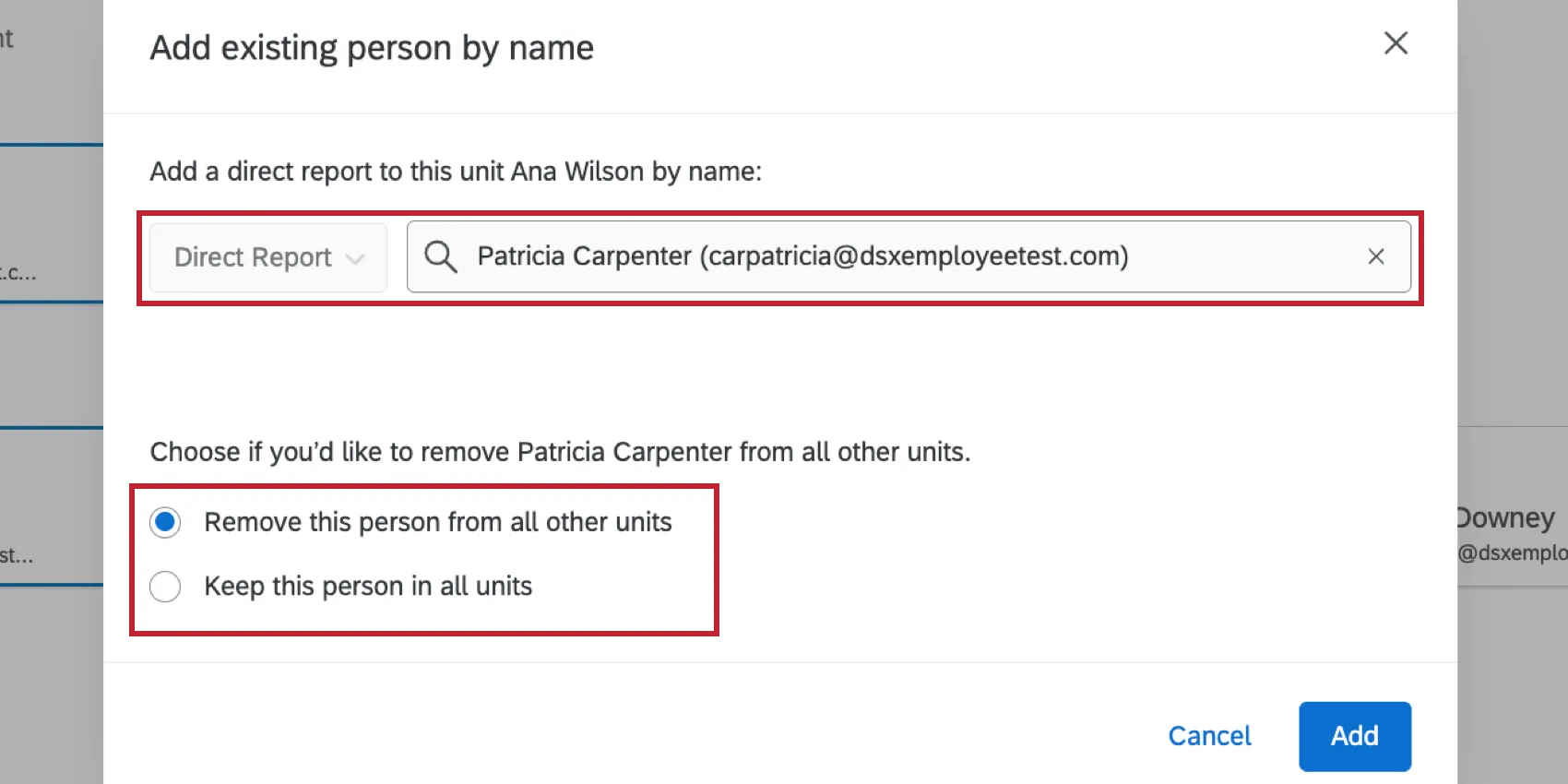
Em seguida, decida se essa pessoa deve permanecer em outras unidades hierarquia:
Remover esta pessoa de todas as outras unidades: O usuário será removido de todas as outras unidades, e a nova unidade passará a ser sua única posição na hierarquia.
Qdica: Se você tiver adicionado um delegado e o tiver removido de outras unidades, ele será removido apenas das unidades nas quais atua como delegado (ele permanecerá em quaisquer outras unidades como gerente ou subordinado direto).
Manter essa pessoa em todas as unidades: o usuário permanece em todas as unidades das quais já faz parte.
Qdica: Se um subordinado direto aparecer em várias unidades da hierarquia, sua resposta será incluída no dashboard ao filtrar por qualquer uma dessas unidades. Observe que a resposta deles não será duplicada no conjunto de dados.
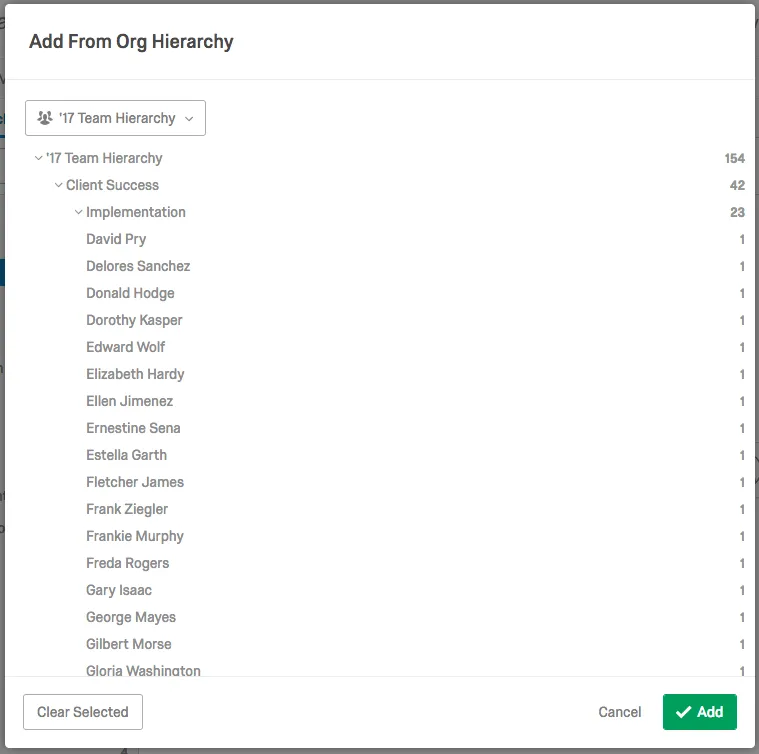
Adicionar pessoas de diferentes Hierarquia organizacionais: Se você tiver outra hierarquia adicionada ao seu projeto, poderá adicionar participantes individuais ou todos os participantes de uma unidade à unidade selecionada. Use o menu suspenso na parte superior para escolher uma hierarquia e, em seguida, selecione as unidades ou os participantes que você deseja adicionar. Observe que você pode selecionar várias unidades e/ou indivíduos ao mesmo tempo.
Editar Metadados da unidade : Permite que você altere e adicione metadados da unidade para a unidade selecionada. Os campos Metadados adicionados aqui serão associados aos relatórios diretos nessa unidade e armazenados nos dados de resposta dos relatórios diretos, de modo que esses campos possam ser usados no dashboard. Esses campos também podem ser usados em Pesquisas avançadas na seção Participantes.
Atenção: Essa opção só permite que você altere metadados que não foram usados para configurar sua hierarquia. Não será possível editar os campos metadados que foram usados na geração da hierarquia.
Exportar Metadados: Exporta os nomes das unidades hierarquia e os metadados para um arquivo CSV.
Qdica: essa opção só estará disponível para hierarquias pai-filho.
Excluir Respostas anônimas : Exclui todas as respostas anônimas da unidade selecionada ou da unidade selecionada e de todos os seus descendentes. respostas anônimas são atribuídas a uma unidade por meio de uma pergunta Hierarquia organizacional no pesquisa ou uma unidade é especificada ao importar respostas anônimas (para obter mais informações, consulte a página de suporte Exportar e importar opções de hierarquia organizacional ).
Qdica: essa opção só aparece se o link anônimo estiver ativado para o projeto.
Perguntas frequentes
Já enviei meu arquivo participante e os dados coletados, mas preciso fazer uma alteração na minha hierarquia. Como faço isso?
Já enviei meu arquivo participante e os dados coletados, mas preciso fazer uma alteração na minha hierarquia. Como faço isso?
Quero configurar minha hierarquia pai-filho para usar nomes de unidades, em vez de atribuir nomes gerente às unidades hierarquia. Como faço isso?
Quero configurar minha hierarquia pai-filho para usar nomes de unidades, em vez de atribuir nomes gerente às unidades hierarquia. Como faço isso?
Carreguei minha lista participante e gerei uma hierarquia pai-filho. Recebi uma mensagem de erro que dizia “Dependências circulares”. Por que recebi essa mensagem e como faço para resolver isso?
Carreguei minha lista participante e gerei uma hierarquia pai-filho. Recebi uma mensagem de erro que dizia “Dependências circulares”. Por que recebi essa mensagem e como faço para resolver isso?
Carreguei minha lista participante e gerei uma hierarquia pai-filho. Por que vejo algumas unidades identificadas como Gerente Gerenciador desconhecido ”e como faço para resolver isso?
Carreguei minha lista participante e gerei uma hierarquia pai-filho. Por que vejo algumas unidades identificadas como Gerente Gerenciador desconhecido ”e como faço para resolver isso?
É possível automatizar as alterações na hierarquia organizacional minha organização do Engagement?
É possível automatizar as alterações na hierarquia organizacional minha organização do Engagement?
Para saber mais sobre como automatizar alterações diretório dos colaboradores, consulte “Carregar usuários no EX Diretório”.
Isso é ótimo! Obrigado pelo seu feedback!
Obrigado pelo seu feedback!