Funções Participante (EX)
O que há nesta página
Sobre as funções Participante
As funções dos participantes são utilizadas para controlar o acesso aos dashboards e hierarquias organizacionais. As funções são a melhor maneira de gerenciar permissões para grandes grupos de participantes. Configure uma função e atribua vários participantes a ela para economizar tempo e não atribuir permissões uma a uma.
Tipos de painéis com funções
As funções são configuradas para cada projeto individual. As funções descritas nesta página referem-se a projetos Employee Experience, incluindo:
- Engajamento dos colaboradores
- Ciclo de vida
- 360

Qdica: veja as permissões exclusivas da função Pulse aqui.
- Pesquisa pontual com funcionários
- Análise da jornada do funcionário
Os painéis não listados acima não são abordados nesta página de suporte. Embora outros produtos dashboard Qualtrics possam ter recursos semelhantes incluídos, esta página de suporte detalha apenas a funcionalidade encontrada nos tipos de painéis listados acima.
Qdica: somente projetos Engagement e Pulse têm hierarquias.
Criação de uma função
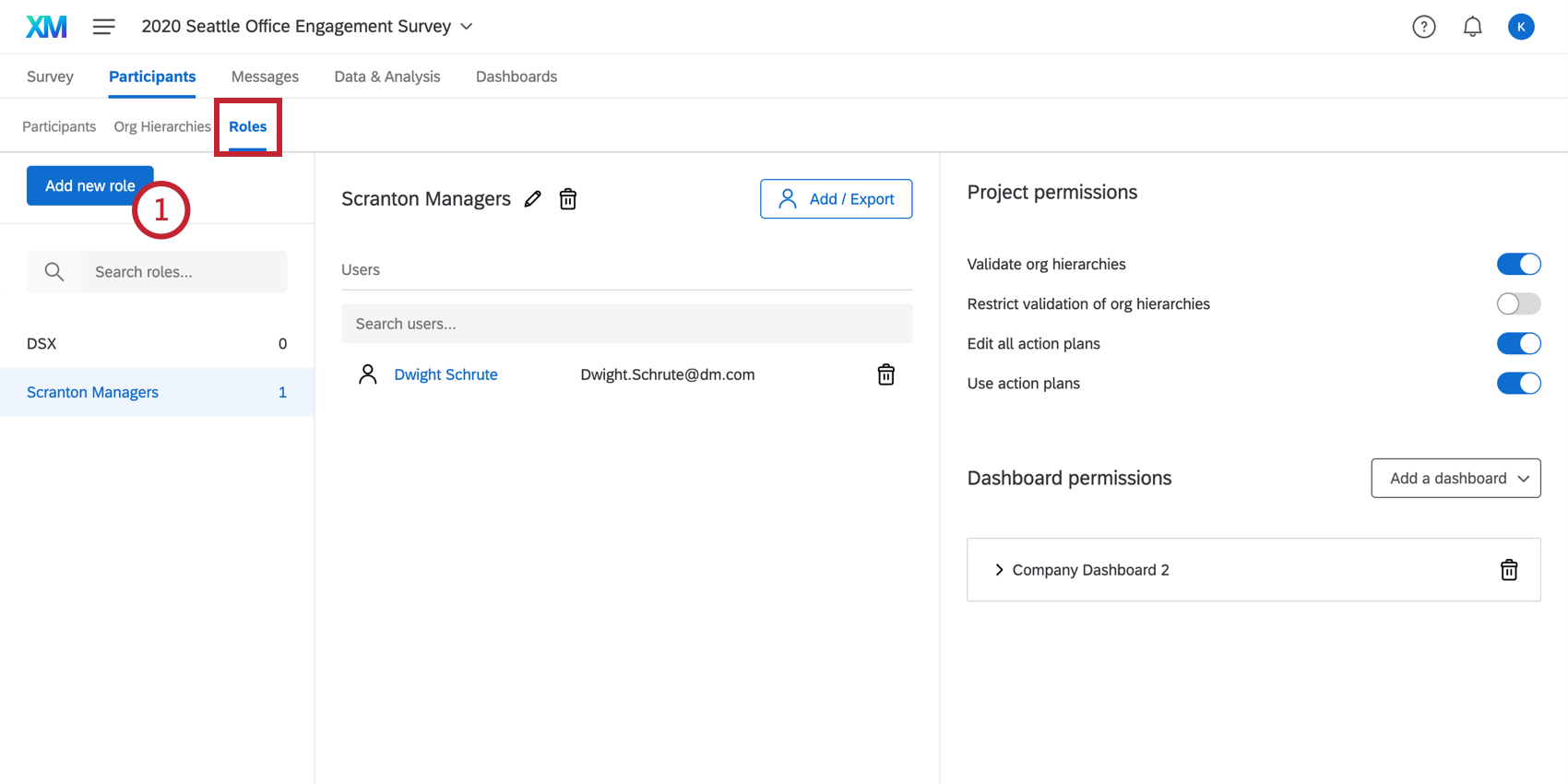
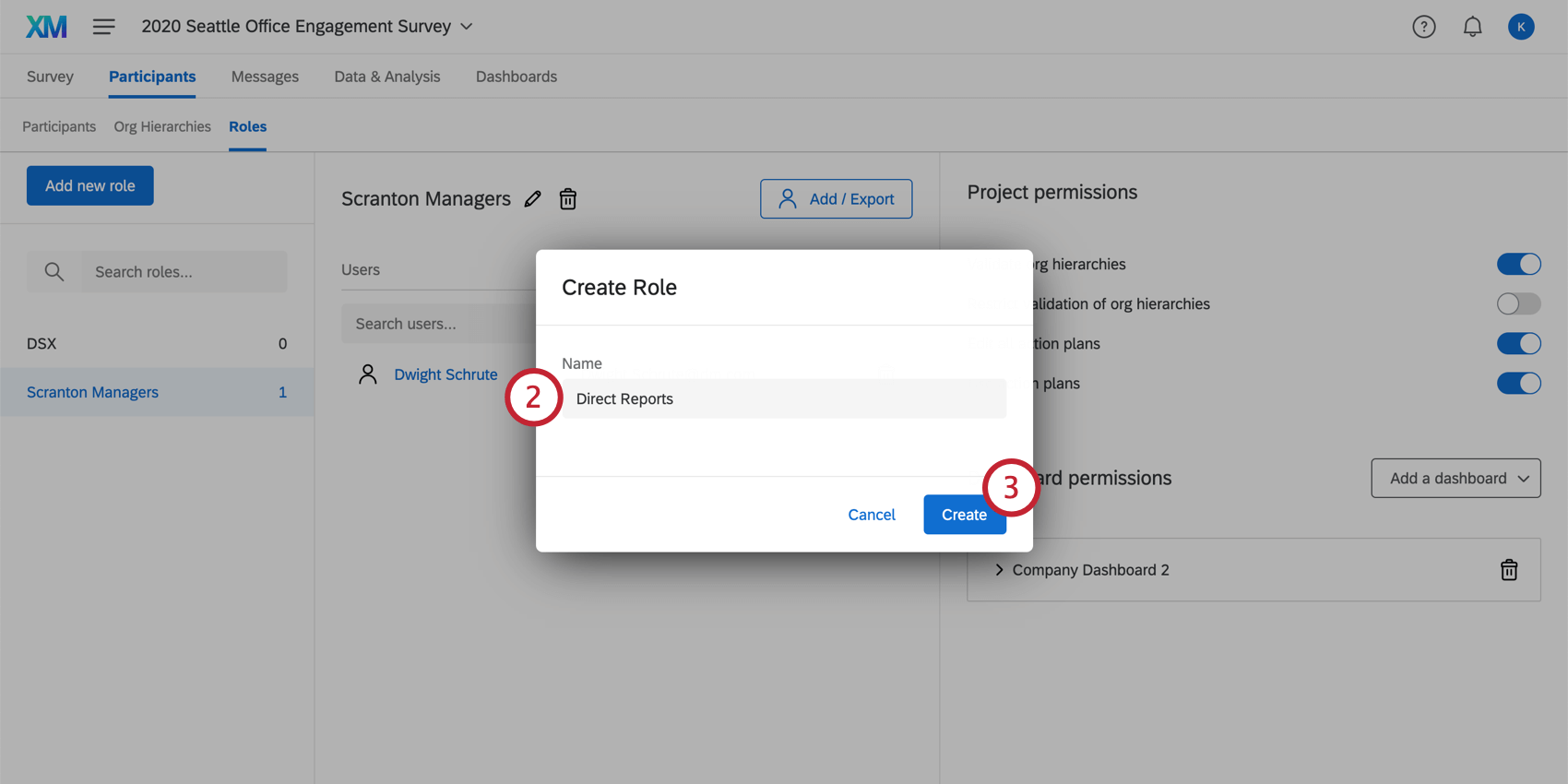
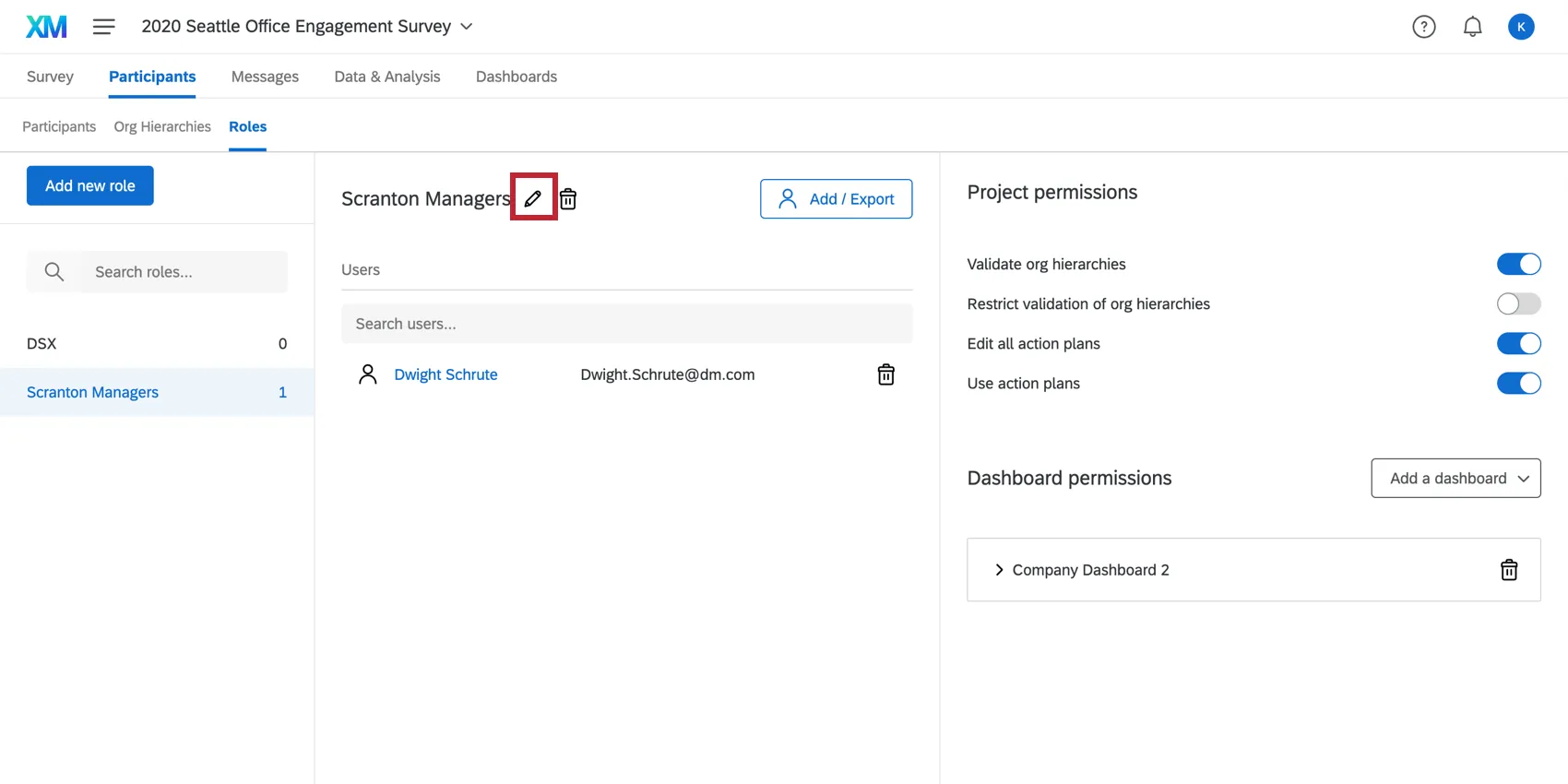
Qdica: Você sempre pode renomear sua função mais tarde clicando no ícone de lápis à direita do nome da função.
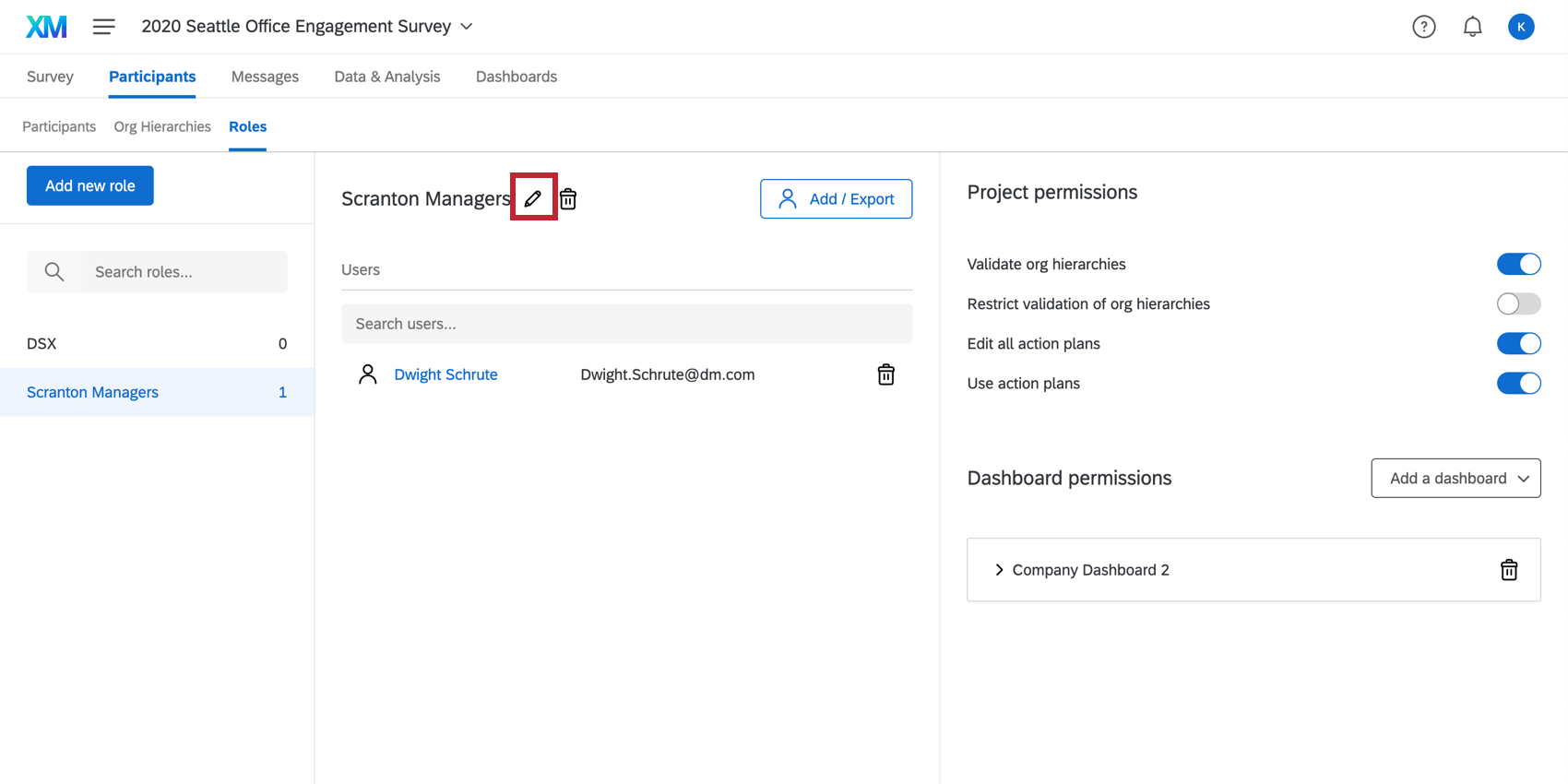
Permissões de funções
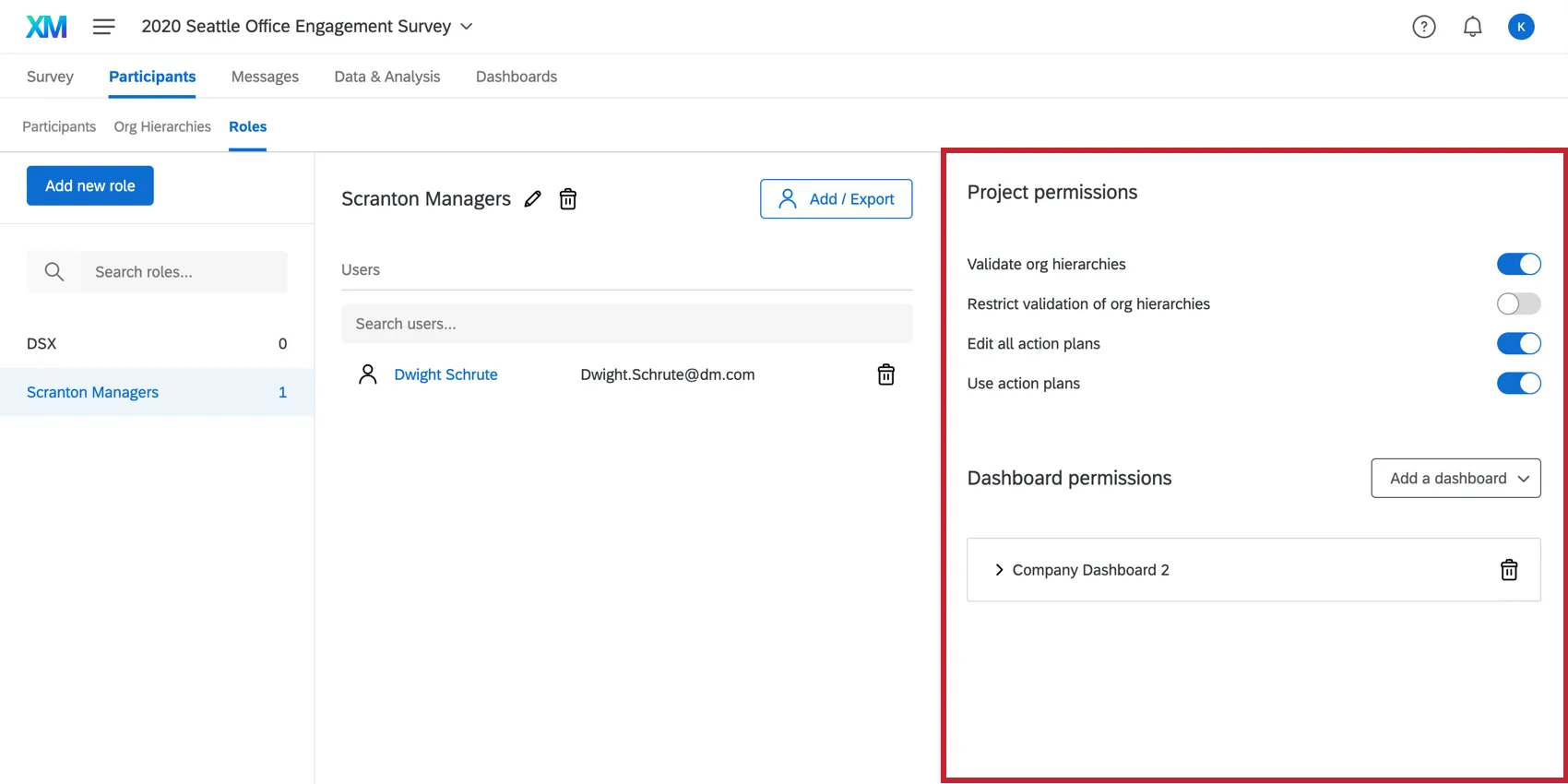
Há várias permissões que podem ser ativadas ou desativadas para uma função. Veja:
- Permissões de projeto, que também incluem permissões de planejamento de ações
- Permissões do dashboard
Você também pode alterar as permissões dos participantes individualmente, clicando no nome ou no e-mail de um participante. Isso abrirá a janela de informações participante, onde você poderá fazer alterações em nível individual.
Qdica: se um participante receber uma permissão em nível individual, essa permissão será marcada como Definida pelo usuário e não será atualizada com base nas funções em que ele estiver.
Interações de permissões entre várias funções
Se um participante tiver várias funções atribuídas e ambas restringirem o acesso aos dados com base em metadados, será concedido a ele o acesso mais permissivo. Por exemplo, se uma função permitir que eles vejam os dados do escritório dos EUA, enquanto a outra função permitir que vejam os dados do escritório da Austrália, eles verão os dados tanto do escritório dos EUA quanto do da Austrália.
Qdica: No entanto, se o participante estiver atribuído a várias funções e uma delas restringir os dados, mas outra tiver a opção “Exibir todos os dados ” definida, os dados não serão restringidos. A Qualtrics aplicar o conjunto mais liberal de restrições de dados.
- Se um participante for atribuído a duas funções e ambas as funções restringirem os dados por hierarquia organizacional, o participante terá acesso a ambas as restrições. Por exemplo, se uma função permitir que vejam as respostas da Unidade 1, enquanto a outra função permitir que vejam as respostas da Unidade 2, eles verão os dados tanto da Unidade 1 quanto da Unidade 2.
- Se um participante for atribuído a duas funções que restringem os dados, uma com restrições baseadas em metadados e outra com restrições baseadas na hierarquia organizacional, participante terá acesso aos dados que correspondem à restrição de metadados e à restrição de hierarquia organizacional. Por exemplo, se uma função permitir que eles vejam os dados do escritório nos EUA, enquanto a outra função permitir que vejam as respostas na Unidade 1 da hierarquia organizacional, eles terão acesso a todas as respostas do escritório nos EUA (restrição de metadados), além de todas as respostas da Unidade 1 (restrição hierarquia organizacional ).
Qdica: Dentro de uma mesma função, as restrições para os mesmos campos são sempre combinadas com um “OU”. Por outro lado, as restrições para diferentes campos dentro de uma mesma função são unidas por “E”. As diferentes funções são, então, unidas por meio do operador “OU”.
As restrições de hierarquia de organização se comportam da mesma forma que os campos, exceto no caso em que uma função tem uma restrição e a outra não e há um filtro Hierarquia organizacional no dashboard; nesse caso, o filtro de hierarquia de organização é restringido pelo valor hierarquia.
Adição e registro de participantes; remoção de participantes
Para adicionar participantes a uma função, siga as etapas abaixo.
Atenção: Os usuários que foram adicionados manualmente a uma função não serão removidos se seus metadados forem alterados. Os usuários só serão removidos automaticamente de uma função se tiverem sido adicionados com atribuição automática de função.

Select Add / Export.
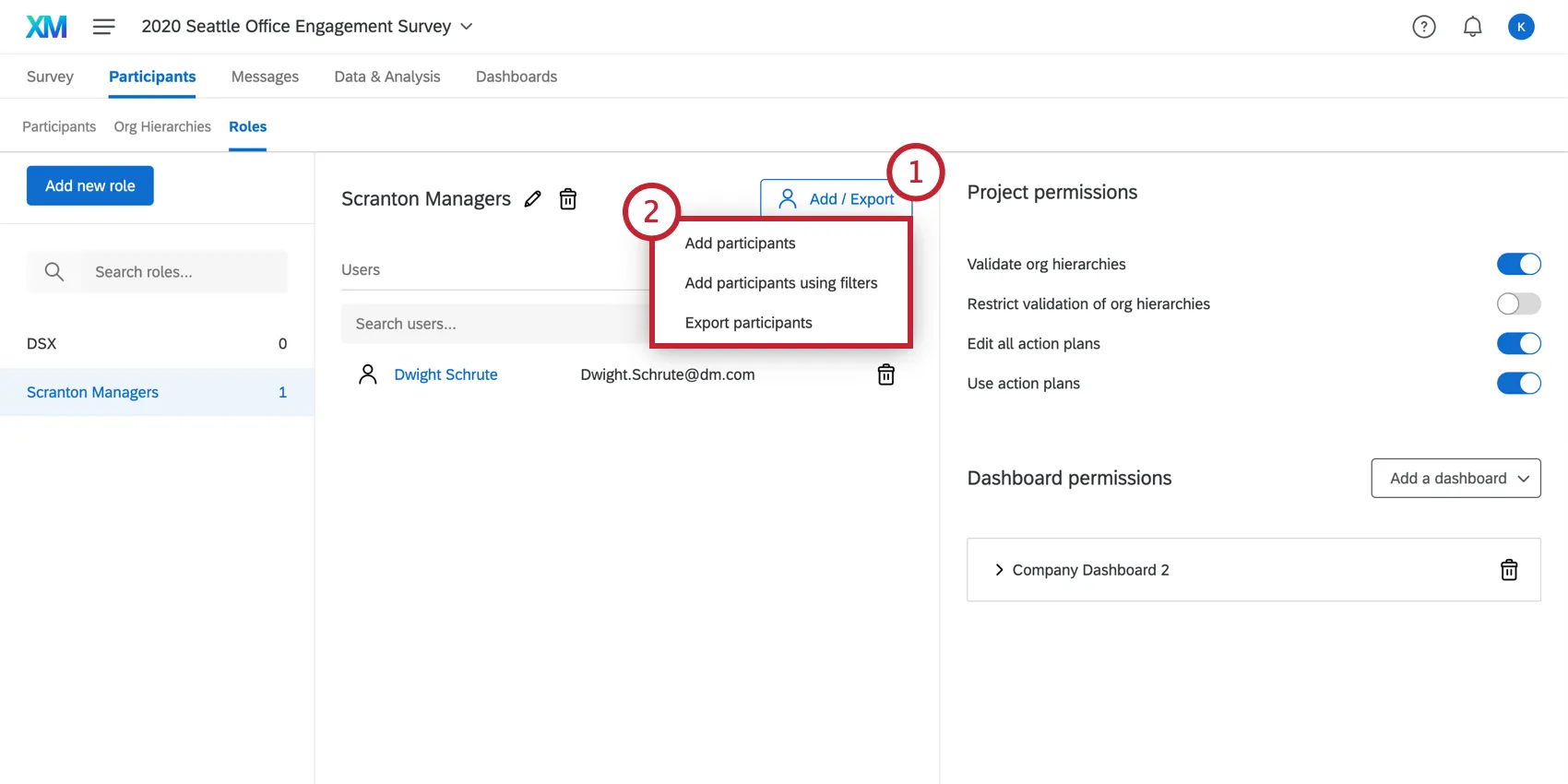
Choose to Add participants or Add participants using filters.
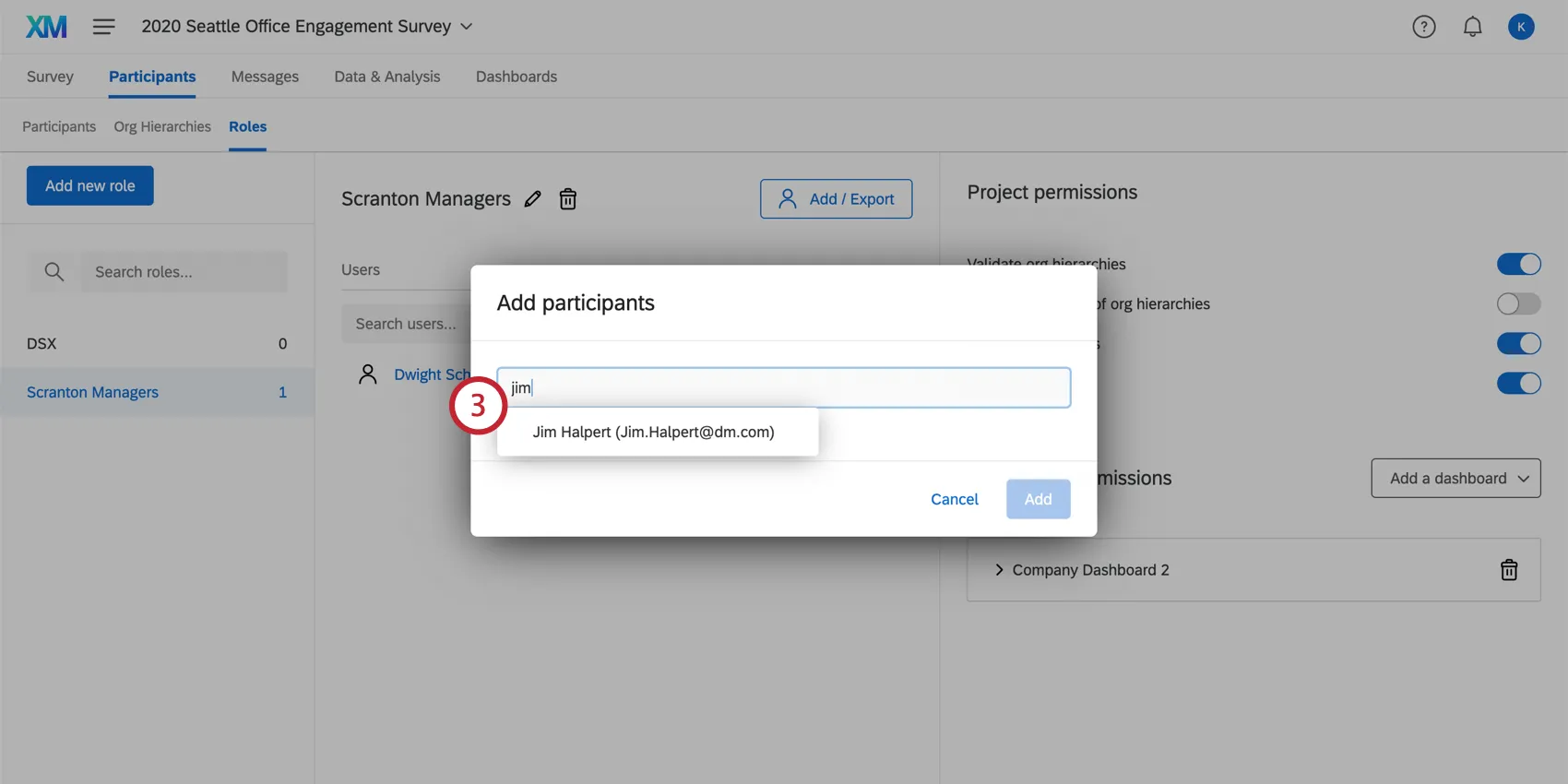
If you chose Add participants, search for the individual using their name or email address and select the participant from the list. Note that you can select multiple people.
If you chose Add participants using filters, you will need to set the conditions under which participants will be added to a role.
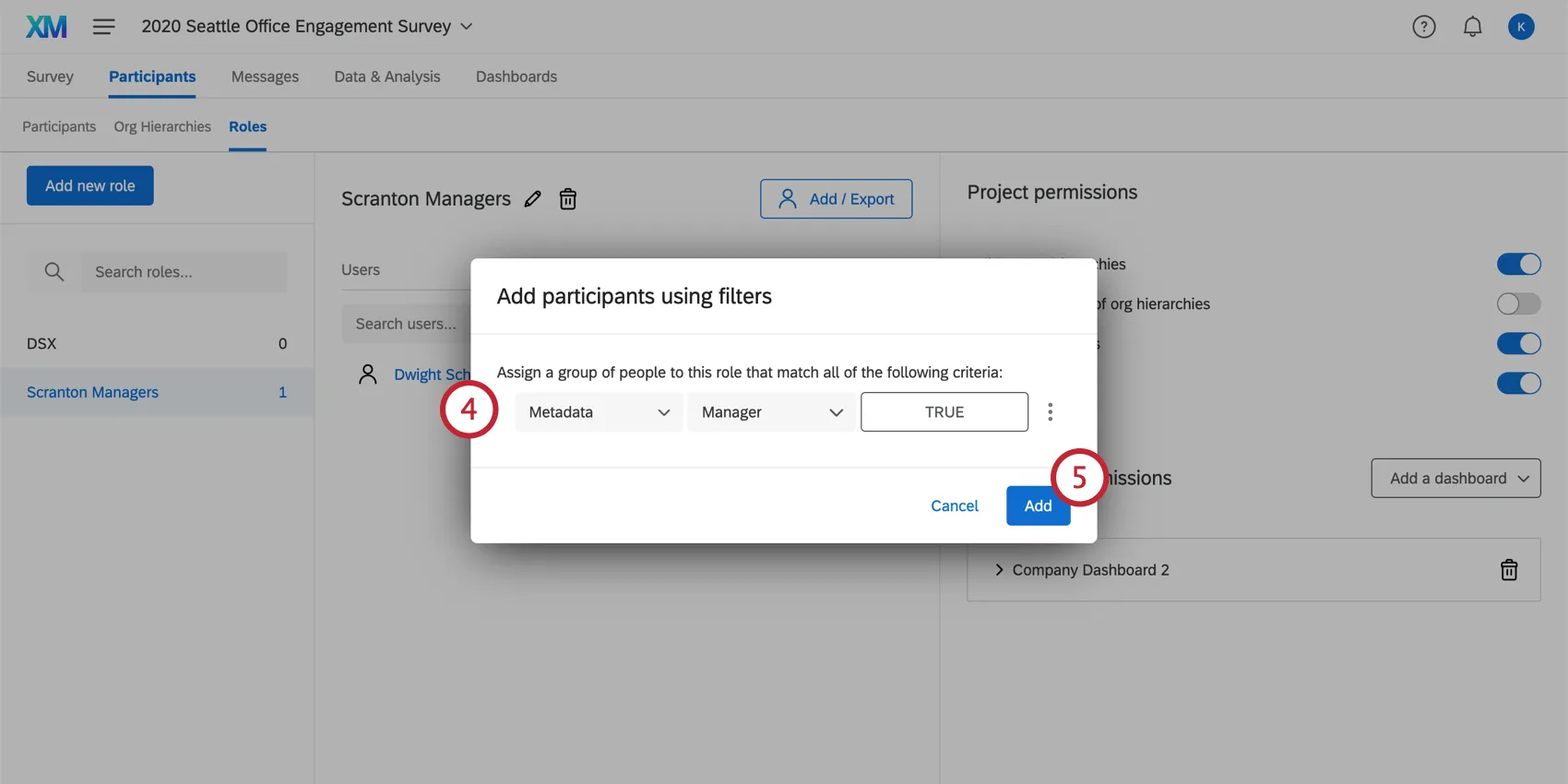
Your conditions can be based on:
- Metadata: Assign the user if they have a certain metadata value.
Qtip: You can use any metadata field from your Employee Directory here, including Org Hiearchy metadata fields.
- Email address: Assign the user based on their email address.
- Org hierarchy manager / delegate: Assign the user if they are a manager or delegate in an org hierarchy.
Qtip: You can add multiple conditions by clicking the three dots on the right and selecting Insert condition below.
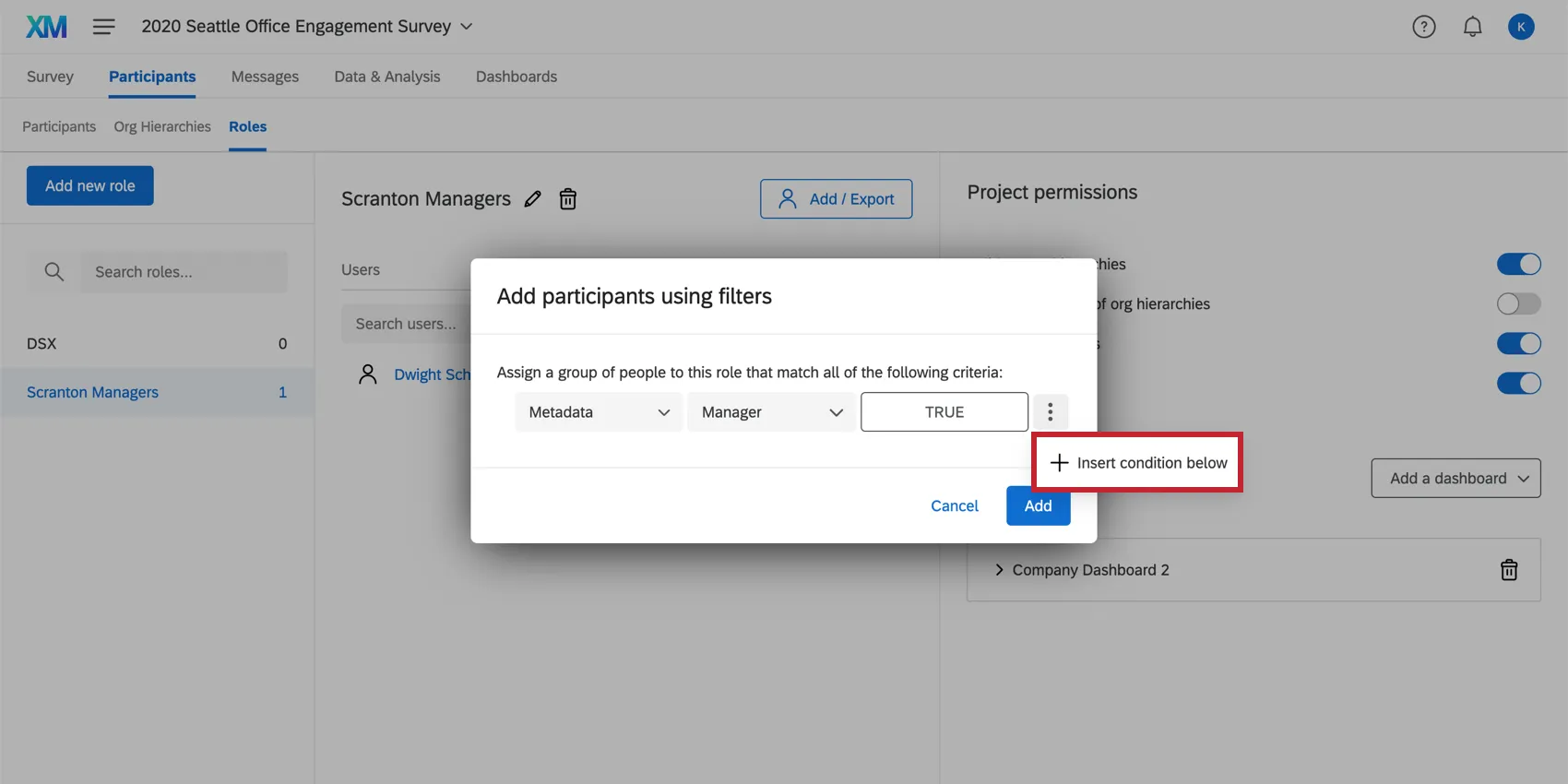
Click Add.
Para remover participantes de uma função, passe o mouse sobre o indivíduo e selecione o ícone da lixeira no lado direito.
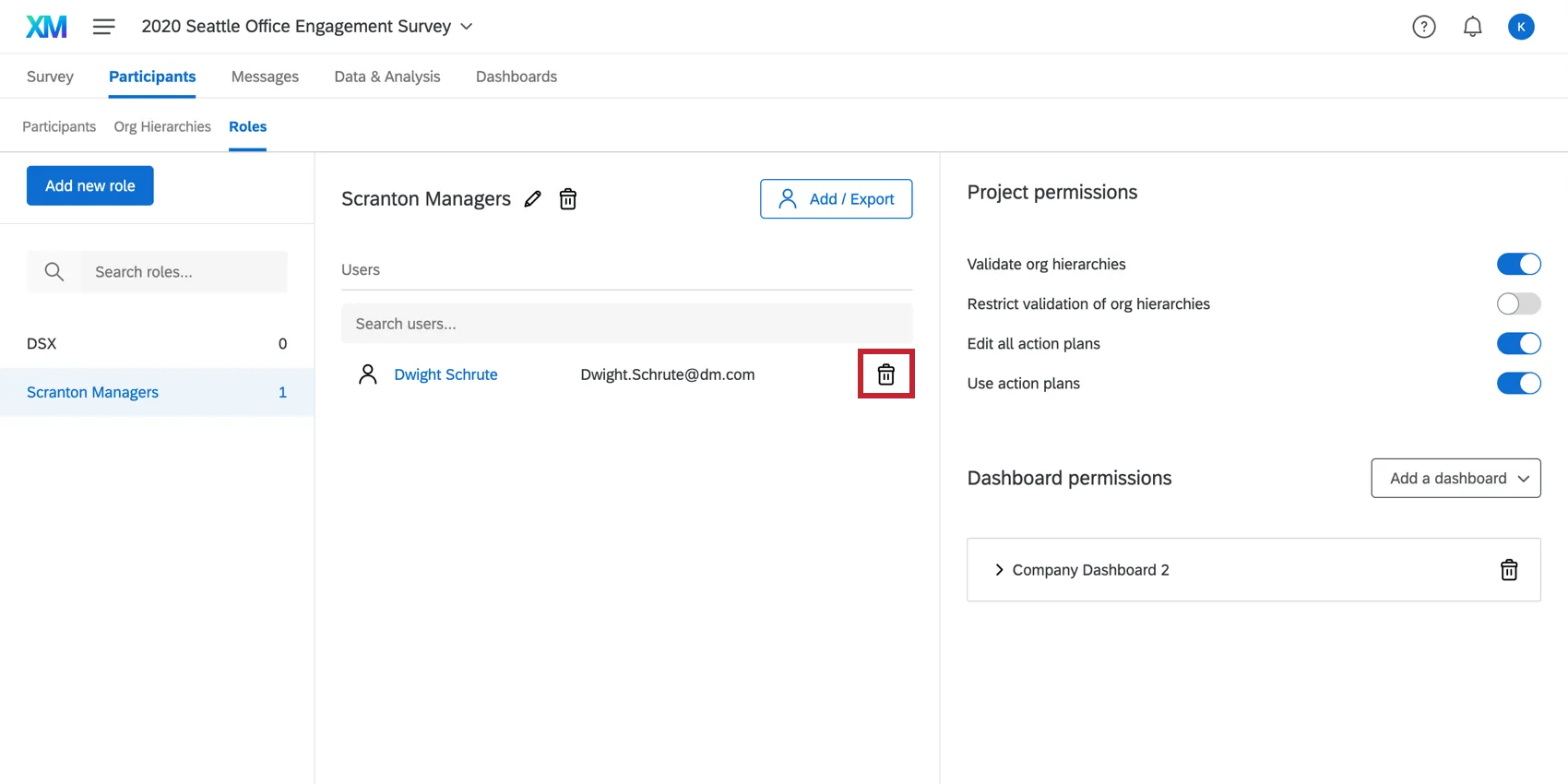
Adição de delegados a funções
Se você adicionou delegados ao seu projeto do Engagement, pode usar funções para atribuir rapidamente as permissões desses delegados em lote.
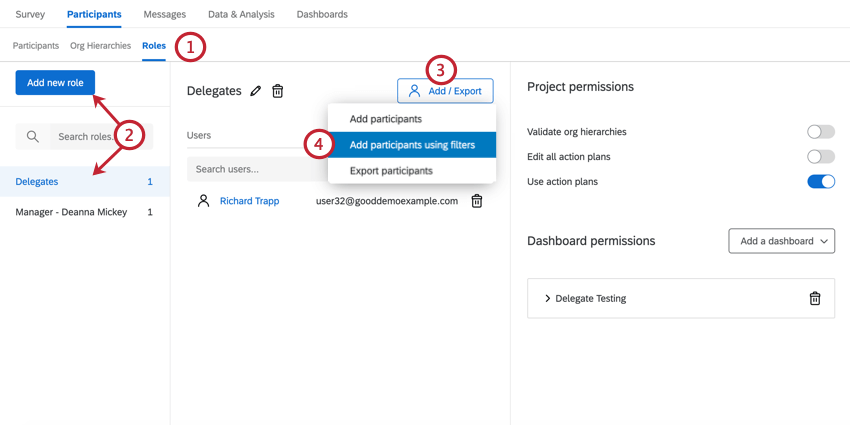
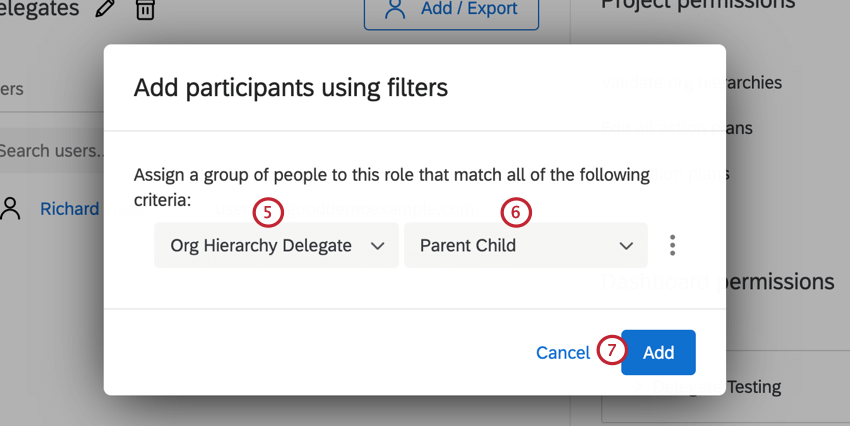
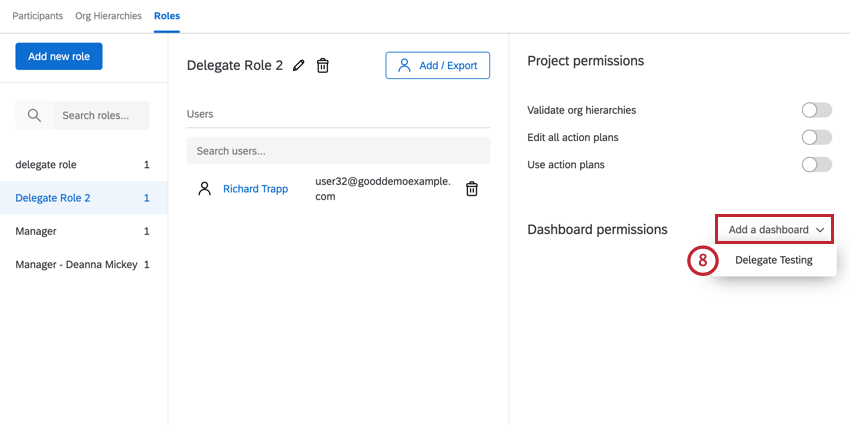
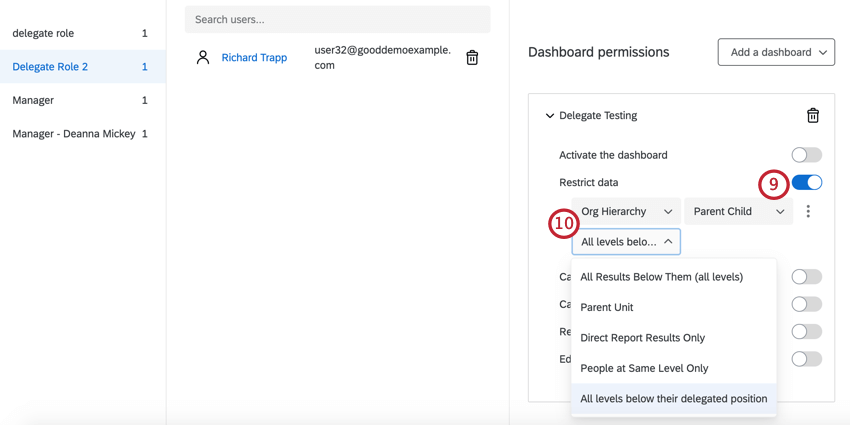
Depois de adicionar delegados a uma função e conceder-lhes acesso ao seu dashboard, os delegados terão acesso ao dashboard de interesse com base na posição delegada na hierarquia organizacional.
Atribuição automática de funções
Qdica: Esse recurso está disponível apenas para projetos das categorias Engajamento, Lifecycle e Pulse. Saiba mais sobre os diferentes tipos de projetos Employee Experience.
A atribuição automática de funções permite adicionar usuários automaticamente a funções com base em seus metadados ou se eles forem gerentes ou delegados na hierarquia organizacional sua organização.
Exemplo: Há uma função para todos cujo departamento é "Suporte" Barnaby muda de departamento, de Suporte para Operações. Ele é removido da função de suporte.

Clique em Adicionar usuários.
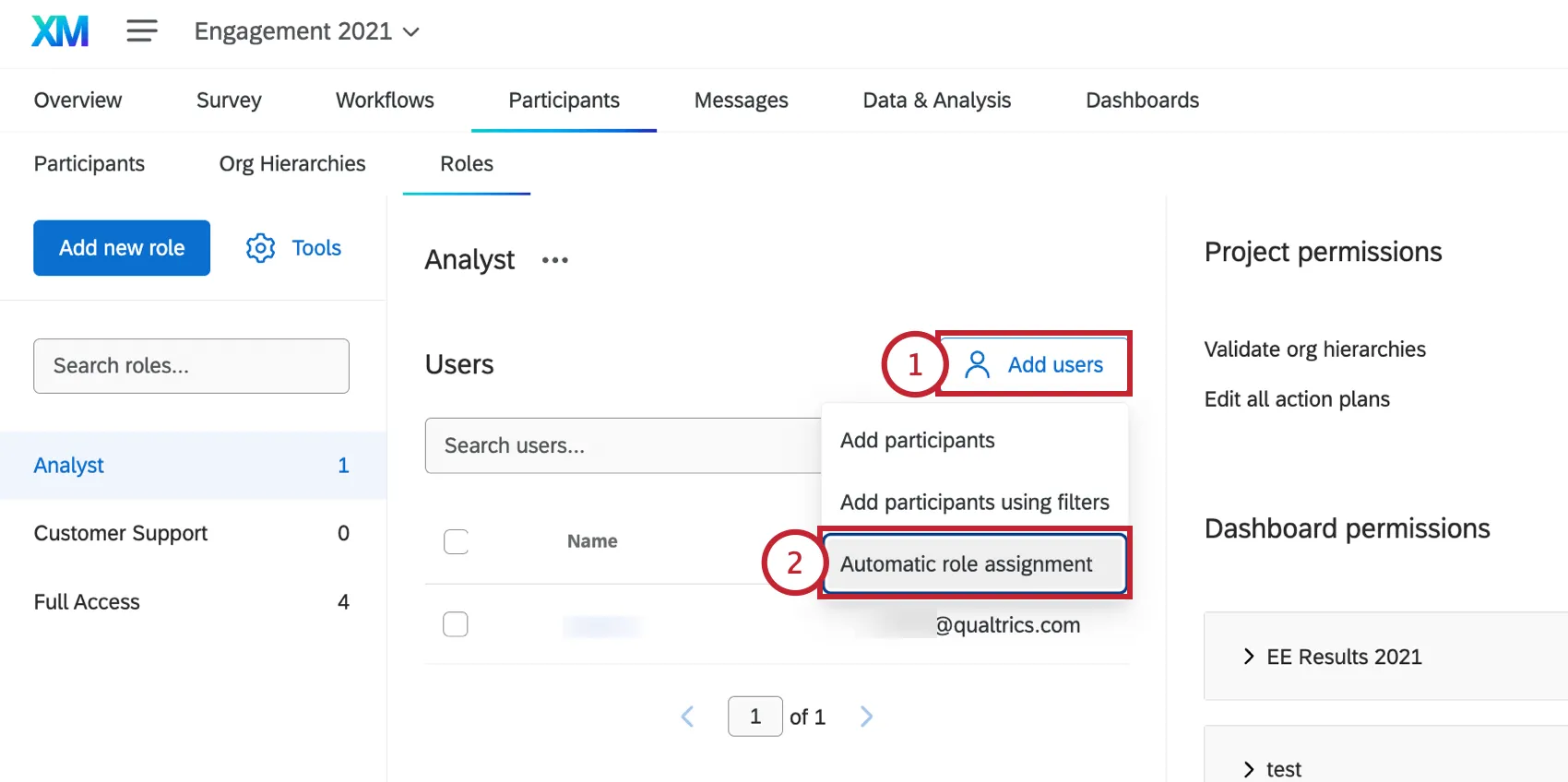
Selecione Atribuição automática de função.
Escolha em que você gostaria de basear a função:
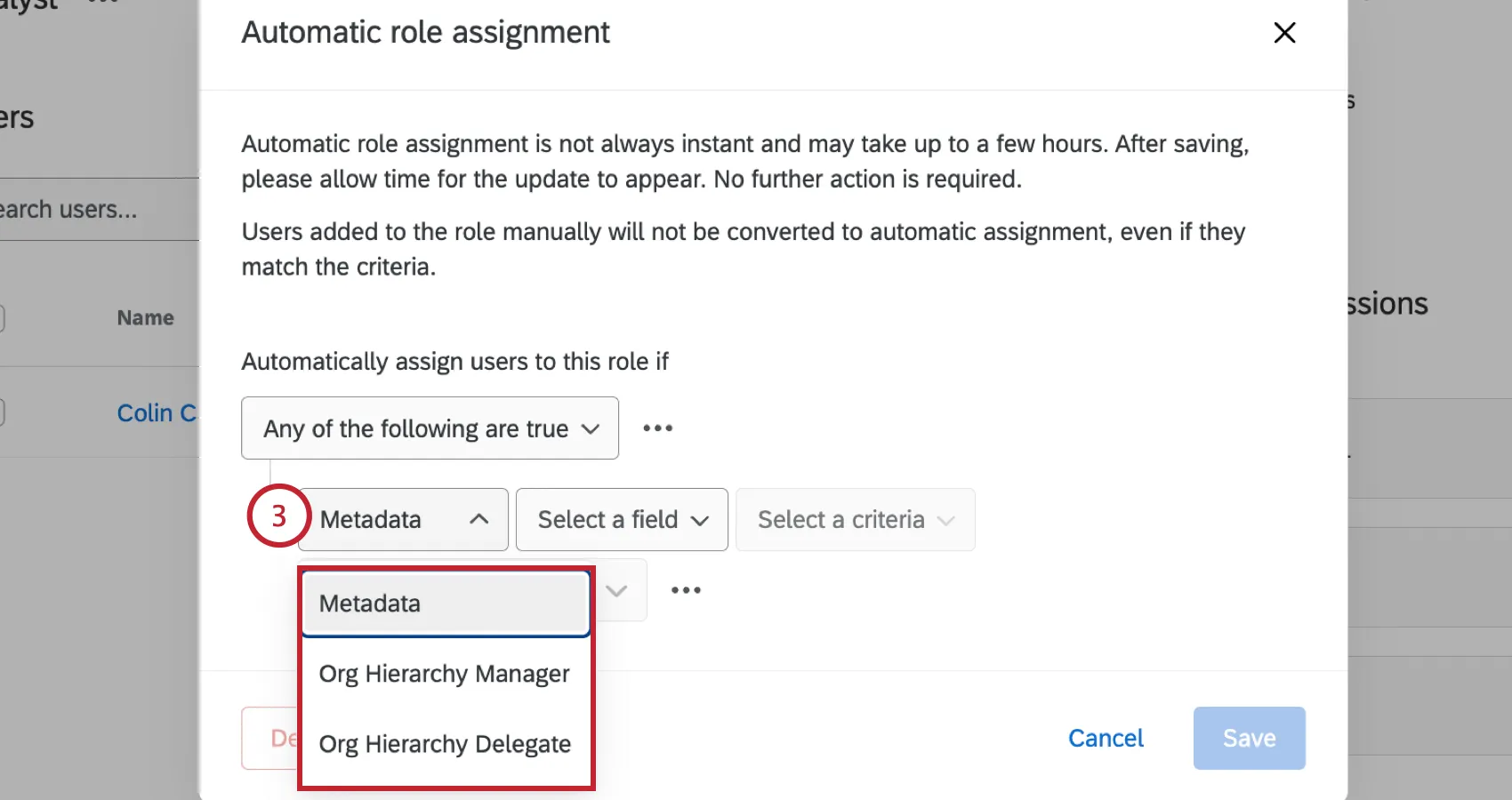
- Metadata: Assign the user if they have a certain metadata value.
- Gerenciador Hierarquia organizacional: Atribua o usuário caso ele seja um gerente na hierarquia organizacional.
Delegado Hierarquia organizacional: Atribua o usuário caso ele seja um delegado na hierarquia organizacional.
Qdica: Os projetos Lifecycle não contêm hierarquias organizacionais. Apenas campos de metadados podem ser usados para criar automações Lifecycle.
Para condições baseadas no Gerenciador Hierarquia organizacional ou no Delegado Hierarquia organizacional, selecione a hierarquia organizacional na qual o usuário deve estar.
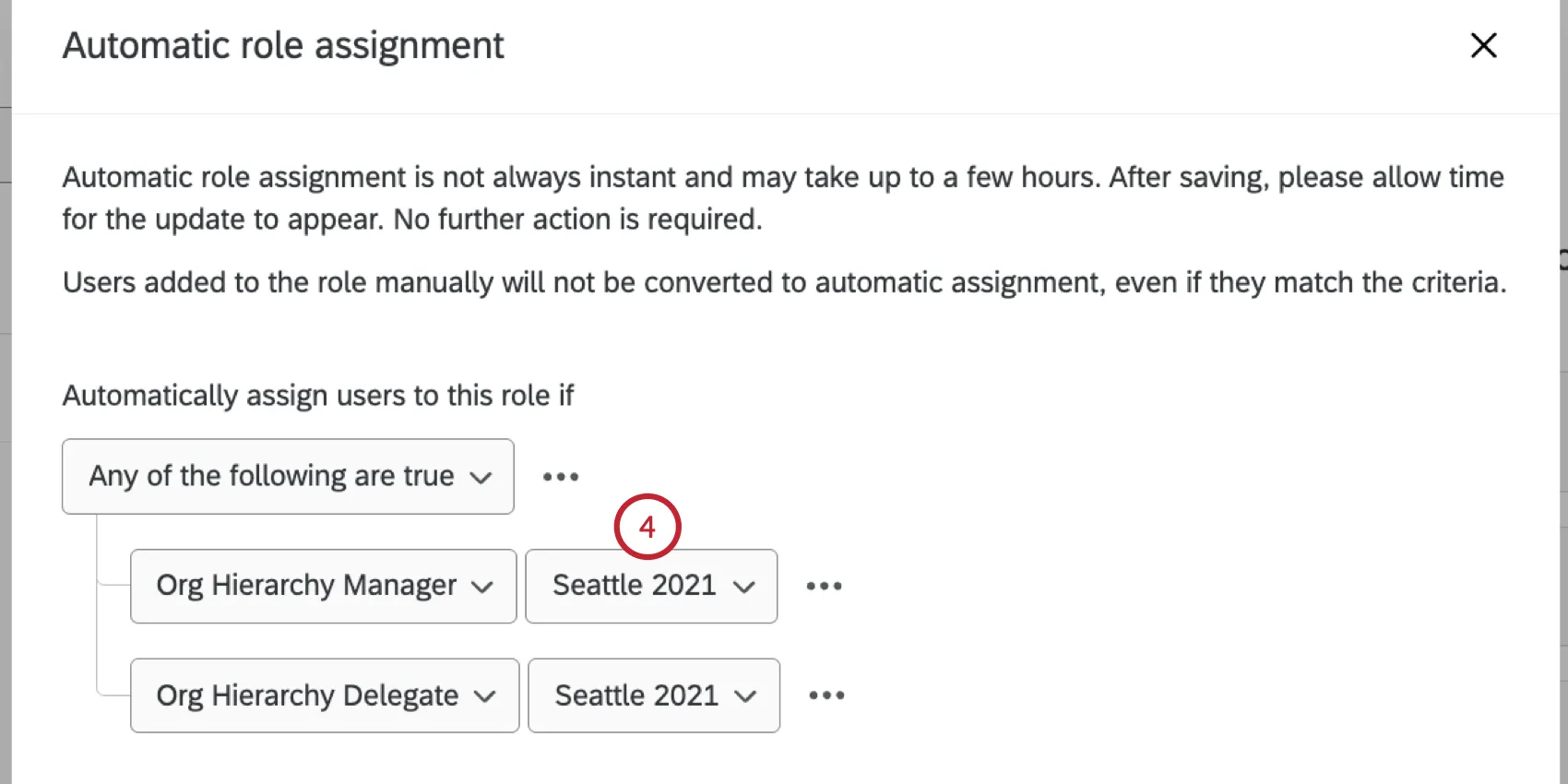
As próximas etapas abordam as condições de criação dos atributos de metadados. Primeiro, escolha o campo de metadados.
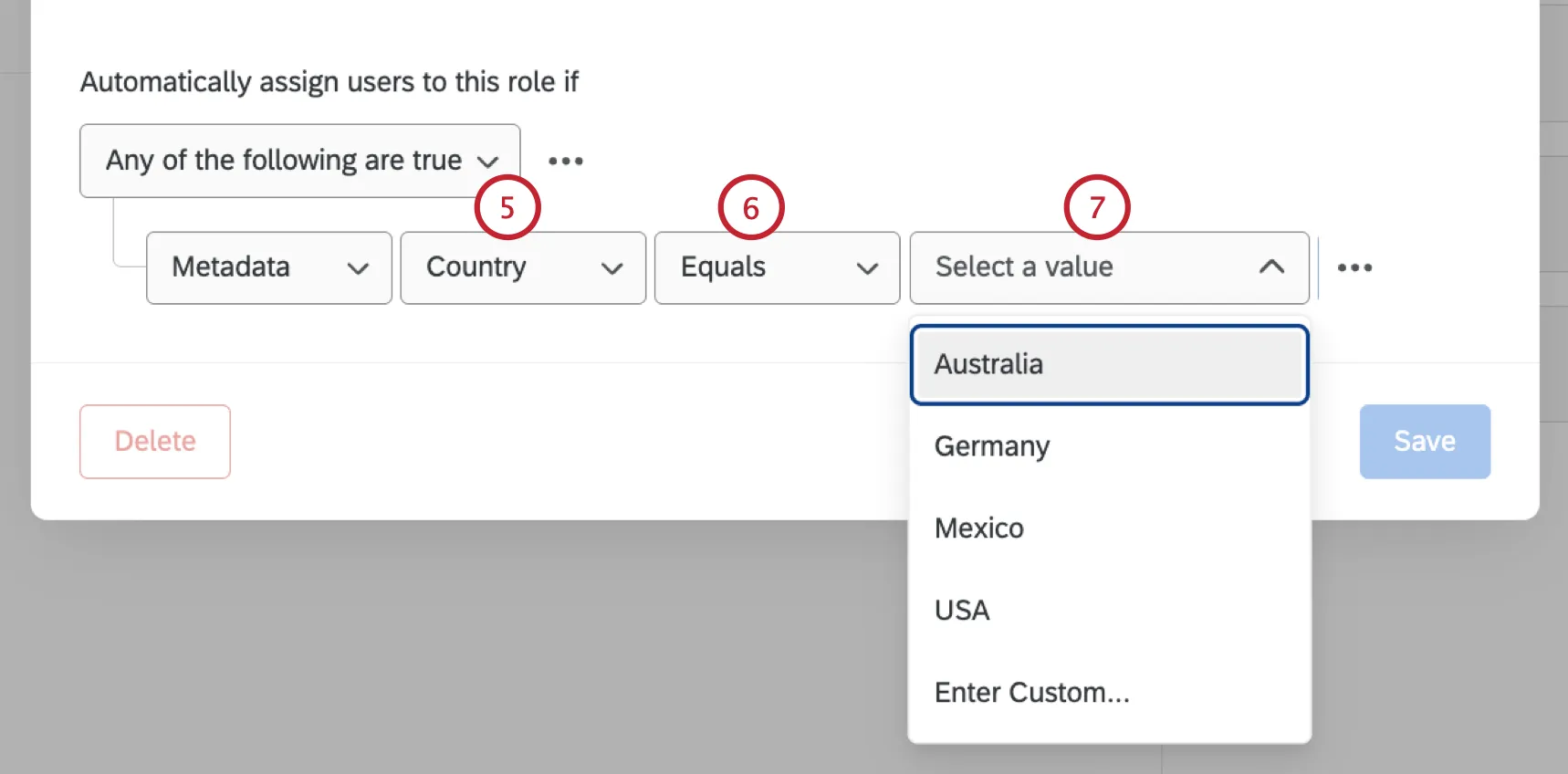
Qdica: a lista de campos metadados disponíveis é baseada nos metadados dos participantes de seu projeto. Você só poderá selecionar campos que existam para participantes atualmente no projeto. Se você quiser configurar a atribuição automática de funções antes de enviar sua lista definitiva de participantes, será necessário adicionar participantes de teste que contenham os campos de metadados que você deseja utilizar na automação.
Escolha sua operadora:
- Iguais: É o que você deve escolher na maioria das vezes. Isso garante uma correspondência exata. Certifique-se de que os valores sejam sensíveis a maiúsculas e minúsculas.
- Em: Essa opção é ideal se seus metadados tiverem vários valores, como aqueles separados por dois pontos (por exemplo, o valor de um participante no campo “Cidade” é “Seattle::Provo”). O uso de “In” permite levar em conta esses valores separados por dois pontos.
Selecione o valor de metadados que deve corresponder para que os usuários sejam adicionados a essa função. Você poderá selecionar em uma lista de valores existentes ou selecionar Enter Custom para digitar um novo valor.
Qdica: você pode digitar para pesquisar valores nesse campo.
Você pode clicar nos pontos e depois em Inserir condição abaixo para adicionar outra condição à atribuição automática de função.
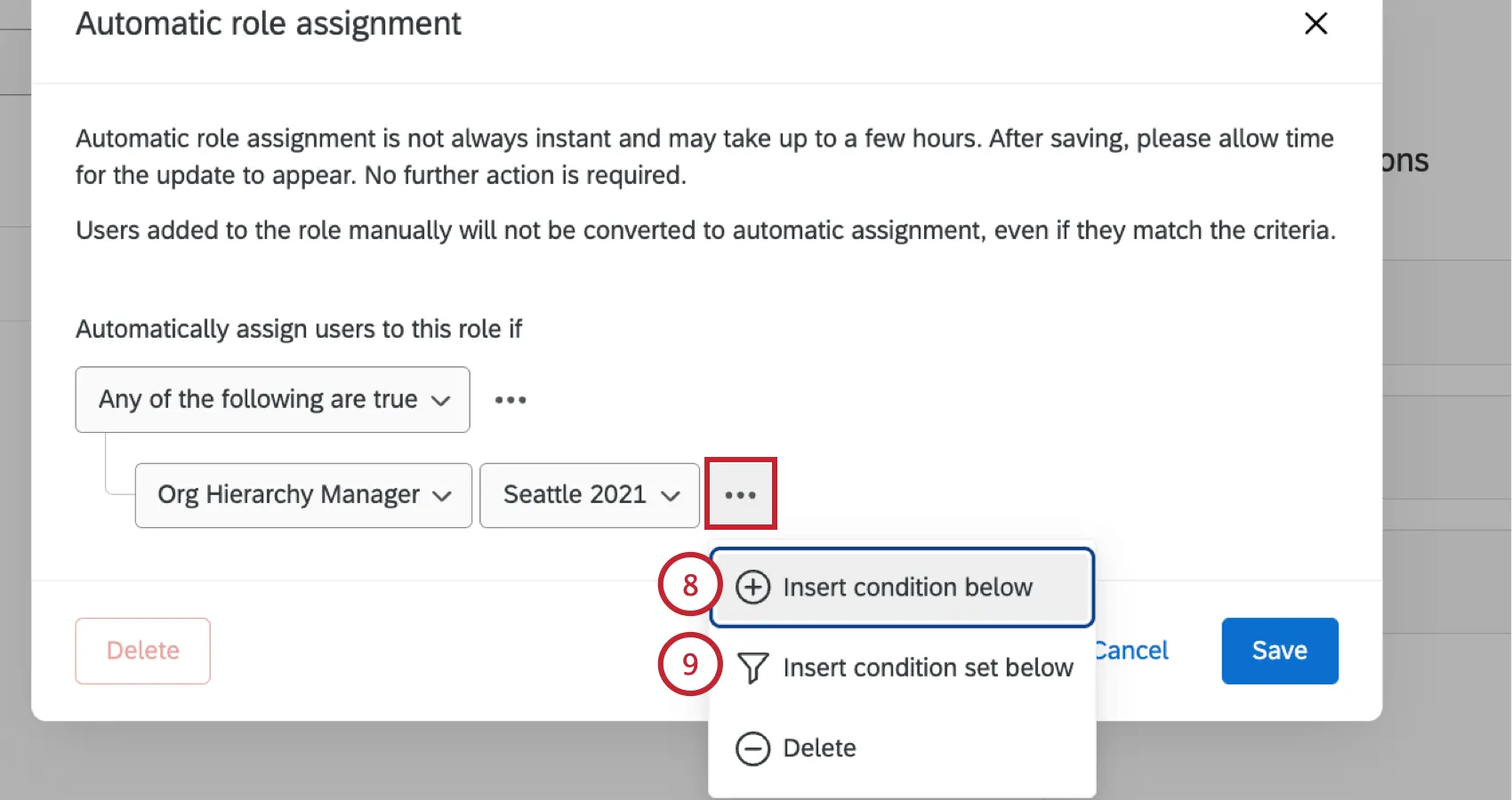
Se você quiser adicionar um conjunto de condições totalmente novo , selecione Inserir conjunto de condições abaixo.
Para alterar a forma como várias condições são combinadas, ajuste o menu suspenso “Qualquer / Todas ”.
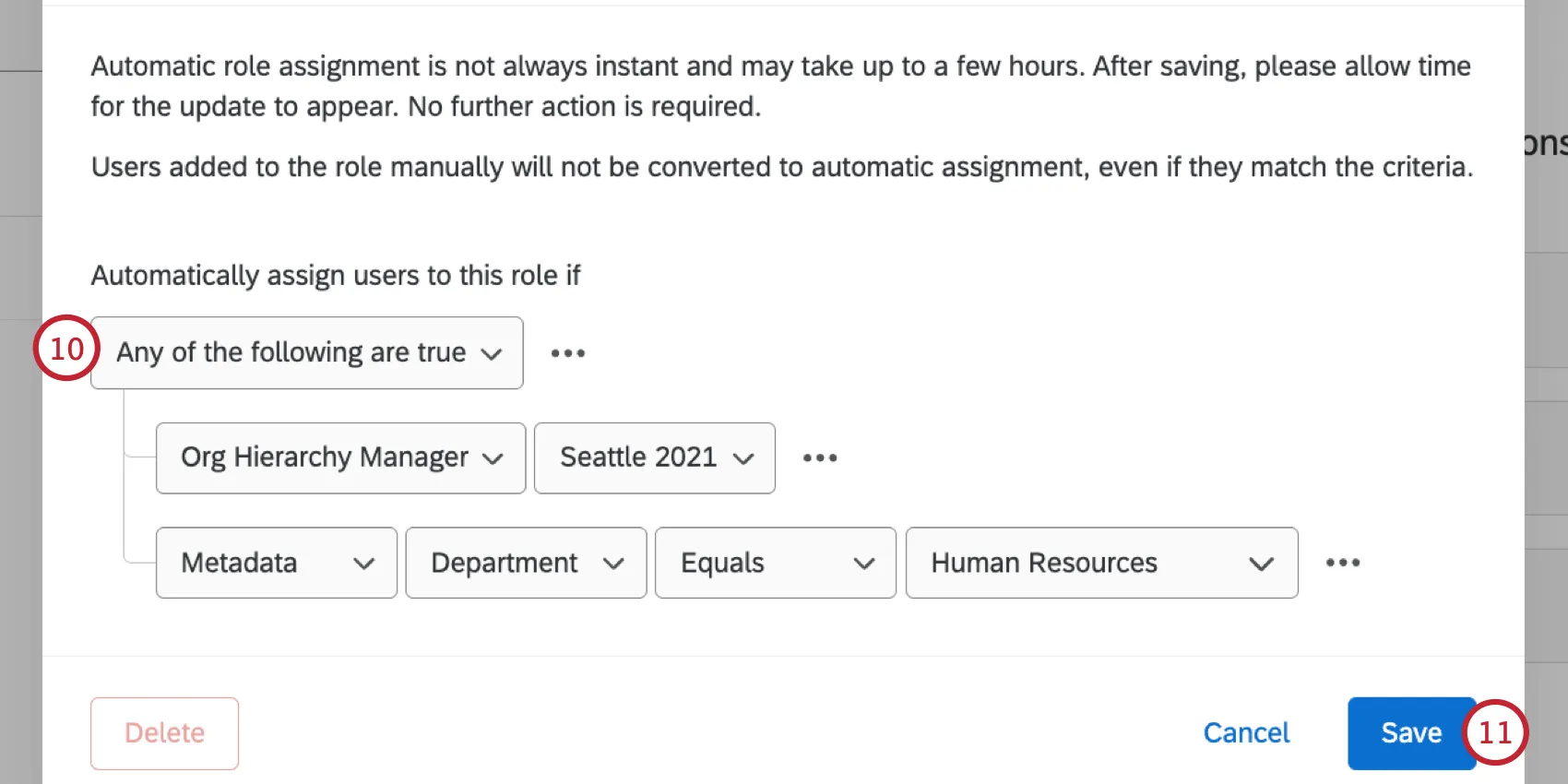
Quando terminar, clique em Salvar.
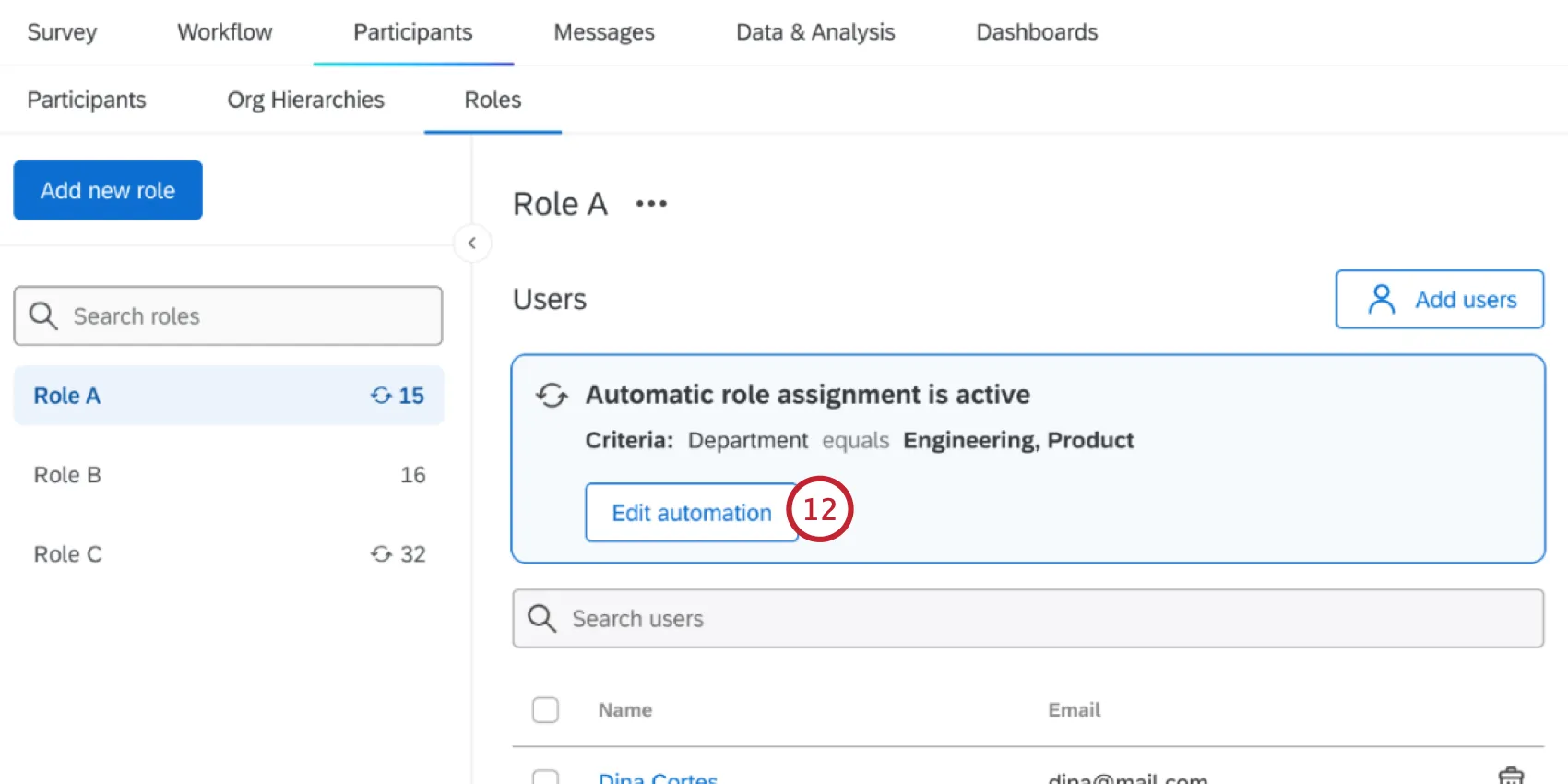
Você pode editar sua automação clicando em “Editar automação”. Caso tenham ocorrido alterações no seu projeto ou nos participantes que tenham invalidado sua automação (por exemplo, a exclusão da hierarquia selecionada), você verá um aviso informando que sua automação requer atenção.
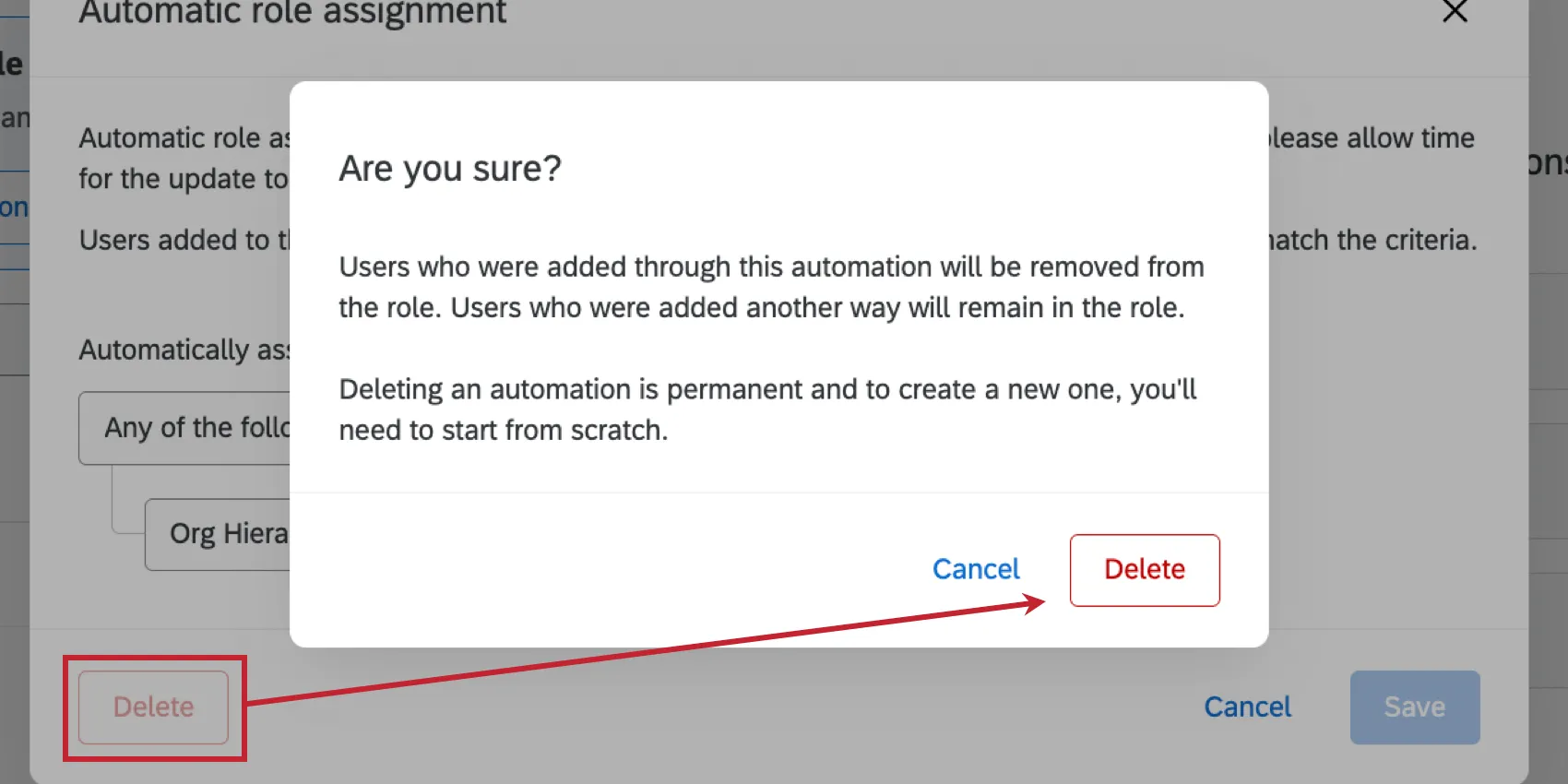
Qdica: Ao editar a automação, você pode excluí-la clicando no botão “Excluir ”. Todos os participantes que foram adicionados por meio da automação serão removidos da função.
Qdica: Para projetos Lifecycle, combine a atribuição automática de funções com a automação de usuários dashboard, que adiciona automaticamente usuários dashboard ao seu projeto a partir do diretório dos colaboradores. Usar os dois recursos ao mesmo tempo permite que você conceda permissões aos seus dashboards Lifecycle automaticamente, com base nas mudanças ocorridas na sua organização.
Exemplo: Todos os parceiros de negócios de recursos humanos (HRBPs) de sua organização veem painéis de integração. Você pode configurar a automação participante dashboard para extrair HRBPs do diretório dos colaboradores com base em um campo metadados, como Role = HRBP. Em seguida, você pode configurar uma atribuição automática de funções para incluir todos os HRBPs em uma função dashboard, com base na condição Função = HRBP. Quando novos HRBPs ingressarem na sua organização, eles serão automaticamente incluídos no projeto lifecycle e receberão uma função dashboard, o que lhes dará acesso ao dashboard de integração.
Como funciona a atribuição automática de funções quando os metadados de um único usuário têm vários valores
Alguns metadados (CX | EX ) possuem vários valores. Por exemplo, sua equipe de experiência de cliente, Customer Experience pode operar em vários escritórios. Se um atributo metadados tiver vários valores, isso mudará a forma como ele funciona com a atribuição automática de funções.
Exemplo: Digamos que você queira que os usuários listados abaixo apareçam no mesmo grupo tíquete:
- Usuário 1: País = Austrália
- Usuário 2: País = EUA
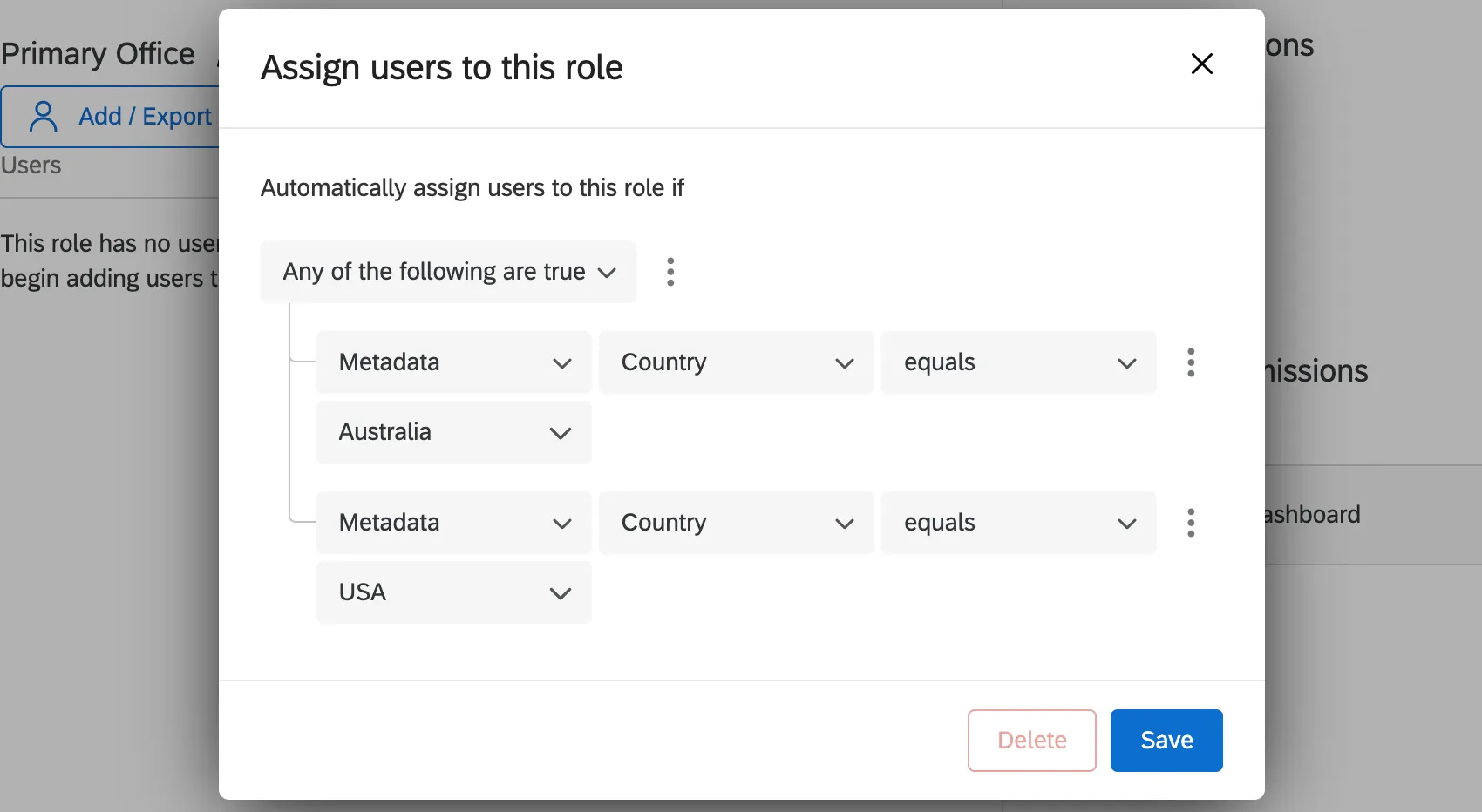
Você pode adicionar duas condições ao seu grupo tíquete, separadas por “Qualquer”, para incluir esses usuários no mesmo grupo.
Você também pode criar vários grupos tíquete, de modo que, a um usuário com vários valores, seja atribuído um grupo tíquete diferente para cada valor. Nesse caso, você criaria um grupo tíquete para a Austrália e um grupo tíquete para os EUA.
Digamos que seus usuários sejam:
- Usuário 1: País = Austrália::EUA
Usuário 2: País = Austrália
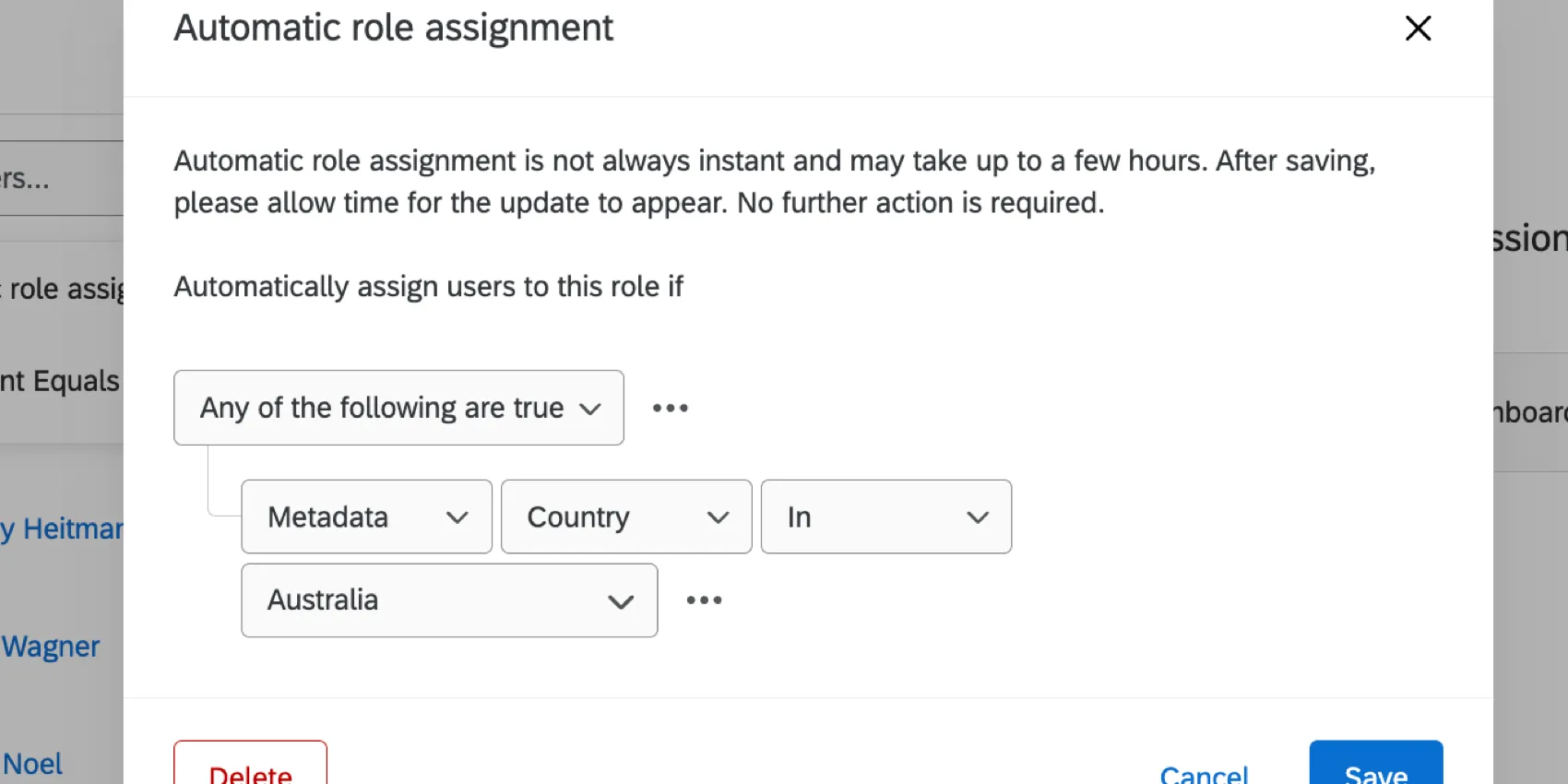
Se você criasse um grupo tíquete da Austrália, usaria “in” em vez de “equals” para garantir que ambos os usuários fossem incluídos. Por outro lado, se você definisse a condição do grupo tíquete como “País igual a Austrália”, o Usuário 1 não seria adicionado ao grupo tíquete, pois o valor do campo “País” dele é “Austrália::EUA”, e não apenas “Austrália”.
Recursos adicionais para a criação de condições de inscrição automática
Para obter mais informações sobre como criar e combinar condições, consulte os seguintes recursos:
Opções de função
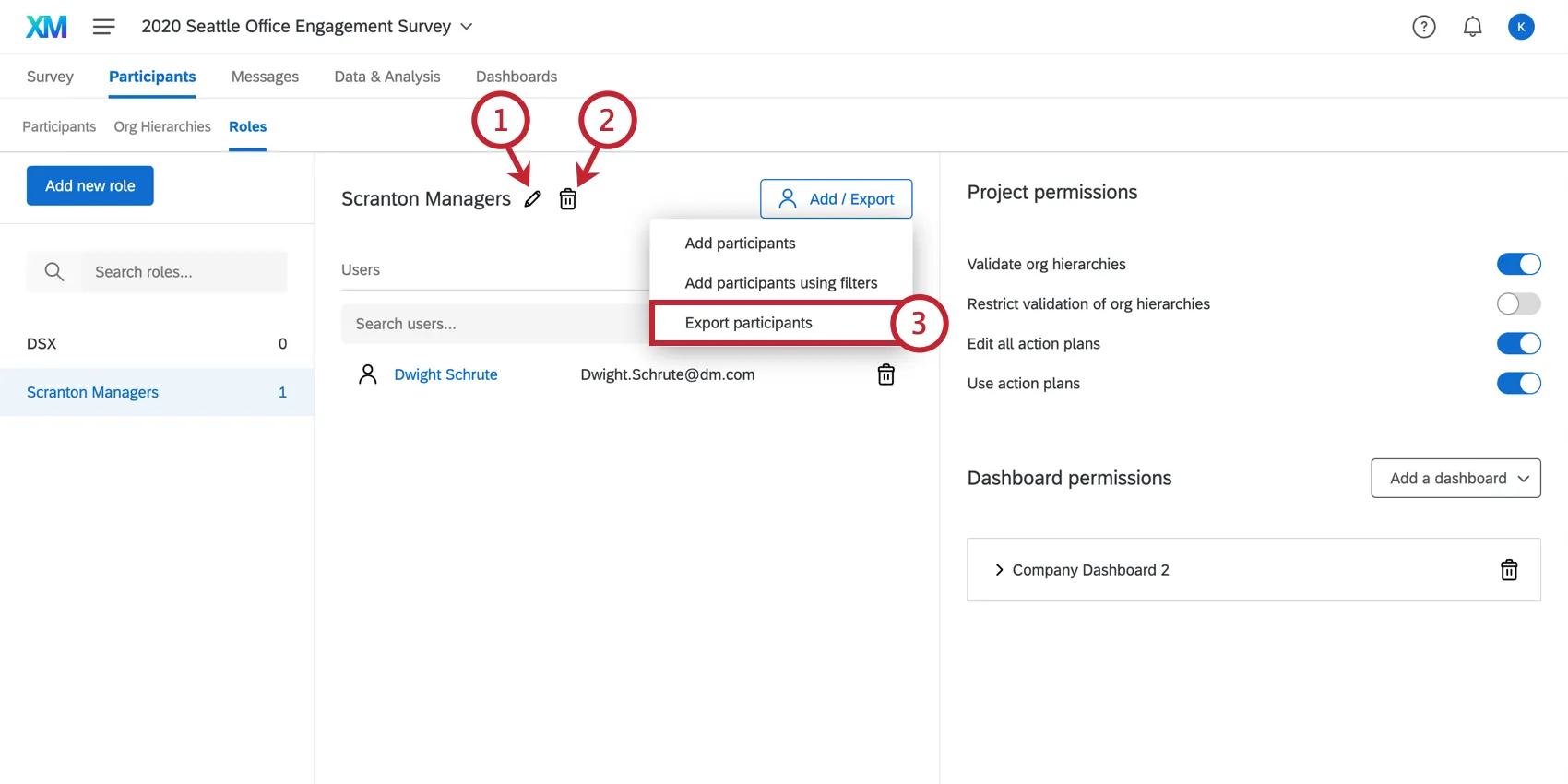
Pesquisando uma função
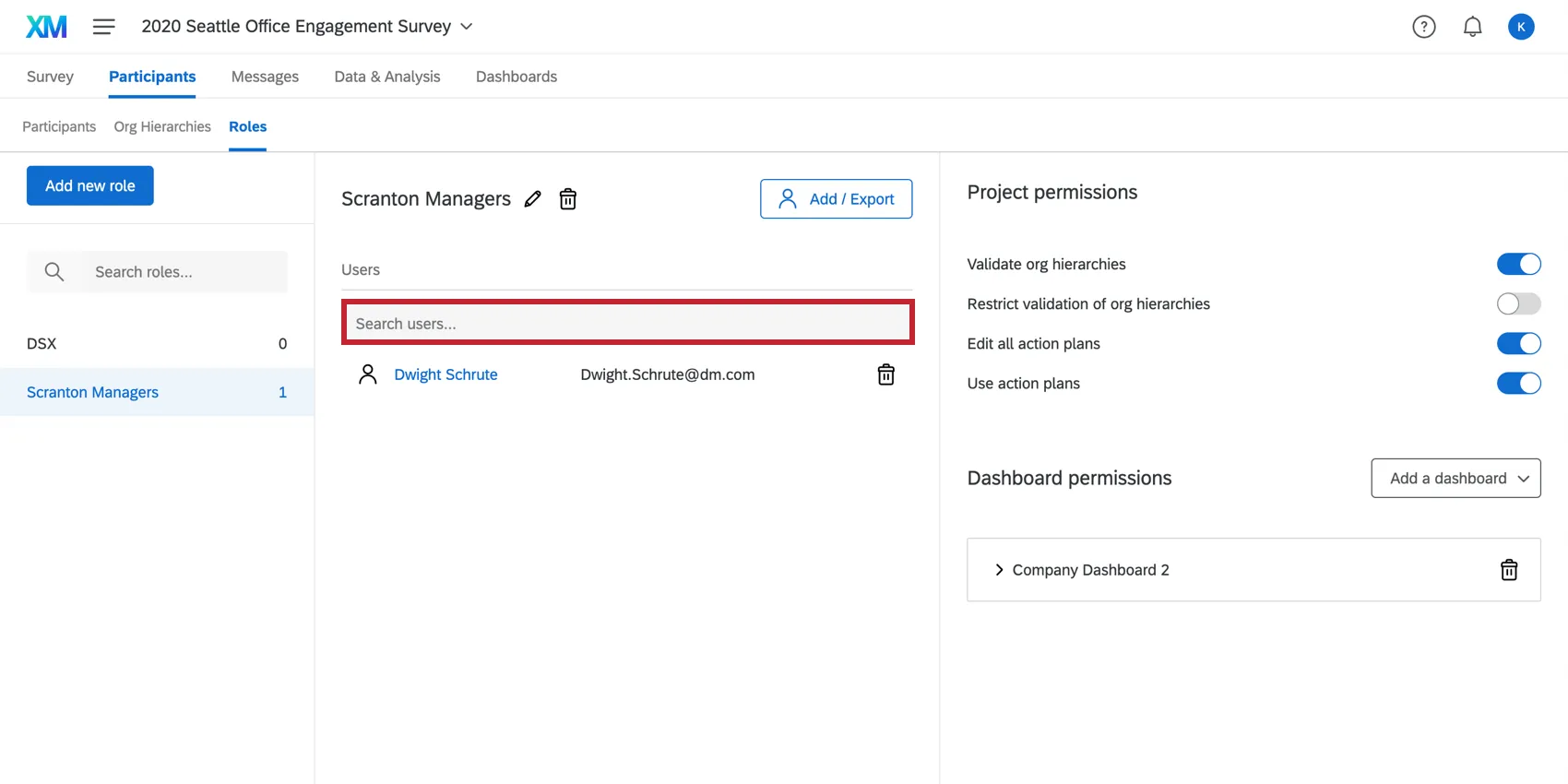
Se a sua função contiver muitos participantes, você poderá usar a barra de pesquisa acima de uma função para procurar um participante dentro da função. Você só poderá fazer a busca pelo nome ou pelo e-mail do participante.
Isso é ótimo! Obrigado pelo seu feedback!
Obrigado pelo seu feedback!