Guia Configurações (Hub de experiência de localização)
O que há nesta página
Atenção: esse recurso está disponível apenas para usuários nos novos planos de preços e pacotes simplificados ou clientes que participaram ativamente do programa de visualização desse recurso. Para mais informações, consulte Prévia pública da Qualtrics. Se você tiver dúvidas sobre seu plano de preços e pacotes Qualtrics, entre em contato com o Conta Services.

Sobre a guia Configurações
Na guia “Configurações” do Hub de experiência no local, você pode escolher quais guias serão exibidas aos usuários e editar a forma como essas guias aparecem. Para obter mais informações sobre como configurar o Location Experience Hub, consulte Configuração do Location Experience Hub. Para obter uma visão geral, consulte Visão geral Hub de experiência no local.
Acessando as Configurações
Primeiro, acesse a configuração do aplicativo.
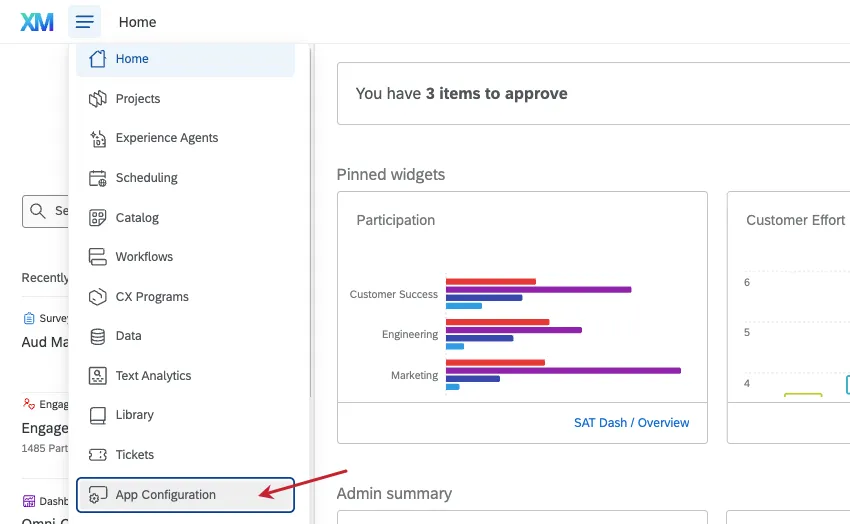
Certifique-se de já ter seguido as etapas para criar seu hub de experiências de localização. Nesse caso, você poderá acessar o hub pela página de configuração do aplicativo.
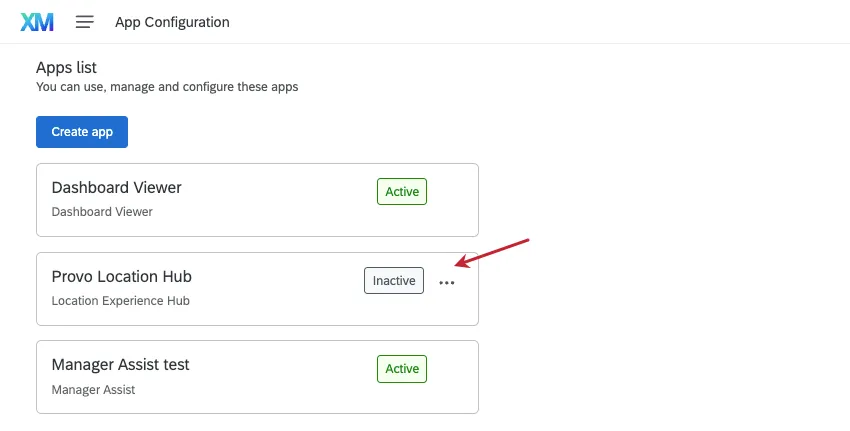
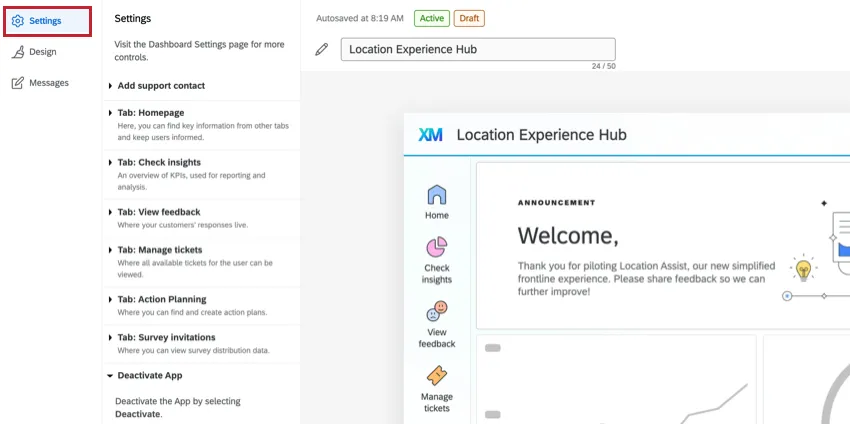
A partir daí, clique em “Configurações”.
Ocultando guias
Para impedir que qualquer aba apareça no Hub de experiência no local da sua organização, selecione “Desativar para ocultar a página” ao lado do nome da página que você deseja ocultar.
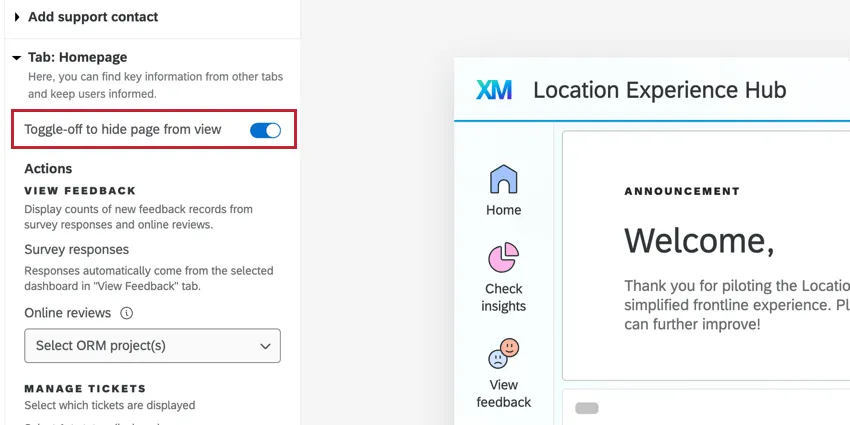
Observe que essa alternância só mostrará ou ocultará uma guia. Você ainda precisa configurar o dashboard relevante, a fila de tickets etc. para que o conteúdo seja exibido em cada guia.
Limitações Dashboard
Ao configurar as guias Hub de experiência no local, se outros usuários da sua organização tiverem a permissão “Gerenciar Hub de experiência no local aplicativo Location Experience Hub”, é possível que você veja um dashboard selecionado ao qual não tem acesso. Se você alterar essa seleção, não será possível selecionar novamente o dashboard original.
Para personalizar ainda mais o que aparece em cada aba, se você tiver acesso ao dashboard selecionado, poderá editar sua aparência e seus dados.
Atenção: Não é possível selecionar a mesma página do dashboard em várias guias do Location Experience Hub.
Renomeação do Location Experience Hub
É possível renomear o nome do Location Experience Hub que é exibido aos usuários. Clique no ícone de lápis e digite um novo nome na caixa.

Adicionar Contato de suporte
Aqui você pode inserir um contato da sua organização para aparecer no menu de ajuda. Digite o endereço de e-mail do contato na caixa de texto.
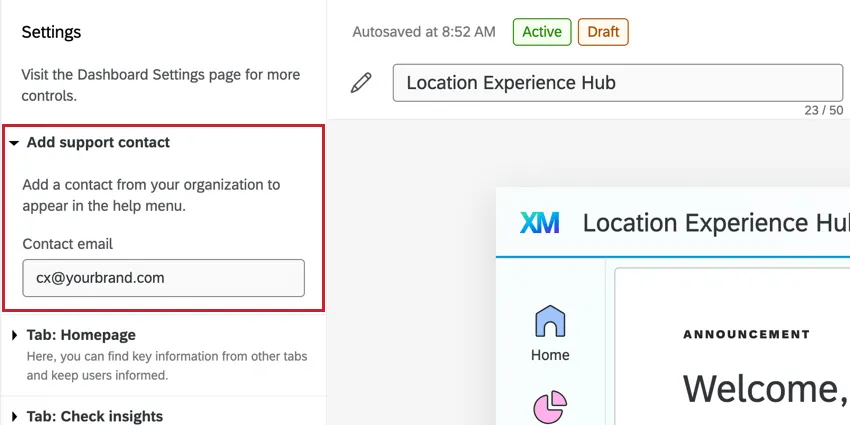
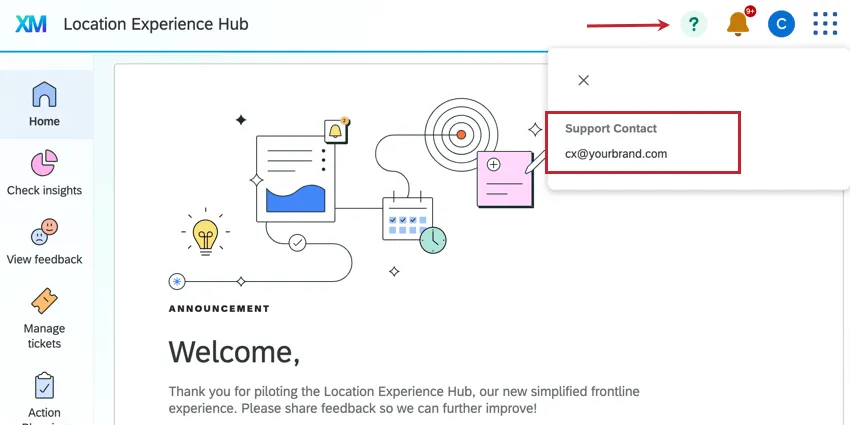
O endereço de e-mail inserido será exibido quando os usuários clicarem no ícone de ajuda no Location Experience Hub.
Página inicial
Aqui você pode personalizar a aparência da guia Home. As opções que você configurar aqui afetarão o que é exibido nos cartões Ações e Principais métricas na guia Página inicial.
Para começar, ative a página inicial. Você pode escolher um nome para essa guia e um ícone que aparecerá avançar dela.

Ações
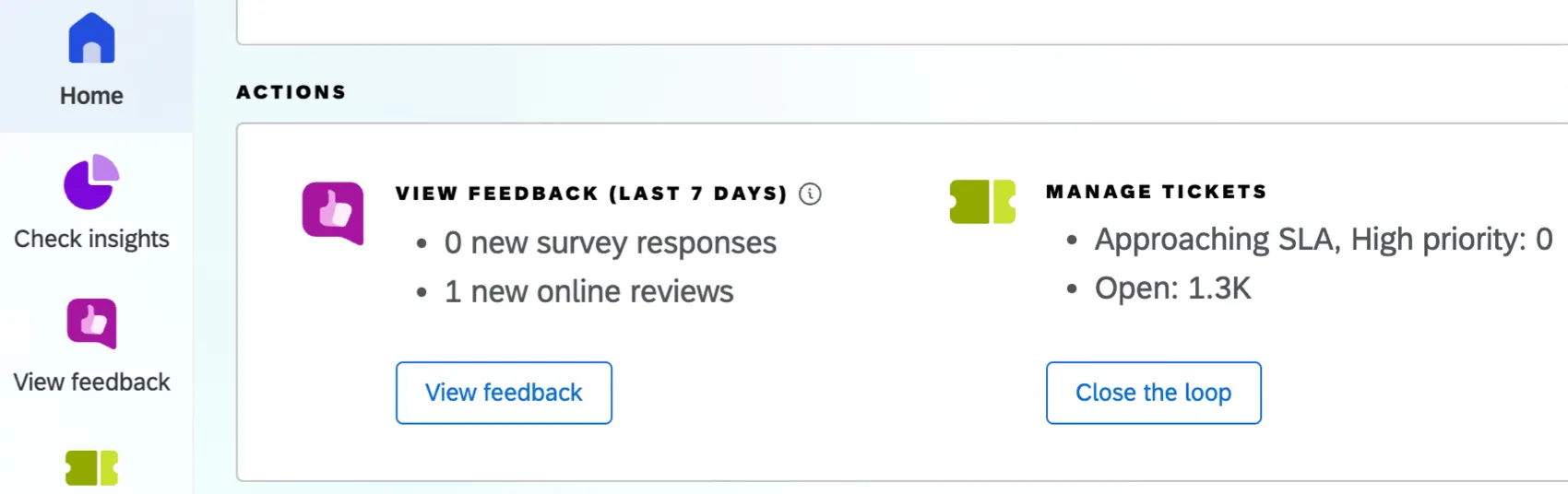
Esse cartão mostra feedback e tíquetes recentes para sua organização.
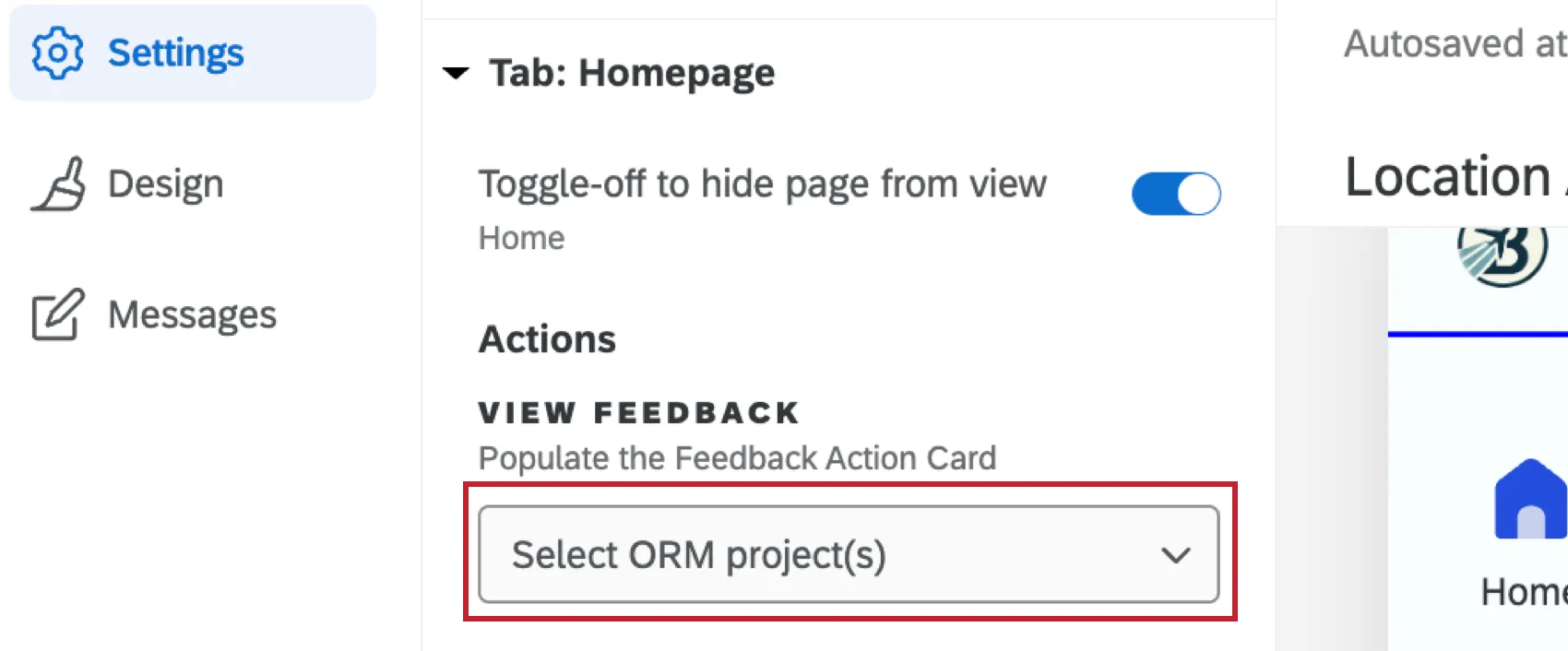
Use o menu suspenso abaixo de “Ver comentários” para selecionar um ou mais projetos Gerenciamento de reputação e, assim, contribuir para a contagem exibida de avaliações online. Isso permite que você garanta que nenhum projetos com avaliações de concorrentes seja selecionado.
Qdica: Se o bloco “Ver comentários” da sua página inicial exibir incorretamente 0 avaliações, isso pode ser devido à configuração do seu projeto. Certifique-se de que o dashboard que você selecionou nas configurações da aba “Exibir feedback” tenha a mesma fonte ORM que o projeto selecionado para sua página inicial.

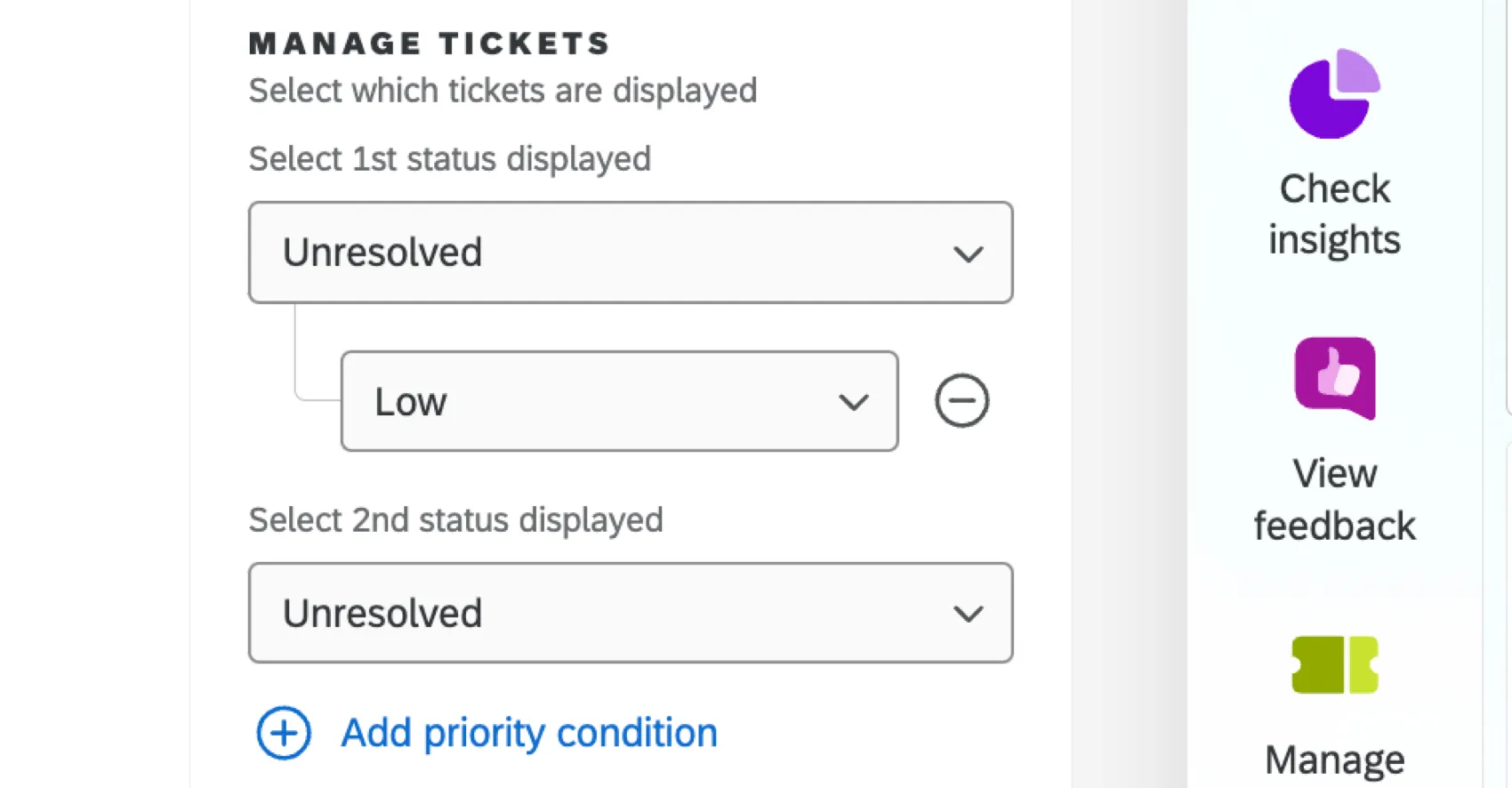
Na seção “Gerenciar Tíquetes, você pode selecionar quais status tíquete serão exibidos. Use os menus suspensos para selecionar um primeiro e um segundo status. Você também pode clicar em Adicionar condição de prioridade para exibir apenas os tickets do status selecionado com uma prioridade específica.
Métricas-chave
O cartão “Métricas-chave” exibe até 4 Indicadores-chave de Desempenho (KPIs) da sua organização.
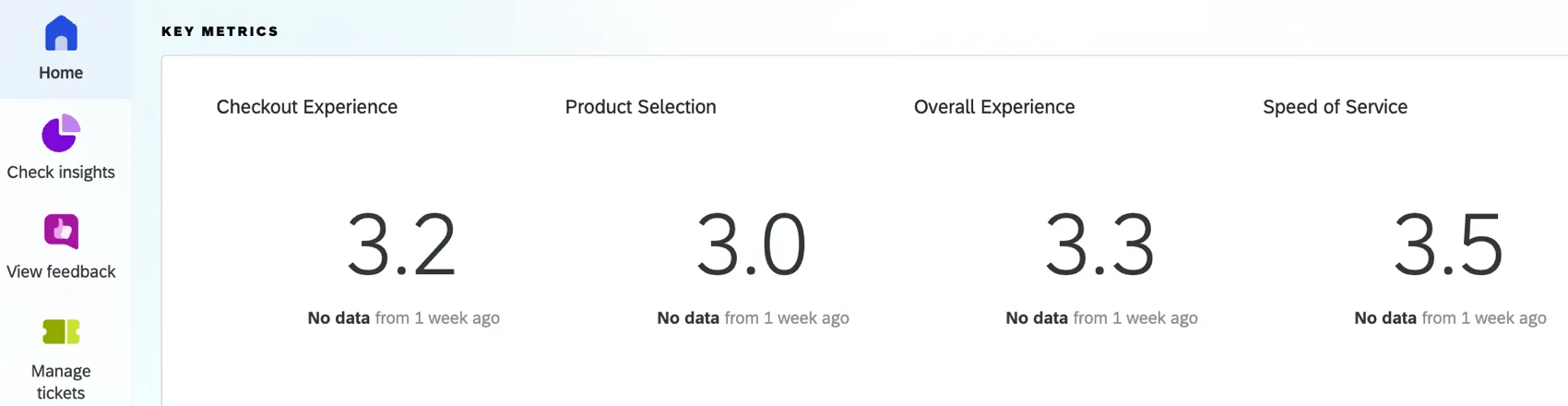
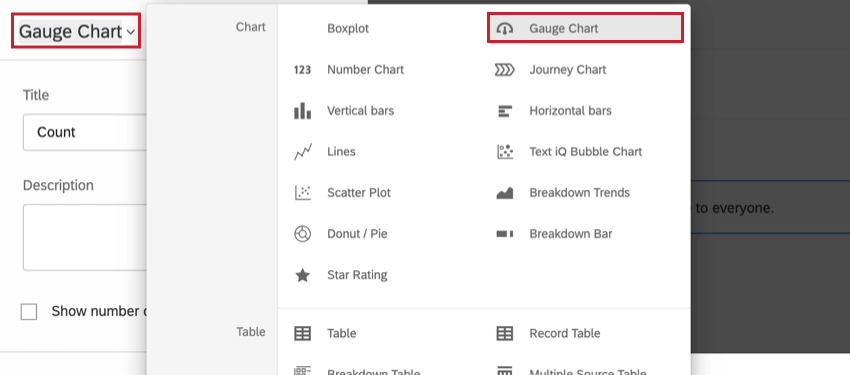
Você pode personalizar as métricas exibidas aqui selecionando os widgets gráfico numérico ” e gráfico com indicadores ” dos seus dashboards existentes. Ao escolher os widgets a serem exibidos aqui, leve em consideração como eles interagem com os filtros e as permissões dashboard:
- Os filtros padrão da página e os filtros de widget do dashboard serão aplicados ao widget no Hub de experiência no local.
- As restrições de dados de função do usuário definidas no dashboard são aplicadas ao usuário que está visualizando o widget no Hub de experiência no local.
- Se um usuário dashboard aplicar um filtro enquanto estiver usando o dashboard e, em seguida, acessar o Hub de experiência no local, a aplicação desse filtro não será refletida no widget do hub.
Para adicionar widgets a este cartão, clique em “Adicionar widget de métrica”. Selecione o dashboard, página do dashboard e, em seguida, o widget gráfico com indicadores gráfico numérico ou de medidor que você deseja exibir. Você pode adicionar até 4 widgets, que serão exibidos da esquerda para a direita.
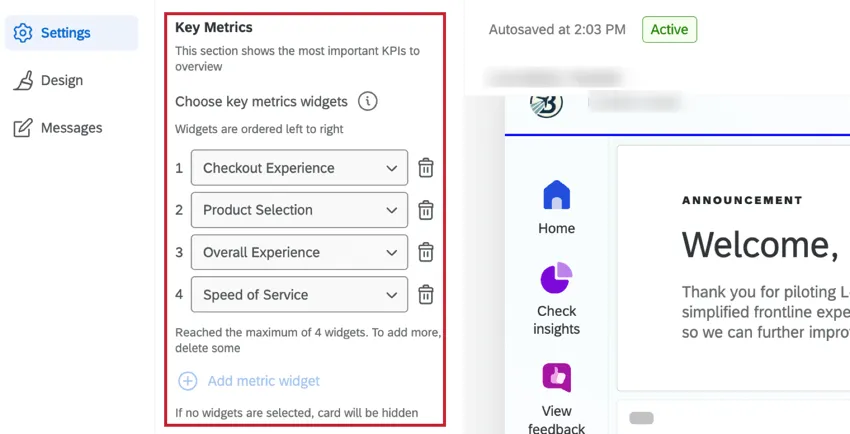
Se necessário, clique no ícone da lixeira para excluir um widget.
Qdica: Se nenhum widget for adicionado, o cartão de métricas principais ficará oculto.
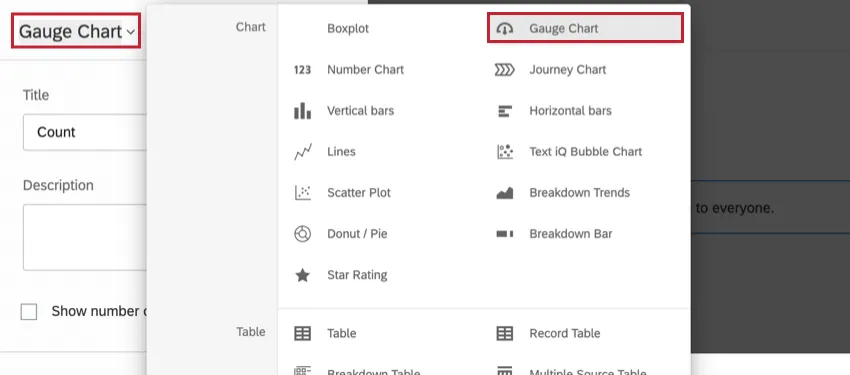
Qdica: Se o gráfico numérico ou gráfico com indicadores que você gostaria de usar não estiver aparecendo aqui, pode ser que se trate de uma versão mais antiga do widget, que não é compatível com o Hub de experiência no local. Você pode atualizar o widget seguindo as etapas abaixo:
Duplique o widget que você deseja usar.Edite a nova cópia.Selecione novamente o tipo de widget usando o menu no canto superior esquerdo do painel de edição. Suas configurações de exibição anteriores serão preenchidas novamente, mas talvez seja necessário editá-las para que se ajustem ao novo estilo.
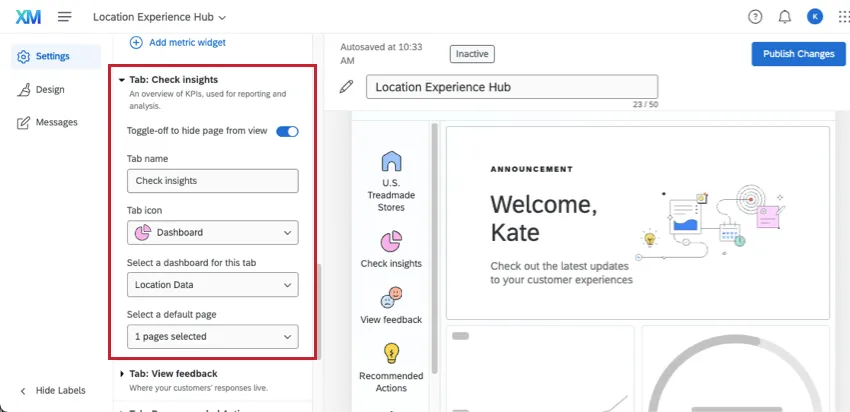
Verificar percepções
Aqui você pode selecionar um dashboard CX para exibir insights importantes. Use o menu suspenso para selecionar um dashboard ao qual você tem acesso.
Você pode usar o botão de alternância na parte superior para ocultar ou exibir a página para os usuários do seu aplicativo.
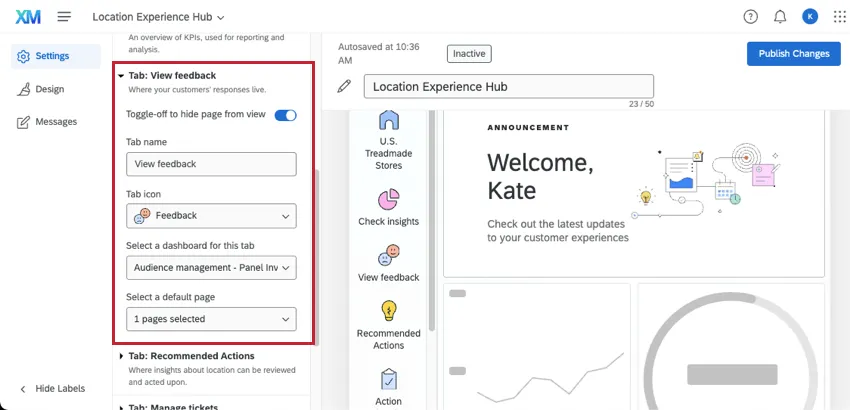
Visualizar feedback
Aqui você pode selecionar um dashboard para exibir o feedback e os verbatims dos clientes.
Você pode usar o botão de alternância na parte superior para ocultar ou exibir a página para os usuários do seu aplicativo.
Ações recomendadas
Atenção: As ações recomendadas estão em pré-visualização e ainda não estão disponíveis para todos os usuários. Entre contato a equipe da sua Conta se estiver interessado nessa funcionalidade.
Aqui você pode selecionar um dashboard que mostre insights sobre cada local e dê aos usuários a capacidade de agir com base nesses insights.
Você pode usar o botão de alternância na parte superior para ocultar ou exibir a página para os usuários do seu aplicativo.

Gerenciar tickets
Essa página exibirá uma visualização padrão de todos os tíquetes e filas. Você pode definir o nome da aba e seu ícone, mas não precisa personalizar mais nada. Ao visualizar o Location Experience Hub, os usuários podem adicionar filtros para visualizar tíquetes de equipes, grupos, status ou prioridades específicos.
Para que o conteúdo apareça aqui, você precisará configurar tíquetes para sua organização, incluindo a ativação tíquetes e o encaminhamento desses tíquetes aos usuários.
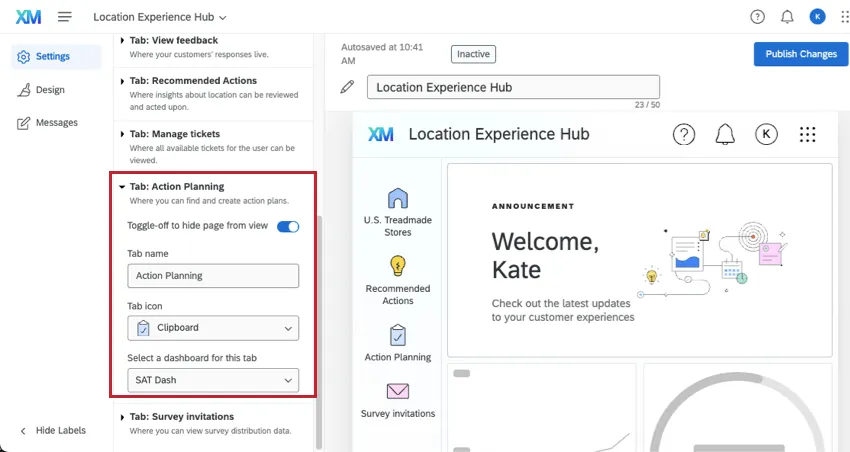
Planejamento de ação
Aqui você pode selecionar um dashboard para exibir planos de ação. O dashboard deve ter o CX Action Planning já configurado.
Você pode usar o botão de alternância na parte superior para ocultar ou exibir a página para os usuários do seu aplicativo.
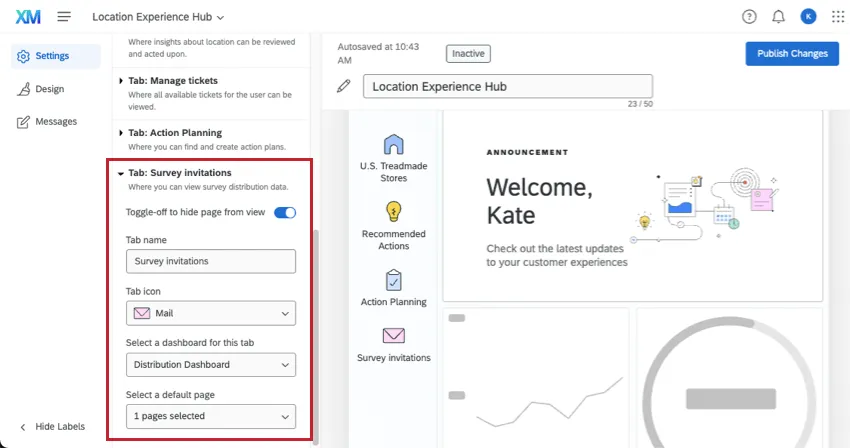
Convites Pesquisa
Aqui você pode selecionar um dashboard para exibir os dados distribuição pesquisa. Por exemplo, um dashboard que mostra os dados do funil do respondente.
Você pode usar o botão de alternância na parte superior para ocultar ou exibir a página para os usuários do seu aplicativo.
Isso é ótimo! Obrigado pelo seu feedback!
Obrigado pelo seu feedback!