Etapa 4: Criação de seu Dashboard (CX)
O que há nesta página
Até agora, criamos um dashboard, configuramos sua origem e pensamos para quem o dashboard está sendo criado. Agora, finalmente, chegou a hora de construí-lo! Nesta lição, falaremos sobre widgets (especialmente os favoritos) e filtros.
Qdica: se você não for enviado ao dashboard depois de salvar sua primeira fonte de dados, clique na seta Settings (Configurações) no canto superior esquerdo.


Noções básicas de navegação e edição de um Dashboard
Agora que você já está dentro do dashboard, vamos ver o básico sobre onde você está e como se locomover. Os números nas capturas de tela correspondem aos números na lista.
Qdica: Observe que você também pode navegar por todo o dashboard usando o teclado (use a tecla Tab para avançar, Shift + Tab para retroceder e a barra de espaço ou a tecla Return/Enter para selecionar uma opção), além de navegar e alterar os filtros com o teclado.

Essa é a navegação global. Você pode usá-lo para navegar do seu dashboard para outras partes da plataforma Qualtrics. O que está disponível nesta lista varia de acordo com as permissões da sua conta, mas a maioria dos usuários tem acesso à página Projetos, onde todos projetos seus projetos são listados, e ao catálogo, onde você cria projetos. Esse menu também é a forma de acessar seus tíquetes.
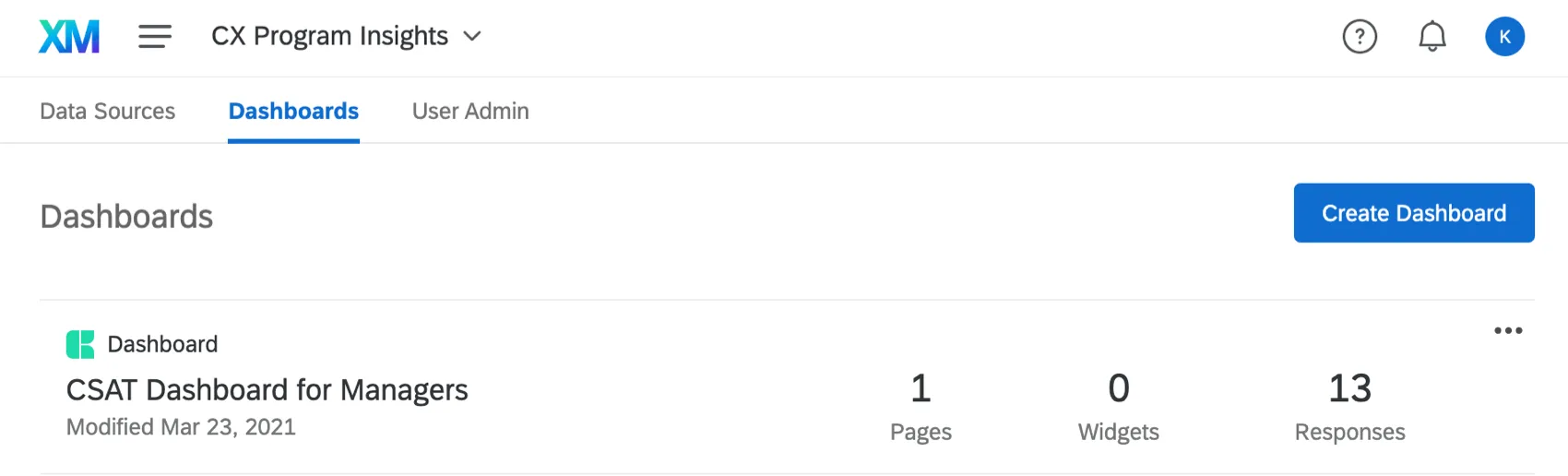
Esse é o nome do projeto geral de painéis em que você está. Clique nessa opção para retornar à lista de painéis do projeto. Esta captura de tela mostra para onde você irá depois de clicar no nome do projeto do dashboard:
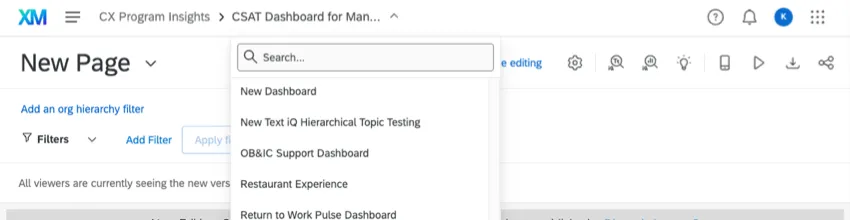
Este é o dashboard que você está editando no momento. Você pode clicar em seu nome para abrir uma lista suspensa de outros painéis em sua conta e navegar até eles. Esta captura de tela mostra a aparência desse menu suspenso:
Este menu suspenso mostra a página em que você está no momento. Se você clicar nele, poderá navegar entre diferentes páginas. Se você estiver no modo de edição, também verá opções adicionais relacionadas às páginas, como copiar, excluir ou renomear uma página existente, ou adicionar uma nova página.
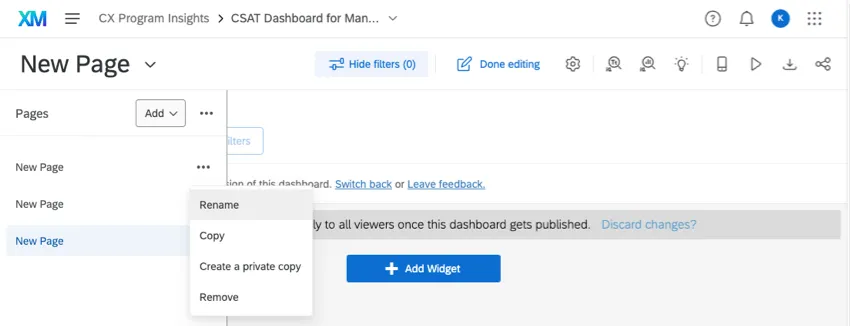
Qdica: se quiser exibir sua lista páginas o tempo todo, clique nas opções avançar do botão Add (Adicionar) e selecione Always show pages (Sempre mostrar páginas). Essa configuração se aplica a todos os painéis que você mudou para a nova experiência. Você pode desmarcar essa opção a qualquer momento.
Clique no botão “Ocultar filtros ” para ocultar seus filtros e clique em “Mostrar filtros” para exibi-los. Esse botão não remove os efeitos do filtro nos dados.
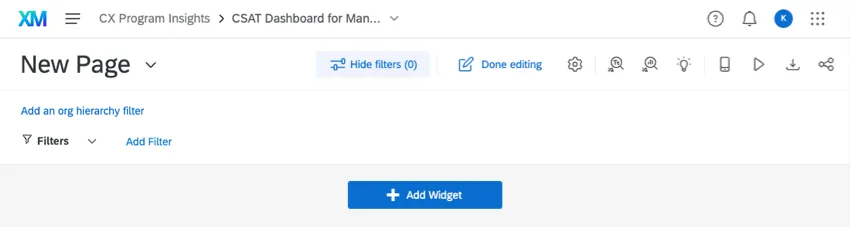
Clique nesse botão para editar seu dashboard. A captura de tela a seguir mostra como os botões Add Filtro e Add Widget aparecem depois de clicados:
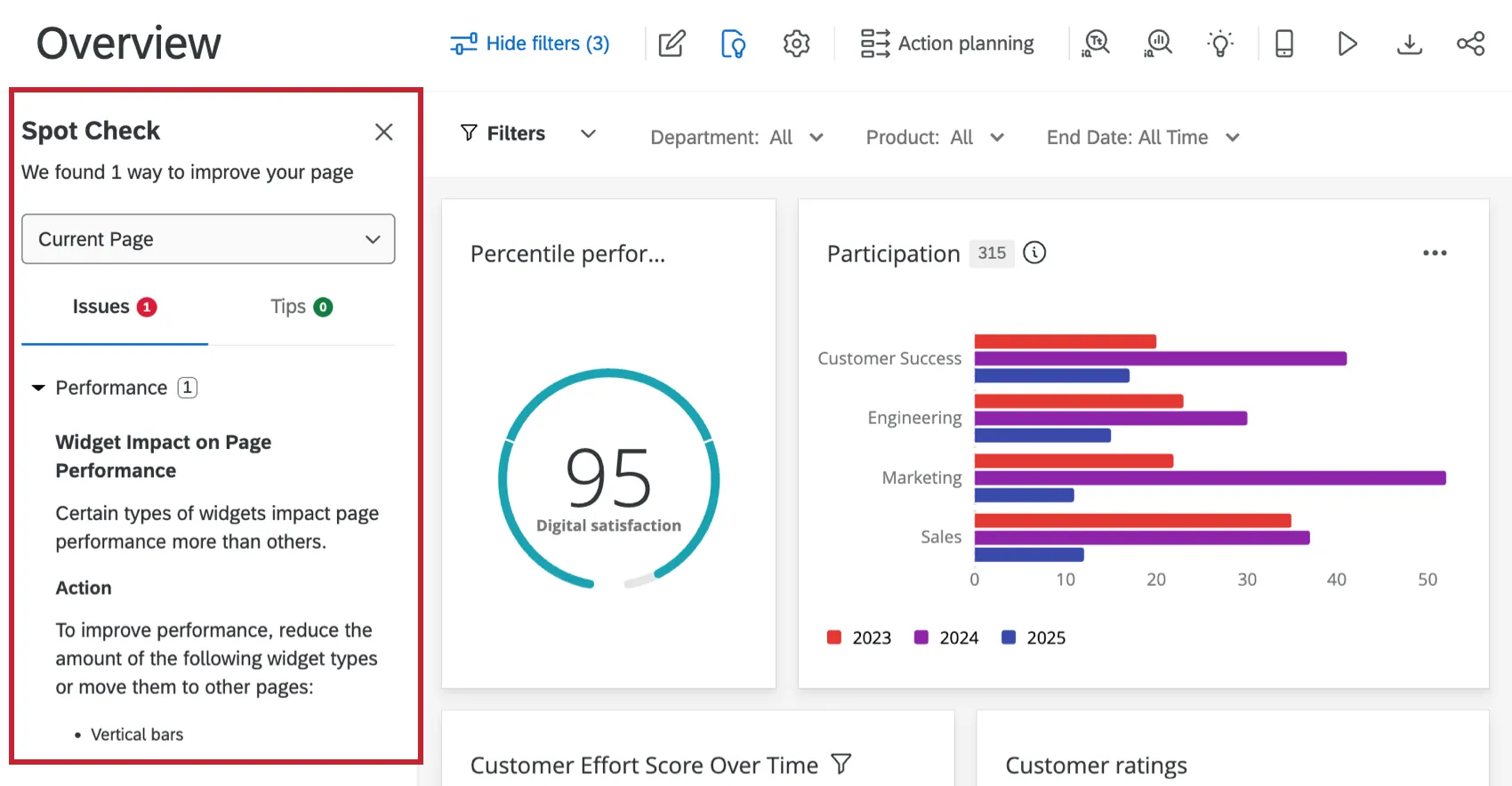
Clique nesse botão para abrir a verificação pontual dashboard. A verificação pontual fornecerá recomendações para melhorar sua página do dashboard. Isso inclui sinalizar qualquer problema na página e fornecer dicas para melhorar seu dashboard. Para obter mais informações, consulte Dashboard Spot Check. Observe que, embora a página vinculada seja sobre EX Dashboards, a funcionalidade Spot Check é a mesma em todos os tipos de dashboard.
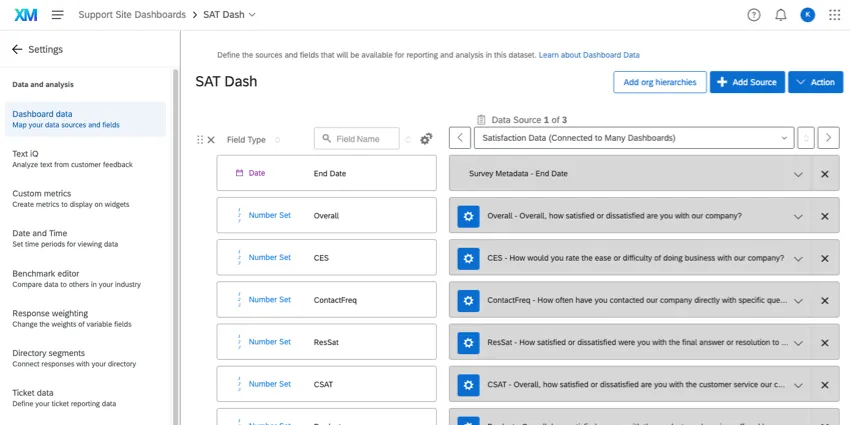
A engrenagem de configurações o levará às configurações dashboard. Aqui, você poderá retornar à fonte de dados que descrevemos em uma aula anterior ou ajustar outras configurações, como dados tíquete, notificações, peso das respostas, o tema dashboard e muito mais. Esta captura de tela mostra a página que é aberta depois que a engrenagem é clicada:
O botão “Planejamento de ações” leva você à página de planejamento de ações do seu dashboard. Aqui, você pode atribuir tarefas e planejar resoluções para alguns dos maiores problemas da sua empresa com a experiência de cliente, Customer Experience. Consulte Planejamento de ações (CX).
Esse botão leva você ao Text iQ do seu dashboard. Nesta página, você pode realizar análise de texto em qualquer comentário aberto que tenha registrado em seus dados.
Esse botão leva você ao Stats iQ do seu dashboard.
O ícone da lâmpada leva você à página “Insights”, onde é possível identificar pontos a serem melhorados e pontos fortes.
Clique neste ícone para alternar entre as traduções disponíveis que foram enviadas para o dashboard.
Ao clicar nesse ícone, são exibidas informações sobre a atualidade dos dados, incluindo a data da última atualização do conjunto de dados e a data da avançar atualização.
A opção de visualização móvel permite que você veja como o dashboard ficará em um dispositivo móvel. É útil ter ativado um dashboard para visualização no aplicativo XM.
No Modo quiosque, o CX Dashboards percorrerá automaticamente suas páginas após cerca de 30 segundos. Isso é útil caso você queira exibir seu dashboard em uma tela ou projetor.
Se o dashboard estiver disponível para download (o que depende de como ele foi compartilhado com você), você poderá usar esse botão para fazer o download do dashboard ou enviá-lo por e-mail para alguém.
Compartilhe seu dashboard. Falaremos mais sobre isso mais adiante neste guia de Introdução.
Configurações comuns de Widget
Às vezes, é mais fácil aprender pelo exemplo. Temos uma página de suporte para cada widget Dashboard CX, mas, em vez de pedir que você leia cada uma delas, vamos aprender os fundamentos da criação de widgets criando alguns dos widgets mais usados.
- Mudança do NPS ao longo do tempo
- Feedback literal
- CES (Índice de Esforço do Cliente) médio ao longo do tempo
- Exibição do CSAT em comparação com uma referência
- Detalhamento de métricas por equipes, departamentos e muito mais
- Desdobramentos do NPS
Atenção: A seguir, mostramos como os campos aparecem quando mapeados no mapeador de dados. No entanto, esses são os mesmos tipos de campo que você usaria no modelador de dados.

Mudança do NPS ao longo do tempo
Os gráficos de números são um widget útil se você quiser exibir uma métrica (nesse caso, NPS) e como ela mudou ao longo do tempo.
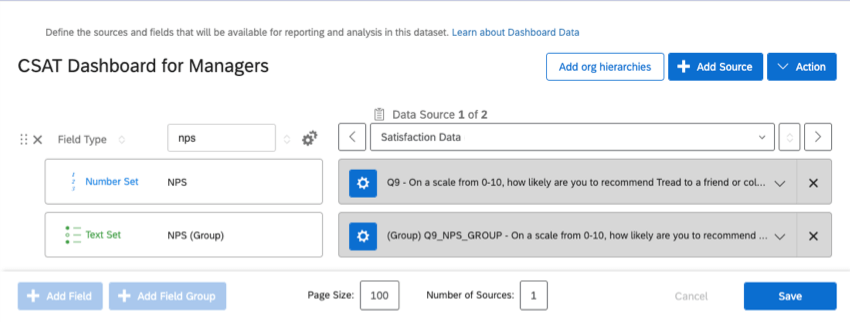
Qdica: o valor numérico do NPS deve ser mapeado como um conjunto de números, que é o que estamos usando neste exemplo. O grupo NPS deve ser mapeado como um conjunto de texto.
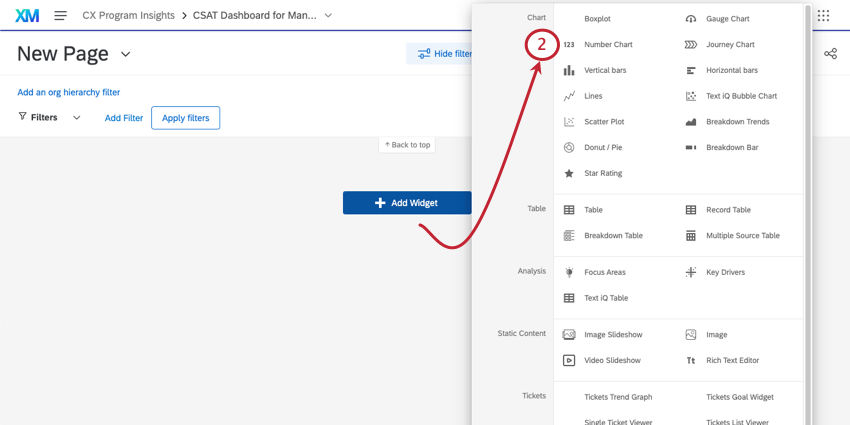
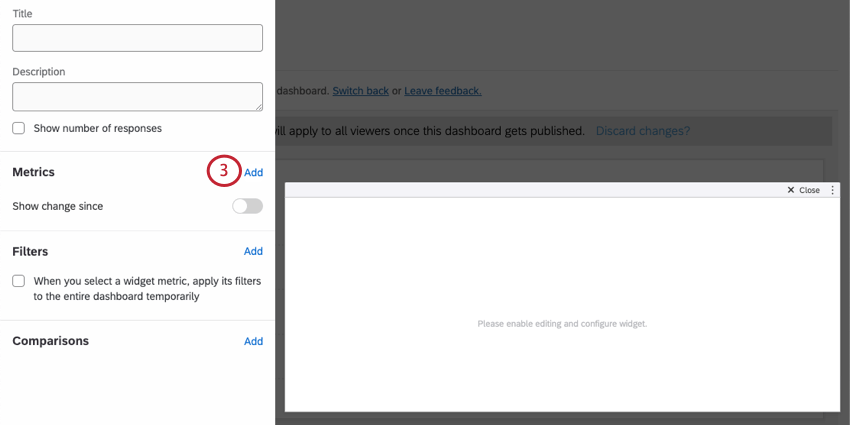
Qdica: para saber mais sobre como entender as "métricas" em um widget, consulte Métricas.
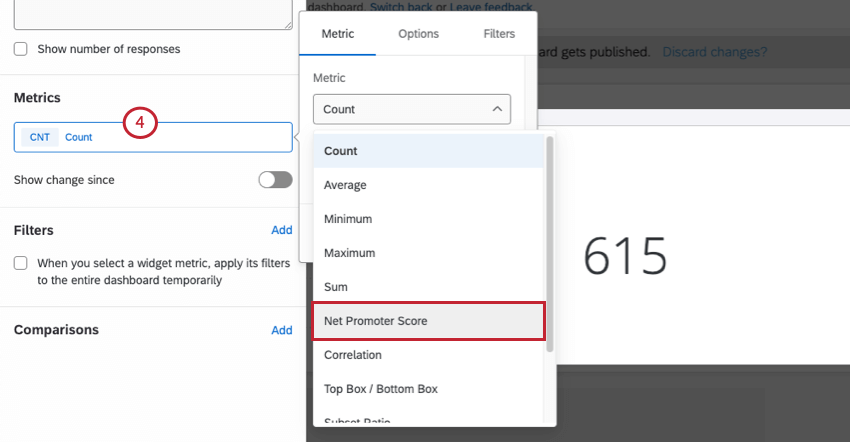
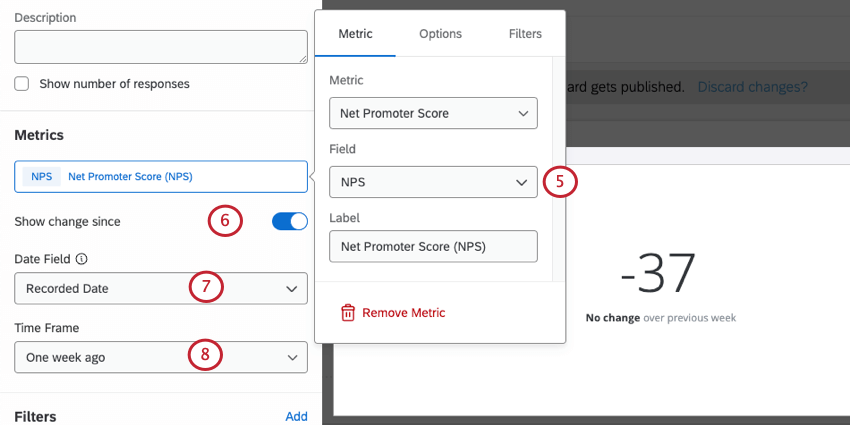
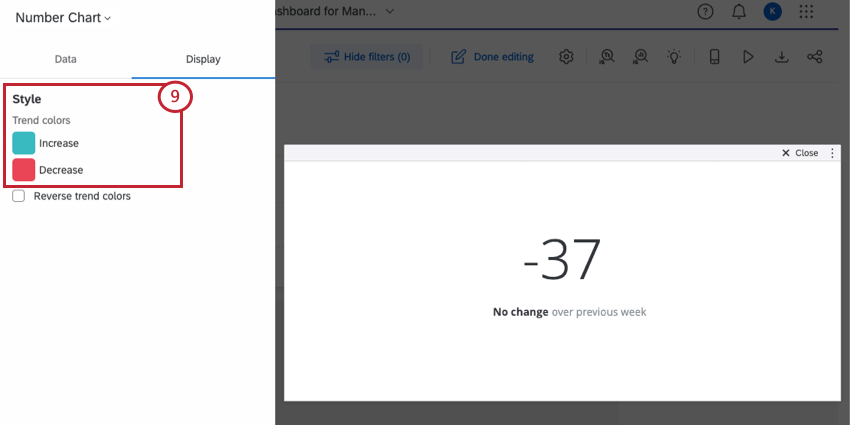
Qdica: consulte a página de suporte do Number Chart para obter mais opções de personalização.
Feedback literal
Ao coletar verbatims (ou "feedback aberto"), você sempre deve mapear esses campos como Open Text. A partir daí, você tem algumas opções de widget que pode usar para exibir esses dados. As nuvens de palavras são uma opção de resposta rápida e popular. No entanto, se você quiser comunicar informações mais detalhadas sobre os verbatims e os clientes que os forneceram, recomendamos o uso de um verificador de resposta.
Os marcadores de resposta exibem uma lista rolagem das respostas fornecidas por seus clientes, além de uma pontuação numérica, como CSAT, NPS, CES ou qualquer outra coisa que você queira destaque com a resposta deles. Dessa forma, você pode ver tanto a classificação que o cliente forneceu quanto o feedback específico que ele teve sobre a experiência.
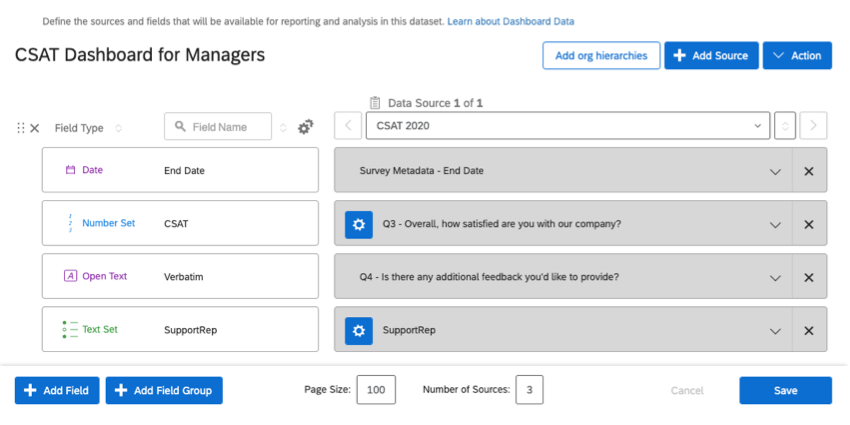
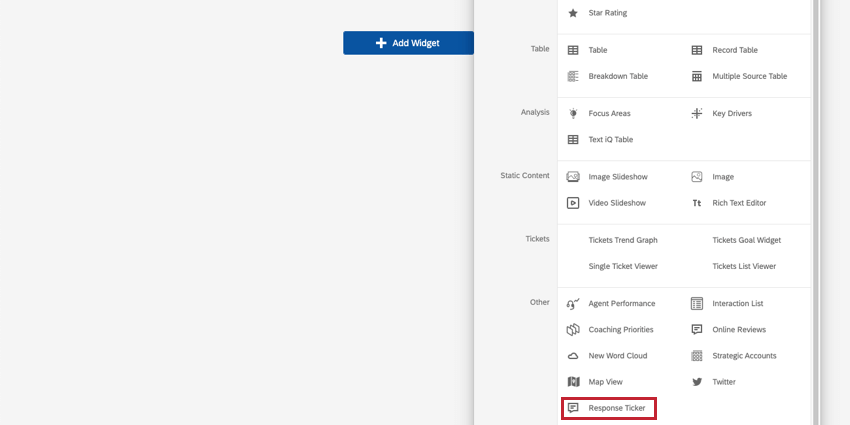
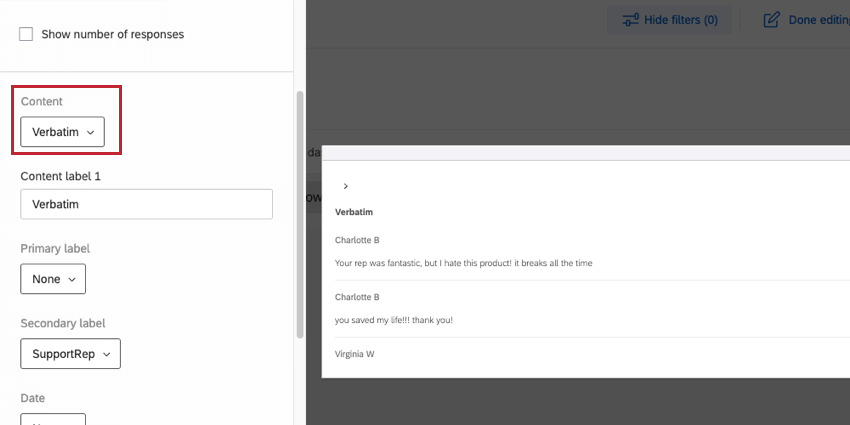
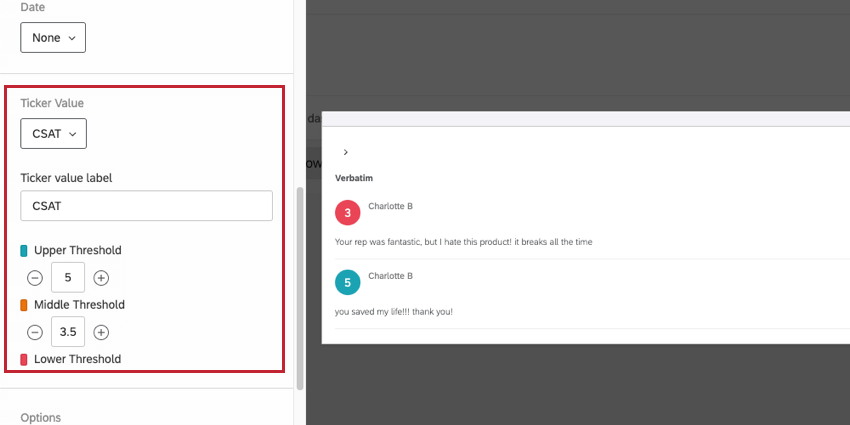
Qdica: consulte a página de suporte do Response Ticker para obter mais opções de personalização.
CES (Índice de Esforço do Cliente) médio ao longo do tempo
Qdica: Você precisa de um gráfico de linhas? Você deseja traçar tendências ao longo do tempo? Quase sempre você deve usar o widget diagrama de linhas em vez do gráfico simples de tendência ou simples.
O widget de linha é perfeito para relatar como uma métrica como CES (ou CSAT, ou NPS, ou qualquer outra métrica) mudou ao longo do tempo. Neste exemplo, mostraremos como o CES médio mudou, mas você pode usar qualquer métrica que desejar.
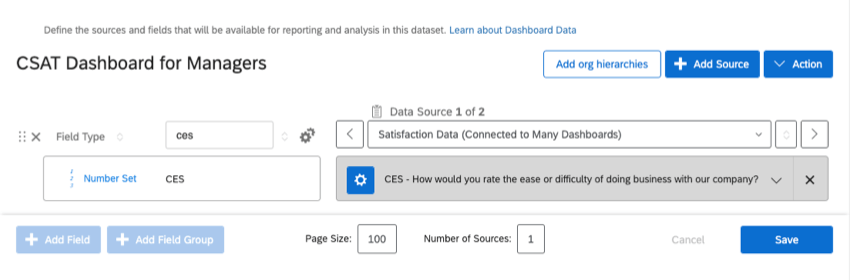
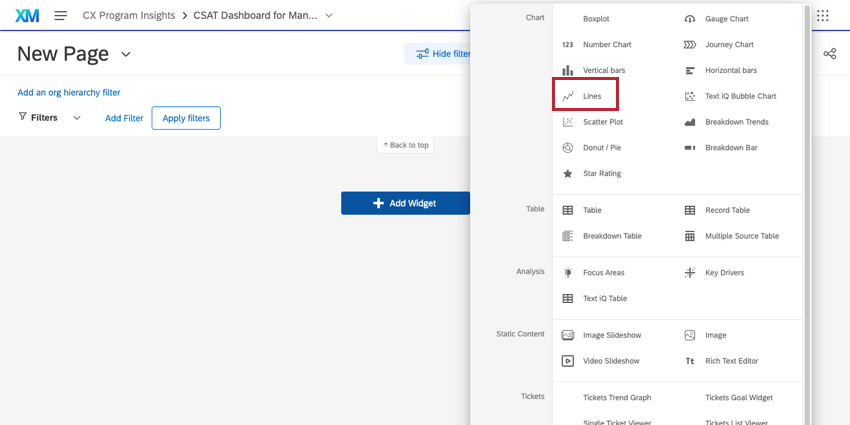
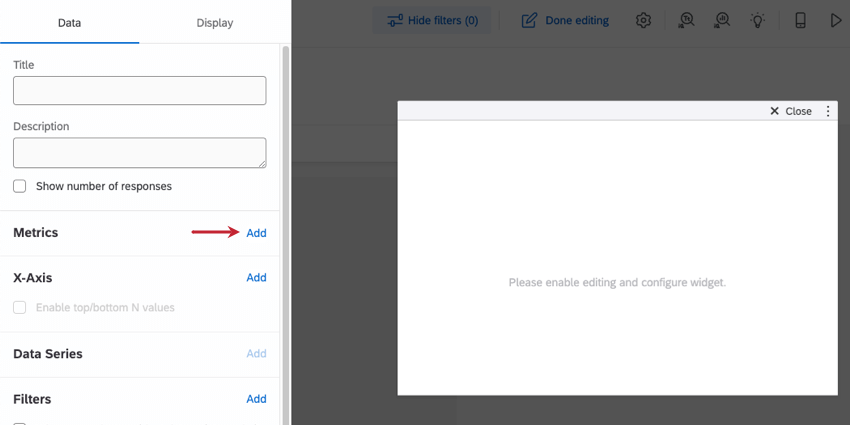
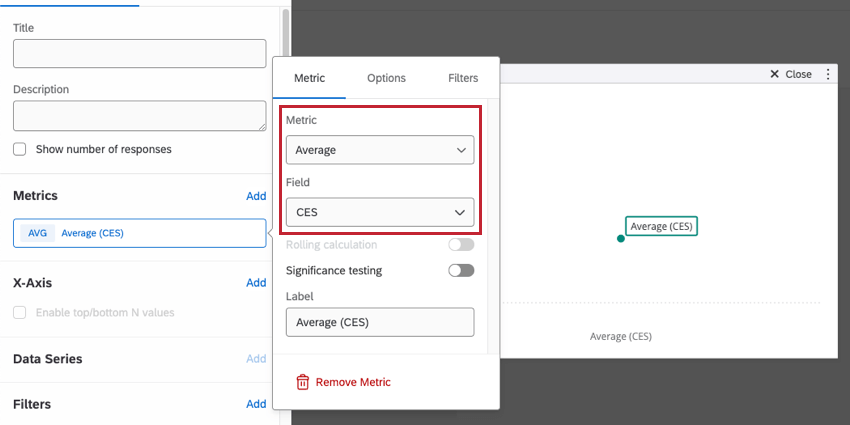
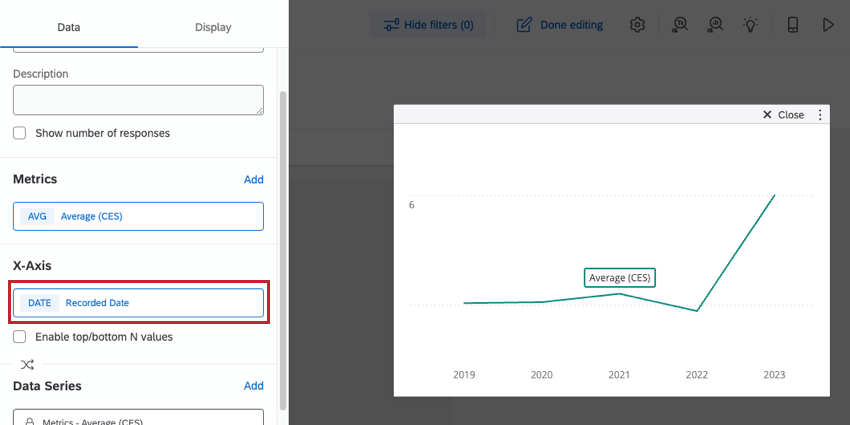
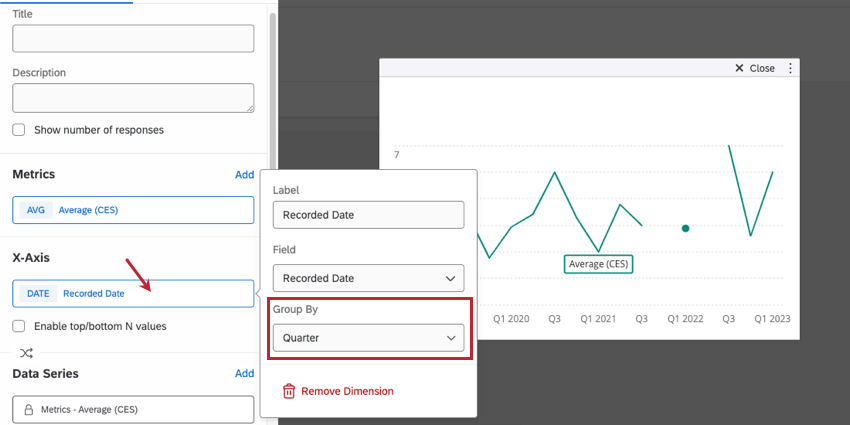
Qdica: consulte a página de suporte dos gráficos de linhas e barras para obter mais opções de personalização.
Exibição do CSAT em comparação com uma referência
Às vezes, você não quer necessariamente mostrar uma evolução ao longo do tempo — você só quer saber qual é o índice de satisfação do cliente (CSAT) do departamento neste momento e como ele se compara ao CSAT que o seu departamento deveria ter. Os gráficos de medidores são o widget perfeito para fazer isso!
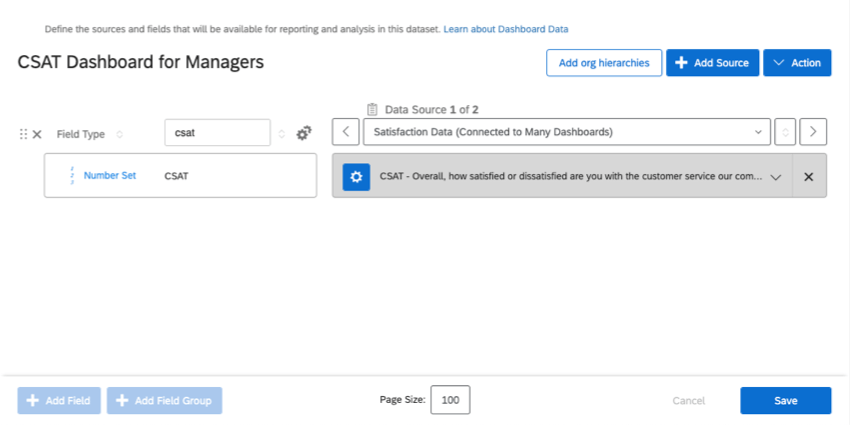
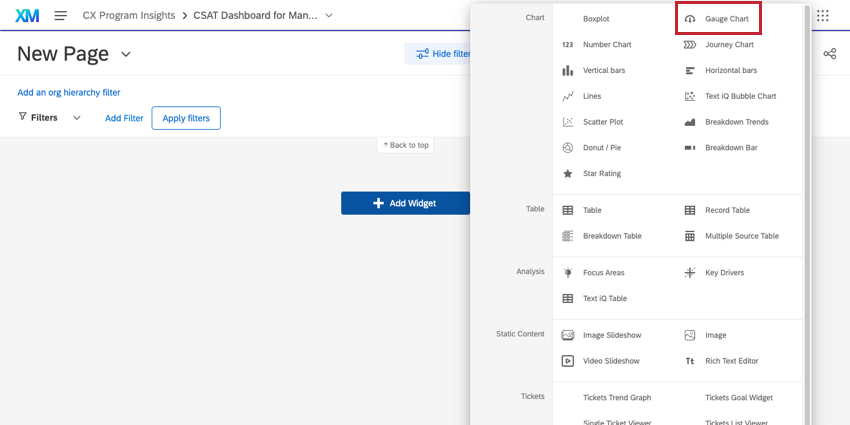
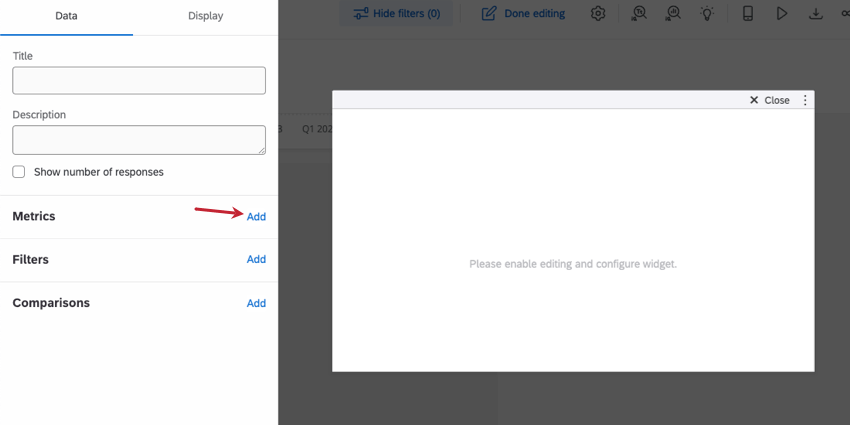
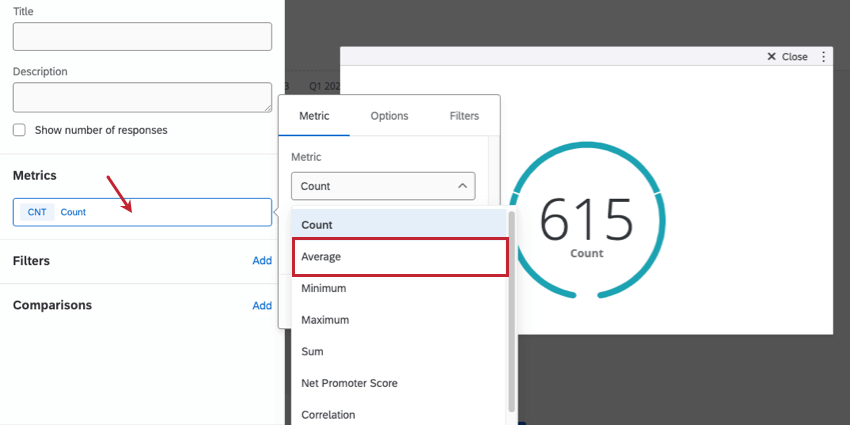
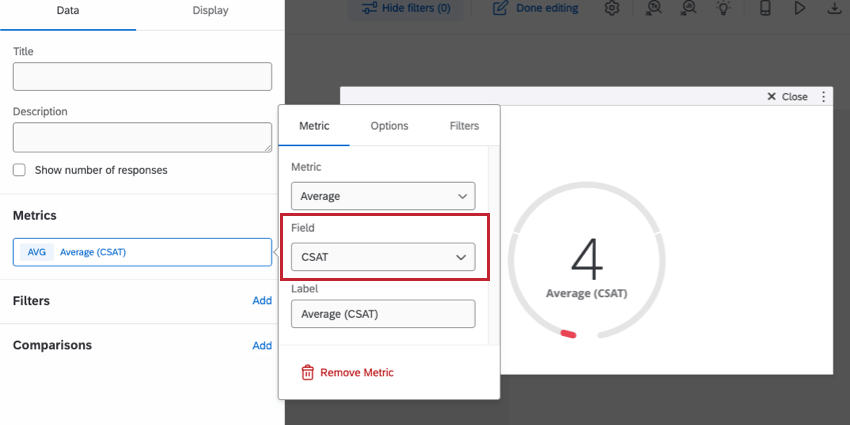
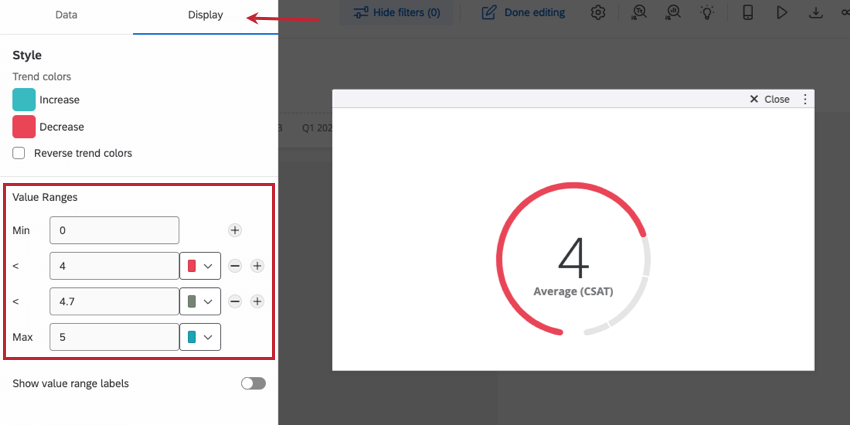
O restante dos valores está de acordo com os padrões que você definiu. Em nosso exemplo, consideramos os CSATs de 1 a 4 como abaixo das expectativas, de 4 a 4,70 como razoáveis e acima de 4,70 como excelentes.
Se você quiser avaliar apenas quando um CSAT passou de “Bom” para “Ruim”, basta clicar no sinal de menos ( – ) avançar de qualquer valor para removê-lo. Você também pode adicionar mais faixas de valores clicando no sinal de mais ( + ).
Qdica: as partes interessadas estão interessadas em ver como o CSAT de todo o seu departamento se mantém, ou estão interessadas apenas no CSAT deste trimestre? Se a sua fonte de dados tiver vários meses, semanas ou até anos de dados, você provavelmente deverá adicionar um filtro data à página ou ao widget gráfico com indicadores .
Qdica: consulte a página de suporte do Gauge Chart para obter mais opções de personalização.
Detalhamento de métricas por equipes, departamentos e muito mais
Às vezes, você precisará separar as informações em vários níveis. Por exemplo, digamos que estejamos comunicando dados do call center, como o número de chamadas. Podemos dividir essas informações de modo a ver essas métricas por funcionários, gerentes e locais. O widget mais bem equipado para fazer relatórios dessa maneira é o widget de tabela.
Neste exemplo, trabalhamos em uma central de atendimento com 3 locais e 2 gerentes em cada local. Queremos ver o número de chamadas telefônicas, e-mails e bate-papo de suporte por gerente e local do escritório.
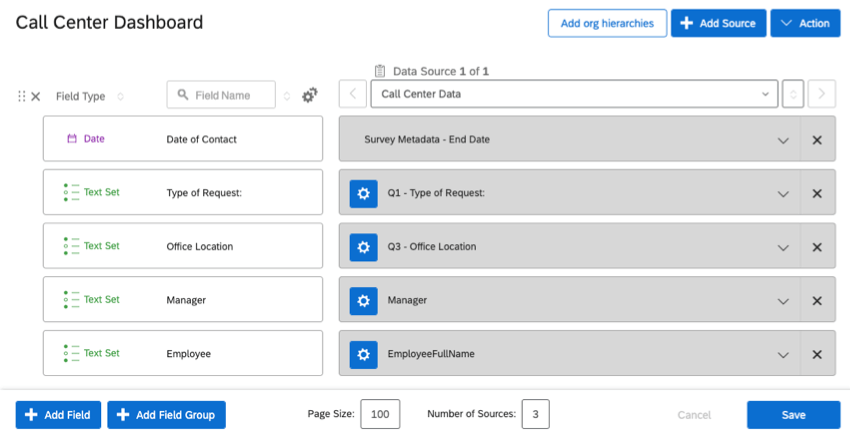
- Tipo de solicitação (solicitação de suporte por chat, e-mail ou telefone)
- Localização do escritório
- Gerente
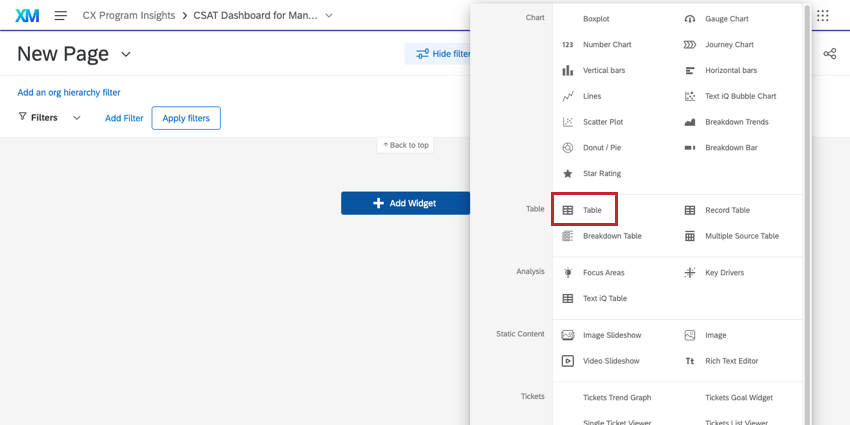
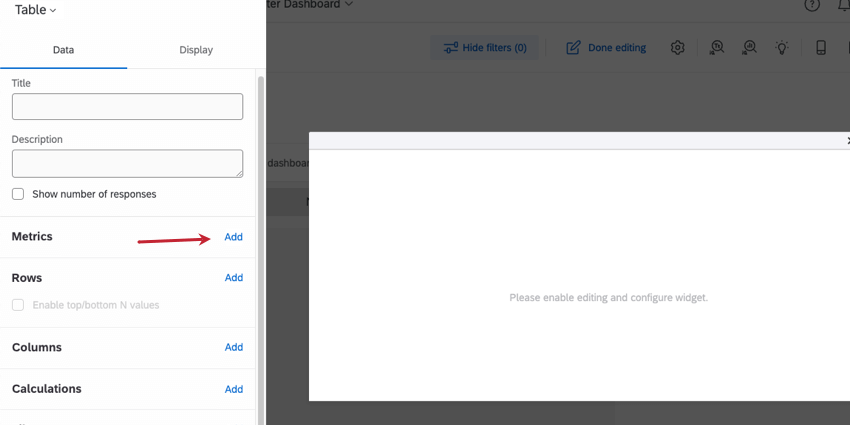
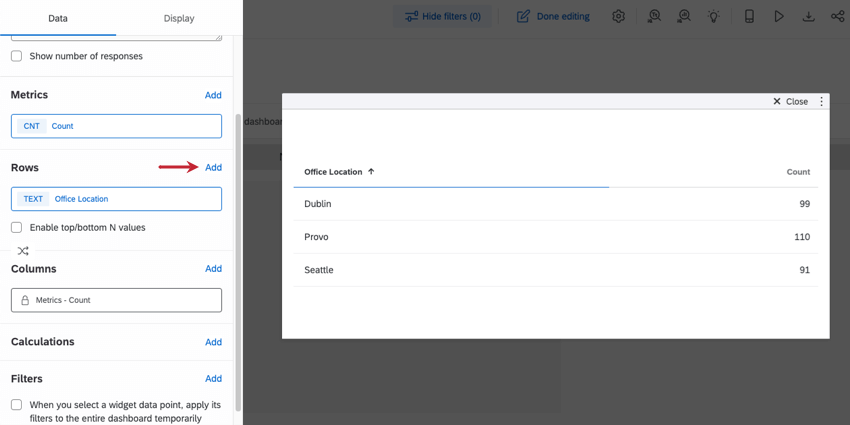
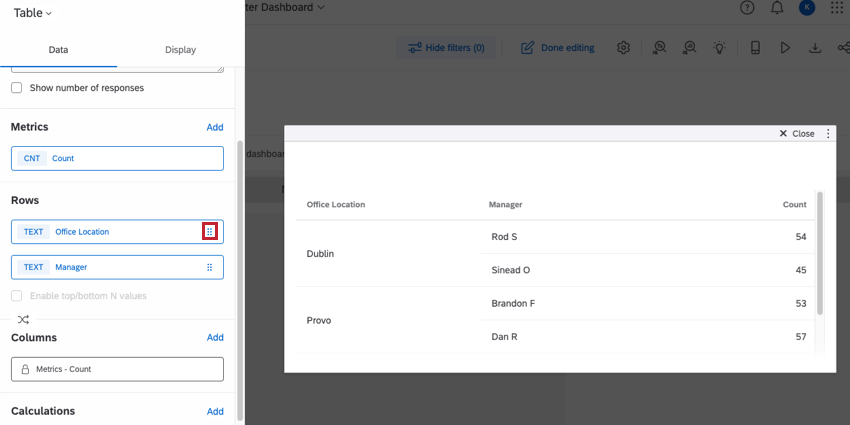
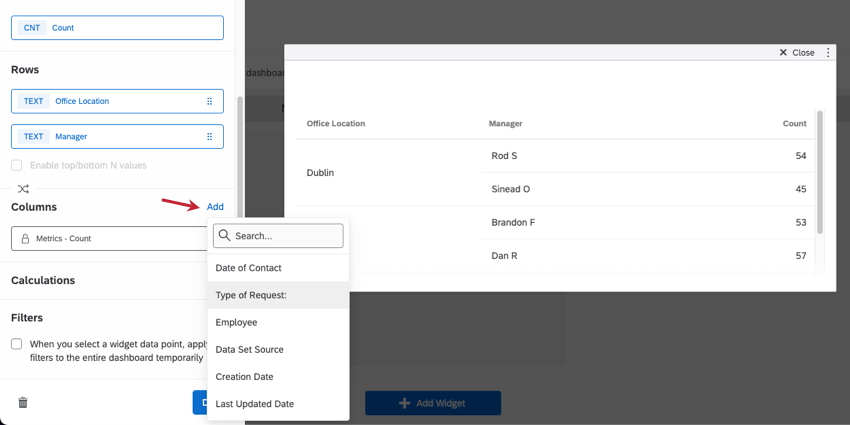
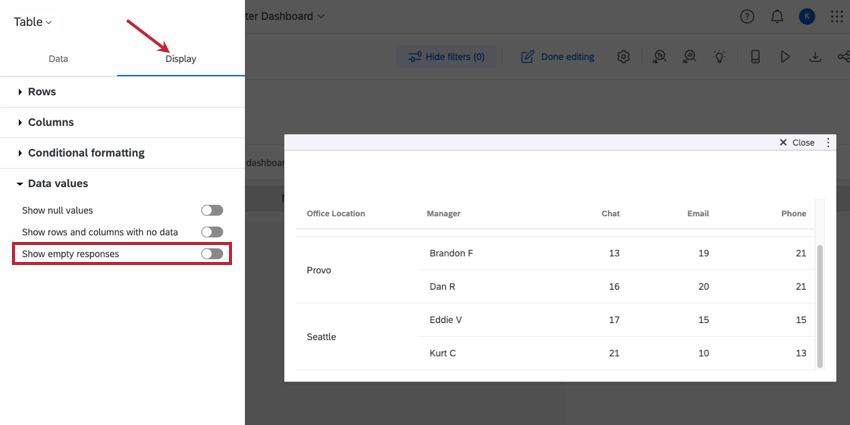
Esta é a aparência do produto acabado:
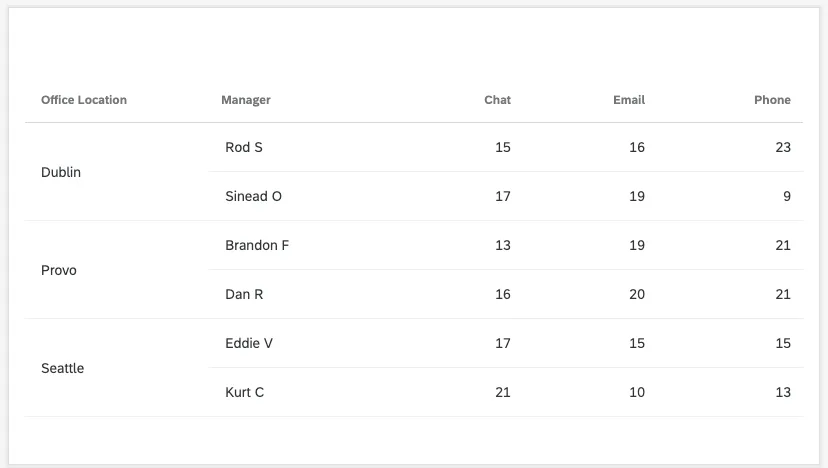
Qdica: consulte a página de suporte do Table Widget para obter mais opções de personalização.
Desdobramentos do NPS
Os usuários geralmente gostam de ver um detalhamento de quantos clientes se encaixam em cada grupo do NPS. Embora os gráficos de pizza possam ser úteis, as pessoas geralmente preferem usar widgets barra de detalhamento para isso.
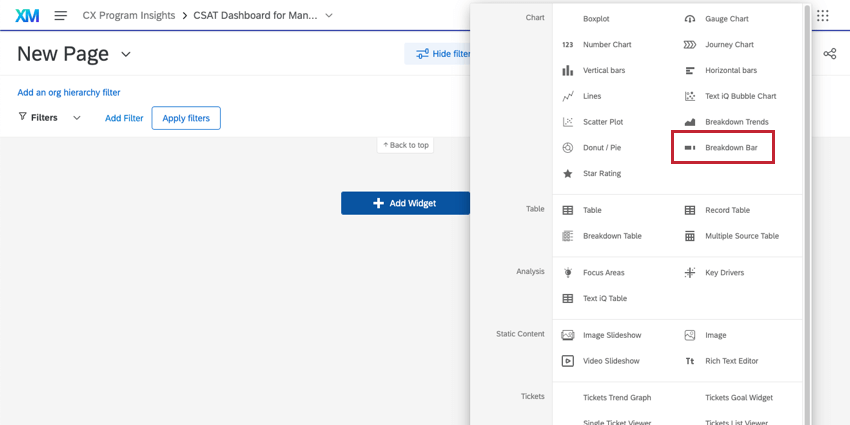
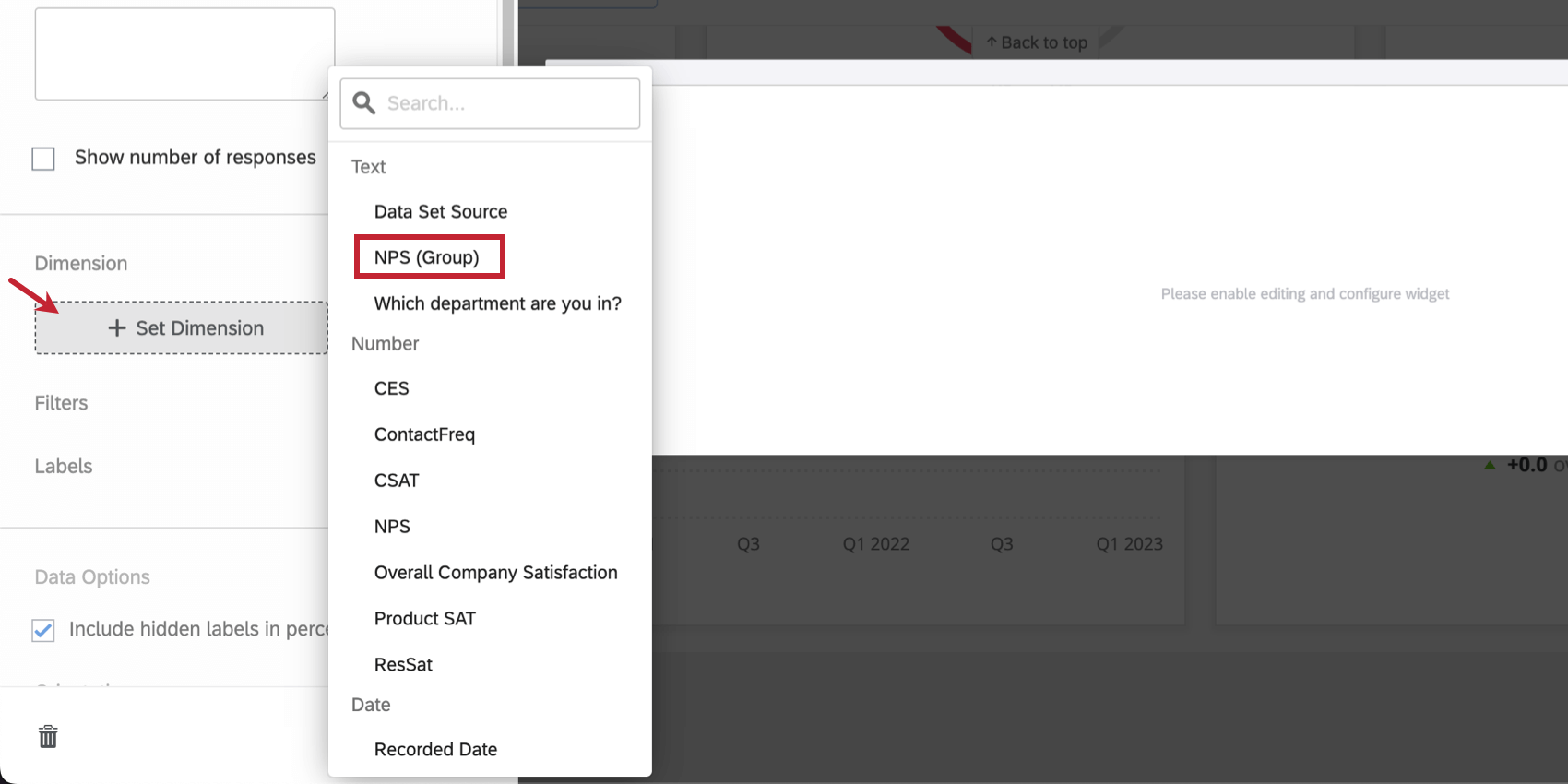
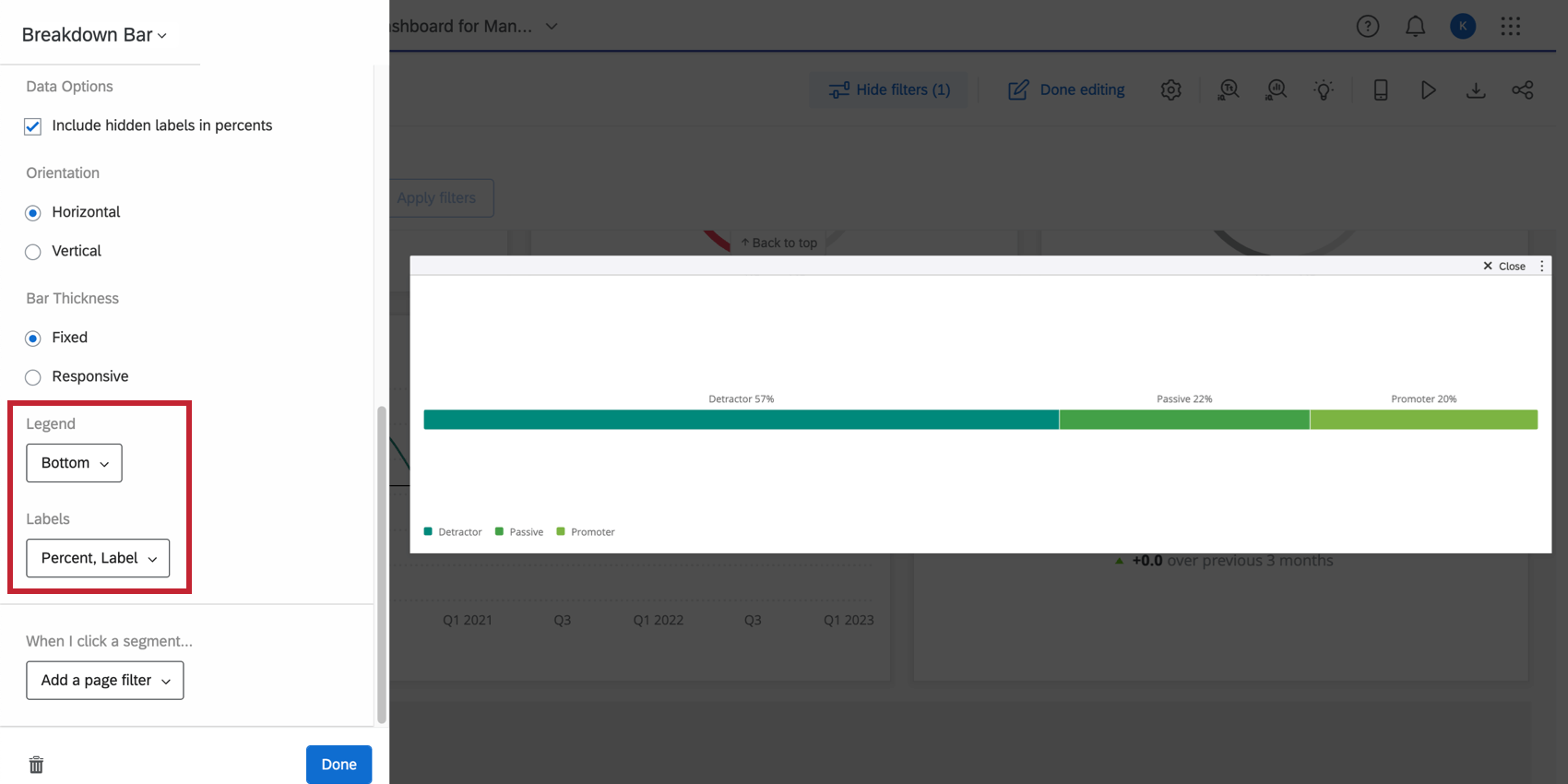
Qdica: consulte a página de suporte da Breakdown Bar para obter mais opções de personalização.
Filtragem para seu público
Em alguns dos widgets de exemplo que criamos, falamos sobre filtros. Os filtros podem ser incrivelmente úteis para restringir os dados de acordo com o que os usuários dashboard seu painel estão mais interessados em ver. Você pode adicionar filtros a toda a página de um dashboard ou apenas a um widget de cada vez.
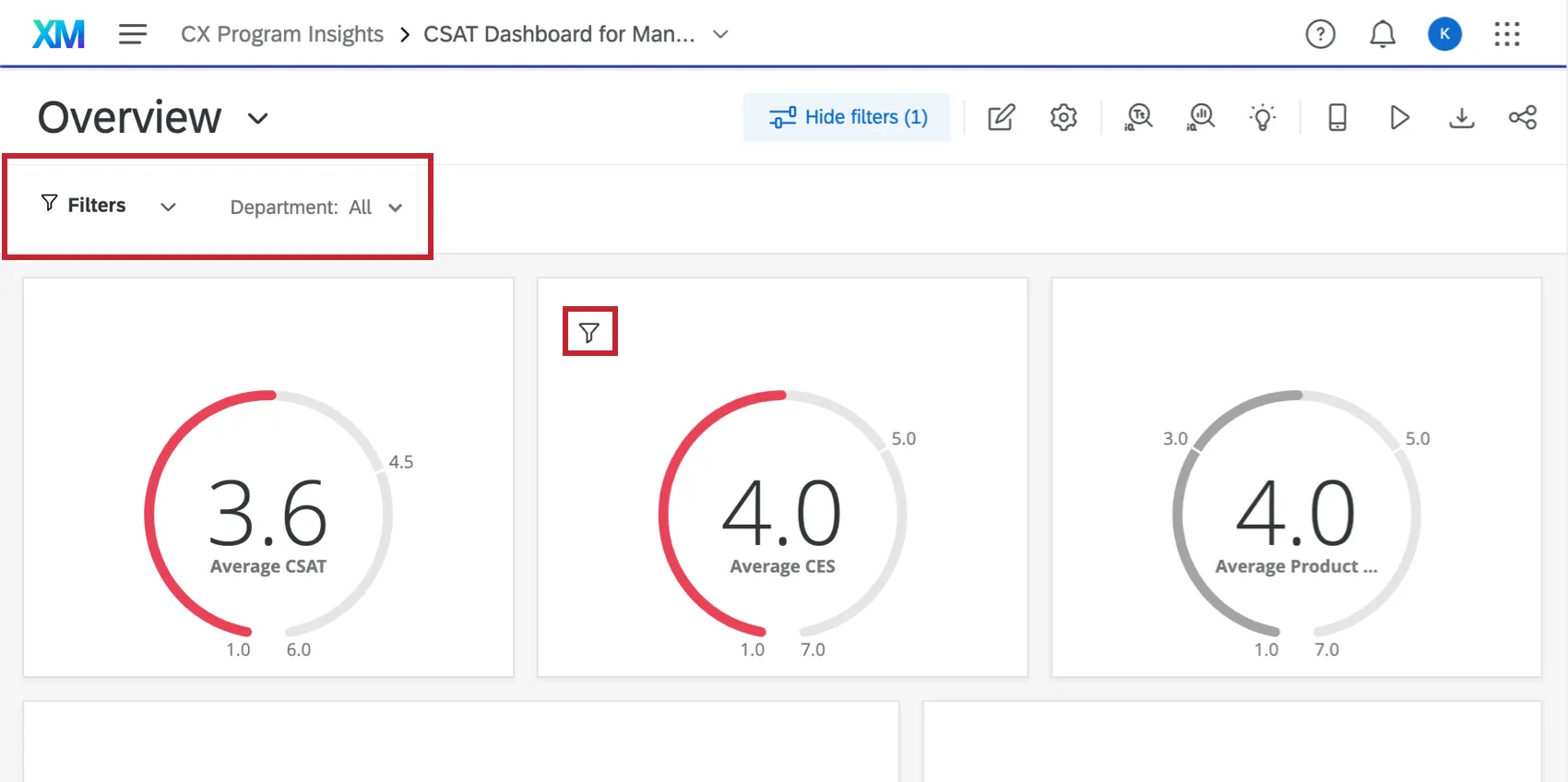
Filtrar não significa apenas restringir dados de forma permanente — significa também oferecer aos usuários os filtros que eles possam querer aplicar aos seus dados.
Qdica: Seja cuidadoso com as informações que você inclui em seu dashboard. Você pode usar restrições e filtros de dados para controlar os dados que os usuários veem, mas se houver campos confidenciais em seu dashboard, considere excluí-los completamente dos dados dashboard ou adicioná-los a um dashboard separado com acesso limitado.
Filtros para uso geral
Filtros que você pode adicionar a uma página ou a um widget para que os usuários ajustem conforme necessário:
- Filtros de data, para que os gerentes possam ajustar e comparar períodos de tempo conforme necessário.
- Colaborador, para que os gerentes possam ver as estatísticas de um determinado subordinado direto.
- Localização do escritório, para que os chefes de departamento possam comparar o desempenho entre os locais.
- E muito mais…
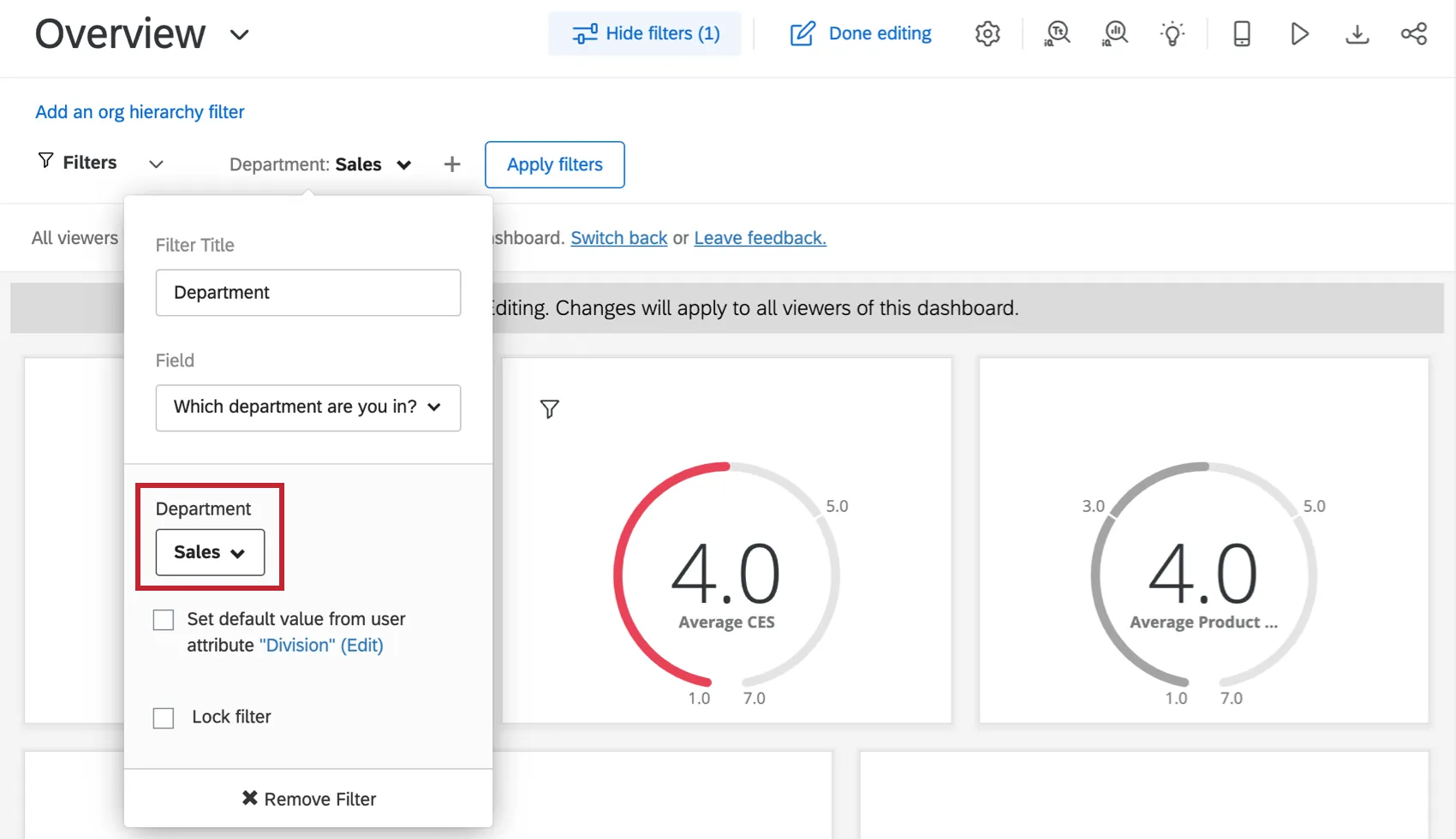
Qdica: Se você selecionar valores específicos durante a edição do filtro e sair do modo de edição, o filtro será aplicado automaticamente aos visualizadores dashboard. No exemplo abaixo, o valor Vendas foi selecionado para o filtro"Departamento". Quando os visualizadores dashboard acessarem esse dashboard, o filtro "Departamento" será automaticamente definido para filtro Vendas.
Filtros restritivos
Filtros que você pode adicionar a uma página ou widget e bloquear, para que não seja possível fazer mais ajustes:
- Um filtro data no dashboard que mostra apenas os dados relevantes do trimestre fiscal ou do ano.
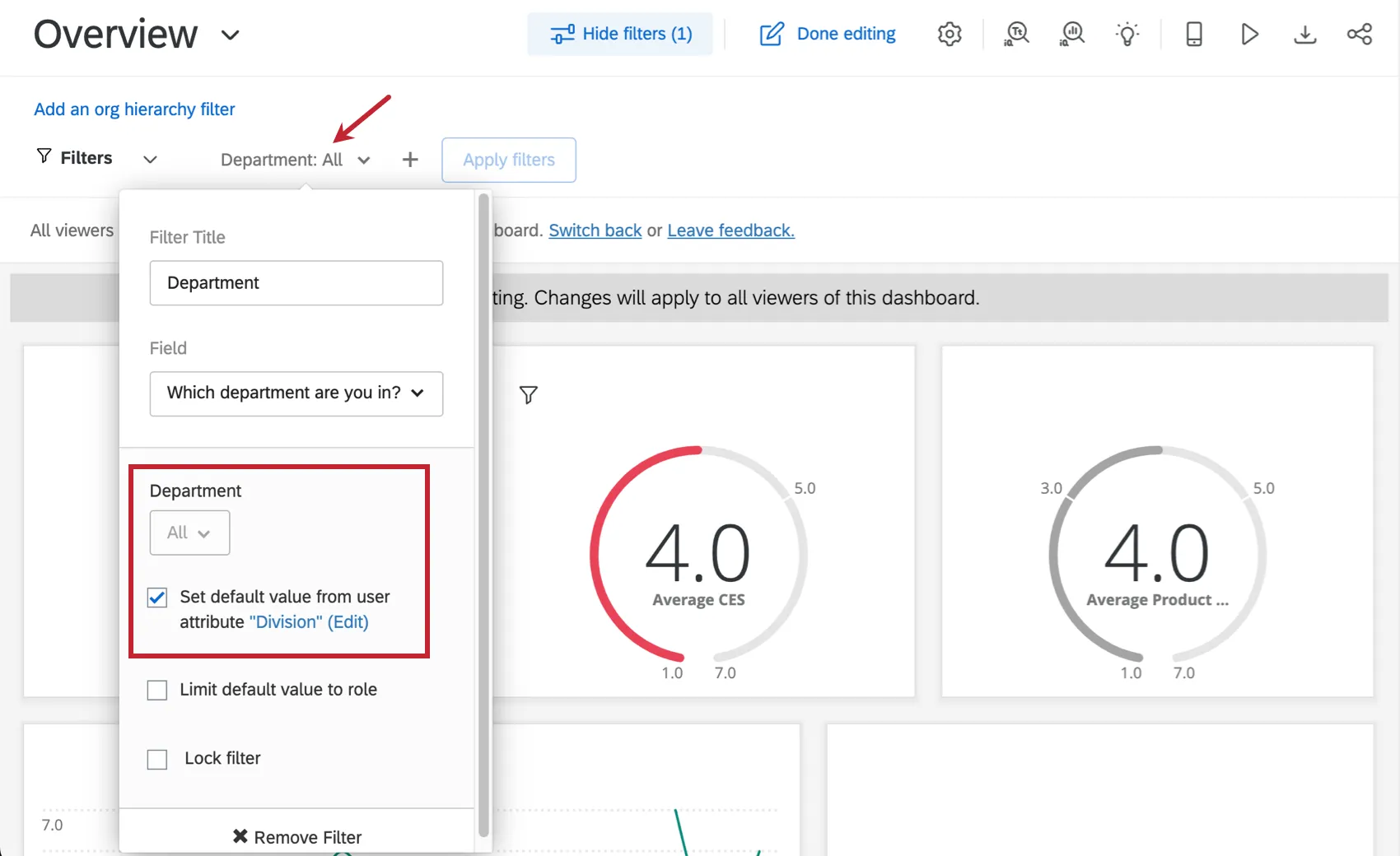
Ajustar um campo como Department para que ele sempre corresponda a um atributo do usuário. Dessa forma, somente os membros do departamento veem seus próprios dados.
Atenção: Embora os filtros possam ser usados para restringir dados, você deve se concentrar na restrição de dados usando funções. As funções permitem determinar quais campos de dados ou páginas dashboard um grupo de usuários tem permissão para visualizar. Vamos examiná-las na última lição.
Perguntas frequentes
Como me manter atualizado sobre os novos recursos da Qualtrics?
Como me manter atualizado sobre os novos recursos da Qualtrics?
Para acessar essas notas de lançamento, você precisa de uma conta na Comunidade XM. Essas contas são gratuitas para qualquer usuário que possua uma conta Qualtrics. Esta página de suporte contém informações sobre como criar uma conta na Comunidade XM.
Depois de fazer login na Comunidade XM, acesse a publicação de introdução às atualizações semanais de produtos. Esta publicação contém todas as informações necessárias para você começar a se inscrever para receber atualizações sobre os produtos!
O que são dashboards CX?
O que são dashboards CX?
projetos do Dashboards só podem ser usados para pesquisas experiência de cliente, Customer Experience?
projetos do Dashboards só podem ser usados para pesquisas experiência de cliente, Customer Experience?
Isso é ótimo! Obrigado pelo seu feedback!
Obrigado pelo seu feedback!